Guide de démarrage
Le Stockage Objet Cloud Temple est un service de stockage d'objets hautement sécurisé et qualifié SecNumCloud, basé sur le protocole Amazon S3. Il vous permet de stocker tous types de données, y compris les plus sensibles, en conformité avec les plus hautes exigences de sécurité. Vous pouvez gérer votre stockage directement depuis la console Cloud Temple et intégrer de nombreuses bibliothèques existantes ou clients CLI pour un usage programmatique.
Avant de commencer
- Console Cloud Temple
- MC CLI
- AWS CLI
Pour réaliser les actions présentées ci-dessous, vous devez disposer de :
- Un compte Cloud Temple connecté à la console
- Le statut de 'Owner' ou des permissions IAM vous autorisant à effectuer des actions sur le tenant de l'organisation concernée.
❯ mc alias set cloudtemple-fr1 https://VOTRE_NAMESPACE.s3.fr1.cloud-temple.com VOTRE_CLE_ACCES VOTRE_CLE_SECRETE
Added `cloudtemple-fr1` successfully.
- Remplacez
VOTRE_NAMESPACEpar votre namespace. Ce paramètre est disponible dans la console Cloud Temple, dans le détail d'un bucket. - Remplacez
VOTRE_CLE_ACCESetVOTRE_CLE_SECRETEpar celles de votre compte de stockage.
Le client AWS se configure via la commande aws configure. Vous devrez renseigner vos clés d'accès et la région par défaut.
❯ aws configure
AWS Access Key ID [None]: VOTRE_CLE_ACCES
AWS Secret Access Key [None]: VOTRE_CLE_SECRETE
Default region name [None]: fr1
Default output format [None]: json
Contrairement à mc, le client AWS ne sauvegarde pas le point de terminaison (endpoint). Vous devrez le spécifier pour chaque commande avec l'option --endpoint-url.
Le point de terminaison de votre service est : https://VOTRE_NAMESPACE.s3.fr1.cloud-temple.com
Astuce : Pour éviter de taper le endpoint à chaque fois, vous pouvez le définir dans le fichier de configuration AWS (~/.aws/config) en créant un profil dédié :
[profile cloudtemple]
region = fr1
output = json
s3 =
  endpoint_url = https://VOTRE_NAMESPACE.s3.fr1.cloud-temple.com
s3api =
  endpoint_url = https://VOTRE_NAMESPACE.s3.fr1.cloud-temple.com
Vous pourrez ensuite utiliser ce profil avec l'option --profile cloudtemple sur chaque commande.
Lister l'ensemble des buckets S3 de votre tenant
- Console Cloud Temple
- MC CLI
- AWS CLI
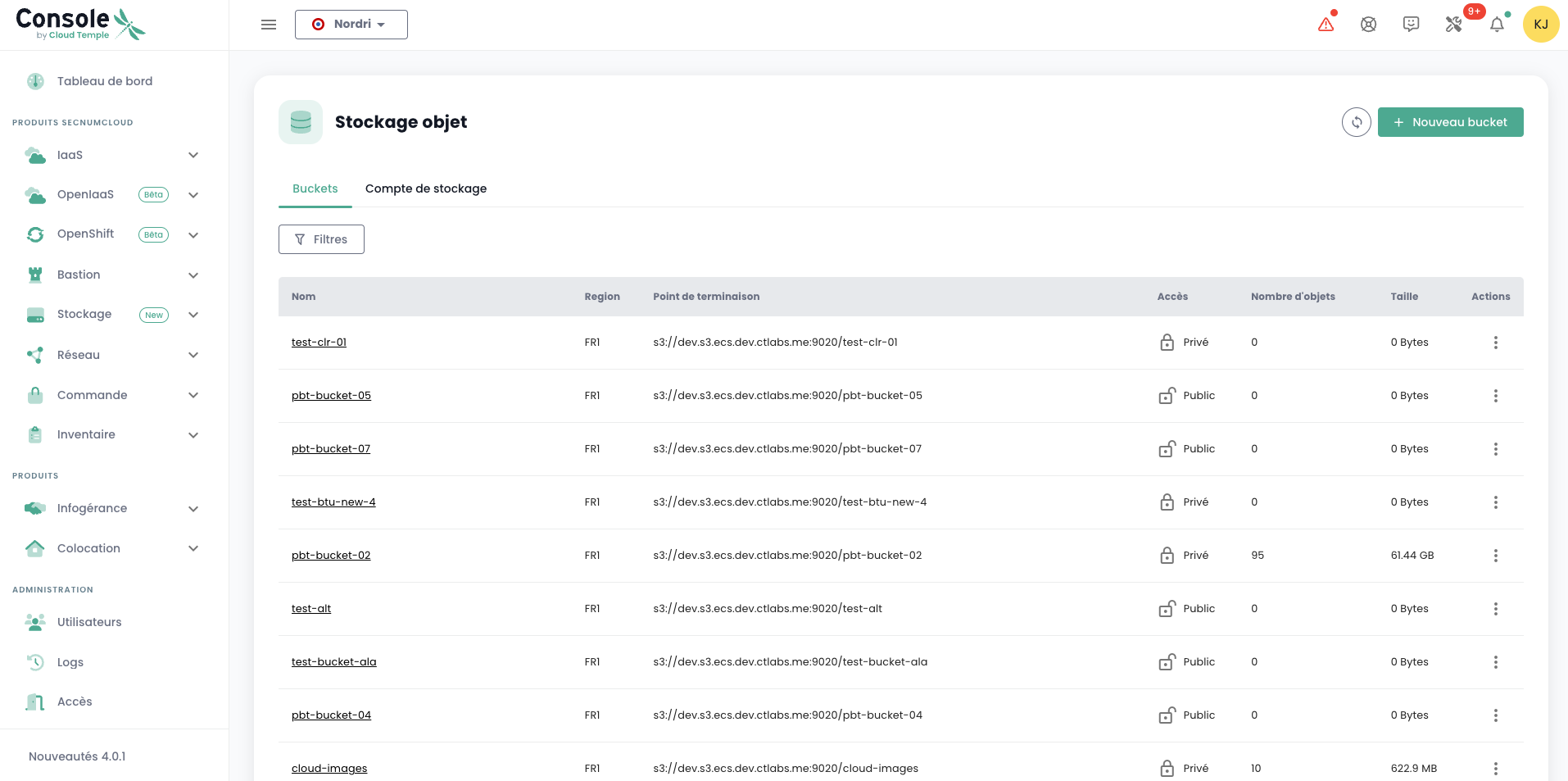
Vous pouvez accéder à l'ensemble de vos buckets via le menu 'Stockage Objet' de la console Cloud Temple :
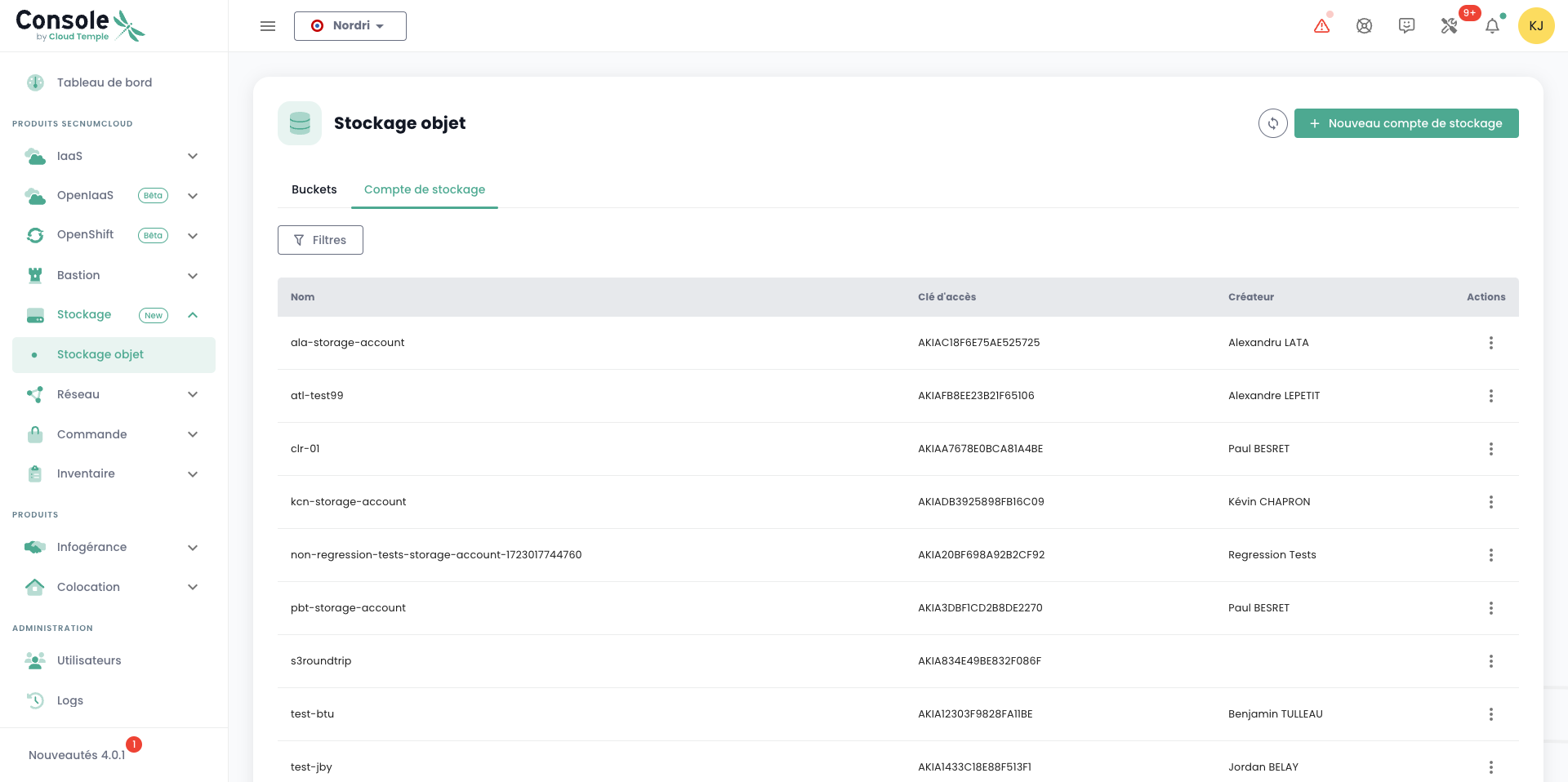
Vous pouvez voir tous les comptes créés sur votre tenant et autorisé à accéder au service S3 via l'onglet 'Comptes de stockage'.
❯ mc ls cloudtemple-fr1
[2025-05-06 15:12:57 CEST]     13B demo01/
[2025-06-30 15:29:56 CEST]      0B demo03/
[2025-01-29 14:40:40 CET]      0B test/
❯ aws s3 ls --endpoint-url https://VOTRE_NAMESPACE.s3.fr1.cloud-temple.com
2025-05-06 15:12:57 demo01
2025-06-30 15:29:56 demo03
2025-01-29 14:40:40 test
Parcourir un bucket S3
- Console Cloud Temple
- MC CLI
- AWS CLI
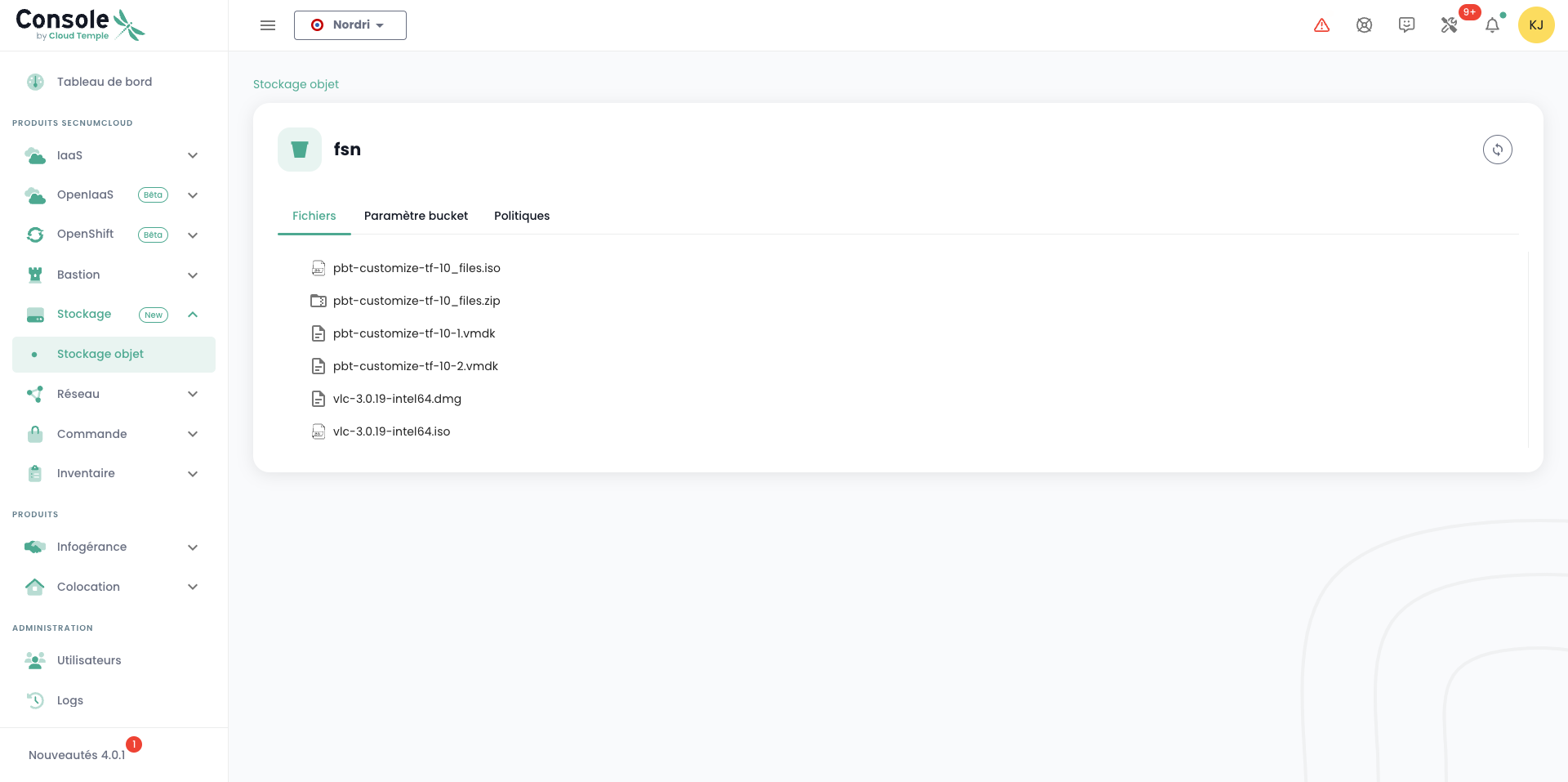
Lorsque vous cliquez sur le nom d'un bucket, vous avez accès en premier à l'onglet 'Fichiers' pour voir son contenu :
Dans l'onglet 'Paramètres' vous pouvez voir le détail des informations de votre bucket S3 :
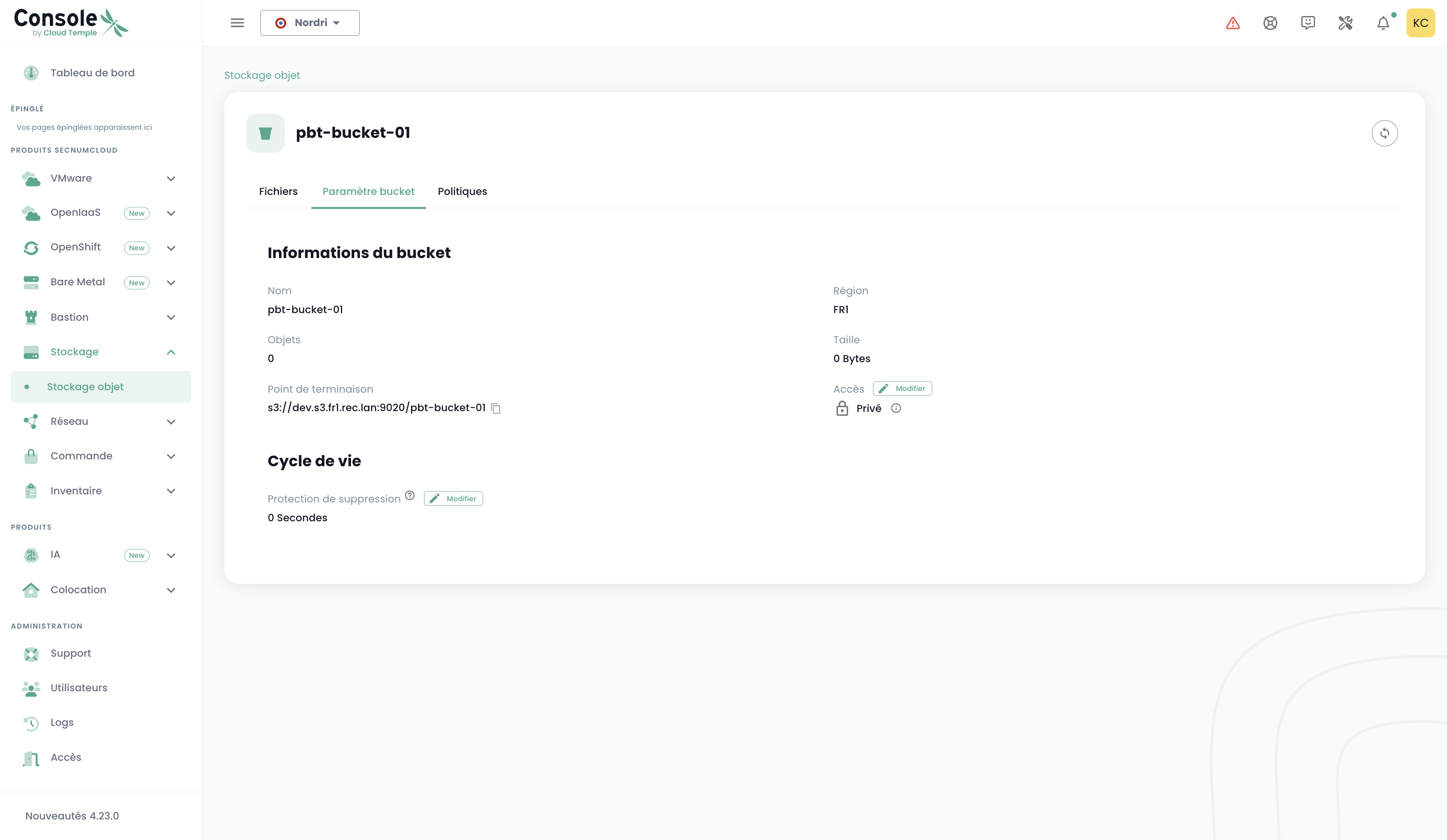
Note importante : La notion de 'Protection de suppression' correspond à la durée de protection de la donnée, et non à une suppression programmée. Les données restent accessibles pendant toute la période de configurée. Pour provoquer une suppression automatique des données à l'issue de la période de rétention, il est nécessaire de définir une politique de cycle de vie (lifecycle).
Exemple de politique de cycle de vie (lifecycle.json):
Prérequis:
- le compte de stockage 'clé d'accès global' doit être utilisé car il doit avoir les droits 's3:PutLifecycleConfiguration' et 's3:GetLifecycleConfiguration' sur le bucket.
{
  "Rules": [
    {
      "ID": "DeleteOldObjects",
      "Prefix": "",  // "" = tout le bucket, sinon mettre un préfixe spécifique
      "Status": "Enabled",
      "Expiration": {
        "Days": 30  // supprime après 30 jours
      },
      "NoncurrentVersionExpiration": {
        "NoncurrentDays": 7  // supprime les anciennes versions 7 jours après création d'une nouvelle
      }
    }
  ]
}
Si vous utilisez AWS CLI :
aws --endpoint-url https://<ecs-endpoint> \
s3api put-bucket-lifecycle-configuration \
--bucket <nom-du-bucket> \
--lifecycle-configuration file://lifecycle.json
❯ mc ls cloudtemple-fr1/demo-app/
[2024-05-23 09:41:58 CEST] 8.9KiB README.md
[2024-05-22 09:56:04 CEST]     0B helloworld.txt
❯ aws s3 ls s3://demo-app/ --endpoint-url https://VOTRE_NAMESPACE.s3.fr1.cloud-temple.com
2024-05-23 09:41:58      8923 README.md
2024-05-22 09:56:04         0 helloworld.txt
Écrire un fichier dans un bucket (upload)
- MC CLI
- AWS CLI
❯ mc cp ./version.txt cloudtemple-fr1/demo-app/
`./version.txt` -> `cloudtemple-fr1/demo-app/version.txt`
❯ aws s3 cp ./version.txt s3://demo-app/version.txt --endpoint-url https://VOTRE_NAMESPACE.s3.fr1.cloud-temple.com
upload: ./version.txt to s3://demo-app/version.txt
Télécharger un fichier depuis un bucket
- MC CLI
- AWS CLI
❯ mc cp cloudtemple-fr1/demo-app/app.tar.gz .
`cloudtemple-fr1/demo-app/app.tar.gz` -> `./app.tar.gz`
❯ aws s3 cp s3://demo-app/app.tar.gz . --endpoint-url https://VOTRE_NAMESPACE.s3.fr1.cloud-temple.com
download: s3://demo-app/app.tar.gz to ./app.tar.gz
Supprimer un fichier d'un bucket
- MC CLI
- AWS CLI
❯ mc rm cloudtemple-fr1/demo-app/version.txt
Removed `cloudtemple-fr1/demo-app/version.txt`.
❯ aws s3 rm s3://demo-app/version.txt --endpoint-url https://VOTRE_NAMESPACE.s3.fr1.cloud-temple.com
delete: s3://demo-app/version.txt
Création d'un nouveau compte de stockage
- Console Cloud Temple
- AWS CLI
- MC CLI
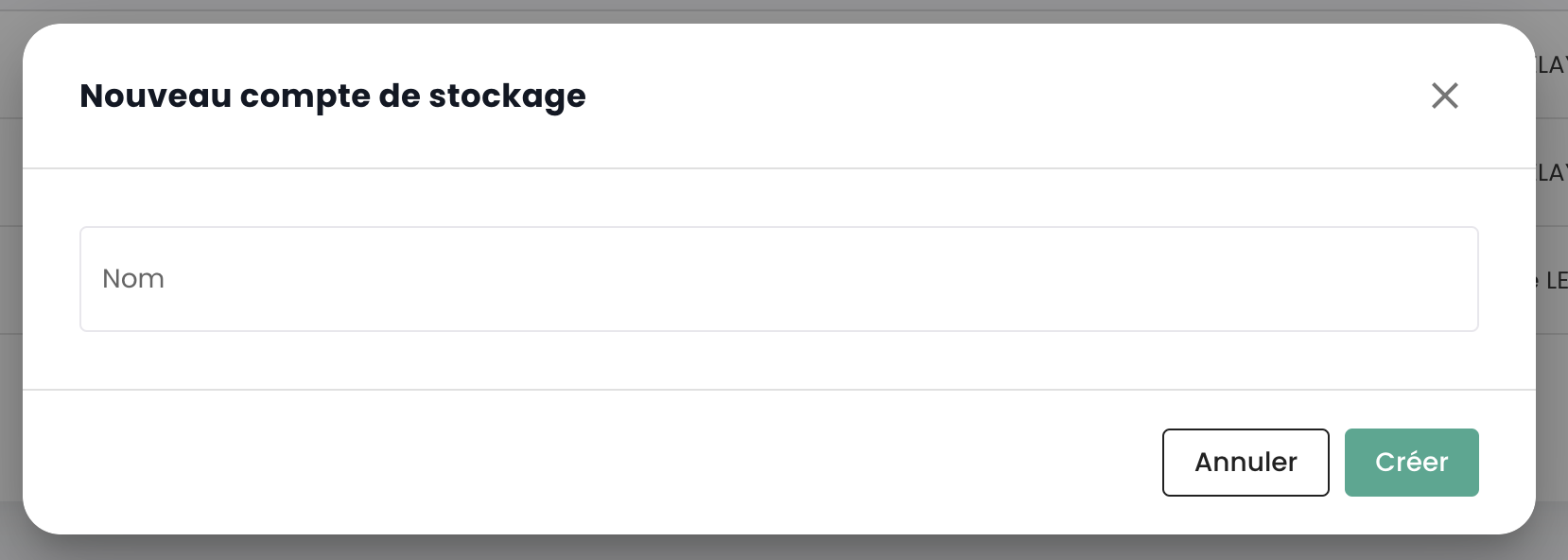
La création d'un compte de stockage sur votre tenant se fait en appuyant sur le bouton 'Nouveau compte de stockage' en haut à droite, dans l'onglet 'Comptes de stockage' :
La plateforme vous donne alors la clef d'accès et la clef secrète de votre bucket :
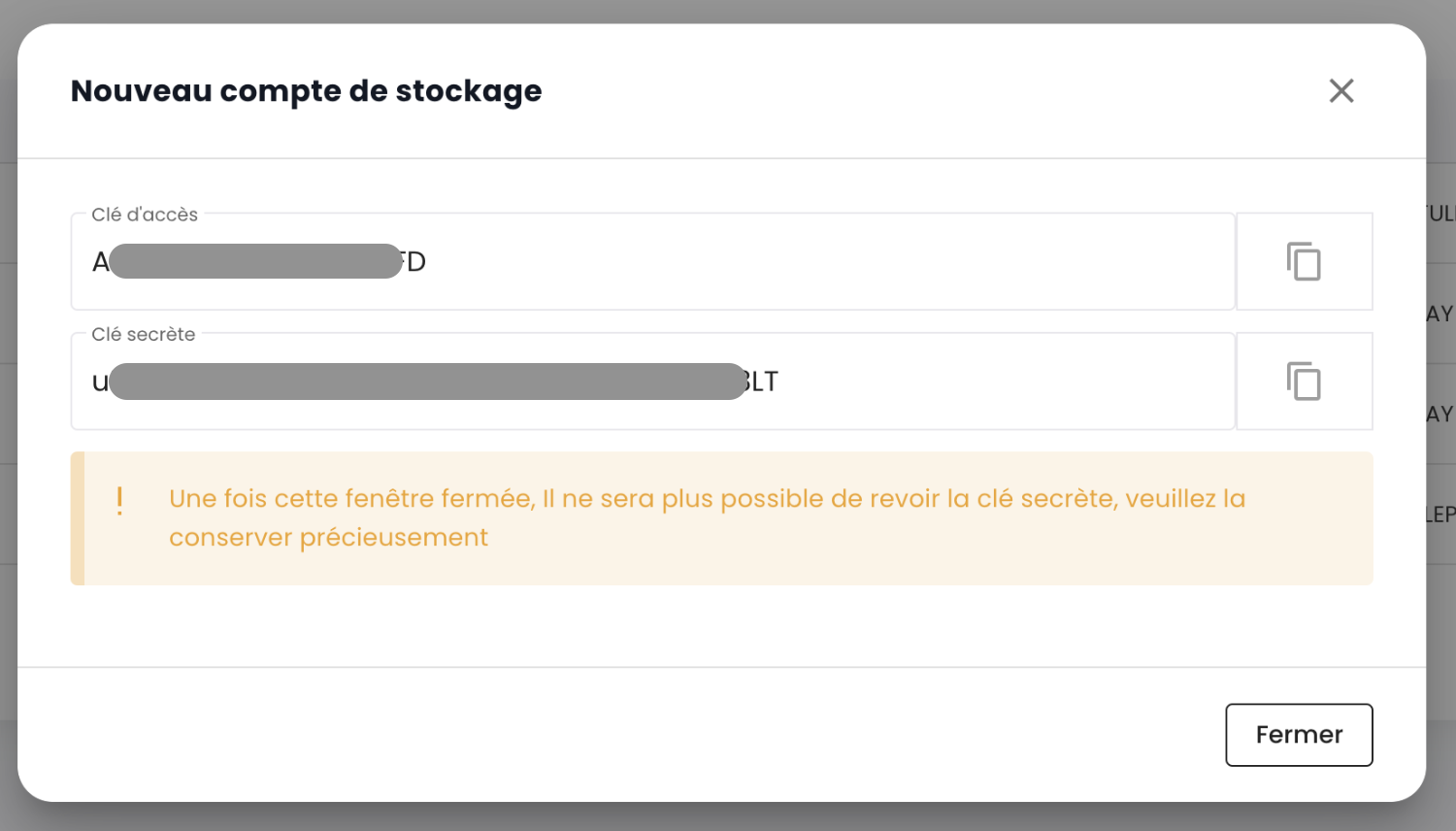
ATTENTION : Les clés secrète et d'accès sont présentées une seule fois. Après cette première apparition, il devient impossible de consulter à nouveau la clé secrète. Il est donc essentiel de noter ces informations immédiatement ; faute de quoi, il vous sera nécessaire de générer une nouvelle paire de clés. La regeneration se fait au niveau des options de la clefs en choisissant l'option "Réinitialiser clé d'accès".

La création de comptes de stockage est une opération spécifique à la plateforme Cloud Temple et doit être effectuée via la console, comme décrit dans le premier onglet.
La création de comptes de stockage est une opération spécifique à la plateforme Cloud Temple et doit être effectuée via la console.
Création d'un bucket S3
- Console Cloud Temple
- AWS CLI
- MC CLI
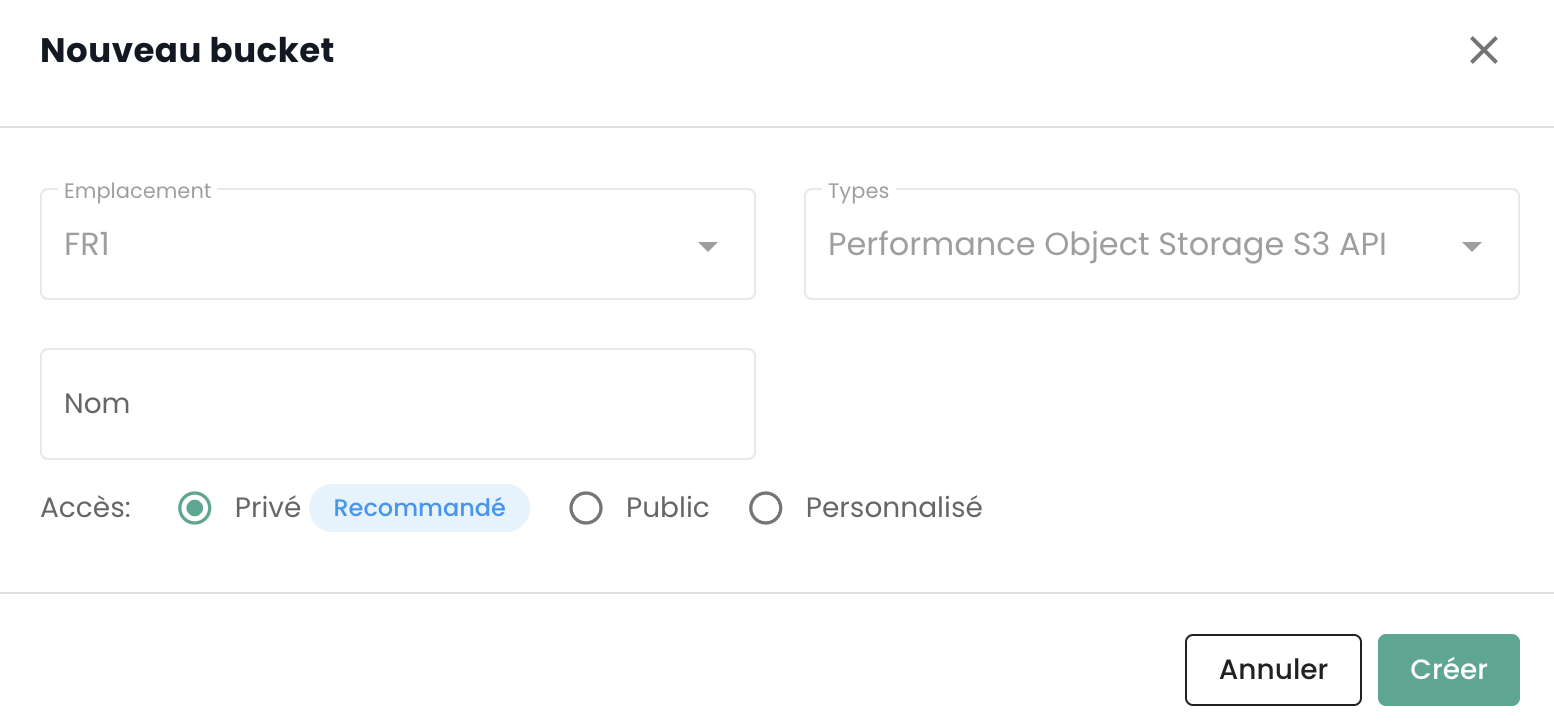
La création de nouveau bucket se fait en cliquant sur le bouton 'Nouveau bucket' en haut à droite de l'écran :

Une fenêtre s'affiche alors et vous devez renseigner :
- La région de création de votre bucket,
- Le type de bucket : performant ou archivage,
- Le nom de votre bucket (il doit être unique).
❯ aws s3 mb s3://nouveau-bucket --endpoint-url https://VOTRE_NAMESPACE.s3.fr1.cloud-temple.com
make_bucket: nouveau-bucket
❯ mc mb cloudtemple-fr1/nouveau-bucket
Bucket `cloudtemple-fr1/nouveau-bucket` created successfully.
Suppression d'un bucket S3
- Console Cloud Temple
- AWS CLI
- MC CLI
La suppression d'un bucket se fait dans les actions associées au bucket en choisissant l'option 'Supprimer'.
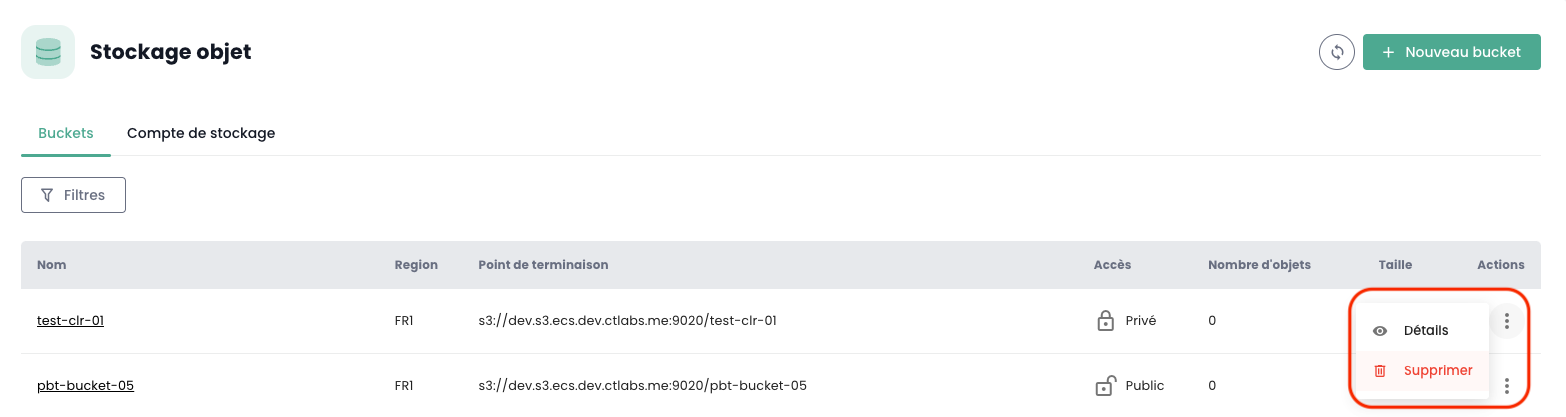
ATTENTION : La suppression est définitive et il n'existe aucun moyen de récupérer les données.
❯ aws s3 rb s3://nouveau-bucket --endpoint-url https://VOTRE_NAMESPACE.s3.fr1.cloud-temple.com
remove_bucket: nouveau-bucket
❯ mc rb cloudtemple-fr1/nouveau-bucket
Removed `cloudtemple-fr1/nouveau-bucket` successfully.
Gestion des politiques d'accès
- Console Cloud Temple
- AWS CLI
- MC CLI
Les associations de compte aux buckets et la configuration des restrictions d'accès sont réalisées dans l'onglet 'Politiques' du bucket.
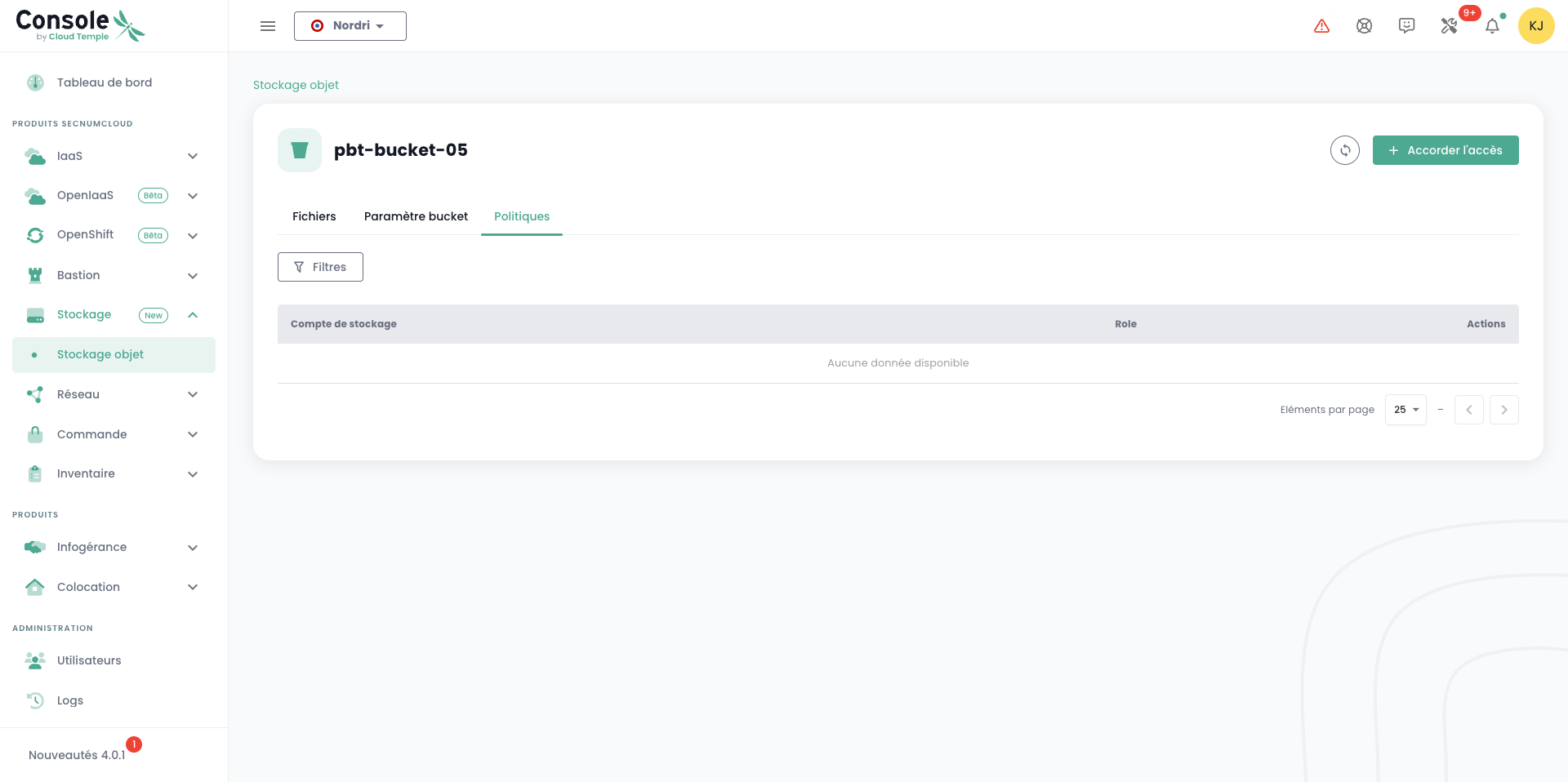
Cette interface vous permet de donner l'accès du compte de stockage au bucket selon quatre rôles prédéfinis (read_only, read_write, write_only, maintainer).
La gestion fine des politiques d'accès via le client AWS (put-bucket-policy) est une opération avancée. Pour la majorité des cas d'usage, nous recommandons de passer par la console Cloud Temple pour une configuration simplifiée et sécurisée.
La gestion fine des politiques d'accès via le client mc (policy commands) est une opération avancée. Pour la majorité des cas d'usage, nous recommandons de passer par la console Cloud Temple pour une configuration simplifiée et sécurisée.