Créer sa première VM instance
Ce tutoriel vous guide pas à pas dans la création d'une VM Debian 13 avec un disque de données supplémentaire, une configuration Cloud Init et une connexion au réseau Backbone privé.
Objectif
Créer une VM Linux (Debian 13) dans la zone fr1-az01, pré-configurée avec une clé SSH, avec un disque additionnel de 50 Go.
Prérequis
- Un tenant Cloud Temple actif avec accès au service VM Instances
- Une clé SSH publique disponible
- Un réseau Backbone privé ou VPC configuré dans votre tenant
Étape 1 — Accéder à la console et ouvrir le wizard
Depuis la Console Cloud Temple, naviguez vers Cloud Public > VM Instances.
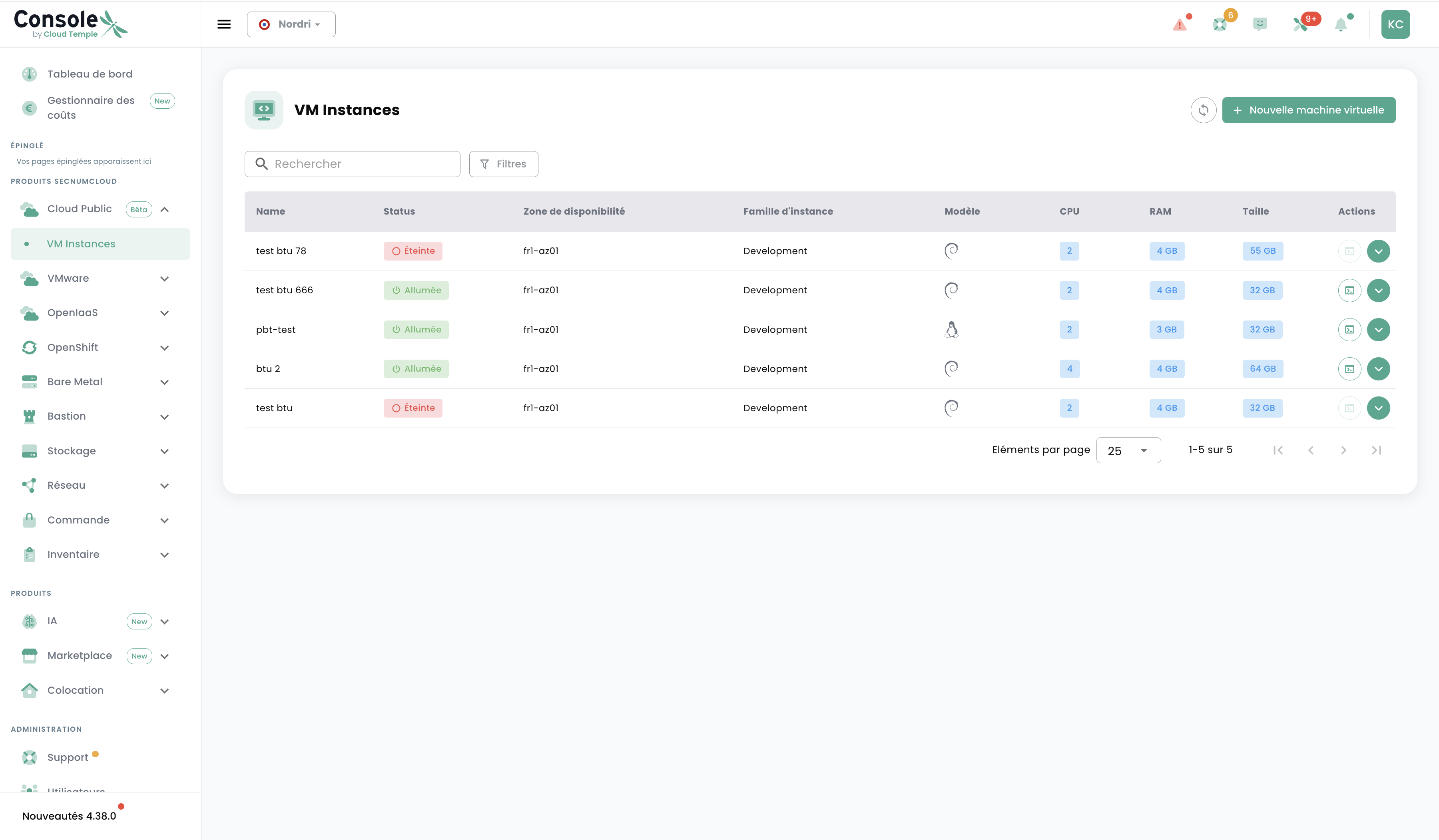
Cliquez sur + Nouvelle machine virtuelle pour démarrer le wizard de création.
Étape 2 — Sélectionner la famille d'instance
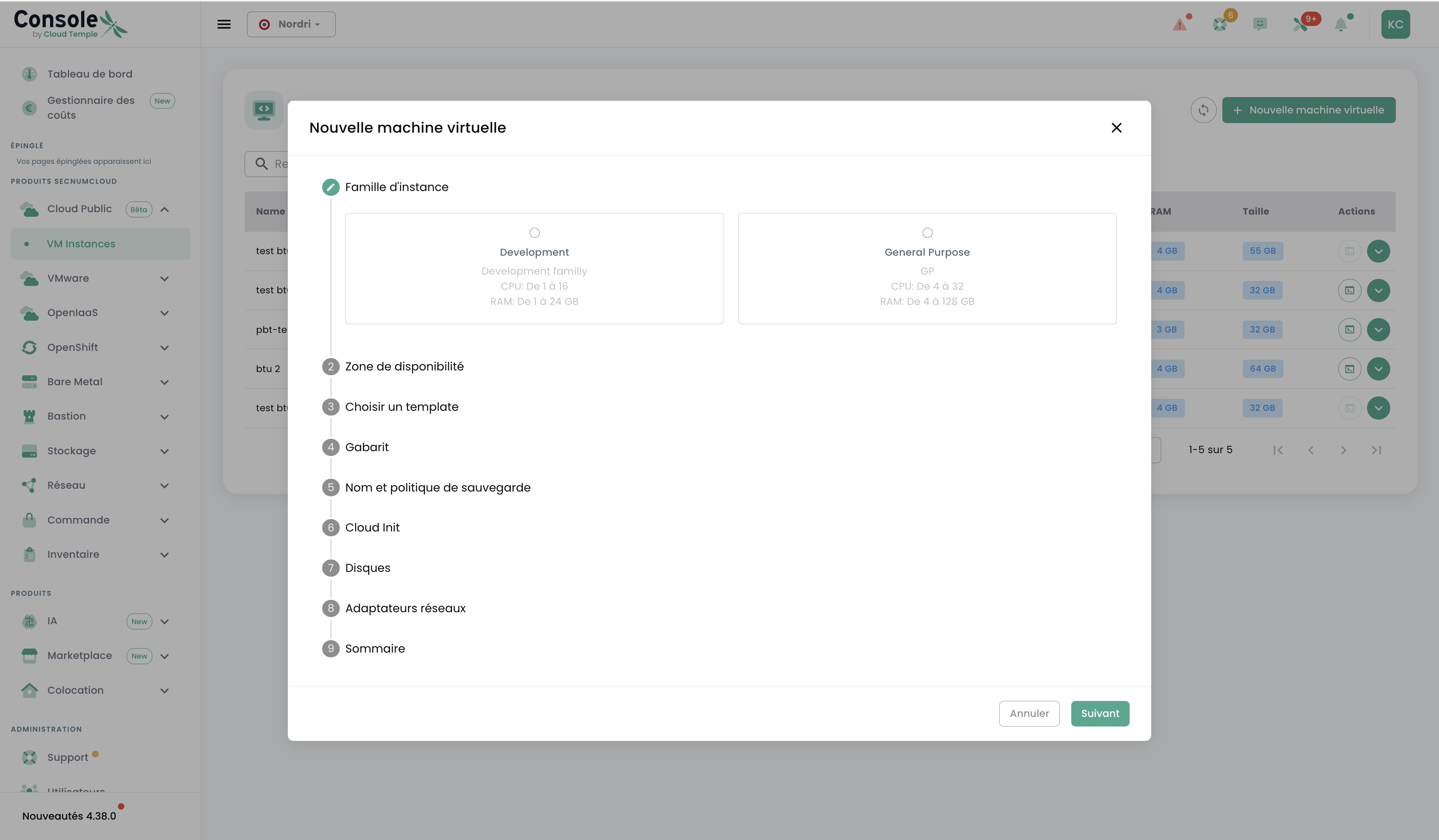
Pour cet exemple, sélectionnez Development — idéale pour les environnements de développement et de test avec un coût maîtrisé.
Cliquez sur Suivant.
Étape 3 — Choisir la zone de disponibilité
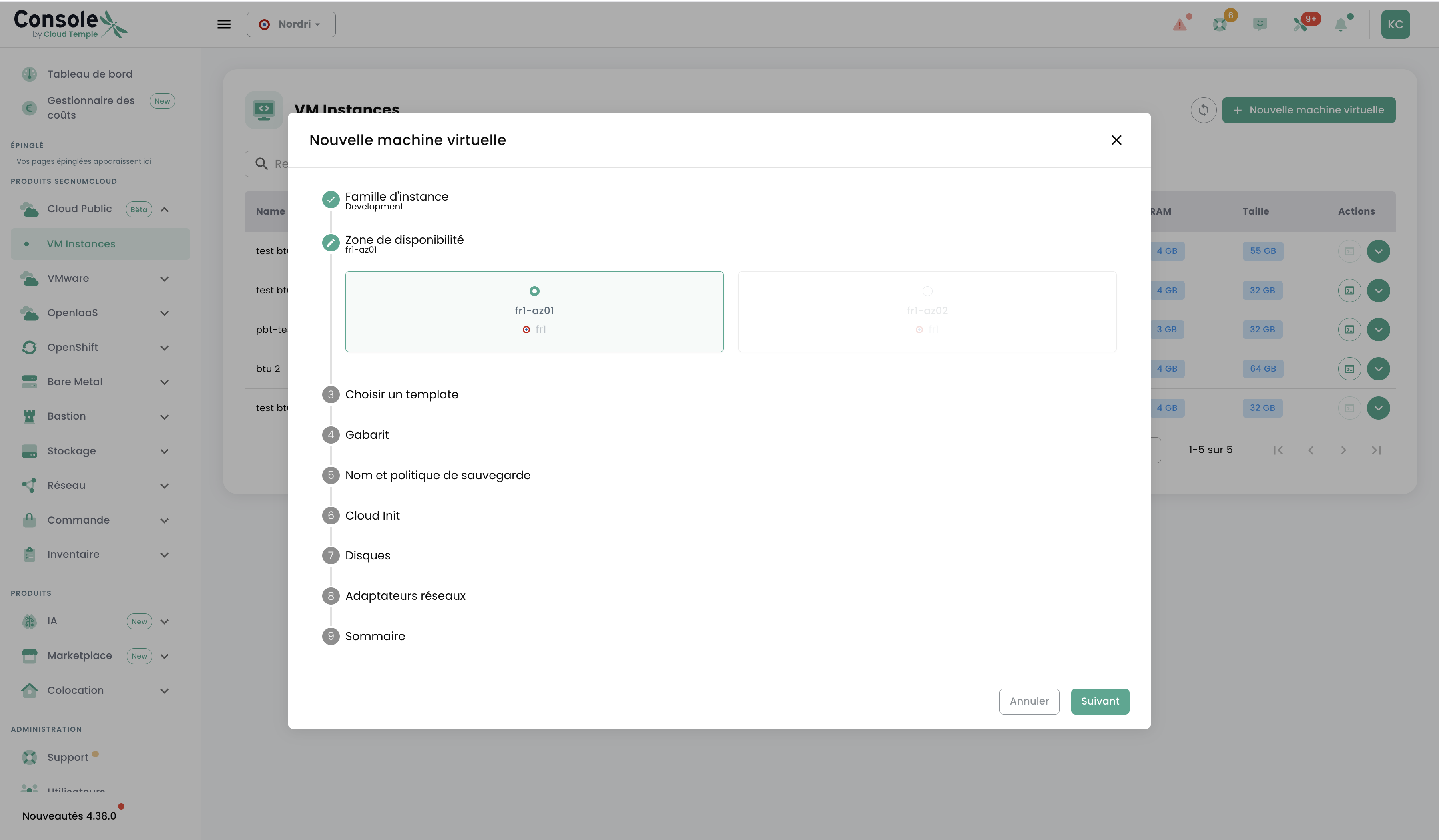
Sélectionnez fr1-az01. Cette zone est disponible dans la région FR1 (France).
Pour maximiser la résilience, vous pouvez déployer plusieurs VMs dans des zones de disponibilité différentes (fr1-az01 et fr1-az02).
Cliquez sur Suivant.
Étape 4 — Choisir le template
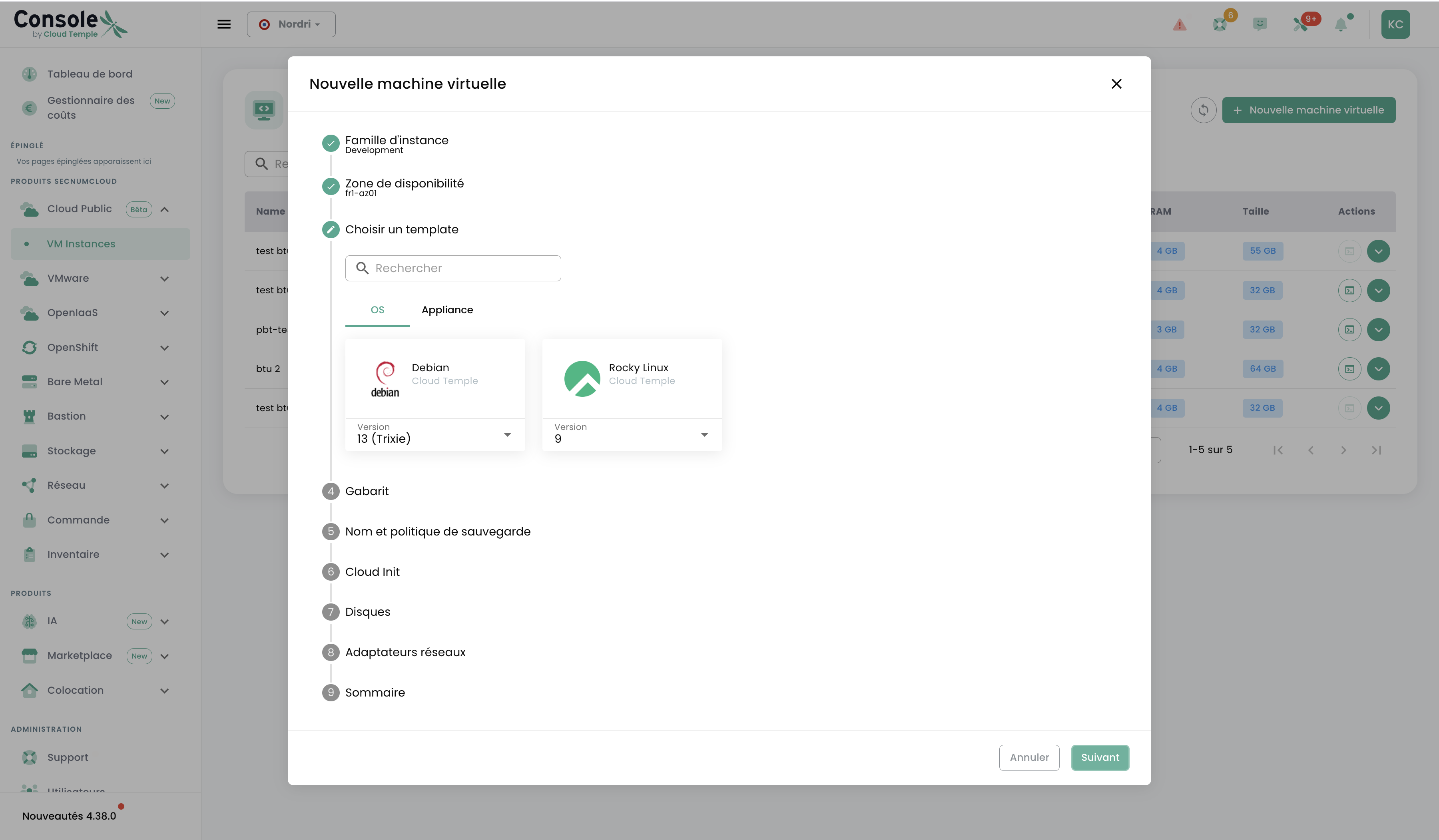
Dans l'onglet OS, sélectionnez Debian et choisissez la version 13 (Trixie) dans le menu déroulant.
Cliquez sur Suivant.
Étape 5 — Configurer le gabarit
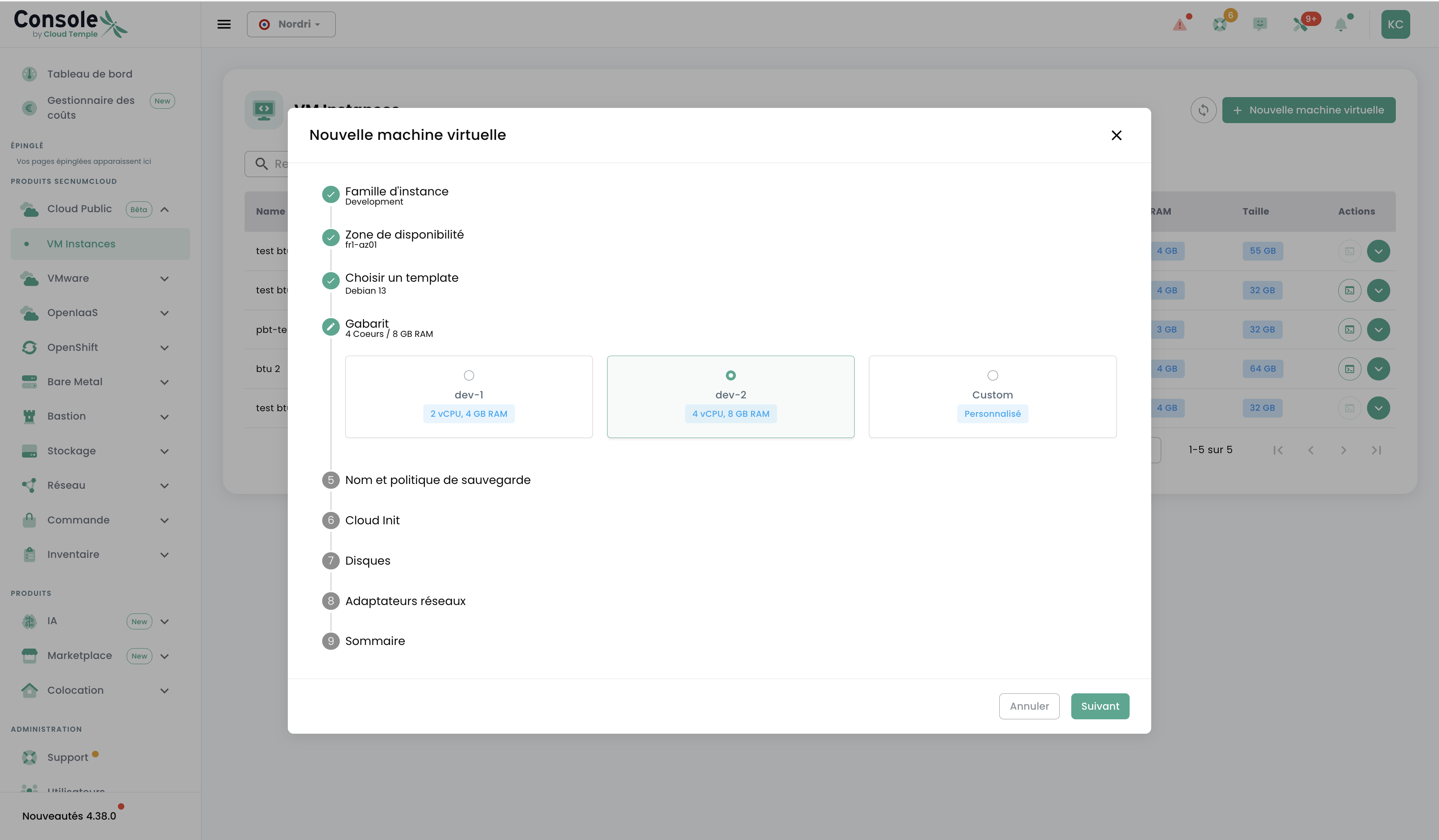
Pour ce tutoriel, sélectionnez le gabarit dev-2 (2 vCPU / 8 Go RAM).
Si votre besoin est différent, utilisez l'option Custom pour saisir librement le nombre de vCPU et la quantité de RAM.
Cliquez sur Suivant.
Étape 6 — Nommer la VM et configurer la sauvegarde
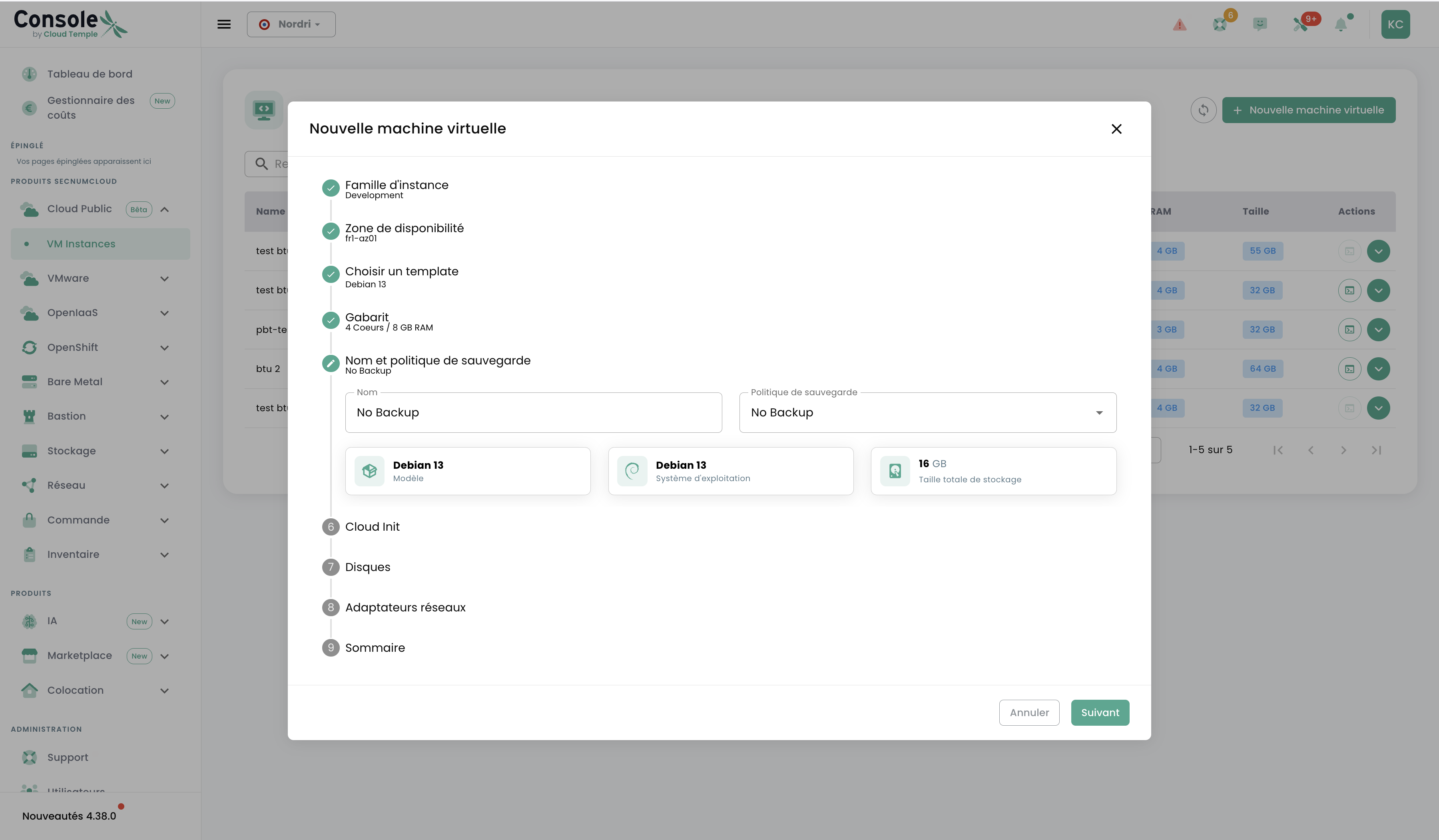
Saisissez un nom explicite pour votre VM, par exemple : web-server-01.
Pour la politique de sauvegarde, laissez No Backup pour ce tutoriel (vous pourrez l'activer ultérieurement depuis l'onglet Informations).
Cliquez sur Suivant.
Étape 7 — Configurer Cloud Init
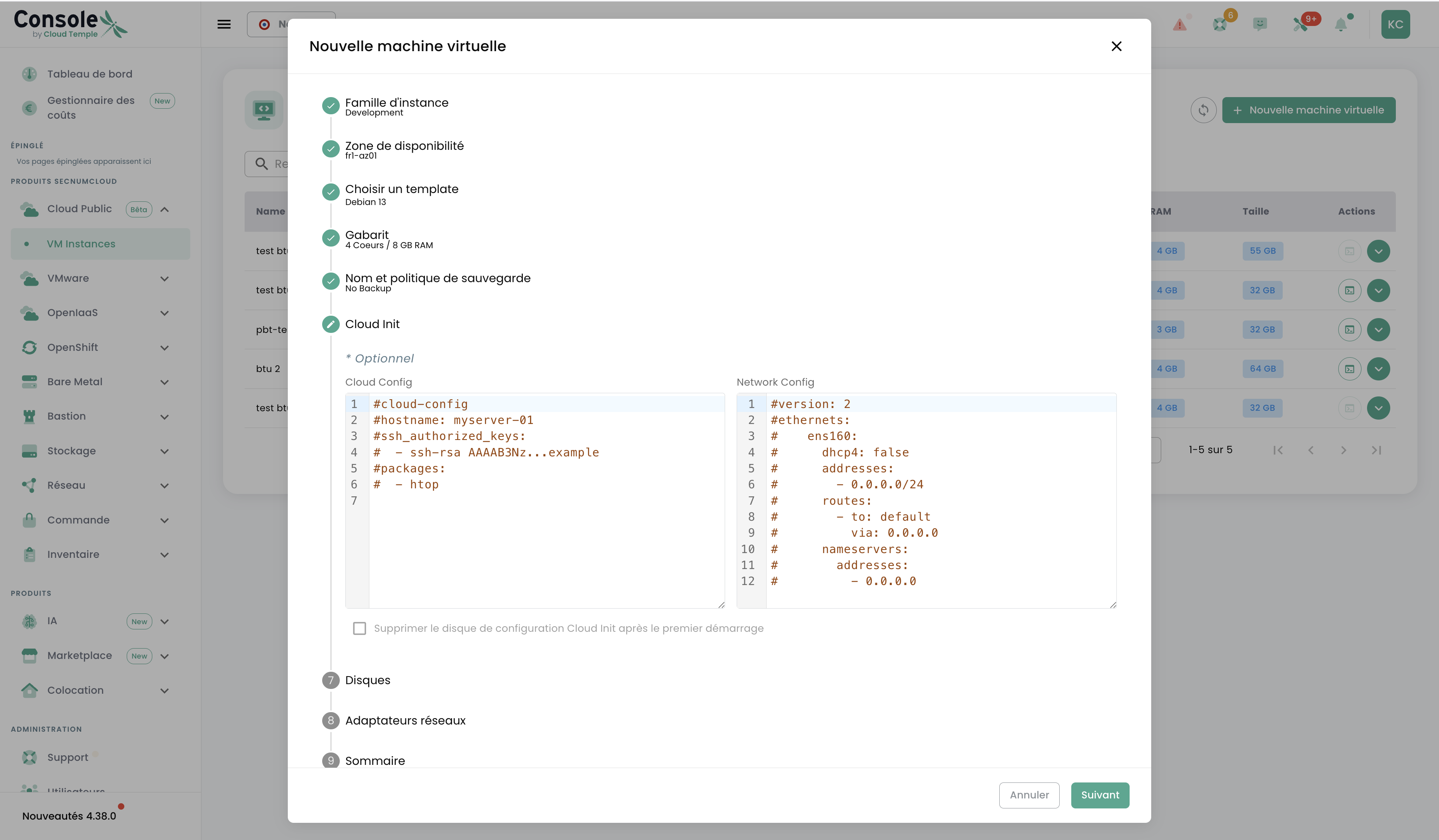
Cloud Init permet de pré-configurer votre VM au premier démarrage. Saisissez la configuration suivante dans l'éditeur Cloud Config :
#cloud-config
hostname: web-server-01
users:
  - name: admin
    groups: sudo
    shell: /bin/bash
    ssh_authorized_keys:
      - ssh-rsa AAAA...votre_cle_publique_ssh
package_update: true
packages:
  - curl
  - vim
  - htop
Laissez le champ Network Config vide si vous utilisez DHCP. Pour une configuration IP statique, renseignez-le au format Netplan :
version: 2
ethernets:
  ens3:
    dhcp4: false
    addresses:
      - 192.168.1.10/24
    routes:
      - to: default
        via: 192.168.1.1
    nameservers:
      addresses:
        - 8.8.8.8
        - 1.1.1.1
Cochez la case Supprimer le disque de configuration Cloud Init après le premier démarrage pour améliorer la sécurité.
Cliquez sur Suivant.
Étape 8 — Configurer les disques
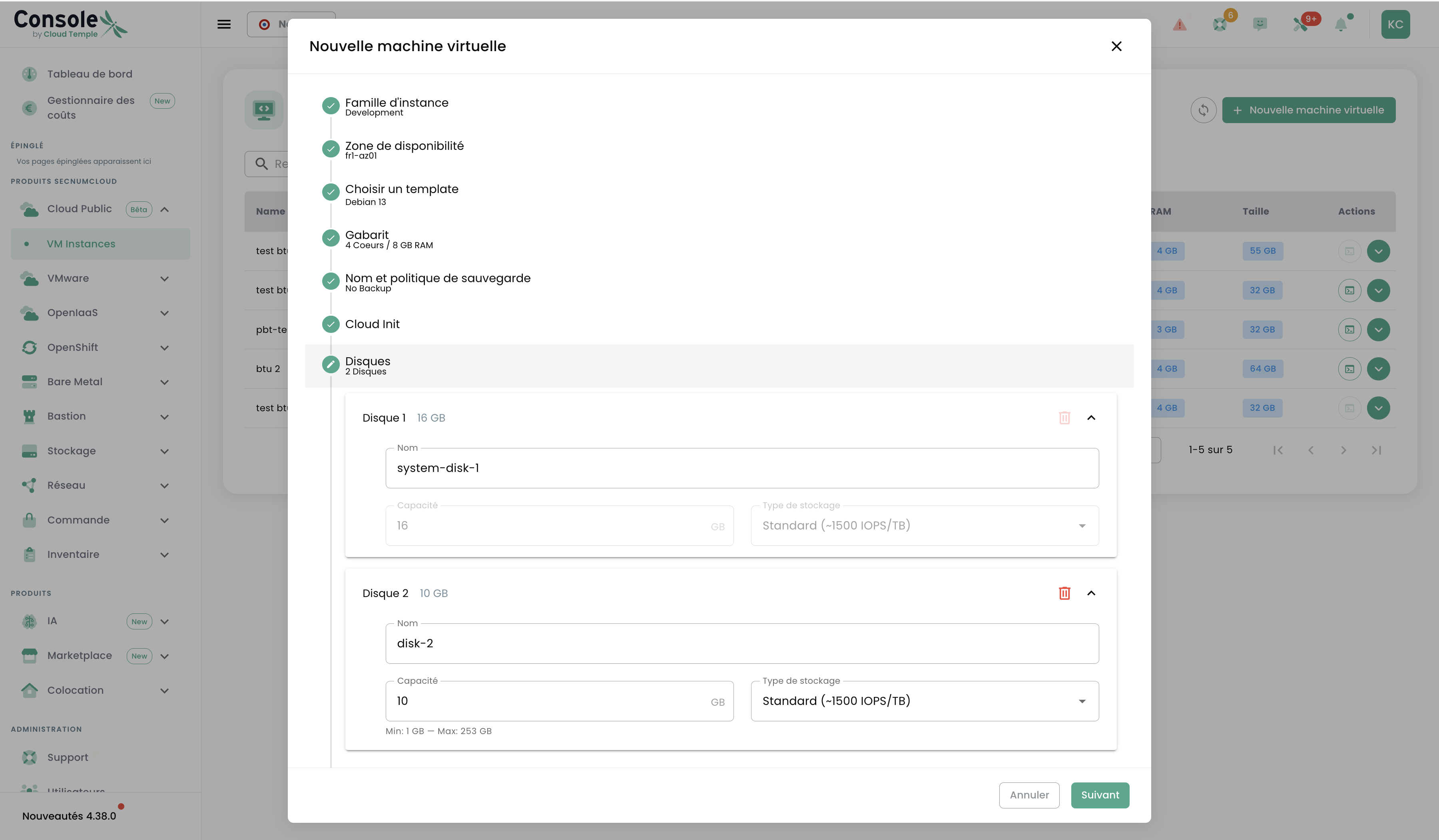
Vous observez que Disque 1 (le disque système system-disk-1) a été créé automatiquement avec la taille correspondant à l'OS Debian 13.
Pour ajouter un disque de données, configurez un second disque dans le wizard :
- Nom :
data-disk-1 - Capacité :
50Go - Type de stockage : Standard (~1 500 IOPS/To)
Cliquez sur Suivant.
Étape 9 — Configurer le réseau
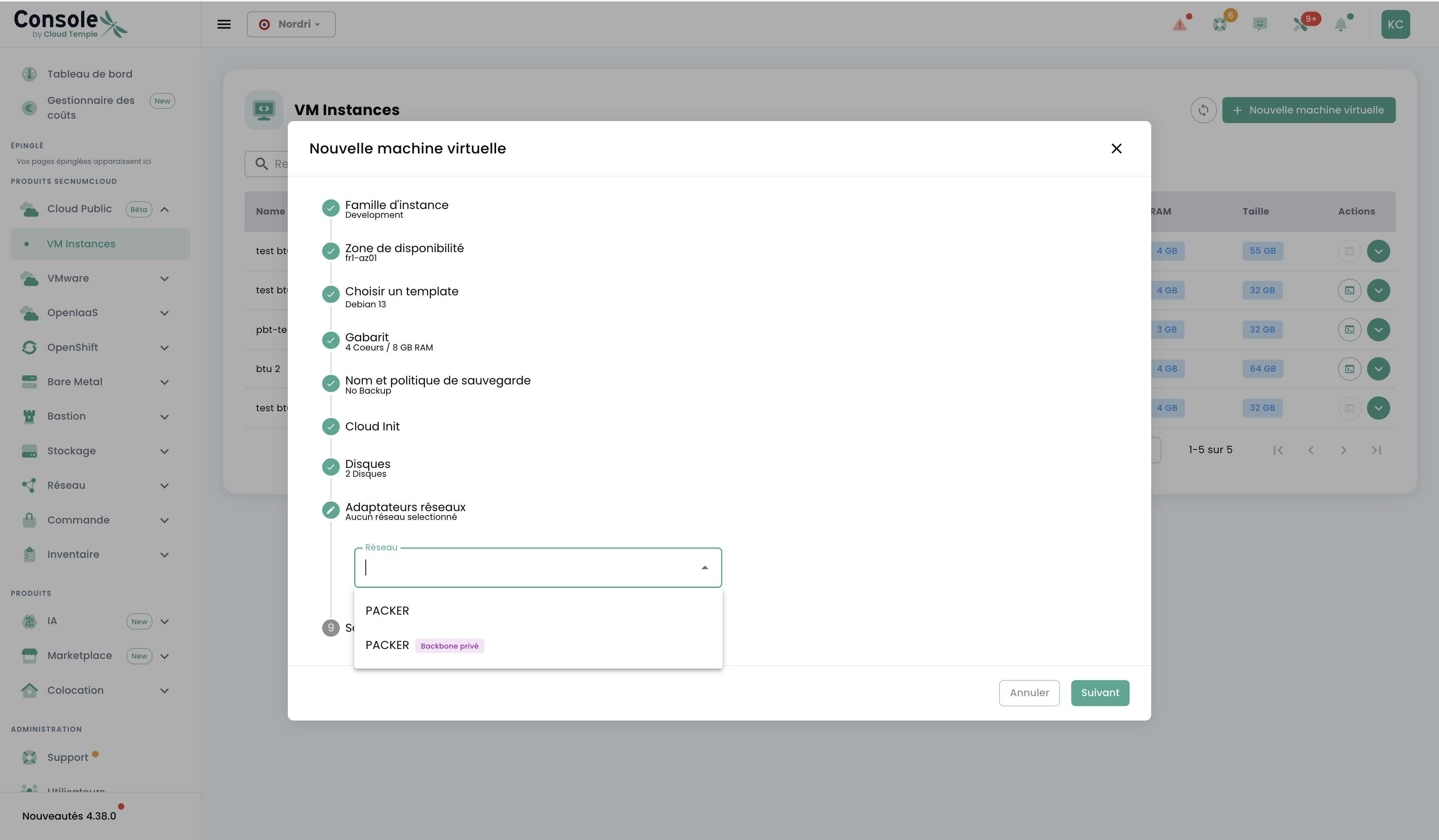
Depuis le menu déroulant Réseau, sélectionnez votre réseau. Dans cet exemple, le réseau PACKFR (Backbone privé) est disponible.
Si vous utilisez un VPC, vous pourrez associer une IP flottante (IP publique) à votre VM après sa création.
Cliquez sur Suivant.
Étape 10 — Vérifier le sommaire et créer
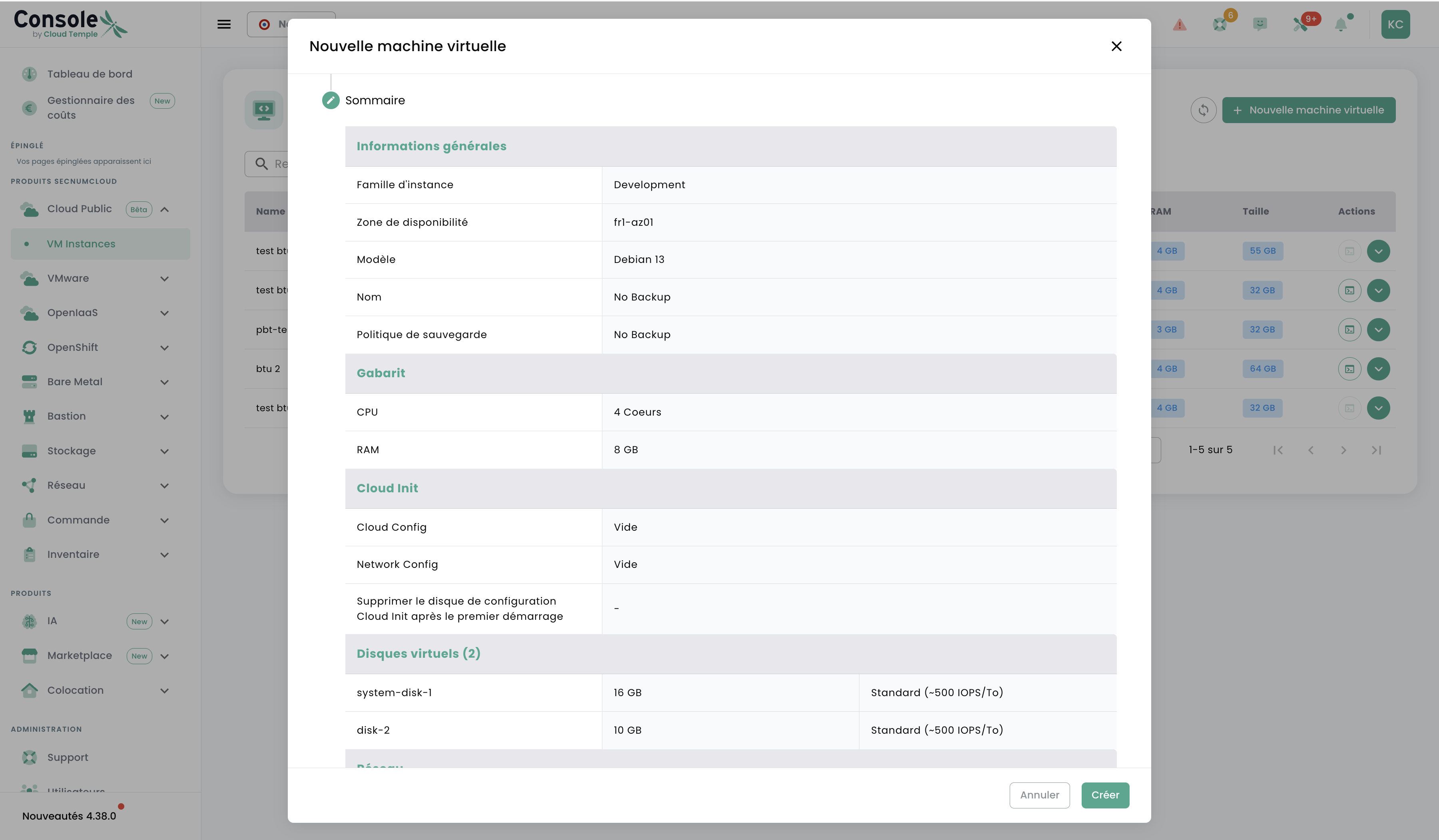
Vérifiez attentivement le récapitulatif :
| Paramètre | Valeur |
|---|---|
| Famille d'instance | Development |
| Zone de disponibilité | fr1-az01 |
| Modèle | Debian 13 |
| Gabarit | 2 vCPU / 8 Go RAM |
| Politique de sauvegarde | No Backup |
| Disques | system-disk-1 + data-disk-1 (50 Go) |
| Réseau | PACKFR (Backbone privé) |
Si tout est correct, cliquez sur Créer. Le déploiement prend quelques minutes. Votre VM apparaîtra ensuite dans la liste avec le statut Allumée.