Guide de démarrage
Prérequis
Avant de commencer, assurez-vous de disposer des éléments suivants :
- Un Tenant Cloud Temple actif
- Une souscription au Support Standard minimum pour un client direct ; le Support Basic est destiné aux clients accompagnés par un partenaire formé (voir la FAQ)
- Les permissions nécessaires dans votre organisation Cloud Temple
Accéder au service VM Instances
Connectez-vous à la Console Cloud Temple et naviguez vers Cloud Public > VM Instances depuis le menu principal.
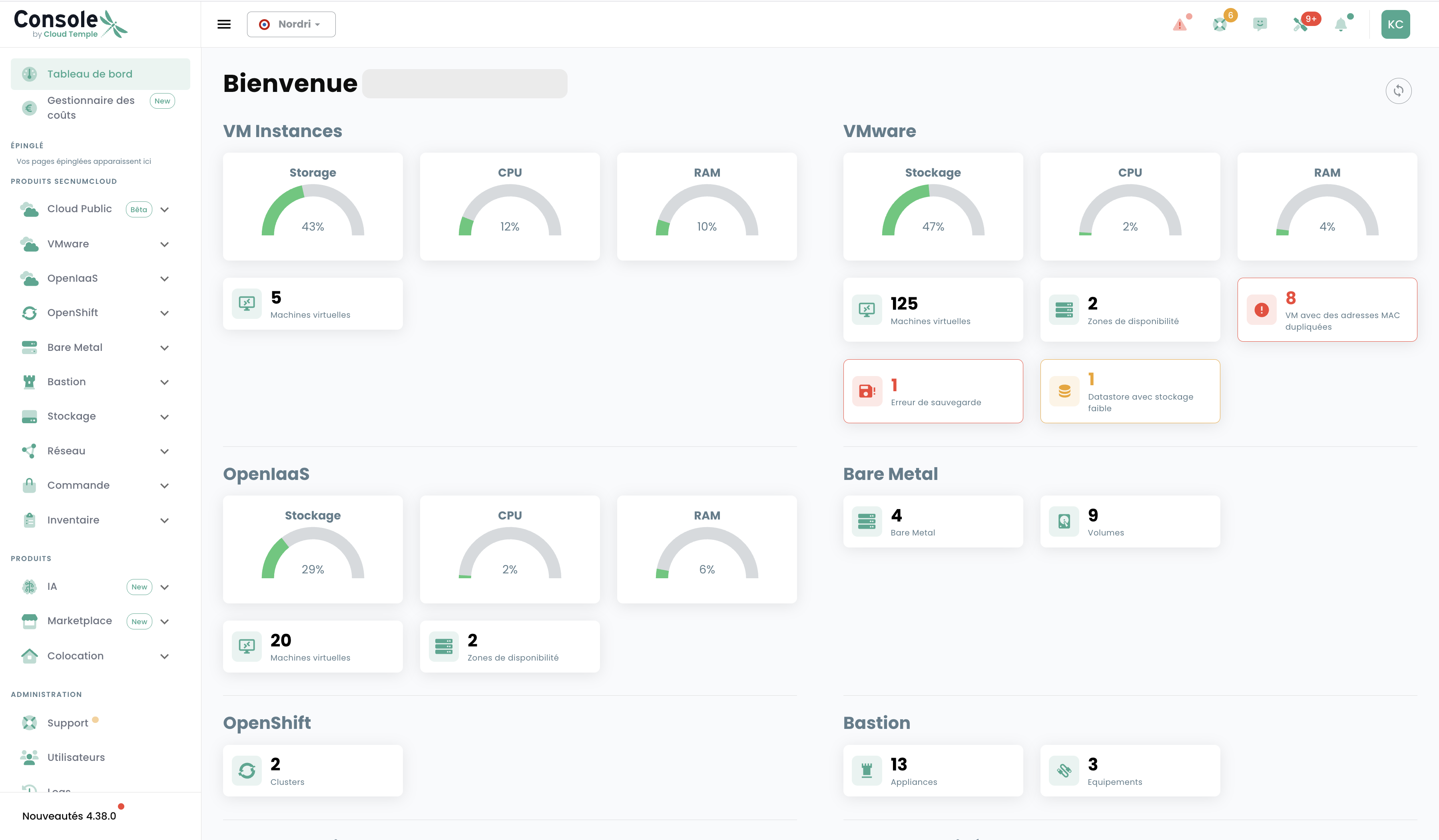
Le tableau de bord vous présente un aperçu des ressources VM Instances consommées (stockage, CPU, RAM) ainsi que le nombre de machines virtuelles actives.
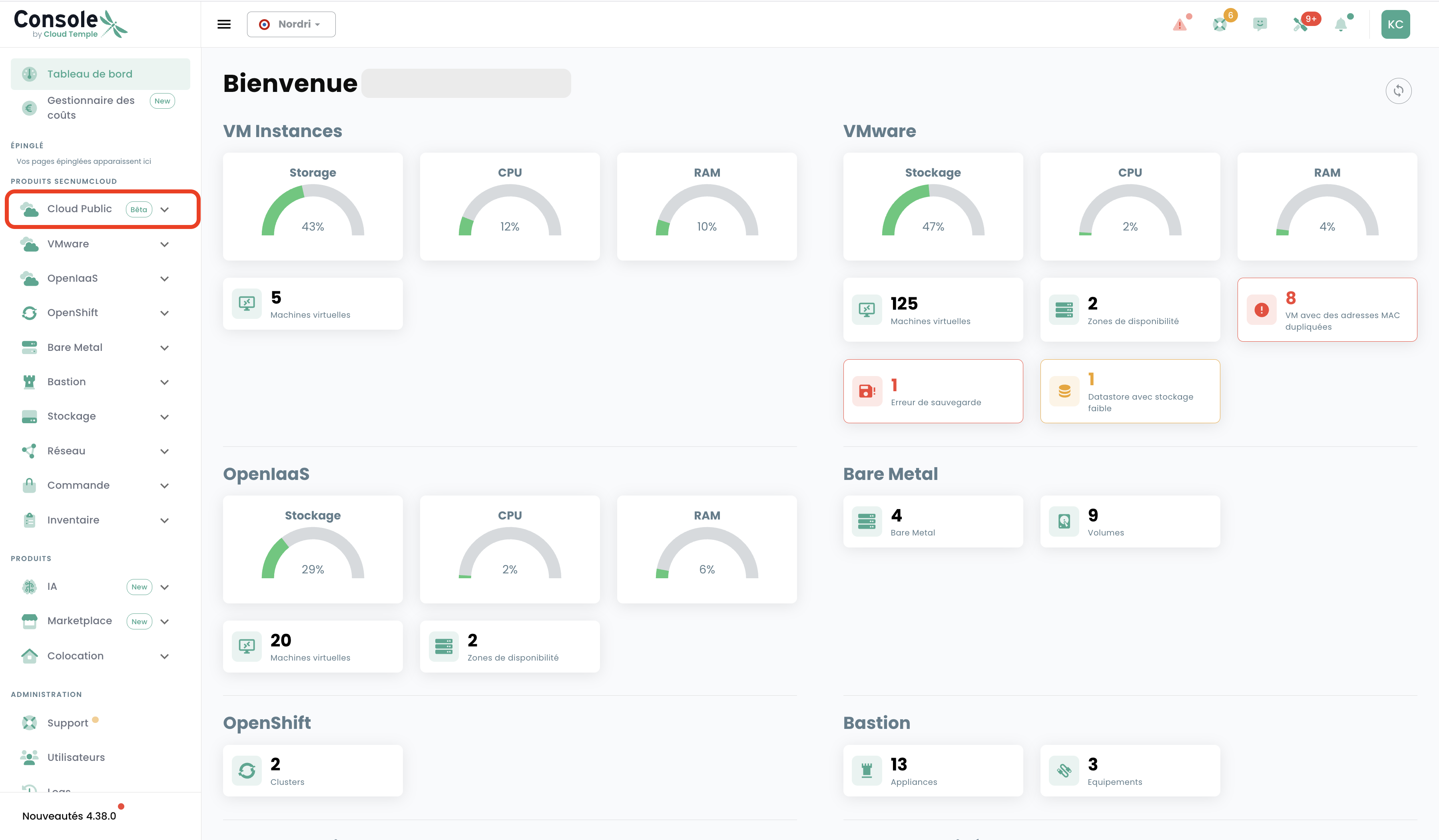
Cliquez sur Cloud Public dans la sidebar gauche pour déployer le sous-menu, puis sélectionnez VM Instances.
Vous arrivez sur la liste de vos VM Instances :
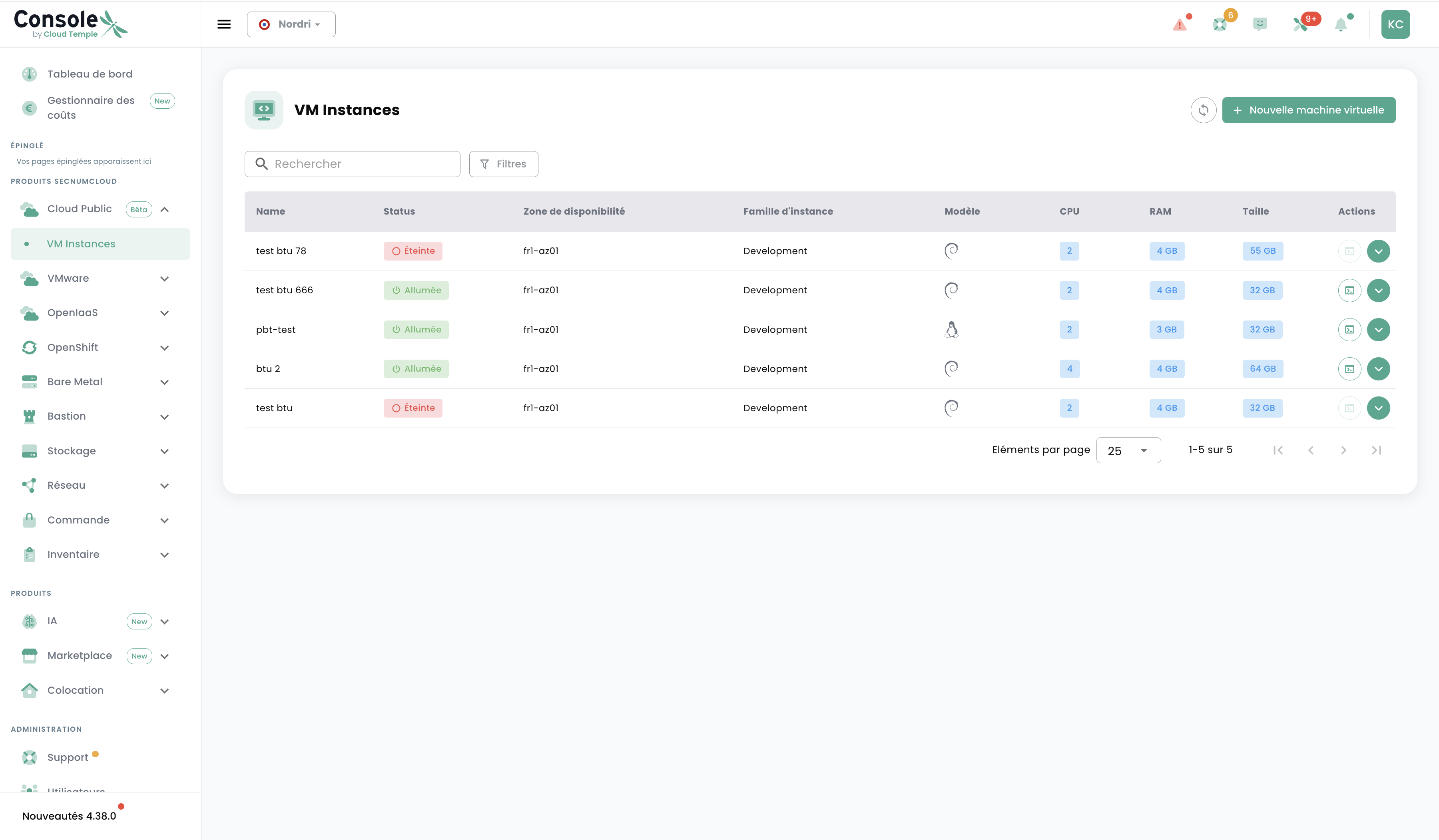
Le tableau affiche pour chaque VM : son nom, son statut (Allumée / Éteinte), la zone de disponibilité, la famille d'instance, le modèle, ainsi que les ressources allouées (CPU, RAM, Taille disque).
Déployer une machine virtuelle
Cliquez sur le bouton + Nouvelle machine virtuelle en haut à droite pour ouvrir le wizard de création. Ce wizard se déroule en 9 étapes.
Étape 1 — Famille d'instance
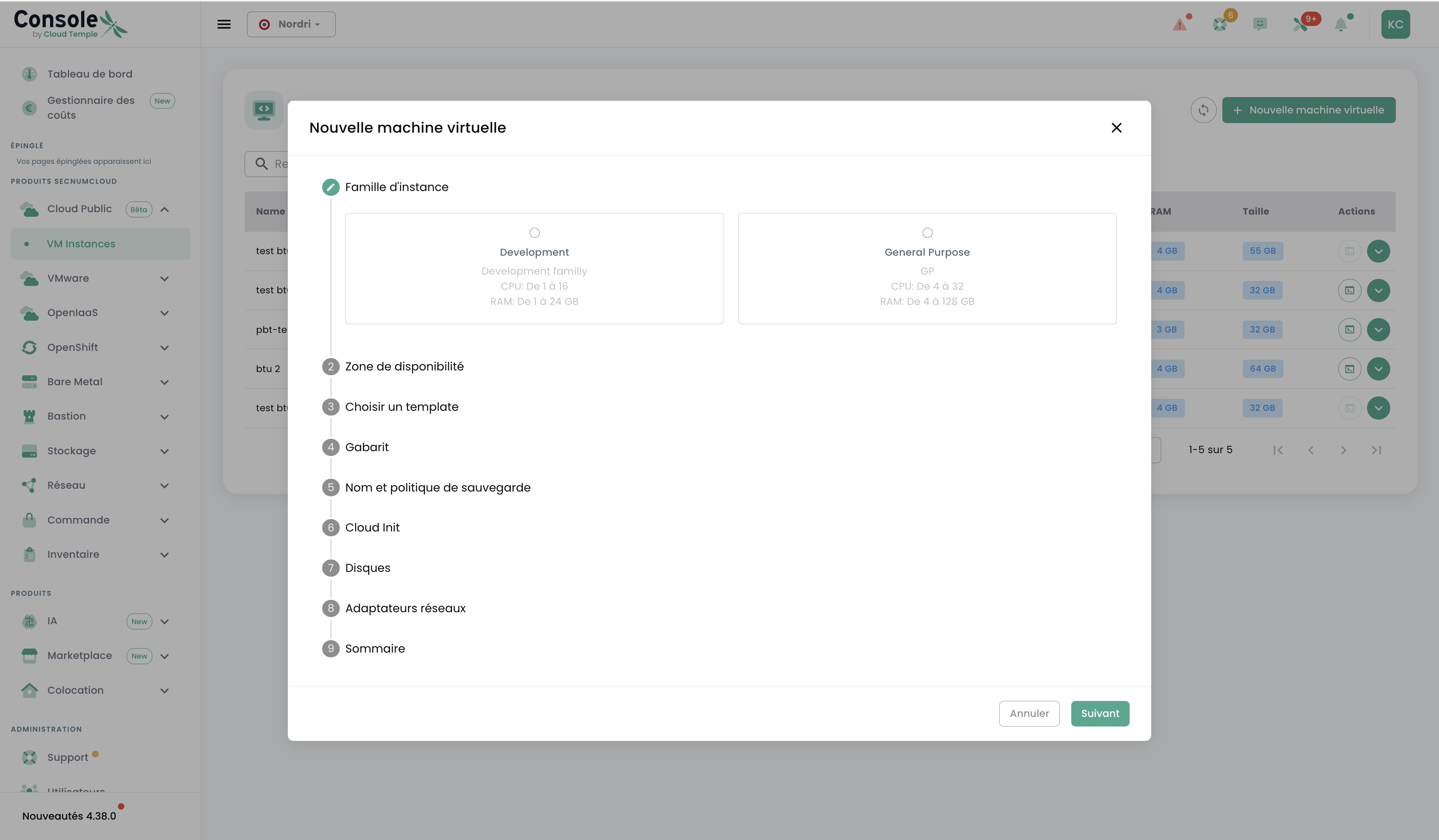
Choisissez la famille d'instance adaptée à votre charge de travail :
| Famille | Description | CPU |
|---|---|---|
| Development | Coût optimisé, pour les environnements de test et de recette | Mutualisés |
| General Purpose | Équilibre optimal vCPU/RAM pour les charges standards | Mutualisés |
La famille Performance (vCPU dédiés) est disponible via le gabarit personnalisé.
Étape 2 — Zone de disponibilité
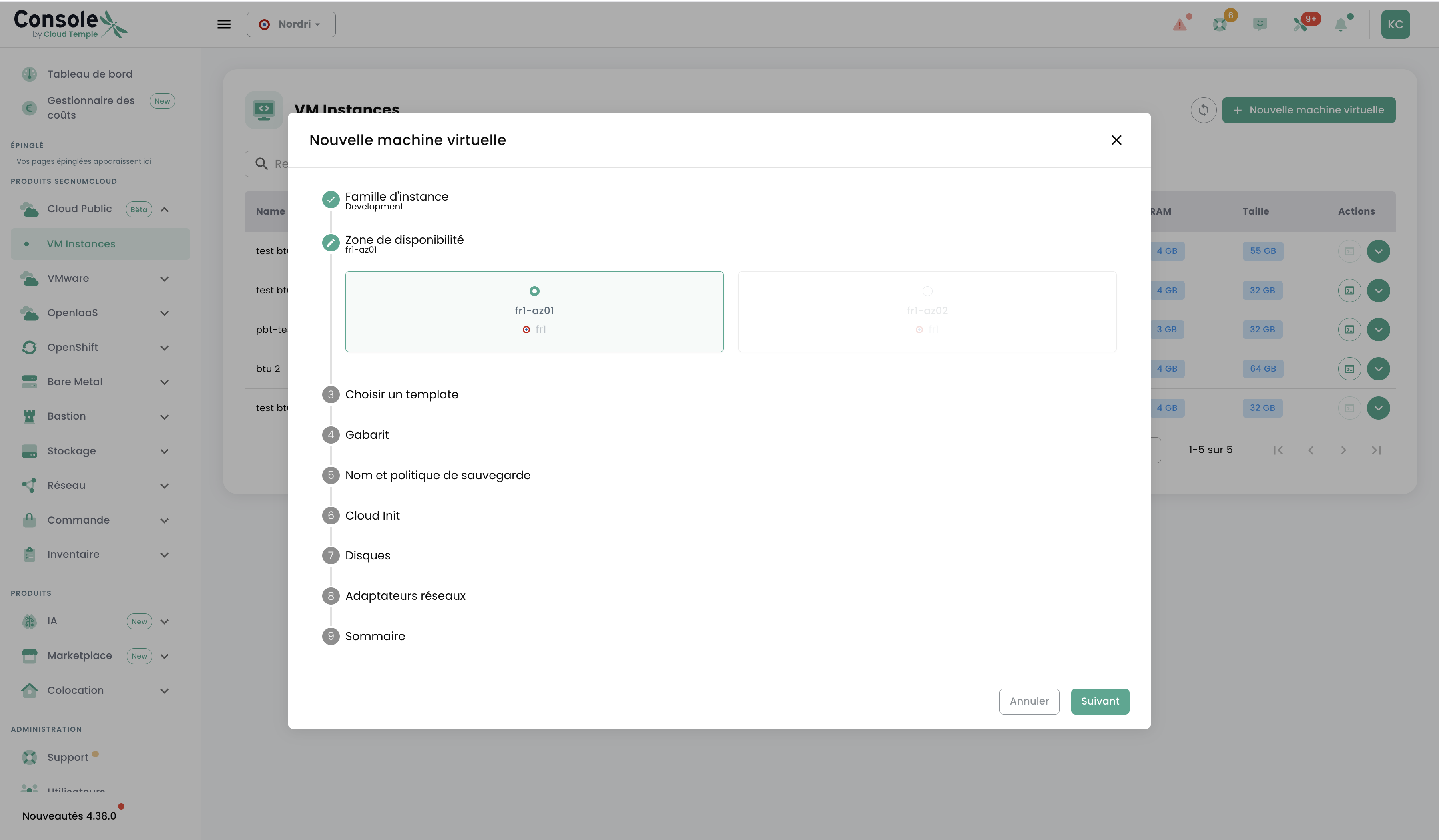
Sélectionnez la zone de disponibilité (AZ) dans laquelle votre VM sera hébergée (ex : fr1-az01).
Ce choix ne nécessite pas de souscrire l'activation AZ facturée de l'offre IaaS : cette souscription n'est pas un prérequis de VM Instances.
Étape 3 — Choisir un template
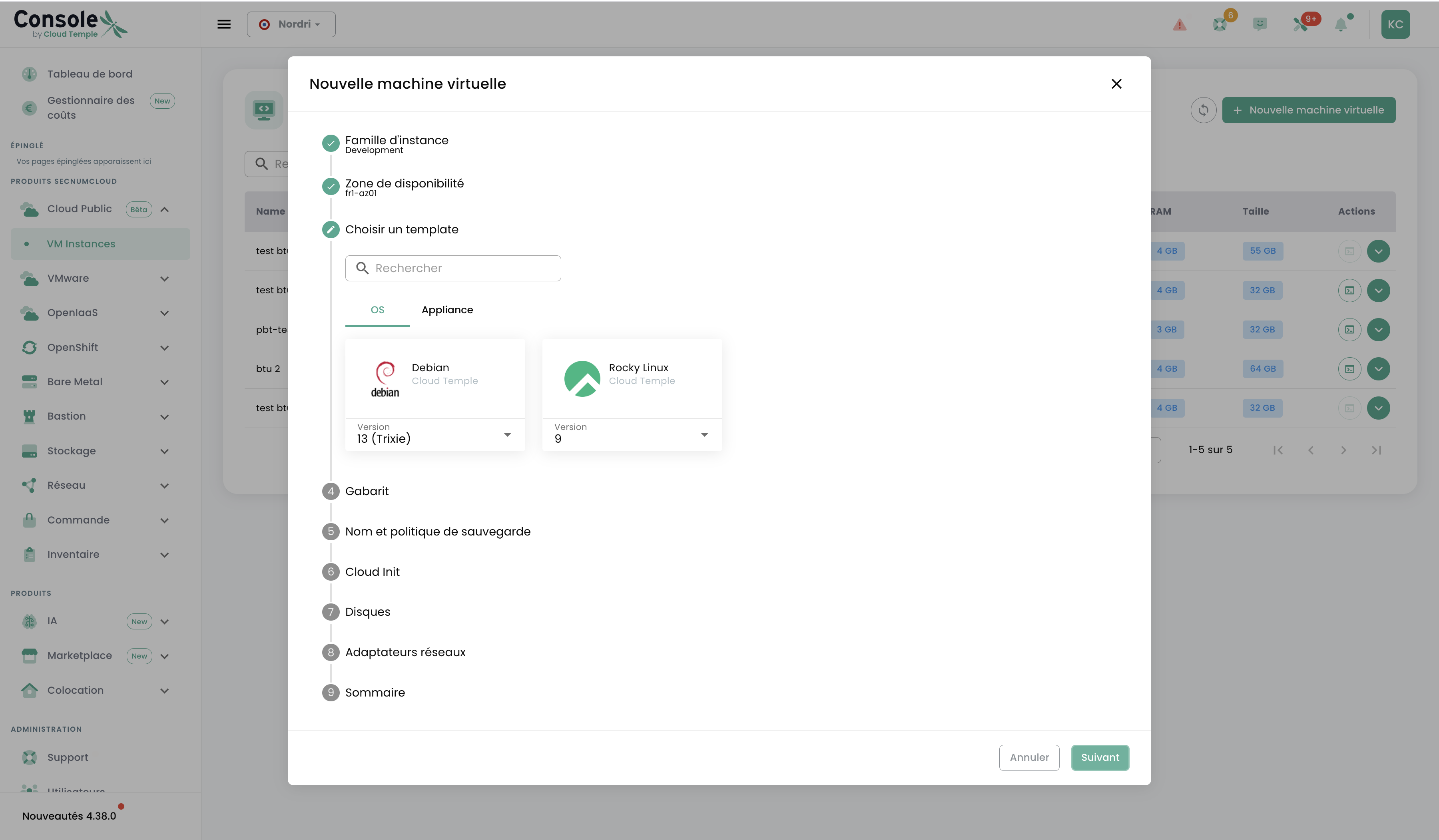
Parcourez le catalogue d'images disponibles via les onglets OS et Appliances :
- Debian 13 (Trixie)
- Rocky Linux
- Et d'autres systèmes disponibles dans la Marketplace Cloud Temple
Sélectionnez le système d'exploitation souhaité et choisissez la version dans le menu déroulant associé.
Étape 4 — Gabarit
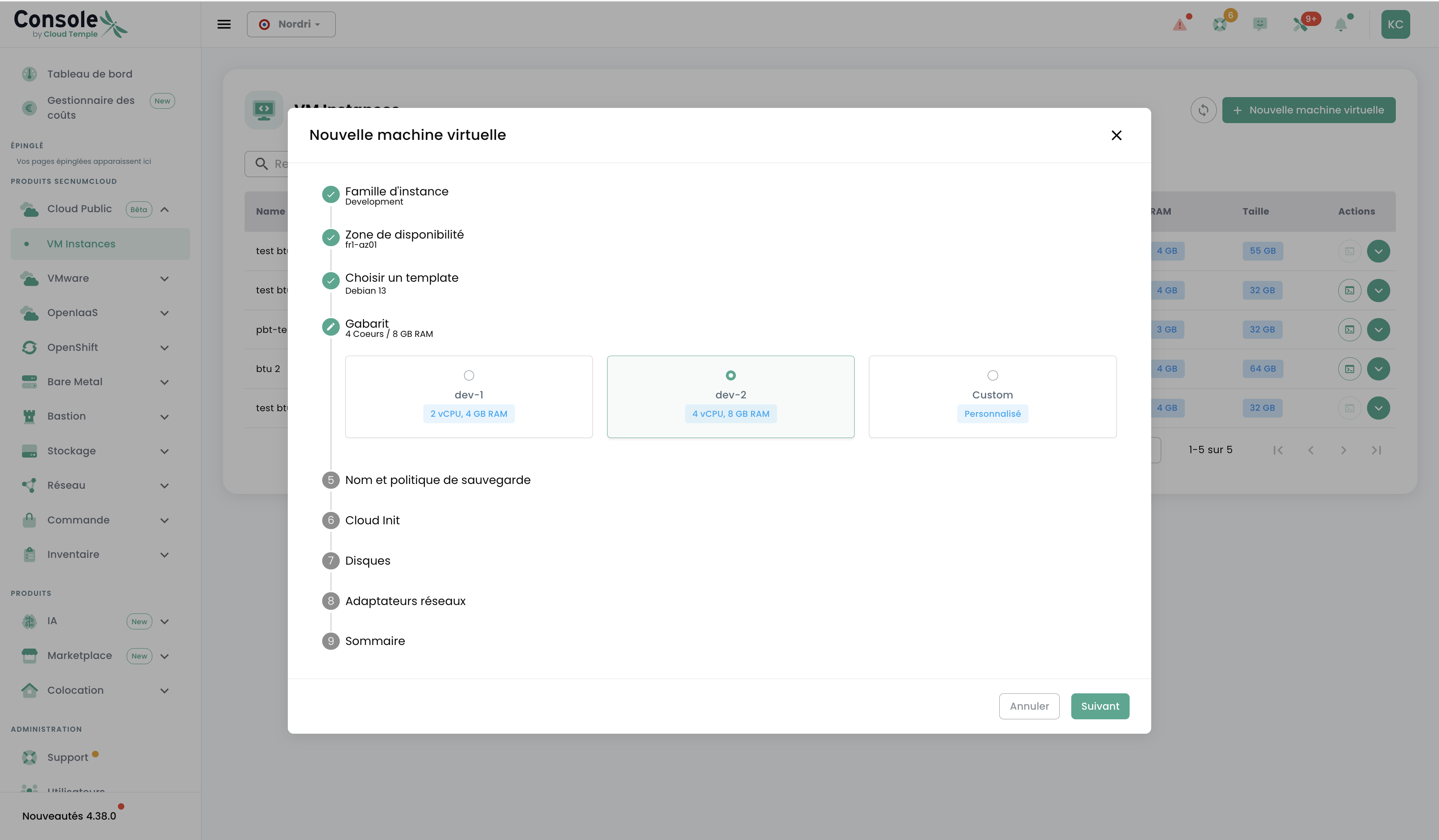
Choisissez un gabarit prédéfini ou créez un gabarit Custom :
dev-1: 1 vCPUdev-2: 2 vCPU / 8 Go RAM (sélectionné par défaut)- Custom : saisissez librement le nombre de vCPU et la quantité de RAM
Étape 5 — Nom et politique de sauvegarde
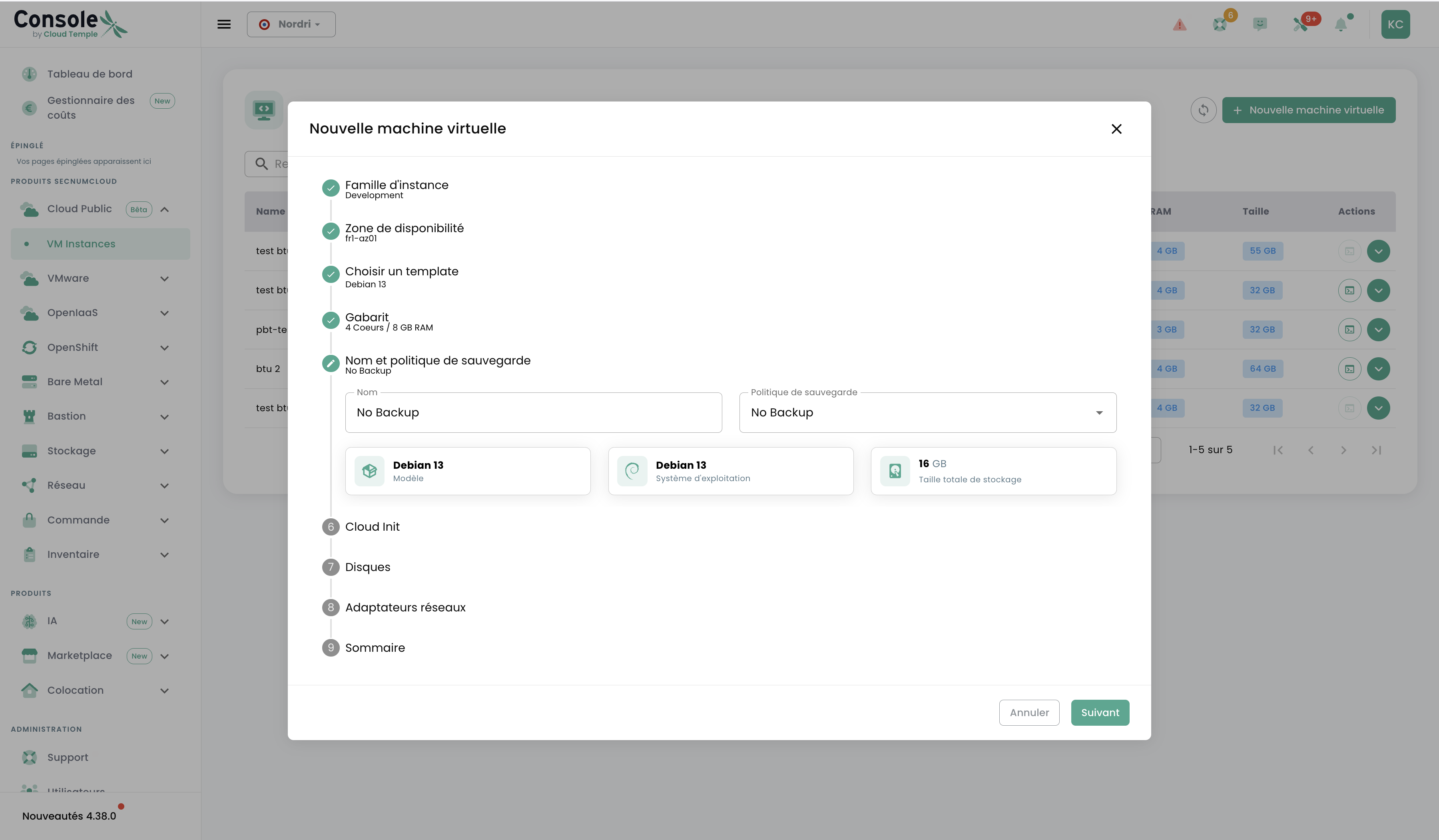
Renseignez :
| Paramètre | Description |
|---|---|
| Nom | Nom unique de votre VM dans le tenant |
| Politique de sauvegarde | No Backup par défaut, ou une politique de rétention si l'option sauvegarde est souscrite |
Cette étape affiche également un récapitulatif du système d'exploitation sélectionné et de la taille du disque système.
Étape 6 — Cloud Init
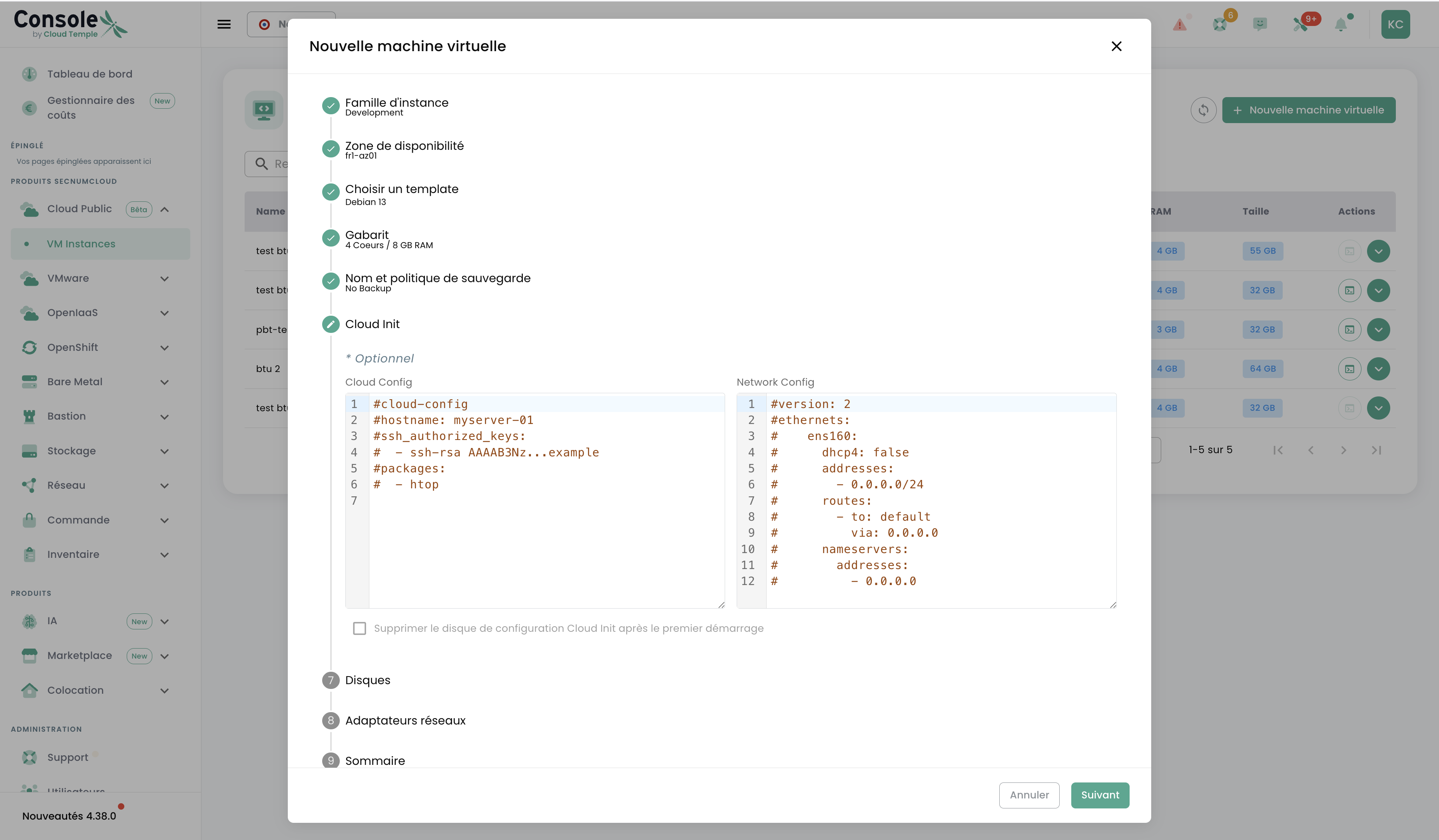
Cette étape est optionnelle. Elle permet de pré-configurer votre VM au premier démarrage via deux éditeurs :
- Cloud Config : injection de clés SSH, configuration du hostname, installation de paquets, etc.
- Network Config : configuration réseau statique (format Netplan)
Exemple de Cloud Config minimal :
#cloud-config
hostname: mon-serveur-01
ssh_authorized_keys:
  - ssh-rsa AAAA...votre_cle_publique
packages:
  - htop
Une case à cocher permet de supprimer le disque de configuration Cloud Init après le premier démarrage (recommandé pour la sécurité).
Étape 7 — Disques
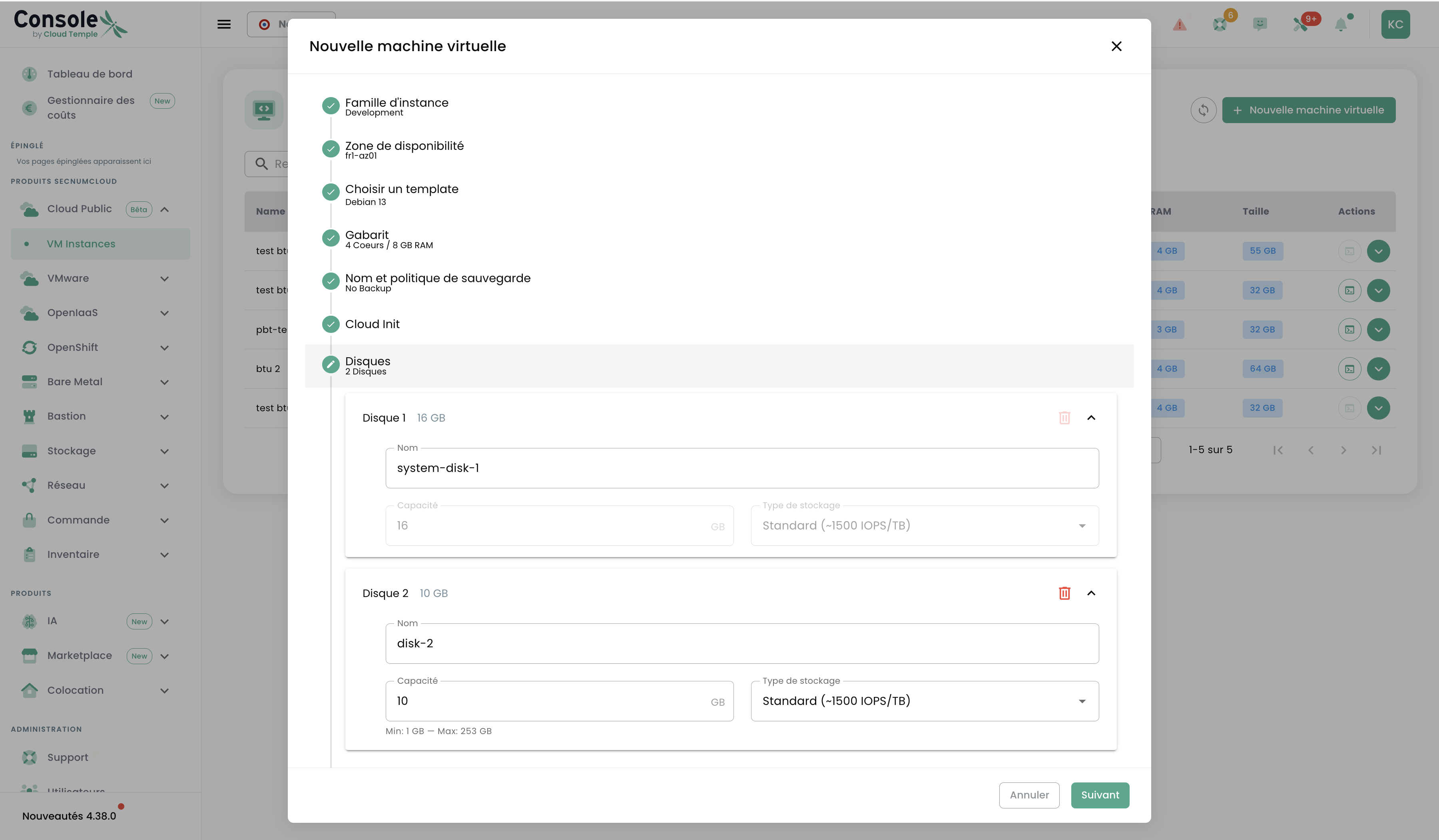
Configurez le ou les disques de votre VM :
- Disque système : créé automatiquement (
system-disk-1), taille déterminée par l'OS - Disques additionnels : ajoutez des volumes supplémentaires avec le nom, la capacité et le type de stockage souhaités
Deux types de stockage sont disponibles :
| Type | IOPS |
|---|---|
| Standard | ~1 500 IOPS/To |
| Enterprise | ~7 500 IOPS/To |
Étape 8 — Adaptateurs Réseaux
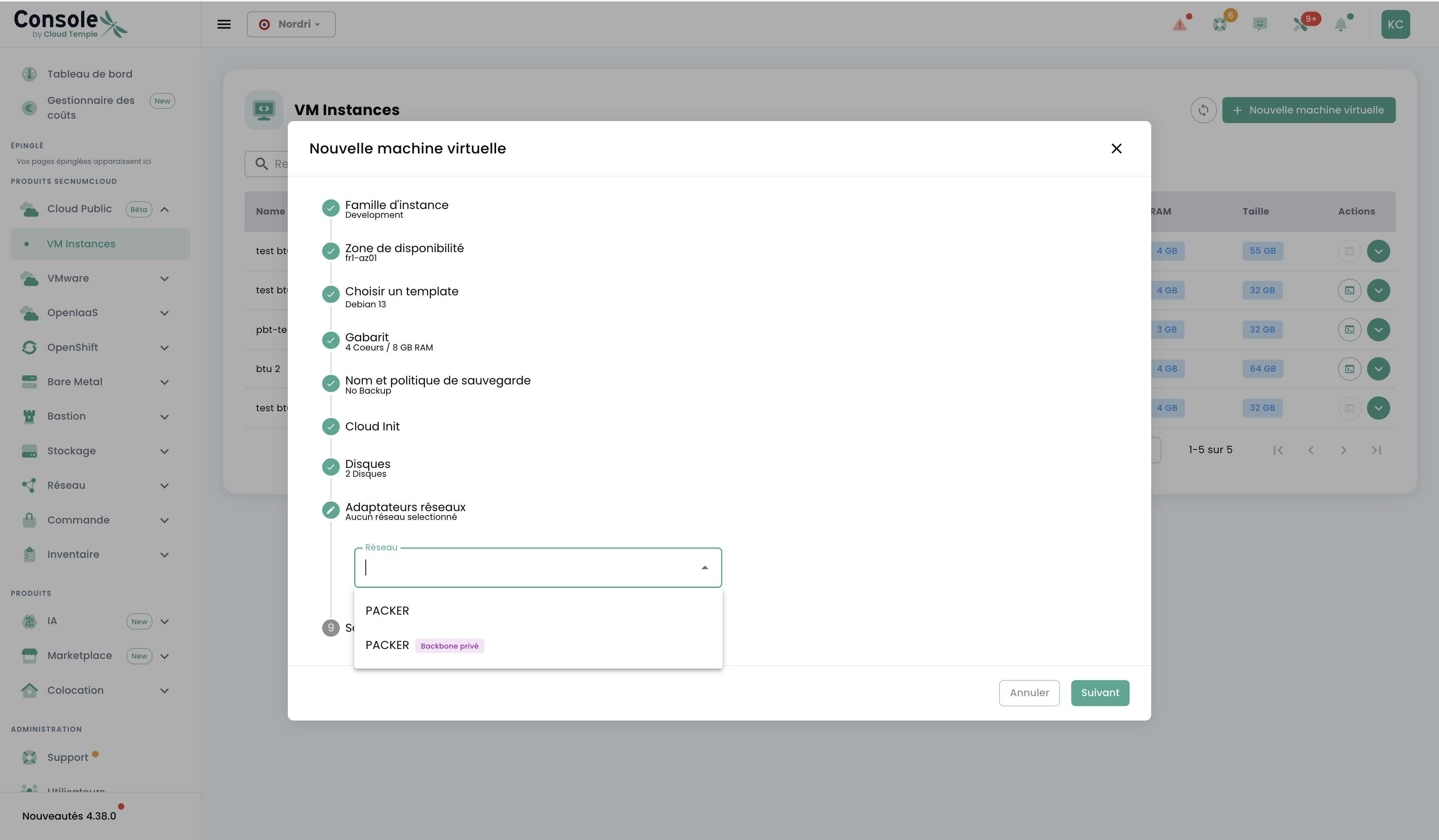
Associez votre VM à un réseau depuis le menu déroulant. Deux types de réseaux sont disponibles :
- Backbone privé (ex : PACKFR) : réseau privé mutualisé avec isolation logique
- VPC : réseau privé entièrement dédié avec segmentation avancée
Étape 9 — Sommaire
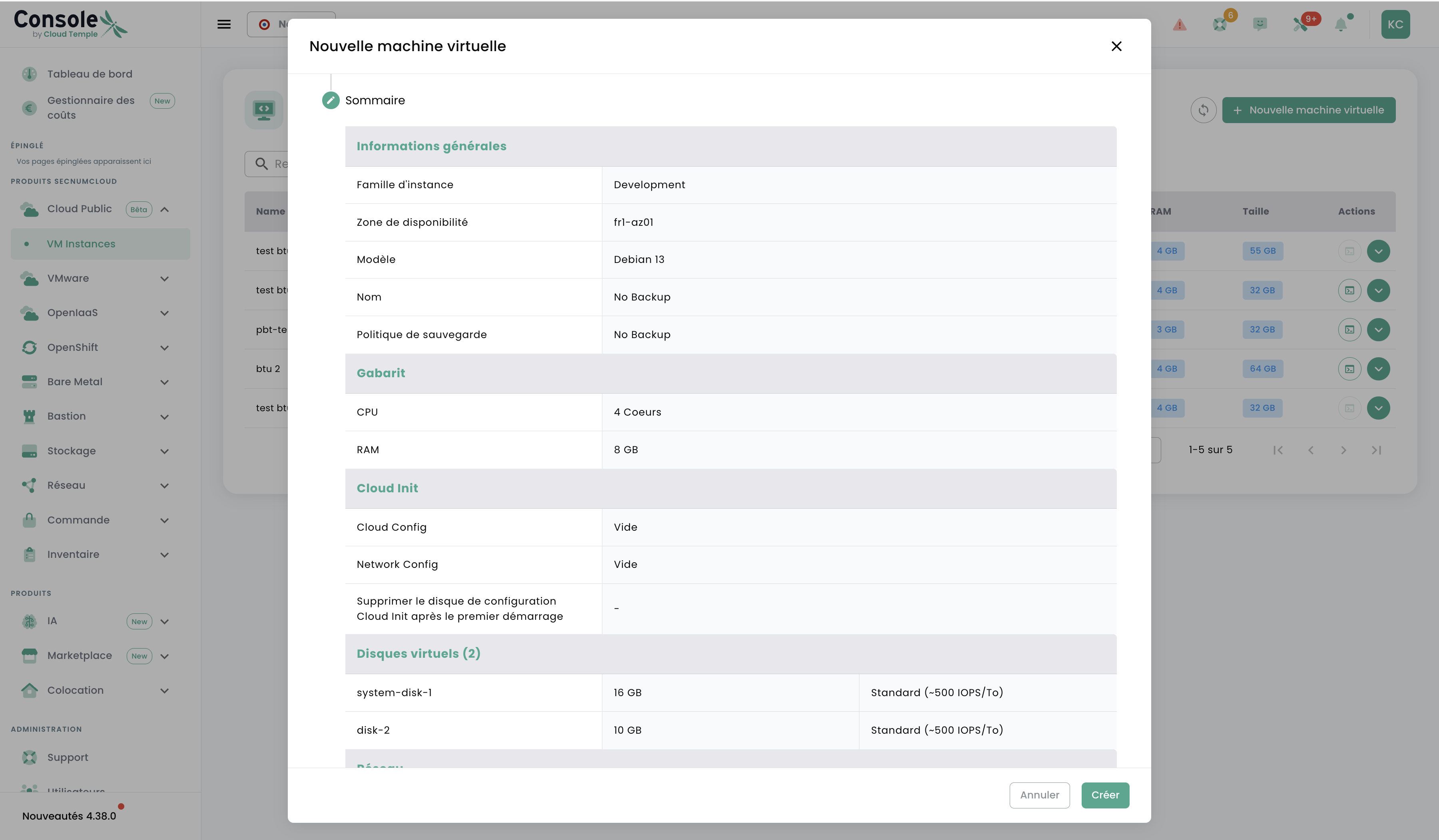
Vérifiez le récapitulatif complet avant de lancer le provisionnement :
- Informations générales (famille, AZ, modèle, nom, sauvegarde)
- Gabarit (CPU, RAM)
- Configuration Cloud Init
- Disques virtuels
- Réseau
Cliquez sur Créer pour lancer le déploiement. La VM est provisionnée en quelques minutes.
Gérer vos machines virtuelles
Depuis la liste, cliquez sur une VM pour déployer son panneau de détail. Quatre onglets sont disponibles :
Onglet Informations
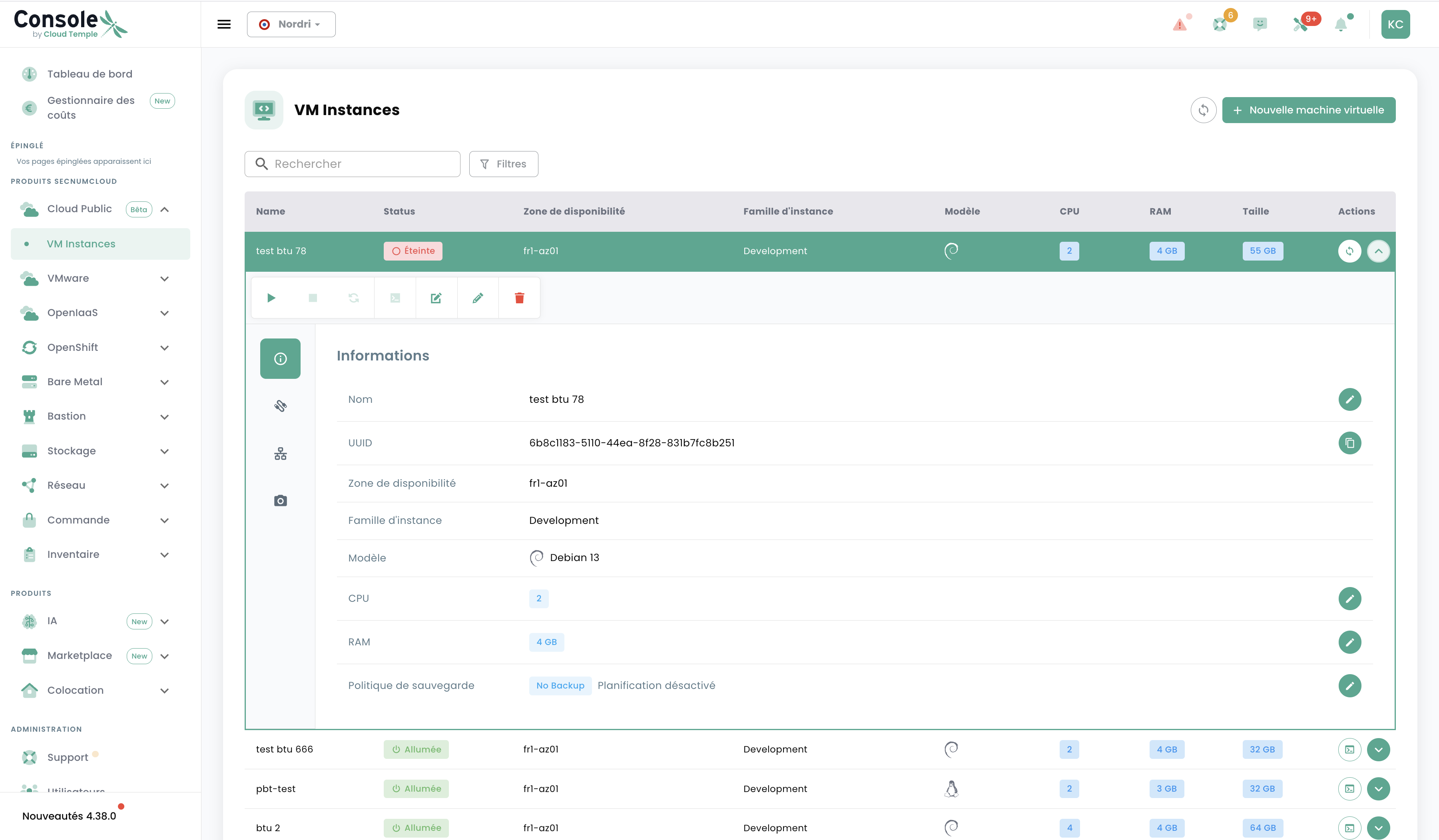
Consultez et modifiez les paramètres de votre VM :
- Nom, UUID, zone de disponibilité
- Famille d'instance, modèle OS
- CPU, RAM (modifiables à VM éteinte)
- Politique de sauvegarde
Des icônes d'actions permettent de démarrer, arrêter, redémarrer ou ouvrir la console de la VM.
Onglet Disques
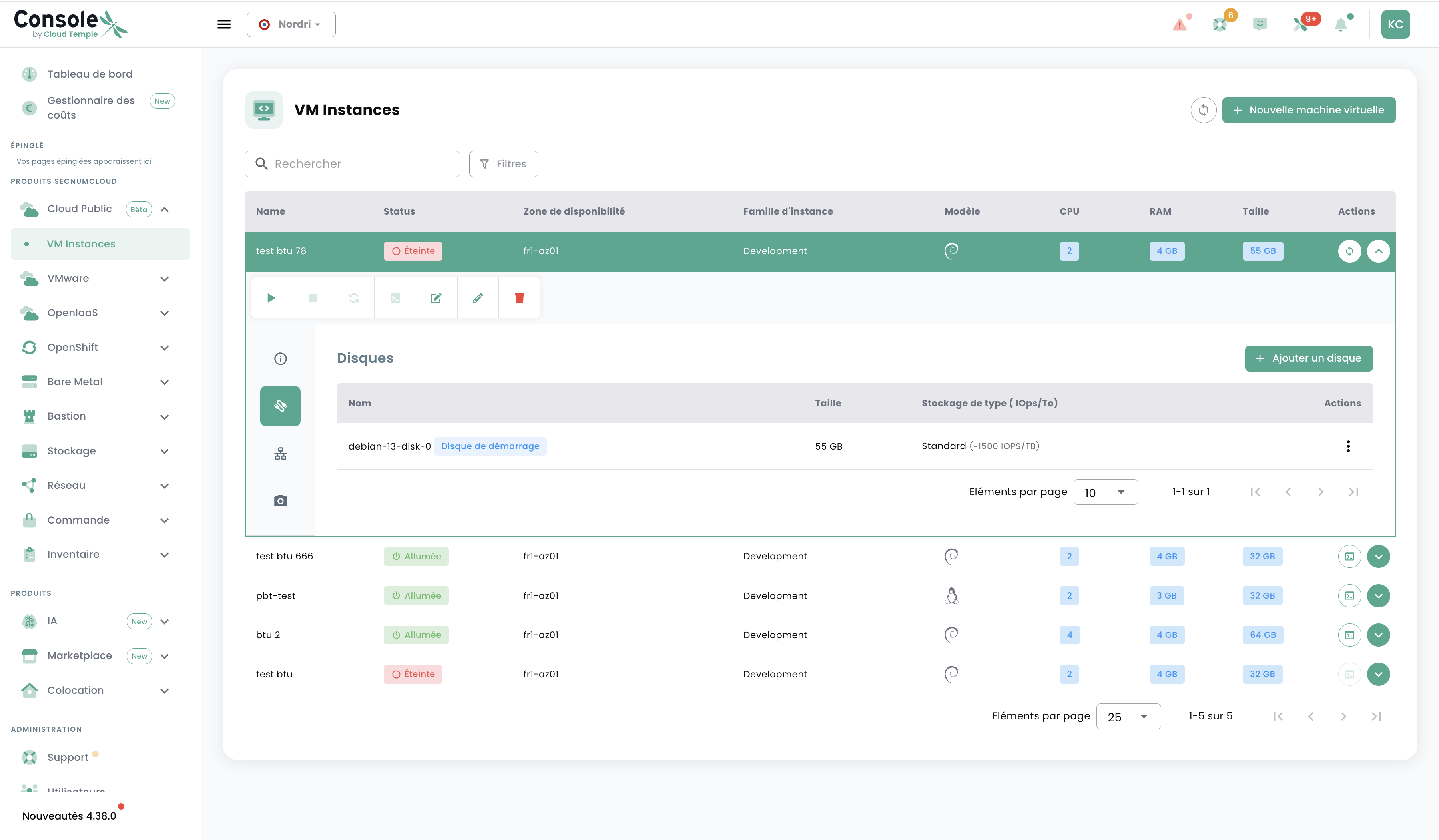
Consultez les disques attachés et ajoutez des volumes supplémentaires via le bouton + Ajouter un disque.
Onglet Adaptateurs Réseaux
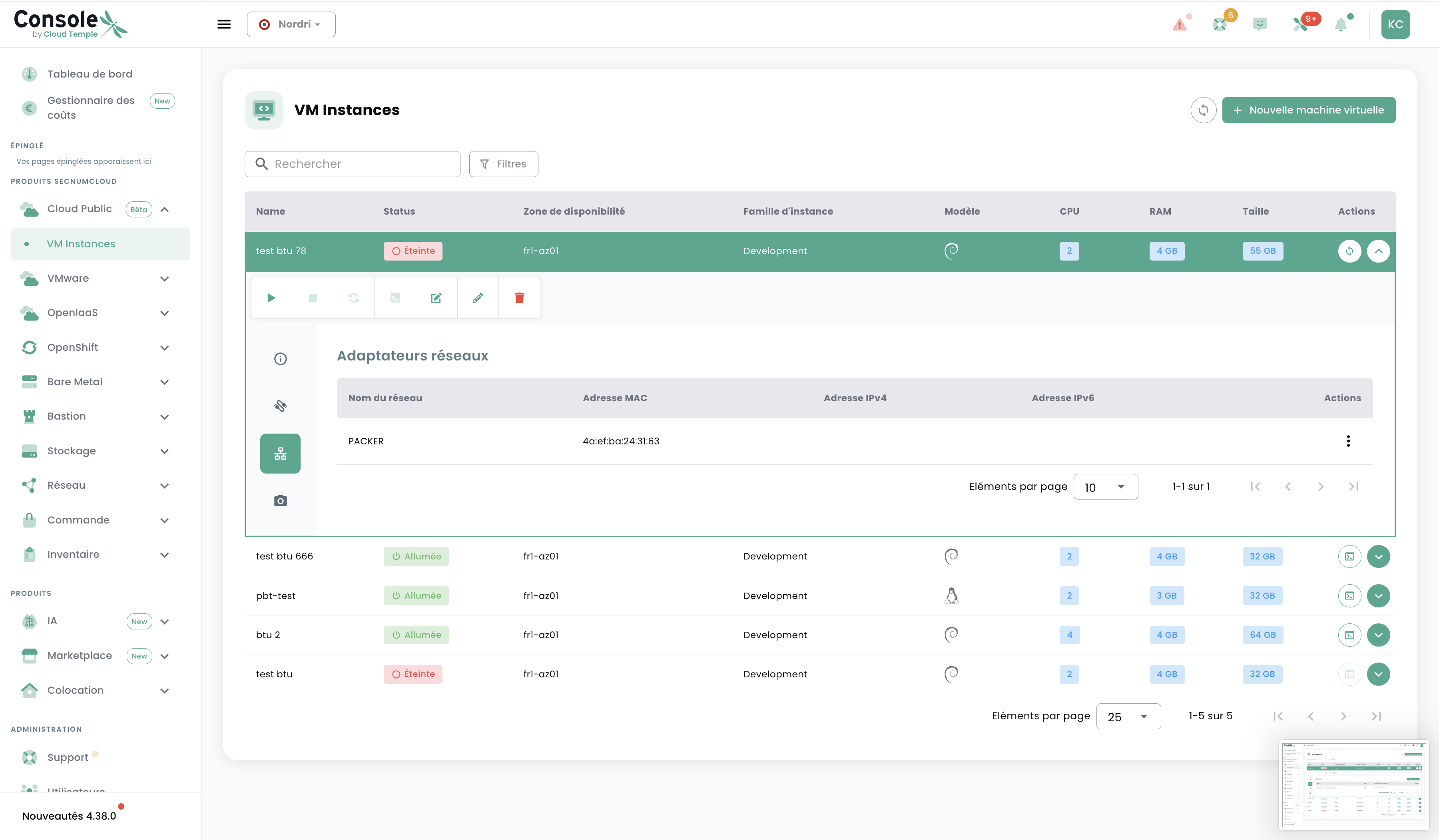
Consultez les interfaces réseau de la VM (nom du réseau, adresse MAC, adresse IPv4/IPv6).
Onglet Snapshots
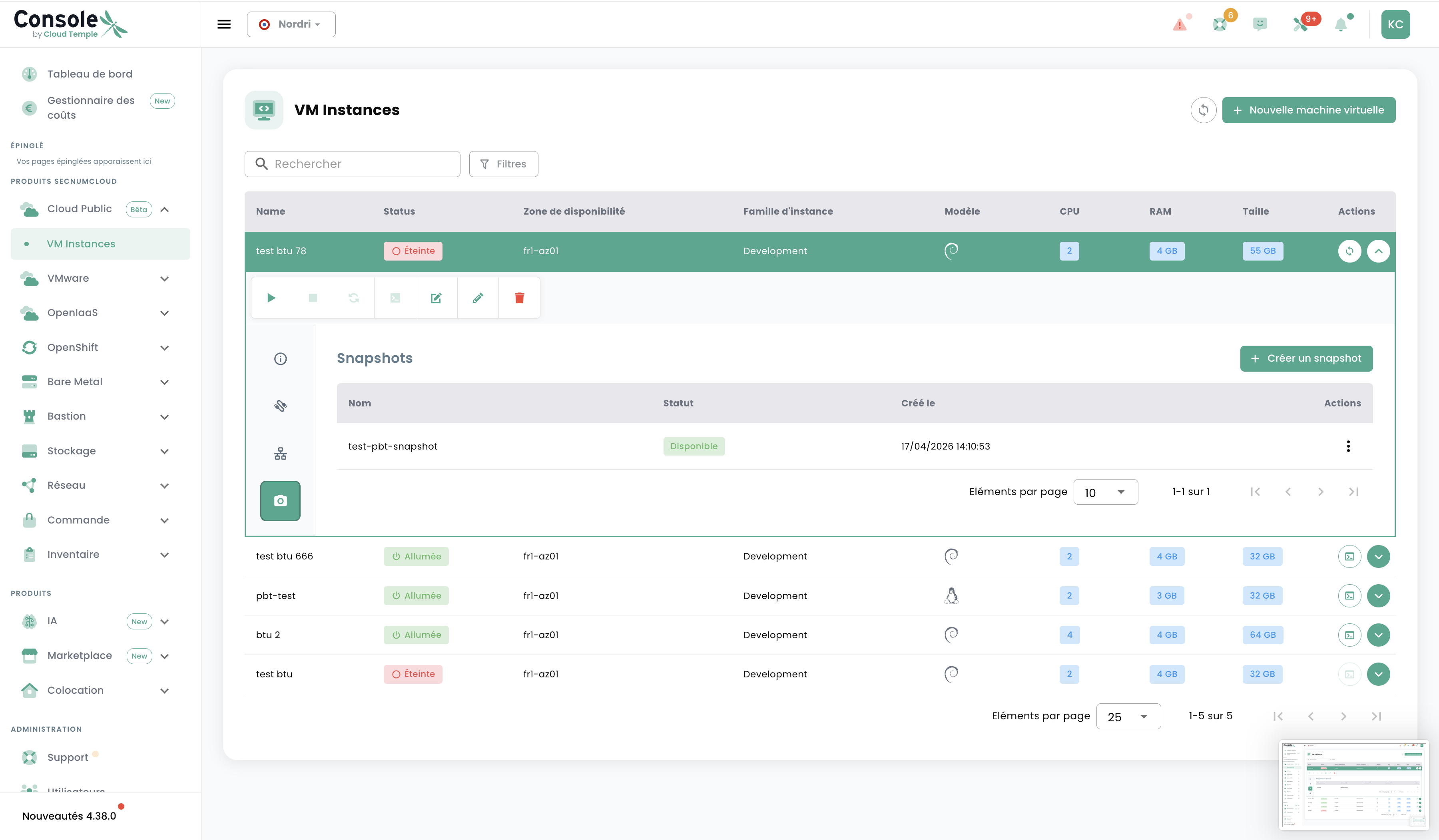
Créez et gérez des snapshots de votre VM via le bouton + Créer un snapshot.
Automatisation et Infrastructure as Code
Le service VM Instances est entièrement automatisable :
Via l'API REST
L'API REST Cloud Temple permet le contrôle programmatique complet du cycle de vie des machines virtuelles.
Référence API : https://shiva.cloud-temple.com/api/
Via Terraform
Le provider Terraform Cloud Temple permet de gérer vos VM Instances en Infrastructure as Code.
# Exemple de ressource VM Instances avec Terraform
# Consultez la documentation du provider pour les attributs disponibles
resource "cloudtemple_compute_vm_instance" "example" {
  # ...
}
Consultez la documentation Terraform pour l'installation et la configuration du provider.