QuickStart pour le produit OpenShift
Cette page vous guide à travers les étapes initiales pour utiliser le produit OpenShift depuis la console Cloud Temple. Suivez ces instructions pour découvrir les menus et fonctionnalités disponibles.
Prérequis
Avant de commencer, assurez-vous des points suivants :
- Souscription activée : Votre organisation doit avoir souscrit à le produit OpenShift.
- Permissions utilisateur : Votre compte utilisateur doit disposer des droits nécessaires pour accéder et gérer les ressources OpenShift.
Premier accès et commande
Lors de votre premier accès à le produit OpenShift, après activation de la souscription et configuration des permissions, un écran d'accueil s'affiche :
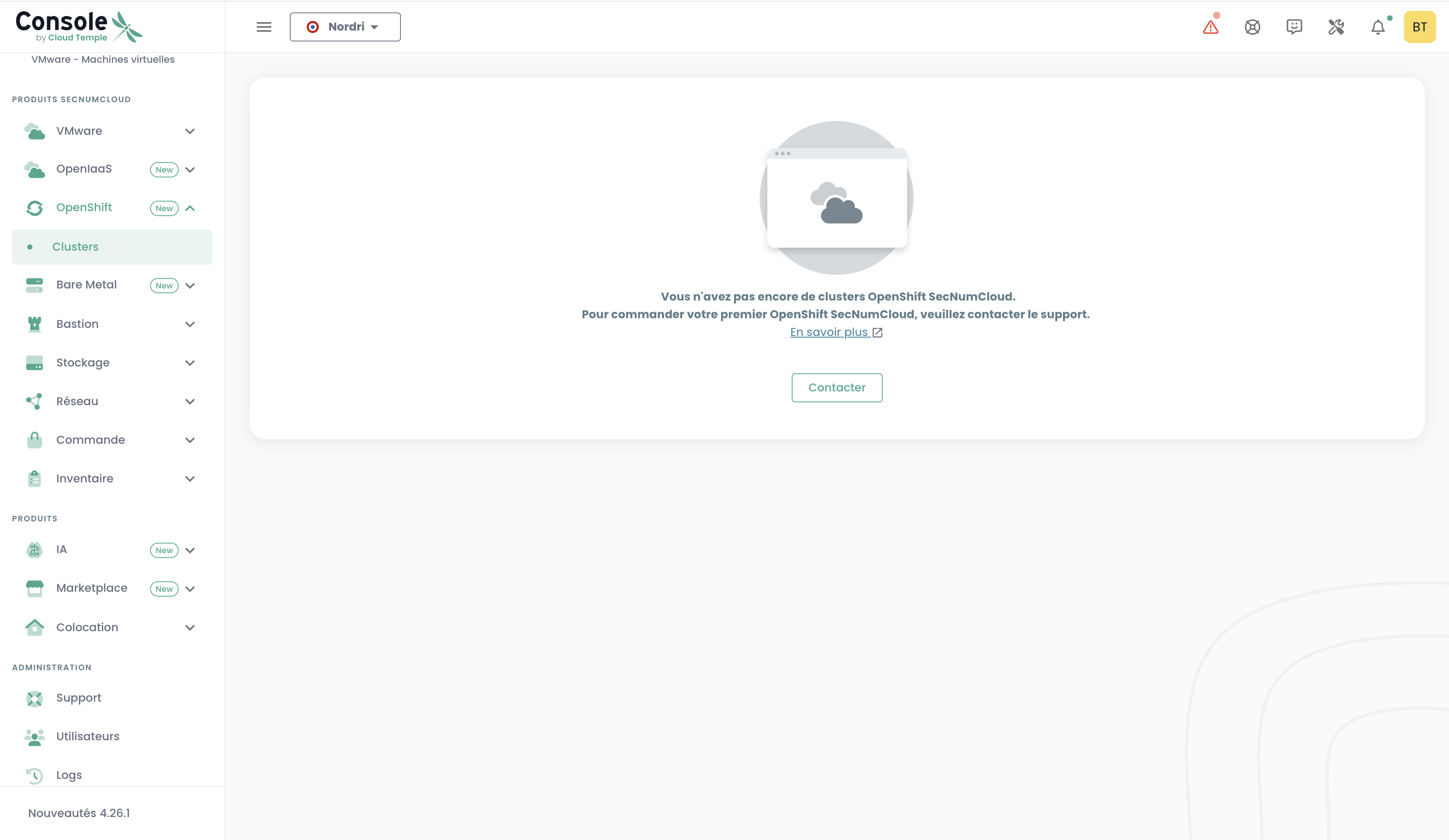
Cet écran indique que vous n'avez pas encore de clusters OpenShift SecNumCloud déployés.
Pour commander votre premier cluster OpenShift SecNumCloud, veuillez contacter le support Cloud Temple.
Une fois votre commande traitée par le support et votre cluster déployé, vous pourrez accéder au menu OpenShift.
Accès à l'interface OpenShift
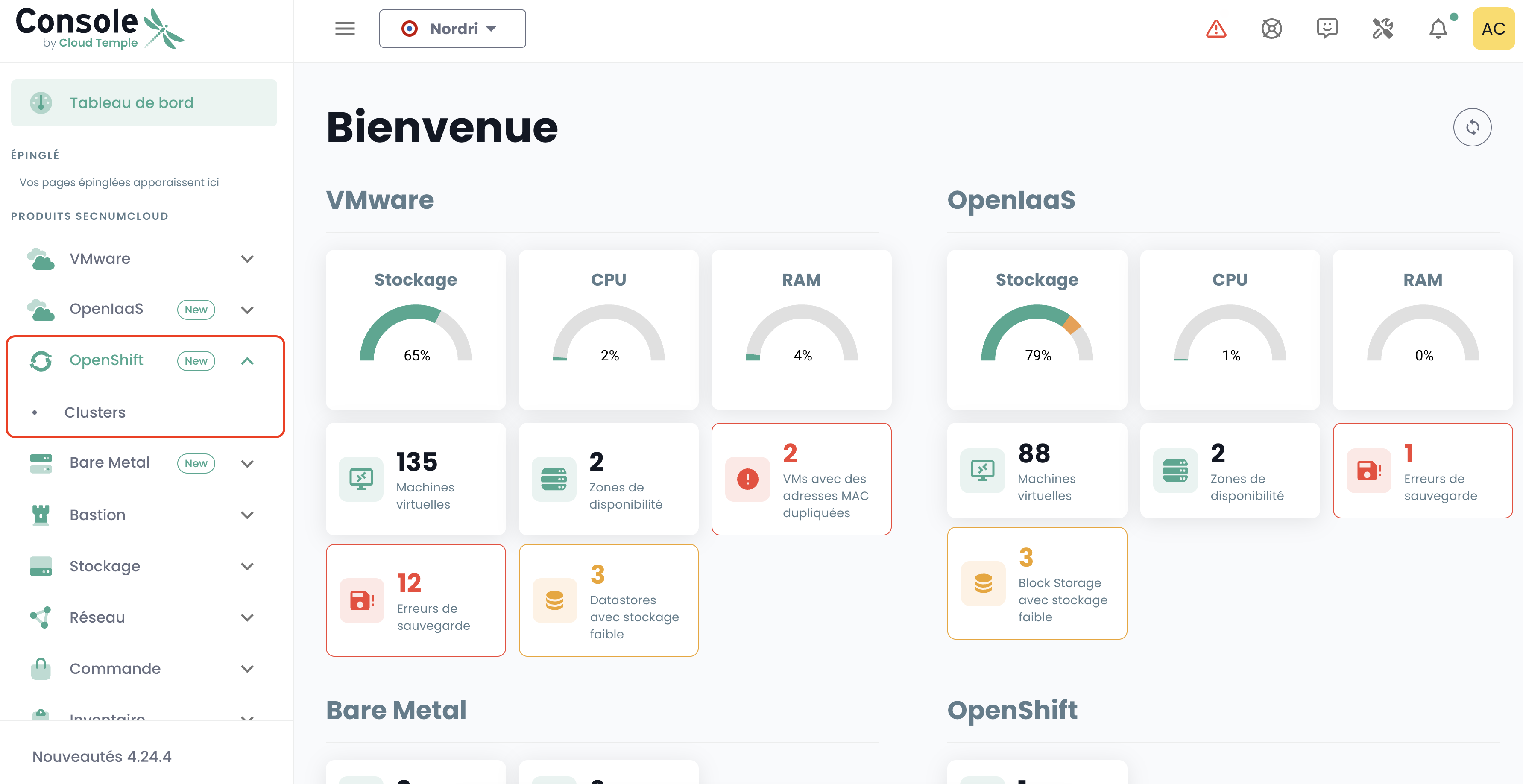
Une fois votre premier cluster déployé, un nouveau menu intitulé OpenShift apparaît dans la console Cloud Temple. Ce menu contient un sous-menu principal : Clusters.
1. Liste des clusters
Le sous-menu Clusters vous présente un tableau listant tous les clusters OpenShift disponibles, déployés au sein de votre tenant. Ce tableau inclut les informations principales pour chaque cluster :
- Nom du cluster
- URL d'accès
- URL API
- Version
- Statut
- Dernière mise à jour
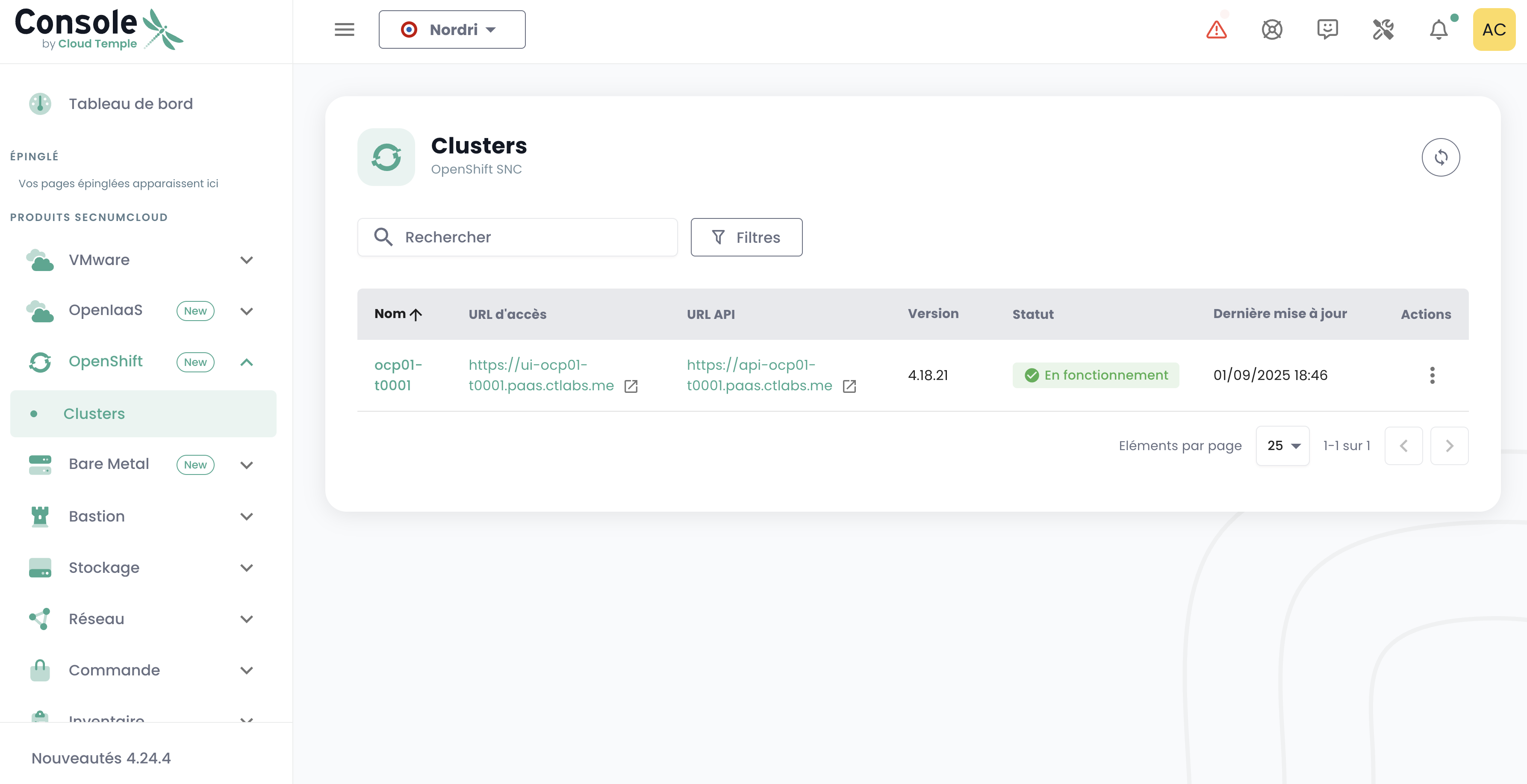
💡 Pour accéder aux détails complets d'un cluster, cliquez sur son nom dans le tableau.
2. Détail d'un cluster
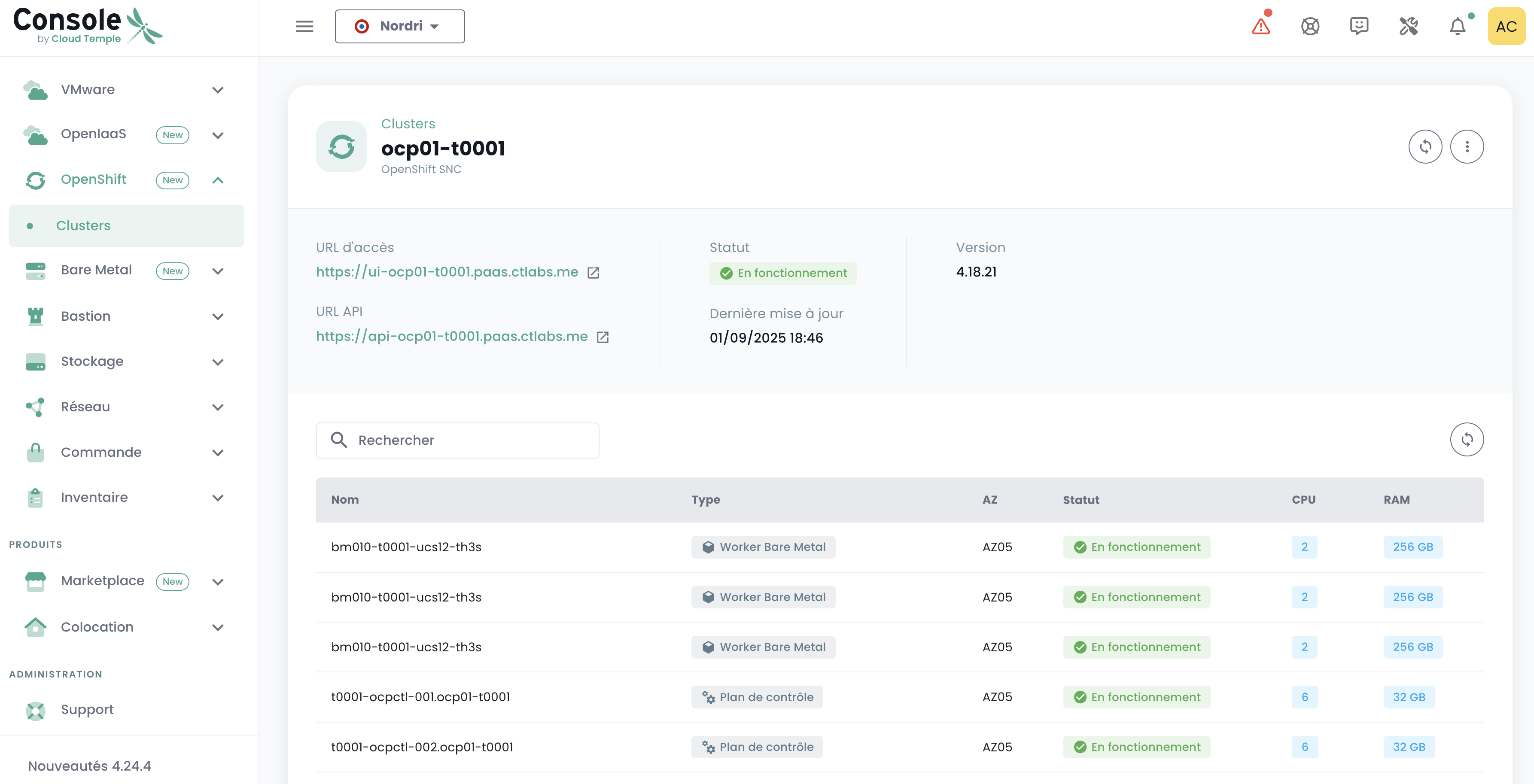
Lorsque vous cliquez sur le nom d'un cluster dans la liste, une page détaillée s'affiche avec les informations complètes du cluster :
Informations de connectivité :
- URL d'accès : Interface web du cluster
- URL d'API : Point d'entrée API pour les opérations CLI
Informations générales :
- Statut : État actuel du cluster
- Dernière mise à jour : Date de la dernière modification
- Version : Version d'OpenShift déployée
Nœuds du cluster :
Un tableau détaille chaque nœud avec les informations suivantes :
- Nom du noeud
- Type
- AZ (Availability Zone)
- Statut
- CPU
- RAM
Accès à l'interface d'administration OpenShift
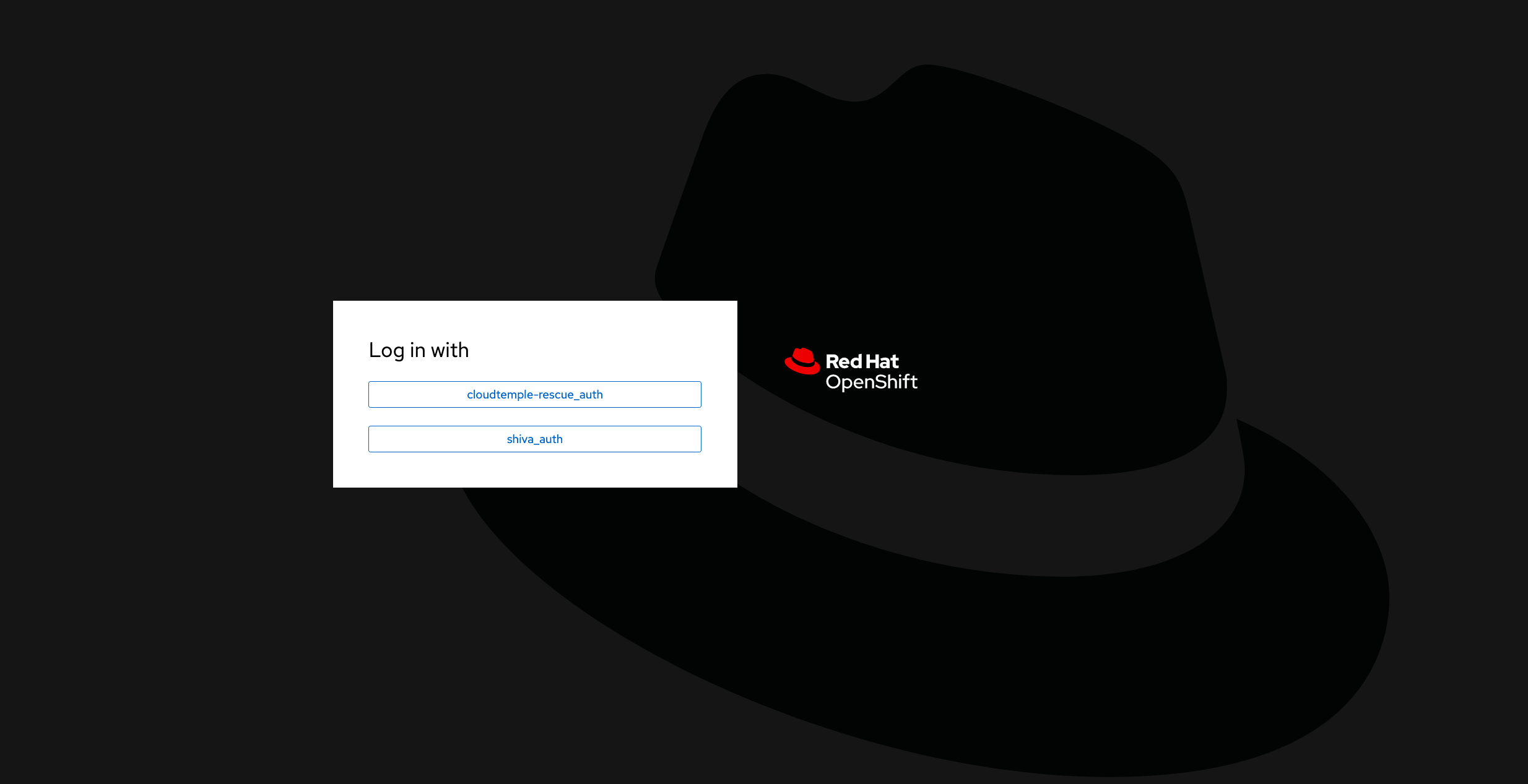
Cliquez sur l'URL d'accès du cluster que vous souhaitez administrer. Vous accédez à l'environnement d'administration du cluster :
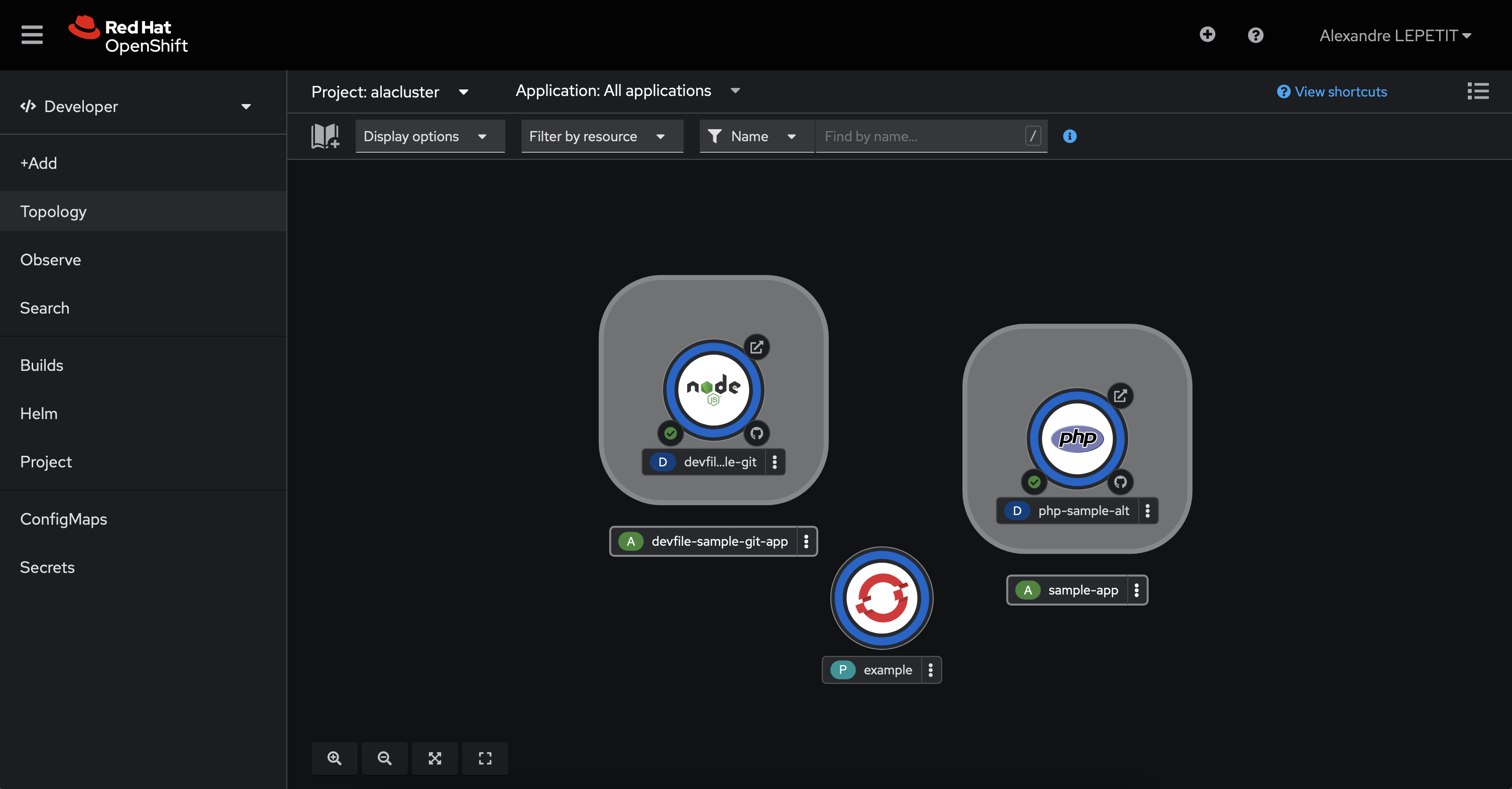
Après authentification, vous pouvez administrer votre cluster :
Ressources de votre environnement
Voici les informations de connexion et de configuration propres à votre environnement OpenShift.
Détails de connexion
Pour accéder aux différents composants OpenShift, veillez à ce que votre locataire soit inscrit sur la liste blanche dans la console (consultez la documentation : Cloud Temple Documentation).
-
URL Console Tenant : https://votre-id-locataire.shiva.cloud-temple.com/
-
OpenShift UI : https://ui-ocp01-votre-id.paas.cloud-temple.com/
-
API externe : https://api-ocp01-votre-id.paas.cloud-temple.com
-
GitOps (ARGOCD) : https://gitops-ocp01-votre-id.paas.cloud-temple.com/applications
Connexion au cluster via CLI
Pour vous connecter via la ligne de commande (CLI), utilisez la commande suivante :
oc login https://api-ocp01-{votre-id}.paas.cloud-temple.com/ --web
Accès au registre
Pour accéder au registre, connectez-vous en utilisant les commandes suivantes :
oc login https://api-ocp01-{votre-id}.paas.cloud-temple.com --web
docker login -u {votre-utilisateur} -p $(oc whoami -t) registry-ocp01-{votre-id}.paas.cloud-temple.com
Ensuite, testez la construction et le téléversement d'une image Docker :
docker build -t <namespace>/temp:latest .
docker tag <namespace>/temp:latest registry-ocp01-{votre-id}.paas.cloud-temple.com/<namespace>/temp:latest
docker push registry-ocp01-{votre-id}.paas.cloud-temple.com/<namespace>/temp:latest
Configuration des routeurs et Load Balancers
La plateforme propose des options flexibles pour le roulage des flux et l’équilibrage de charge :
- Par défaut, des load balancers privés sont utilisés pour les routes et les ingresses.
- Domaines :
*.apps-priv-ocp01-{votre-id}.paas.cloud-temple.com*.apps-ocp01-{votre-id}.paas.cloud-temple.com
Assurez-vous que vos routes ou ingresses sont configurés avec les étiquettes ou classes d’ingress appropriées pour garantir un routage correct.
Exemple :
metadata:
  labels:
    ct-router-type: public
Interconnexion IaaS
Les configurations réseau jouent un rôle crucial pour sécuriser les communications avec OpenShift.
- Réseau d’interconnexion : 100.67.0.0/28
- VIP du load balancer privé : 100.67.0.3
Vérifiez que votre pare-feu dispose d’une interface dédiée et autorise le trafic entre les réseaux spécifiés.