Démarrage Rapide VPC
Ce guide vous accompagne dans la création de votre premier Virtual Private Cloud (VPC) et le déploiement de vos premiers réseaux privés.
Prérequis
Actuellement, l'activation du service VPC nécessite d'avoir souscrit à un produit IaaS Open Source. (Cette condition sera levée ultérieurement).
Étape 1 : Accéder à la Console
- Connectez-vous à la Console Cloud Temple.
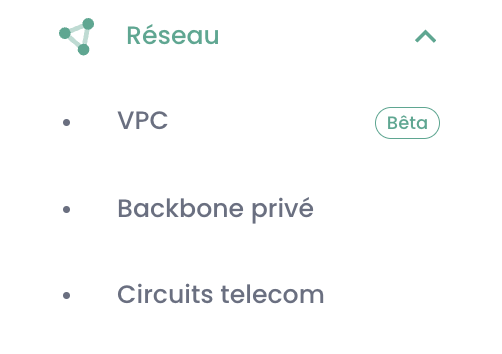
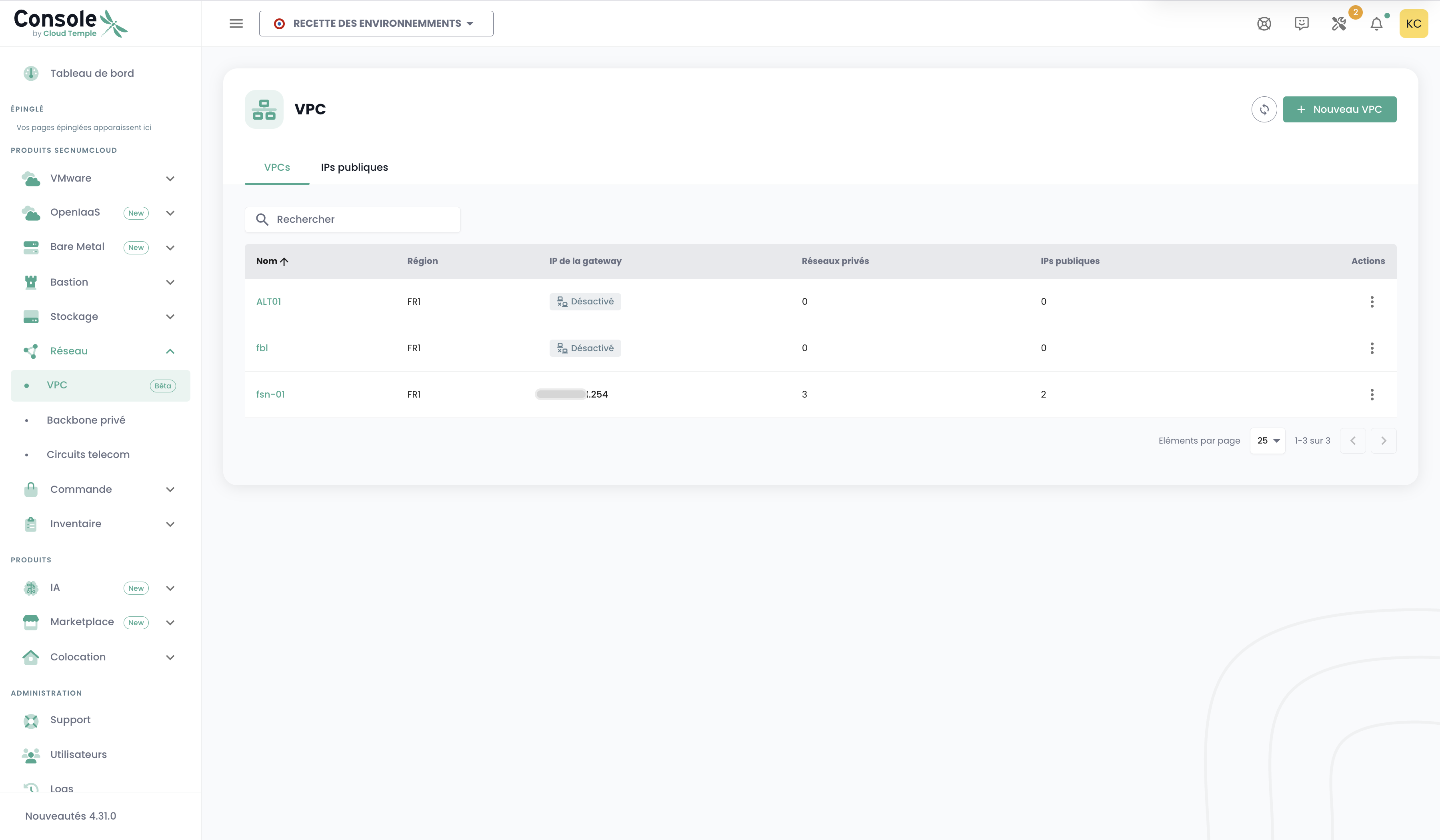
- Dans le menu de navigation, sélectionnez Network puis VPC.
Étape 2 : Commander un VPC
- Cliquez sur le bouton Nouveau VPC.
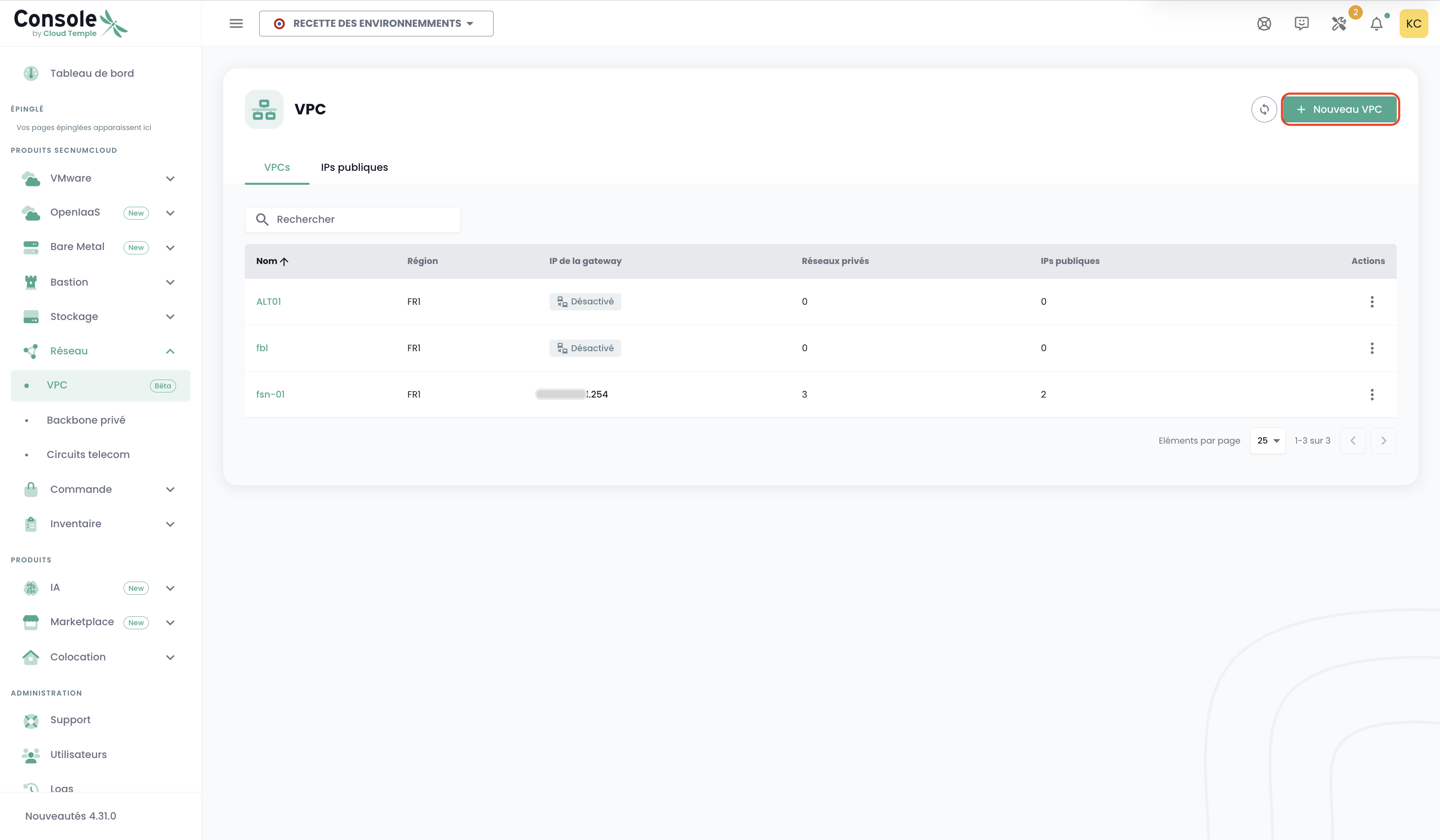
- Remplissez le formulaire guidé :
- Nom du VPC : Choisissez un nom unique pour identifier votre environnement.
- Description : (Optionnel) Ajoutez une description.
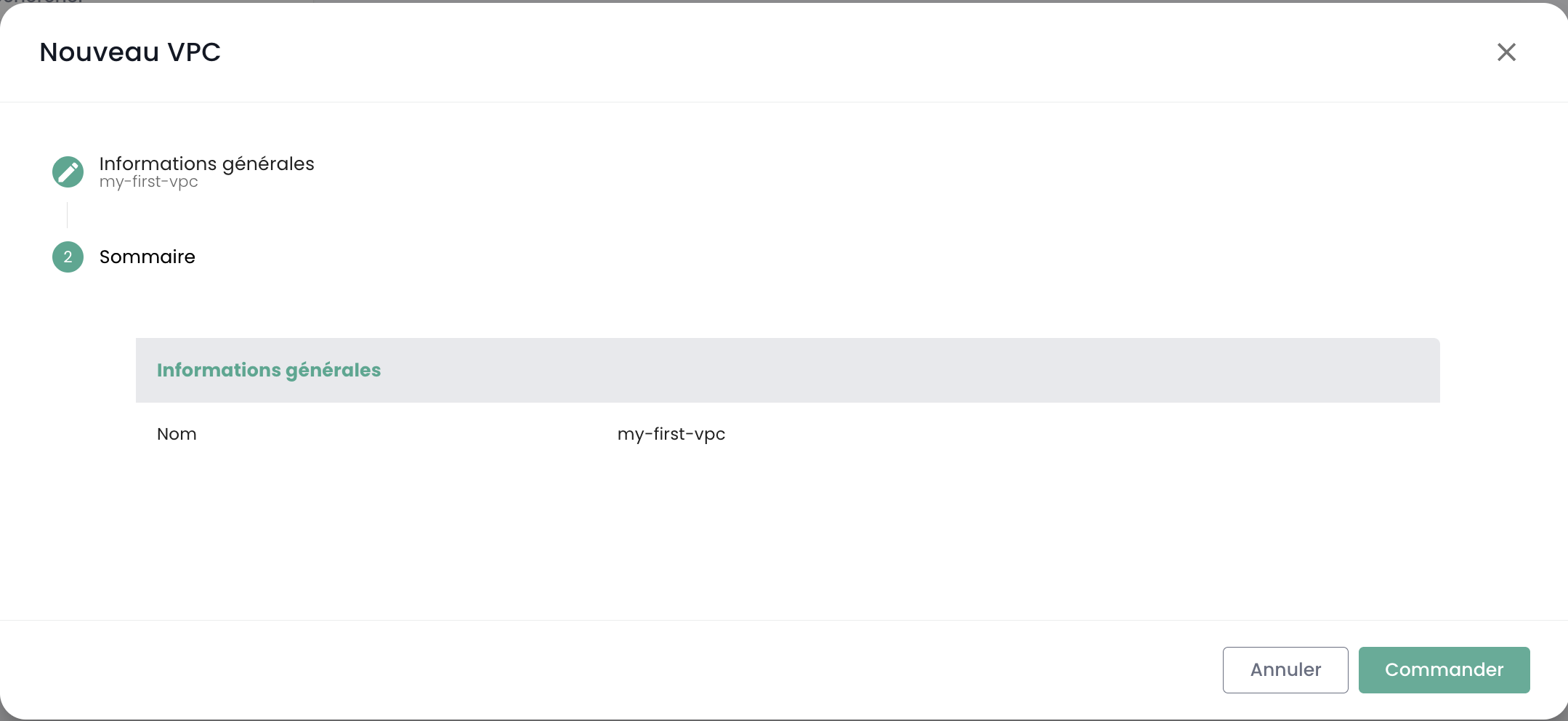
- Validez la création.
Note : Le provisionnement du VPC est entièrement automatisé et prend généralement moins d'une heure.
Alternative : Via l'onglet Commandes
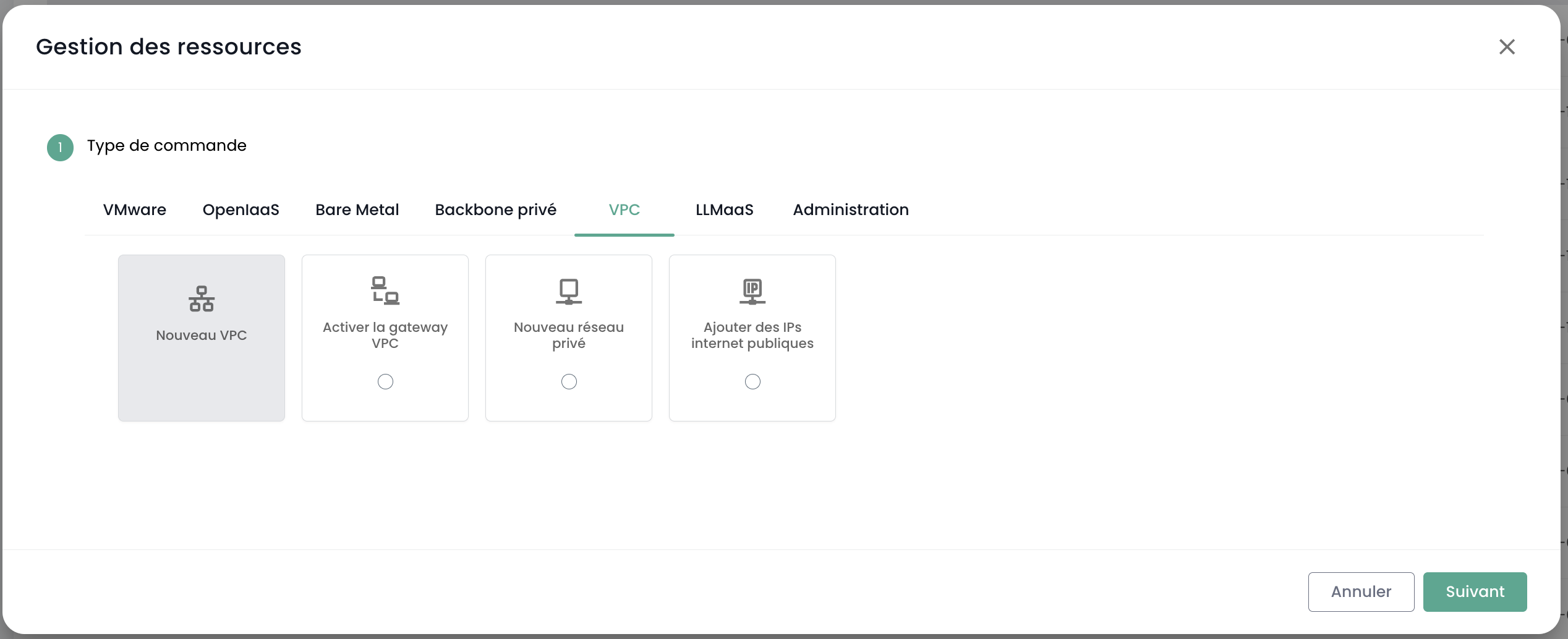
Vous pouvez également initier la commande de ressources VPC directement depuis le menu Commandes.
Étape 3 : Créer des Réseaux Privés (Private Networks)
Une fois votre VPC actif :
- Accédez au détail de votre VPC en cliquant sur son nom.
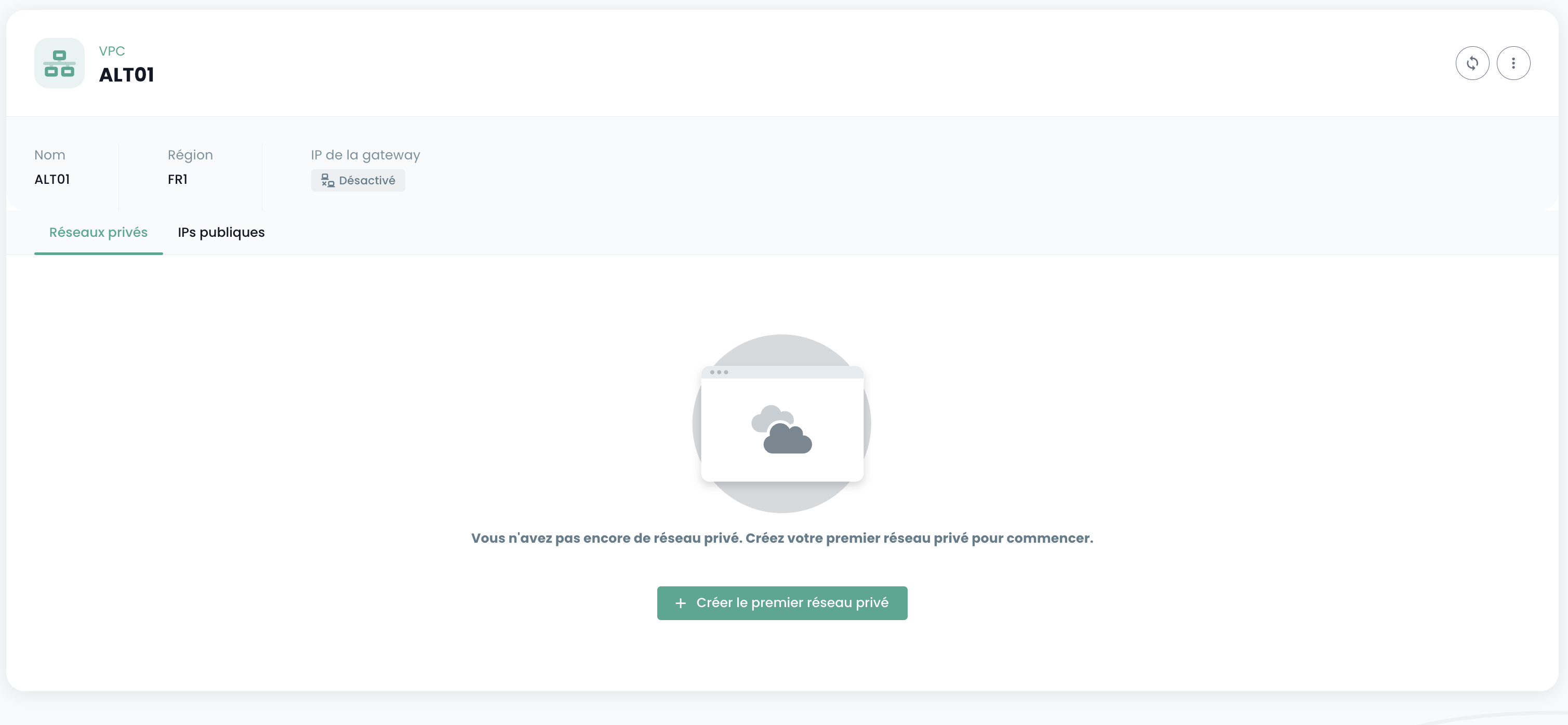
- Allez dans l'onglet Réseaux Privés.
- Cliquez sur Ajouter un réseau.
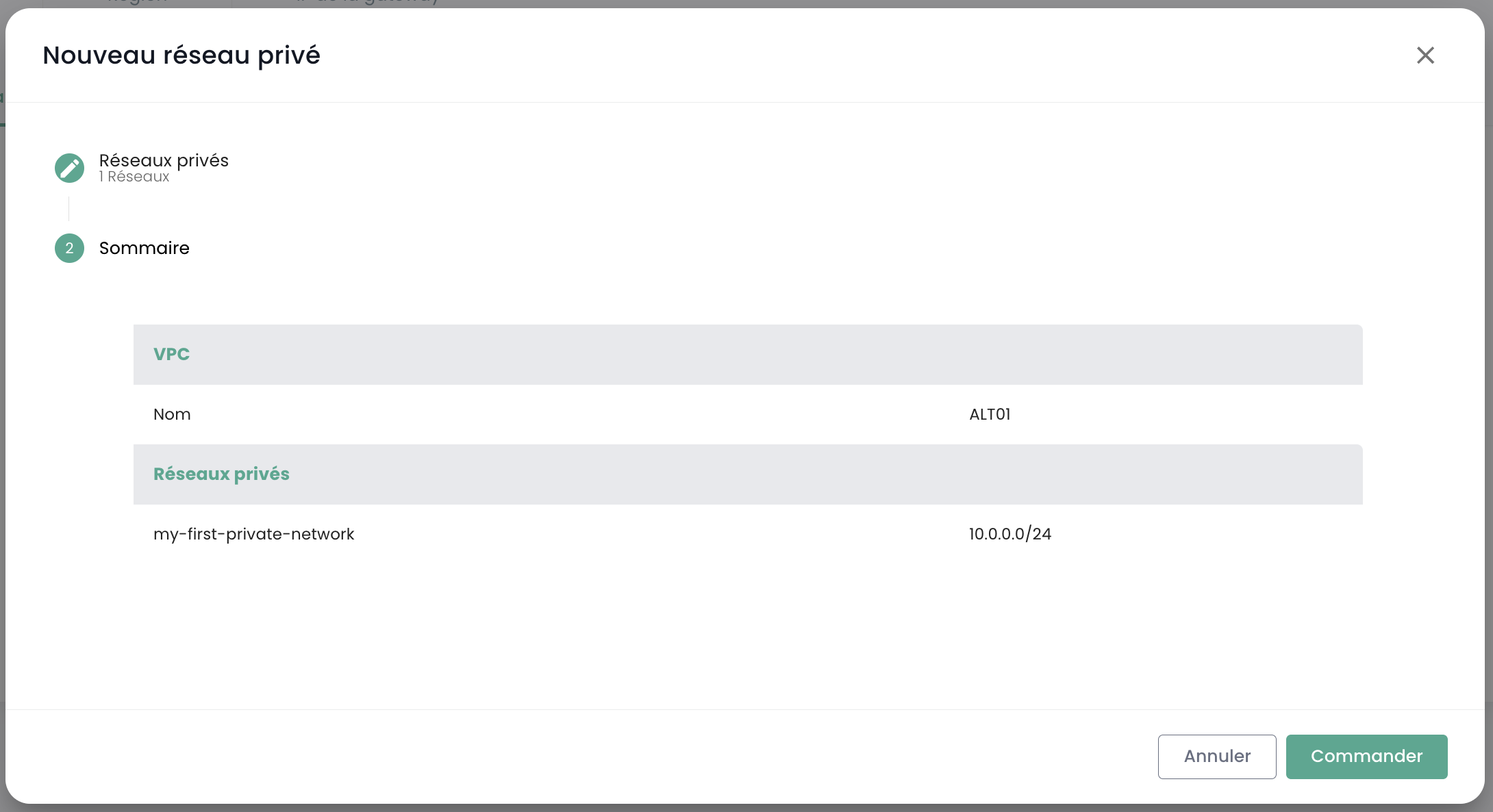
- Configurez votre réseau :
- Nom : Nom du segment réseau (ex:
backend,frontend). - CIDR : Plage d'adresses IP (ex:
192.168.1.0/24).
- Nom : Nom du segment réseau (ex:
Étape 4 : Activer la Passerelle et Commander des IPs Publiques
Pour permettre l'accès Internet et l'exposition de services :
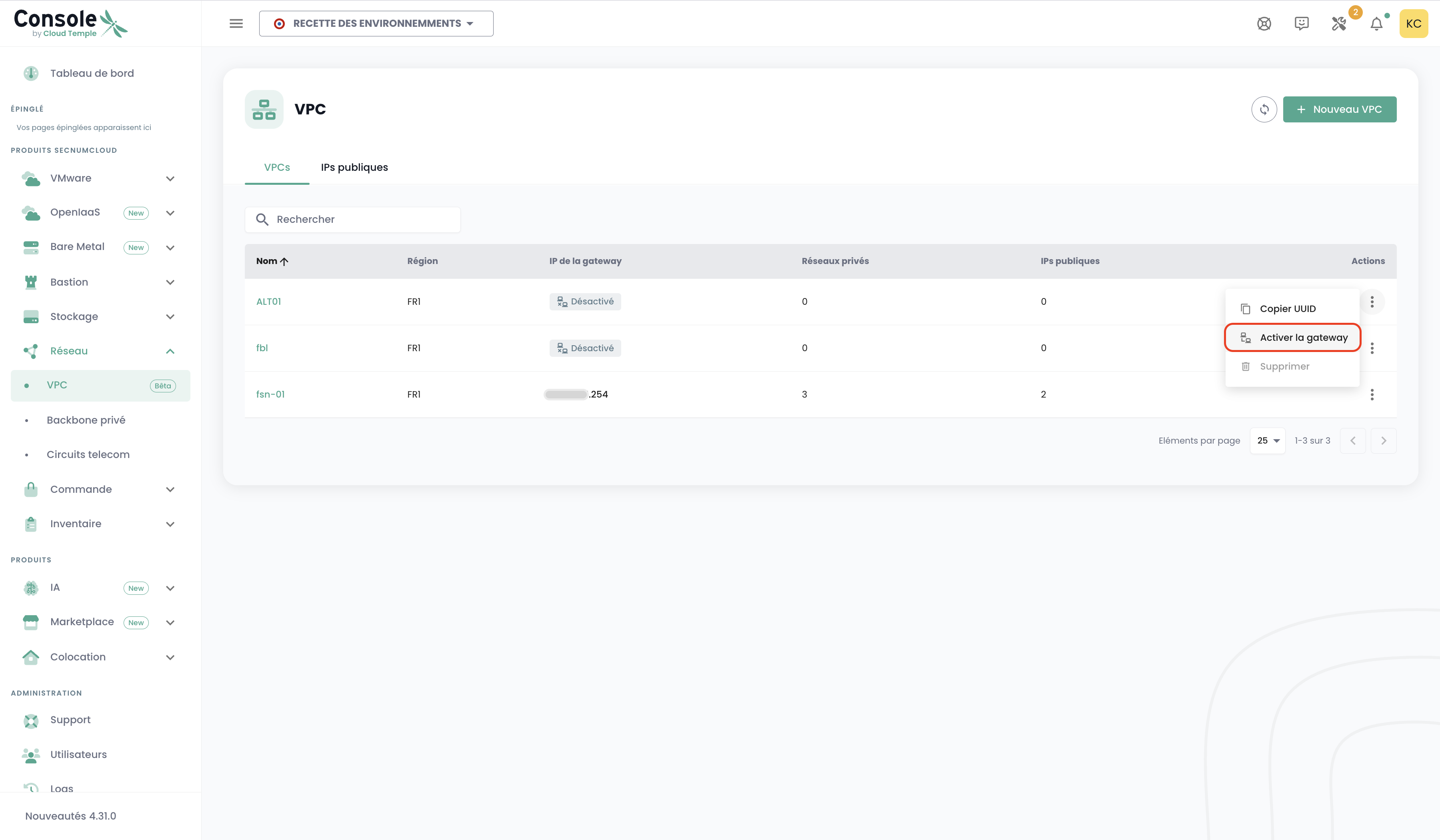
- Vérifiez si la passerelle est activée. Sinon, cliquez sur le bouton d'activation.
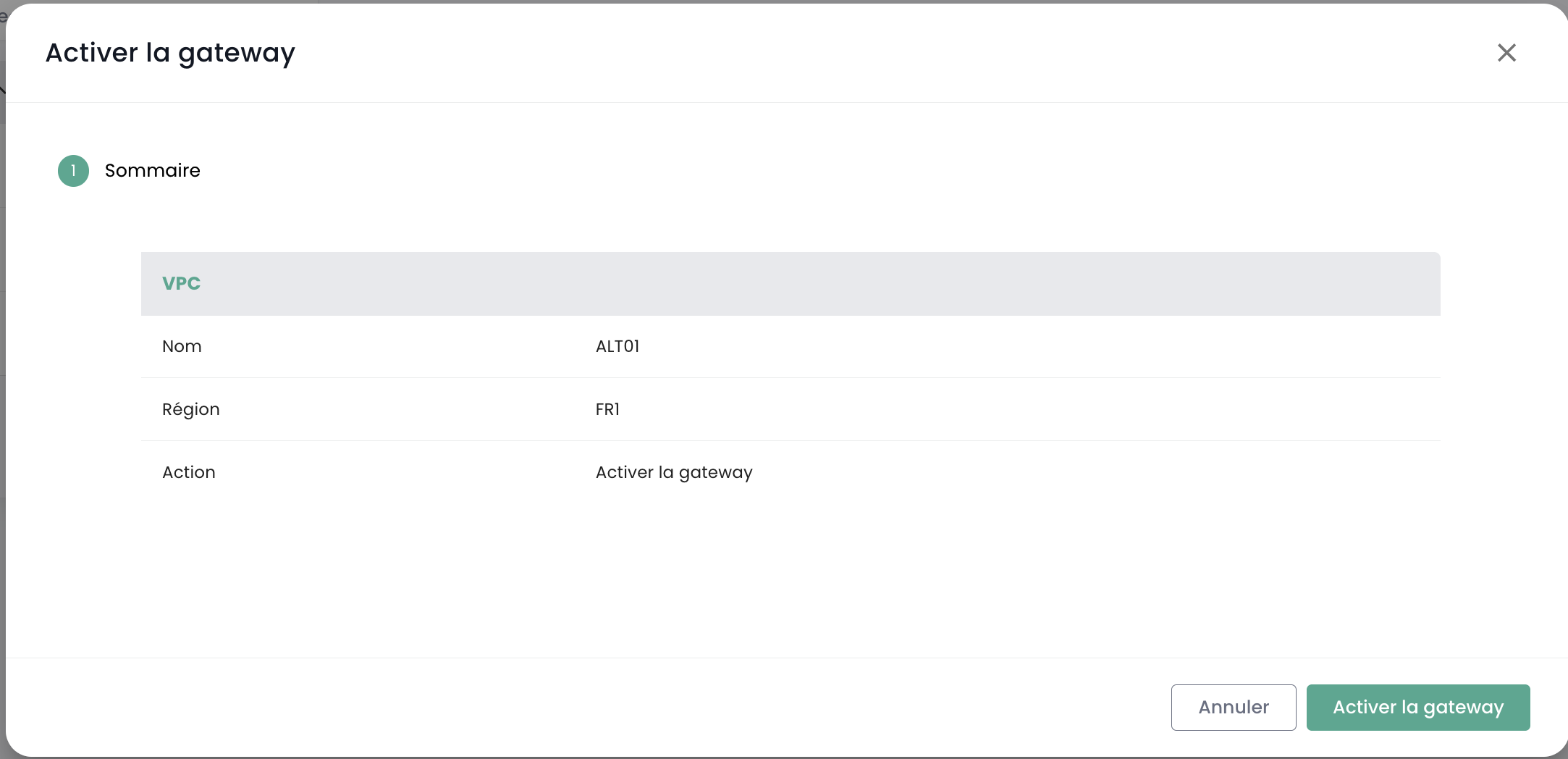
- Une fois la passerelle active, allez dans l'onglet IPs publiques.
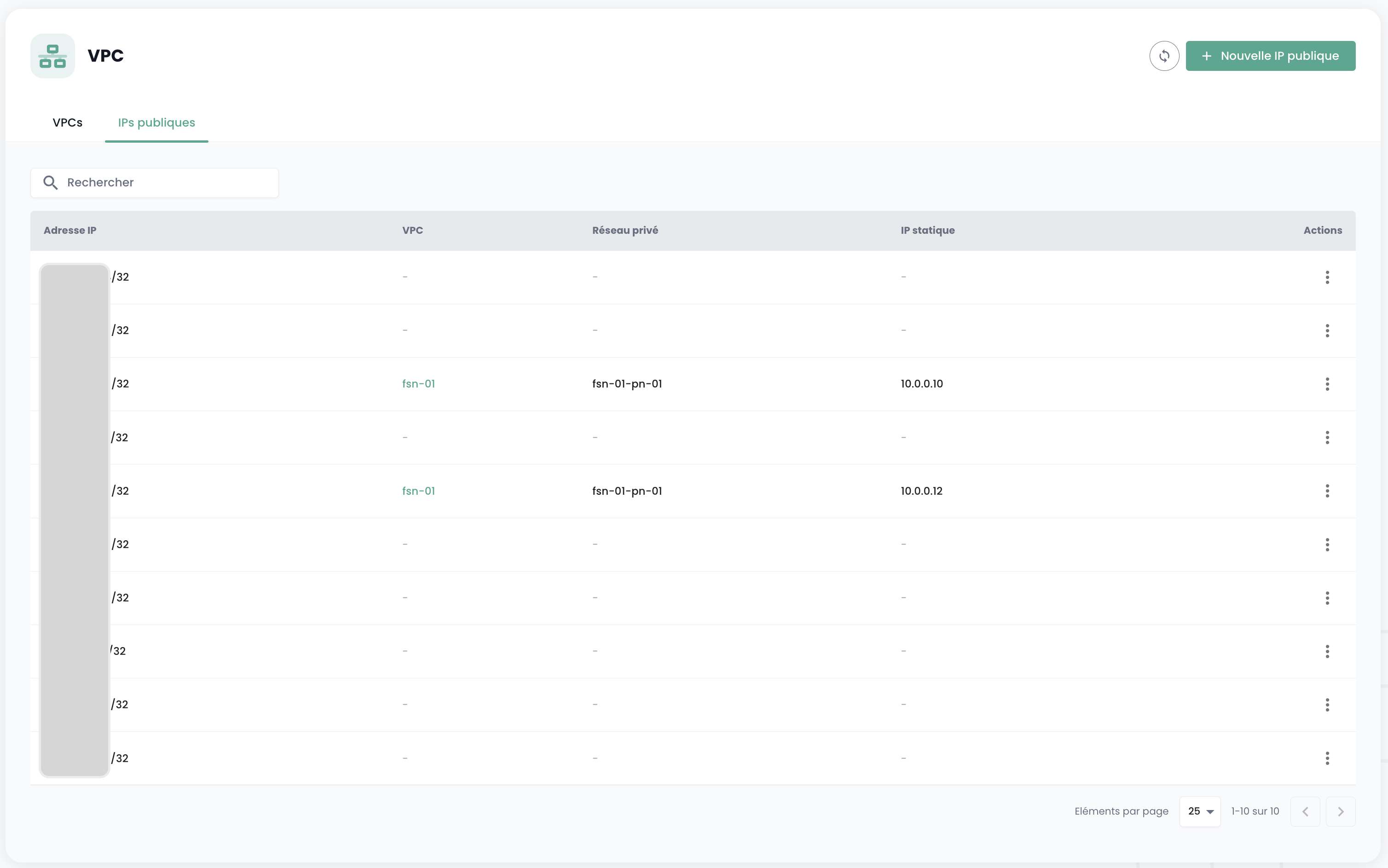
Note : La liste IPs publiques à la racine du menu VPC affiche toutes les IPs publiques (associées ou non). L'onglet IPs publiques dans le détail d'un VPC permet de gérer celles associées à ce VPC (nécessite la passerelle active).
- Cliquez sur le bouton pour commander de nouvelles IPs, ou cliquez sur l'action "Associer" pour associer une des adresses IPs de la liste qui ne l'est pas encore.
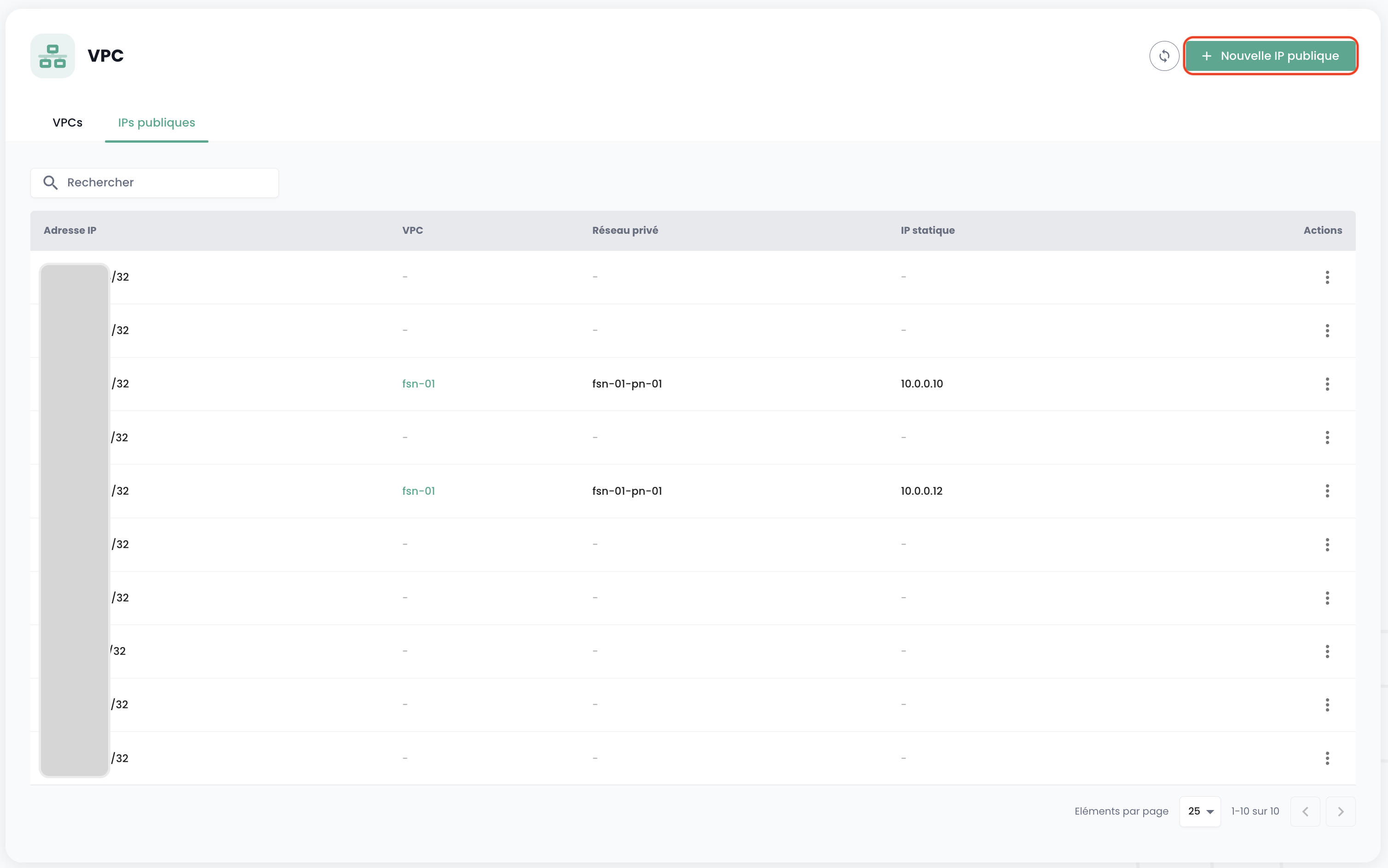
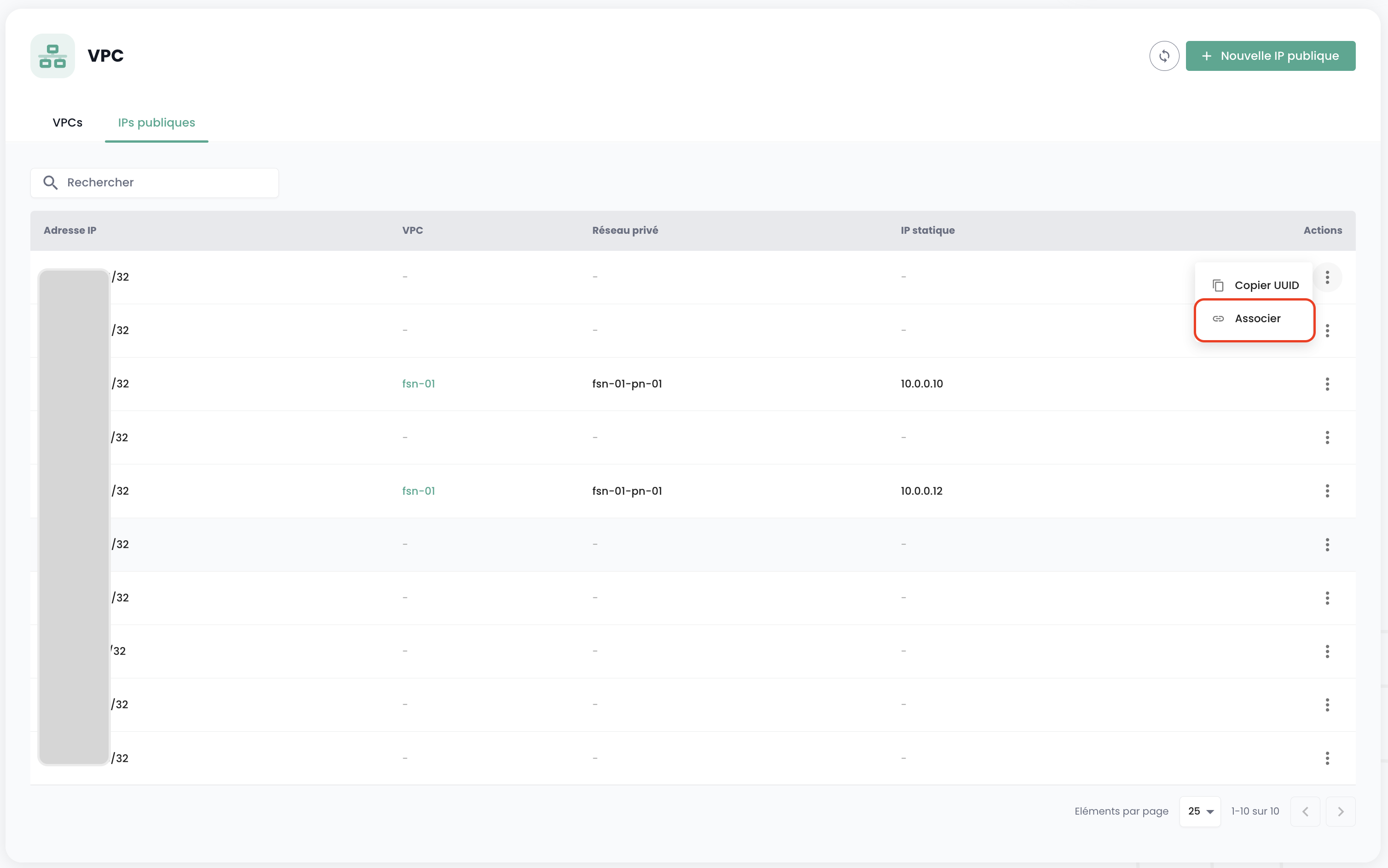
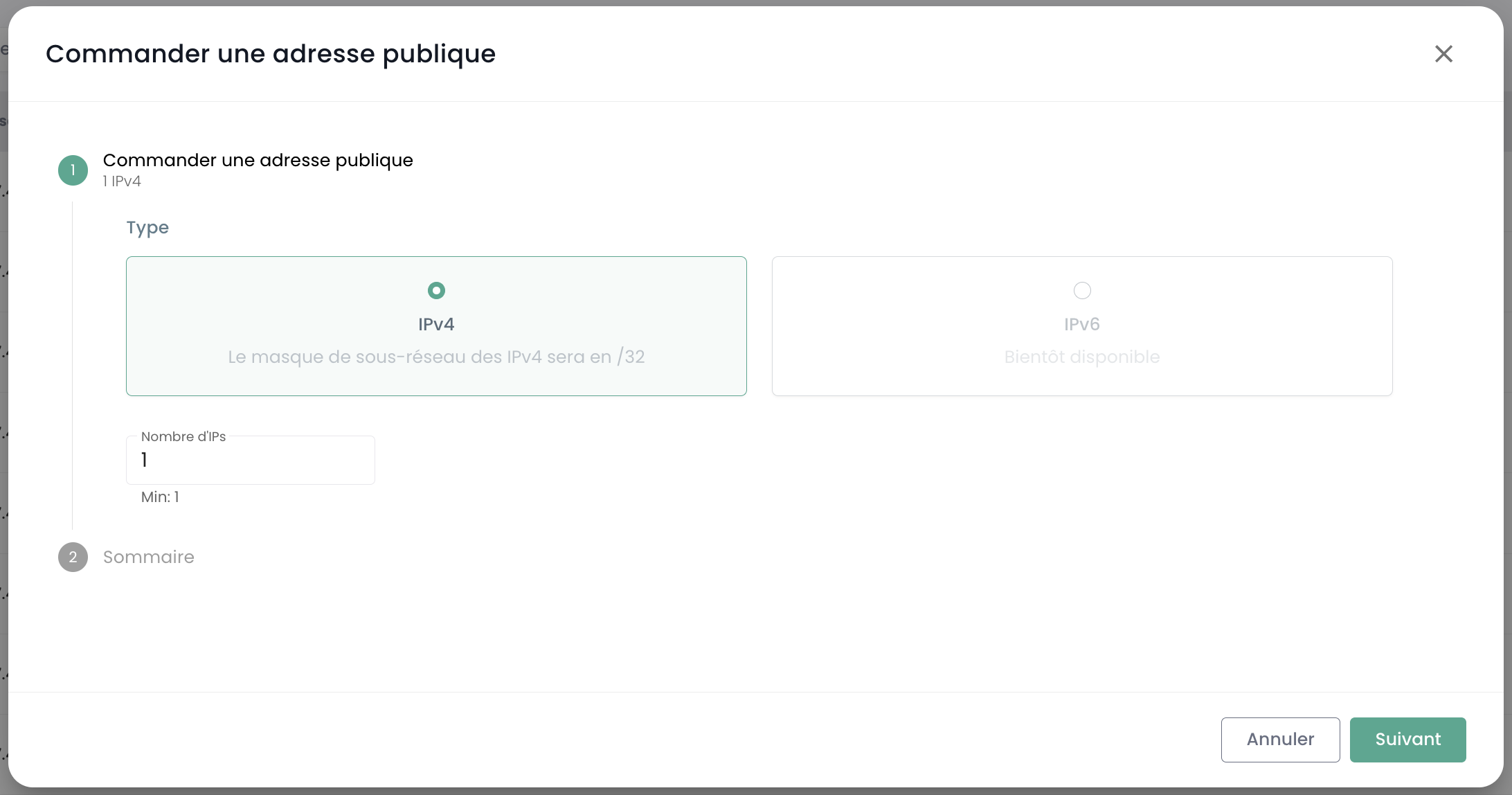
- Sélectionnez le nombre d'IPs que vous souhaitez commander puis confirmez votre commande.
Étape 5 : Connecter vos ressources
Vos réseaux privés sont désormais disponibles dans toutes les zones de disponibilité (AZ) de la région. Vous pouvez y connecter vos machines virtuelles IaaS Open Source ou vos serveurs directement depuis leurs interfaces de configuration respectives.
Pour apprendre à configurer un réseau VPC sur une machine virtuelle, consultez notre tutoriel : Configurer une IP Statique et une VM.