Guide de démarrage
Réseaux privés régionaux
La commande des réseaux privés au sein d'une région se réalise directement dans la console Cloud Temple.
Au sein d'un tenant
La création d'un réseau virtuel se fait dans le menu Réseaux sur le bandeau vert à gauche de l'écran.
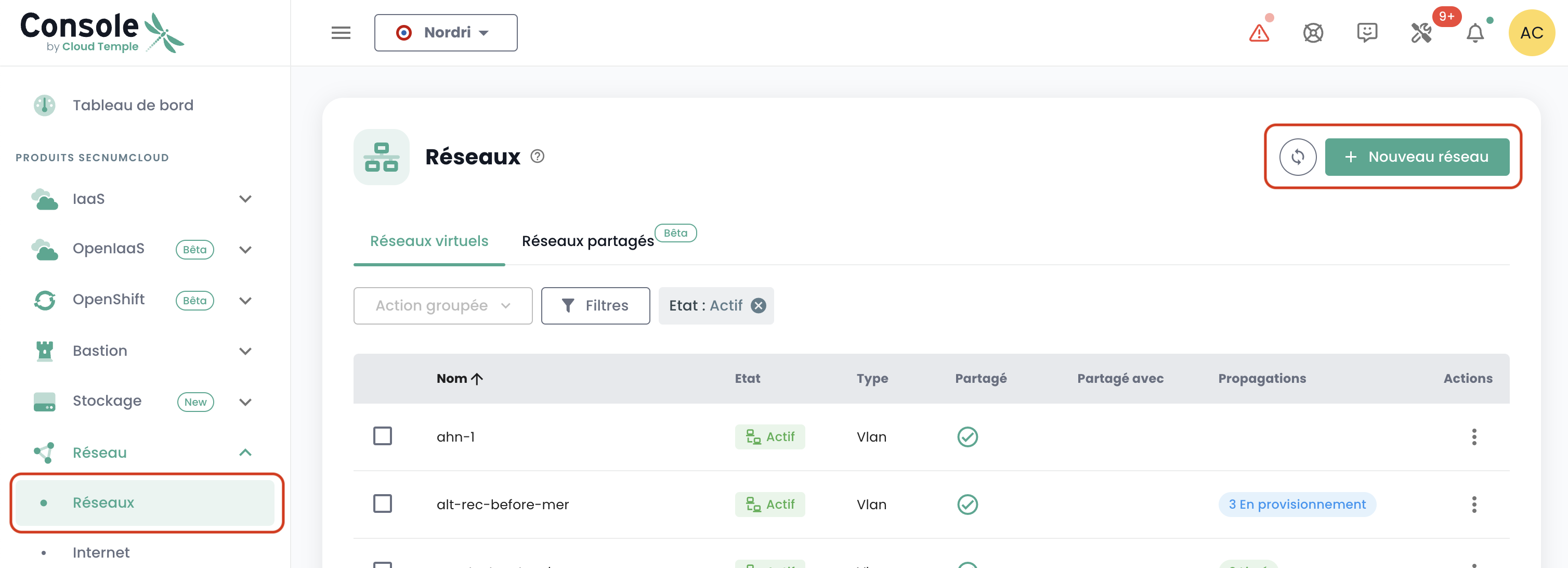
Cliquer ensuite sur le bouton Nouveau réseau
Vous devez spécifier le nom de votre réseau qui sera affiché. Par défaut, l'ensemble de vos clusters accéderont à votre nouveau réseau.
Il est désormais possible de créer plusieurs réseaux simultanément. Cliquez simplement sur ajouter un réseau.
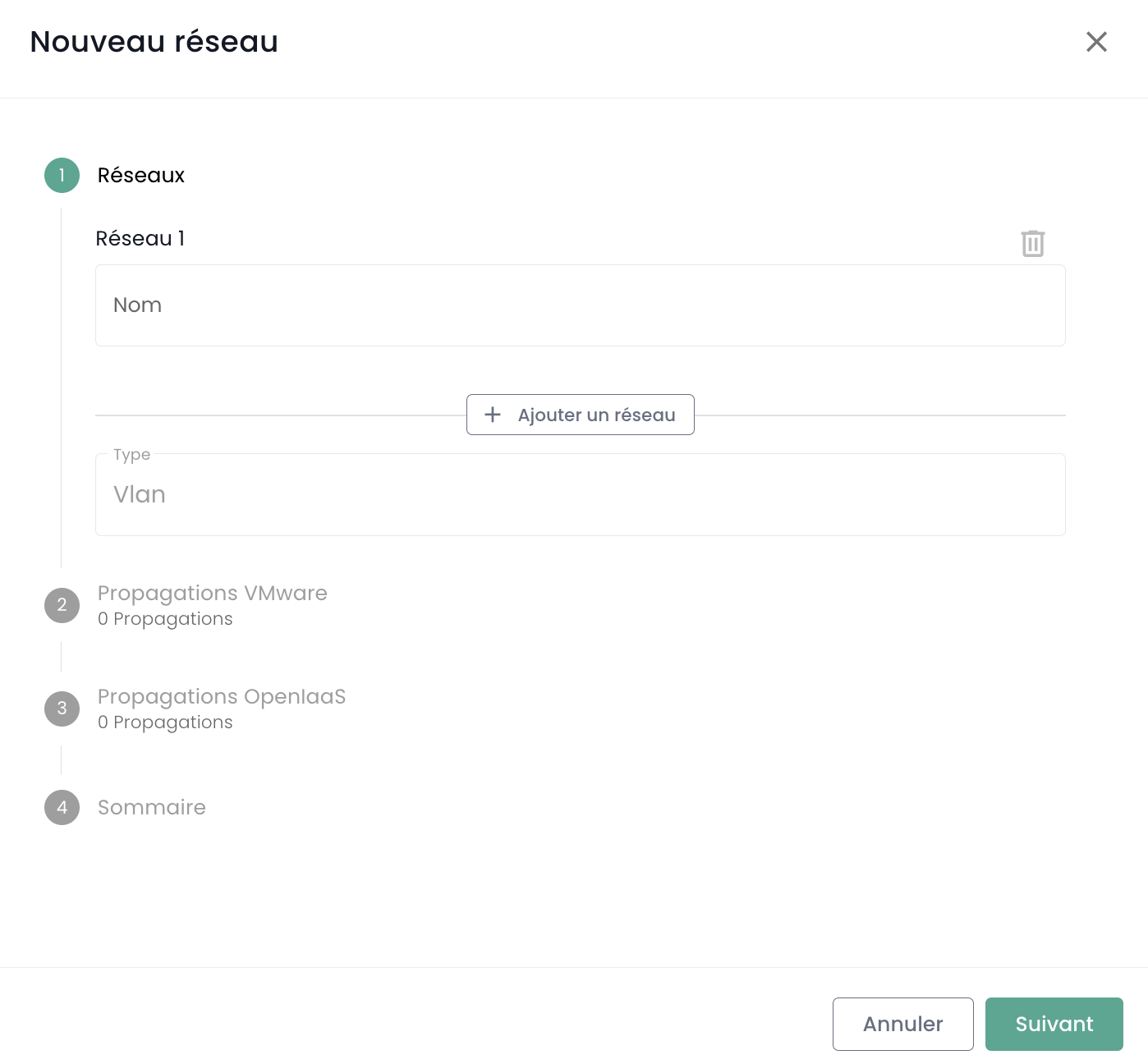
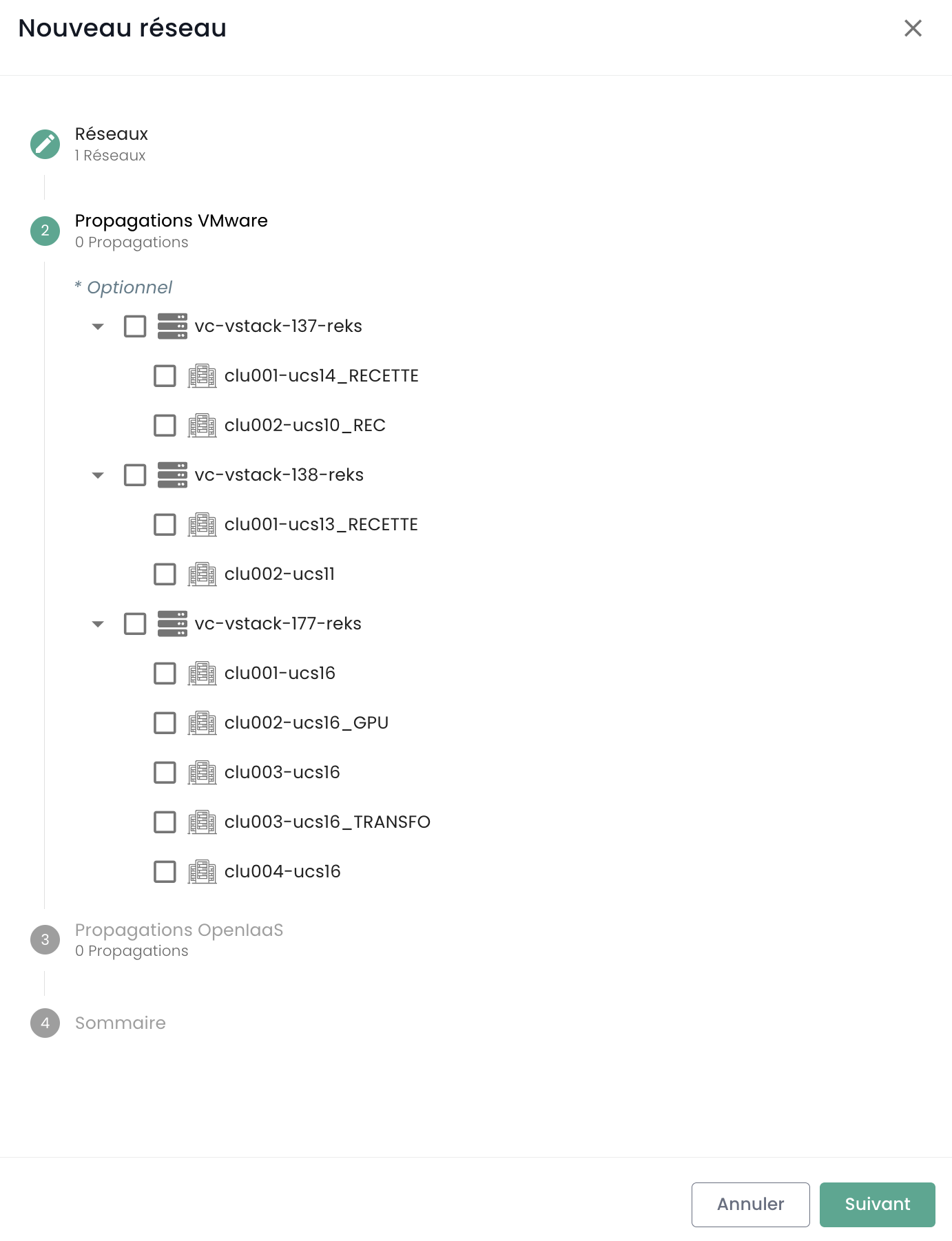
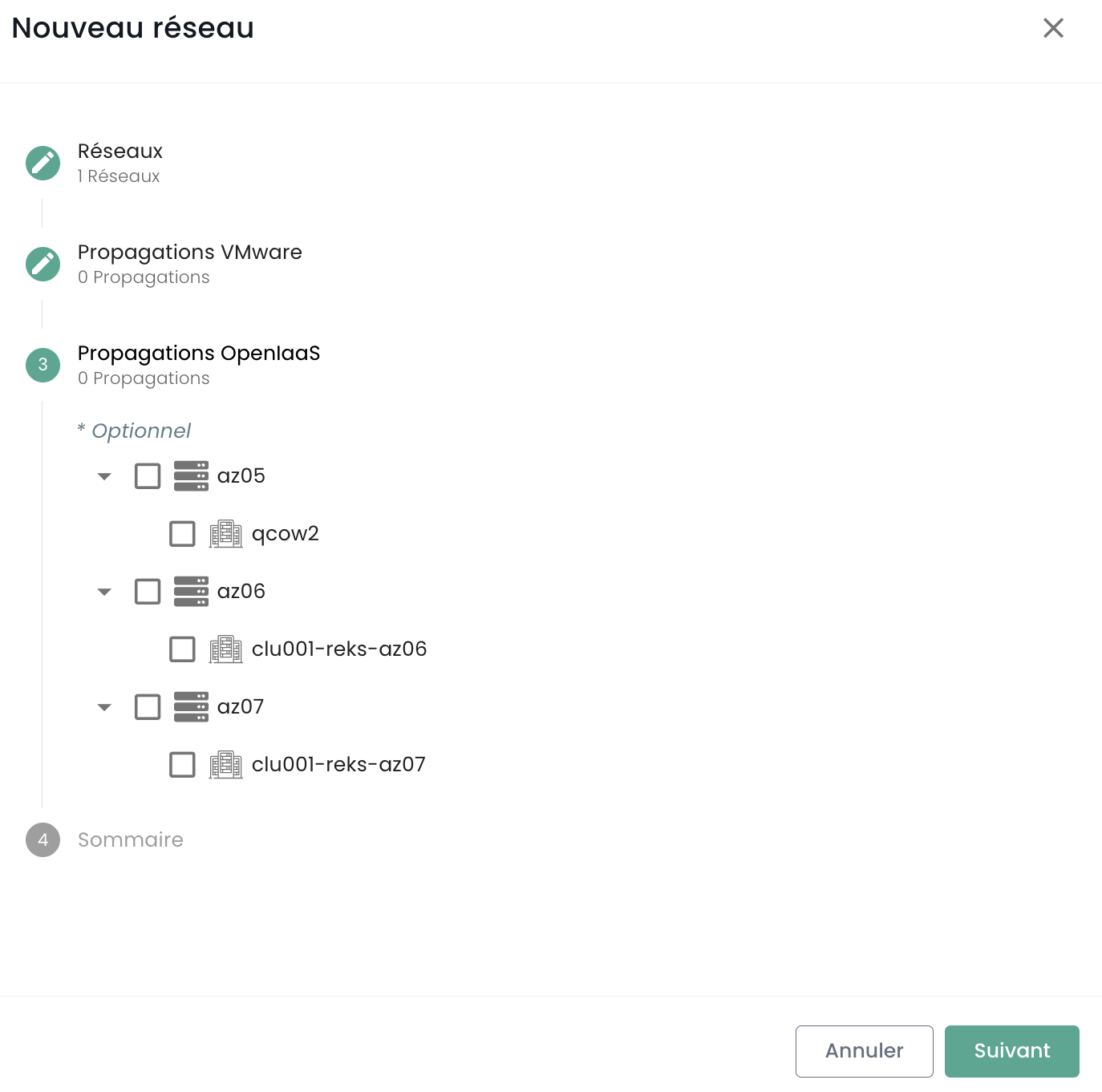
Dans les prochaines étapes, vous pourrez spécifier plus finement l'étendue de la propagation au sein du tenant entre vos différents clusters IaaS VMware ou Open IaaS.
Gestion des commandes de réseau
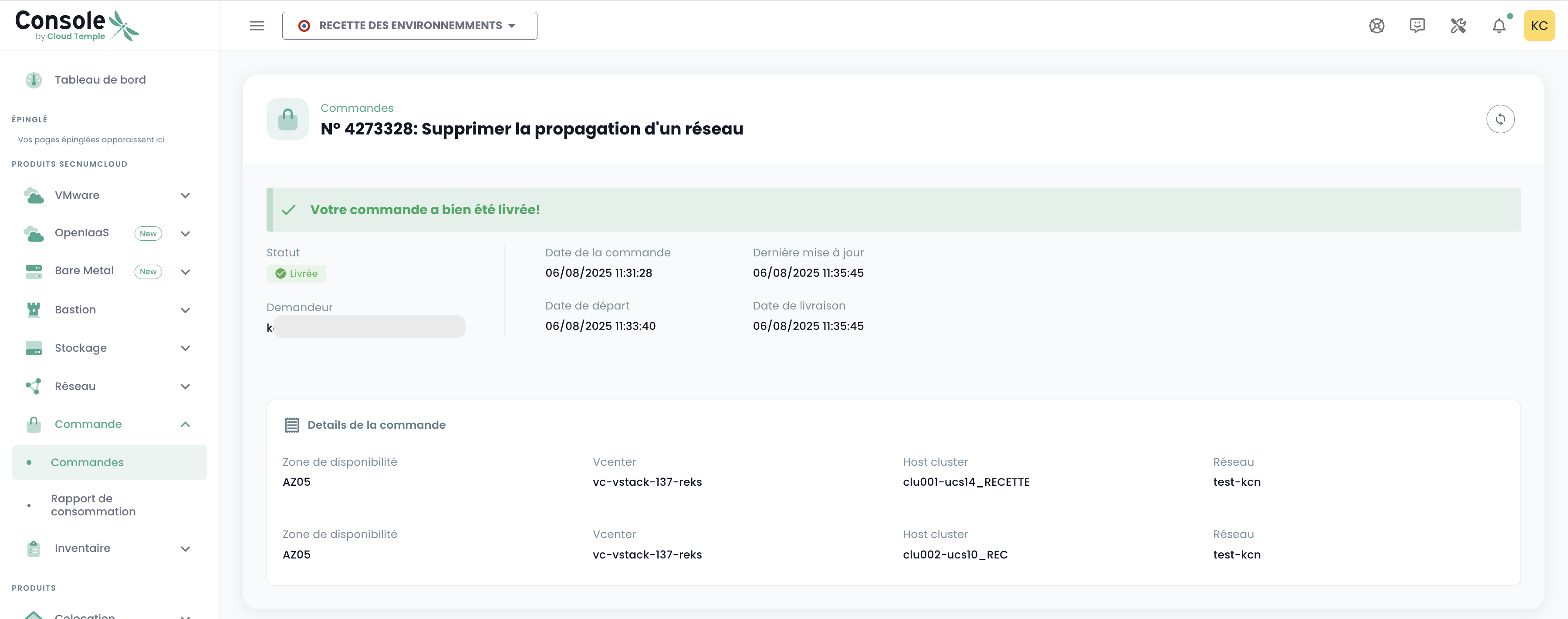
Après avoir compléter toutes les étapes, vos réseaux sont créés, puis une commande est générée pour les propager. Vous pouvez suivre vos commandes :
- Via l'onglet Commandes dans le menu principal
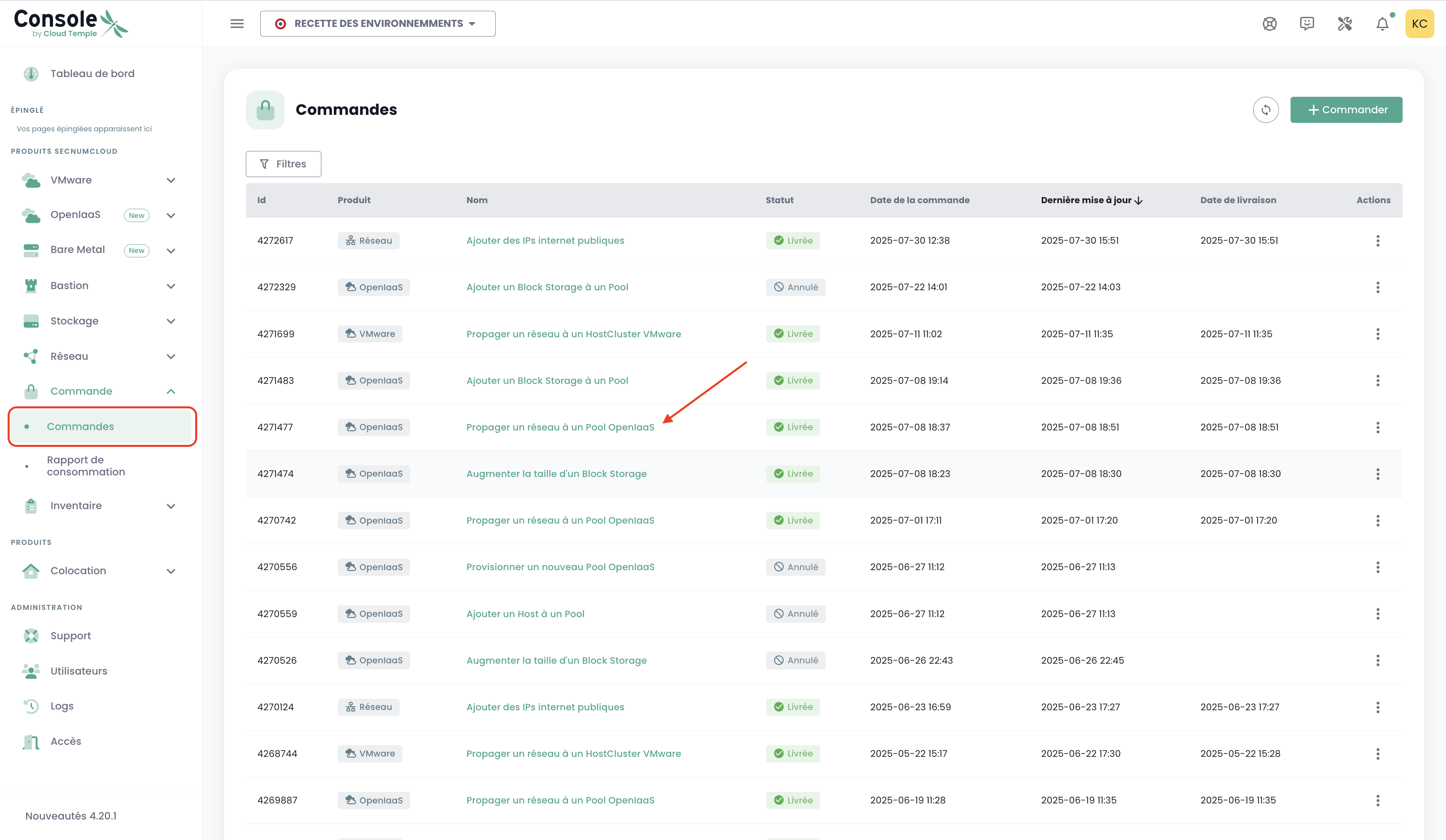
- En cliquant sur les labels d'information qui redirigent vers les commandes liées
Important : Il n'est pas possible de générer plusieurs commandes du même type de ressource simultanément. Vous devez attendre que la commande en cours soit prise en charge avant d'en créer une nouvelle.
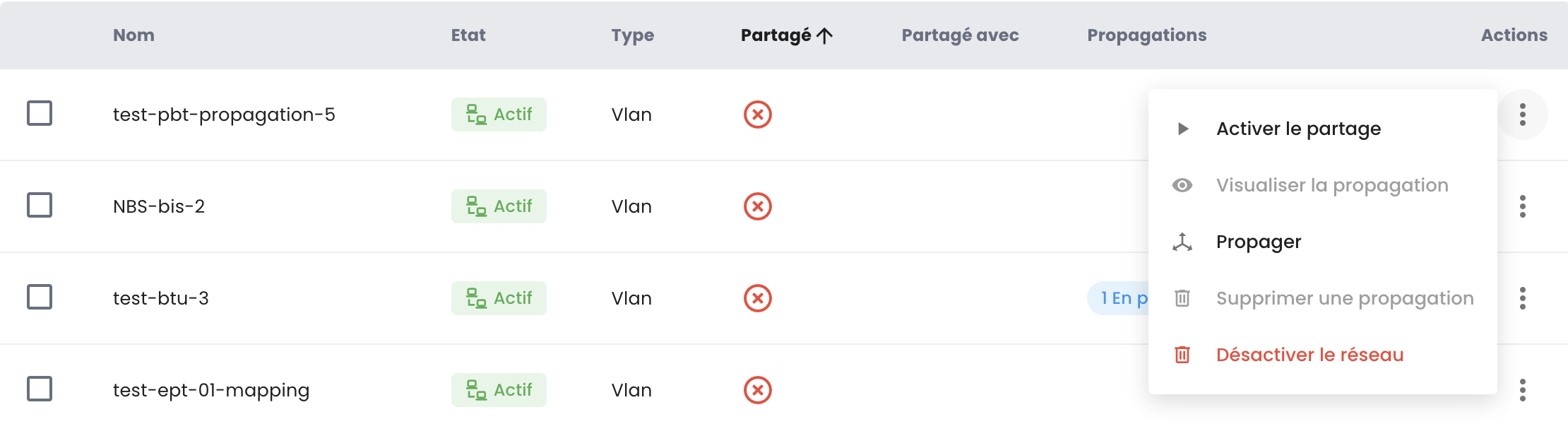
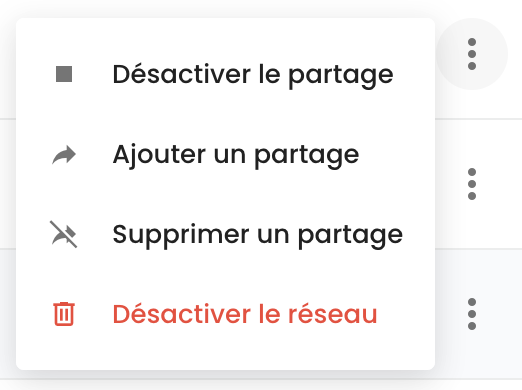
L'ensemble des actions possibles sur vos réseaux se trouve dans le menu Actions de chacun d'eux :
- L'activation du partage d'un réseau entre tenant d'une meme organisation.
- La désactivation du partage d'un réseau entre tenant d'une meme organisation.
- L'ajout d'un partage d'un réseau entre tenant d'une meme organisation.
- La suppression d'un partage d'un réseau entre tenant d'une meme organisation.
- La visualisation graphique de la propagation d'un réseau sur l'ensemble de vos clusters et de vos hyperviseurs au sein d'un tenant.
- La suppression d'une propagation au sein d'un tenant.
- La modification d'une propagation au sein d'un tenant.
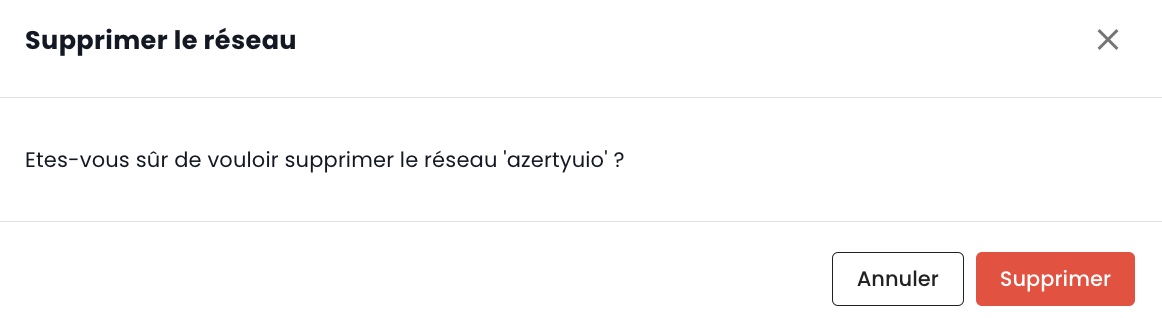
La suppression d'un réseau n'est pas encore disponible.
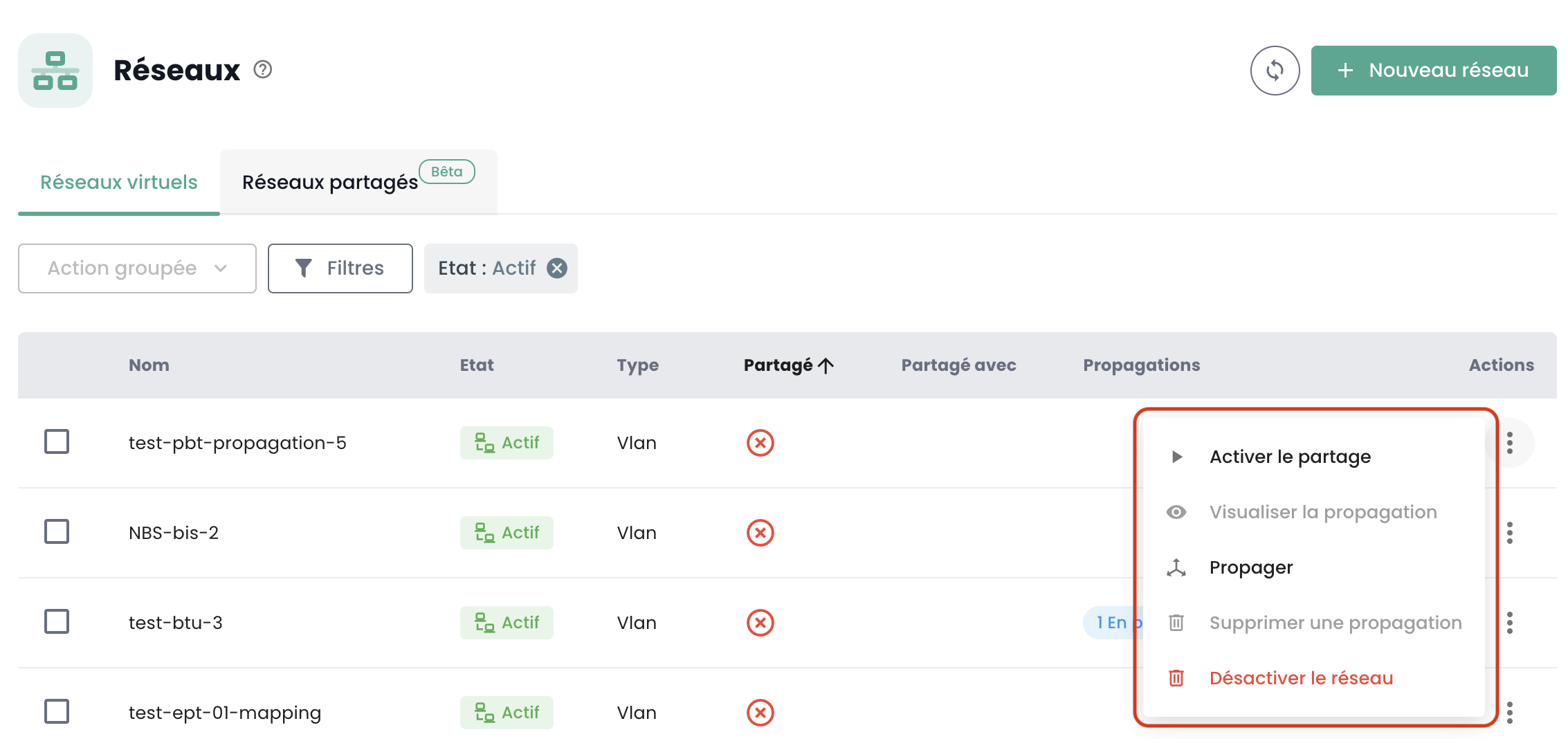
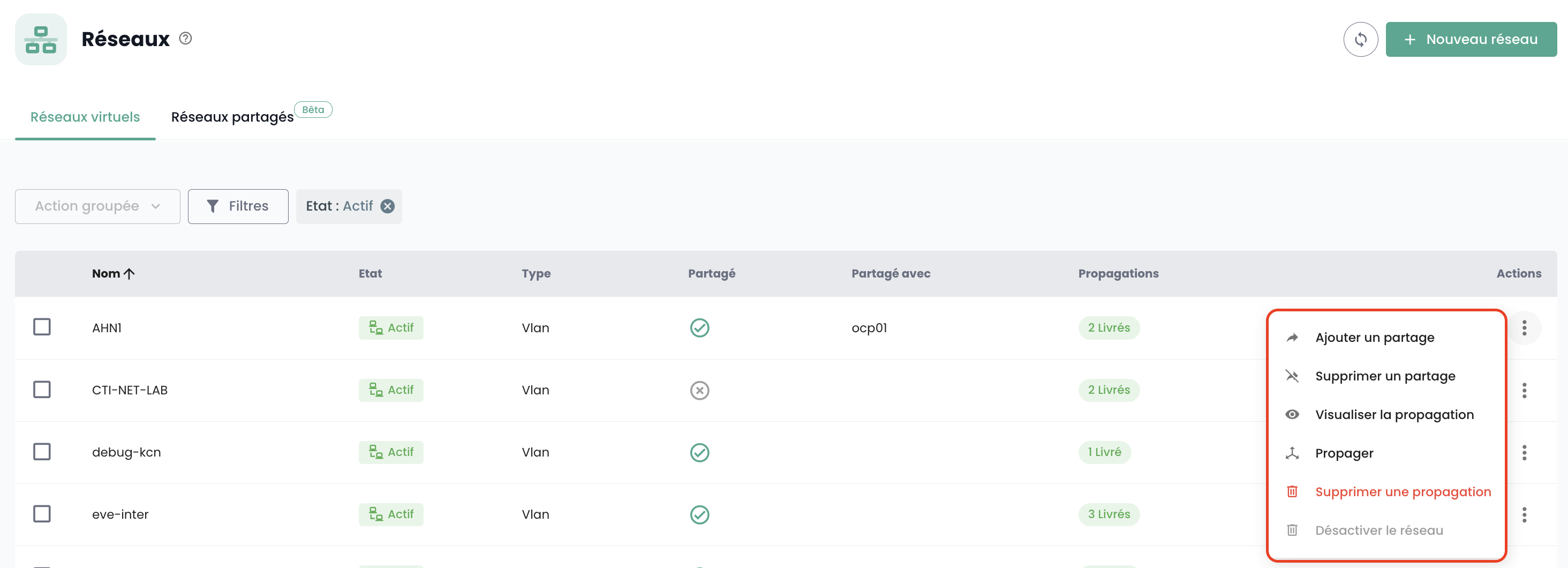
Visualisation de la propagation de vos réseaux
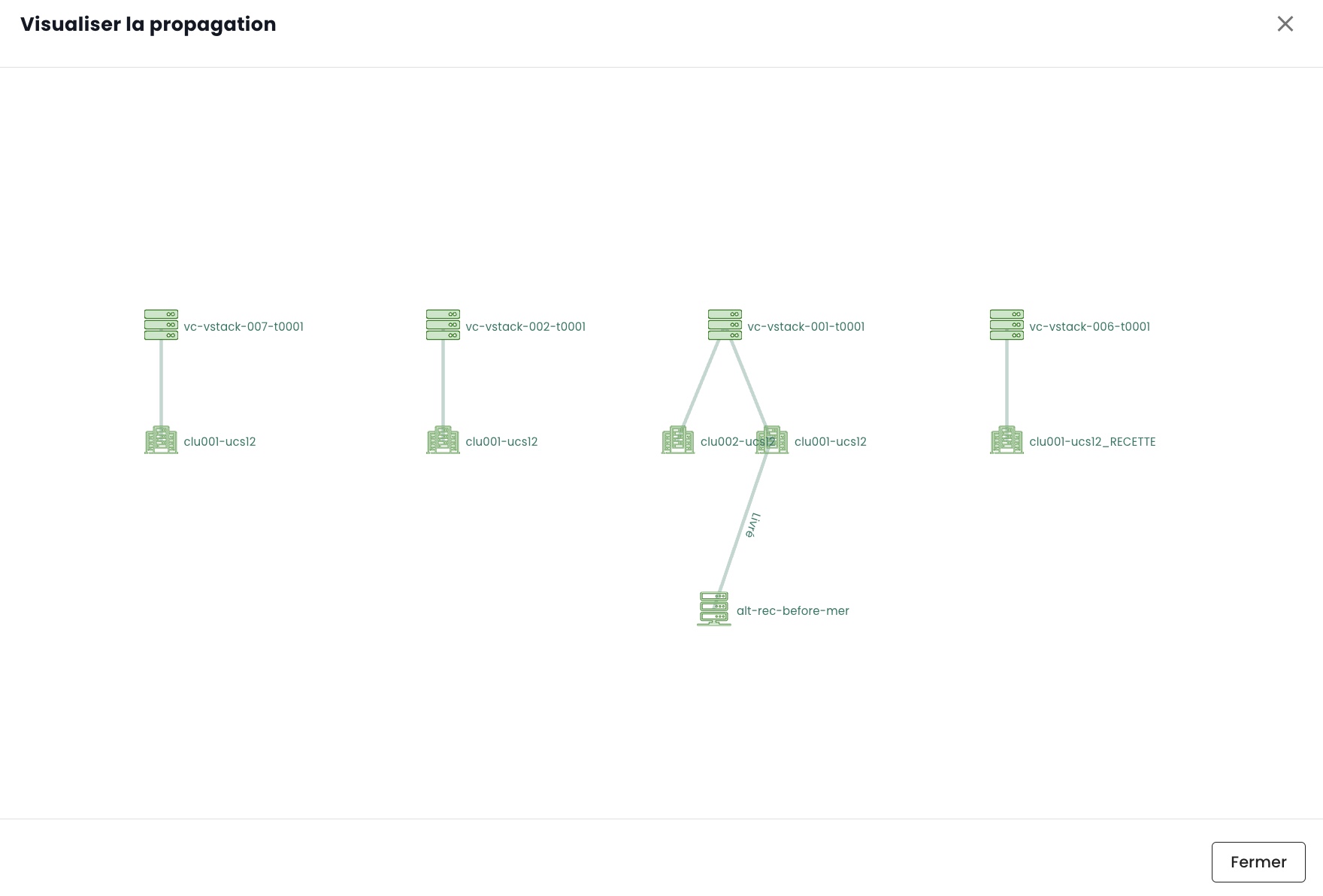
Vous pouvez facilement dans le menu Actions visualiser pour un réseau sa propagation vers vos différents clusters au sein d'un même tenant.
Choisissez l'option "Visualiser la propagation" :
Modification de la propagation
La modification d'une propagation au sein d'un tenant est réalisée par l'option Propager :
Choisissez ensuite vers quel produit (IaaS VMware, Open IaaS, Bare metal) vous souhaitez propager vos réseaux, puis les clusters devant être intégrés à cette propagation.
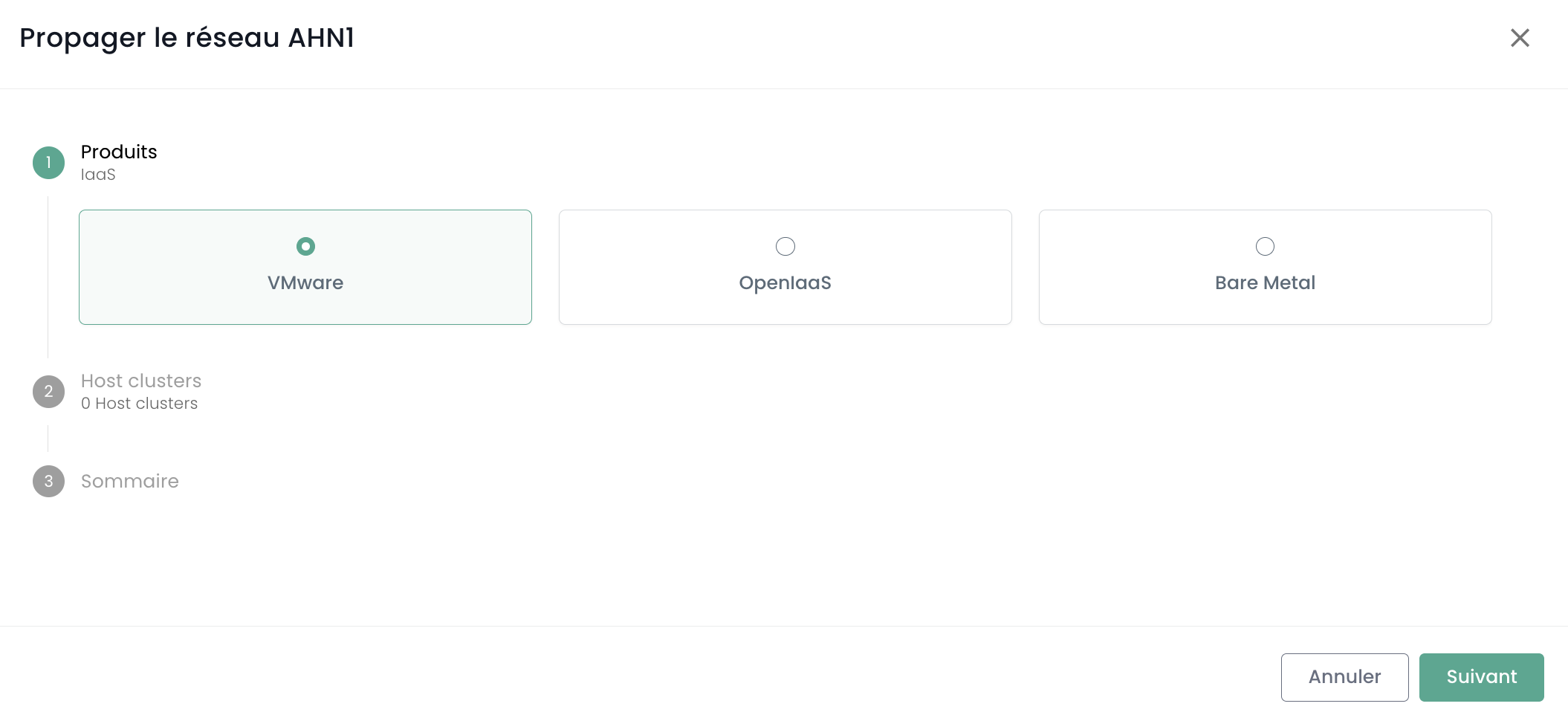
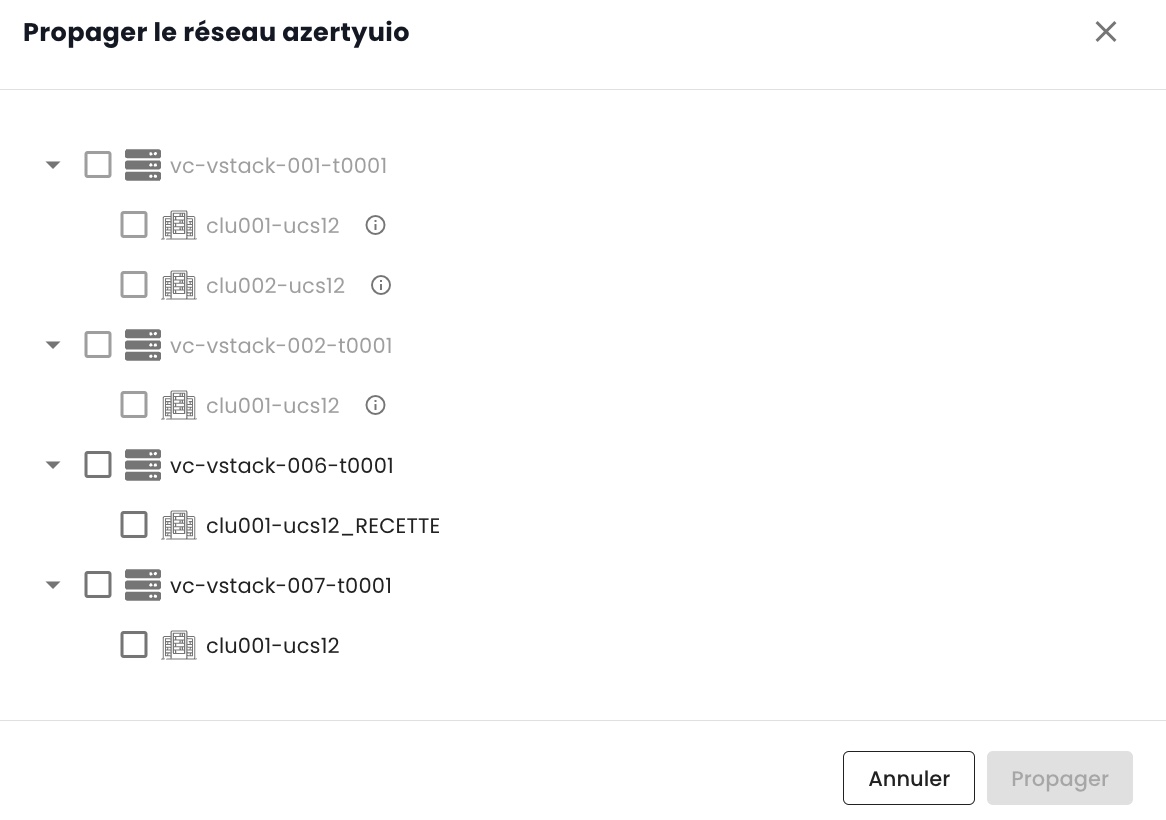
Remarque : La modification de propagation est limitée à 20 réseaux par action.
Suppression de la propagation
La suppression d'une propagation au sein d'un tenant est réalisée par l'option Supprimer une propagation:
Choississez ensuite quelle propagation vous souhaitez supprimer:
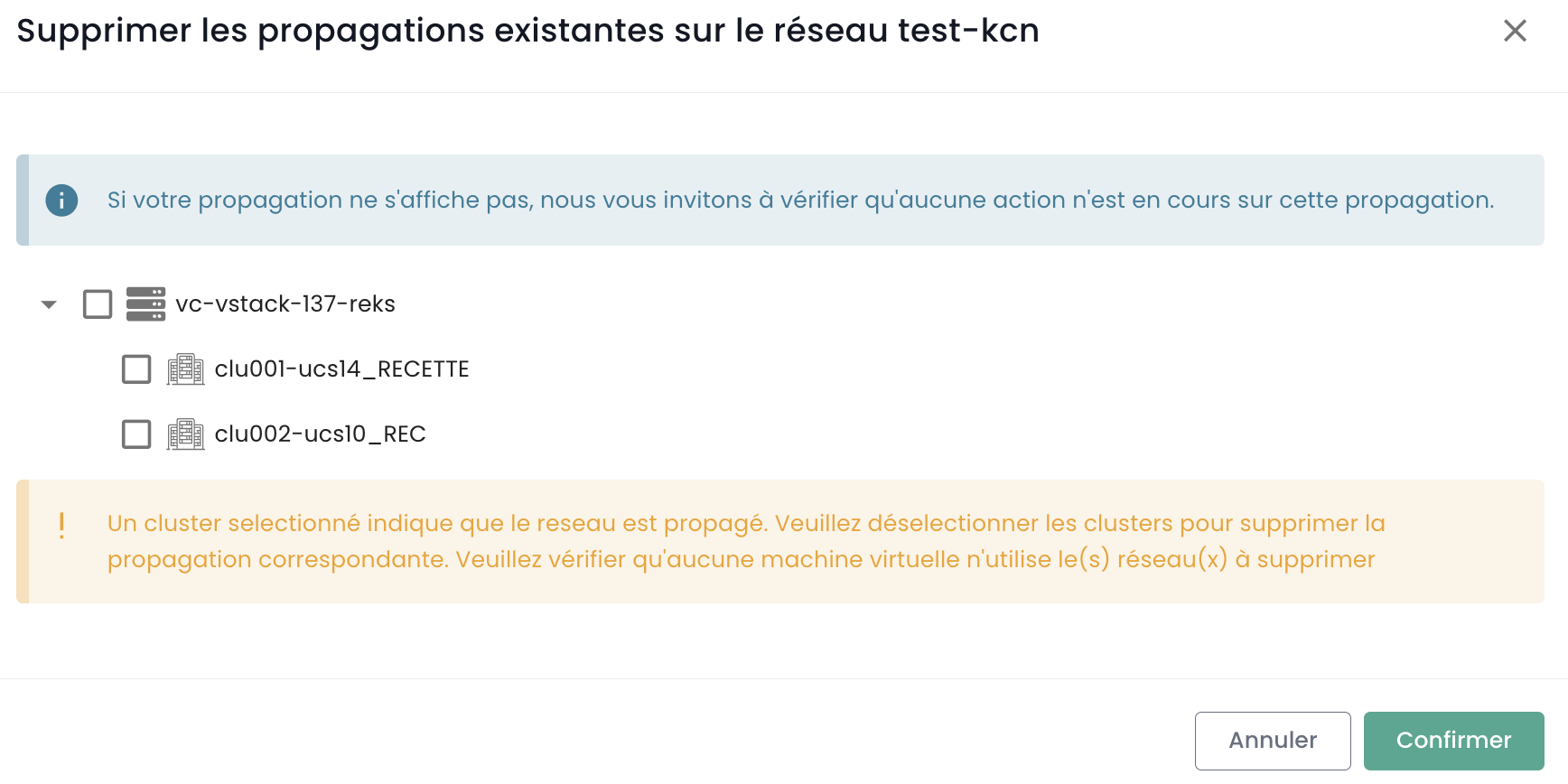
Une commande est ensuite créée, comme lors de la création initiale avec propagation.
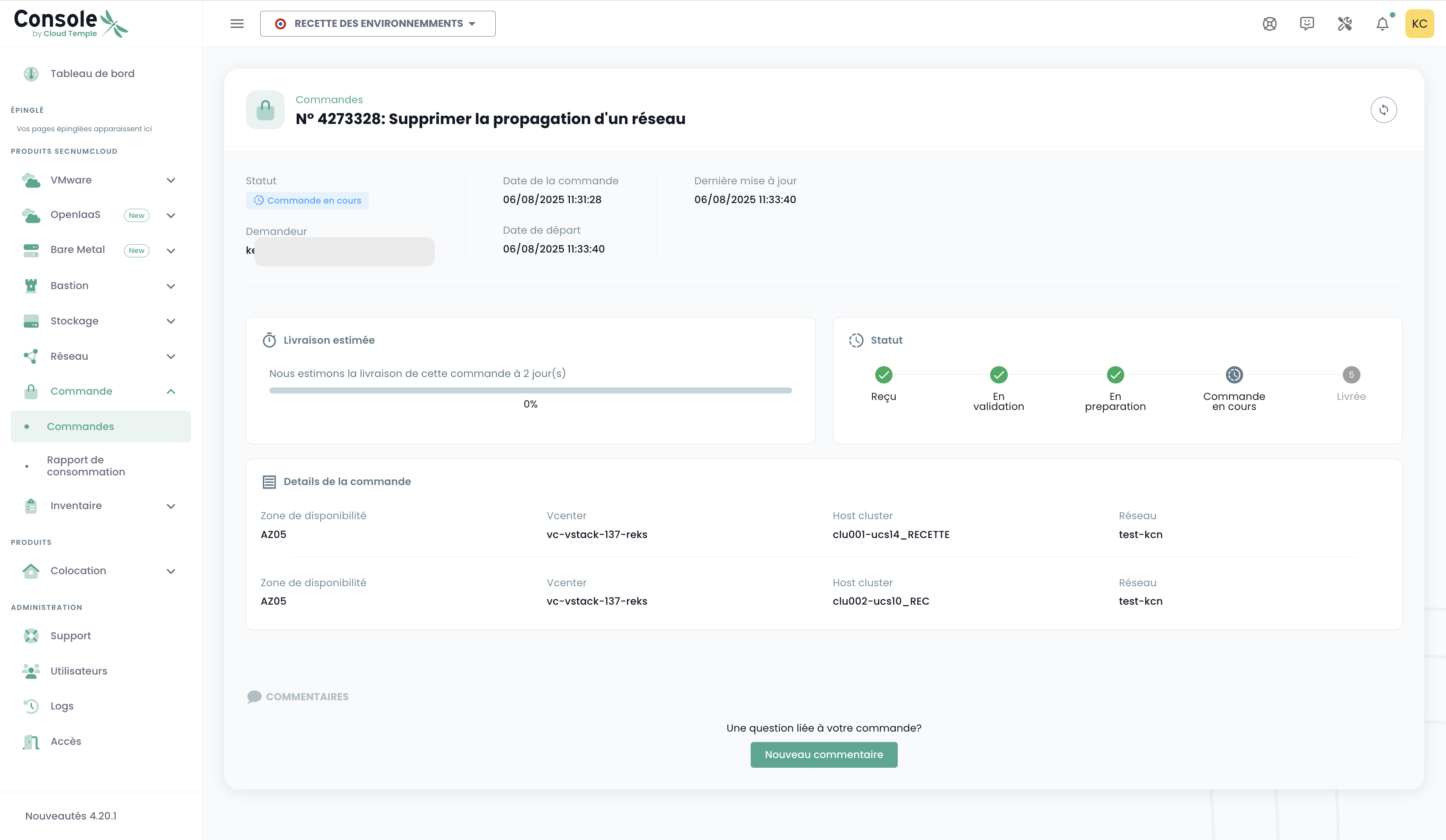
Propagation différée des réseaux
Il est possible de séparer la création et la propagation des réseaux en deux étapes distinctes :
- Propager un réseau existant : Cliquez sur l'action Propager sur un réseau déjà créé
- Sélectionner la cible de propagation : Une commande est ensuite créée, comme lors de la création initiale avec propagation.
Activation et désactivation des réseaux
Un réseau peut être temporairement désactivé sans être supprimé puis ensuite être réactivé.
Partage de réseau entre tenants
Par défaut, les réseaux sont uniquement disponibles au sein d'un tenant. Vous pouvez choisir de partager un réseau entre plusieurs tenants pour des raisons techniques ou des raisons de connectivité. Il est ainsi possible de partager un réseau entre vos Tenant au sein d'une même organisation.
Il suffit pour cela d'activer le partage comme ci-dessous.
Une fois l'activation du partage effectué, il vous suffit d'ajouter un partage comme ci-dessous.
Puis, sélectionner le tenant cible. Attention, la liste des tenants est dynamique. Elle dépend de votre organisation et de vos droits.
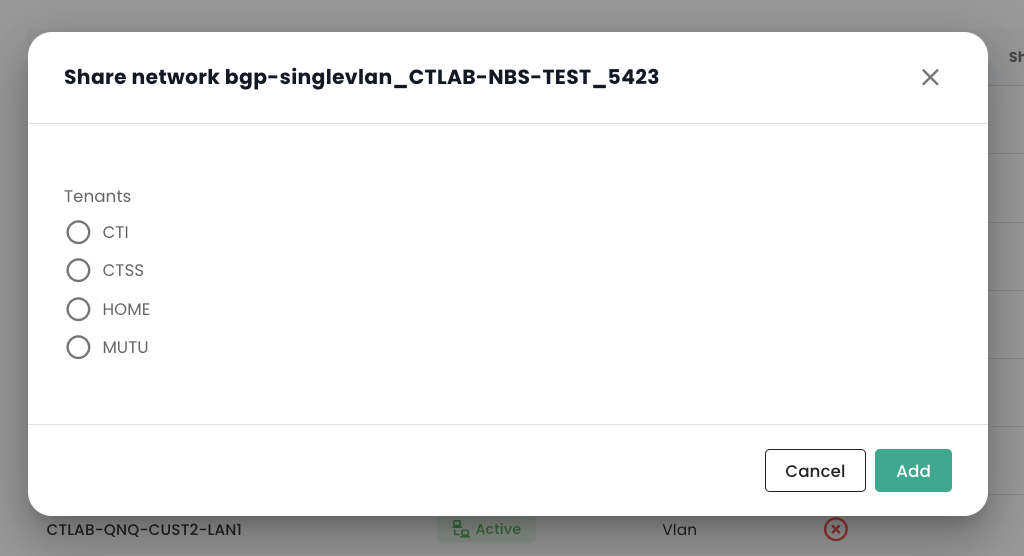
Une fois le réseau partagé, il sera visible dans l'onglet 'Réseaux partagés' depuis votre second tenant.
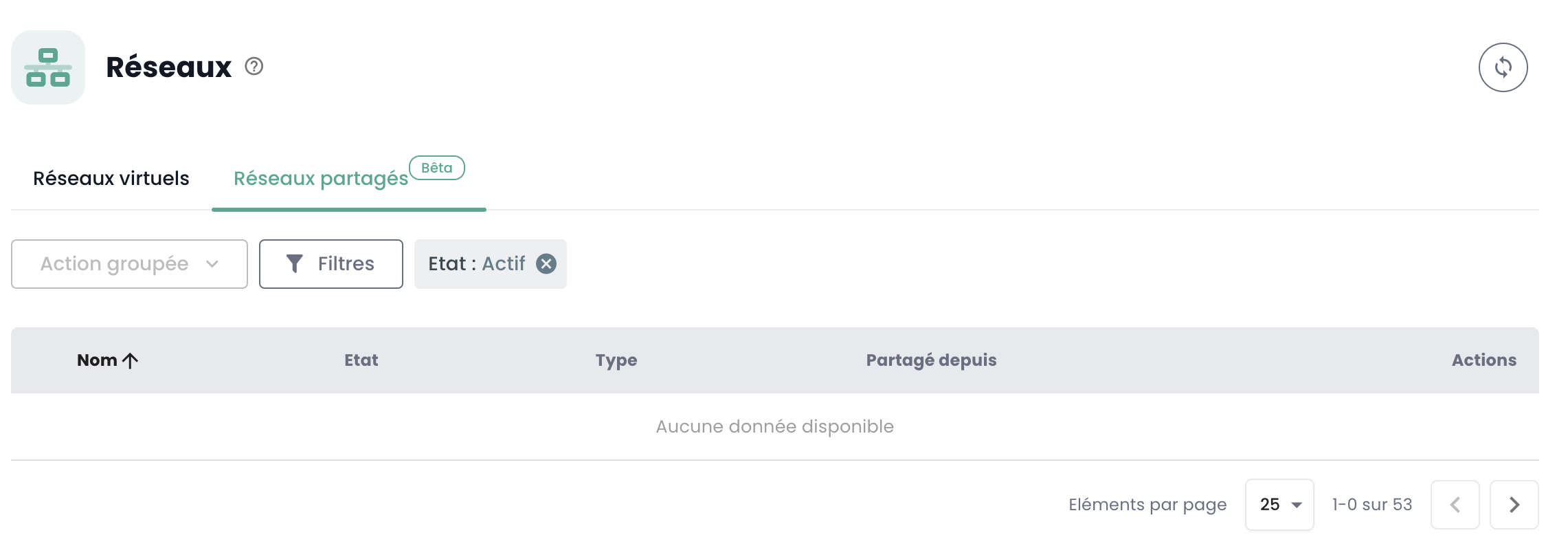
Visualisation des réseaux partagés
Une fois les réseaux propagés, l'onglet "Réseaux partagés" permet de visualiser les réseaux que d'autres tenants de votre organisation partagent avec vous :