Déployer un firewall Stormshield SNS EVA
Prérequis
Avant de commencer, il vous faut un compte Cloud Temple actif et les droits qui vont avec :
- avoir souscrit à l'offre Cloud Temple ;
- disposer des droits sur le module Compute.
Une fois ces éléments réunis, le déploiement ne prend que quelques minutes.
Ce qu'est Stormshield SNS
Stormshield Network Security (SNS) est un pare-feu / UTM français édité par Stormshield. Sa déclinaison virtuelle s'appelle SNS EVA (Elastic Virtual Appliance). Ses points forts :
- une interface web d'administration complète ;
- un moteur de filtrage et NAT par règles ordonnées ;
- le moteur de routage dynamique BIRD (BGP, OSPF, RIP) intégré ;
- le support natif d'IPsec et de SSL VPN.
Toute l'administration se fait depuis un navigateur. Une fois le réseau en place, on n'a donc plus besoin d'un accès console, sauf pour quelques vérifications avancées comme l'état des sessions BGP.
Le principe du déploiement
On monte deux machines virtuelles :
- le firewall lui-même, déployé depuis l'image SNS EVA ;
- une VM de management avec interface graphique, placée dans le même réseau que l'interface LAN du firewall. C'est depuis cette VM qu'on réalise la configuration initiale du firewall.
Le firewall a deux interfaces : LAN (côté réseau interne, nommée in sur SNS) et WAN (côté Internet, nommée out sur SNS).
Nous allons configurer l'interface LAN pour accéder à l'interface web du firewall pour pouvoir par la suite réaliser la configuration de l'accès Internet.
Étape 1 — Récupérer les paramètres réseau dans Shiva
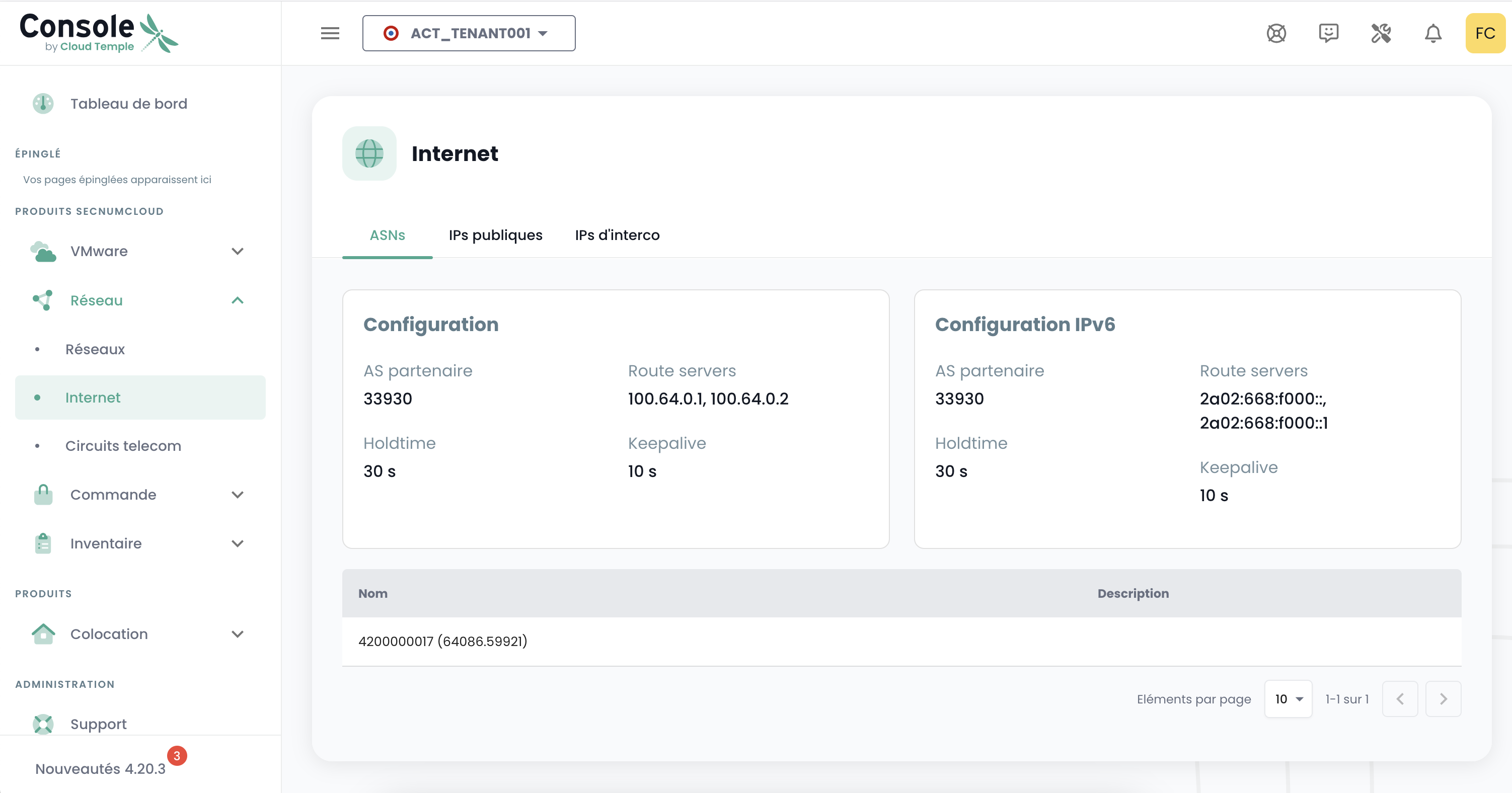
Dans l'interface Shiva de Cloud Temple vous aurez besoin de récupérer les éléments suivants pour configurer la session BGP qui donne accès à Internet :
- Préfixe public : votre bloc d'IP publiques (onglet « IP publiques »)
- Préfixe d'interconnexion : le sous-réseau point-à-point qui porte la liaison BGP (onglet « IP d'interco »)
- Adresse de passerelle partagée (onglet « IP d'interco »)
- Local AS : le numéro d'AS de votre organisation
- AS partenaire : le numéro d'AS de Cloud Temple
- Keepalive timer : l'intervalle qui maintient la session BGP vivante
- Hold-time timer : le délai avant que la session soit déclarée morte
- Adresses des route servers : les serveurs avec qui on échange les routes
Gardez cette liste sous les yeux, on y reviendra à l'étape WAN et dans la configuration BIRD.
Étape 2 — Déployer les deux VM
Depuis Shiva :
- déployez le firewall à partir de l'image SNS EVA depuis la Marketplace ;
- déployez la VM de management avec interface graphique (Ubuntu par exemple).
L'interface WAN de votre firewall doit être configurée dans votre vLAN Internet avec une IP prise dans le préfixe d'interconnexion fourni par Shiva.
Étape 3 — Configurer le LAN et joindre l'interface web
Sur l'interface LAN du firewall, mettez une IP de votre réseau interne avec son masque de sous-réseau.
Sur SNS cela se fait au premier démarrage via la console.
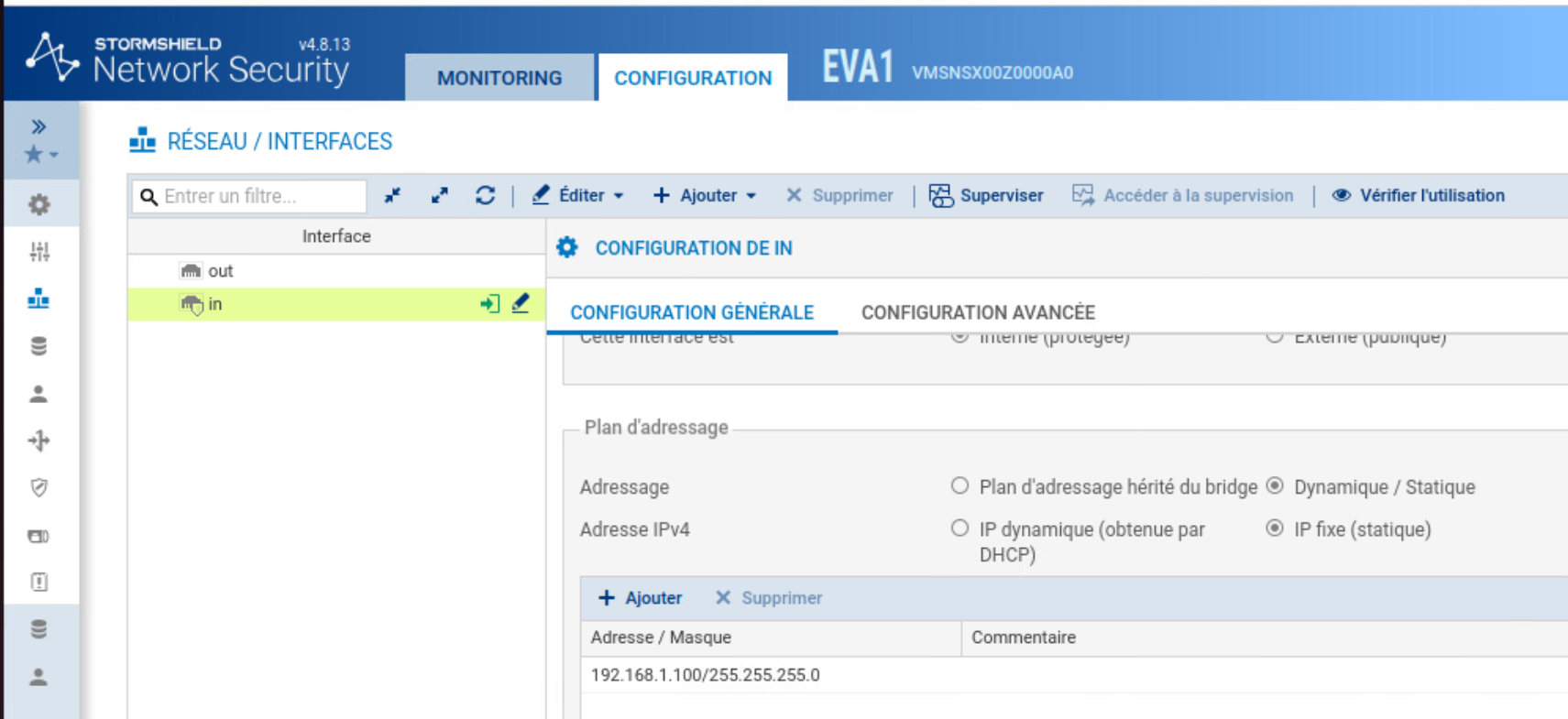
Placez ensuite la VM de management dans ce même réseau.
Pour la démonstration nous utilisons une image Ubuntu 26.04 LTS disponible sur la Marketplace, avec une IP du même sous-réseau attribuée via Netplan.
La passerelle par défaut de cette VM doit être l'adresse LAN du firewall.
Ouvrez un navigateur sur la VM de management et entrez l'adresse https://IP-LAN-du-firewall/admin.
Vous devriez maintenant pouvoir accéder à l'interface d'administration de SNS.
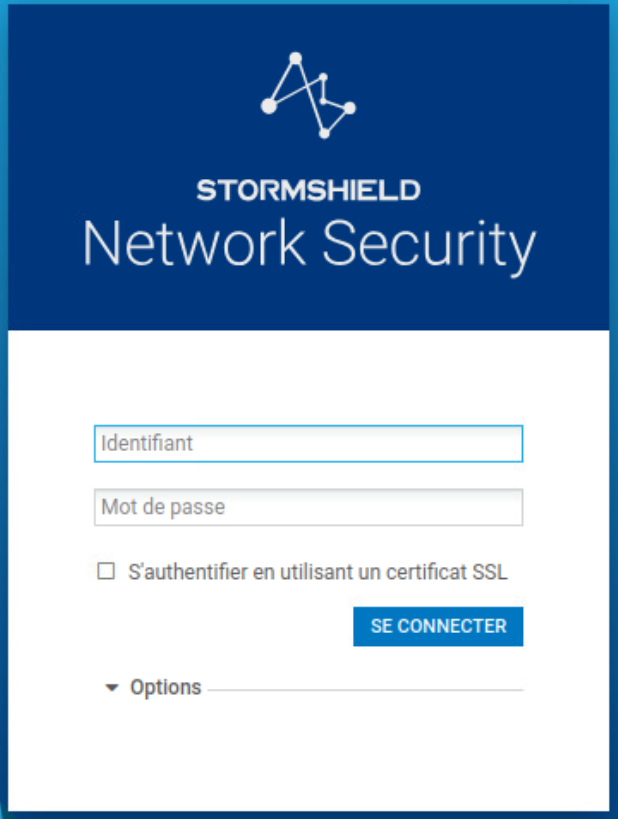
Identifiants par défaut Username : admin Password : admin
Avant d'aller plus loin, remplacez le mot de passe admin par défaut.
Étape 4 — Configuration de l'interface WAN
Tout se passe désormais dans l'interface web, sous Configuration > Réseau.
Sur SNS, on ne saisit pas une adresse IP directement dans les champs des routes, des règles de filtrage ou du NAT : il faut d'abord la déclarer comme objet réseau dans Configuration > Objets > Objets réseau, puis la sélectionner ensuite.
Créez donc au fur et à mesure les objets dont vous avez besoin (passerelle, route servers, préfixe public, réseaux LAN et WAN).
4.1 — L'interface WAN
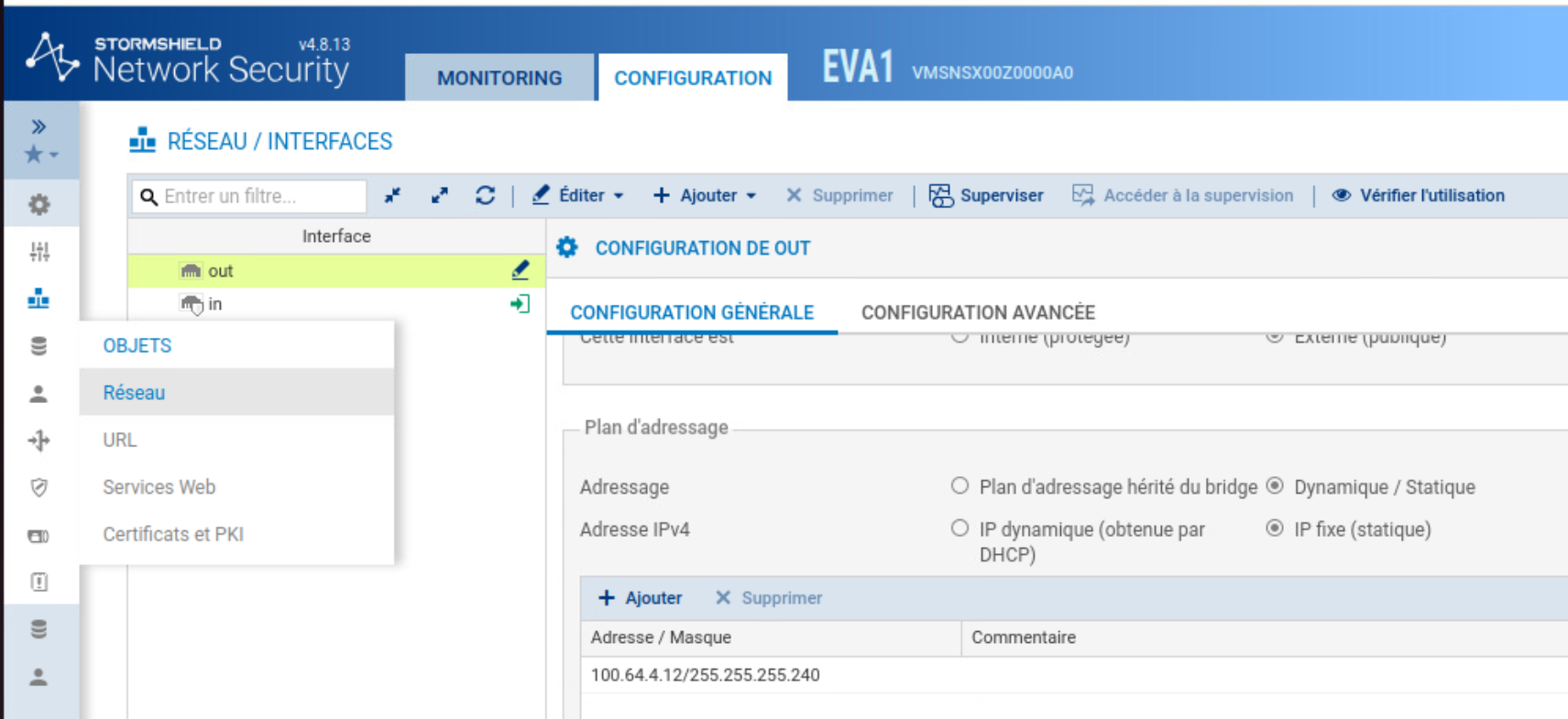
Dans Réseau > Interfaces, configurez sur l'interface WAN (out) une IP prise dans le préfixe d'interconnexion.
4.2 — La passerelle
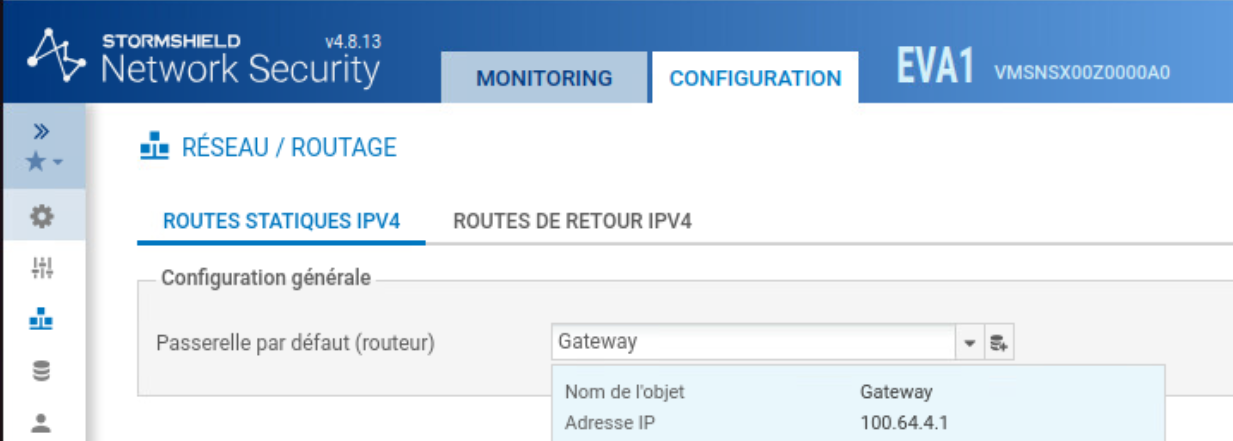
Dans Réseau > Routage, définissez la passerelle par défaut avec l'adresse de passerelle partagée notée à l'étape 1.
Étape 5 — Créer la loopback pour le préfixe public
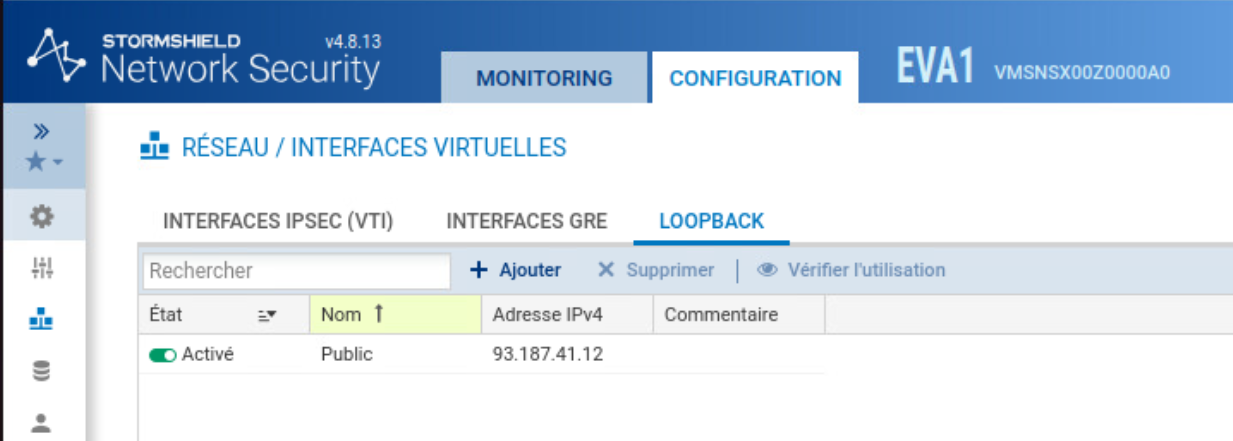
Le préfixe public doit être porté par une interface loopback sur le firewall.
Dans Réseau > Interfaces virtuelles, onglet Loopback, ajoutez une loopback avec votre IP publique en /32.
Étape 6 — Monter la session BGP
Sur SNS, le BGP se configure dans le moteur BIRD, via Configuration > Réseau > Routage dynamique.
6.1 — Routes statiques vers les route servers
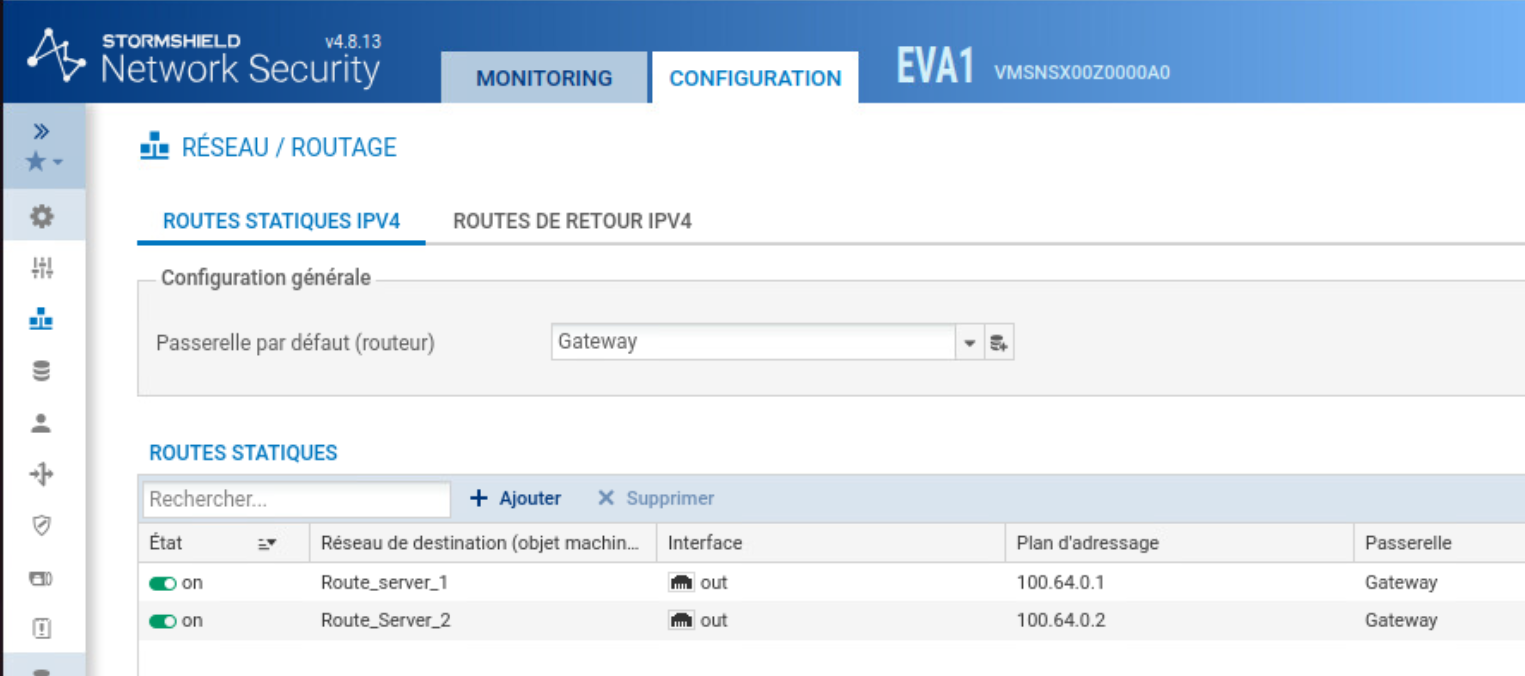
Dans Réseau > Routage > Routes statiques, ajoutez une route en /32 vers chaque route server, pointant vers la passerelle partagée.
Ces routes doivent être déclarées ici et non dans BIRD, pour éviter que le trafic BGP soit bloqué par les alarmes d'usurpation d'adresse IP.
6.2 — Activer le routage dynamique
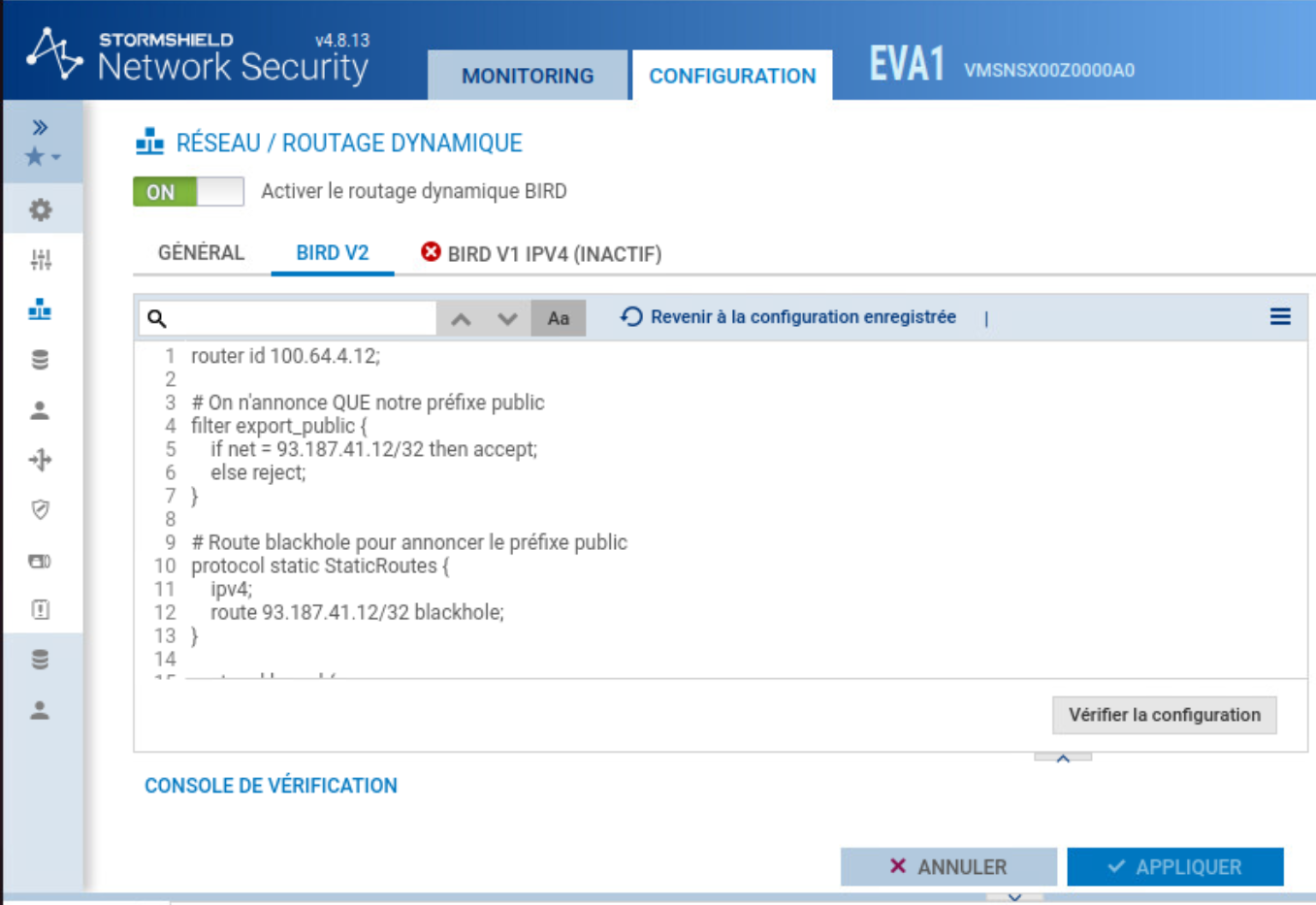
Dans Routage dynamique, activez le routage dynamique BIRD et sélectionnez la version BIRD v2.
6.3 — Écrire la configuration BIRD
Dans l'onglet BIRD V2, saisissez la configuration en remplaçant les valeurs par les vôtres (notées à l'étape 1). On déclare un bloc protocol bgp par route server.
router id <ip-wan-firewall>;

# On n'annonce que le préfixe public
filter export_public {
    if net = <prefixe-public> then accept;
    else reject;
}

# Route blackhole pour annoncer le préfixe public
protocol static StaticRoutes {
    ipv4;
    route <prefixe-public> blackhole;
}

protocol kernel {
    persist;
    scan time 20;
    ipv4 {
        export all;
        preference 254;
    };
    learn;
}

protocol device {
    scan time 10;
}

# Session vers le route server 1
protocol bgp RS1 {
    description "Route server 1";
    local as <local-as>;
    neighbor <ip-route-server-1> as <as-partenaire>;
    multihop 5;
    hold time <hold-time>;
    keepalive time <keepalive>;
    source address <ip-wan-firewall>;
    ipv4 {
        import all;
        export filter export_public;
    };
}

# Session vers le route server 2
protocol bgp RS2 {
    description "Route server 2";
    local as <local-as>;
    neighbor <ip-route-server-2> as <as-partenaire>;
    multihop 5;
    hold time <hold-time>;
    keepalive time <keepalive>;
    source address <ip-wan-firewall>;
    ipv4 {
        import all;
        export filter export_public;
    };
}
Cliquez sur Vérifier la configuration puis Appliquer.
Les route servers sont à plus d'un saut, or une session eBGP a un TTL de 1 par défaut : sans multihop, les paquets n'atteindraient jamais les serveurs.
6.4 — Vérifier la session
Depuis l'interface web, ouvrez Monitoring > Connexions. Les deux sessions vers les route servers y apparaissent en protocole tcp, service bgp, avec du trafic échangé dans les deux sens et une durée qui augmente : les sessions sont établies.
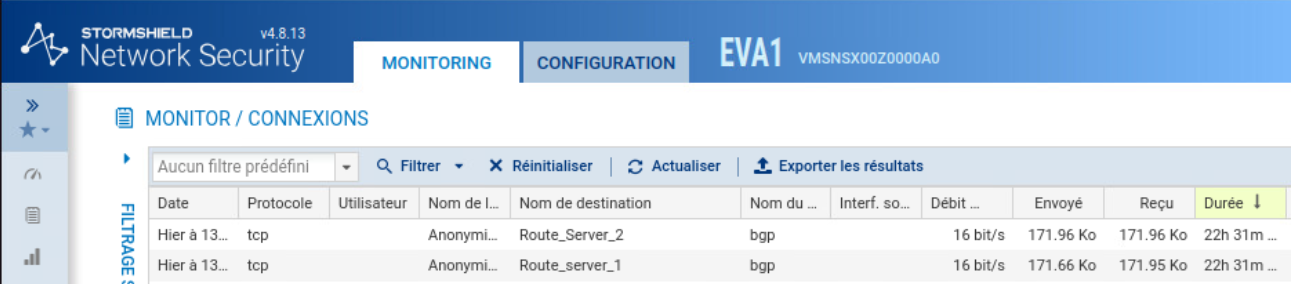
La vérification peut également se faire en console : birdc puis show protocols. L'état doit afficher Established pour RS1 et RS2.

Étape 7 — Configurer le filtrage
Le filtrage s'effectue dans Configuration > Politique de sécurité > Filtrage et NAT, onglet Filtrage.
Créez les règles de sécurité conformément à la capture ci-dessous.
La politique est évaluée de haut en bas : les règles autorisant l'administration du firewall et les sessions BGP doivent être placées avant les règles d'accès Internet.
Enfin, la règle Block all doit impérativement rester en dernière position afin de bloquer tout trafic non explicitement autorisé.
Les règles autorisant les sessions BGP vers les deux route servers sont indispensables au bon établissement du peering.
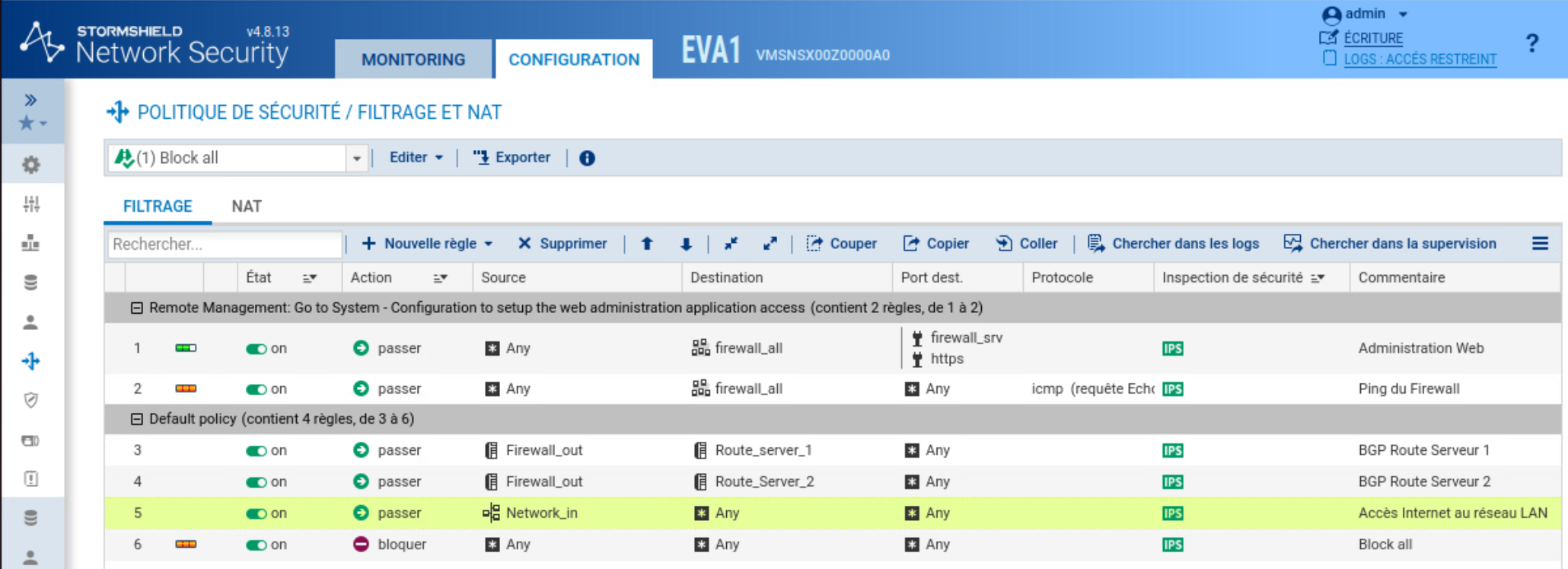
La règle Block all doit rester en dernière position. Les règles 3 et 4 sont nécessaires pour que les sessions BGP puissent s'établir.
Étape 8 — Configurer le NAT
Dans le même menu, ouvrez l'onglet NAT.
Configurez les règles comme indiqué sur la capture ci-dessous.
L'ordre est essentiel : les deux premières règles permettent d'exclure le trafic BGP de toute traduction d'adresse, tandis que les deux suivantes réalisent la traduction des flux Internet provenant du LAN et du firewall.
Pour les règles d'accès Internet, utilisez l'objet Internet comme destination plutôt que Any.
Cet objet exclut automatiquement les réseaux directement connectés au firewall, évitant ainsi de NATer les communications d'administration ou les sessions BGP.
Les règles d'exclusion BGP utilisent la même adresse en source avant et après traduction. Cette configuration répond à la contrainte de SNS, qui n'autorise pas de règle NAT sans translation, tout en laissant le trafic BGP inchangé.
Une fois les règles créées, activez la politique (Éditer > Activer cette politique).
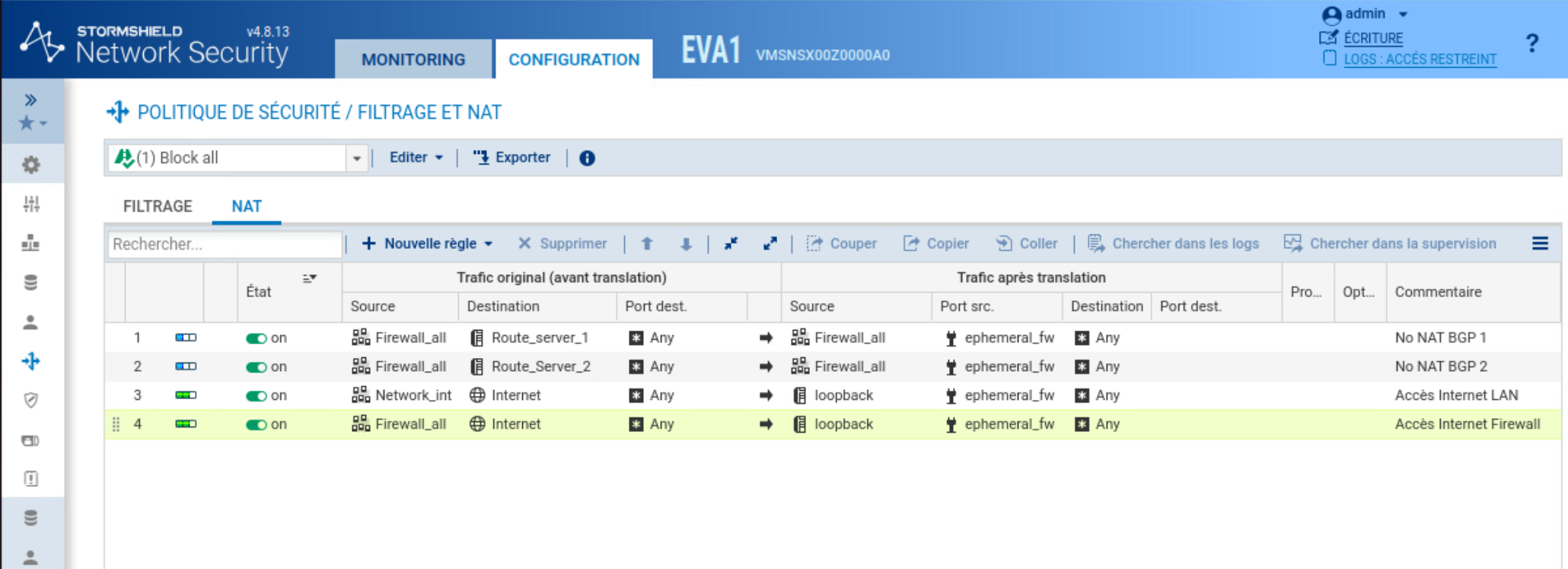
En destination des règles d'accès Internet (3 et 4), utilisez l'objet Internet et non Any : l'objet Internet exclut les réseaux directement rattachés au firewall, ce qui évite de NATer le trafic d'administration et le trafic BGP.
Pour les règles 1 et 2, la source translatée est identique à la source d'origine : SNS n'accepte pas de règle NAT sans translation, cette astuce revient donc à ne pas modifier le trafic BGP tout en satisfaisant cette contrainte.
Après avoir saisi les règles, activez la politique pour la rendre effective (Éditer > Activer cette politique).
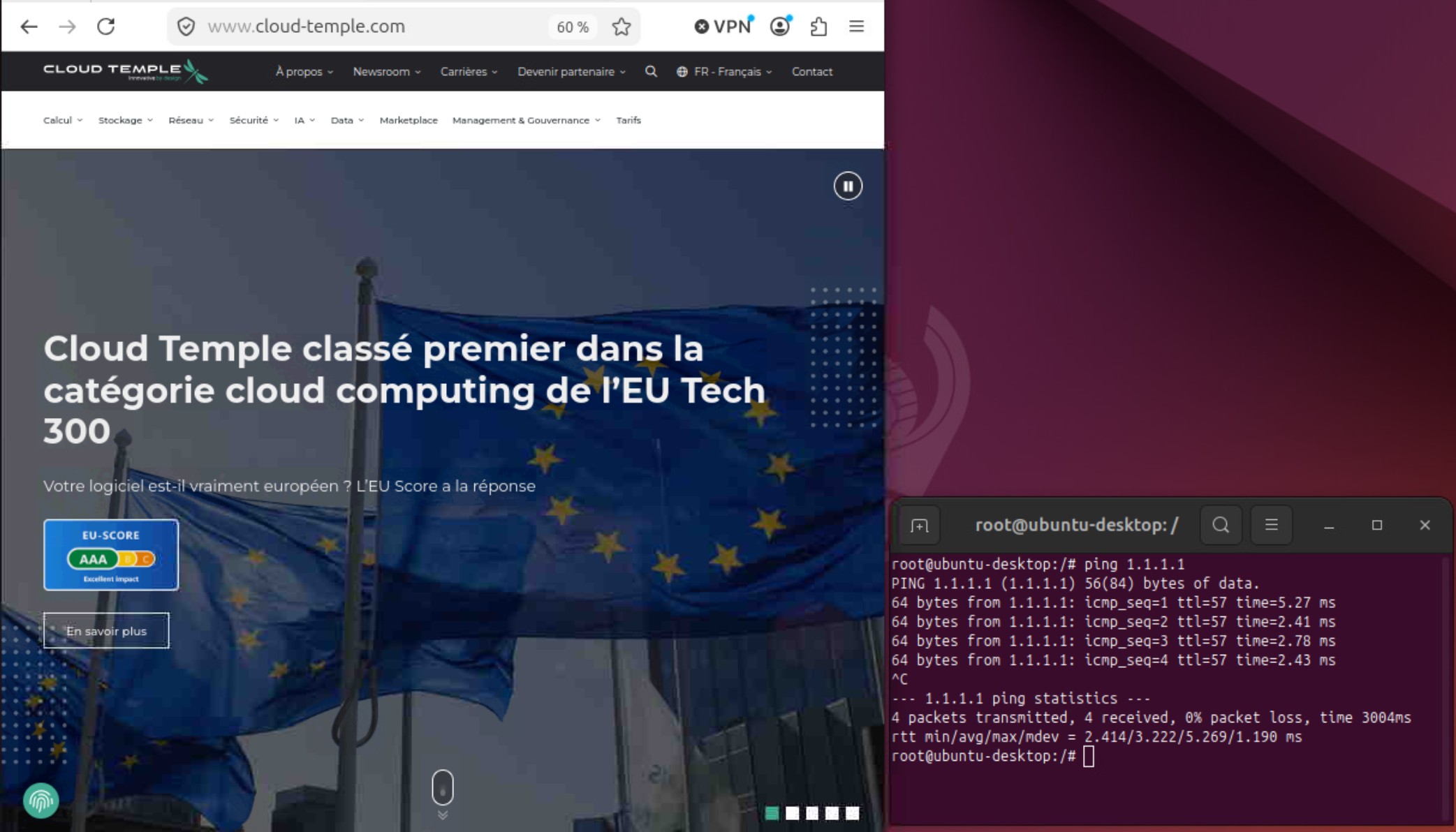
Étape 9 — Tester la connectivité
Depuis la console du firewall :
birdc show protocols     # les sessions aux route serveurs doivent être Established
ping 1.1.1.1             # le firewall accède à Internet
Depuis la machine de management :
Conclusion
Le firewall Stormshield SNS EVA est déployé, les sessions BGP sont établies via BIRD et votre préfixe public est annoncé.
Si besoin, la documentation officielle de Stormshield.
https://documentation.stormshield.eu/SNS/v4/fr/Content/Home.htm