Utiliser ArgoCD pour vos déploiements GitOps
Objectifs
Ce tutoriel vous explique comment utiliser ArgoCD, l'outil de déploiement continu GitOps intégré à votre cluster Managed Kubernetes. À la fin de ce guide, vous saurez :
- Ce qu'est l'approche GitOps.
- Comment accéder à l'interface d'ArgoCD.
- Comment déployer une application en utilisant ArgoCD pour synchroniser un dépôt Git.
Le principe du GitOps avec ArgoCD
Le GitOps est une pratique qui consiste à utiliser un dépôt Git comme unique source de vérité pour déclarer l'état souhaité de votre infrastructure et de vos applications.
ArgoCD est l'outil qui met en œuvre ce principe. Il surveille en permanence un dépôt Git et compare l'état qui y est défini (via des manifestes Kubernetes) avec l'état réel de votre cluster. S'il détecte une différence, il applique automatiquement les changements pour que le cluster corresponde à ce qui est déclaré dans Git.
Les avantages sont nombreux :
- Déploiements fiables et reproductibles.
- Traçabilité complète de tous les changements via l'historique Git.
- Récupération rapide après incident en revenant à un commit précédent.
- Sécurité améliorée en limitant les accès directs au cluster.
Accéder à l'interface ArgoCD
L'interface web d'ArgoCD est exposée sur une URL interne de votre cluster. Pour y accéder, vous devez être connecté au réseau interne du cluster (par exemple, via un bastion ou un VPN).
L'URL à utiliser est la suivante, en remplaçant <votre-identifiant-de-cluster> :
http://argocd.internal.<votre-identifiant-de-cluster>.mk.ms-cloud-temple.com
Vous pouvez obtenir l'adresse IP interne de l'Ingress ArgoCD avec la commande suivante :
kubectl get ingress argocd-server -n argocd
ℹ️ Le mot de passe pour le compte
adminvous est fourni par les équipes Cloud Temple lors de la livraison de votre cluster.
Déployer une application avec ArgoCD
Nous allons maintenant déployer une application de test en utilisant l'approche GitOps.
1. Le dépôt Git
ArgoCD a besoin d'un dépôt Git contenant les manifestes Kubernetes de l'application à déployer. Pour ce tutoriel, nous utiliserons le dépôt d'exemples d'ArgoCD : https://github.com/argoproj/argocd-example-apps. Nous déploierons l'application guestbook qui se trouve dans ce dépôt.
2. Préparer le Namespace de destination
Pour que l'application puisse être déployée dans un namespace géré par Capsule, nous devons d'abord créer ce namespace et lui appliquer le label de tenant approprié.
Exécutez la commandes suivantes :
# Crée le namespace
kubectl create namespace guestbook

# Applique le label pour l'associer au tenant "default" de Capsule (si besoin, car le namespace a surement déjà été associé avec votre tenant lors de sa création)
kubectl label namespace guestbook capsule.clastix.io/tenant=default
3. Créer l'application dans ArgoCD
Maintenant que le namespace est prêt, nous pouvons déclarer l'application à ArgoCD.
-
Créez un fichier nommé
app-guestbook.yamlavec le contenu suivant :apiVersion: argoproj.io/v1alpha1kind: Applicationmetadata:name: guestbooknamespace: argocdspec:project: defaultsource:repoURL: https://github.com/argoproj/argocd-example-apps.gittargetRevision: HEADpath: guestbookdestination:server: https://kubernetes.default.svcnamespace: guestbooksyncPolicy:automated:prune: trueselfHeal: trueCe manifeste demande à ArgoCD de :
- Créer une application nommée
guestbook. - Surveiller le dépôt
argocd-example-apps. - Se concentrer sur le dossier
guestbookde ce dépôt. - Déployer les manifestes trouvés dans le namespace
guestbookdu cluster local. - Maintenir la synchronisation automatiquement (
automated).
- Créer une application nommée
-
Vous avez deux options pour créer l'application dans ArgoCD :
Option A : Via
kubectl(Approche GitOps)Appliquez ce manifeste directement à votre cluster. C'est la méthode recommandée car elle suit le principe GitOps de gestion déclarative.
kubectl apply -f app-guestbook.yamlOption B : Via l'interface web d'ArgoCD
Vous pouvez également créer l'application directement depuis l'interface graphique :
- Dans l'UI d'ArgoCD, cliquez sur "+ NEW APP".
- En haut à droite de l'écran de création, cliquez sur "EDIT AS YAML".
- Collez le contenu de votre fichier
app-guestbook.yamldans l'éditeur. - Cliquez sur "CREATE".
4. Vérifier la synchronisation
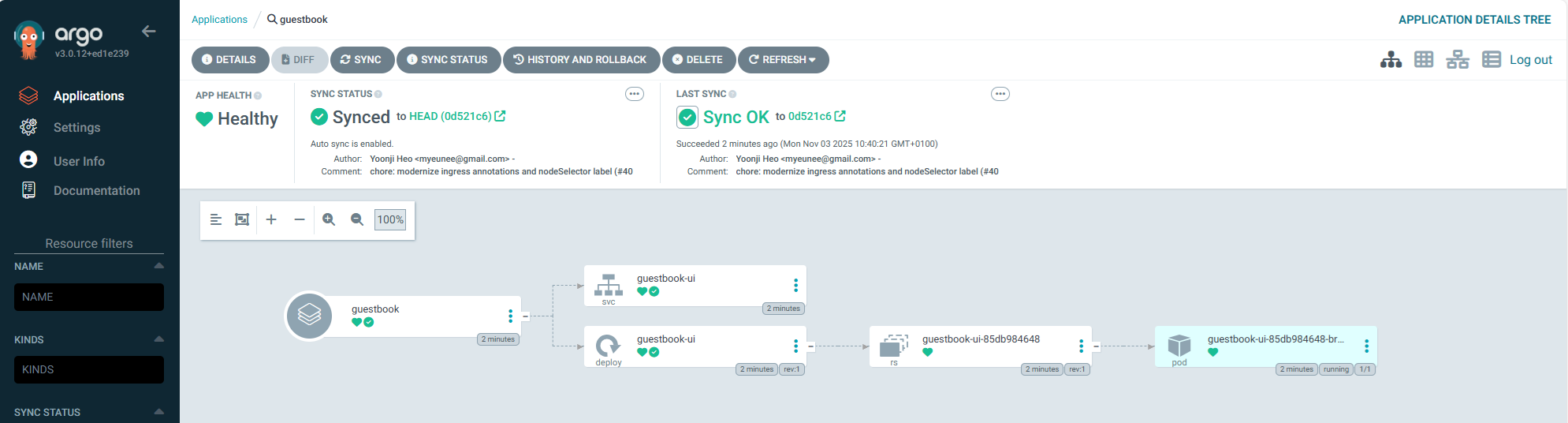
Dès que vous appliquez le manifeste, ArgoCD détecte cette nouvelle ressource Application et commence son travail.
- Via l'interface web :
- Connectez-vous à l'interface d'ArgoCD.
- Vous devriez voir une nouvelle carte pour l'application
guestbook. - Après quelques instants, son statut devrait passer à
HealthyetSynced. - En cliquant sur la carte, vous pouvez visualiser toutes les ressources Kubernetes (Deployment, Service, etc.) qui ont été créées.
- Via la ligne de commande :
-
Vérifiez que le namespace
guestbooka été créé :kubectl get ns guestbook -
Vérifiez que les ressources de l'application sont bien déployées dans ce namespace :
kubectl get all -n guestbookNAME READY STATUS RESTARTS AGEpod/guestbook-ui-85db984648-br6r2 1/1 Running 0 19mNAME TYPE CLUSTER-IP EXTERNAL-IP PORT(S) AGEservice/guestbook-ui ClusterIP 10.111.160.90 <none> 80/TCP 19mNAME READY UP-TO-DATE AVAILABLE AGEdeployment.apps/guestbook-ui 1/1 1 1 19mNAME DESIRED CURRENT READY AGEreplicaset.apps/guestbook-ui-85db984648 1 1 1 19m
-
5. Le cycle GitOps
Maintenant, si vous modifiez un manifeste dans le dépôt Git, ArgoCD détectera le changement et mettra automatiquement à jour l'application dans le cluster. C'est la magie du GitOps !
Nettoyage
Pour supprimer l'application et toutes les ressources associées, vous pouvez simplement supprimer la ressource Application d'ArgoCD.
- Via l'interface web :
- Dans l'UI d'ArgoCD, trouvez l'application
guestbook. - Cliquez sur les trois points (...) pour ouvrir le menu et sélectionnez "Delete".
- Cochez l'option "Foreground" pour vous assurer que toutes les ressources managées (pods, services, etc.) sont également supprimées en cascade.
- Dans l'UI d'ArgoCD, trouvez l'application
- Via
kubectl:-
Supprimez le fichier
app-guestbook.yamlque vous avez créé :kubectl delete -f app-guestbook.yaml
-
ArgoCD va maintenant supprimer tous les composants de l'application guestbook. Une fois la synchronisation de suppression terminée, le namespace guestbook sera vide. Vous pouvez alors le supprimer avec la commande suivante :
kubectl delete namespace guestbook
ℹ️[Pour aller plus loin : la gestion des secrets] Ce tutoriel utilise un dépôt public sans données sensibles. Pour vos applications en production, il est crucial de ne jamais stocker de secrets (mots de passe, clés d'API) en clair dans votre dépôt Git. >Des solutions comme Sealed Secrets ou OpenTofu s'intègrent avec ArgoCD pour gérer vos secrets de manière sécurisée.
Conclusion
Vous avez déployé votre première application avec ArgoCD en suivant les principes GitOps. Cette approche puissante vous permet de gérer vos déploiements de manière déclarative, fiable et sécurisée. Nous vous encourageons à l'adopter pour l'ensemble de vos applications sur Managed Kubernetes.