Guida di avvio
Il Storage oggetti Cloud Temple è un servizio di archiviazione oggetti altamente sicuro e certificato SecNumCloud, basato sul protocollo Amazon S3. Ti consente di archiviare tutti i tipi di dati, inclusi quelli più sensibili, in conformità con i più elevati standard di sicurezza. Puoi gestire il tuo archivio direttamente dalla console Cloud Temple e integrare numerose librerie esistenti o client CLI per un utilizzo programmatico.
Prima di iniziare
- Console Cloud Temple
- MC CLI
- AWS CLI
Per eseguire le azioni descritte di seguito, è necessario disporre di:
- Un account Cloud Temple collegato alla console
- Il ruolo 'Owner' oppure le autorizzazioni IAM che ti consentono di eseguire azioni sul tenant dell'organizzazione interessata.
❯ mc alias set cloudtemple-fr1 https://VOTRE_NAMESPACE.s3.fr1.cloud-temple.com VOTRE_CLE_ACCES VOTRE_CLE_SECRETE
Added `cloudtemple-fr1` successfully.
- Sostituisci
VOTRE_NAMESPACEcon il tuo namespace. Questo parametro è disponibile nella console Cloud Temple, nel dettaglio di un bucket. - Sostituisci
VOTRE_CLE_ACCESeVOTRE_CLE_SECRETEcon le chiavi del tuo account di archiviazione.
Il client AWS viene configurato tramite il comando aws configure. Dovrai inserire le tue chiavi di accesso e la regione predefinita.
❯ aws configure
AWS Access Key ID [None]: VOTRE_CLE_ACCES
AWS Secret Access Key [None]: VOTRE_CLE_SECRETE
Default region name [None]: fr1
Default output format [None]: json
A differenza di mc, il client AWS non salva l'endpoint. Dovrai specificarlo per ogni comando tramite l'opzione --endpoint-url.
L'endpoint del tuo servizio è: https://VOTRE_NAMESPACE.s3.fr1.cloud-temple.com
Suggerimento: Per evitare di digitare l'endpoint ogni volta, puoi impostarlo nel file di configurazione AWS (~/.aws/config) creando un profilo dedicato:
[profile cloudtemple]
region = fr1
output = json
s3 =
  endpoint_url = https://VOTRE_NAMESPACE.s3.fr1.cloud-temple.com
s3api =
  endpoint_url = https://VOTRE_NAMESPACE.s3.fr1.cloud-temple.com
Potrai quindi utilizzare questo profilo con l'opzione --profile cloudtemple in ogni comando.
Elenco di tutti i bucket S3 del tuo tenant
- Console Cloud Temple
- MC CLI
- AWS CLI
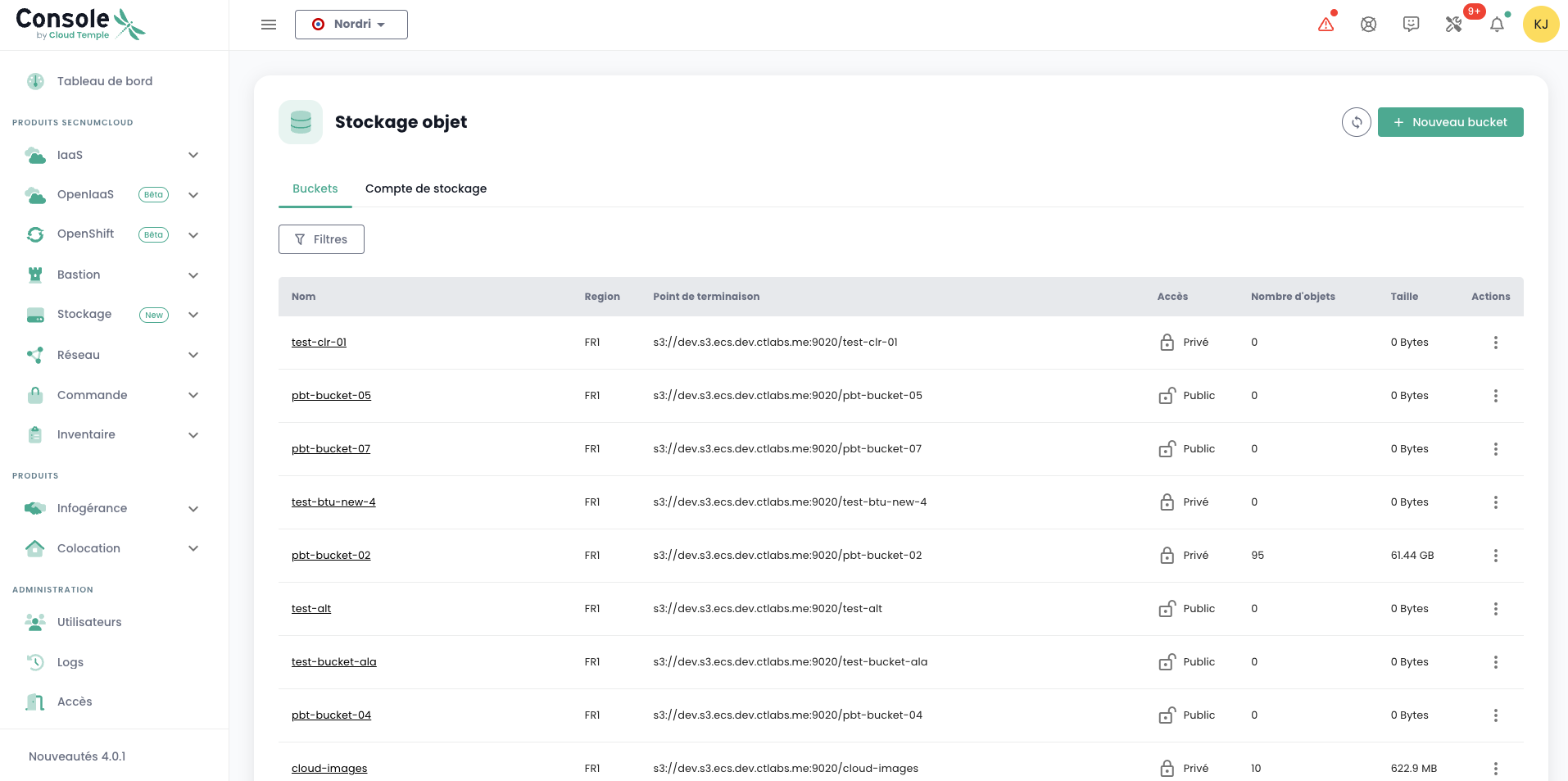
Puoi accedere all'insieme di tutti i tuoi bucket tramite il menu 'Archiviazione oggetti' della console Cloud Temple:
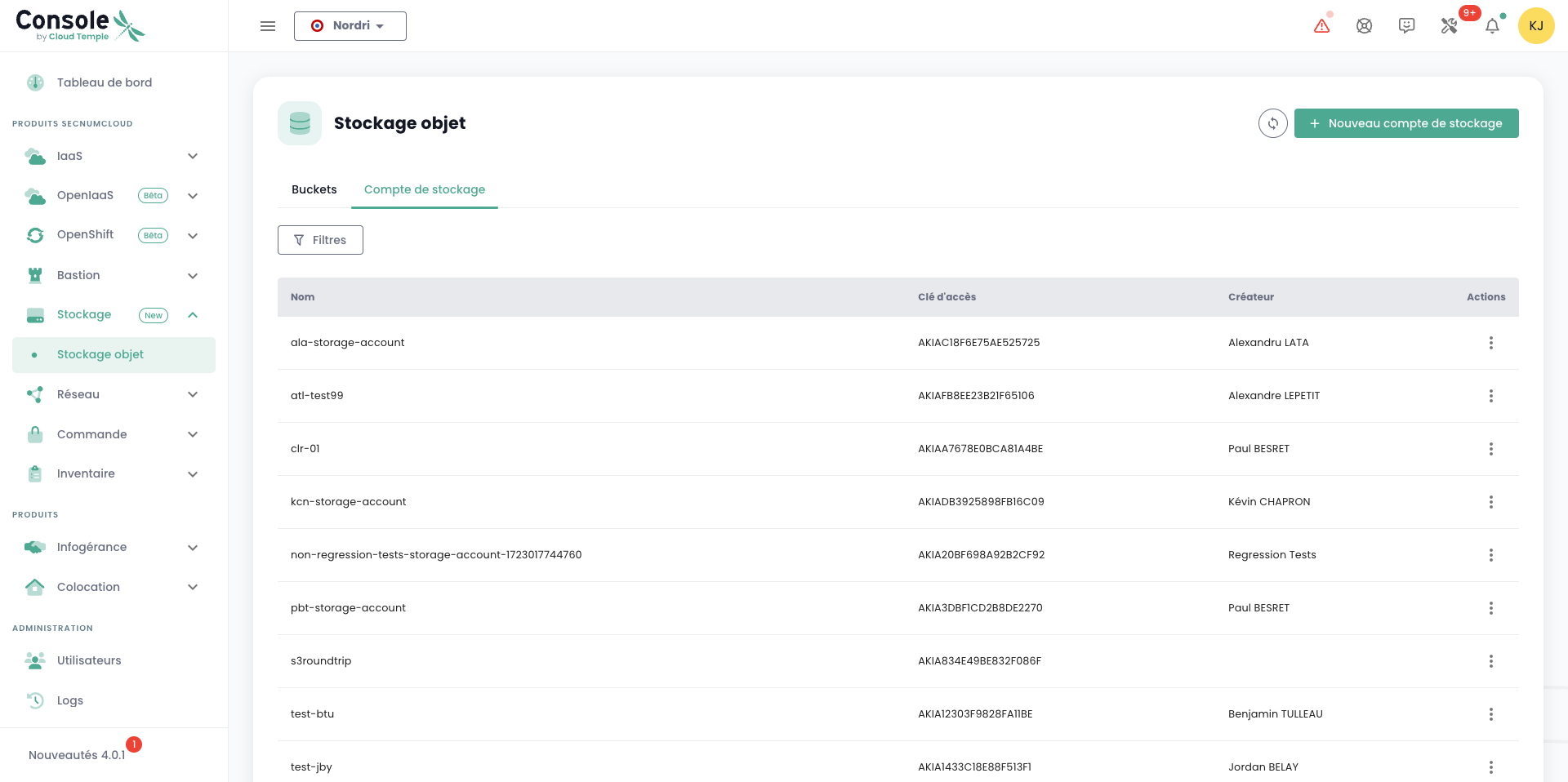
Puoi visualizzare tutti i conti creati sul tuo tenant e autorizzati ad accedere al servizio S3 tramite la scheda 'Account di archiviazione'.
❯ mc ls cloudtemple-fr1
[2025-05-06 15:12:57 CEST]     13B demo01/
[2025-06-30 15:29:56 CEST]      0B demo03/
[2025-01-29 14:40:40 CET]      0B test/
❯ aws s3 ls --endpoint-url https://VOTRE_NAMESPACE.s3.fr1.cloud-temple.com
2025-05-06 15:12:57 demo01
2025-06-30 15:29:56 demo03
2025-01-29 14:40:40 test
Esplorare un bucket S3
- Console Cloud Temple
- MC CLI
- AWS CLI
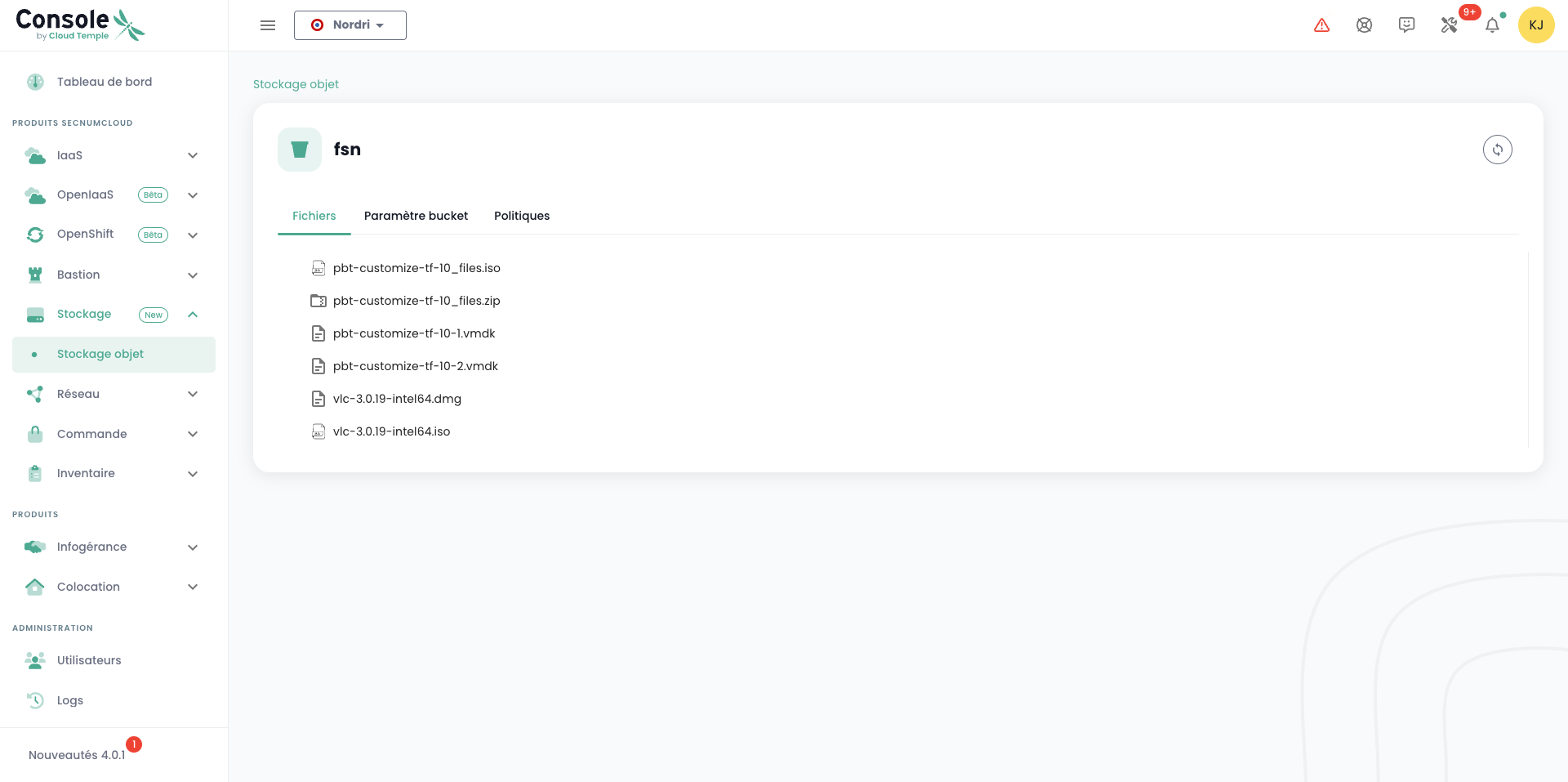
Quando fai clic sul nome di un bucket, hai accesso per primo alla scheda 'File' per visualizzarne il contenuto:
Nella scheda 'Impostazioni' puoi visualizzare i dettagli delle informazioni del tuo bucket S3:
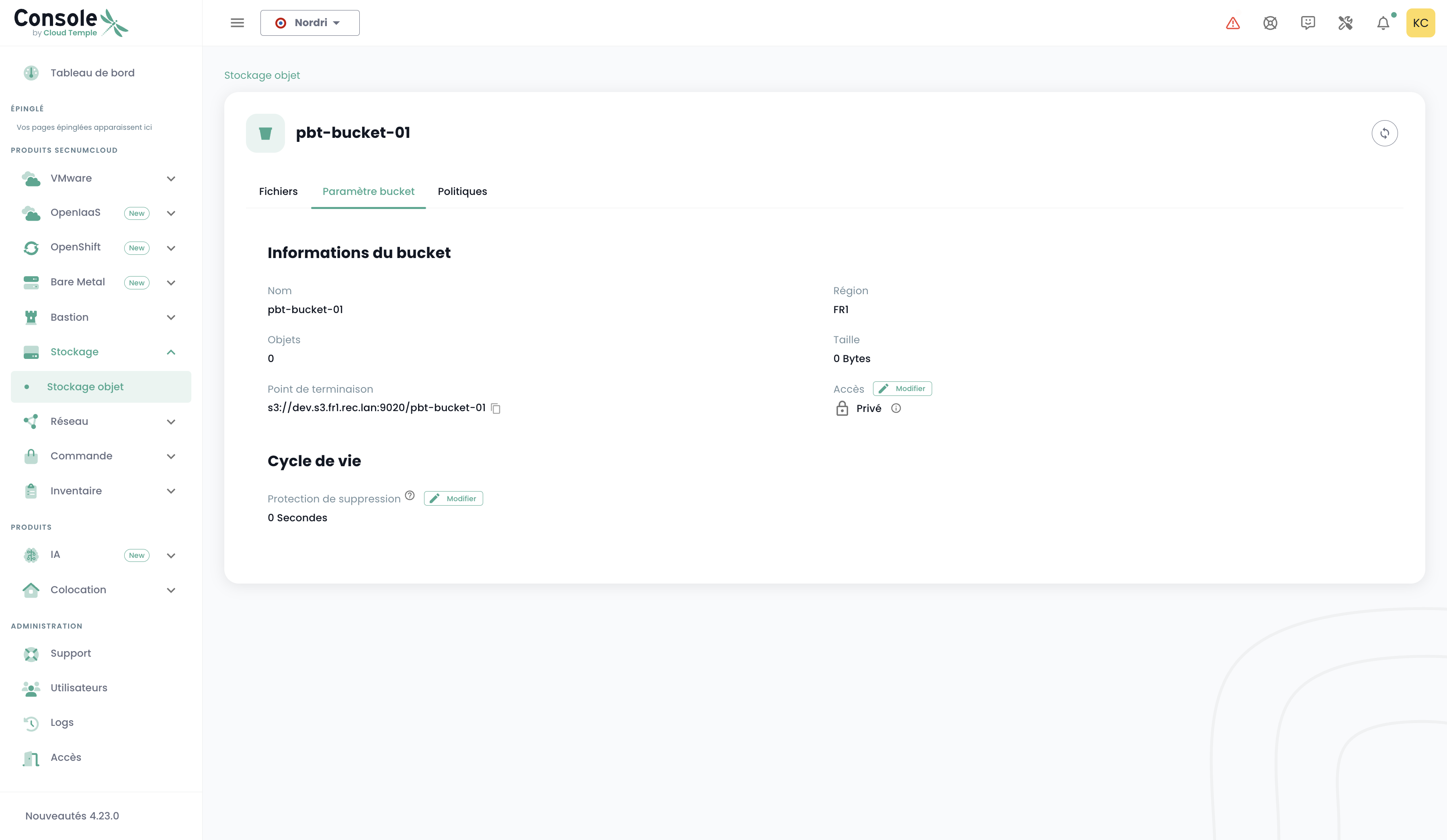
Nota importante: il concetto di 'Protezione dalla cancellazione' si riferisce alla durata di protezione dei dati, e non a una cancellazione programmata. I dati rimangono accessibili per l'intera durata configurata. Per attivare la cancellazione automatica dei dati al termine del periodo di conservazione, è necessario definire una politica di ciclo di vita (lifecycle).
Esempio di politica di ciclo di vita (lifecycle.json):
Prerequisiti:
- deve essere utilizzato il conto di archiviazione 'chiave di accesso globale', poiché deve disporre dei permessi 's3:PutLifecycleConfiguration' e 's3:GetLifecycleConfiguration' sul bucket.
{
  "Rules": [
    {
      "ID": "DeleteOldObjects",
      "Prefix": "",  // "" = tutto il bucket, altrimenti specificare un prefisso
      "Status": "Enabled",
      "Expiration": {
        "Days": 30  // elimina dopo 30 giorni
      },
      "NoncurrentVersionExpiration": {
        "NoncurrentDays": 7  // elimina le vecchie versioni 7 giorni dopo la creazione di una nuova
      }
    }
  ]
}
Se utilizzi AWS CLI:
aws --endpoint-url https://<ecs-endpoint> \
s3api put-bucket-lifecycle-configuration \
--bucket <nome-del-bucket> \
--lifecycle-configuration file://lifecycle.json
❯ mc ls cloudtemple-fr1/demo-app/
[2024-05-23 09:41:58 CEST] 8.9KiB README.md
[2024-05-22 09:56:04 CEST]     0B helloworld.txt
❯ aws s3 ls s3://demo-app/ --endpoint-url https://VOTRE_NAMESPACE.s3.fr1.cloud-temple.com
2024-05-23 09:41:58      8923 README.md
2024-05-22 09:56:04         0 helloworld.txt
Scrivere un file in un bucket (upload)
- MC CLI
- AWS CLI
❯ mc cp ./version.txt cloudtemple-fr1/demo-app/
`./version.txt` -> `cloudtemple-fr1/demo-app/version.txt`
❯ aws s3 cp ./version.txt s3://demo-app/version.txt --endpoint-url https://VOTRE_NAMESPACE.s3.fr1.cloud-temple.com
upload: ./version.txt to s3://demo-app/version.txt
Scaricare un file da un bucket
- MC CLI
- AWS CLI
❯ mc cp cloudtemple-fr1/demo-app/app.tar.gz .
`cloudtemple-fr1/demo-app/app.tar.gz` -> `./app.tar.gz`
❯ aws s3 cp s3://demo-app/app.tar.gz . --endpoint-url https://VOTRE_NAMESPACE.s3.fr1.cloud-temple.com
download: s3://demo-app/app.tar.gz to ./app.tar.gz
Eliminare un file da un bucket
- MC CLI
- AWS CLI
❯ mc rm cloudtemple-fr1/demo-app/version.txt
Eliminato `cloudtemple-fr1/demo-app/version.txt`.
❯ aws s3 rm s3://demo-app/version.txt --endpoint-url https://VOTRO_NAMESPACE.s3.fr1.cloud-temple.com
eliminato: s3://demo-app/version.txt
Creazione di un nuovo account di archiviazione
- Console Cloud Temple
- AWS CLI
- MC CLI
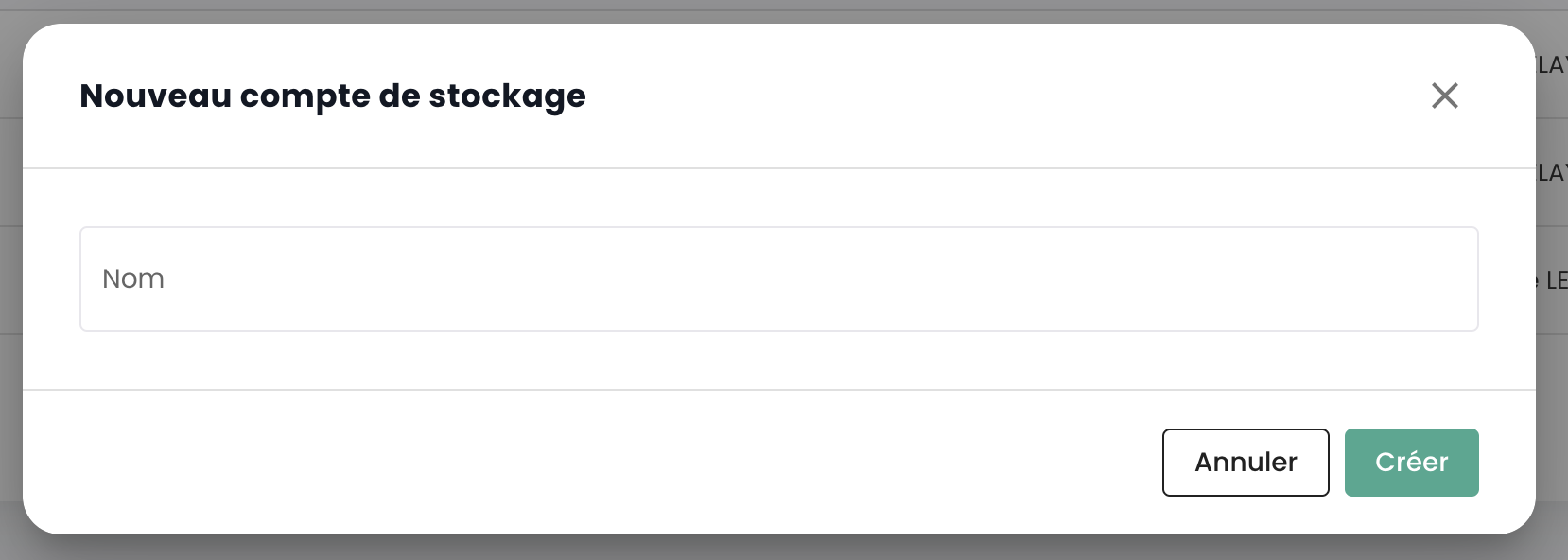
La creazione di un account di archiviazione sul tuo tenant avviene premendo il pulsante 'Nuovo account di archiviazione' in alto a destra, nell'opzione 'Account di archiviazione':
La piattaforma ti fornisce quindi la chiave di accesso e la chiave segreta del tuo bucket:
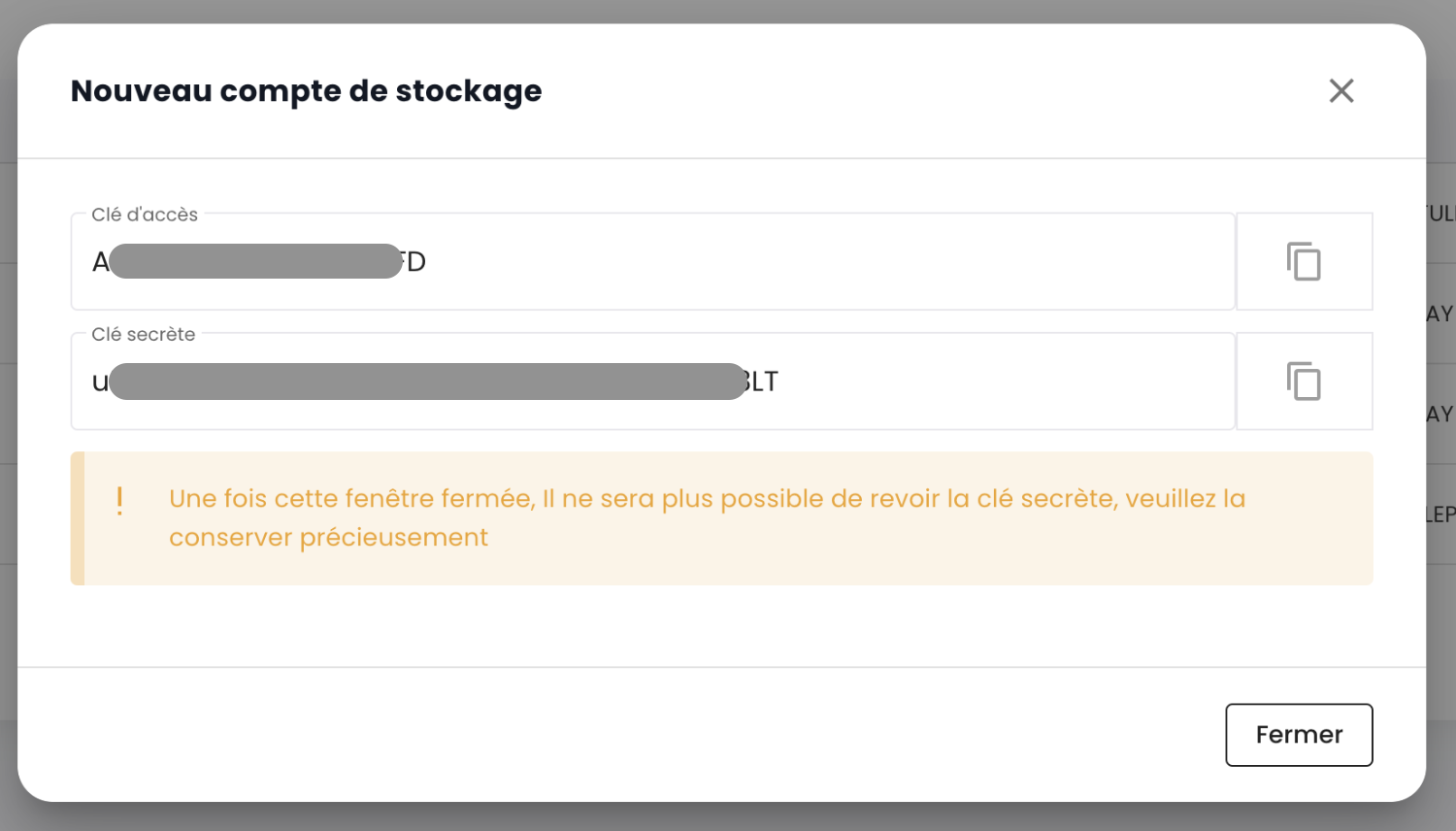
ATTENZIONE: Le chiavi segreta e di accesso vengono visualizzate una sola volta. Dopo questa prima visualizzazione, non sarà più possibile consultare nuovamente la chiave segreta. È quindi fondamentale annotare immediatamente queste informazioni; in caso contrario, sarà necessario generare una nuova coppia di chiavi. La rigenerazione avviene nelle opzioni della chiave selezionando l'opzione "Reimposta chiave di accesso".

La creazione di account di archiviazione è un'operazione specifica della piattaforma Cloud Temple e deve essere eseguita tramite la console, come descritto nell'opzione precedente.
La creazione di account di archiviazione è un'operazione specifica della piattaforma Cloud Temple e deve essere eseguita tramite la console.
Creazione di un bucket S3
- Console Cloud Temple
- AWS CLI
- MC CLI
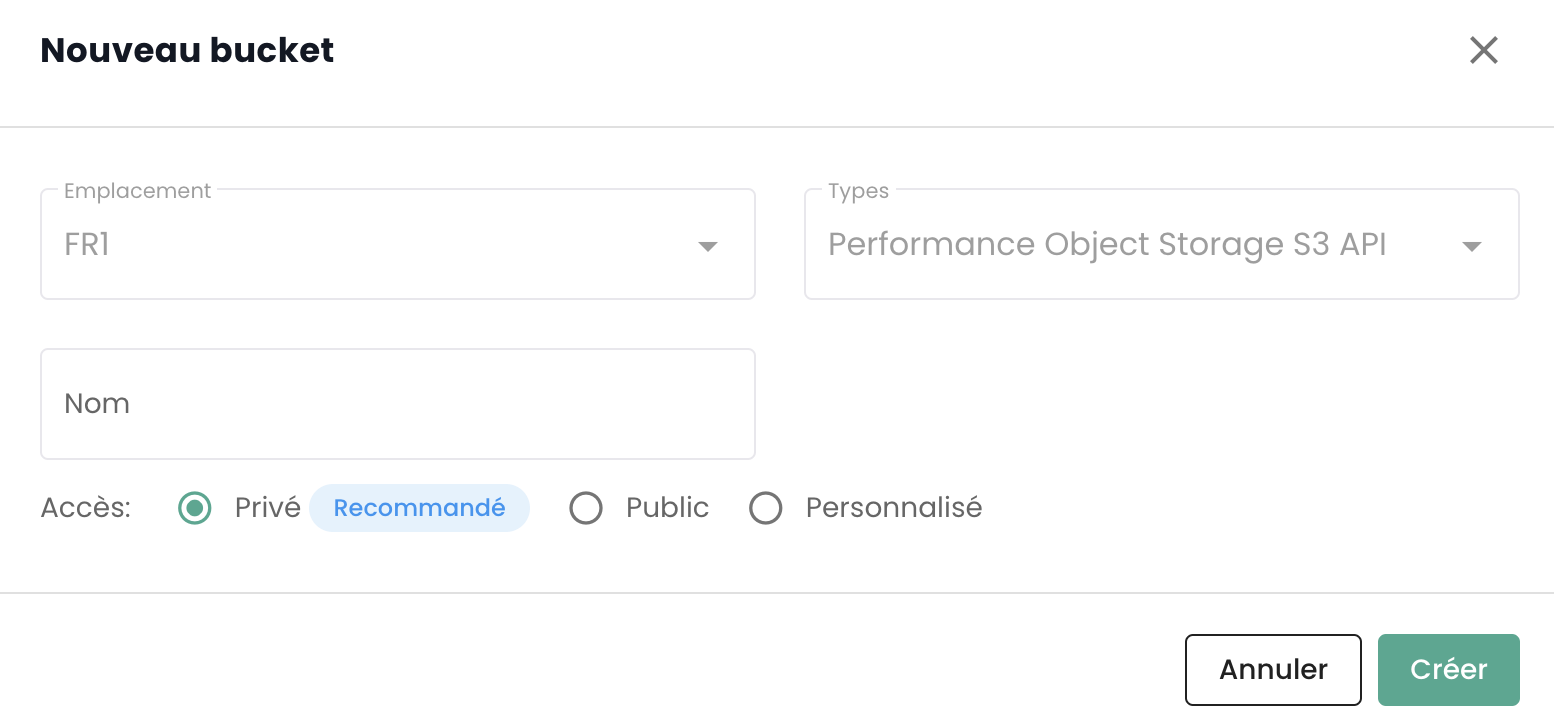
La creazione di un nuovo bucket avviene facendo clic sul pulsante 'Nuovo bucket' in alto a destra dello schermo:

Viene quindi visualizzata una finestra in cui è necessario compilare i seguenti campi:
- La regione di creazione del tuo bucket,
- Il tipo di bucket: prestazioni elevate o archiviazione,
- Il nome del tuo bucket (deve essere univoco).
❯ aws s3 mb s3://nouveau-bucket --endpoint-url https://VOTRE_NAMESPACE.s3.fr1.cloud-temple.com
make_bucket: nuovo-bucket
❯ mc mb cloudtemple-fr1/nouveau-bucket
Bucket `cloudtemple-fr1/nouveau-bucket` created successfully.
Eliminazione di un bucket S3
- Console Cloud Temple
- AWS CLI
- MC CLI
L'eliminazione di un bucket avviene nelle azioni associate al bucket selezionando l'opzione 'Elimina'.
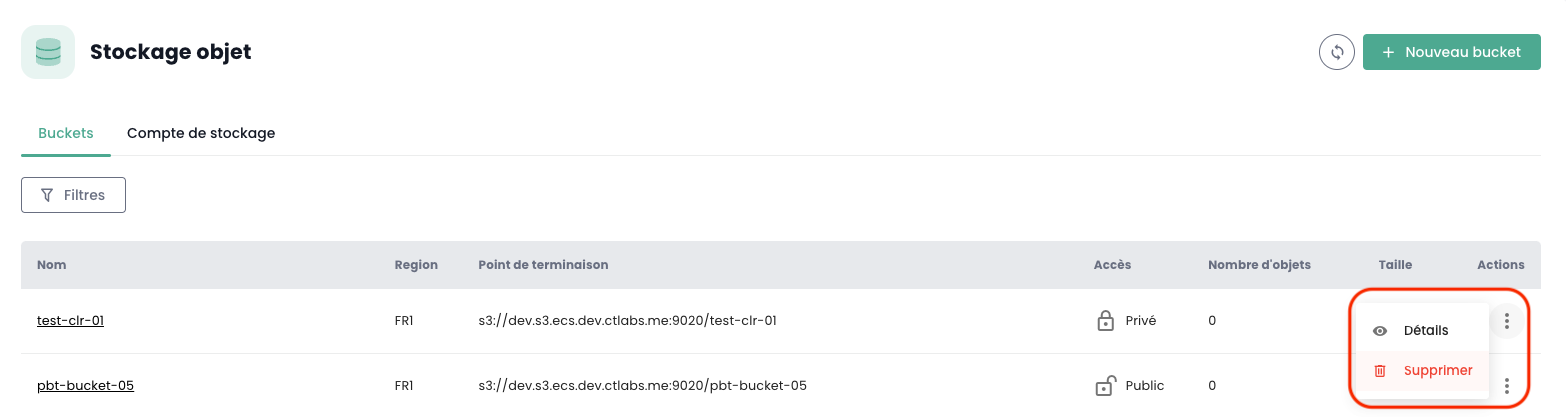
ATTENZIONE: L'eliminazione è definitiva e non esiste alcun modo per recuperare i dati.
❯ aws s3 rb s3://nouveau-bucket --endpoint-url https://VOTRE_NAMESPACE.s3.fr1.cloud-temple.com
remove_bucket: nuovo-bucket
❯ mc rb cloudtemple-fr1/nouveau-bucket
Removed `cloudtemple-fr1/nouveau-bucket` successfully.
Gestione delle politiche di accesso
- Console Cloud Temple
- AWS CLI
- MC CLI
L'associazione del conto ai bucket e la configurazione delle restrizioni di accesso vengono eseguite nell'interfaccia 'Politiche' del bucket.
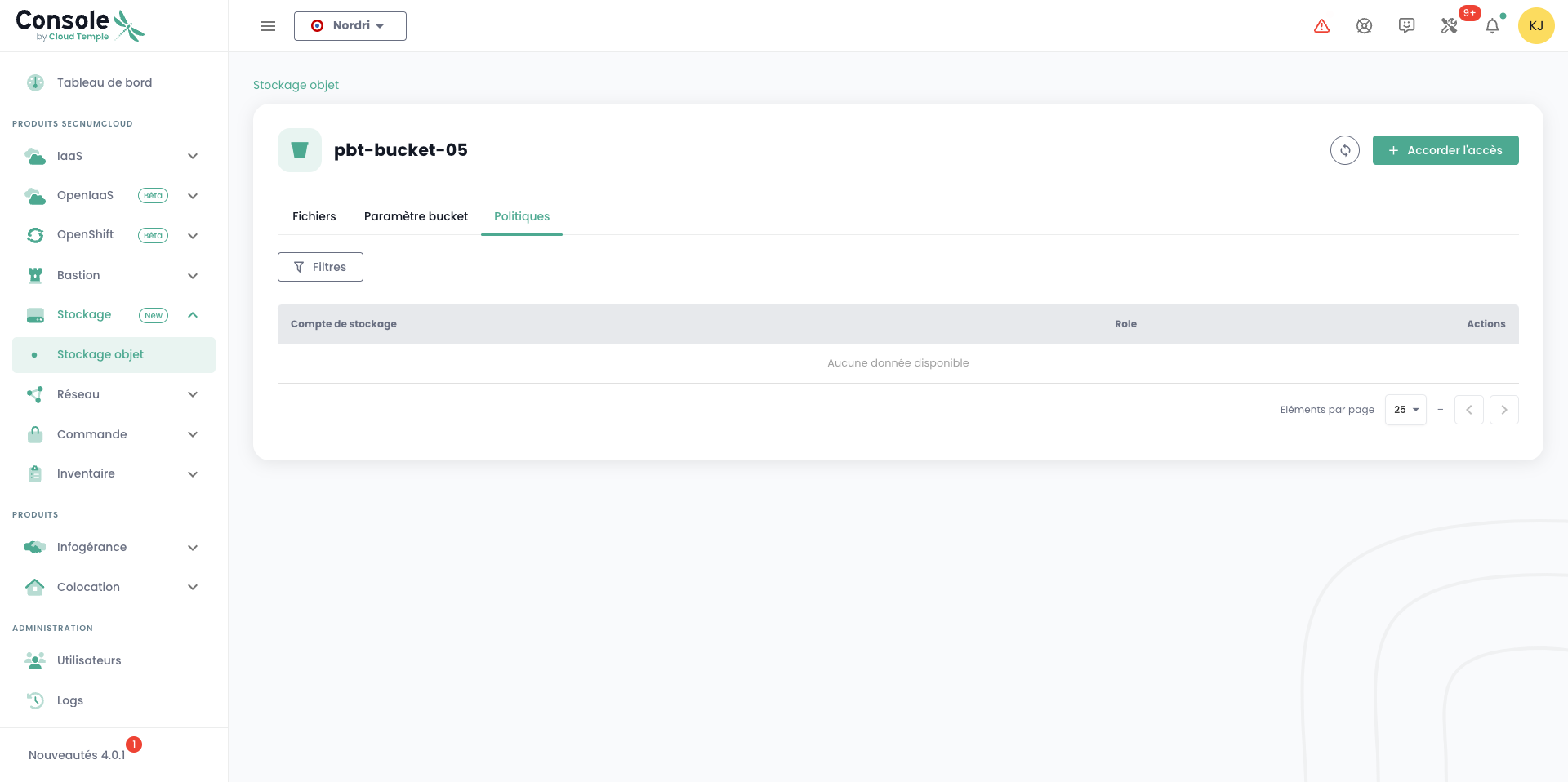
Questa interfaccia consente di concedere l'accesso al conto di archiviazione al bucket in base a quattro ruoli predefiniti (read_only, read_write, write_only, maintainer).
La gestione avanzata delle politiche di accesso tramite il client AWS (put-bucket-policy) è un'operazione complessa. Per la maggior parte dei casi d'uso, raccomandiamo di utilizzare la console Cloud Temple per una configurazione semplificata e sicura.
La gestione avanzata delle politiche di accesso tramite il client mc (policy commands) è un'operazione complessa. Per la maggior parte dei casi d'uso, raccomandiamo di utilizzare la console Cloud Temple per una configurazione semplificata e sicura.