Gestire i dischi di una VM
Questo tutorial spiega come aggiungere un disco di archiviazione aggiuntivo a una VM già distribuita e prepararlo dal sistema operativo.
Prerequisiti
- Un'istanza VM attiva nel vostro tenant
Passo 1 — Accedere ai dischi della VM
Dall'elenco delle istanze VM, fare clic sulla riga della propria VM per aprire il pannello dei dettagli.
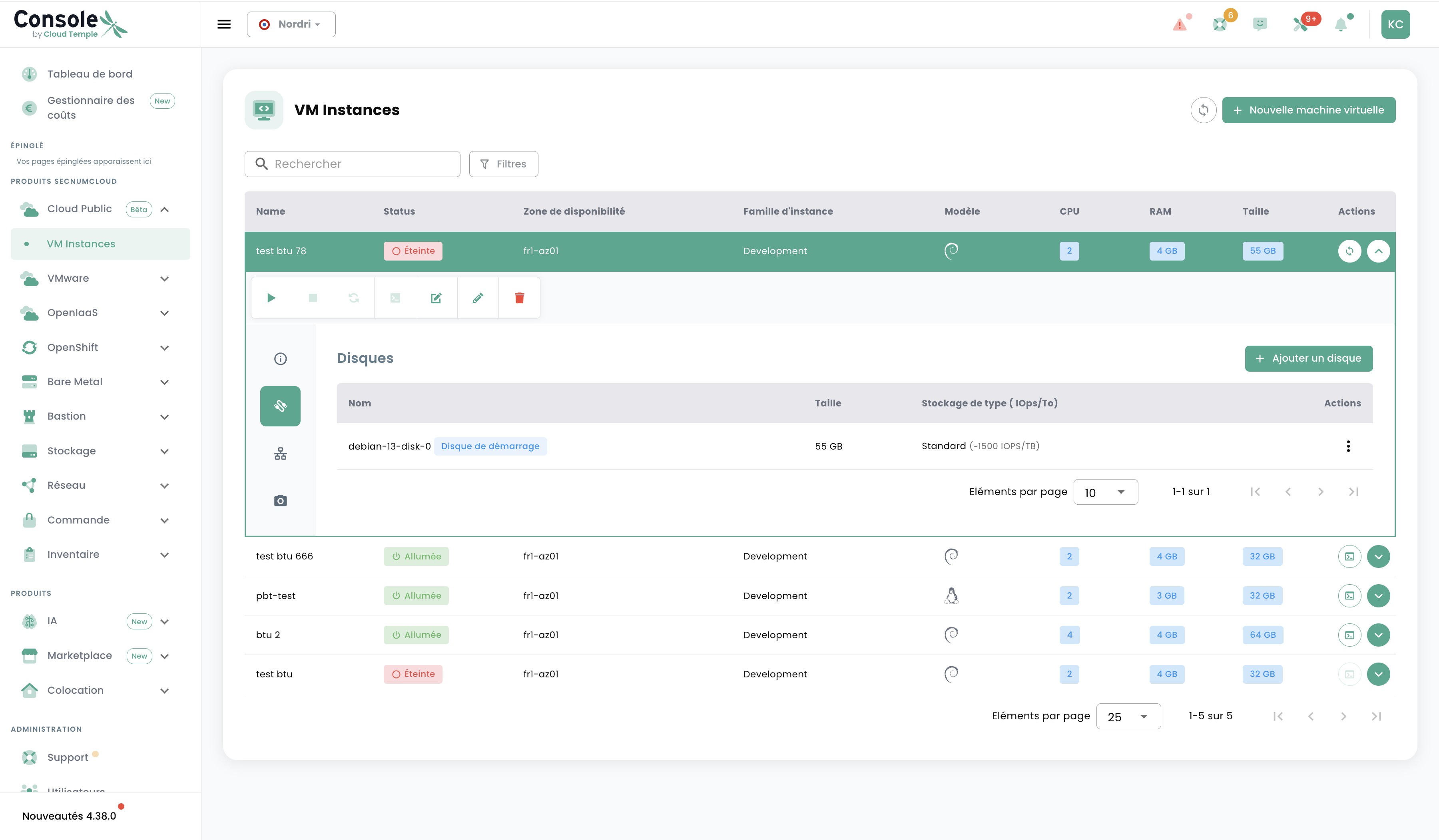
Navigare alla scheda Dischi (icona disco nel pannello laterale sinistro del dettaglio). Viene visualizzato l'elenco dei dischi attualmente collegati alla VM, con il nome, le dimensioni e il tipo di archiviazione per ciascun disco.
Passo 2 — Aprire il modulo di aggiunta
Fare clic sul pulsante + Aggiungi un disco in alto a destra nella tabella dei dischi.
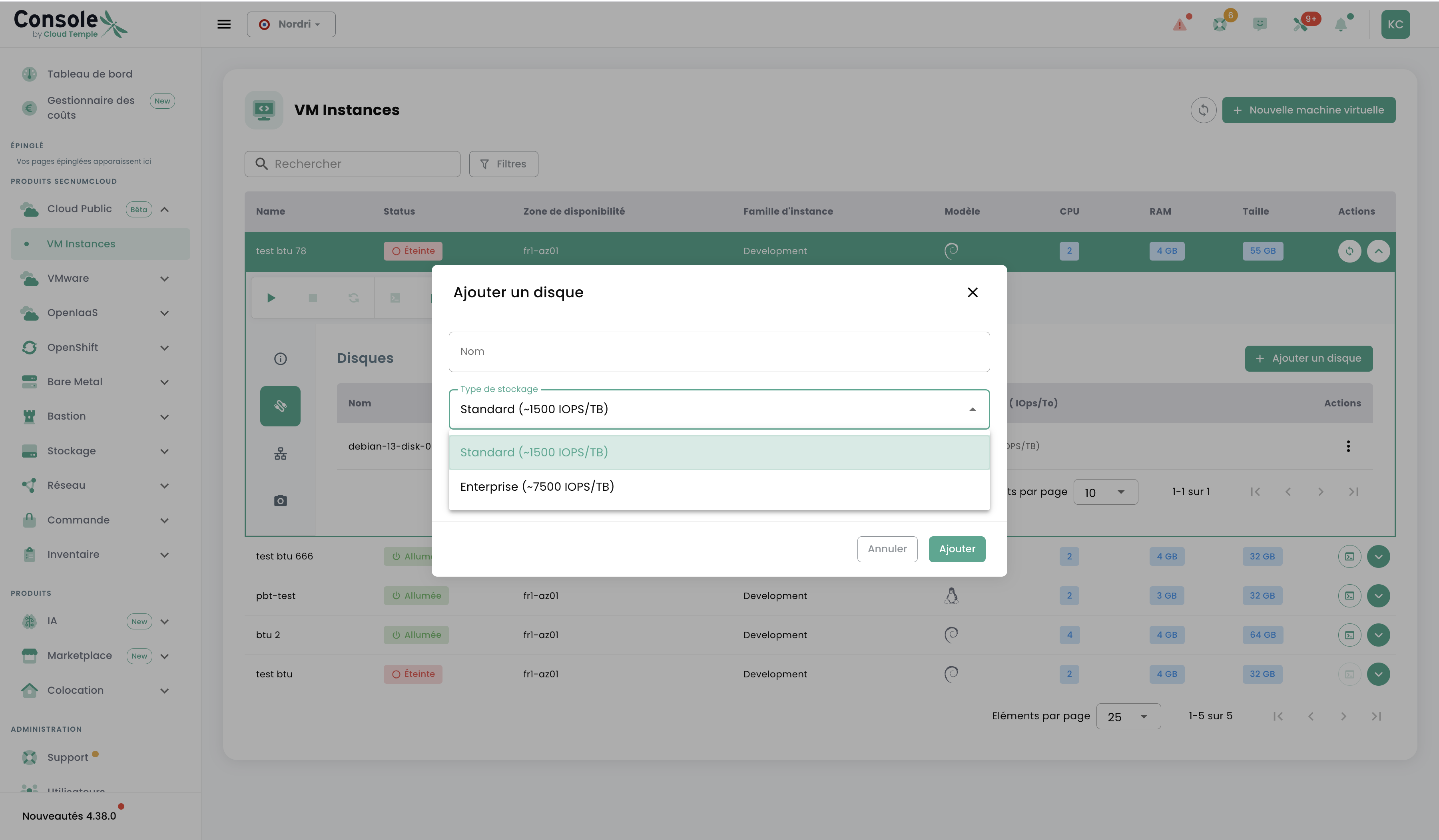
Il modulo Aggiungi un disco si apre con i seguenti campi:
| Campo | Descrizione |
|---|---|
| Nome | Identificatore del disco nella console |
| Tipo di archiviazione | Standard (~1 500 IOPS/TB) o Enterprise (~7 500 IOPS/TB) |
Passo 3 — Configurare e aggiungere il disco
Inserisci i parametri :
- Nome : inserisci un nome descrittivo, es :
data-postgresql - Tipo di archiviazione :
- Scegli Standard per dati generali (log, file, backup)
- Scegli Enterprise per database o carichi di lavoro I/O intensivi
Clicca su Aggiungi. Il disco viene collegato alla VM in tempo reale, senza necessità di riavvio.
Passo 4 — Partizionare e montare il disco (nella VM)
Dopo l'aggiunta dalla console, connettiti alla tua VM e inizializza il disco:
# Lister les disques disponibles
lsblk

# Créer une partition (remplacez /dev/vdb par le bon device)
sudo fdisk /dev/vdb
# Dans fdisk, tapez : n → p → 1 → Entrée → Entrée → w

# Formater la partition
sudo mkfs.ext4 /dev/vdb1

# Créer le point de montage
sudo mkdir -p /data

# Monter le disque
sudo mount /dev/vdb1 /data

# Vérifier le montage
df -h /data

# Rendre le montage persistant au redémarrage
echo '/dev/vdb1 /data ext4 defaults 0 2' | sudo tee -a /etc/fstab
Adatta il nome del dispositivo (/dev/vdb, /dev/vdc, ecc.) in base al risultato del comando lsblk. Il primo disco aggiuntivo è generalmente /dev/vdb.
Approfondimenti
- Per un disco ad alte prestazioni, utilizzare il tipo Enterprise (~7 500 IOPS/TB) — ideale per PostgreSQL, MySQL o qualsiasi workload I/O intensivo.
- È possibile associare fino a 16 volumi per VM, con una dimensione massima di 2 TB per volume.
- La fatturazione è basata sul GB allocato, indipendentemente dall'utilizzo effettivo.