Creare la prima VM Instance
Questo tutorial guida passo dopo passo nella creazione di una VM Debian 13 con un disco dati aggiuntivo, una configurazione Cloud Init e una connessione alla rete Backbone privata.
Obiettivo
Creare una VM Linux (Debian 13) nella zona fr1-az01, preconfigurata con una chiave SSH e un disco aggiuntivo da 50 GB.
Prerequisiti
- Un tenant Cloud Temple attivo con accesso al servizio VM Instances
- Una chiave SSH pubblica disponibile
- Una rete Backbone privata o VPC configurata nel proprio tenant
Passaggio 1 — Aprire la procedura guidata di creazione
Dalla Console Cloud Temple, navigare su Cloud Public > VM Instances.
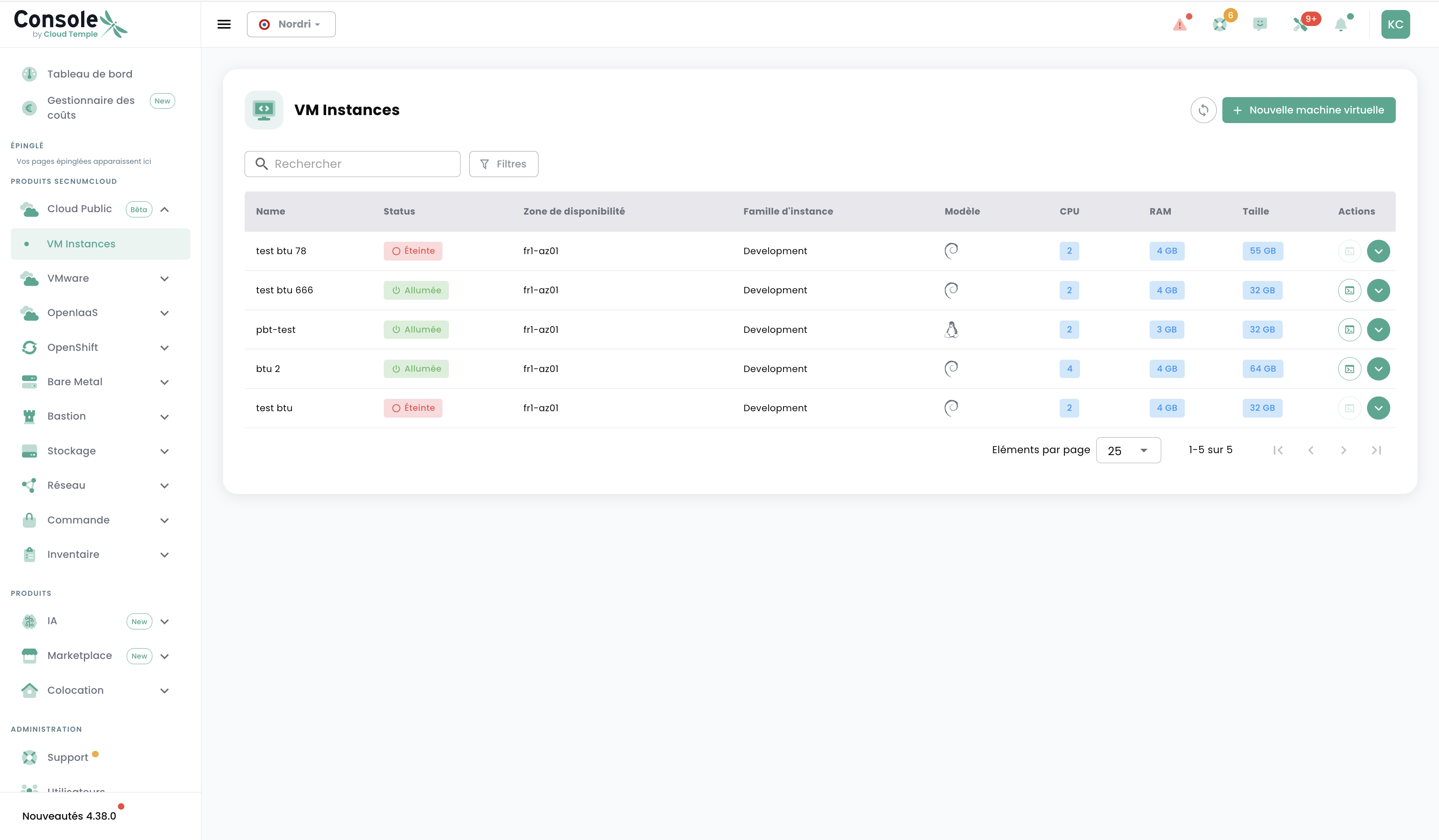
Fare clic su + Nuova macchina virtuale.
Passaggio 2 — Selezionare la famiglia di istanza
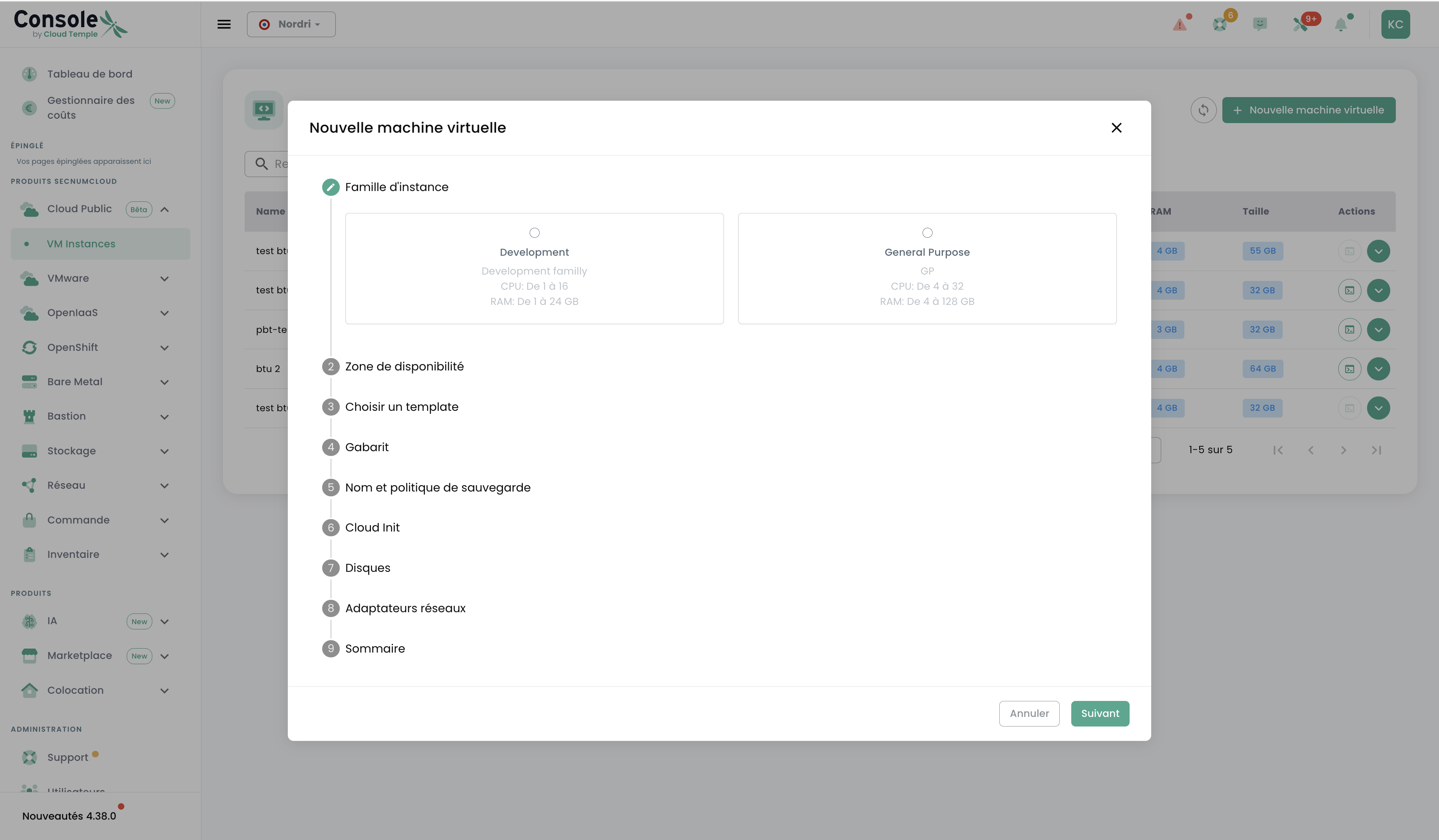
Selezionare Development per questo esempio. Fare clic su Avanti.
Passaggio 3 — Scegliere la zona di disponibilità
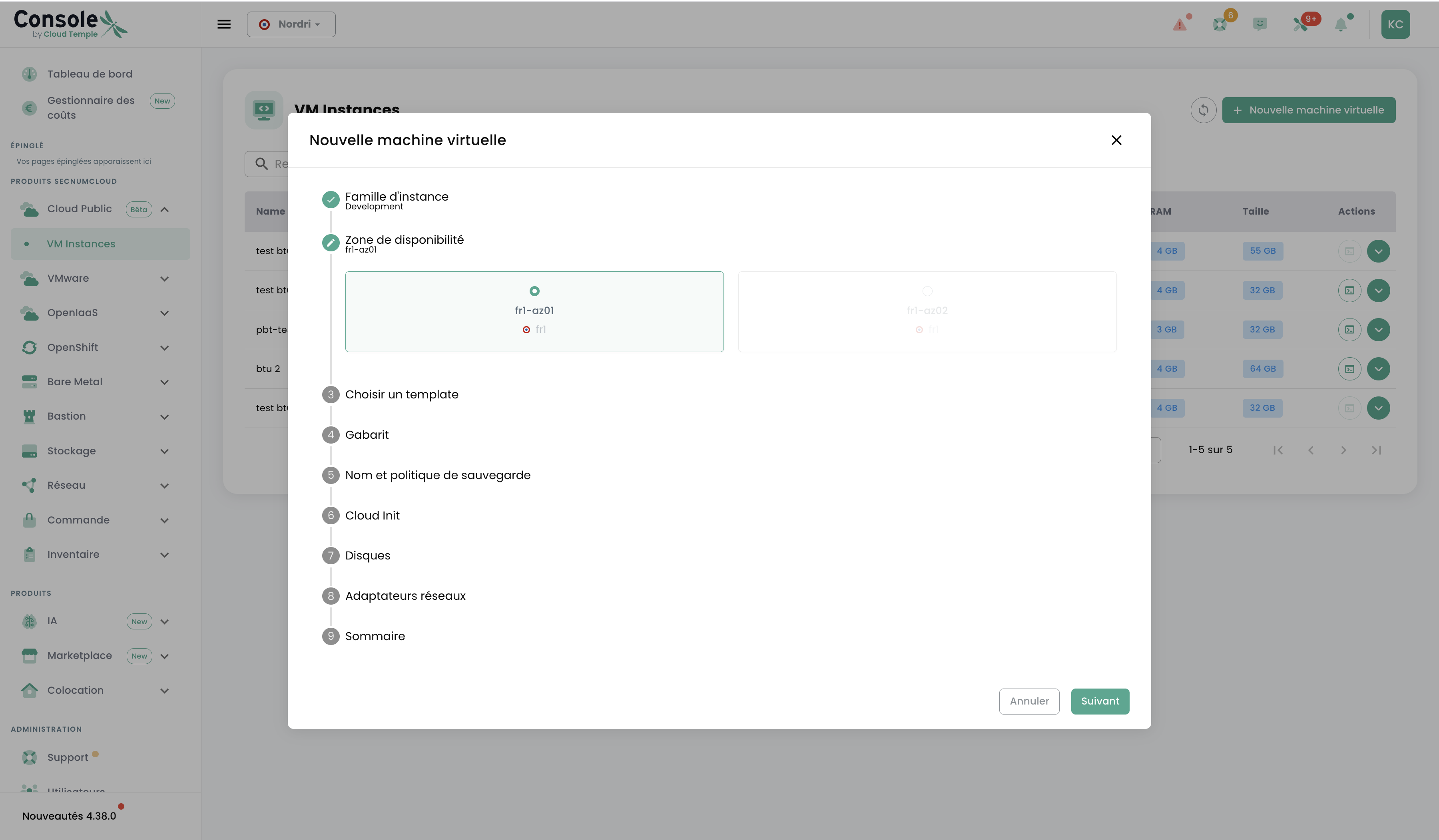
Selezionare fr1-az01. Fare clic su Avanti.
Passaggio 4 — Scegliere il template
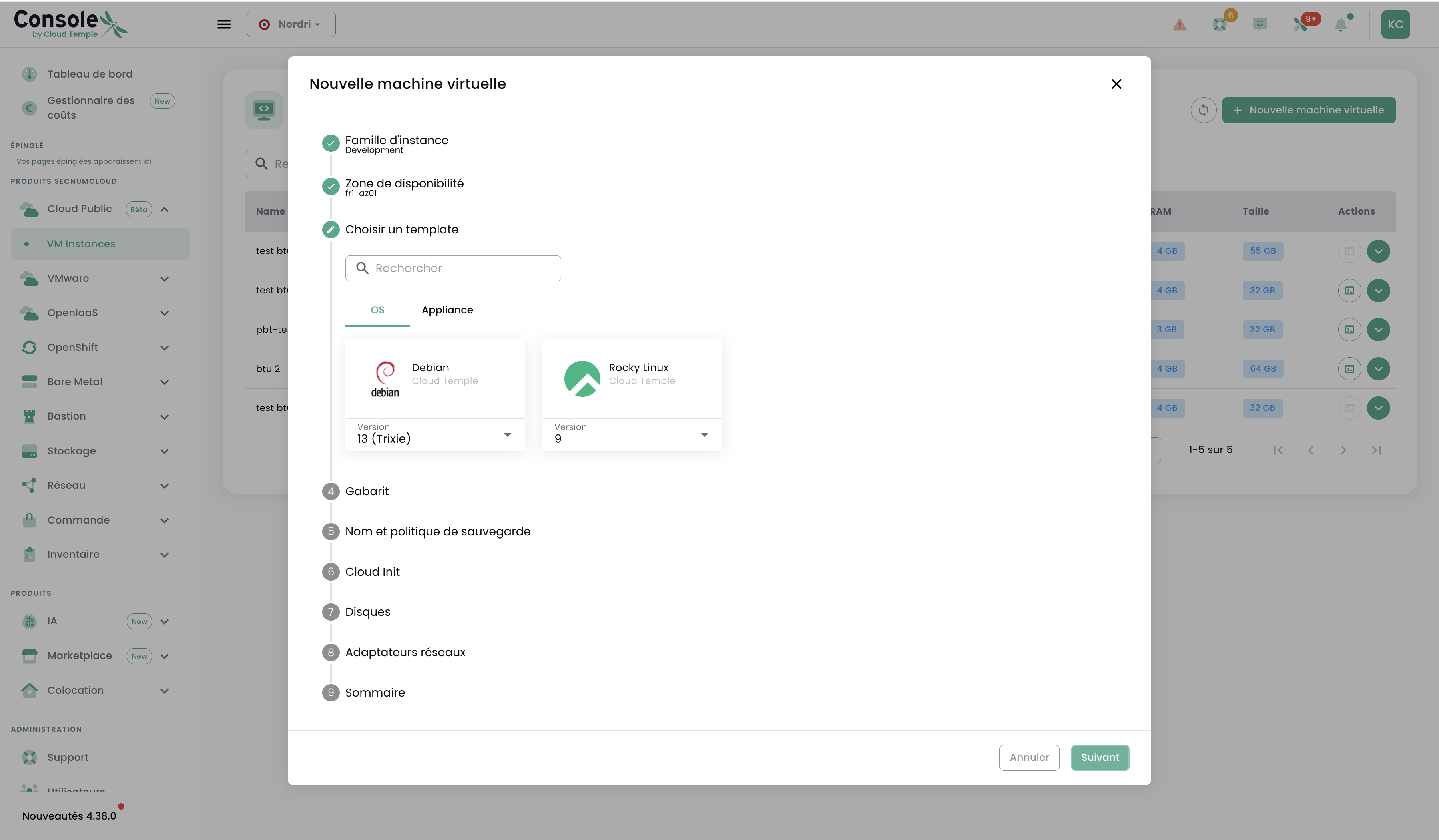
Nella scheda OS, selezionare Debian e scegliere la versione 13 (Trixie). Fare clic su Avanti.
Passaggio 5 — Configurare il flavor
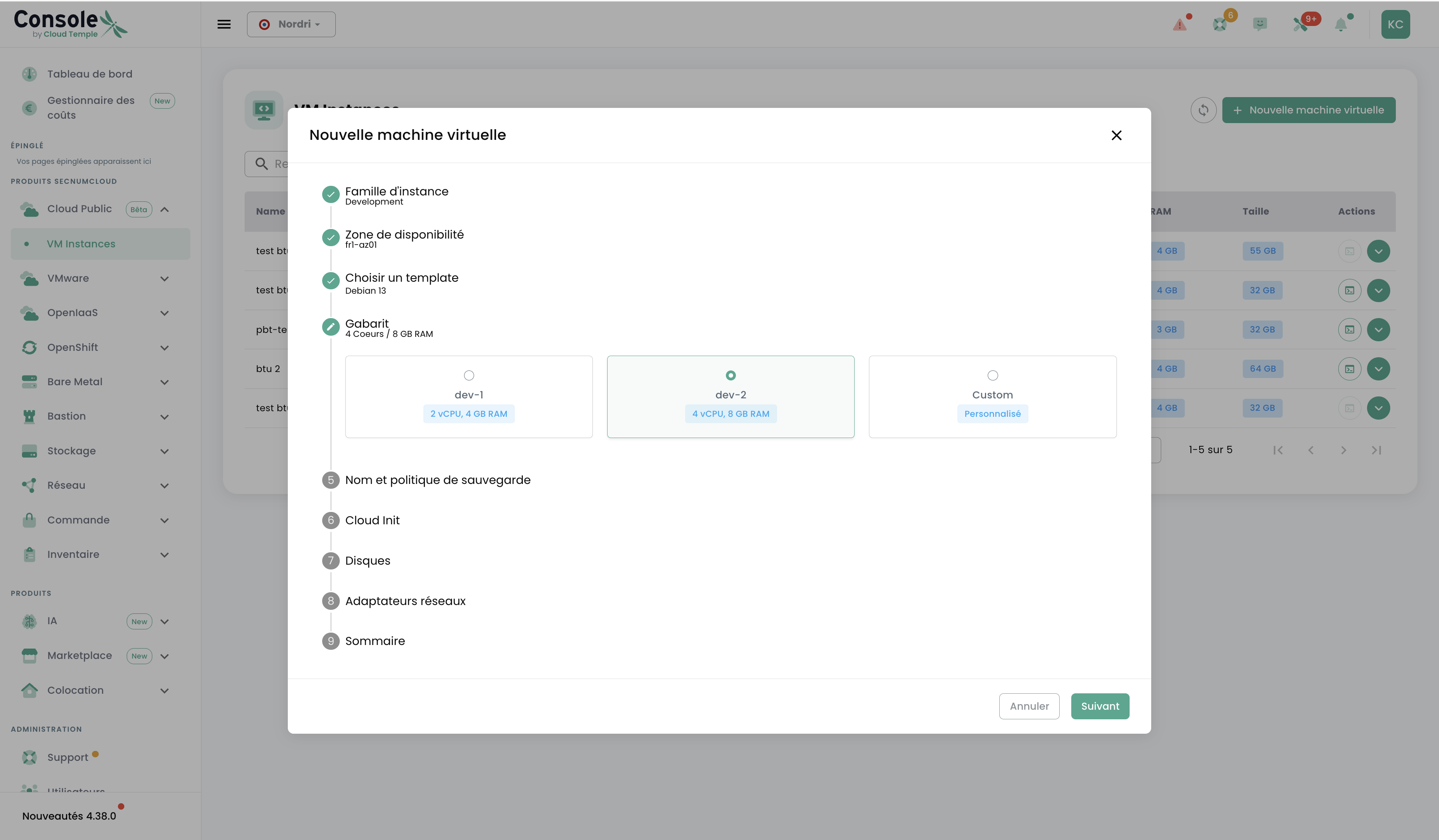
Selezionare dev-2 (2 vCPU / 8 GB RAM). Fare clic su Avanti.
Passaggio 6 — Assegnare un nome alla VM
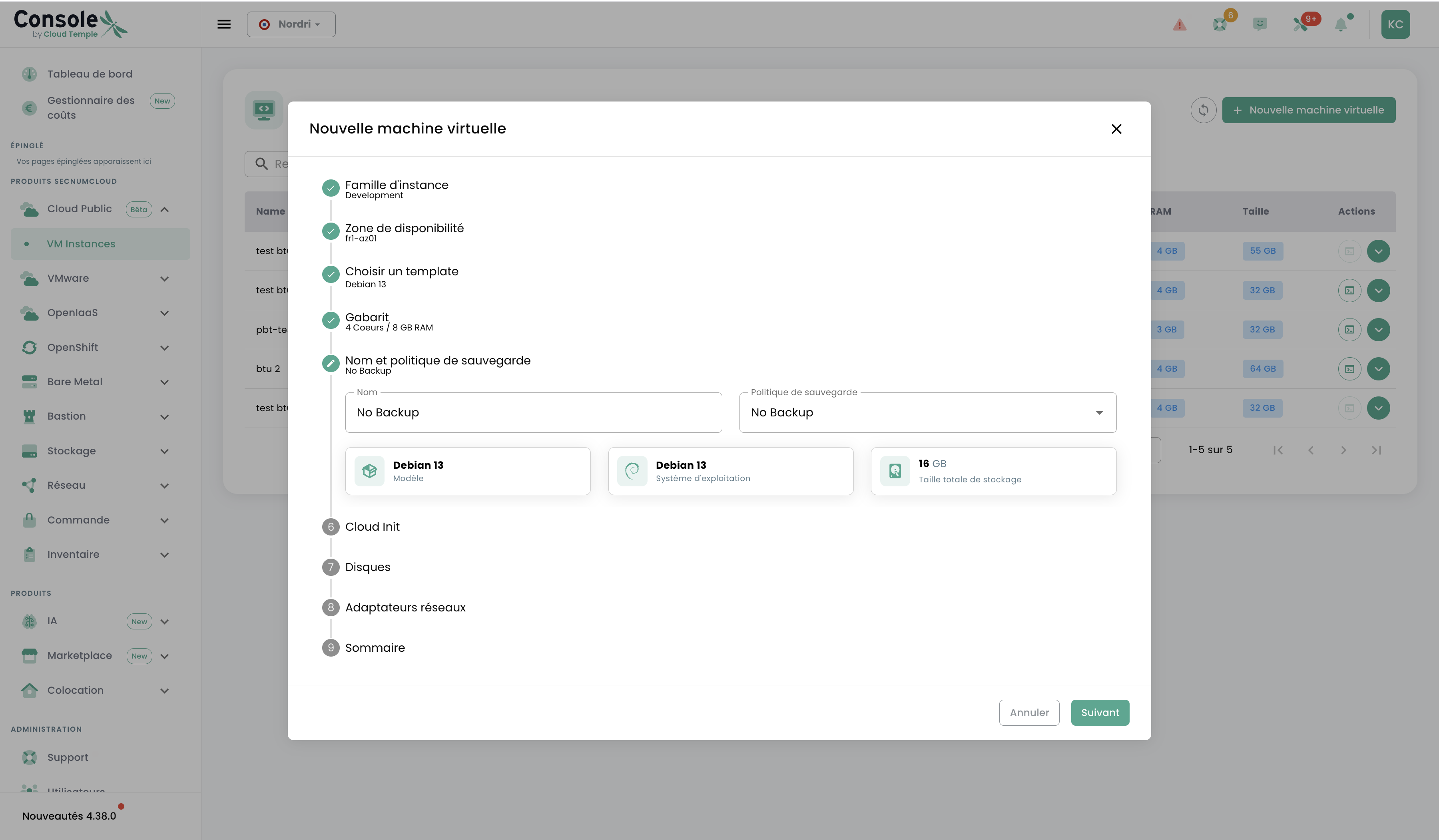
Inserire, ad esempio, web-server-01. Fare clic su Avanti.
Passaggio 7 — Configurare Cloud Init
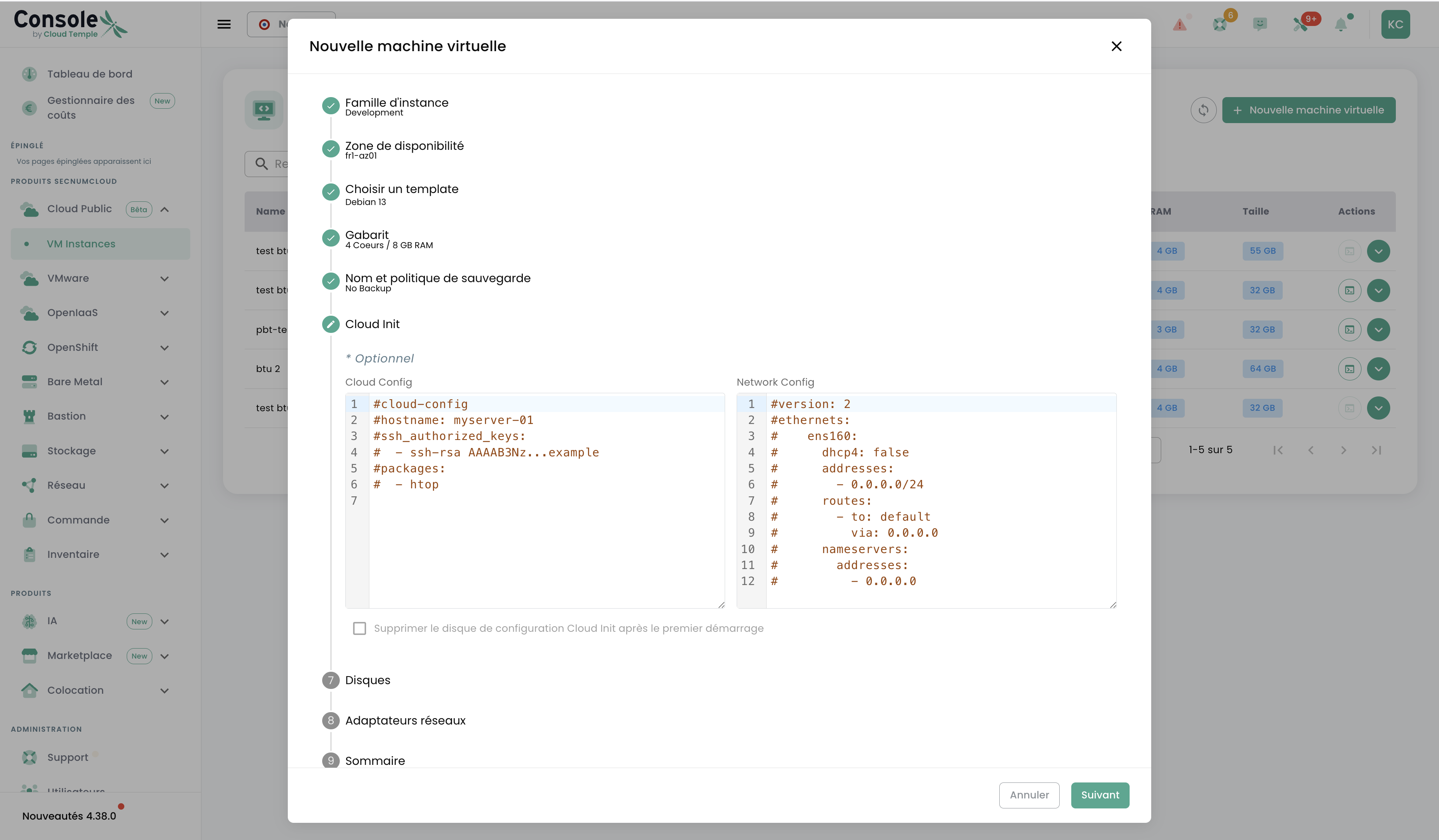
#cloud-config
hostname: web-server-01
users:
  - name: admin
    groups: sudo
    shell: /bin/bash
    ssh_authorized_keys:
      - ssh-rsa AAAA...la_vostra_chiave_ssh_pubblica
package_update: true
packages:
  - curl
  - vim
  - htop
Passaggio 8 — Configurare i dischi
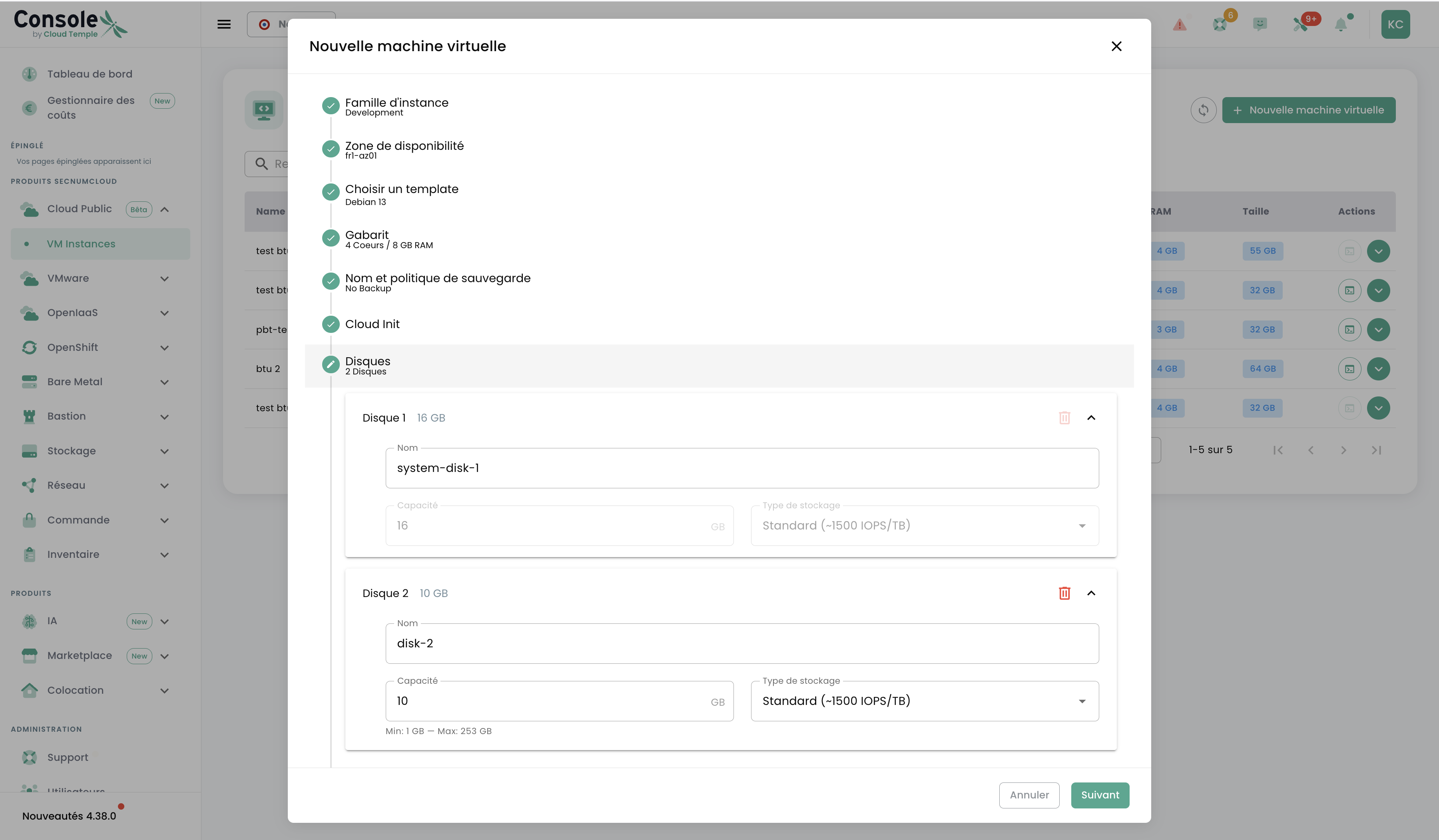
Aggiungere un disco dati: nome data-disk-1, capacità 50 GB, tipo Standard.
Passaggio 9 — Configurare la rete
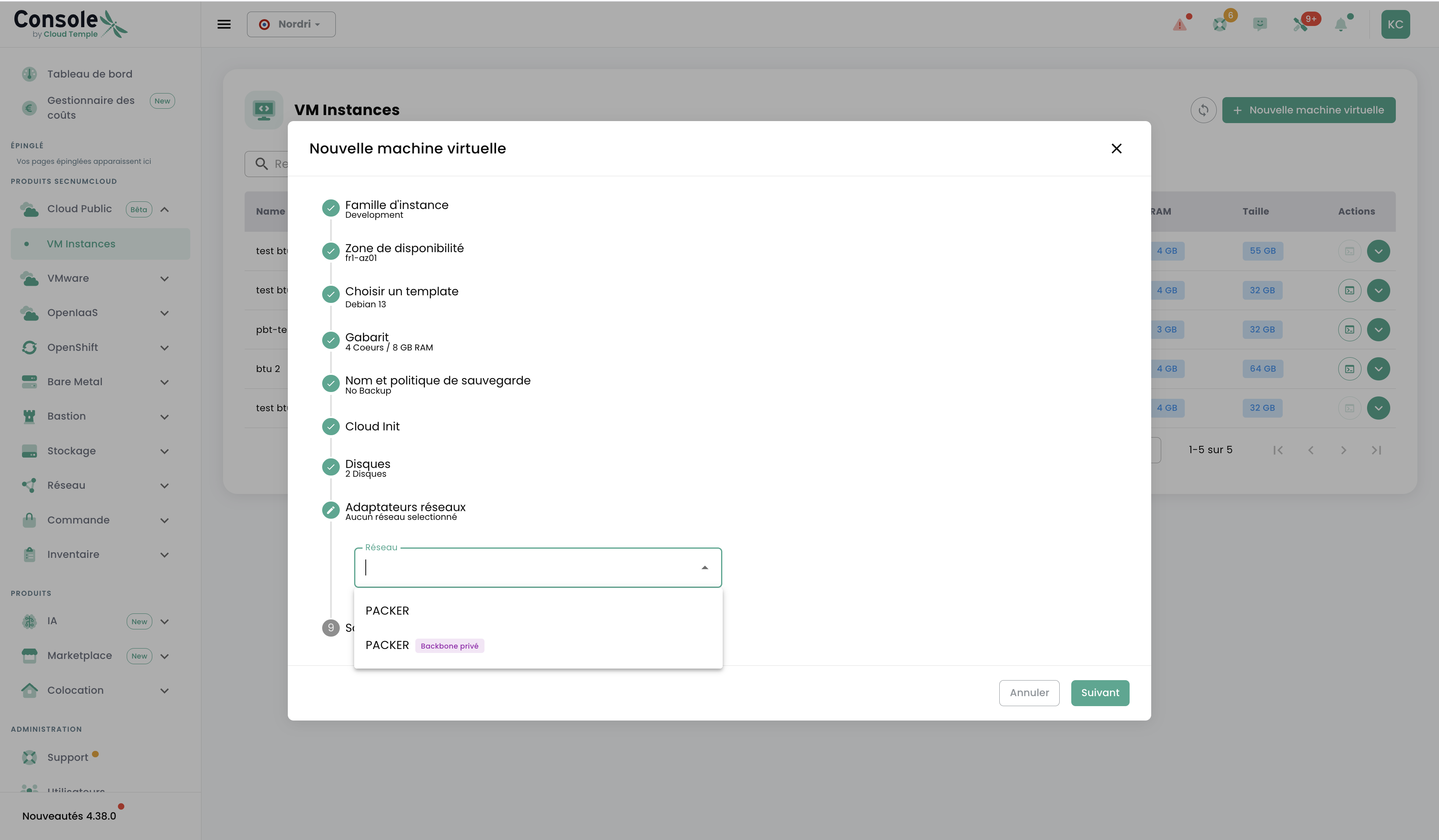
Selezionare la propria rete (es.: PACKFR). Fare clic su Avanti.
Passaggio 10 — Verificare il riepilogo e creare
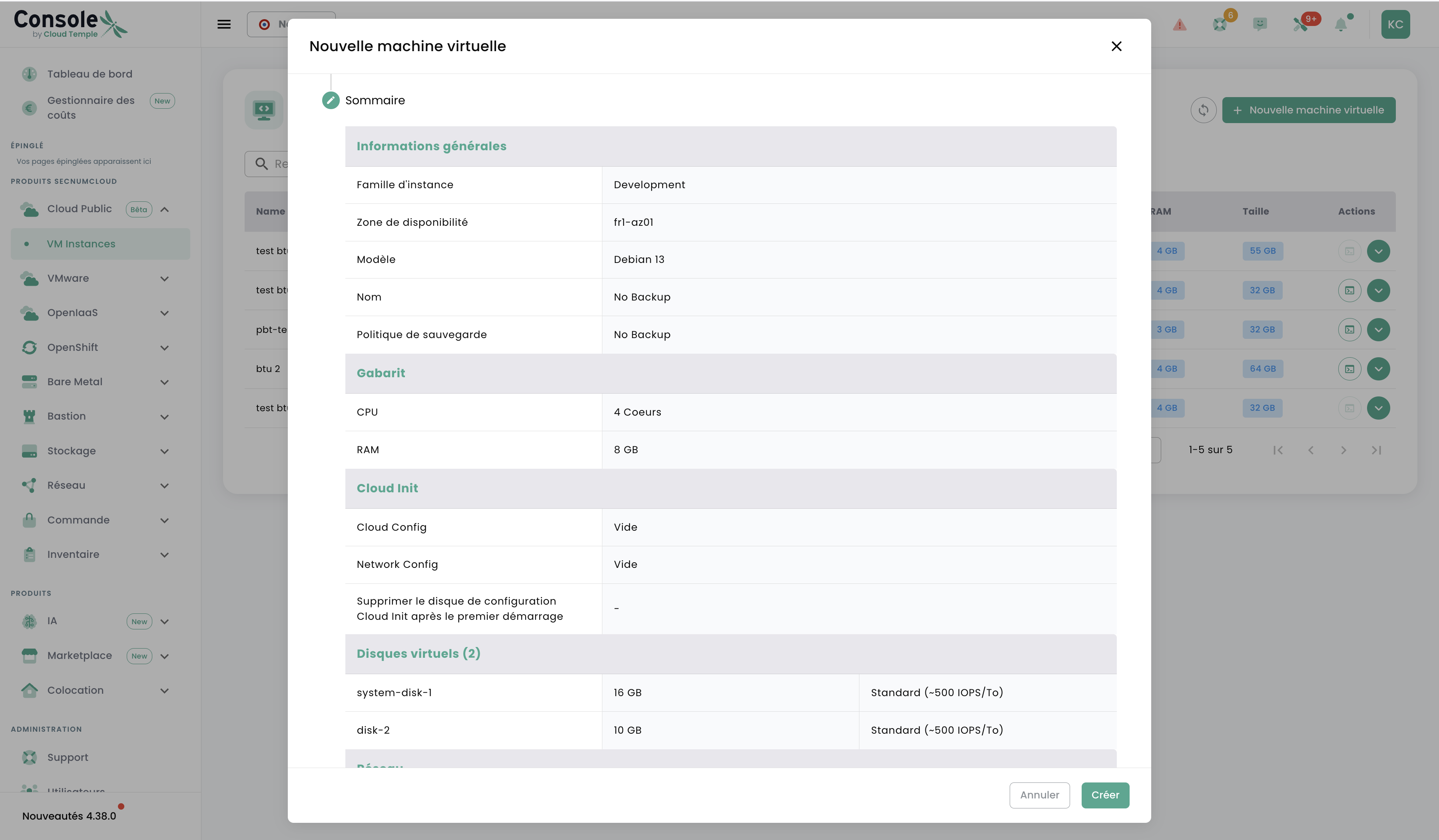
Verificare tutti i parametri e fare clic su Crea. La VM apparirà nell'elenco entro pochi minuti.