Guida di avvio
Prerequisiti
Prima di iniziare, assicuratevi di disporre dei seguenti elementi :
- Un Tenant Cloud Temple attivo
- Un'abbonamento al Support Standard minimo per un cliente diretto ; il Support Basic è destinato ai clienti accompagnati da un partner formato (vedi la FAQ)
- Le autorizzazioni necessarie nella vostra organizzazione Cloud Temple
Accedere al servizio VM Instances
Accedere alla Console Cloud Temple e navigare verso Cloud Public > VM Instances dal menu principale.
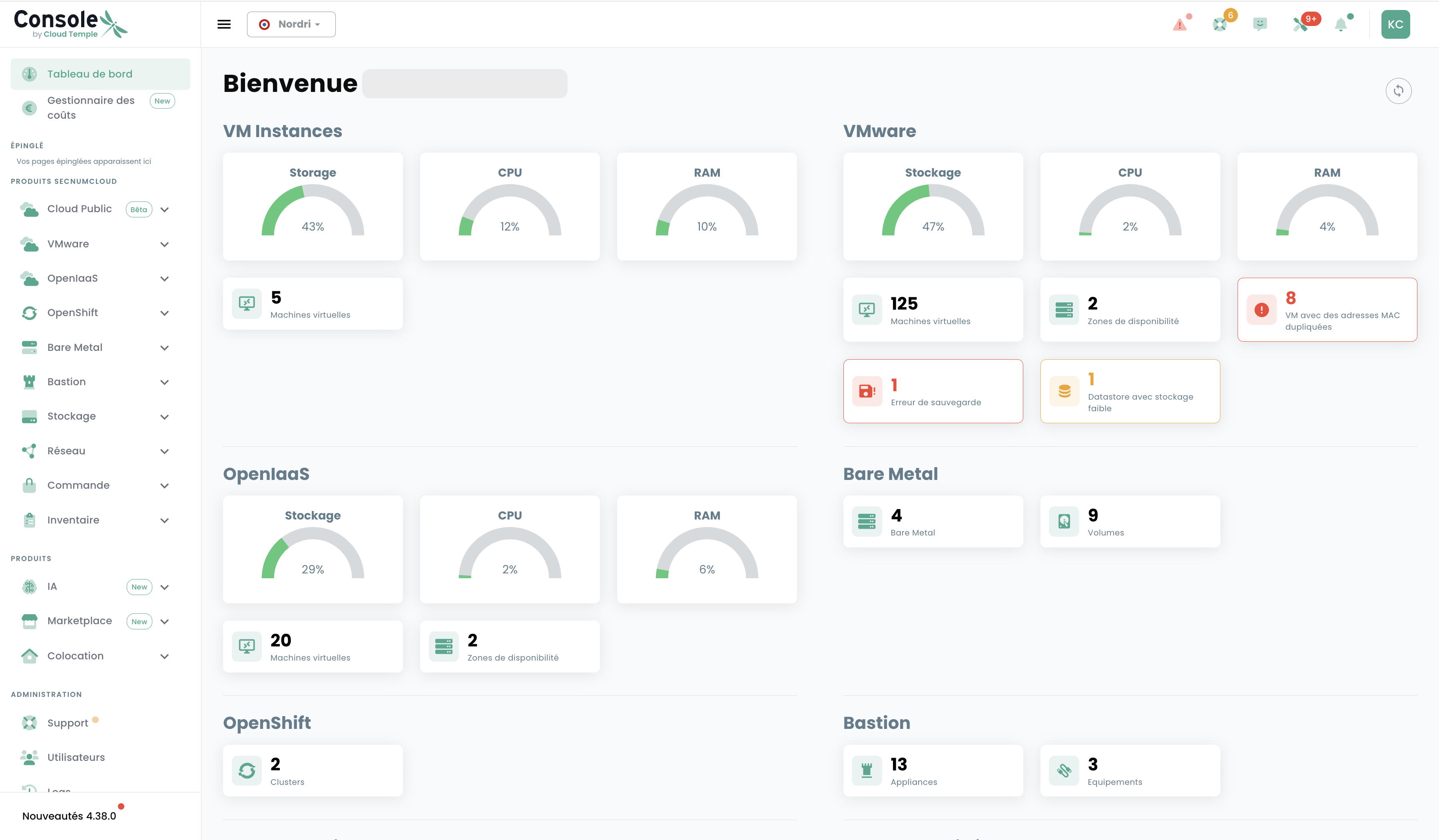
La dashboard presenta un'anteprima delle risorse VM Instances consumate (archiviazione, CPU, RAM) nonché il numero di macchine virtuali attive.
Fare clic su Cloud Public nella barra laterale sinistra per espandere il sottomenu, quindi selezionare VM Instances.
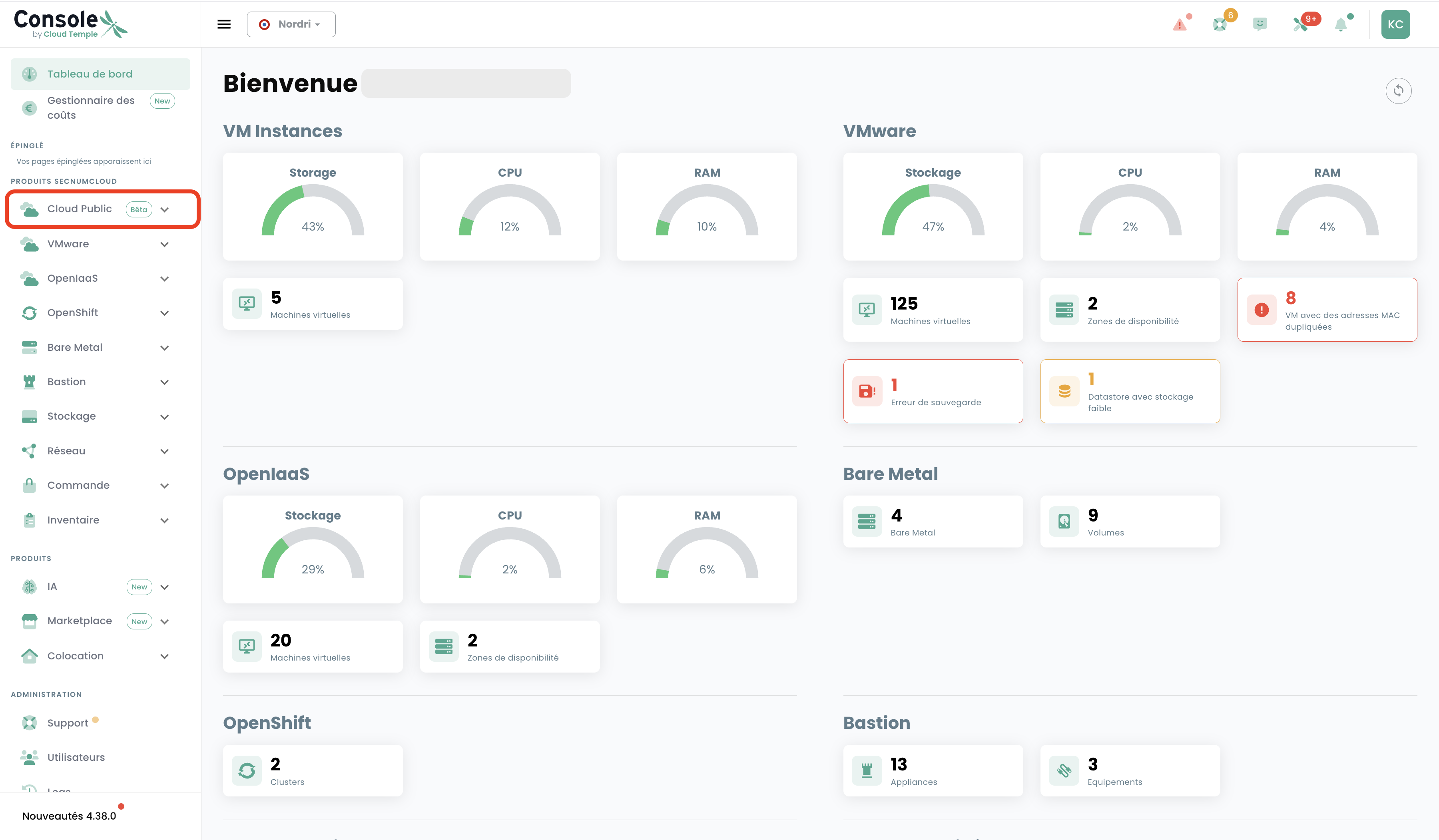
Si arriva all'elenco delle proprie VM Instances:
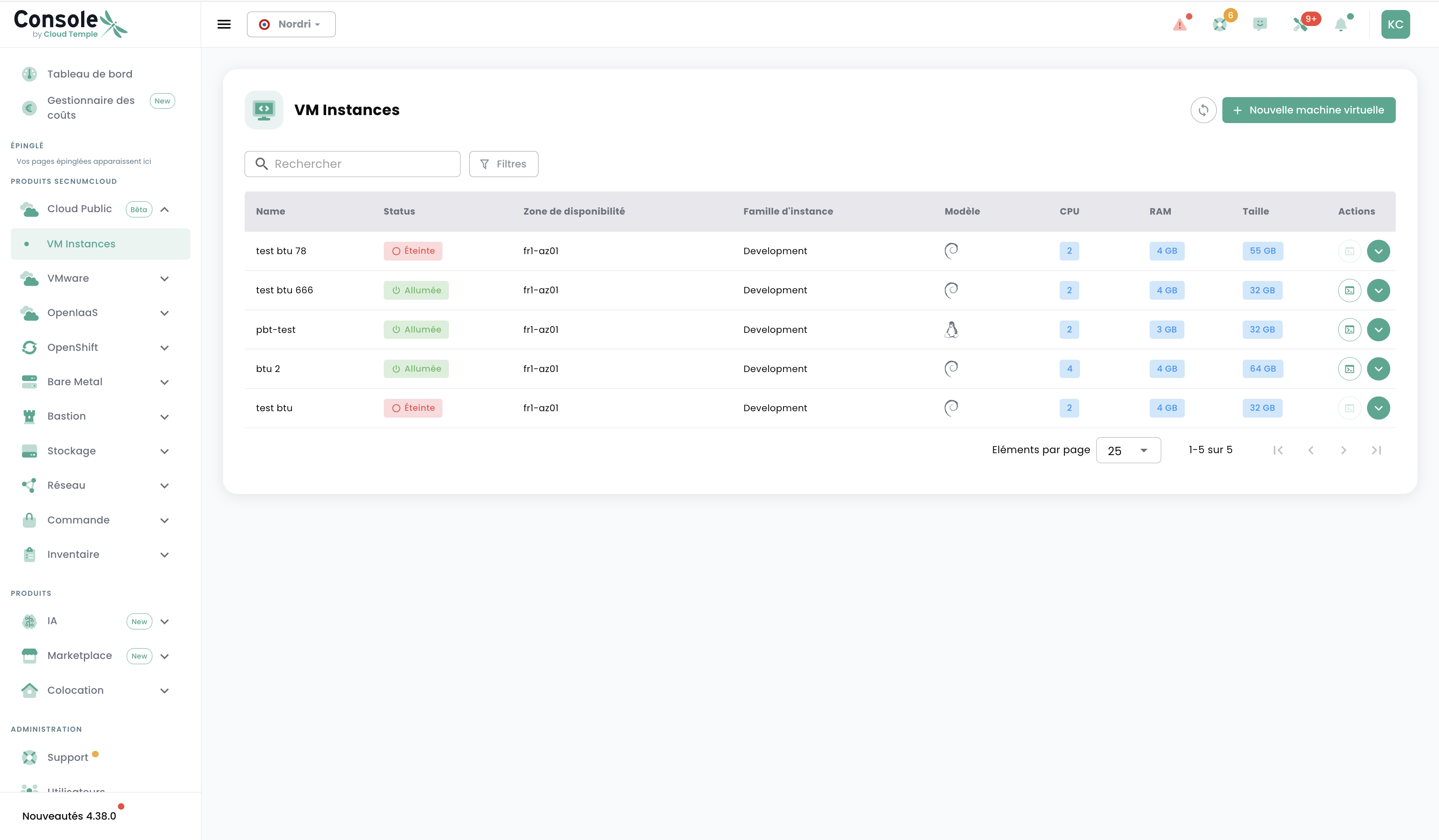
La tabella mostra per ogni VM: il nome, lo stato (Accesa / Spenta), la zona di disponibilità, la famiglia di istanza, il modello, nonché le risorse allocate (CPU, RAM, Dimensione disco).
Deployare una macchina virtuale
Fare clic sul pulsante + Nuova macchina virtuale in alto a destra per aprire la procedura guidata di creazione. Questa procedura guidata si svolge in 9 fasi.
Passo 1 — Famiglia di istanza
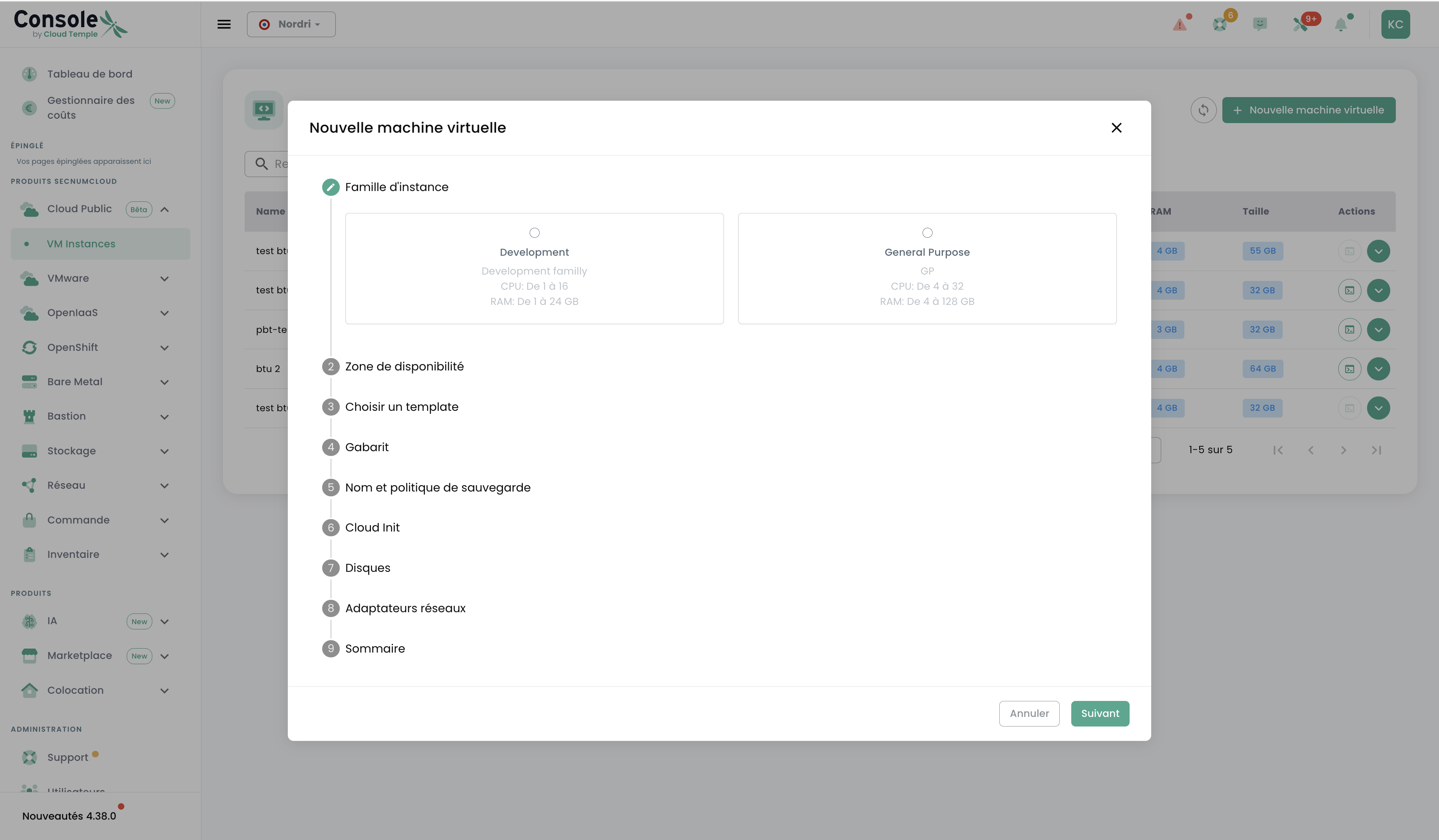
Scegliete la famiglia di istanza adatta al vostro carico di lavoro:
| Famiglia | Descrizione | CPU |
|---|---|---|
| Development | Costo ottimizzato, per ambienti di test e pre-produzione | Condivisi |
| General Purpose | Equilibrio ottimale vCPU/RAM per carichi standard | Condivisi |
La famiglia Performance (vCPU dedicati) è disponibile tramite il modello personalizzato.
Passo 2 — Zona di disponibilità
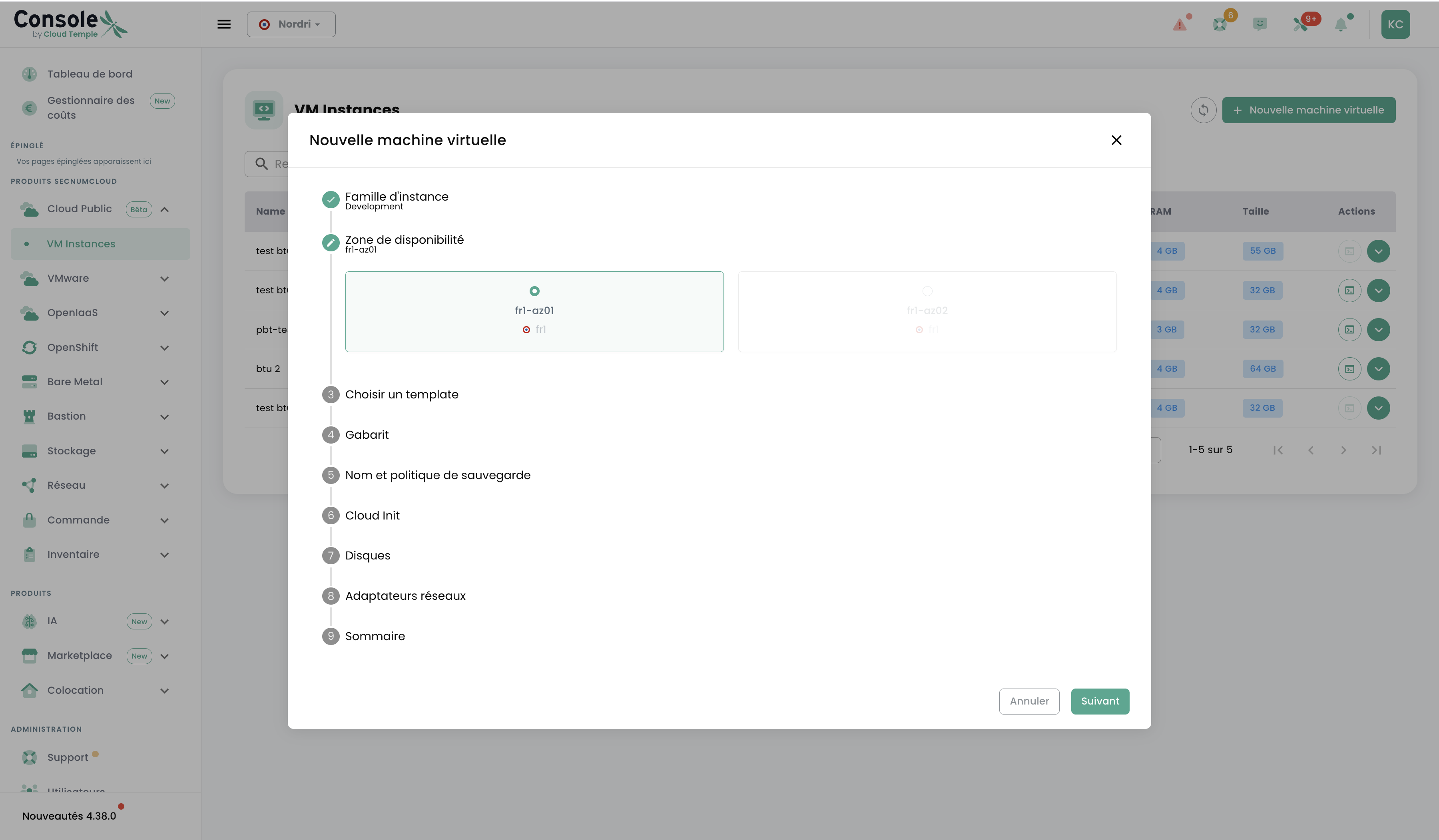
Selezionare la zona di disponibilità (AZ) in cui la VM verrà ospitata (es. : fr1-az01).
Questa scelta non richiede di sottoscrivere l'attivazione AZ a fatturazione dell'offerta IaaS : questa sottoscrizione non è un prerequisito di VM Instances.
Passo 3 — Scegliere un template
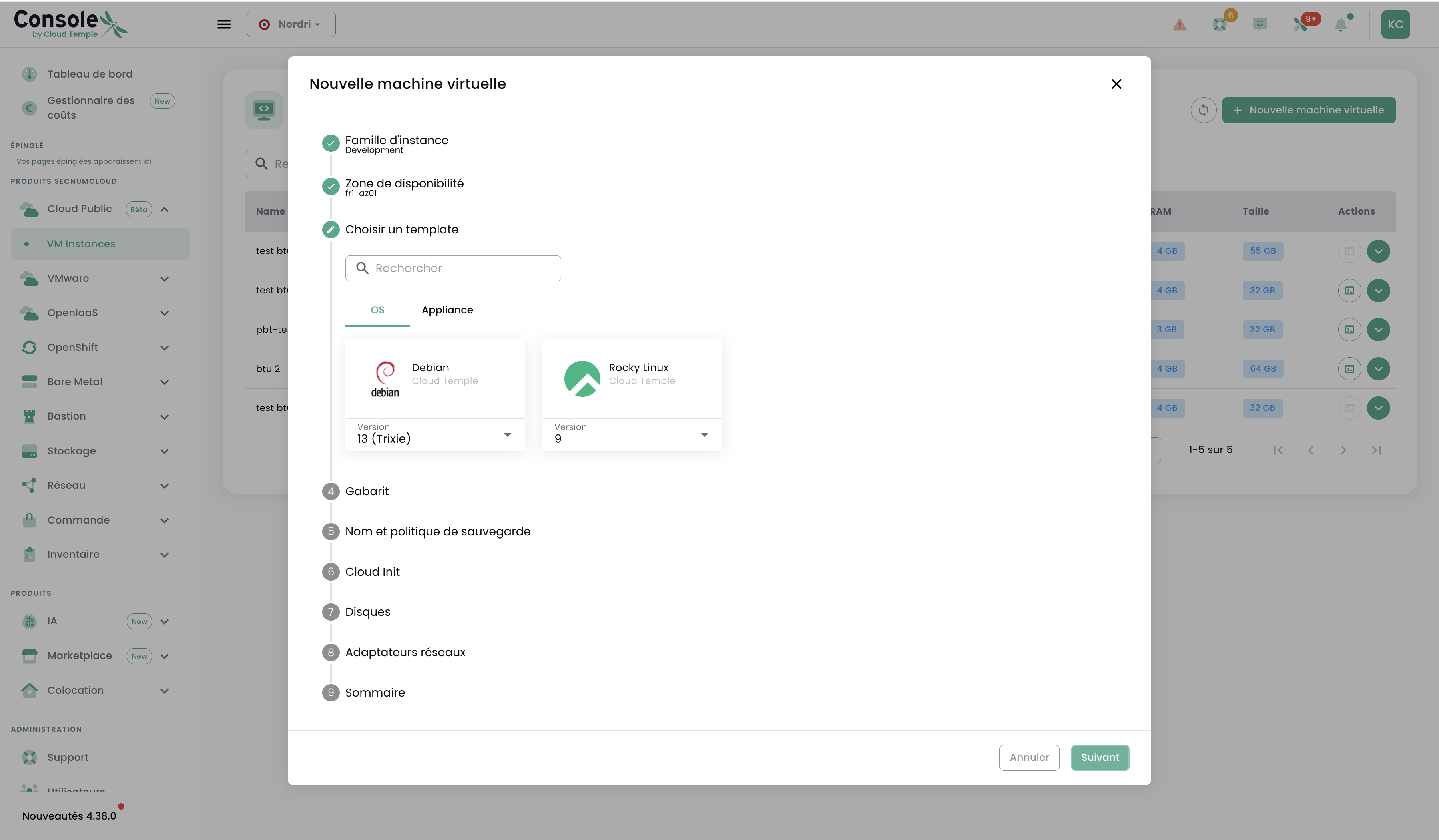
Sfoglia il catalogo delle immagini disponibili tramite le schede OS e Appliances :
- Debian 13 (Trixie)
- Rocky Linux
- E altri sistemi disponibili nella Marketplace Cloud Temple
Selezionate il sistema operativo desiderato e scegliete la versione nel menu a tendina associato.
Passo 4 — Template
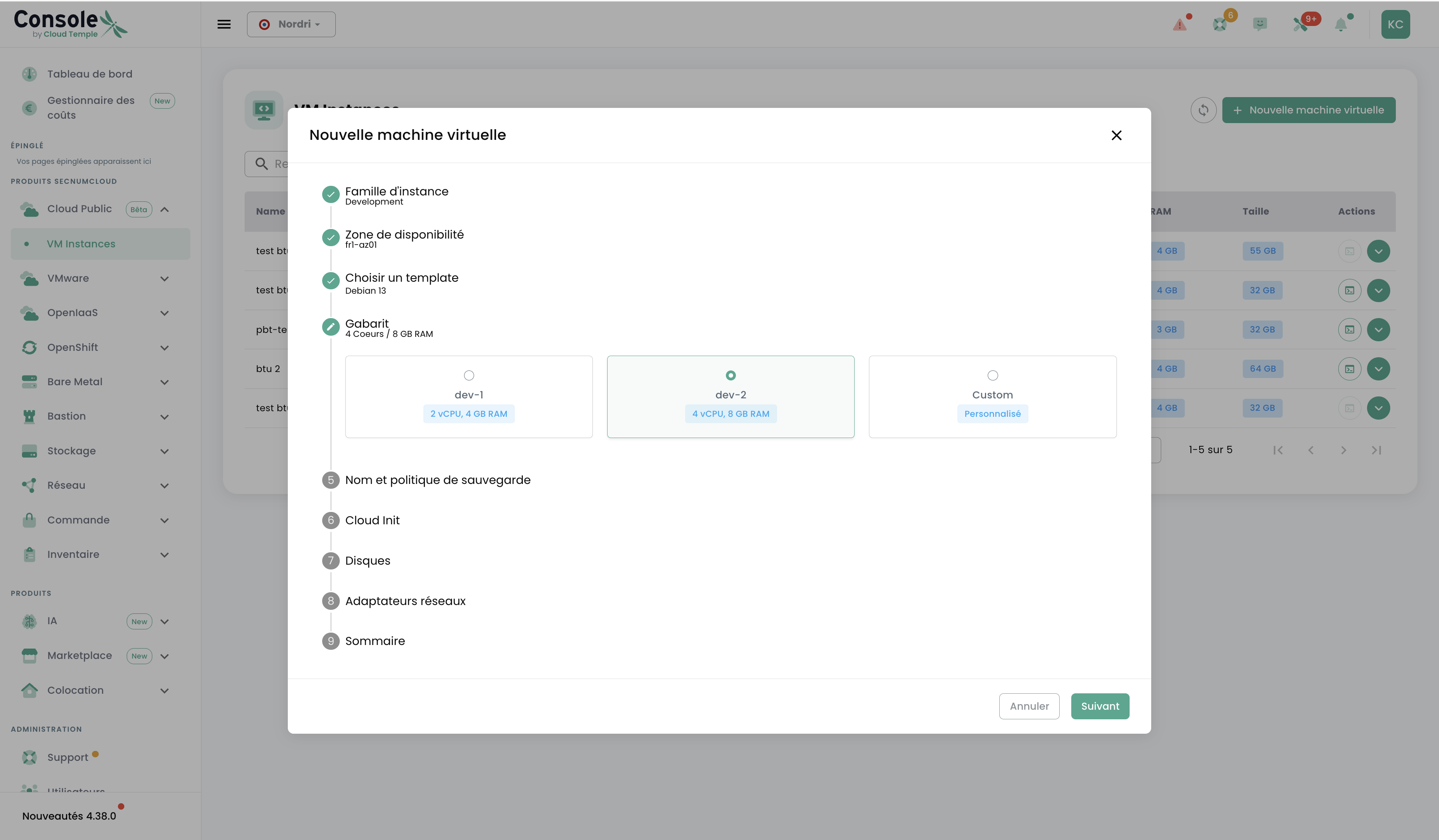
Scegli un template predefinito o crea un template Custom :
dev-1: 1 vCPUdev-2: 2 vCPU / 8 Go RAM (selezionato per impostazione predefinita)- Custom : inserisci liberamente il numero di vCPU e la quantità di RAM
Passo 5 — Nome e politica di backup
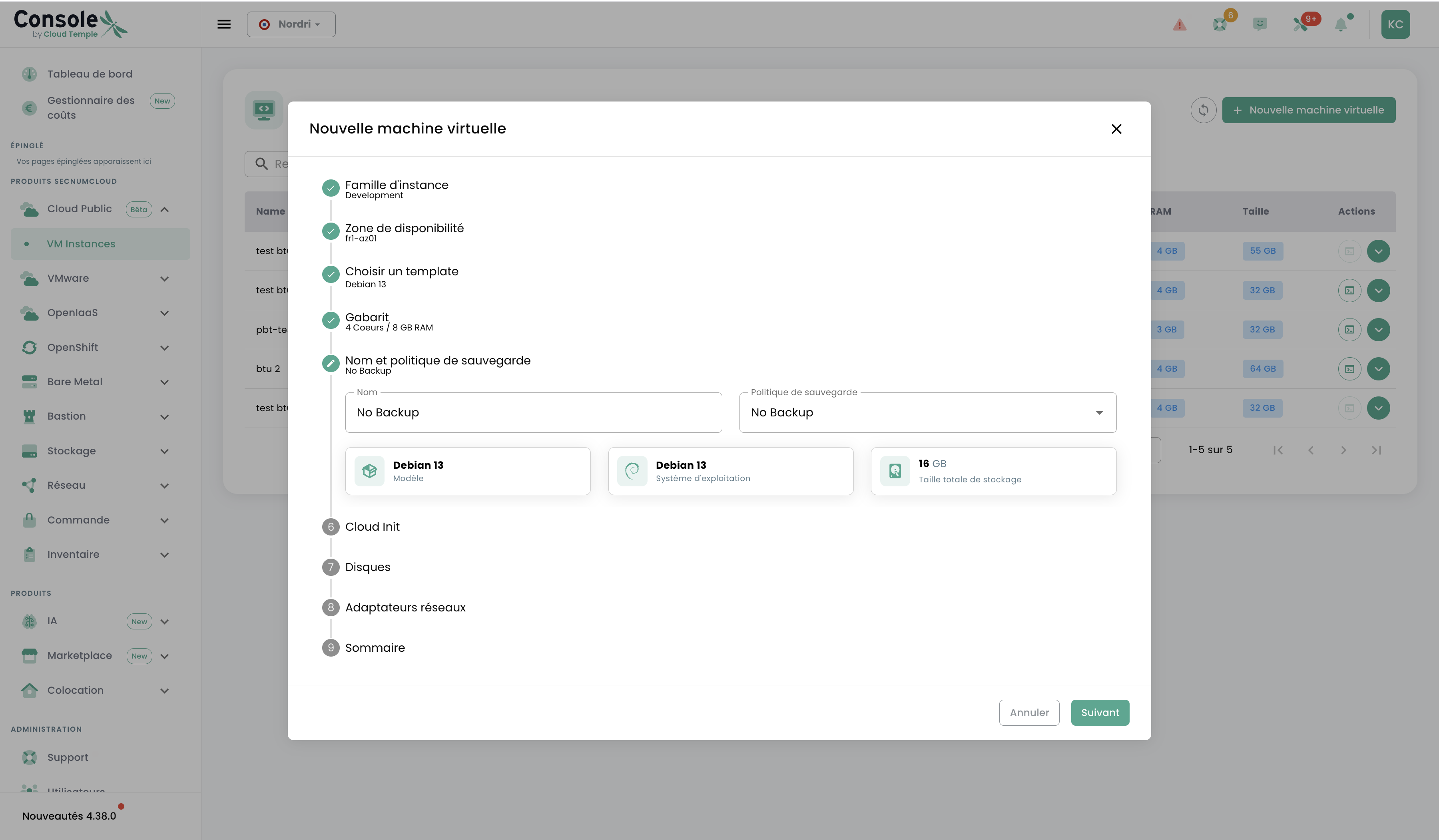
Compilare:
| Parametro | Descrizione |
|---|---|
| Nome | Nome univoco della VM nel tenant |
| Politica di backup | No Backup per impostazione predefinita, oppure una politica di retention se l'opzione backup è stata sottoscritta |
Questo passaggio mostra anche un riepilogo del sistema operativo selezionato e della dimensione del disco di sistema.
Passo 6 — Cloud Init
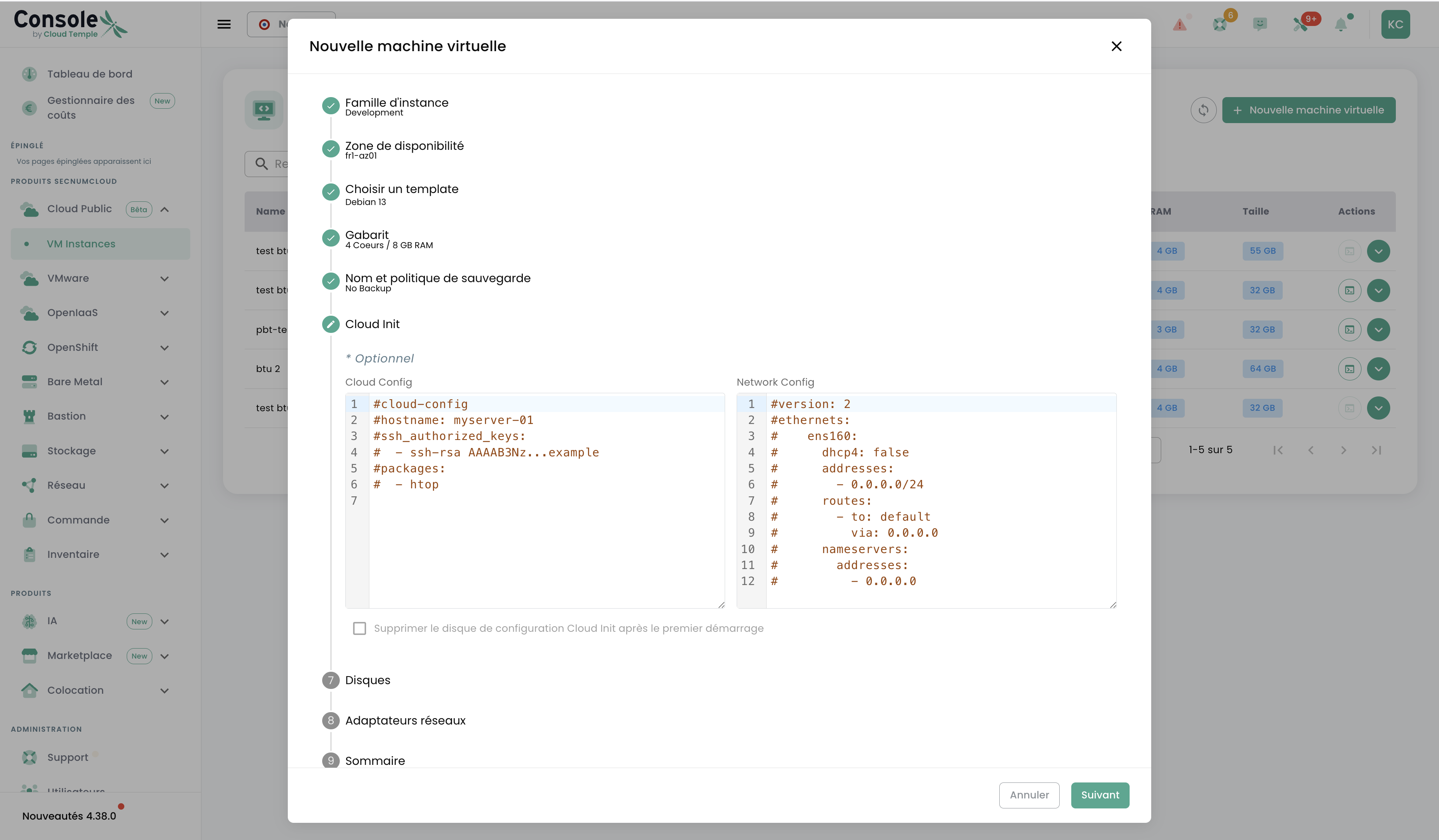
Questo passaggio è opzionale. Consente di preconfigurare la VM al primo avvio tramite due editor:
- Cloud Config : iniezione di chiavi SSH, configurazione dell'hostname, installazione di pacchetti, ecc.
- Network Config : configurazione di rete statica (formato Netplan)
Esempio di Cloud Config minimale:
#cloud-config
hostname: mon-serveur-01
ssh_authorized_keys:
  - ssh-rsa AAAA...votre_cle_publique
packages:
  - htop
Una casella di spunta consente di rimuovere il disco di configurazione Cloud Init dopo il primo avvio (consigliato per la sicurezza).
Passo 7 — Dischi
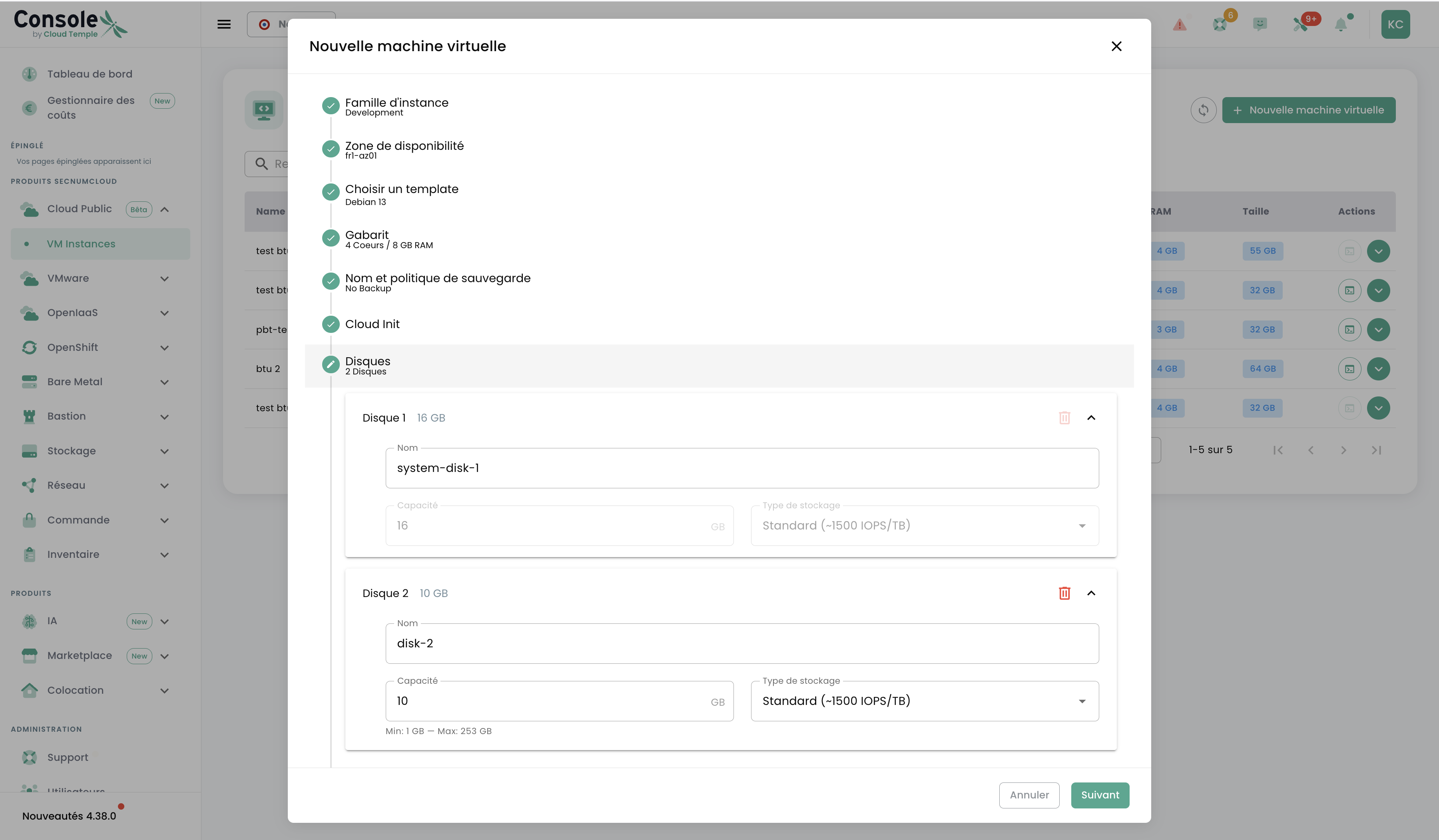
Configurate il disco o i dischi della tua VM:
- Disco di sistema : creato automaticamente (
system-disk-1), dimensione determinata dal sistema operativo - Dischi aggiuntivi : aggiungi volumi supplementari con il nome, la capacità e il tipo di storage desiderati
Sono disponibili due tipi di storage:
| Tipo | IOPS |
|---|---|
| Standard | ~1 500 IOPS/To |
| Enterprise | ~7 500 IOPS/To |
Passaggio 8 — Adattatori di rete
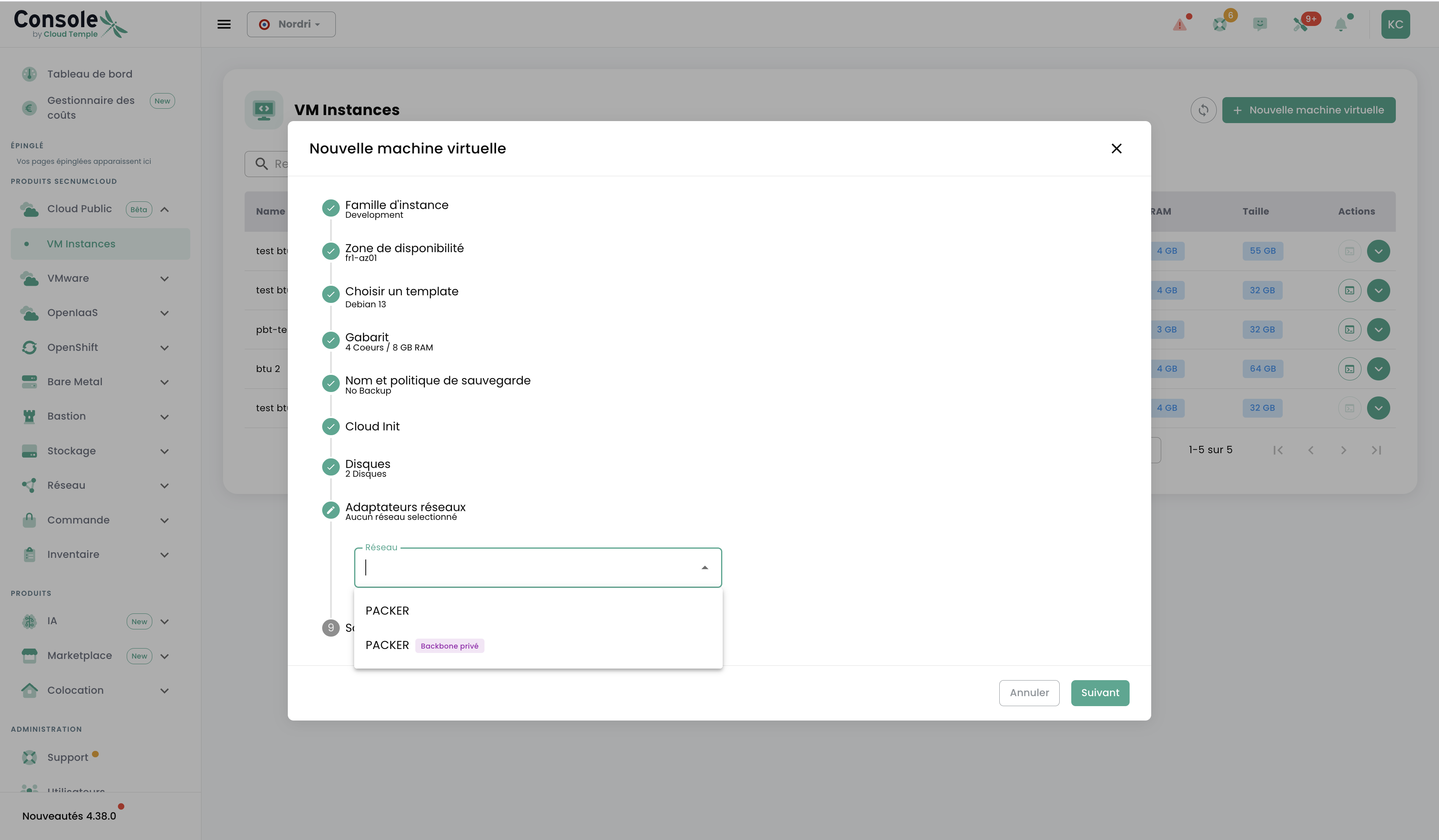
Associa la tua VM a una rete dal menu a tendina. Sono disponibili due tipi di rete:
- Backbone privato (es. : PACKFR) : rete privata condivisa con isolamento logico
- VPC : rete privata completamente dedicata con segmentazione avanzata
Passo 9 — Riepilogo
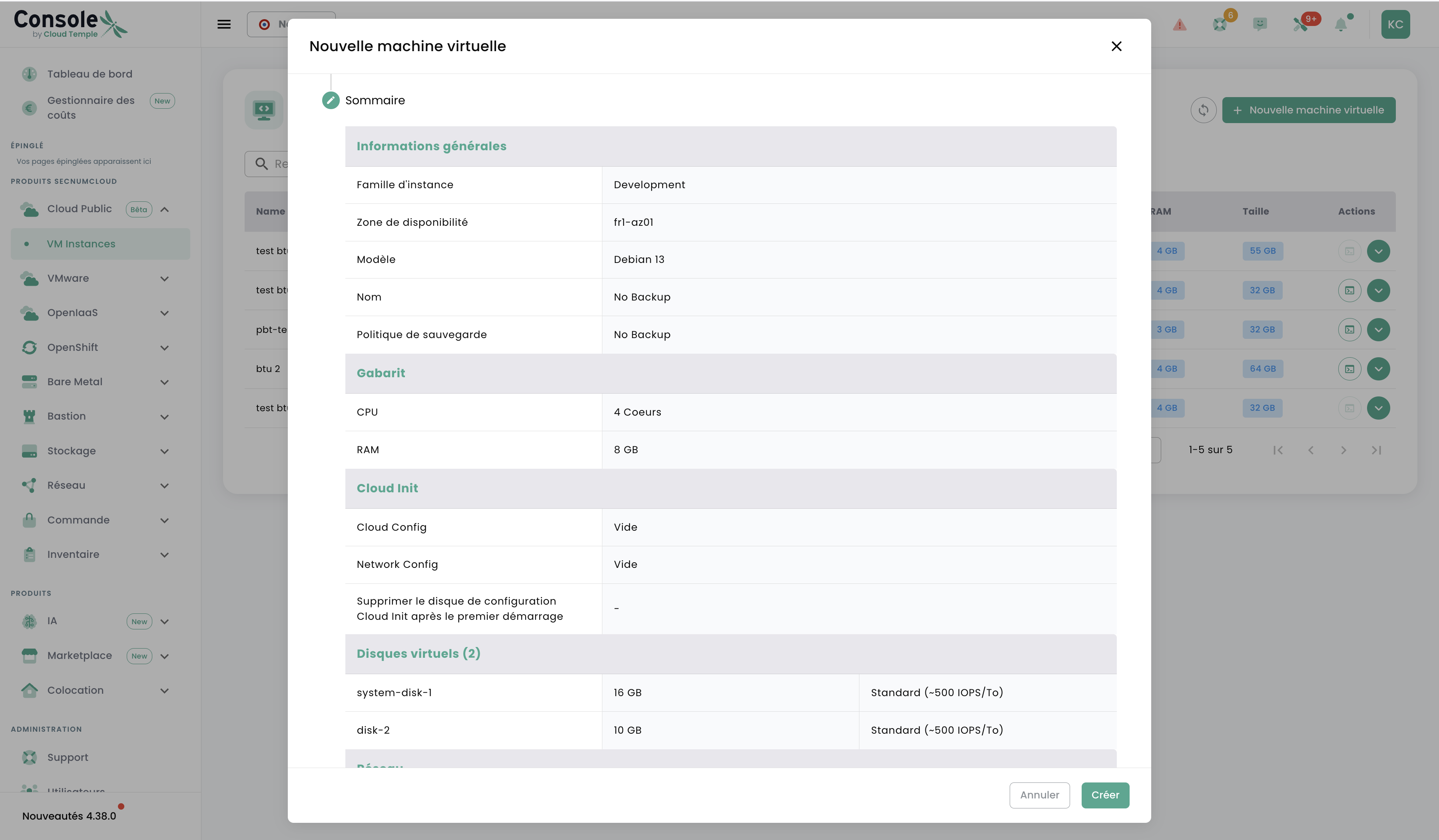
Verificate il riepilogo completo prima di avviare il provisioning:
- Informazioni generali (famiglia, AZ, modello, nome, backup)
- Template (CPU, RAM)
- Configurazione Cloud Init
- Dischi virtuali
- Rete
Fare clic su Crea per avviare il deployment. La VM viene provisionata in pochi minuti.
Gestire le proprie macchine virtuali
Dall'elenco, fate clic su una VM per espandere il relativo pannello di dettaglio. Sono disponibili quattro schede:
Scheda Informazioni
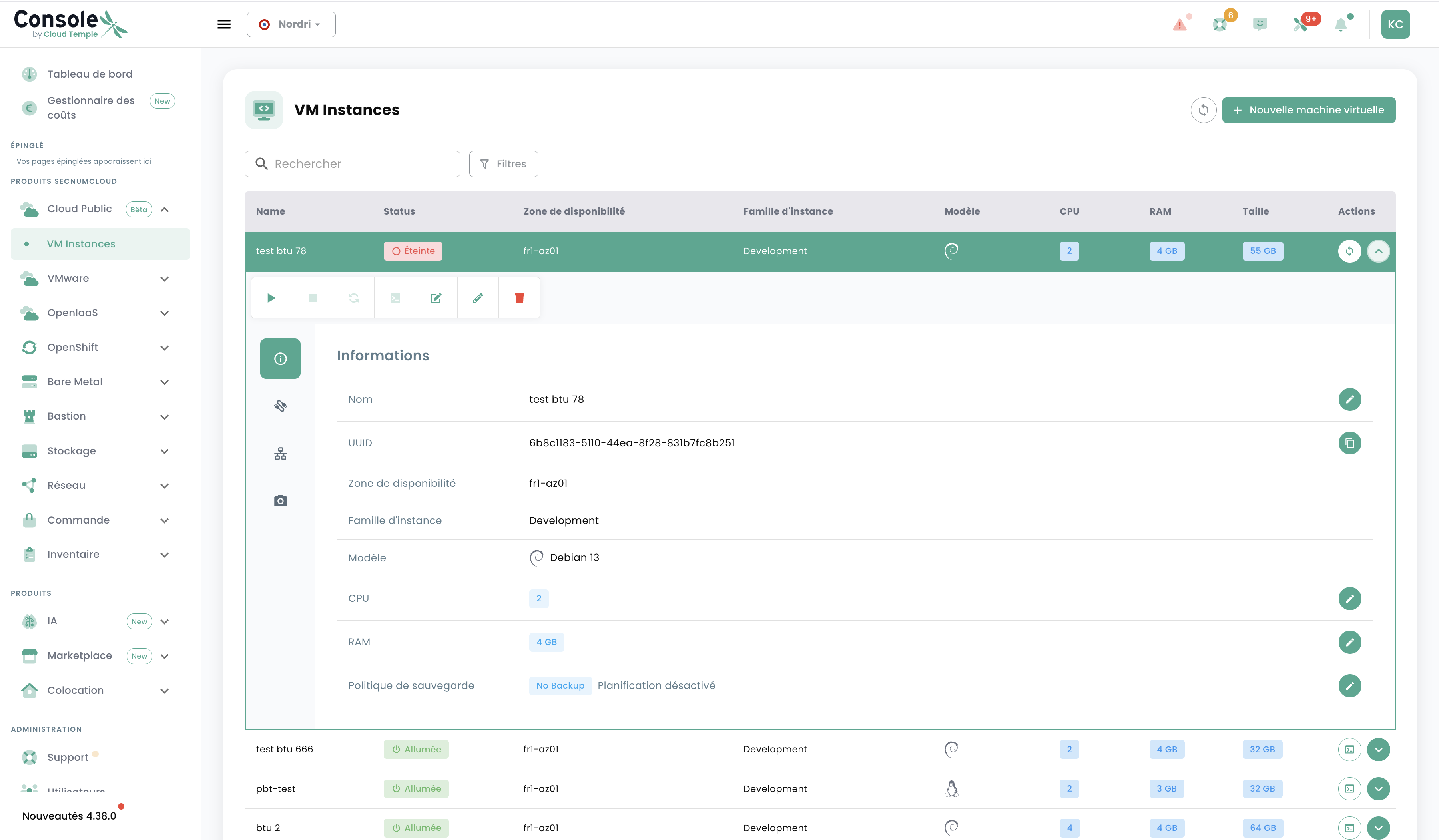
Consultate e modificate i parametri della vostra VM:
- Nome, UUID, zona di disponibilità
- Famiglia di istanza, modello OS
- CPU, RAM (modificabili a VM spenta)
- Politica di backup
Le icone di azione consentono di avviare, arrestare, riavviare o aprire la console della VM.
Scheda Dischi
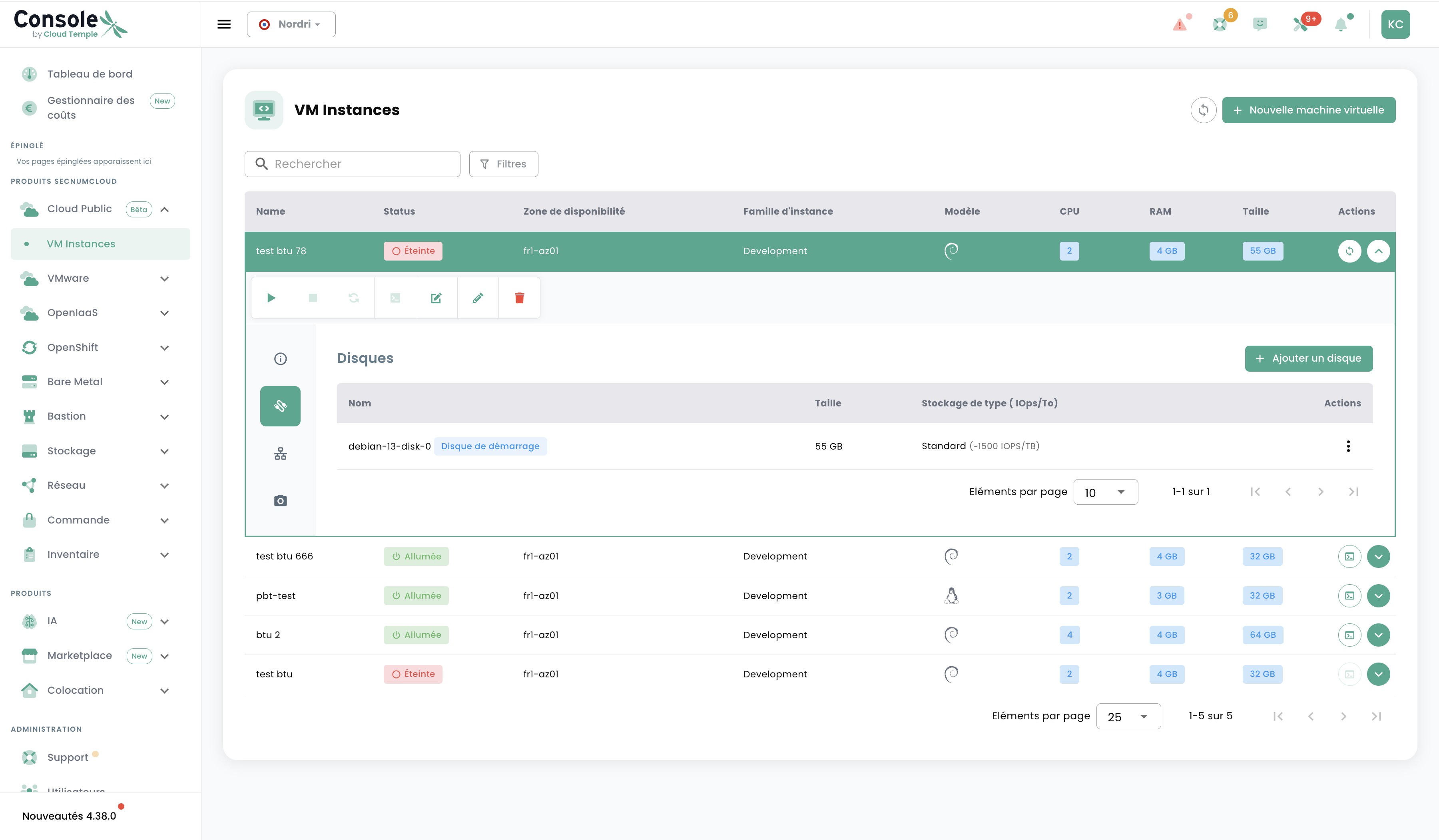
Consultate i dischi allegati e aggiungete volumi aggiuntivi tramite il pulsante + Aggiungi un disco.
Scheda Adattatori di Rete
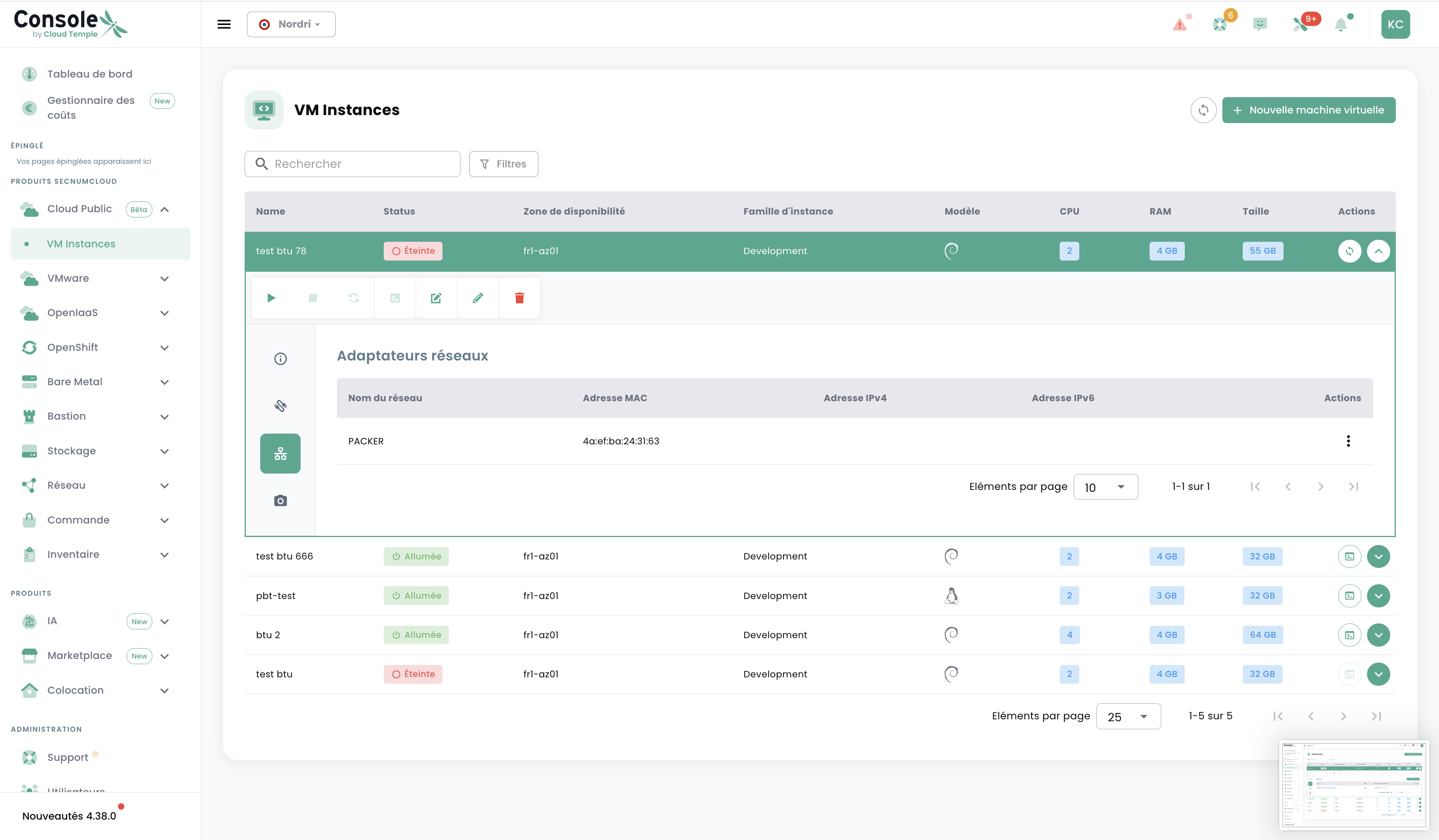
Consultare le interfacce di rete della VM (nom du réseau, adresse MAC, adresse IPv4/IPv6).
Scheda Snapshots
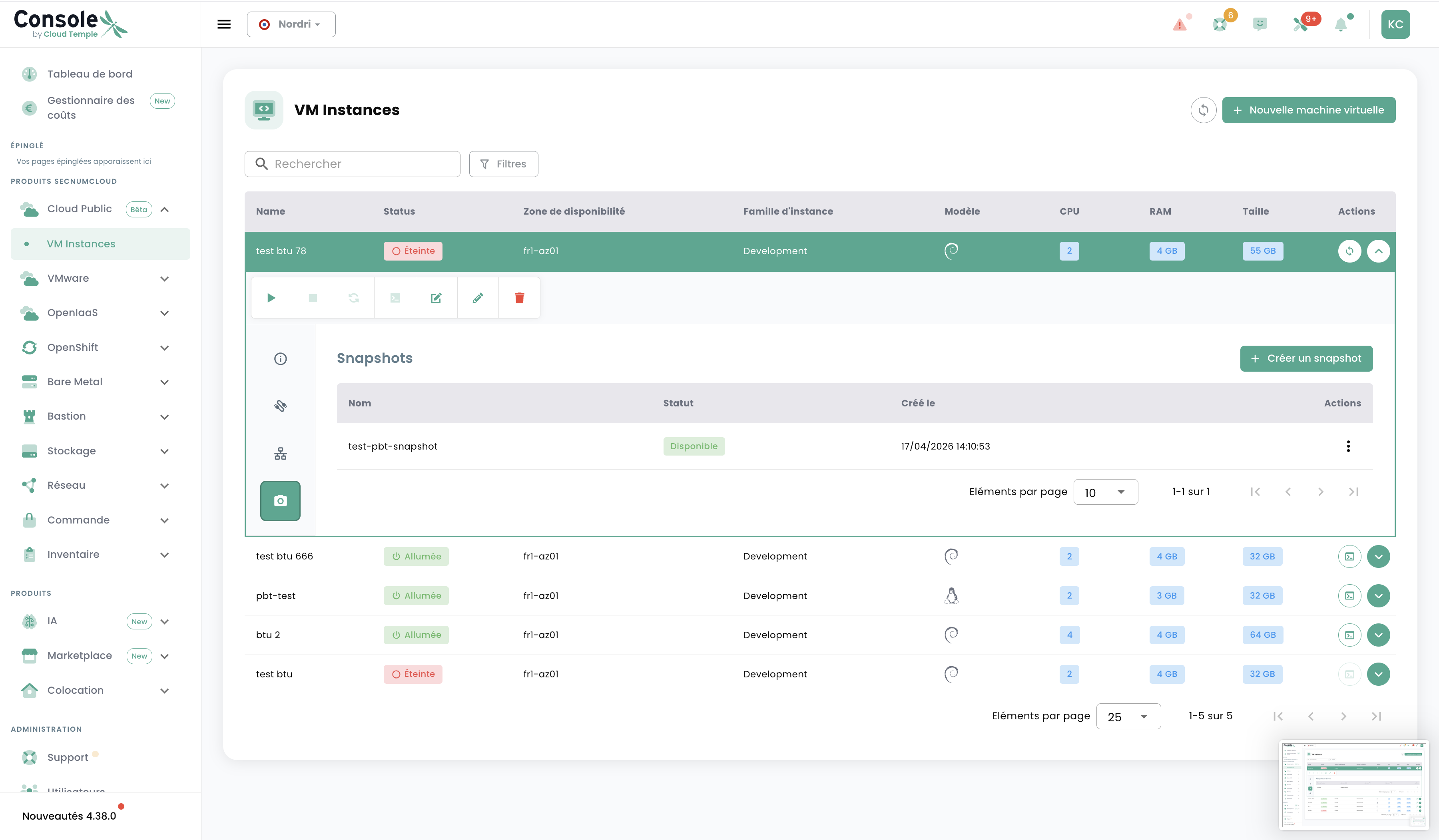
Creare e gestire gli snapshot della tua VM tramite il pulsante + Crea uno snapshot.
Automazione e Infrastructure as Code
Il servizio VM Instances è completamente automatizzabile :
Via l'API REST
L'API REST Cloud Temple consente il controllo programmatico completo del ciclo di vita delle macchine virtuali.
Riferimento API : https://shiva.cloud-temple.com/api/
Via Terraform
Il provider Terraform Cloud Temple consente di gestire le proprie VM Instances in Infrastructure as Code.
# Exemple de ressource VM Instances avec Terraform
# Consultez la documentation du provider pour les attributs disponibles
resource "cloudtemple_compute_vm_instance" "example" {
  # ...
}
Consultare la documentazione Terraform per l'installazione e la configurazione del provider.