Guida rapida per l'offerta OpenShift
Questa pagina ti guida attraverso i passaggi iniziali per utilizzare l'offerta OpenShift dalla console Cloud Temple. Segui queste istruzioni per esplorare i menu e le funzionalità disponibili.
Prerequisiti
Prima di iniziare, assicurati dei seguenti punti:
- Sottoscrizione attivata: La tua organizzazione deve aver sottoscritto l'offerta OpenShift.
- Permessi utente: Il tuo account utente deve disporre dei diritti necessari per accedere e gestire le risorse OpenShift.
Primo accesso e comando
Al primo accesso all'offerta OpenShift, dopo l'attivazione della sottoscrizione e la configurazione dei permessi, viene visualizzato uno schermo di benvenuto:
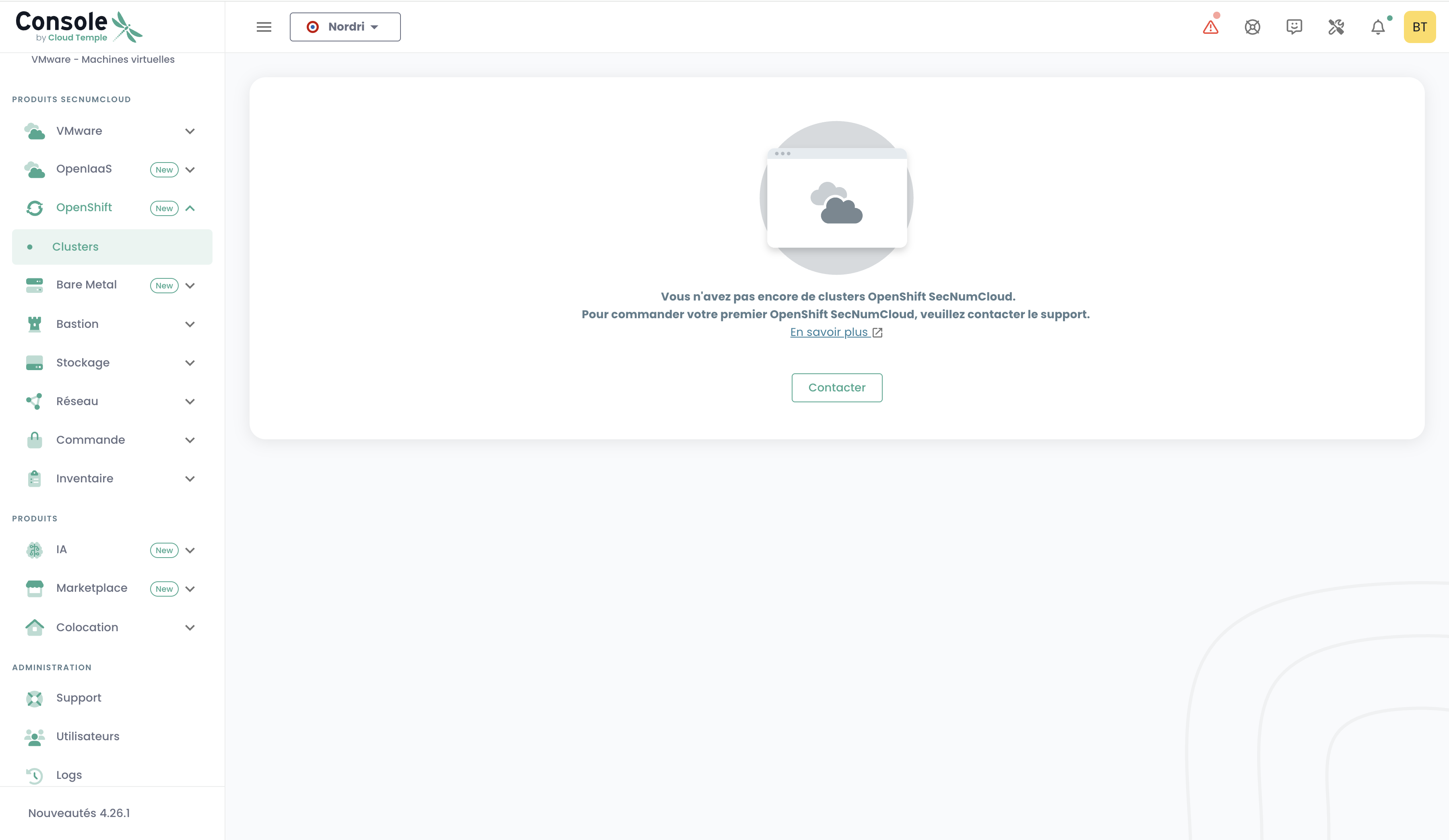
Questo schermo indica che al momento non hai ancora nessun cluster OpenShift SecNumCloud distribuito.
Per ordinare il tuo primo cluster OpenShift SecNumCloud, ti preghiamo di contattare il supporto Cloud Temple.
Una volta che il tuo ordine sarà elaborato dal supporto e il tuo cluster sarà distribuito, potrai accedere al menu OpenShift.
Accesso all'interfaccia OpenShift
Dopo aver distribuito il vostro primo cluster, un nuovo menu denominato OpenShift appare nella console Cloud Temple. Questo menu contiene un sottomenu principale: Clusters.
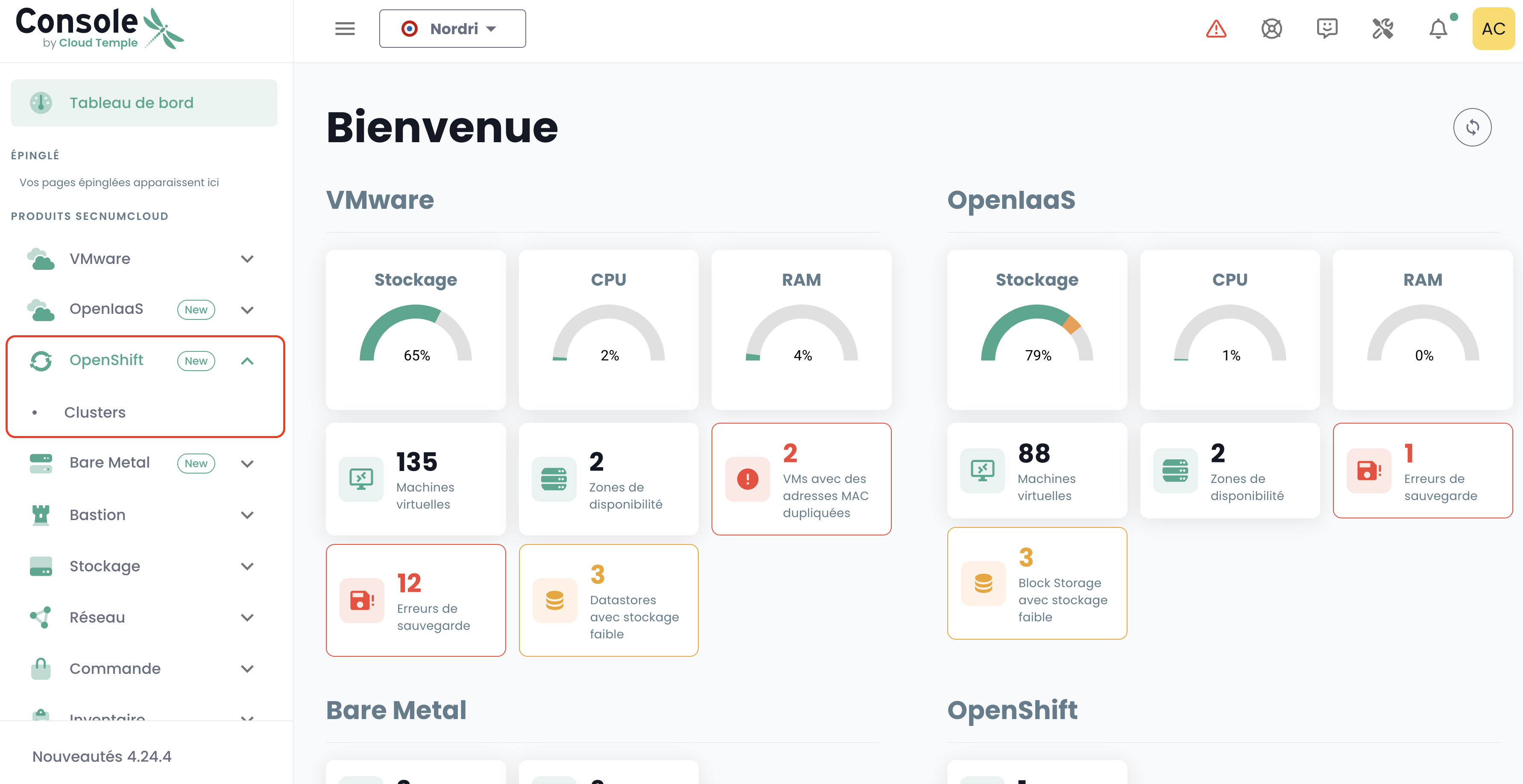
1. Elenco dei cluster
Il sottomenu Clusters presenta una tabella con tutti i cluster OpenShift disponibili, distribuiti all'interno del vostro tenant. La tabella include le informazioni principali per ciascun cluster:
- Nome del cluster
- URL di accesso
- URL API
- Versione
- Stato
- Ultimo aggiornamento
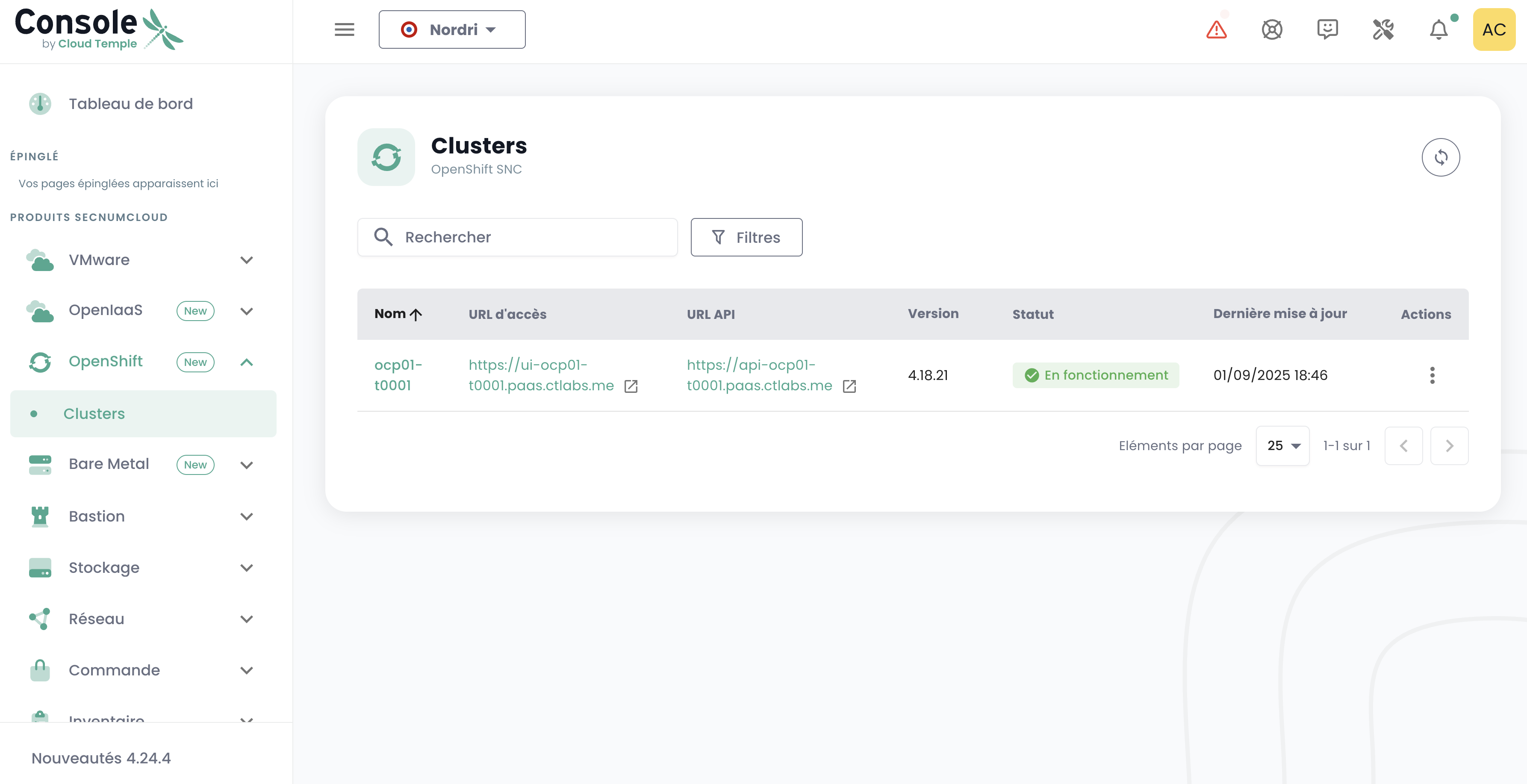
💡 Per accedere ai dettagli completi di un cluster, fate clic sul suo nome nella tabella.
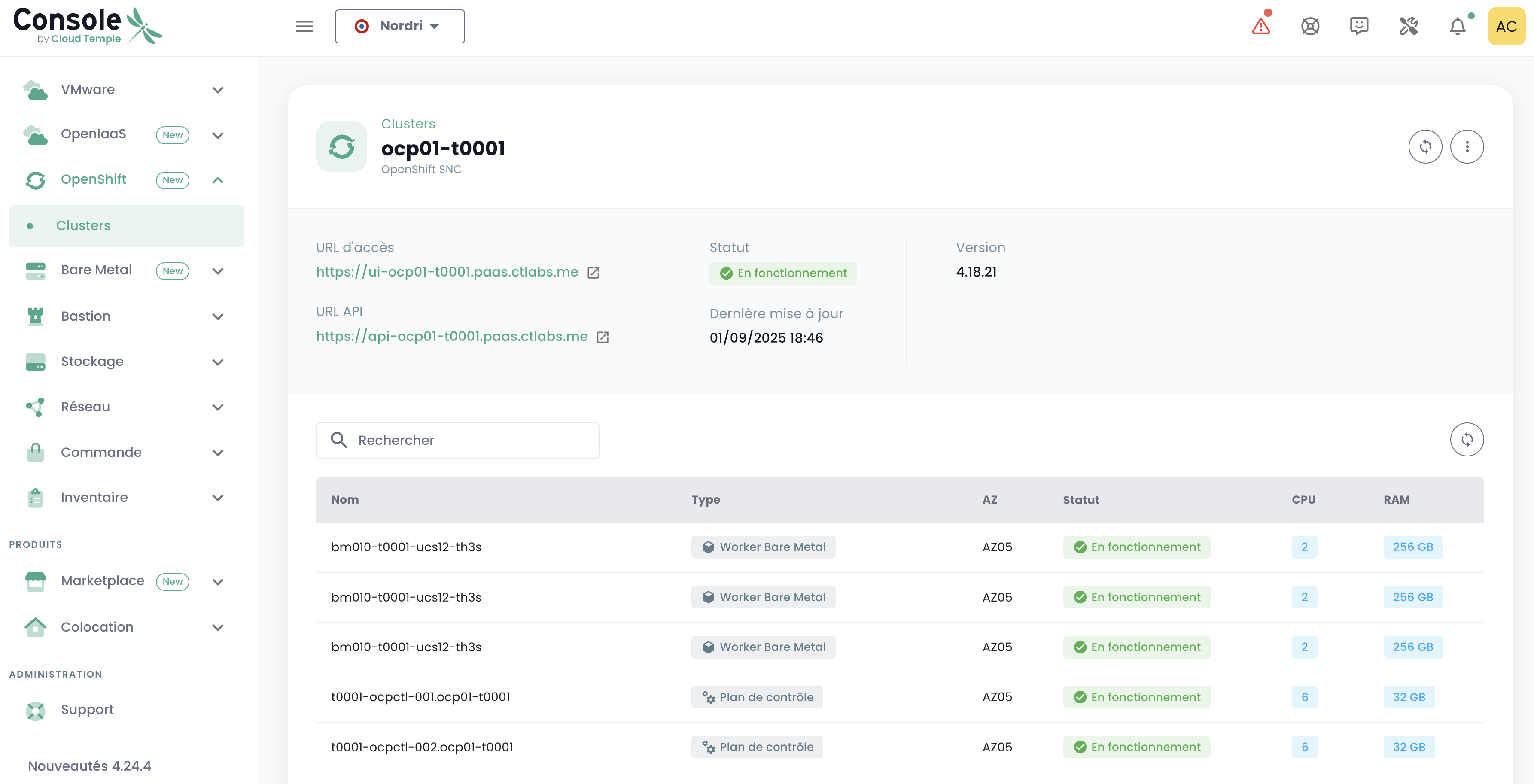
2. Cluster details
When you click on a cluster name in the list, a detailed page appears with complete cluster information:
Connectivity information:
- Access URL: Web interface of the cluster
- API URL: API endpoint for CLI operations
General information:
- Status: Current state of the cluster
- Last updated: Date of the last modification
- Version: OpenShift version deployed
Cluster nodes:
A table lists each node with the following information:
- Node name
- Type
- AZ (Availability Zone)
- Status
- CPU
- RAM
Accesso all'interfaccia di amministrazione OpenShift
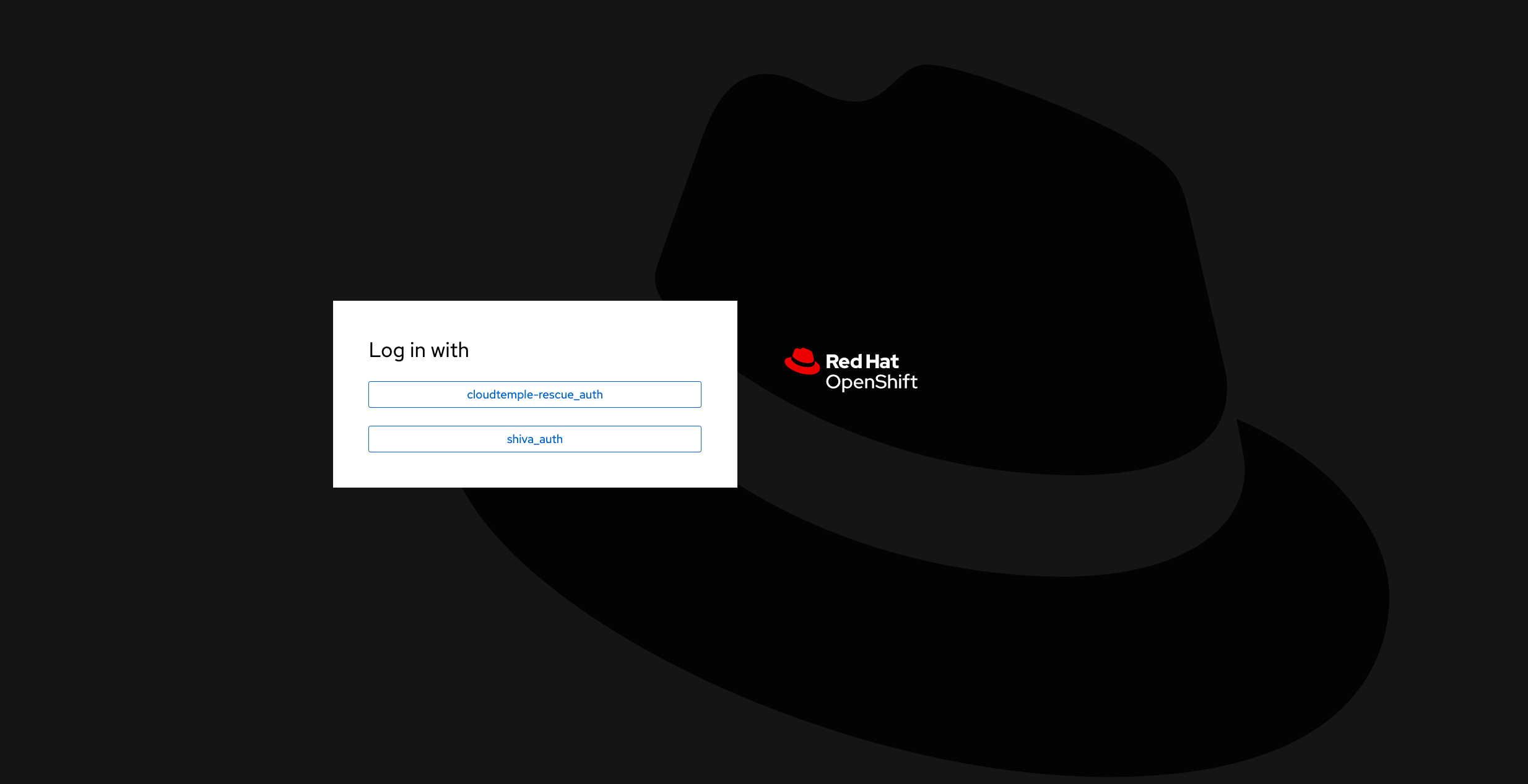
Fai clic sull'URL di accesso del cluster che desideri gestire. Accederai all'ambiente di amministrazione del cluster:
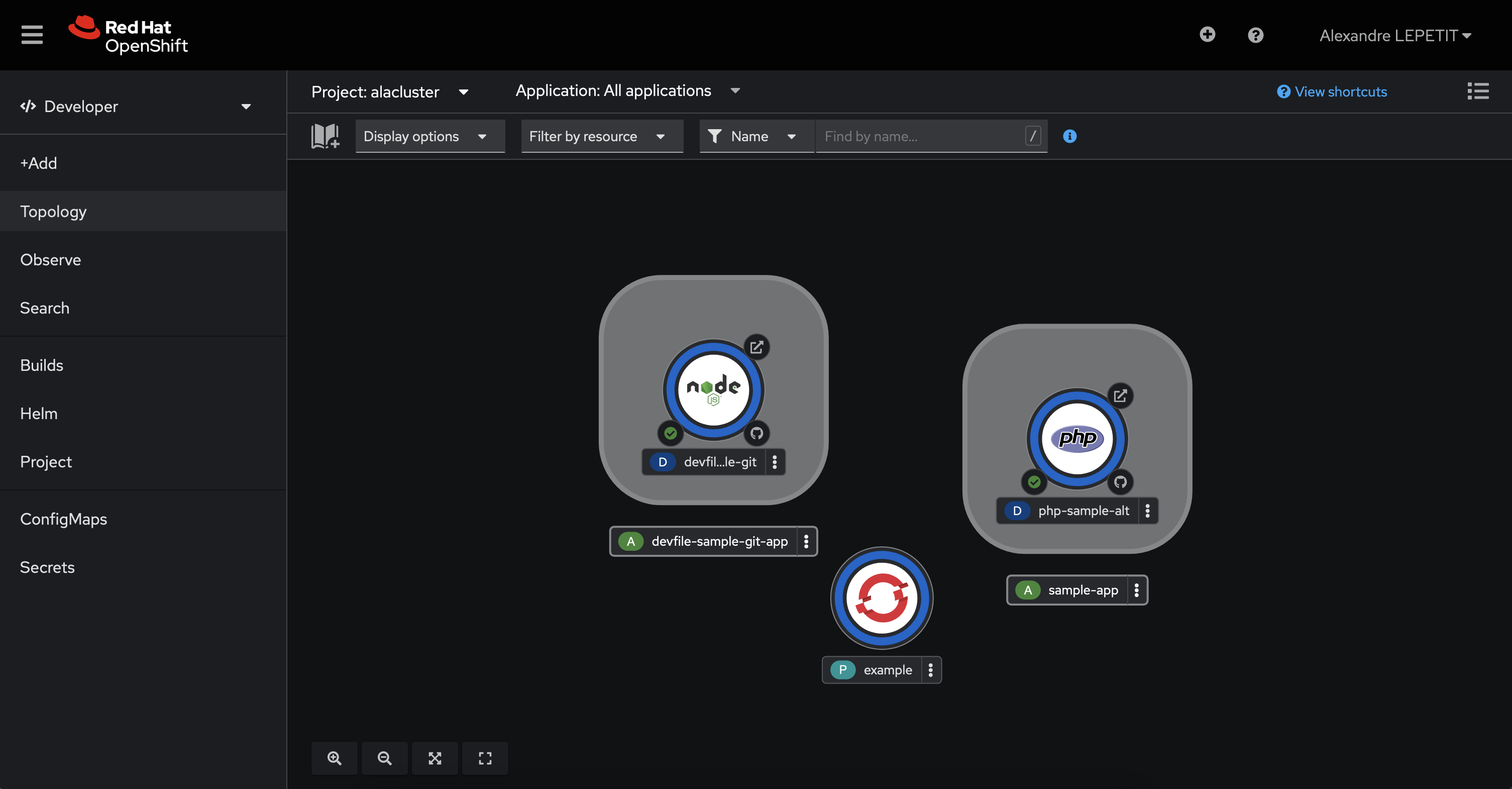
Dopo l'autenticazione, potrai gestire il tuo cluster:
Resources of your environment
Here are the connection and configuration details specific to your OpenShift environment.
Dettagli di connessione
Per accedere ai diversi componenti OpenShift, assicurati che il tuo tenant sia registrato nell'elenco bianco nella console (consulta la documentazione: Cloud Temple Documentation).
-
URL Console Tenant : https://il-tuo-id-tenant.shiva.cloud-temple.com/
-
OpenShift UI : https://ui-ocp01-il-tuo-id.paas.cloud-temple.com/
-
API esterna : https://api-ocp01-il-tuo-id.paas.cloud-temple.com
-
GitOps (ARGOCD) : https://gitops-ocp01-il-tuo-id.paas.cloud-temple.com/applications
Connessione al cluster tramite CLI
Per connetterti tramite riga di comando (CLI), utilizza il comando seguente:
oc login https://api-ocp01-{tuo-id}.paas.cloud-temple.com/ --web
Accesso al registro
Per accedere al registro, effettua il login utilizzando i seguenti comandi:
oc login https://api-ocp01-{your-id}.paas.cloud-temple.com --web
docker login -u {your-username} -p $(oc whoami -t) registry-ocp01-{your-id}.paas.cloud-temple.com
Successivamente, verifica la costruzione e il caricamento di un'immagine Docker:
docker build -t <namespace>/temp:latest .
docker tag <namespace>/temp:latest registry-ocp01-{your-id}.paas.cloud-temple.com/<namespace>/temp:latest
docker push registry-ocp01-{your-id}.paas.cloud-temple.com/<namespace>/temp:latest
Configurazione dei router e dei load balancer
La piattaforma offre opzioni flessibili per il routing dei flussi e l’equilibrio del carico:
- Per impostazione predefinita, vengono utilizzati load balancer privati per le route e gli ingresses.
- Domini:
*.apps-priv-ocp01-{vostro-id}.paas.cloud-temple.com*.apps-ocp01-{vostro-id}.paas.cloud-temple.com
Assicurati che le tue route o ingresses siano configurati con le etichette o le classi di ingress appropriate per garantire un routing corretto.
Esempio:
metadata:
  labels:
    ct-router-type: public
IaaS Interconnection
Network configurations play a crucial role in securing communications with OpenShift.
- Interconnection network: 100.67.0.0/28
- Private load balancer VIP: 100.67.0.3
Ensure your firewall has a dedicated interface and allows traffic between the specified networks.