Deployare un firewall open source OPNsense
Prerequisiti
Prima di iniziare, è necessario disporre di un account Cloud Temple attivo e dei relativi diritti :
- aver sottoscritto l'offerta Cloud Temple ;
- disporre dei diritti sul modulo Compute.
Una volta riuniti questi elementi, il deployment richiede solo pochi minuti.
Cos'è OPNsense
OPNsense è un firewall e router open source basato su FreeBSD. È un fork di pfSense nato nel 2014. I suoi punti di forza:
- un'interfaccia web chiara e moderna;
- aggiornamenti due volte a settimana;
- un'architettura modulare con un sistema di plugin;
- il supporto nativo di OpenVPN, WireGuard e IPsec.
Tutta l'amministrazione viene effettuata da un browser. Una volta configurata la rete, non è quindi più necessario un accesso alla console.
Il principio di deployment
Si avviano due macchine virtuali :
- il firewall stesso, deployato dal template OPNsense ;
- una VM di management con interfaccia grafica, posizionata nella stessa rete dell'interfaccia LAN del firewall. È da questa VM che si effettua la configurazione iniziale del firewall.
Il firewall ha due interfacce : LAN (lato rete interna) e WAN (lato Internet).
Configureremo l'interfaccia LAN per accedere all'interfaccia web del firewall al fine di poter successivamente effettuare la configurazione dell'accesso a Internet.
Passo 1 — Recuperare i parametri di rete in Shiva
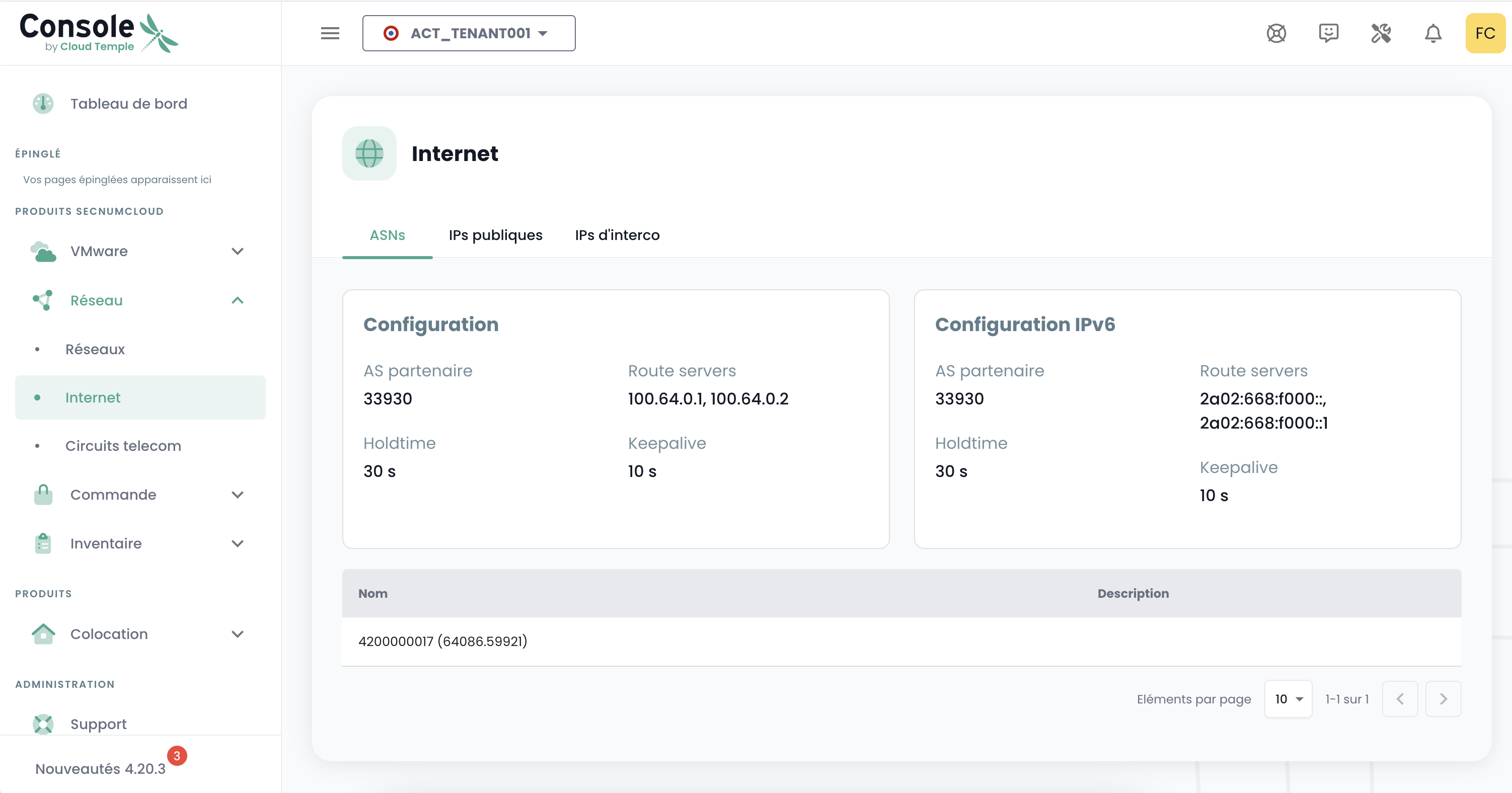
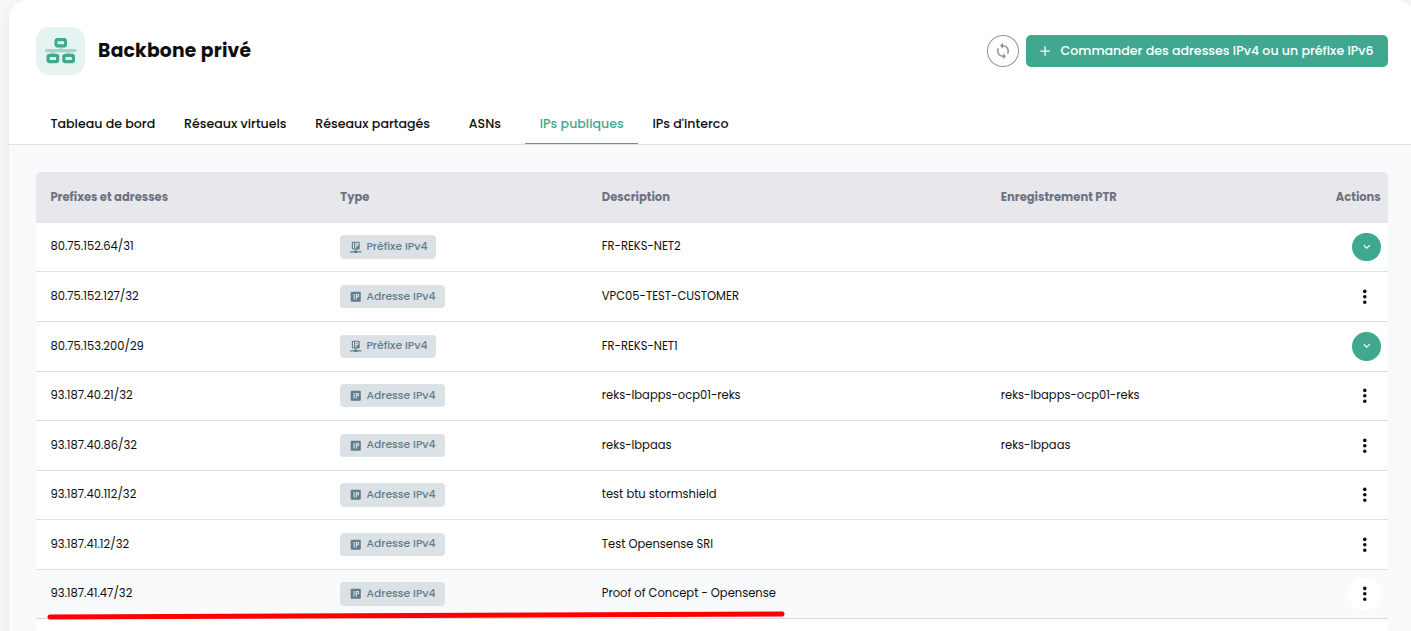
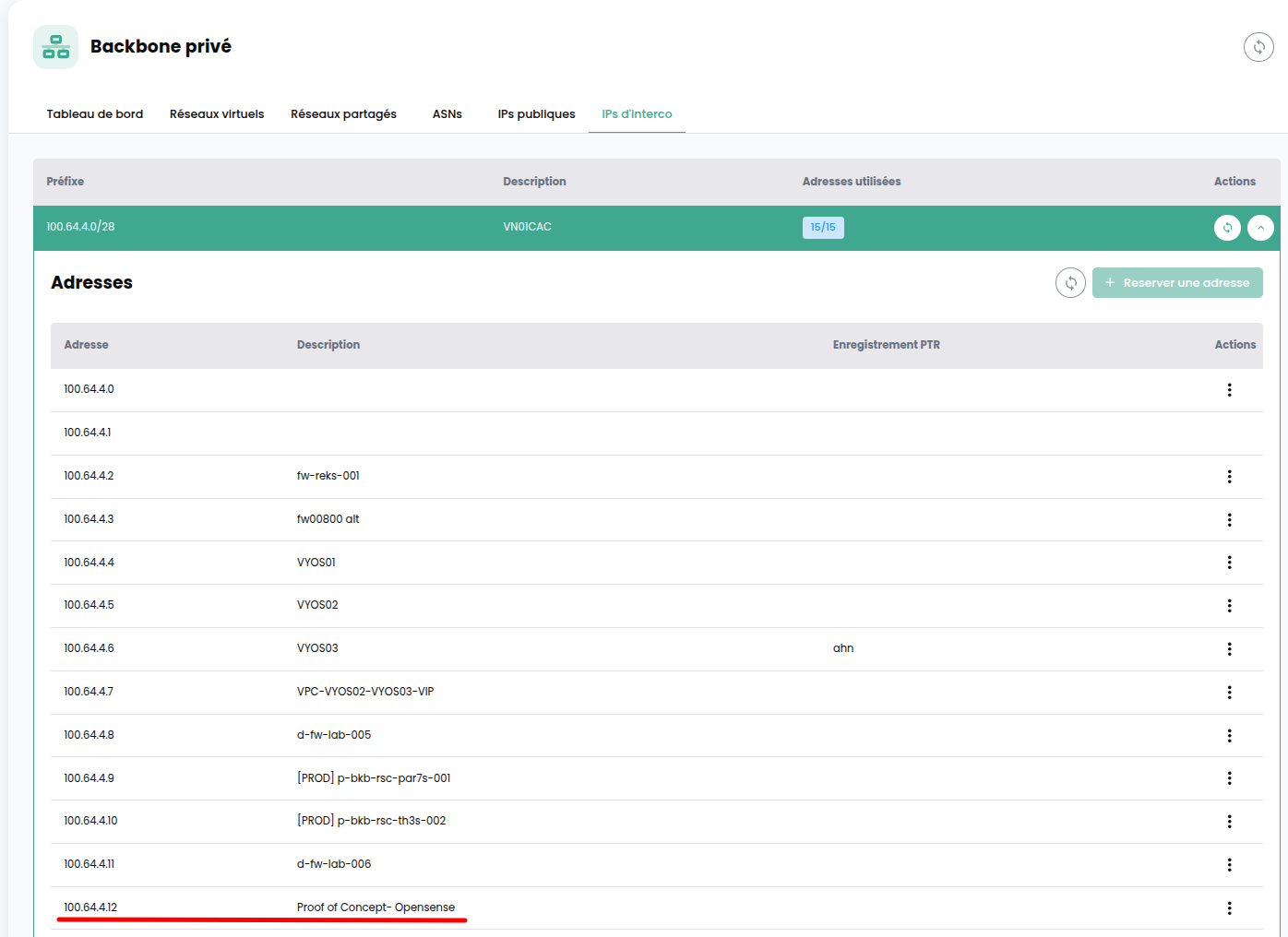
Nell'interfaccia shiva di cloud temple sarà necessario recuperare gli elementi seguenti per configurare la sessione BGP che dà accesso a internet
- Prefisso pubblico : il vostro blocco di IP pubbliche (scheda « IP pubbliche »)
- Prefisso di interconnessione : la sottorete point-to-point che porta la liaison BGP (scheda « IP d'interco »)
- Indirizzo del gateway condiviso (scheda « IP d'interco »)
- AS locale : il numero di AS della vostra organizzazione
- AS partner : il numero di AS di Cloud Temple
- Keepalive timer : l'intervallo che mantiene la sessione BGP attiva
- Hold-time timer : il ritardo prima che la sessione venga dichiarata morta
- Indirizzi dei route server : i server con cui si scambiano le rotte
Tenete questa lista a portata d'occhio, vi tornerà utile al passo WAN.
Passo 2 — Creare le due VM
Da Shiva :
- creare il firewall a partire dal template OPNsense ;
- creare la VM di management con interfaccia grafica, qui utilizziamo l'immagine Ubuntu 26.04 LTS disponibile sulla Marketplace.
L'interfaccia WAN del vostro firewall deve essere configurata nel vostro vlan Internet con un IP preso dal prefisso di interconnessione fornito da Shiva.
Passo 3 — Configurare il LAN e accedere all'interfaccia web
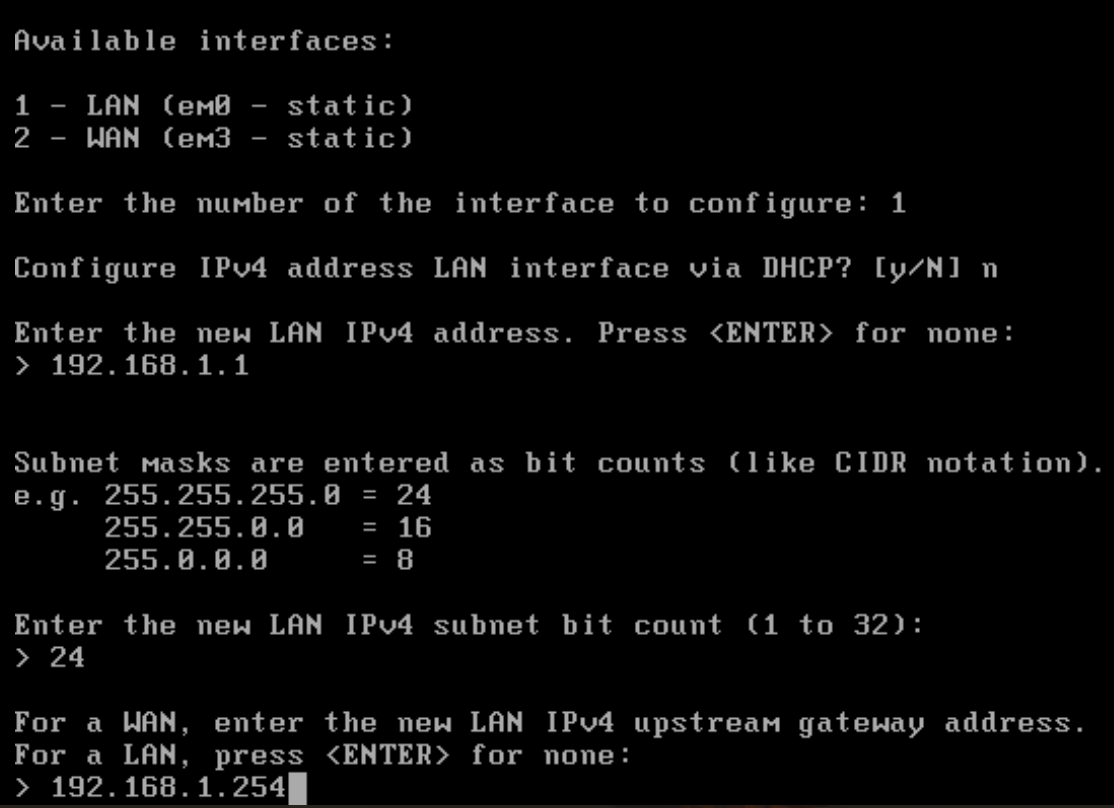
Sull'interfaccia LAN del firewall, impostate un IP della vostra rete interna, con la sua maschera di sottorete e il suo gateway.
Posizionate quindi la VM di management nella stessa rete.
Per la dimostrazione utilizziamo Ubuntu 22.04, con un IP dello stesso sottorete assegnato tramite Netplan.
Aprite un browser sulla VM di management e inserite l'IP LAN del firewall.
Ora dovreste poter accedere all'interfaccia di amministrazione di Opensense.
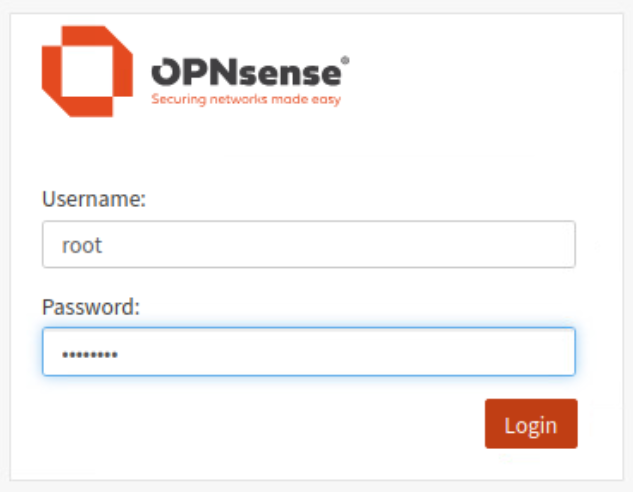
Credenziali predefinite Username : root Password : opnsense
Prima di procedere, sostituite la password predefinita root.
Passo 4 — Configurazione dell'interfaccia WAN
Ora tutto avviene nell'interfaccia web.
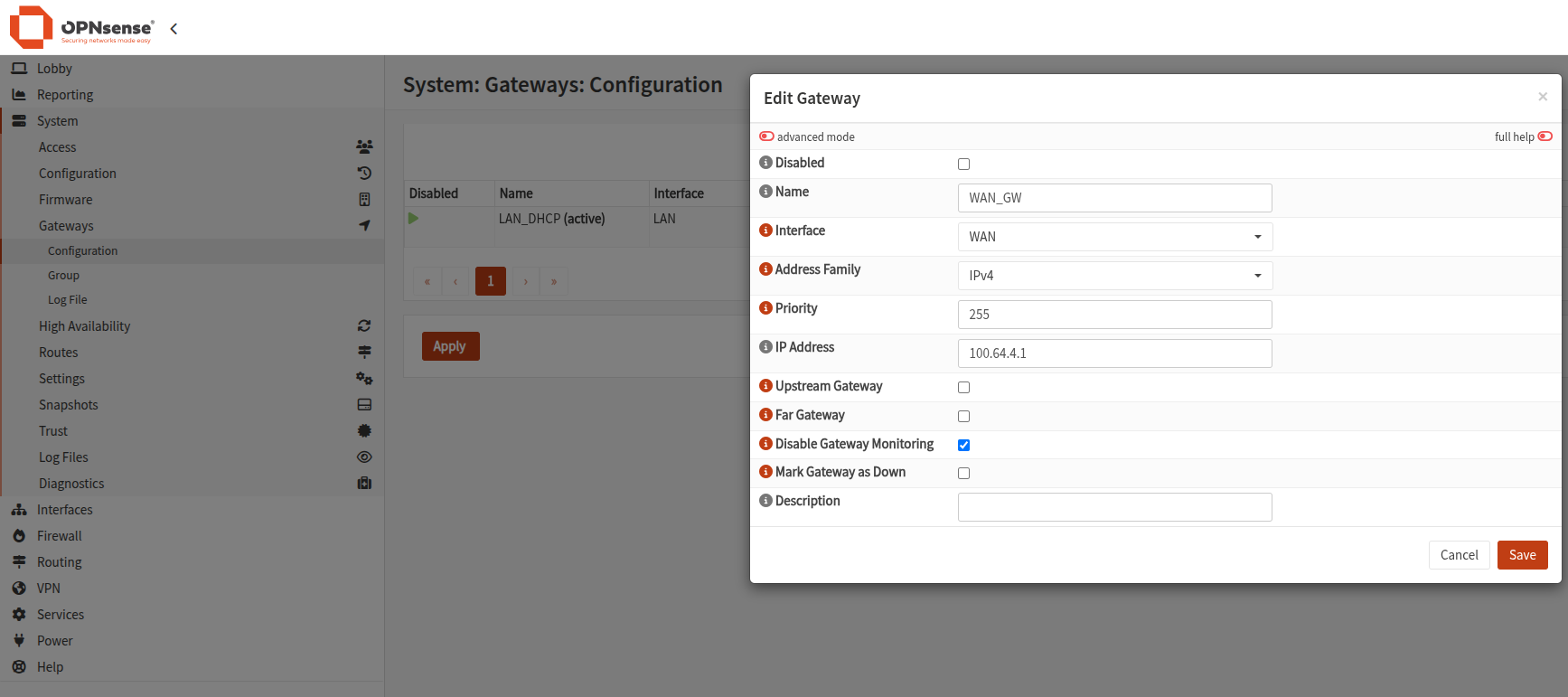
4.1 — Il gateway
Innanzitutto, immettere il gateway WAN con l'indirizzo di gateway condiviso annotato al passaggio 1.
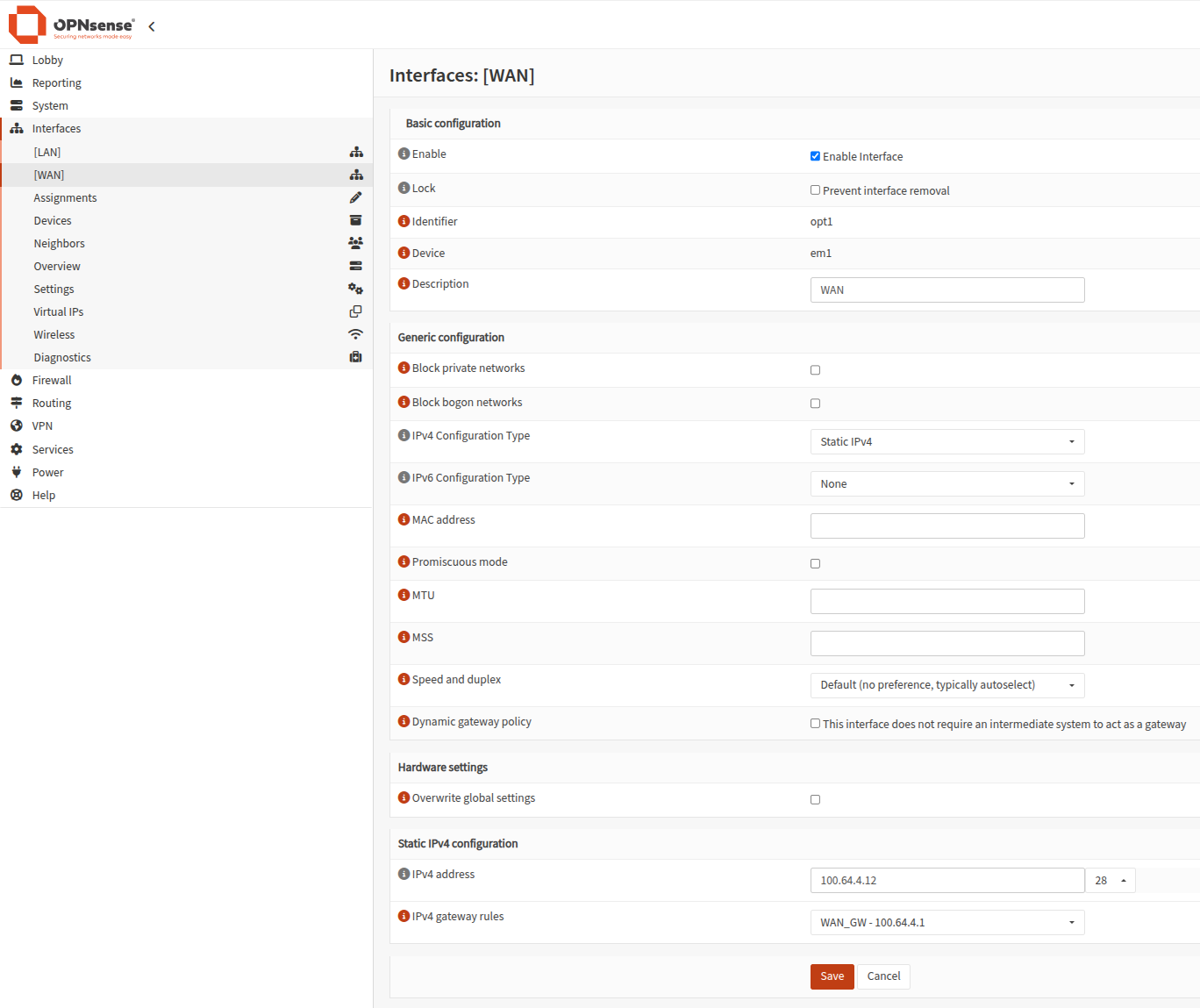
4.2 — L'interfaccia WAN
Configurare sull'interfaccia WAN un IP preso dal prefisso di interconnessione e associare l'interfaccia al gateway appena creato.
Passo 5 — Avviare la sessione BGP
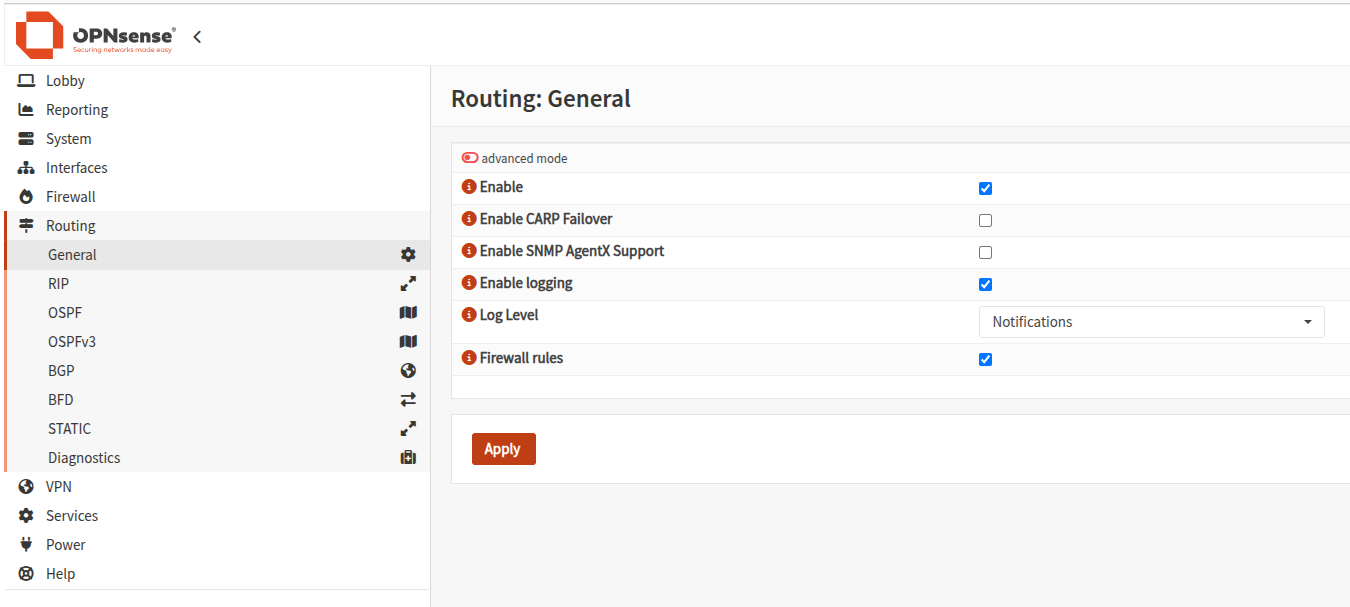
5.1 — Abilitare il routing
Vai in Routing > General e spunta Enable.
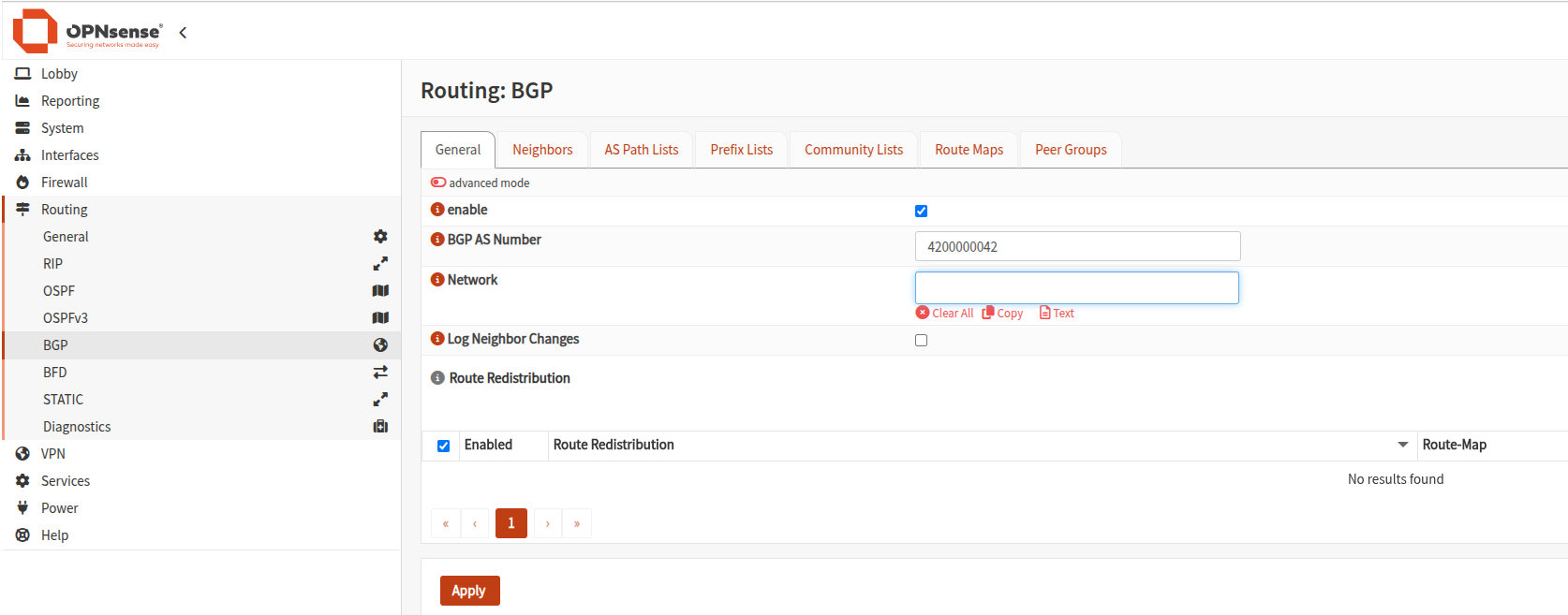
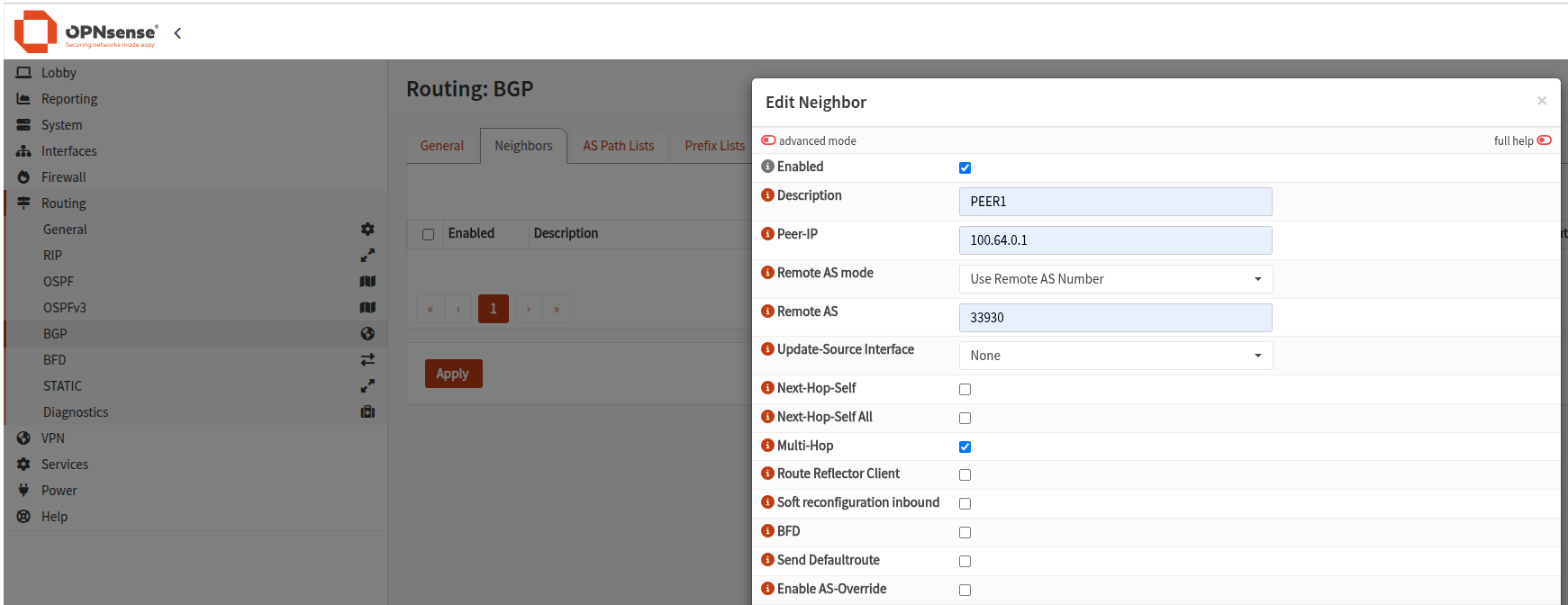
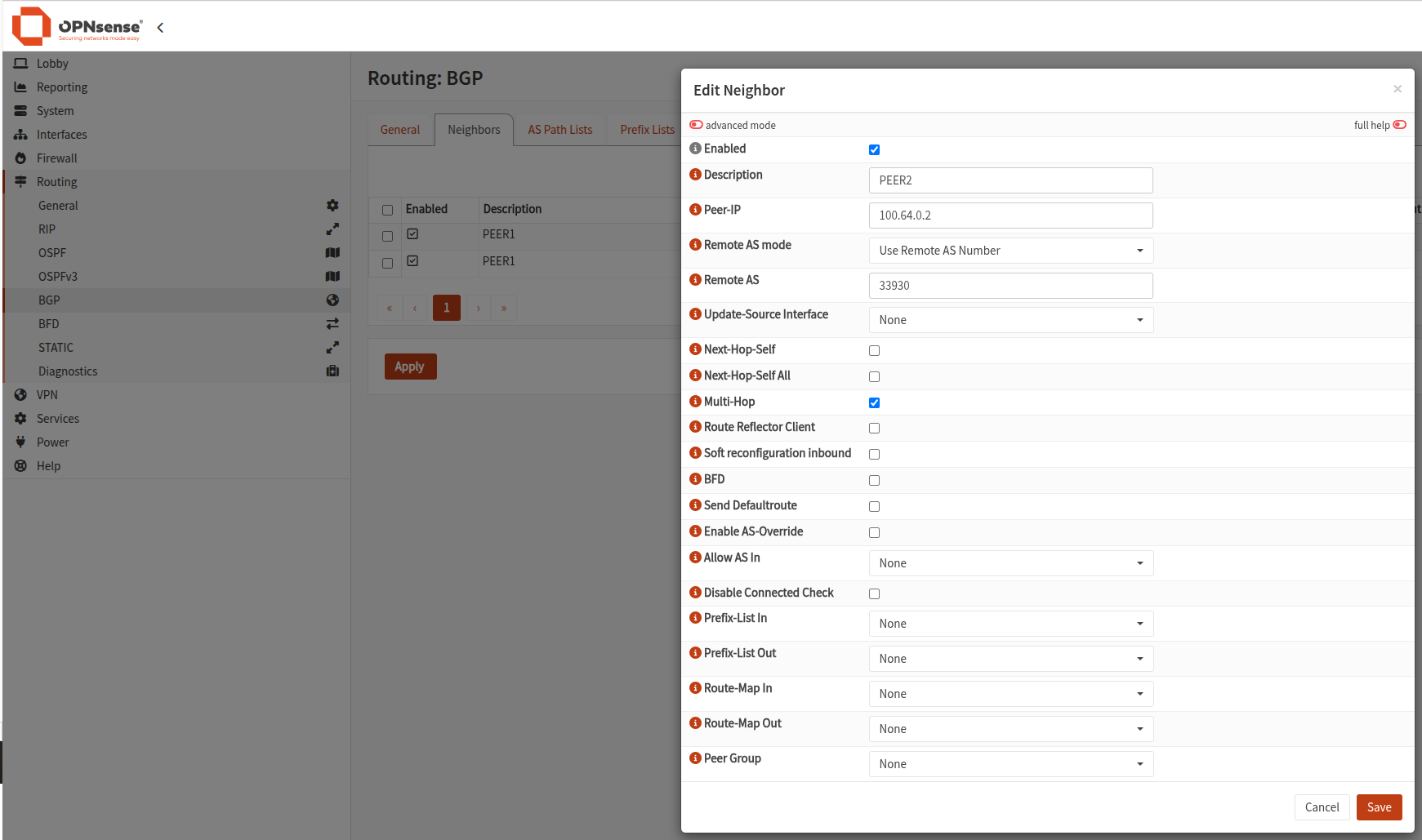
Inserisci quindi le informazioni di connessione verso i route server :
- le IP dei route server ;
- il numero AS del partner.
Spunta la casella multi-hop. I route server sono a più di un hop, mentre una sessione eBGP ha un TTL di 1 per impostazione predefinita : senza multi-hop, i pacchetti non raggiungerebbero mai i server.
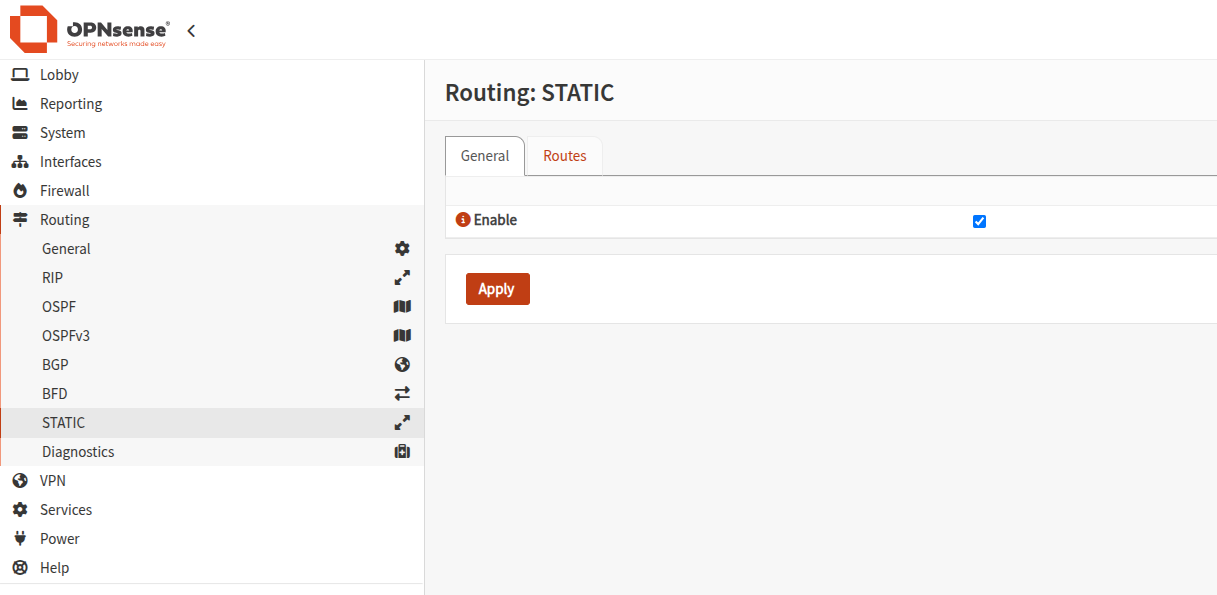
5.2 — Route statiche verso i route server
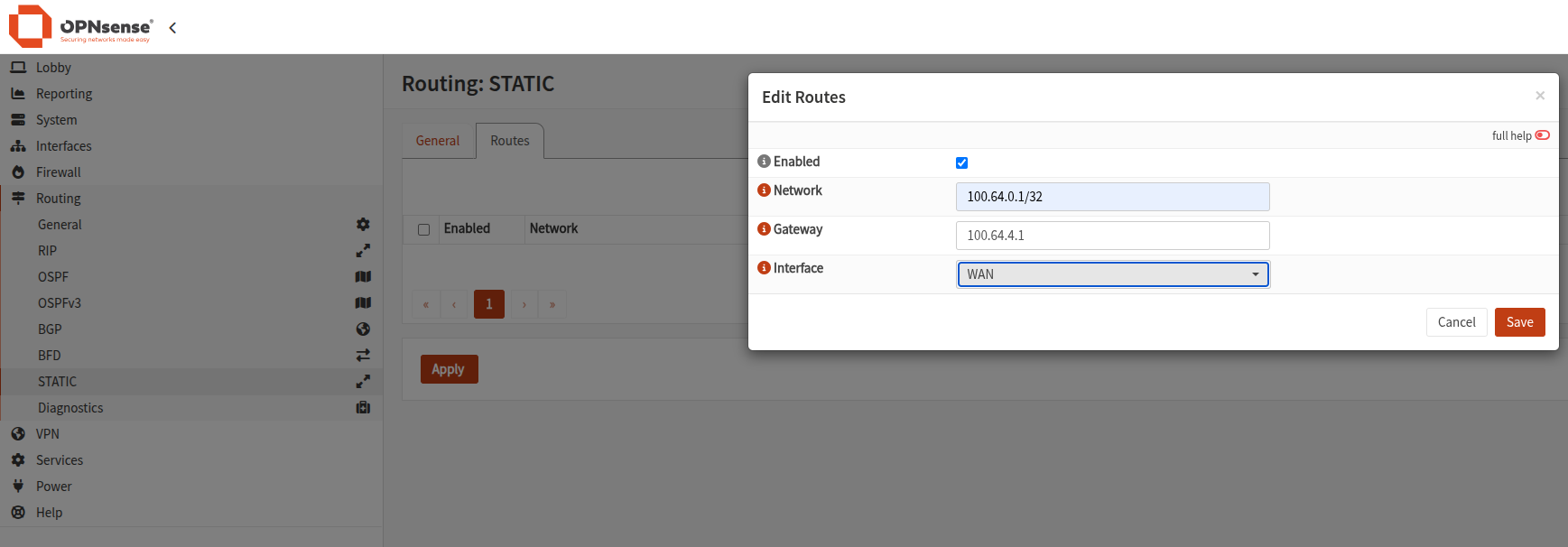
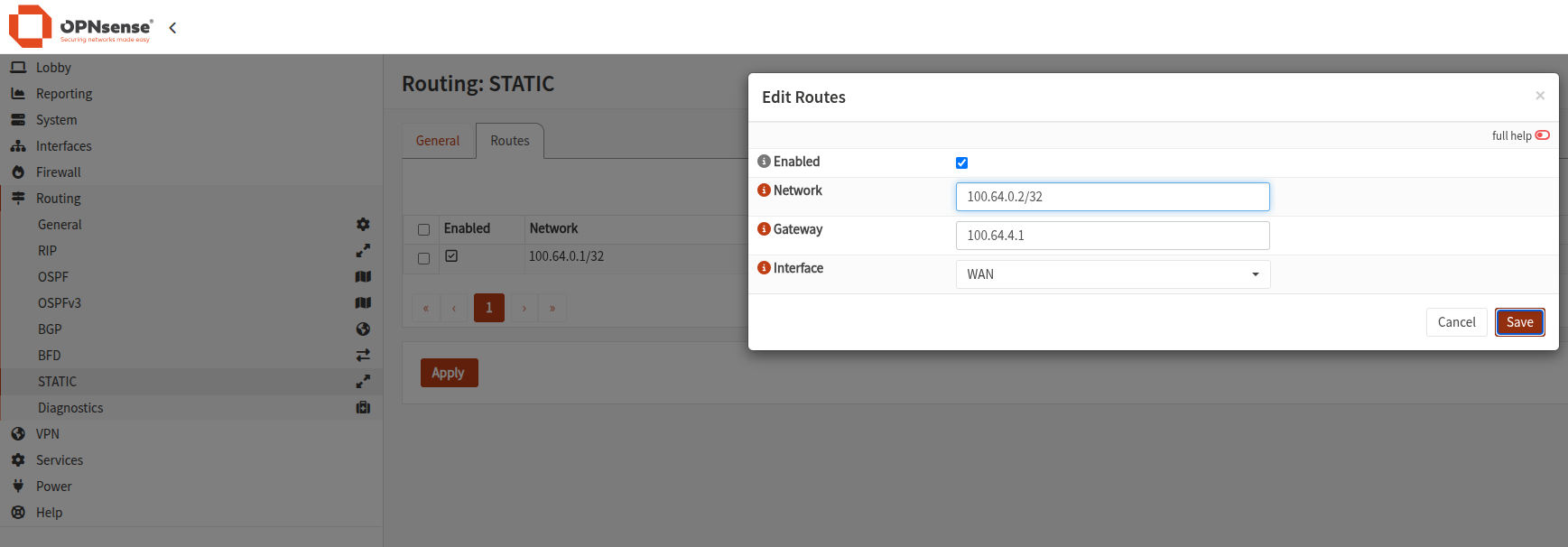
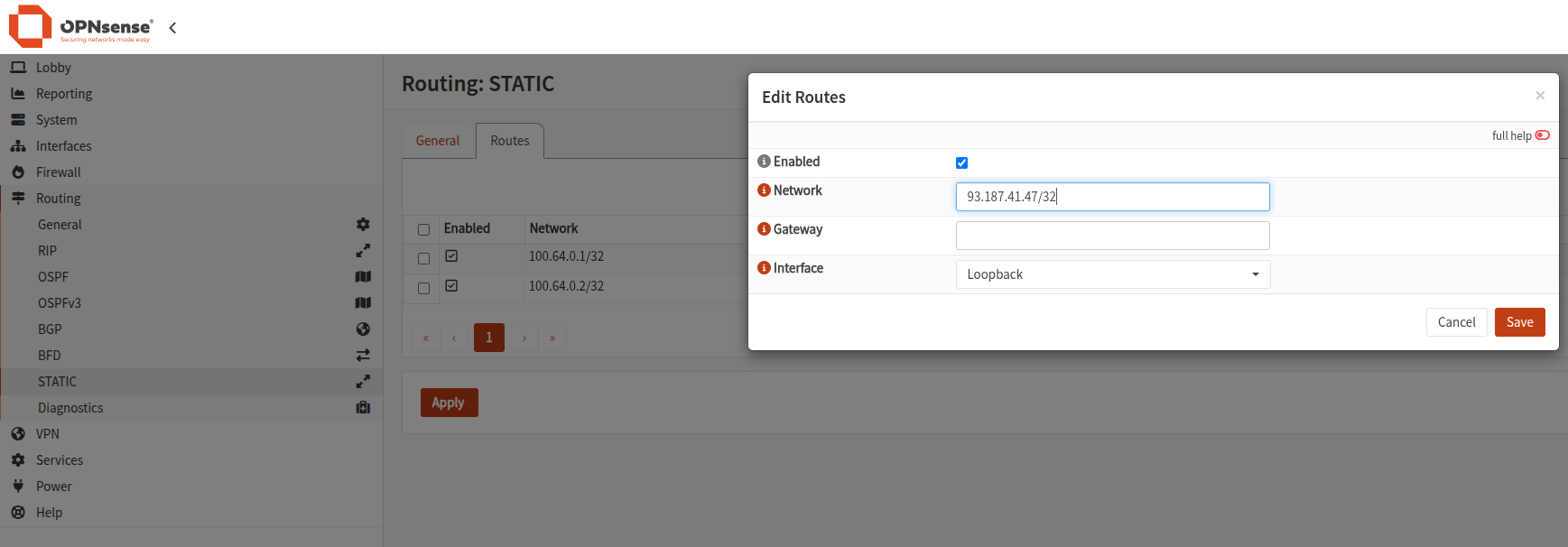
In Routing > Static, aggiungete le route per raggiungere questi server (ciascuna in /32).
5.3 — Ridistribuzione delle rotte
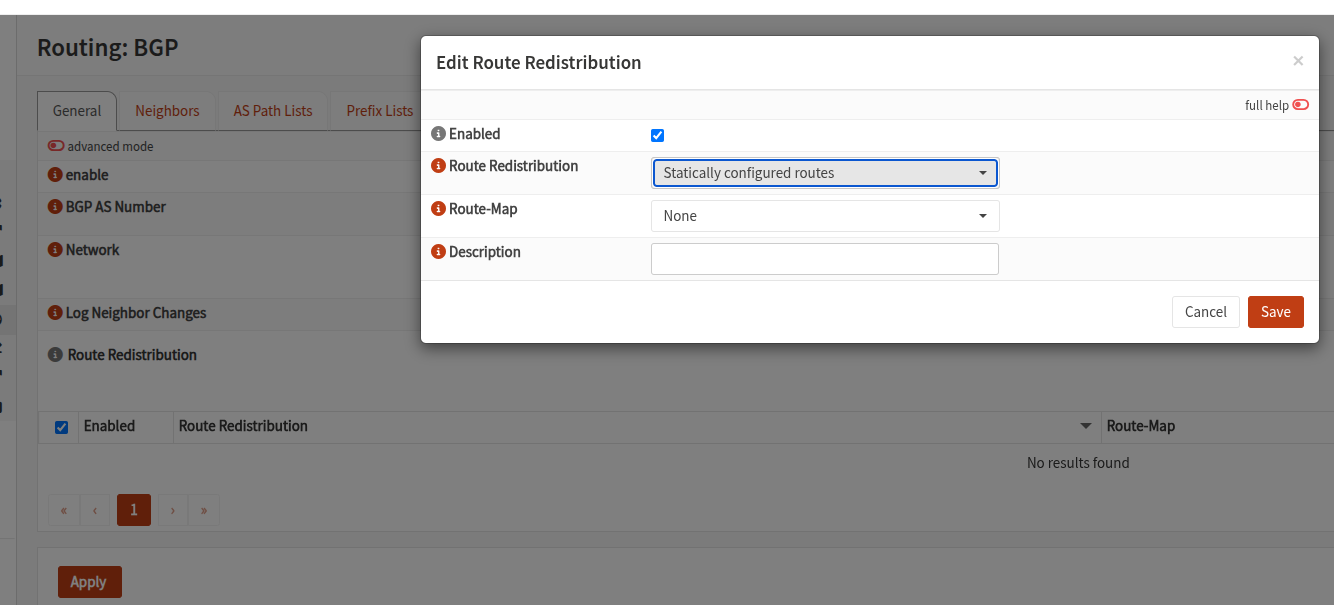
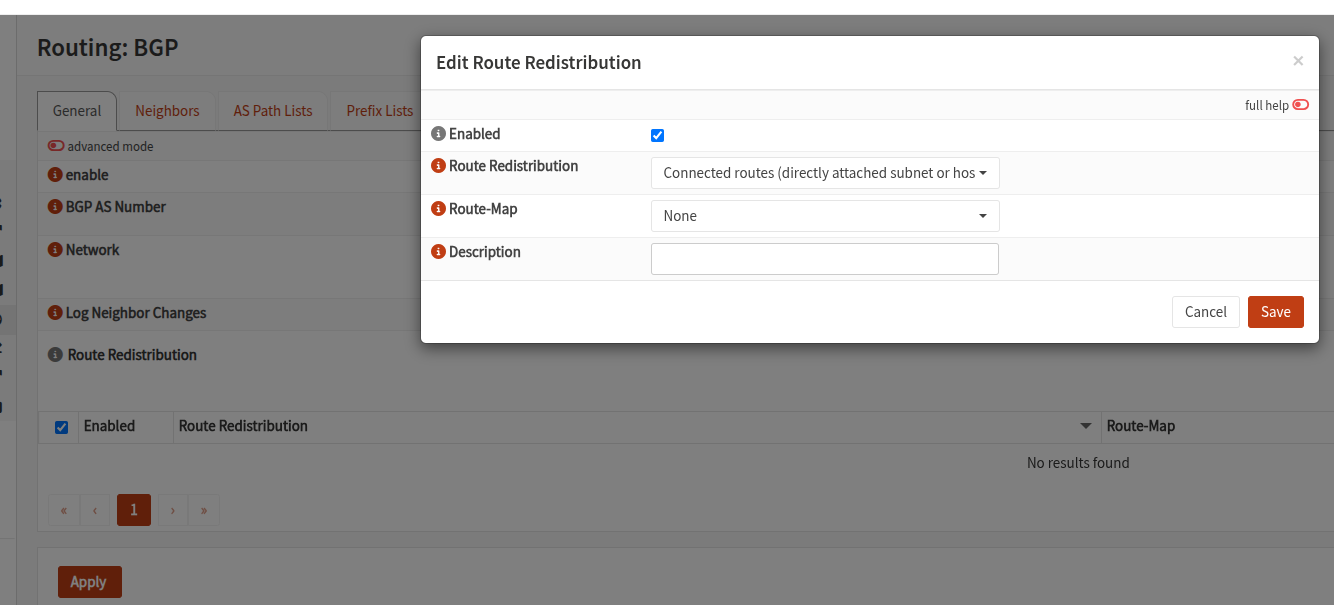
Autorizzate la ridistribuzione delle rotte statiche e connesse per annunciare il vostro prefisso pubblico.
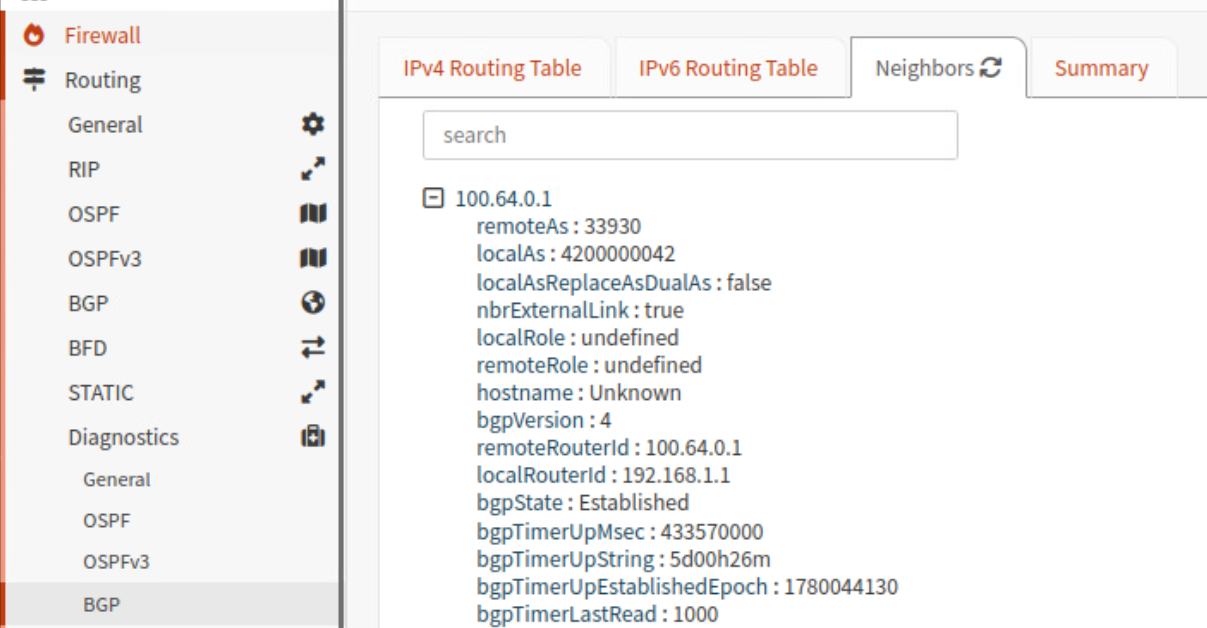
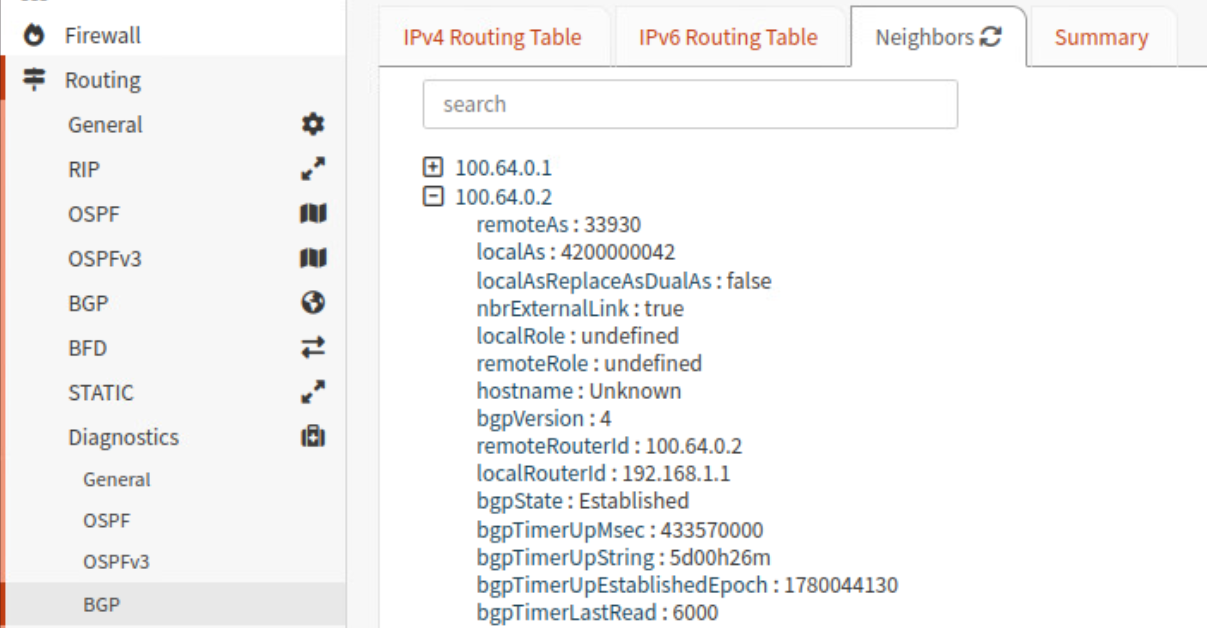
5.4 — Verificare la sessione
Direzione Routing > Diagnostic > BGP.
Se i parametri sono corretti, il BGP State mostra established.
Passo 6 — Annunciare il prefisso pubblico
Sempre in Routing > Static, creare una route che punta alla loopback del firewall, ciò crea una route « blackhole ».
Questa route consente di annunciare il proprio prefisso pubblico ai route server.
Passo 7 — Configurare il NAT
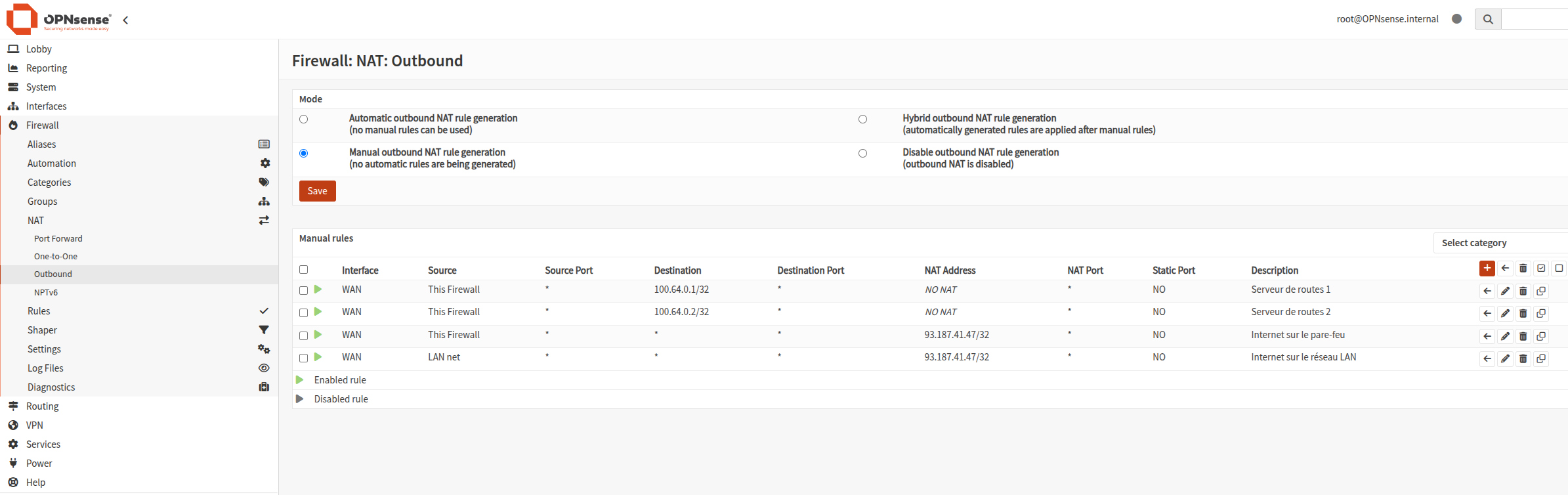
Per concludere, alcune regole NAT da inserire manualmente.
L'ordine conta: le regole « no NAT » devono precedere le regole di accesso a Internet, altrimenti il NAT viene applicato al traffico BGP e la sessione cade.
Non applicare il NAT con i peer BGP (questa in assoluto per prima) :
Concedere l'accesso a Internet alla propria rete LAN :
Concedere l'accesso a Internet al firewall stesso, per i suoi aggiornamenti :
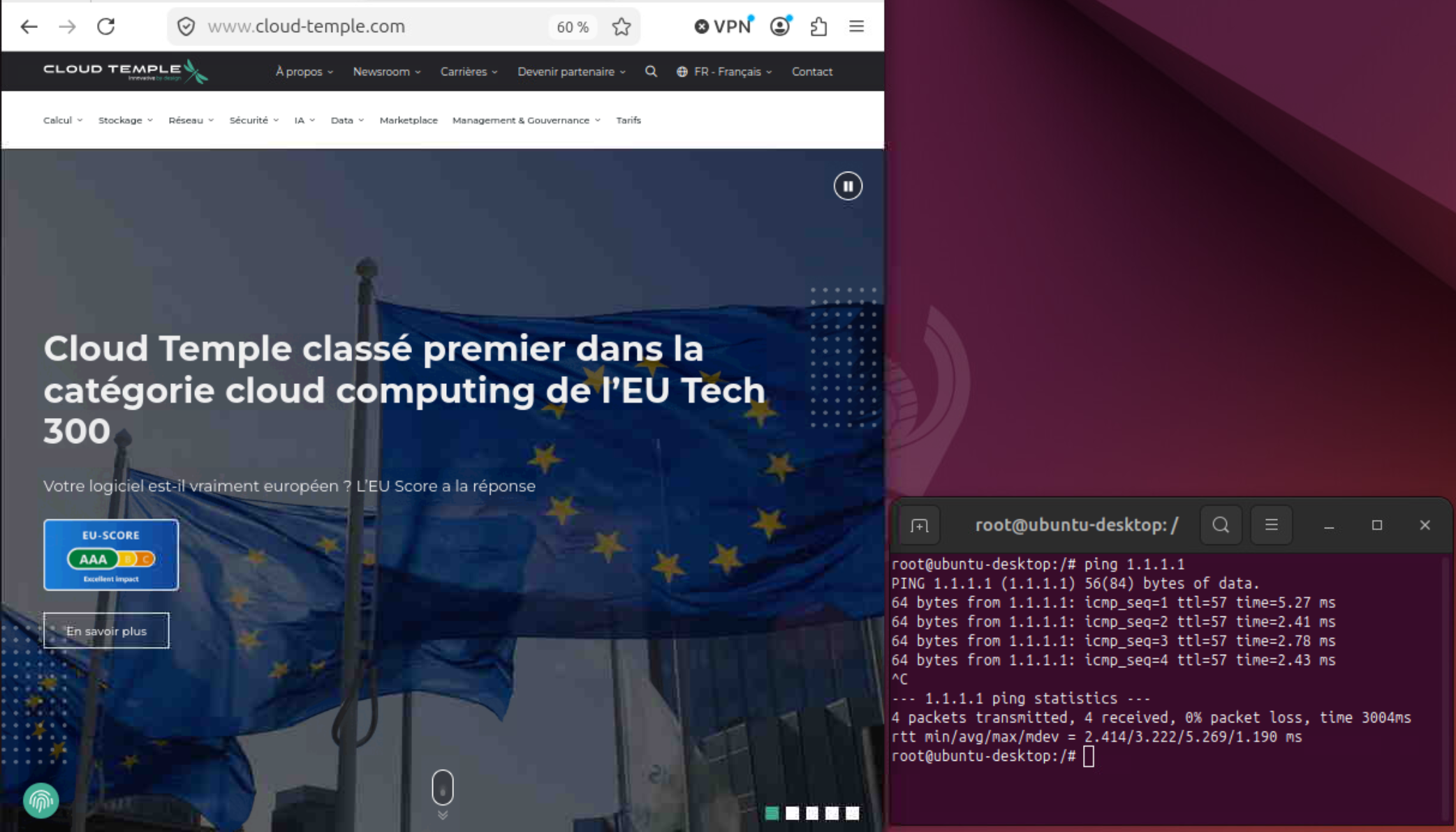
Non resta che testare la connettività verso Internet dalla macchina di management :
Conclusione
Il firewall OPNsense è stato deployato, le sessioni BGP sono stabilite e il vostro prefisso pubblico è annunciato.
Se necessario, la documentazione ufficiale di OPNsense.