Distribuire un firewall virtuale Fortigate
Obiettivo di questa guida
Questa guida descrive i passaggi essenziali per distribuire efficacemente un firewall individuale o un cluster di firewall in un ambiente SecNumCloud.
Nota: Le configurazioni presentate in questo documento servono come guida di riferimento e devono essere attentamente adattate alle specifiche tecniche, ai requisiti di sicurezza e agli obiettivi operativi specifici di ogni ambiente
Prerequisiti per questa guida
Diritti necessari
La distribuzione degli appliance virtuali richiede un accesso al tenant del cliente nella console Cloud Temple con i seguenti permessi specifici:
Se utilizzi l'offerta OpenIaaS:
| Nome del permesso | Descrizione del permesso |
|---|---|
| compute_iaas_opensource_console_access | Offerta OpenIaaS - Apertura della console di una macchina virtuale |
| compute_iaas_opensource_infrastructure_read | Offerta OpenIaaS - Consultazione di dati avanzati delle risorse VMware (regole affinità/anti-affinità, configurazione drs, ecc) |
| compute_iaas_opensource_infrastructure_write | Offerta OpenIaaS - Gestione avanzata delle risorse VMware |
| compute_iaas_opensource_read | Offerta OpenIaaS - Consultazione delle risorse di tipo Macchine Virtuali |
| compute_iaas_opensource_management | Offerta OpenIaaS - Gestione delle risorse di tipo Macchine Virtuali |
| compute_iaas_opensource_virtual_machine_power | Offerta OpenIaaS - Gestione dell'alimentazione di una macchina virtuale |
| activity_read | Consultazione dei log e delle attività |
Se utilizzi l'offerta Vmware:
| Nome del permesso | Descrizione del permesso |
|---|---|
| compute_iaas_vmware_console_access | Offerta Vmware - Apertura della console di una macchina virtuale |
| compute_iaas_vmware_infrastructure_read | Offerta Vmware - Consultazione di dati avanzati delle risorse VMware (regole affinità/anti-affinità, configurazione drs, ecc) |
| compute_iaas_vmware_infrastructure_write | Offerta Vmware - Gestione avanzata delle risorse VMware |
| compute_iaas_vmware_read | Offerta Vmware - Consultazione delle risorse di tipo Macchine Virtuali |
| compute_iaas_vmware_management | Offerta Vmware - Gestione delle risorse di tipo Macchine Virtuali |
| compute_iaas_vmware_virtual_machine_power | Offerta Vmware - Gestione dell'alimentazione di una macchina virtuale |
| activity_read | Consultazione dei log e delle attività |
Se desideri utilizzare Terraform, sono richiesti i seguenti permessi aggiuntivi:
| Nome del permesso | Descrizione del permesso |
|---|---|
| tag_read | Consultazione dei tag, eccetto i tag RTMS |
| tag_write | Gestione dei tag, eccetto i tag RTMS |
| iam_read | Consultazione dei diritti utente |
| iam_write | Gestione dei diritti utente |
L'immagine OVA dell'appliance da distribuire deve essere disponibile prima di iniziare il processo. Troverai le immagini Fortinet sul sito del supporto. È necessario disporre di un account di supporto Fortinet.
Vai alla sezione Download e poi Firmware Images:
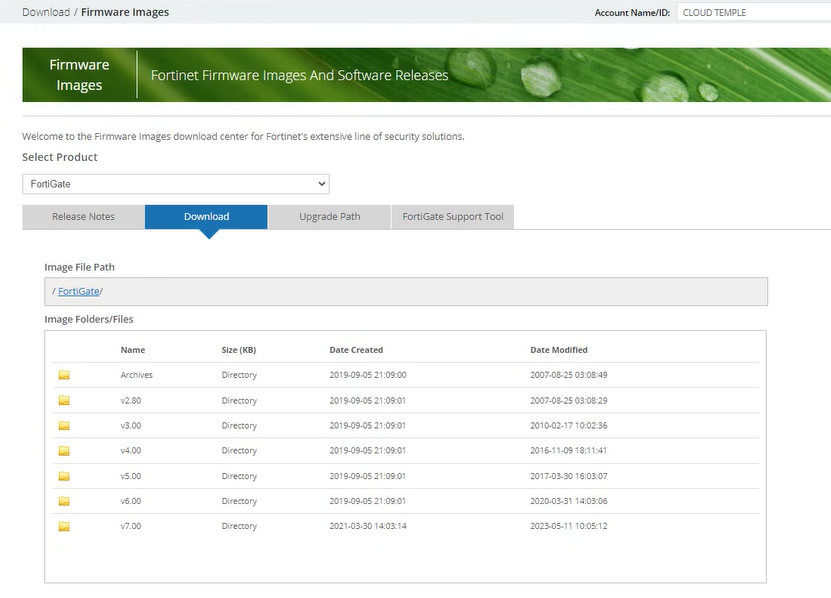
Al 1° luglio 2024, la versione 7.2 è raccomandata.
L'immagine da scaricare è la FGT_VM64 in formato OVF/ZIP:
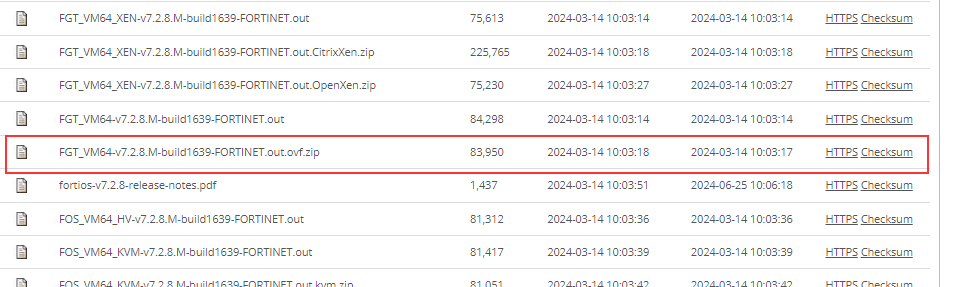
Nota: Se hai sottoscritto un'unità di lavoro firewall Fortinet, il supporto Cloud Temple può mettere a disposizione l'immagine in formato OVA e la licenza associata.
| Unità di lavoro dell'infrastruttura - FIREWALLS VIRTUALI | Unità | sku |
|---|---|---|
| FIREWALL UTM -Fortigate Virtuale VM02V - senza vdom | 1 cluster virtuale | csp:fr1:licence:fw:ftg2 |
| FIREWALL UTM -Fortigate Virtuale VM04V - senza vdom | 1 cluster virtuale | csp:fr1:licence:fw:ftg4 |
| FIREWALL UTM -Fortigate Virtuale VM08V - senza vdom | 1 cluster virtuale | csp:fr1:licence:fw:ftg8 |
| FIREWALL UTM -Fortigate - 5 vdom complementari | 5 vdom | csp:fr1:licence:fw:vdom |
Informazioni di connettività di rete
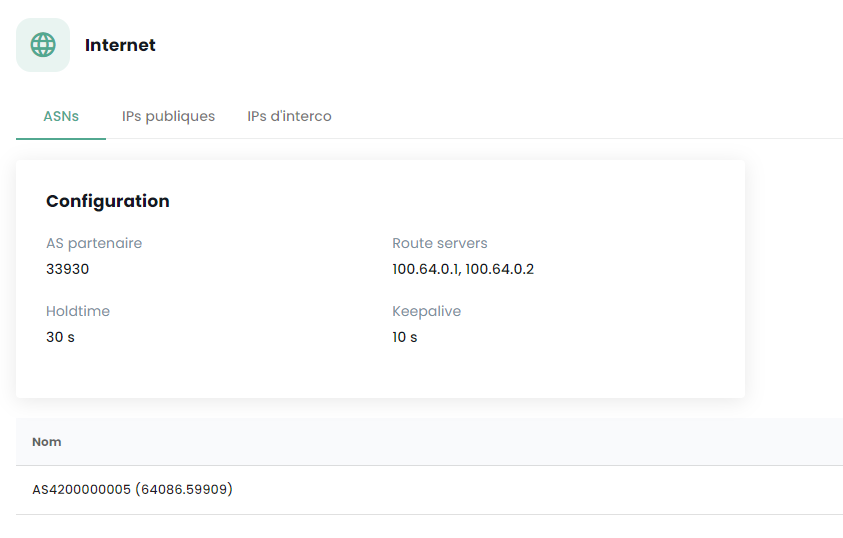
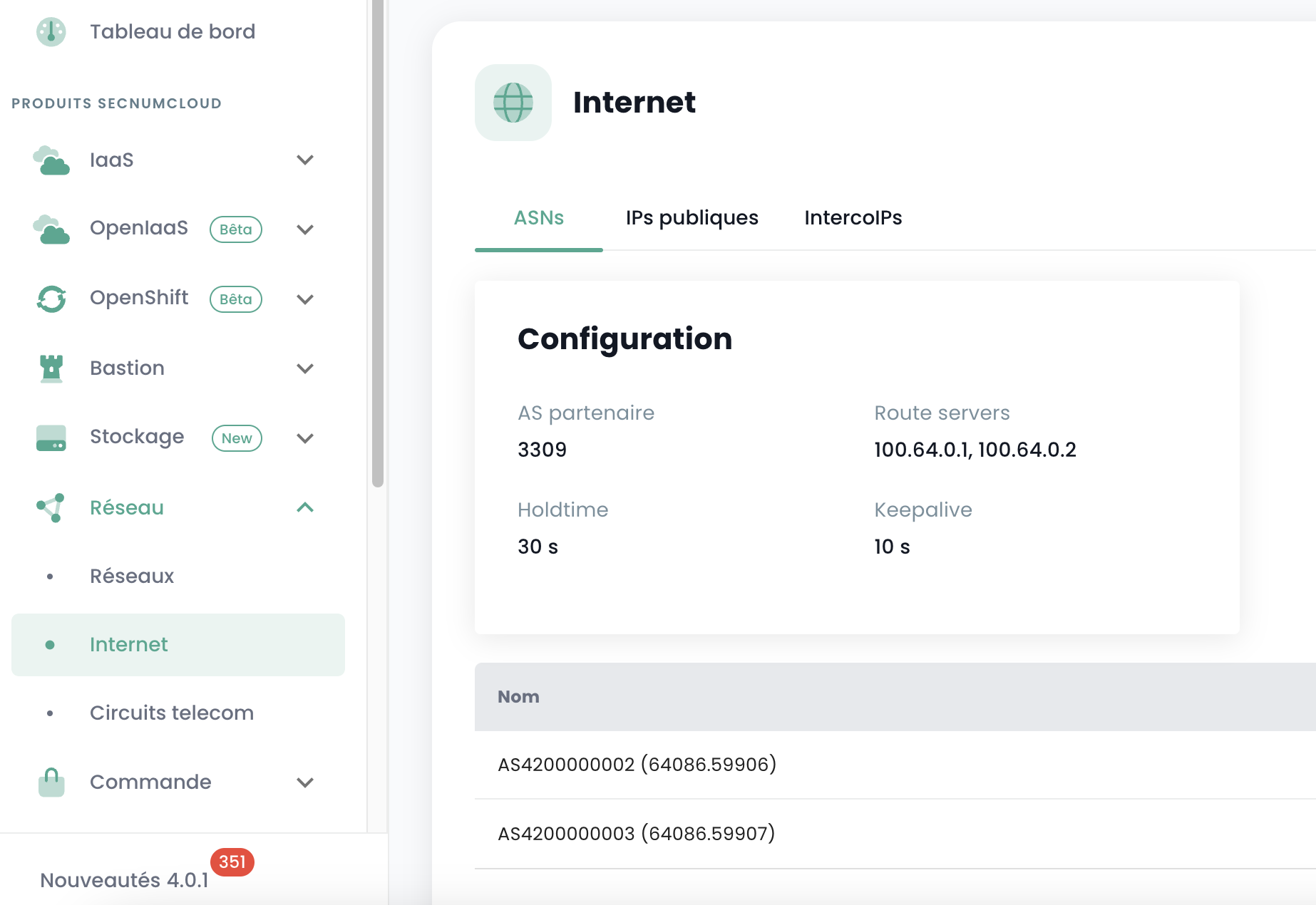
Devi disporre delle informazioni necessarie per stabilire la sessione BGP con il backbone. Questi dati sono disponibili nella console Cloud Temple, nella sezione Network → Internet → ASNs:
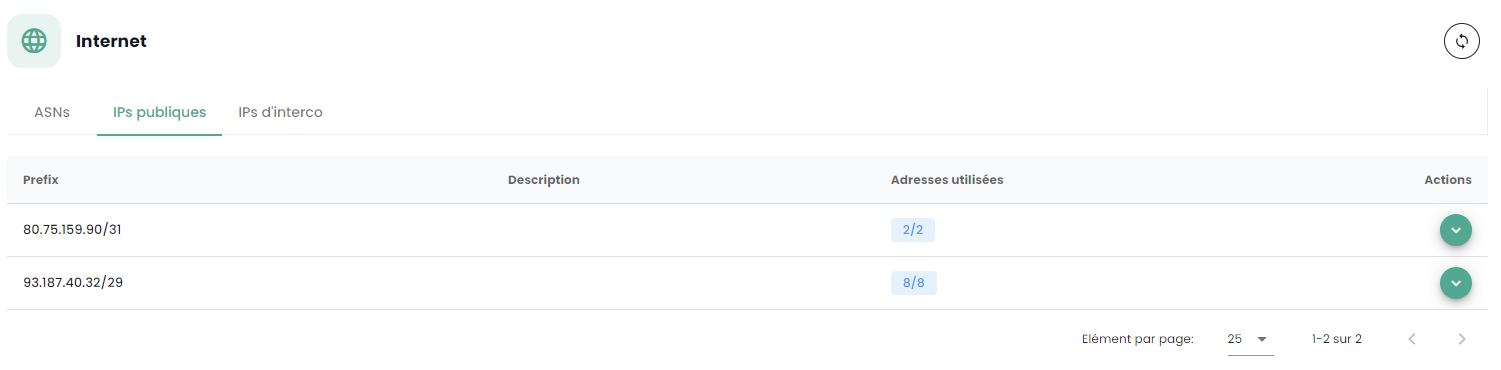
Devi anche disporre di un intervallo di indirizzi IP pubblici la cui estensione sia in linea con le tue esigenze. L'intervallo di indirizzi riservato è indicato nella console Cloud Temple nella sezione Network → Internet → IP pubblici. Ecco un esempio:
Infine, devi disporre del blocco che ti è assegnato sulla rete di interconnessione BGP per poter beneficiare di una rotta verso Internet. La rete di interconnessione Cloud Temple è la 100.64.0.0/16 e ogni accesso beneficia di una sottorete di interconnessione di tipo /28. Questa rete serve per stabilire la sessione BGP con il core di routing Cloud Temple. Troverai questo intervallo nella console Cloud Temple nella sezione Network → Internet → IPs di interconnessione. Ecco un esempio:
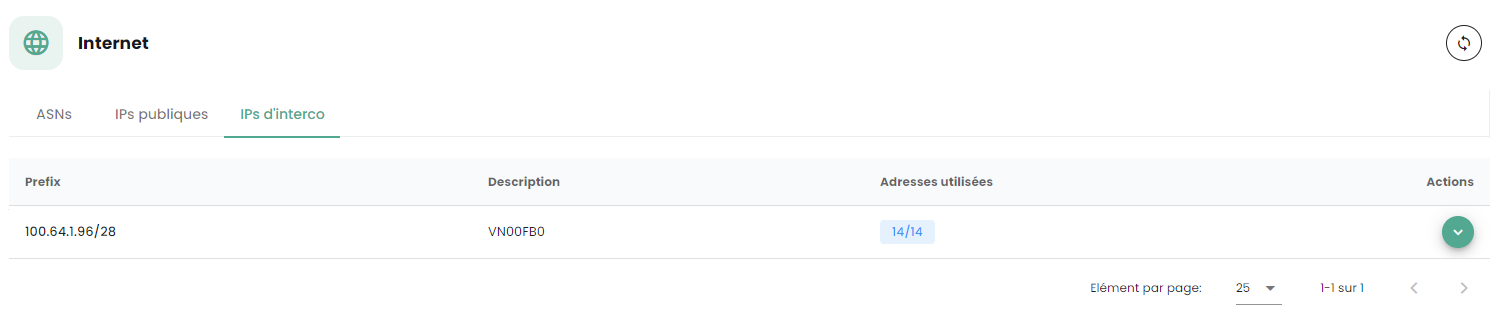
Nota: Devi aver sottoscritto le unità di lavoro associate alla connettività Internet. Vedrai quindi apparire le informazioni di connettività nella console Cloud Temple.
Architettura di rete tipo
L'architettura tipo di un deployment Cloud Temple è di tipo Cluster in continuità di attività. Implica l'implementazione e la sottoscrizione ad almeno 2 zone di disponibilità in una regione.
Il deployment standard dei firewall viene effettuato in cluster, con un dispositivo in ciascuna zona di disponibilità SNC. Una rete virtuale assicura la sincronizzazione del cluster. Le porte WAN accedono a Internet tramite la rete di interconnessione.
Una configurazione iniziale è necessaria per stabilire le sessioni BGP, permettendo così la connettività Internet. Le VLAN private sono instradate verso le interfacce LAN del firewall virtuale tramite un trunk (aggregazione di reti di livello 2 tramite la tecnologia 802.1q).
Nota: Sebbene non sia un'architettura raccomandata, questa guida si applica anche ai deployment mono-AZ.
Importare l'appliance Fortinet nella console Cloud Temple
Decompressione del file appliance
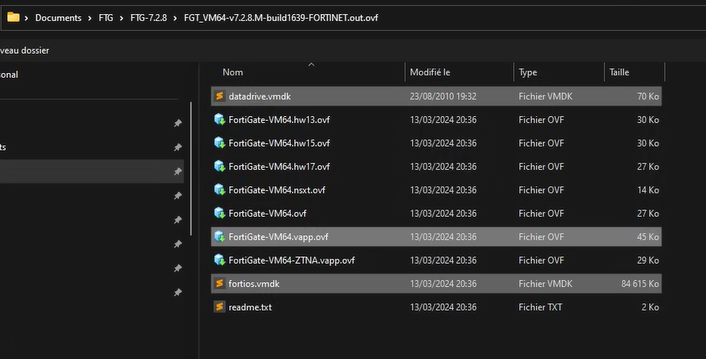
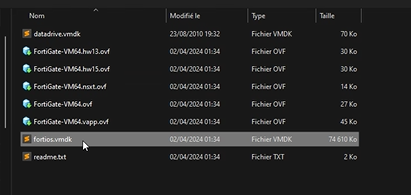
Dopo il download dal sito di supporto Fortinet, decomprimi il file ZIP per ottenere:
-
I dischi virtuali VMDK dell'appliance,
-
I file OVF che descrivono l'appliance per diversi formati di hardware virtuale VMware.
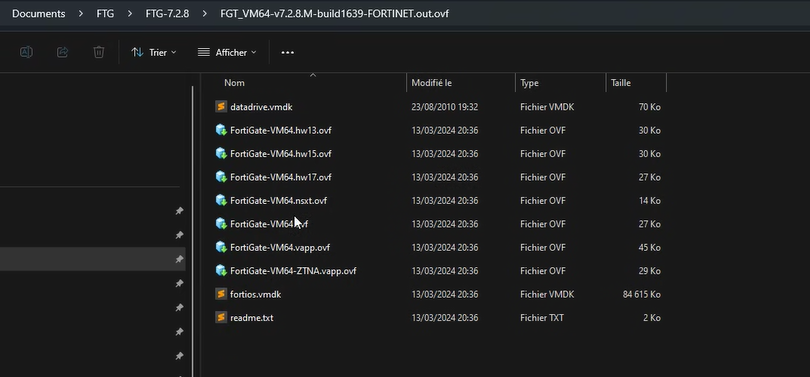
Ecco i tipi di template comunemente integrati nel file .ZIP:
| Template | Compatible with |
|---|---|
| FortiGate-VM64.ovf | ESXI 8.0(Hardware Version 20) or later |
| FortiGate-VM64.hw13.ovf | ESXI 6.5(Hardware Version 13) or later |
| FortiGate-VM64.hw15.ovf | ESXI 6.7U2+(Hardware Version 15) or later |
| FortiGate-VM64.hw17.ovf | ESXI 7.0(Hardware Version 17) or later |
| FortiGate-VM64.vapp.ovf | ESXI 8.0(Hardware Version 20) or later |
| FortiGate-VM64.nsxt.ovf | ESXI 6.7U2+(Hardware Version 15) or later |
| FortiGate-VM64-ZNTA.vapp.ovf | ESXI 7.0(Hardware Version 17) or later |
Importare l'appliance nel tuo catalogo di immagini tramite la console Cloud Temple
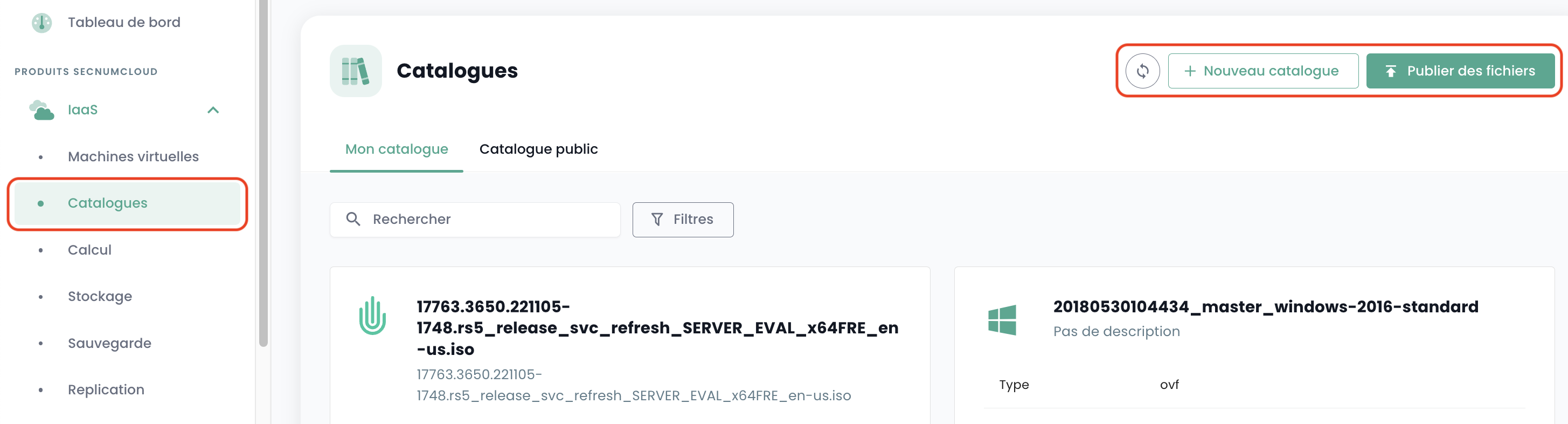
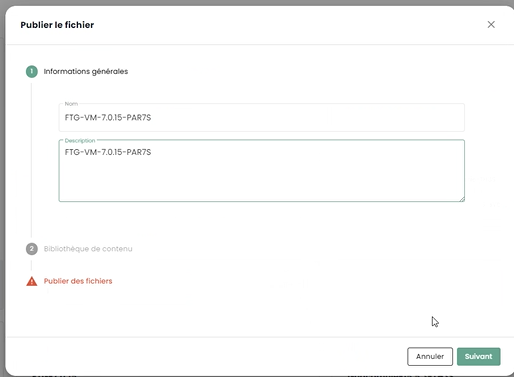
Accedi al tuo tenant nella console Cloud Temple, poi vai in "Catalogo" e "Pubblica file":
Scegli un nome per la tua immagine. Ti consigliamo di utilizzare: FGT-VM-VERSIONE-AZ, per esempio qui FGT-VM-7.2.8-TH3S:
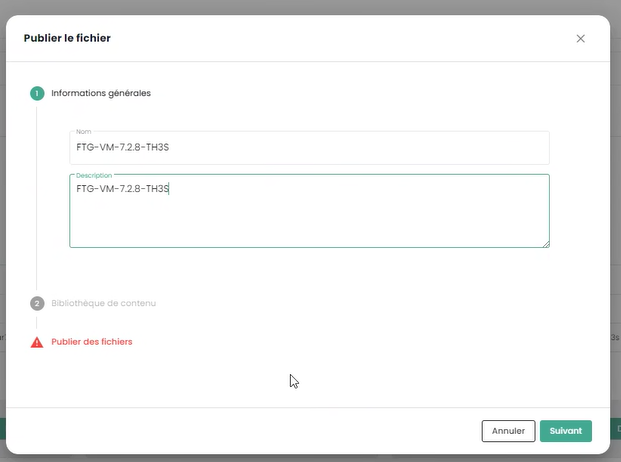
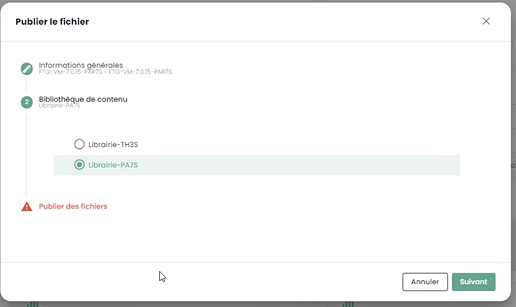
Indica poi la libreria di immagini della zona di disponibilità (1):
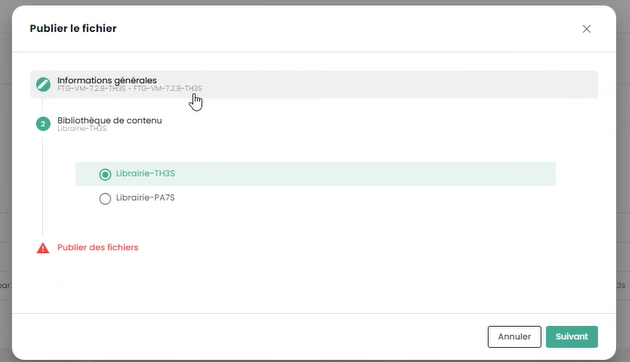
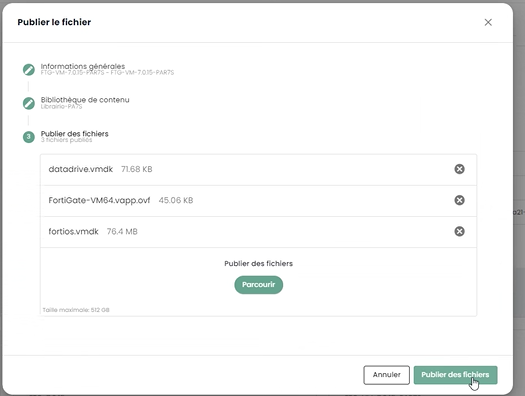
Scegli poi i file da pubblicare nella libreria (2):
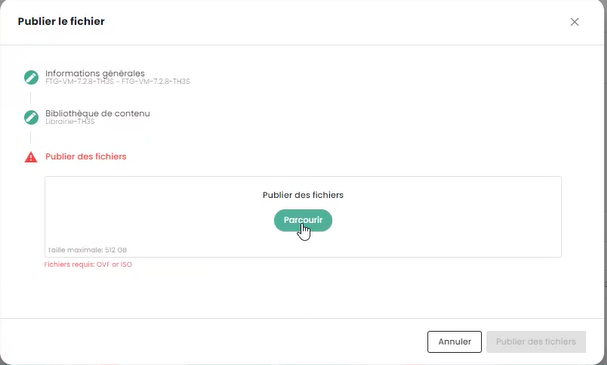
Clicca poi su "pubblica file":
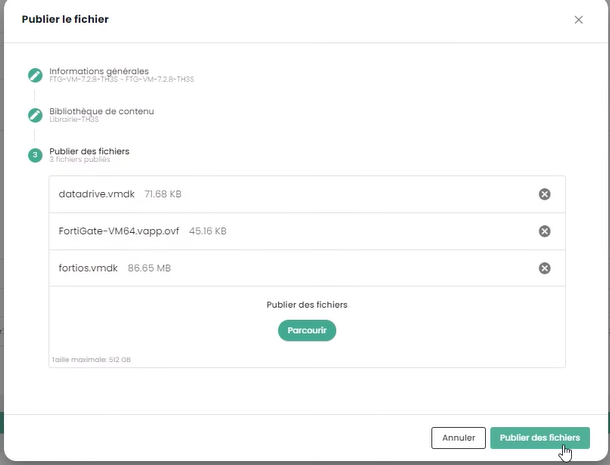
Attendi la fine del caricamento dei tuoi file nella libreria:


L'operazione va ripetuta per ogni zona di disponibilità in cui desideri distribuire un appliance.
Per esempio per la seconda zona PAR7S:

Nota:
-
(1) Ogni zona di disponibilità dispone di una libreria di immagini per gli hypervisor di quella zona.
-
(2) per il file .ovf, scegli una versione con hardware virtuale compatibile con la versione degli hypervisor ESXi (al 1° luglio 2024, la versione massima supportata è la v19 corrispondente agli ESX 7.0.x.).
Distribuzione dell'appliance Fortinet su una zona di disponibilità
Pianificare la distribuzione della tua interconnessione BGP
Devi selezionare un indirizzo IP di interconnessione per il tuo futuro appliance Firewall. Il primo indirizzo è sempre il gateway BGP Cloud Temple. Gli altri indirizzi sono quindi in linea di principio disponibili (a meno che tu non abbia precedentemente distribuito altri dispositivi):
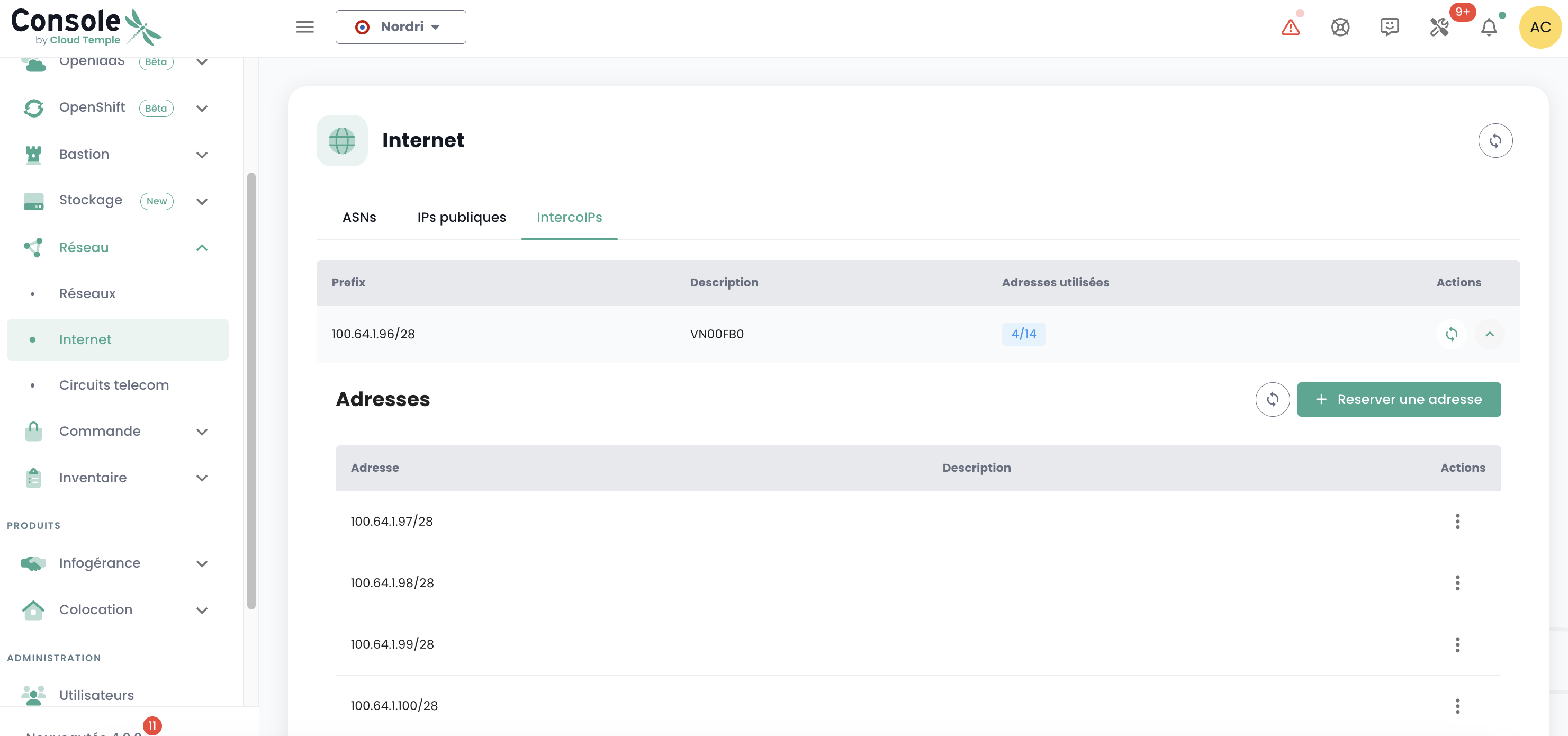
La regola vuole che si prendano gli IP liberi in sequenza:

Pianificare l'uso dei tuoi indirizzi IP pubblici
Tutti gli IP pubblici allocati sono utilizzabili per il tuo tenant. La dimensione della sottorete dipende dalle unità di lavoro sottoscritte.

Parametri di configurazione BGP4
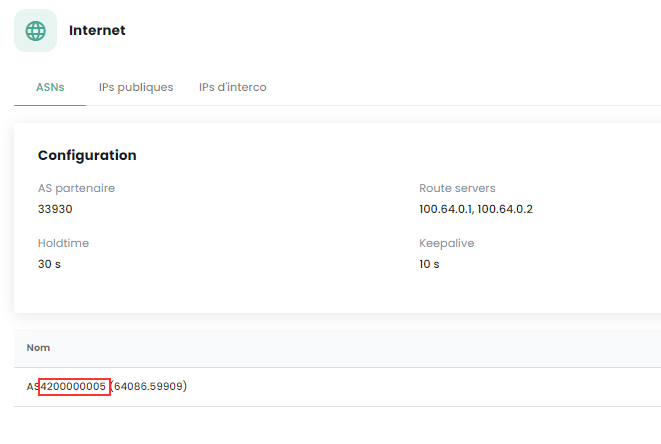
Nota le 3 informazioni importanti seguenti per il proseguimento della configurazione BGP4:
-
AS Partner: il remote AS utilizzato per stabilire la sessione BGP dal punto di vista del firewall, si tratta dell'AS Cloud Temple.
-
Route Servers: i due peer BGP verso cui stabilire una sessione BGP.
-
Nome: il numero di AS proprio del tenant; rimuovere il prefisso AS per conservare solo il numero.
Distribuire l'appliance sull'infrastruttura
Dalla libreria della zona di disponibilità su cui desideri installare il tuo appliance, seleziona il template e poi "Distribuisci":
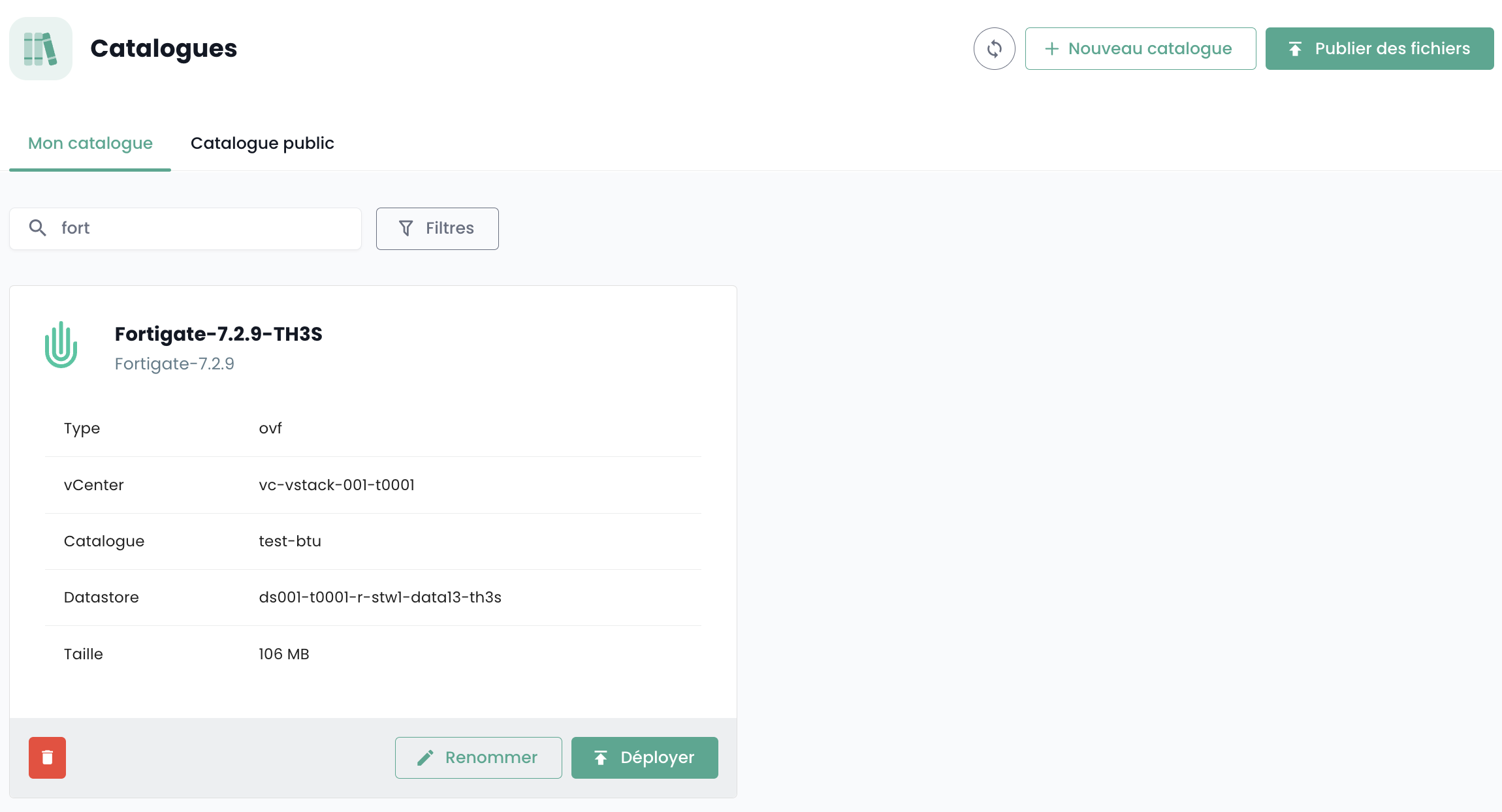
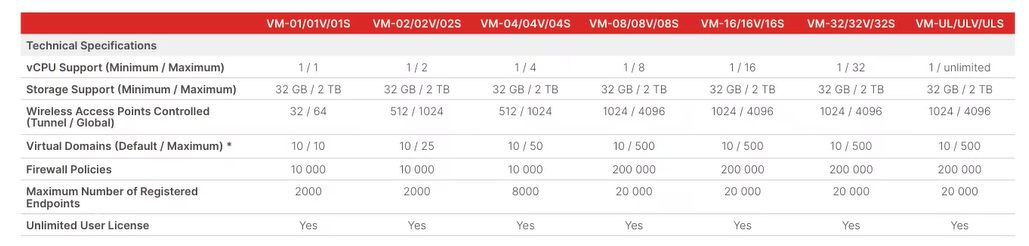
Devi poi nominare la macchina virtuale; ti consigliamo la seguente nomenclatura: FGT-VM-0X-RUOLO-AZ
- 0X: corrisponde al tipo di licenza Fortigate che hai sottoscritto:
-
RUOLO: Per esempio INTERNET per un firewall di interconnessione INTERNET.
-
AZ: La zona di disponibilità
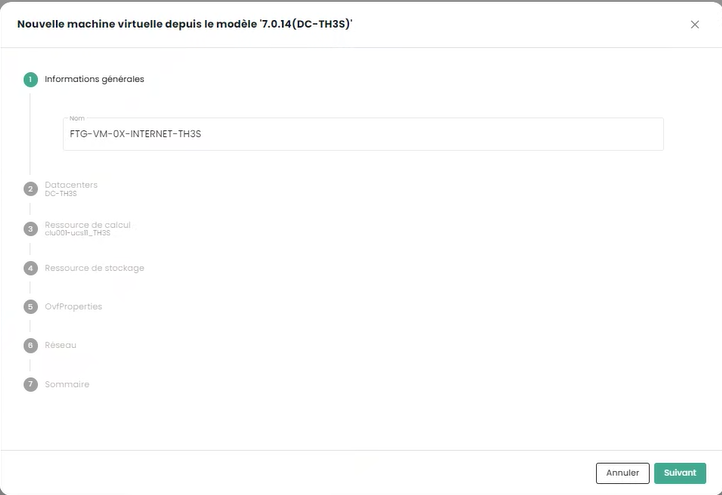
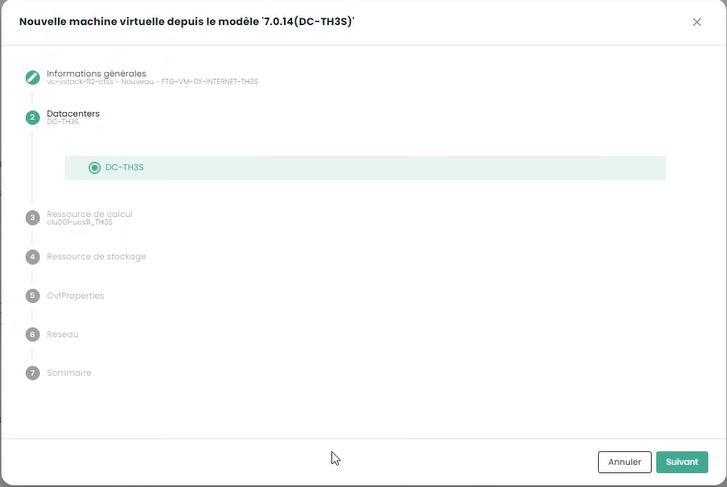
Scegli poi la zona di disponibilità:
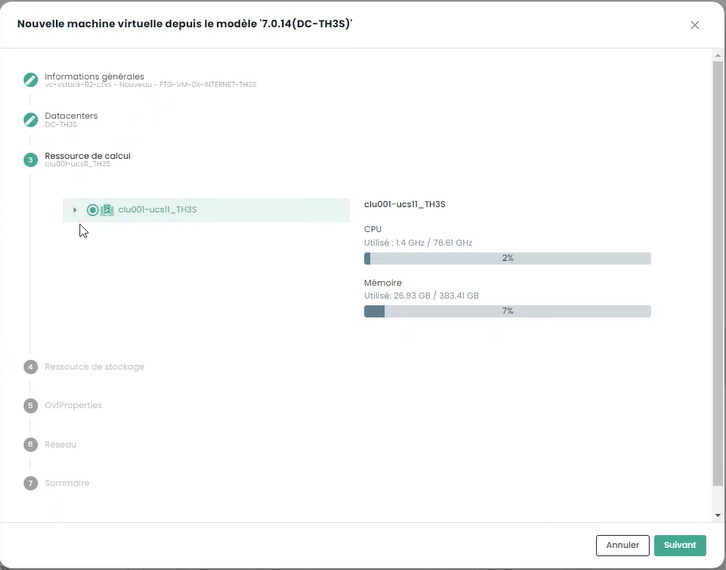
Poi il cluster di hypervisor target:
Scegli la destinazione di storage:
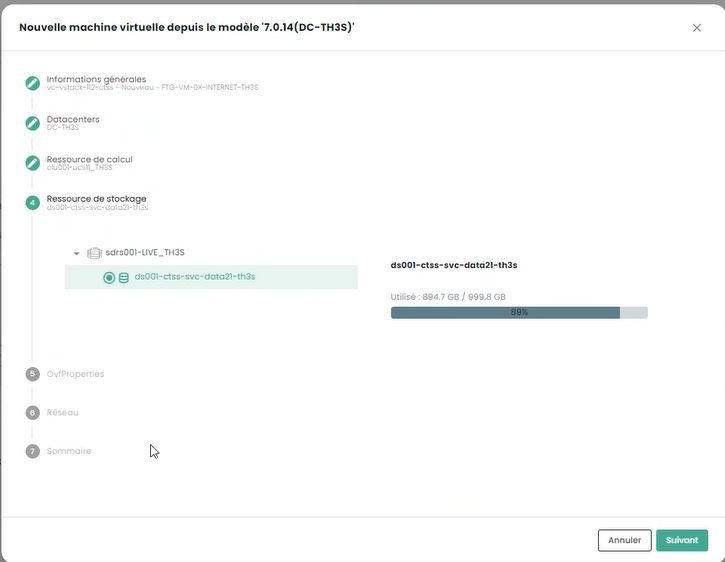
Indica infine le informazioni di configurazione del tuo appliance e in particolare le informazioni di indirizzamento ottenute precedentemente:
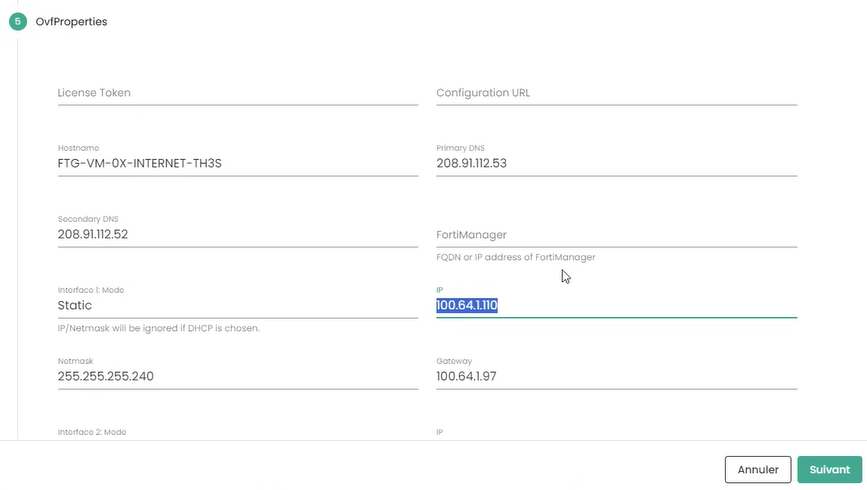
-
Token: non indicare nulla
-
Configuration URL: non indicare nulla
-
Hostname: identico al nome della VM
-
DNS: 208.91.112.53 e 208.91.112.2 (di default, ma puoi decidere di utilizzare altri DNS a tua convenienza)
-
Interface IP: primo IP di interconnessione libero
-
Netmask: netmask dell'intervallo di interconnessione
-
Interface 2: non configurata
Clicca poi su Avanti. Le informazioni di configurazione delle interfacce devono essere compilate. La prima interfaccia deve essere utilizzata per l'accesso internet; le altre sono temporaneamente messe sulla vlan dedicata all'alta disponibilità:
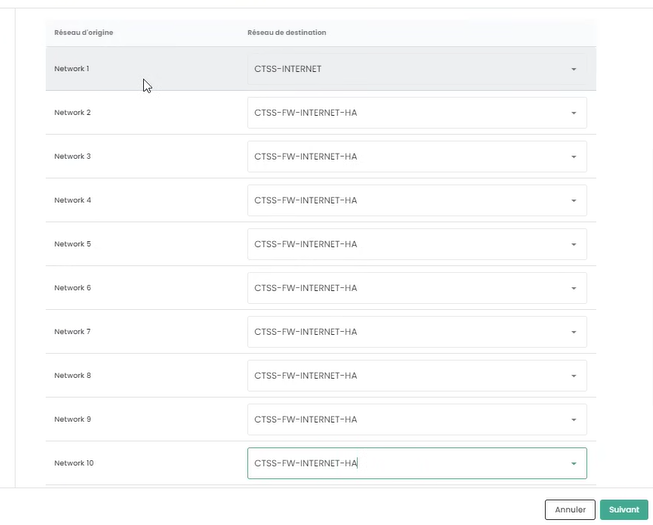
infine, clicca su "Distribuisci".
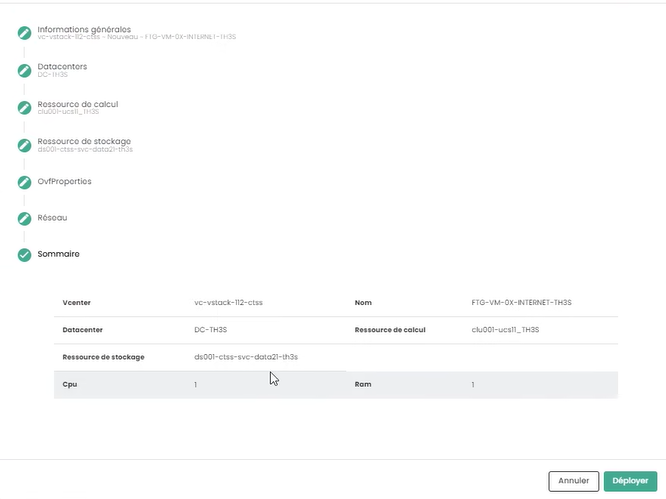
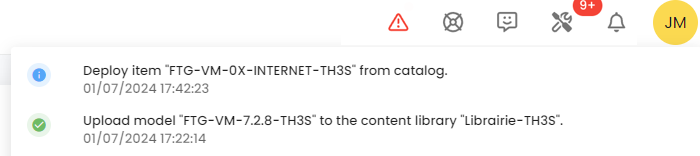
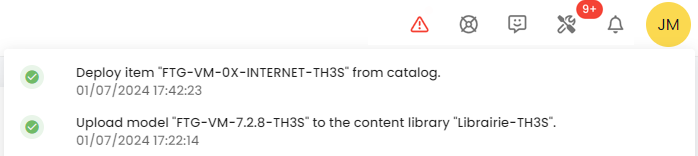
Quando la distribuzione è terminata, la console Cloud Temple te lo indica:
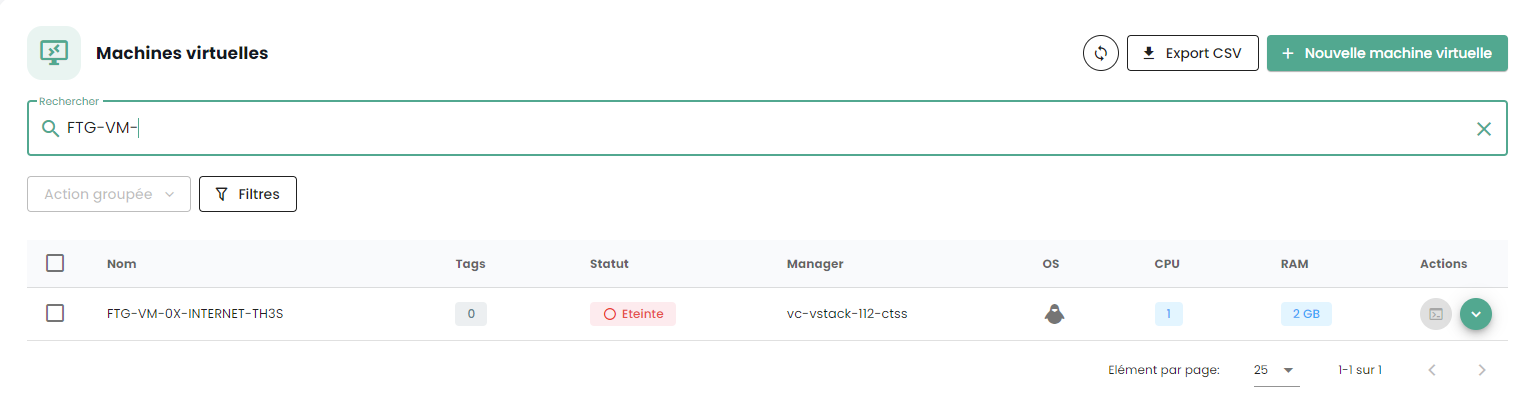
Il tuo appliance è ora visibile nelle macchine virtuali:
Assegnazione di una politica di backup
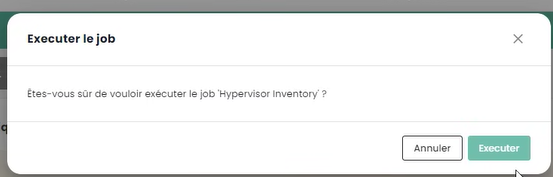
In ambiente SecNumCloud, una macchina virtuale deve avere una politica di backup per avviarsi. Puoi configurarla nelle politiche e avviare l'attività di inventario:
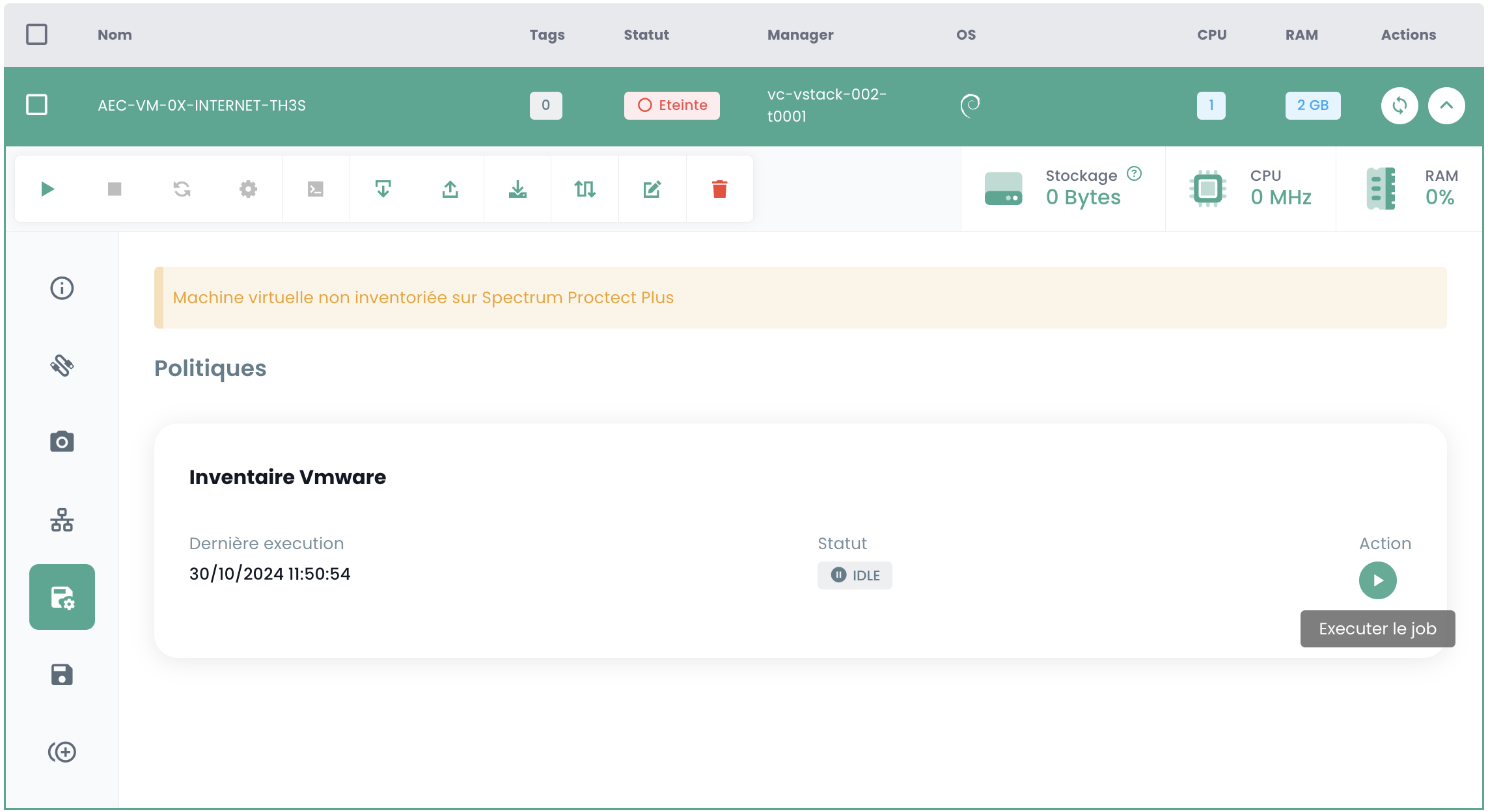
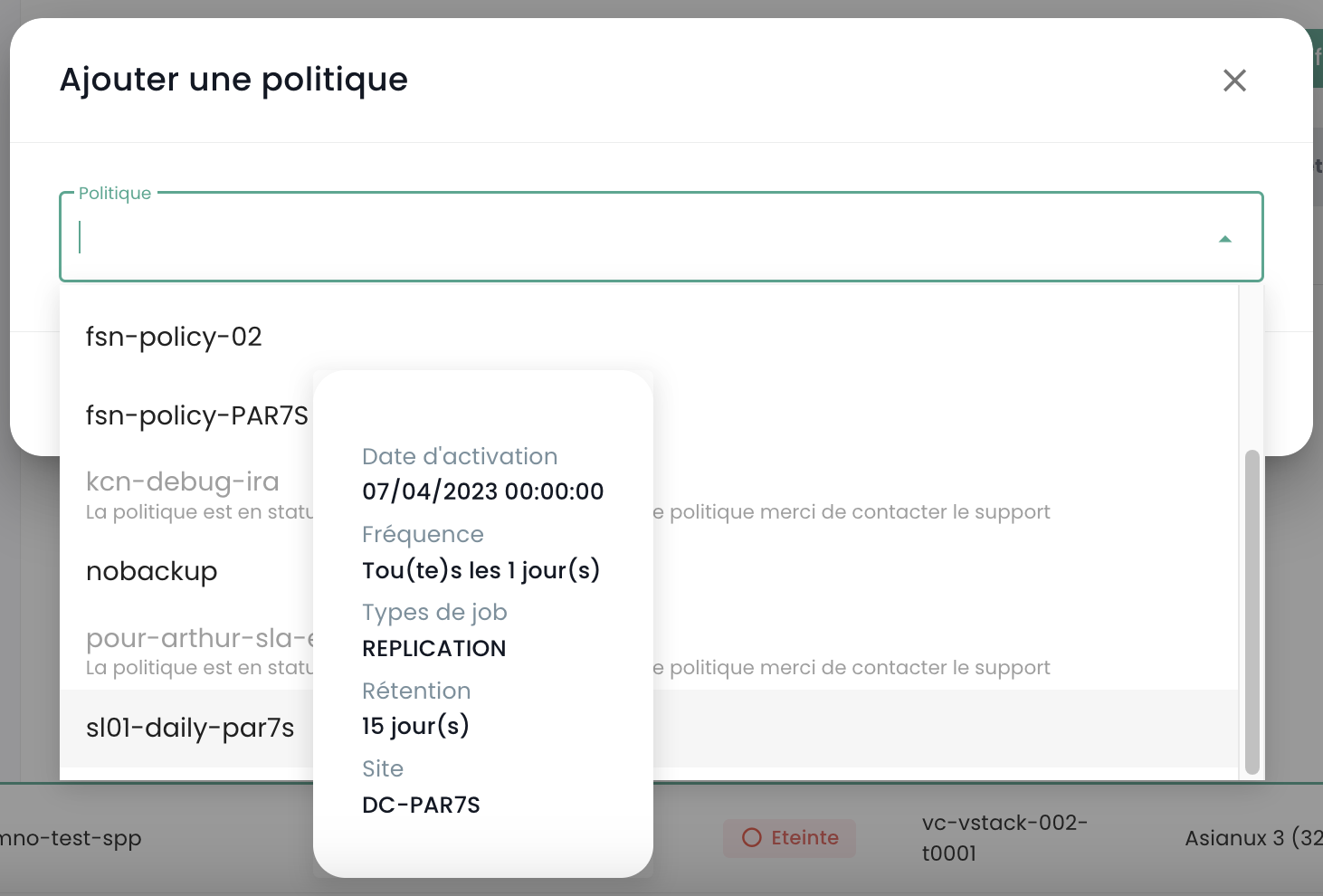
Assegna la politica corrispondente all'RPO desiderato, di default puoi scegliere una politica giornaliera:
Puoi confermare la tua scelta:
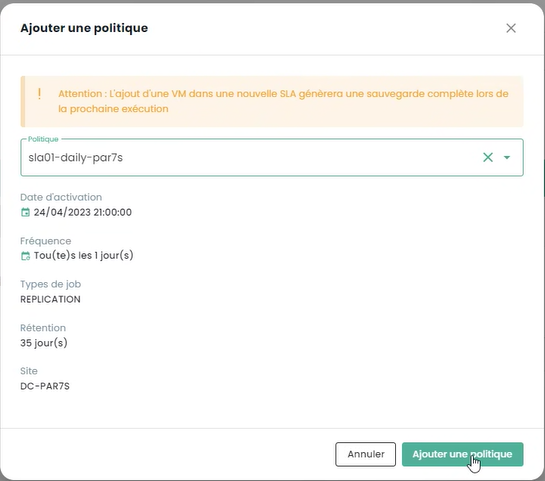
Se sono richieste politiche aggiuntive (come in questo esempio 'daily' e 'monthly'), ripeti l'operazione per ogni politica aggiuntiva.
Avvio della macchina virtuale
L'avvio della macchina virtuale si effettua dalla console Cloud Temple:
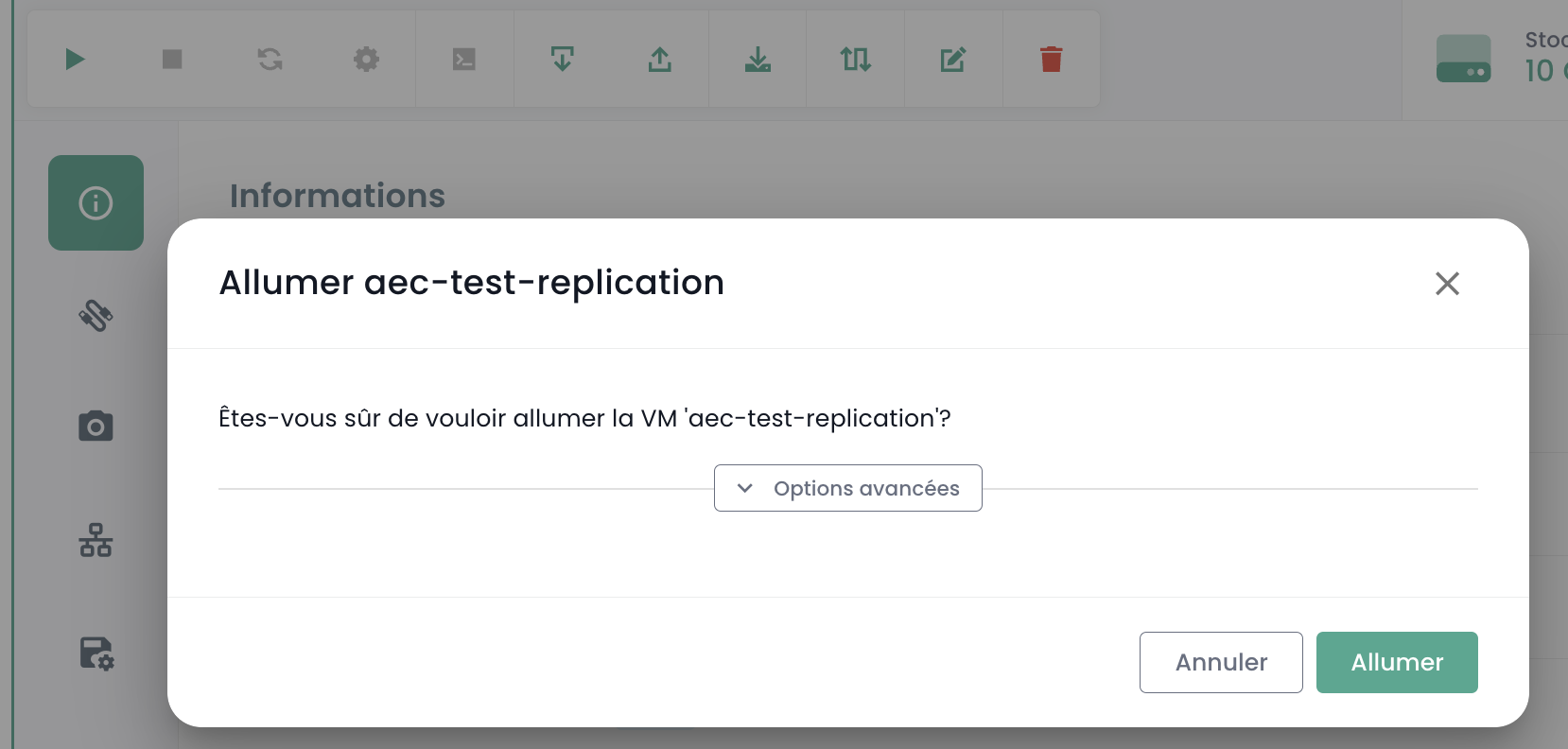
È possibile osservare la console e l'appliance Fortinet riavviarsi nuovamente al termine del primo boot:

Dopo questo secondo boot, l'indirizzo IP indicato nel deployment della macchina virtuale nella sezione OvfProperties, deve rispondere al ping a condizione di avere accesso alla rete di interconnessione.
Configurazione iniziale
Connessione alla console
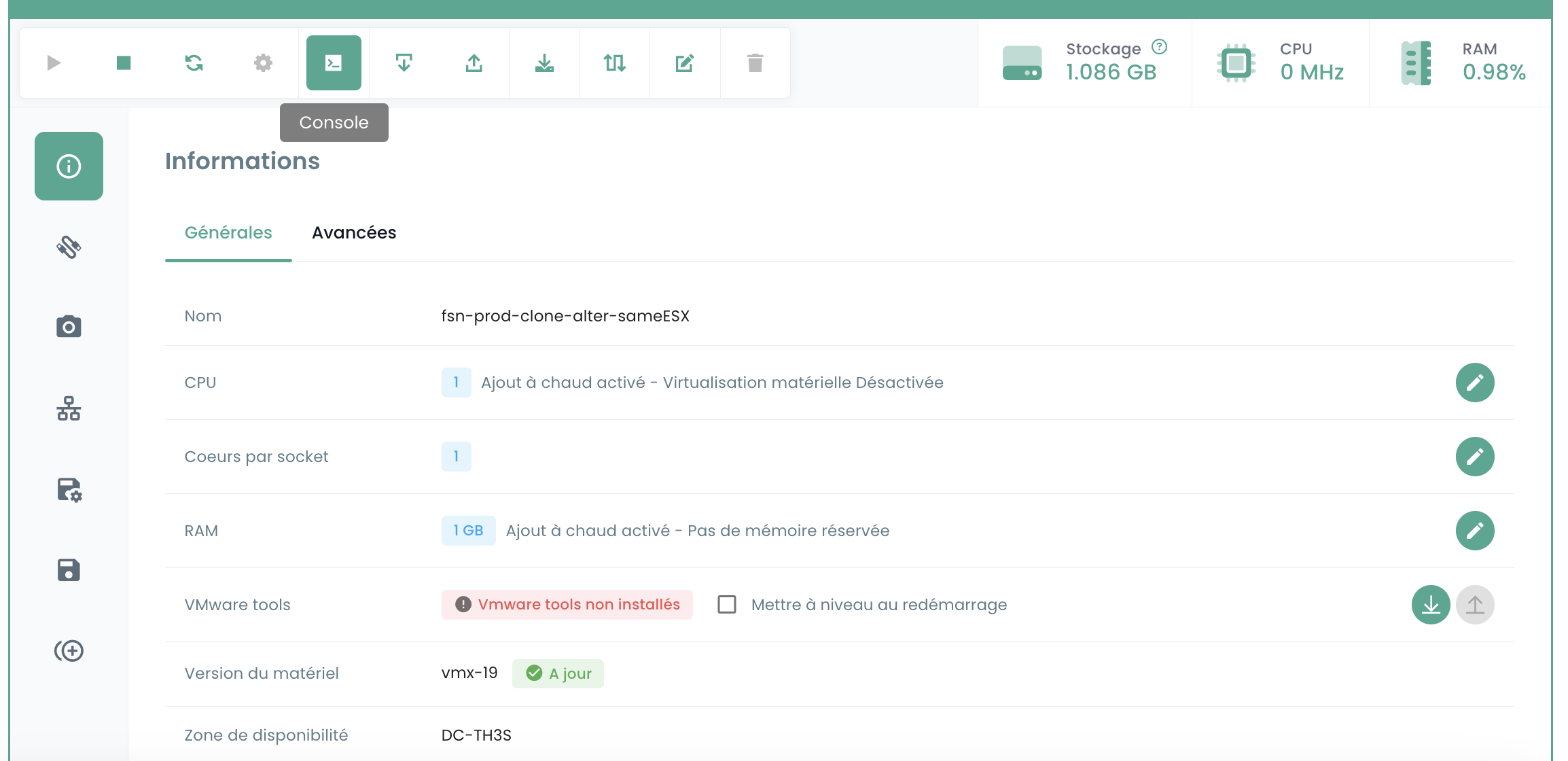
Nella console Cloud Temple, seleziona il tuo appliance Fortinet e richiedi la console dell'appliance.
A seconda del momento in cui accedi alla console, potresti aver visto l'avvio e il riavvio iniziali:
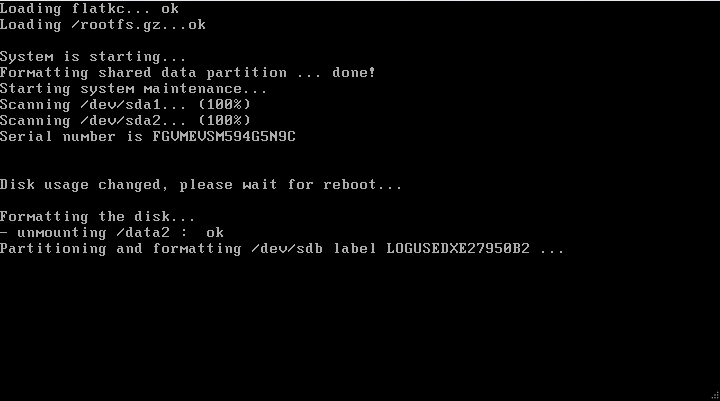

Puoi quindi connetterti alla console dell'appliance, il nome utente è "admin". L'appliance ti chiederà di cambiare la password (non ce n'è una predefinita, basta premere INVIO).
Dovrai quindi inserire una nuova password.
Attenzione: L'appliance ha una tastiera QWERTY.
In caso di errore nella password, dovrai reinstallare l'appliance.


Configurazione della sessione BGP
In questa fase, configureremo in modalità console il tuo appliance Fortinet per stabilire il collegamento BGP4.
Configurazione del range di IP pubblici
Il primo passo consiste nel definire gli intervalli di indirizzi IP pubblici. Per iniziare, configureremo solo il primo blocco. Utilizzeremo le informazioni che hai precedentemente annotato.
config router prefix-list edit "pfx_net_public_customer" config rule edit 1 set prefix 80.75.159.90/31 unset ge set le 32 next edit 100 set action deny set prefix 0.0.0.0 0.0.0.0 unset ge unset le next end next edit "pfx_deny_all" config rule edit 1 set action deny set prefix 0.0.0.0 0.0.0.0 unset ge unset le next end next end
Puoi quindi verificare che la configurazione sia avvenuta correttamente con il comando:
show router prefix-list
Configurazione della route map
Una "route map policy" serve a definire politiche di routing più complesse che possono influenzare o modificare il comportamento del traffico di rete basato su criteri specifici. Le route map sono particolarmente utili per compiti avanzati di gestione del traffico, come il filtraggio delle rotte, la reindirizzazione del traffico o la modifica degli attributi di rotta in protocolli di routing dinamico come BGP (Border Gateway Protocol). Nel nostro contesto, mira a proteggere la tua rete da annunci non validi.
Il secondo passaggio consiste nel configurare la route map policy:
config router route-map edit "rm_deny_all" config rule edit 1 set match-ip-address "pfx_deny_all" next end next edit "rm_net_public_customer" config rule edit 1 set match-ip-address "pfx_net_public_customer" next end next end
Puoi quindi verificare che la configurazione sia avvenuta correttamente con il comando:
show router route-map
Configurazione dell'annuncio BGP
Configureremo ora l'annuncio BGP. Devi avere in tuo possesso, come visto in precedenza in questa guida, l'IP di interconnessione (qui, il router-id), l'indirizzo IP del peer BGP4 (qui, 100.64.0.1 e 100.64.0.2), il local AS (qui 4200000005) e l'intervallo IP Pubblico precedentemente configurato. Ricorda:
e
In questa configurazione, l'AS (autonomous system) di Cloud Temple è il 33930. L'AS 65001 è un AS privato che ti rappresenta. L'utilizzo a questo livello di un numero di AS privato è più appropriato soprattutto se devono essere configurate più connessioni BGP.
config router bgp set as 65001 set router-id 100.64.1.110 set network-import-check disable set graceful-restart enable config neighbor edit "100.64.0.1" set capability-graceful-restart enable set ebgp-enforce-multihop enable set next-hop-self enable set soft-reconfiguration enable set ebgp-multihop-ttl 3 set remote-as 33930 set local-as 4200000005 set route-map-in "rm_deny_all" set route-map-out "rm_net_public_customer" set keep-alive-timer 10 set holdtime-timer 30 next edit "100.64.0.2" set capability-graceful-restart enable set ebgp-enforce-multihop enable set next-hop-self enable set soft-reconfiguration enable set ebgp-multihop-ttl 3 set remote-as 33930 set local-as 4200000005 set route-map-in "rm_deny_all" set route-map-out "rm_net_public_customer" set keep-alive-timer 10 set holdtime-timer 30 next end
config network edit 1 set prefix 80.75.159.90/31 next end config redistribute "connected" end config redistribute "static" set status enable end end
Puoi quindi verificare che le sessioni BGP siano attivate:
get router info bgp summary
Configurazione dell'indirizzo di LoopBack
L'utilizzo dell'indirizzo di loopback per stabilire sessioni BGP tra peer migliora la stabilità della sessione. Gli indirizzi di loopback non dipendono dallo stato di una specifica interfaccia fisica. Di conseguenza, anche se un'interfaccia fallisce o se un percorso è interrotto, la sessione BGP può rimanere attiva fintanto che esiste un altro percorso di routing valido tra i peer. Questo aumenta la ridondanza e la resilienza della rete.
Utilizzare indirizzi di loopback per le sessioni BGP aiuta anche a rafforzare la sicurezza. Le politiche di sicurezza possono essere applicate in modo più uniforme ed efficace agli indirizzi di loopback, e misure di sicurezza aggiuntive come l'autenticazione e le liste di controllo degli accessi possono essere implementate più facilmente.
Consigliamo di nominare l'indirizzo di LoopBack utilizzando il primo IP pubblico del primo range, che dovrebbe essere l'indirizzo predefinito per uscire su Internet: LOOP_"PENULTIMO OTTETTO DELL'IP PUBBLICO"_"ULTIMO OTTETTO DELL'IP PUBBLICO"
Per esempio, se il tuo primo indirizzo IP Pubblico del primo range è 80.75.159.90/32, il loopback è nominato LOOP_159_90. Nella riga di comando del tuo dispositivo, digita (Attenzione 80.75.159.90/32 è qui un esempio!):
    config system interface
        edit "LOOP_159_90"
        set vdom "root"
        set ip 80.75.159.90/32
        set allowaccess ping
        set type loopback
        next
    end
    config firewall ippool
        edit "NAT-PUB-ALL"
        set startip 80.75.159.90
        set endip 80.75.159.90
        next
    end
    config system dns
        set primary 96.45.45.45
        set secondary 96.45.46.46
        set source-ip 80.75.159.90
    end
    config system fortiguard
        set update-server-location eu
        set source-ip 80.75.159.90
    end
    config system ntp
        set ntpsync enable
        set source-ip 80.75.159.90
    end
Questo permette la configurazione iniziale del NAT, del DNS, della prevenzione delle intrusioni e dell'orologio. Ora il tuo dispositivo dovrebbe essere in grado di pingare l'esterno se l'indirizzo IP sorgente è l'IP del NAT (qui in questo esempio 80.75.159.90).
Consigliamo anche di cambiare la porta di amministrazione, che di default è 80 o 443.
Configurazione delle interfacce WAN e HA
Per semplificare la leggibilità delle interfacce nell'amministrazione dei dispositivi, raccomandiamo di rinominare le interfacce in modo che il loro nome corrisponda al loro ruolo nel firewall. Ciò avviene tramite la definizione di un alias sull'interfaccia.
Il port1 è definito come WAN e il port2 è rinominato HA. Per la porta HA, viene definito un indirizzo IP nel subnet APIPA in modo che i dispositivi possano connettersi in questo modo una volta in cluster.
config system interface
        edit "port1"
                set alias "WAN"
        next
        edit "port2"
                set ip 169.254.254.1 255.255.255.252
                set allowaccess ping
                set type physical
                set alias "HA"
                set snmp-index 2
        next
end
Distribuzione di un secondo membro
Distribuzione della seconda VM
Per distribuire un secondo membro per il clustering, è consigliabile disporre di una seconda AZ per garantire un'alta disponibilità del cluster firewall.
Per la distribuzione del secondo dispositivo, ripetere le azioni di distribuzione indicate in precedenza nella seconda AZ:
- Aggiungere il template OVF a una libreria di contenuti
- Distribuire una VM da questa libreria di contenuti
- Assegnazione di una politica di backup
Consigliamo di mantenere la politica di denominazione della VM, ovvero FGT-VM-0X-ROLE-AZ e per l'indirizzo IP della prima interfaccia, utilizzare il secondo IP libero dell'intervallo di interconnessione.
Configurazione delle interfacce WAN e HA
Sempre con l'obiettivo di semplificare la leggibilità delle interfacce, queste devono essere rinominate sul secondo membro. Durante questa fase, configurare anche l'indirizzo IP dell'interfaccia HA affinché i dispositivi possano comunicare per il clustering.
config system interface
        edit "port1"
                set alias "WAN"
        next
        edit "port2"
                set ip 169.254.254.2 255.255.255.252
                set allowaccess ping
                set type physical
                set alias "HA"
                set snmp-index 2
        next
end
Configurazione del cluster
Configureremo un clustering Attivo/Passivo. La password costituisce una chiave condivisa tra i due membri del cluster e deve essere conservata in modo sicuro. La comunicazione tra i dispositivi avviene in unicast e quindi l'IP del peer da indicare è quello dell'interfaccia HA del firewall con cui stabilire il cluster. Infine, le interfacce menzionate nella sezione monitor sono le interfacce monitorate, se il link L2 viene perso, ciò attiverà un failover del cluster.
Sul primo dispositivo, questa è la configurazione:
config system ha
    set mode a-p
    set group-name "FTG-HA-INTERNET"
    set group-id 16
    set password SECRET
    set hbdev HA 10
    set priority 100
    set monitor "HA" "WAN"
    set unicast-hb enable
    set unicast-hb-peerip 169.254.254.2
end
Infine, sul secondo, cambiamo l'indirizzo IP del peer e aumentiamo la priorità in modo che il primo dispositivo sia eletto di default come membro attivo del cluster:
config system ha
    set mode a-p
    set group-name "FTG-HA-INTERNET"
    set group-id 16
    set password SECRET
    set hbdev HA 10
    set priority 200
    set monitor "HA" "WAN"
    set unicast-hb enable
    set unicast-hb-peerip 169.254.254.1
end
La sincronizzazione può richiedere alcuni minuti per stabilirsi.
Per una verifica completa, il comando get sys ha status è il comando indicato. Per verificare in modo più conciso, è necessario eseguire diag sys ha checksum cluster. Quando la sincronizzazione è funzionale, i checksum della riga all devono essere identici su entrambi i dispositivi.
# diag sys ha checksum cluster

================== FG3H0ZZZNNNNNNN1 ==================

is_manage_primary()=1, is_root_primary()=1
debugzone
global: 2e b4 fb 43 fb 7a 98 7f db ed c0 47 5b 35 e4 1f
root: bb 66 88 7d df ab 27 f0 b3 a8 a7 72 f4 a0 f3 2d
all: c9 4b 3b e2 1b e6 25 89 df d2 95 31 ba 8b 47 bb

checksum
global: 2e b4 fb 43 fb 7a 98 7f db ed c0 47 5b 35 e4 1f
root: bb 66 88 7d df ab 27 f0 b3 a8 a7 72 f4 a0 f3 2d
all: c9 4b 3b e2 1b e6 25 89 df d2 95 31 ba 8b 47 bb

================== FG3H0ZZZNNNNNNN2 ==================

is_manage_primary()=0, is_root_primary()=0
debugzone
global: 2e b4 fb 43 fb 7a 98 7f db ed c0 47 5b 35 e4 1f
root: bb 66 88 7d df ab 27 f0 b3 a8 a7 72 f4 a0 f3 2d
all: c9 4b 3b e2 1b e6 25 89 df d2 95 31 ba 8b 47 bb

checksum
global: 2e b4 fb 43 fb 7a 98 7f db ed c0 47 5b 35 e4 1f
root: bb 66 88 7d df ab 27 f0 b3 a8 a7 72 f4 a0 f3 2d
all: c9 4b 3b e2 1b e6 25 89 df d2 95 31 ba 8b 47 bb
Configurazione degli accessi esterni sul firewall
Innanzitutto, spostiamo la porta di amministrazione dalla porta 443 alla porta 8443 per consentire la liberazione di una porta standard che può essere utilizzata per usi aziendali.
config system global
 set admin-sport 8443
end
Aggiunta di un servizio personalizzato per le regole di flusso da seguire:
config firewall service custom
    edit "TCP-8443"
        set tcp-portrange 8443
    next
end
Autorizzazione dell'amministrazione sull'interfaccia WAN e sull'interfaccia loopback. Sarà importante in questa fase adattare il nome dell'interfaccia LOOP come definito in precedenza:
edit port1
 set allowaccess ping https ssh http
next

config system interface
 edit "LOOP_0"
        set allowaccess ping https ssh http snmp
 next
end
Creiamo quindi una regola di flusso che autorizza l'accesso alle interfacce di amministrazione sull'interfaccia loopback. Questa regola è molto permissiva, autorizza tutti gli indirizzi IP, è opportuno filtrare successivamente su intervalli esplicitamente consentiti.
config firewall policy
    edit 1
        set name "WAN to LOOP"
        set srcintf "port1"
        set dstintf "LOOP_0"
        set action accept
        set srcaddr "all"
        set dstaddr "all"
        set schedule "always"
        set service "ALL_ICMP" "HTTP" "HTTPS" "SSH" "TCP-8443"
    next
end
Infine, limitiamo l'autenticazione dell'account admin a intervalli di IP prestabiliti. Questa è una forte raccomandazione di sicurezza di Cloud Temple.
config system admin
    edit "admin"
        set trusthost1 100.64.1.99/32
        set trusthost2 1.2.3.4/32
        set trusthost3 5.6.7.8/32
        set accprofile "super_admin"
        set vdom "root"
        set password SECRET
     next
end