Monitorare i costi con OpenCost
Obiettivi
Questo tutorial presenta OpenCost, lo strumento di monitoraggio e ottimizzazione dei costi integrato nel tuo cluster Managed Kubernetes. Al termine di questa guida, sarai in grado di :
- Accedere all'interfaccia di OpenCost.
- Comprendere la struttura dell'interfaccia e le viste disponibili.
- Analizzare la ripartizione dei costi delle tue applicazioni e della tua infrastruttura.
Cos'è OpenCost ?
OpenCost è una soluzione open-source, standard della CNCF (Cloud Native Computing Foundation), che fornisce una visibilità in tempo reale sui costi dei vostri ambienti Kubernetes. Vi aiuta a comprendere esattamente cosa consuma risorse nel vostro cluster e come ciò si traduce in termini di costi.
Nel prodotto Managed Kubernetes, OpenCost è preinstallato e configurato per offrirvi una visione chiara delle vostre spese. È configurato direttamente con i costi reali dell'infrastruttura Cloud Temple.
Accedere all'interfaccia OpenCost
L'interfaccia di OpenCost è esposta su un URL sicuro, specifico per il vostro cluster. Per accedervi, utilizzate il seguente URL sostituendo identifiant con quello del vostro cluster (ad esempio, ctodev) :
https://opencost.external-secured.identifiant.mk.ms-cloud-temple.com
ℹ️L'accesso a questo URL è limitato agli indirizzi IP che avete dichiarato al supporto Cloud Temple. Se non riuscite ad accedervi, contattate il supporto per verificare le regole del firewall.
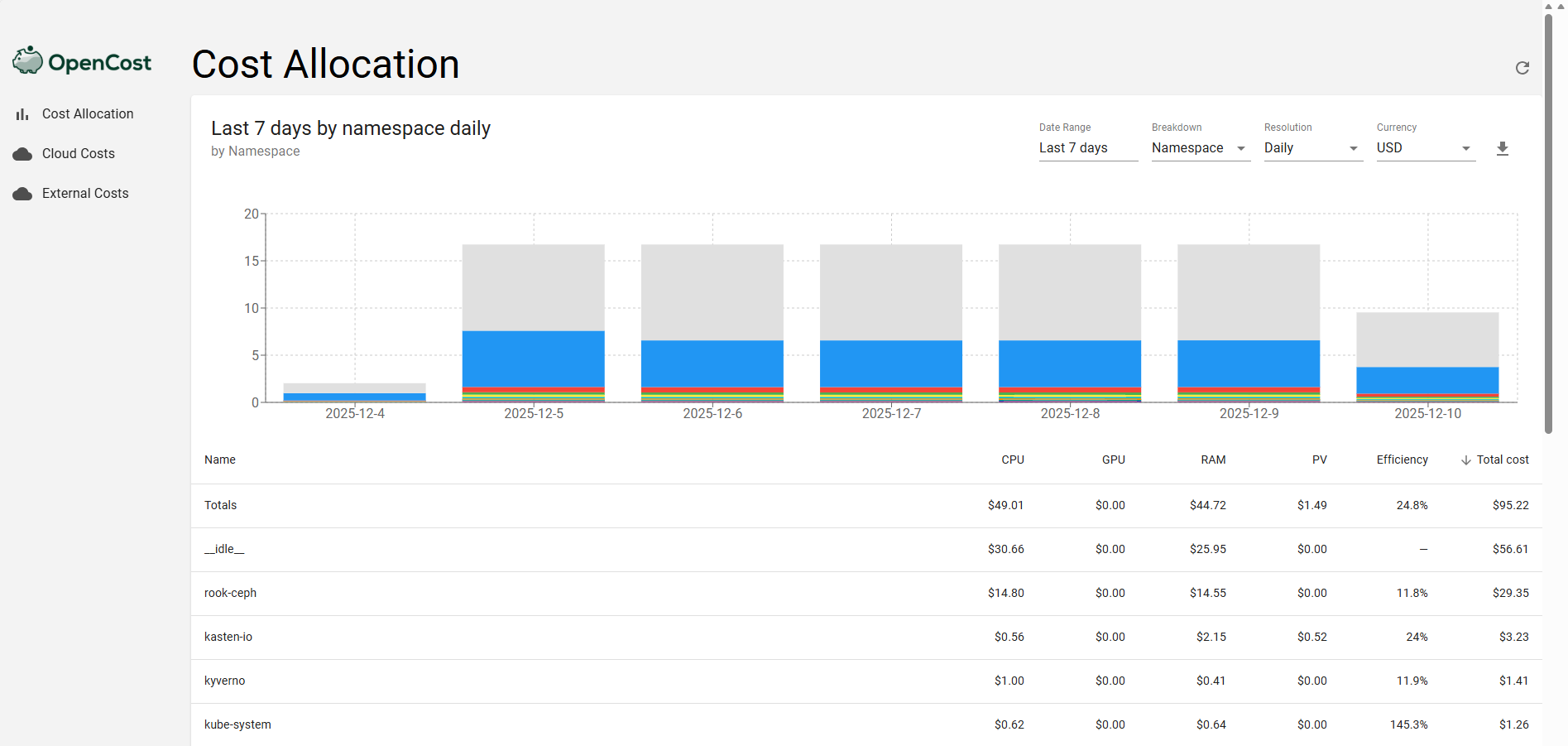
Esplorare l'allocazione dei costi (Allocations)
La vista principale e più dettagliata di OpenCost è la dashboard Allocations. È qui che puoi visualizzare il consumo delle risorse in tempo reale.
Questa vista ti consente di scomporre i costi per concetti nativi di Kubernetes. Il menu a tendina "Aggregate by" è lo strumento principale per la tua analisi, ti permette di raggruppare i costi per:
- Namespace : Per avere una vista per ambiente o per team.
- Deployment, StatefulSet, ecc. : Per analizzare il costo di un'applicazione specifica.
- Controller : Per una vista più tecnica.
Aggregazione per Etichette
Per un'analisi finanziaria ancora più dettagliata, OpenCost può aggregare i costi basandosi sulle etichette Kubernetes. Non esiste un'opzione "Label" diretta nel menu, ma OpenCost acquisisce le vostre etichette e vi consente di creare aggregazioni personalizzate. Per farlo, una strategia di etichettatura coerente è essenziale. Ad esempio, utilizzando etichette come team: backend o product: api-gateway, potrete analizzare i costi che corrispondono precisamente alla vostra organizzazione.
Per questo tipo di analisi, è necessario utilizzare l'integrazione IA di OpenCost.
Dashboard Grafana
Un dashboard Grafana è inoltre disponibile per visualizzare i dati di OpenCost. Questo dashboard offre una vista alternativa e complementare all'interfaccia di OpenCost, e conserva la cronologia completa delle metriche dei costi, consentendovi di analizzare le tendenze nel lungo periodo.
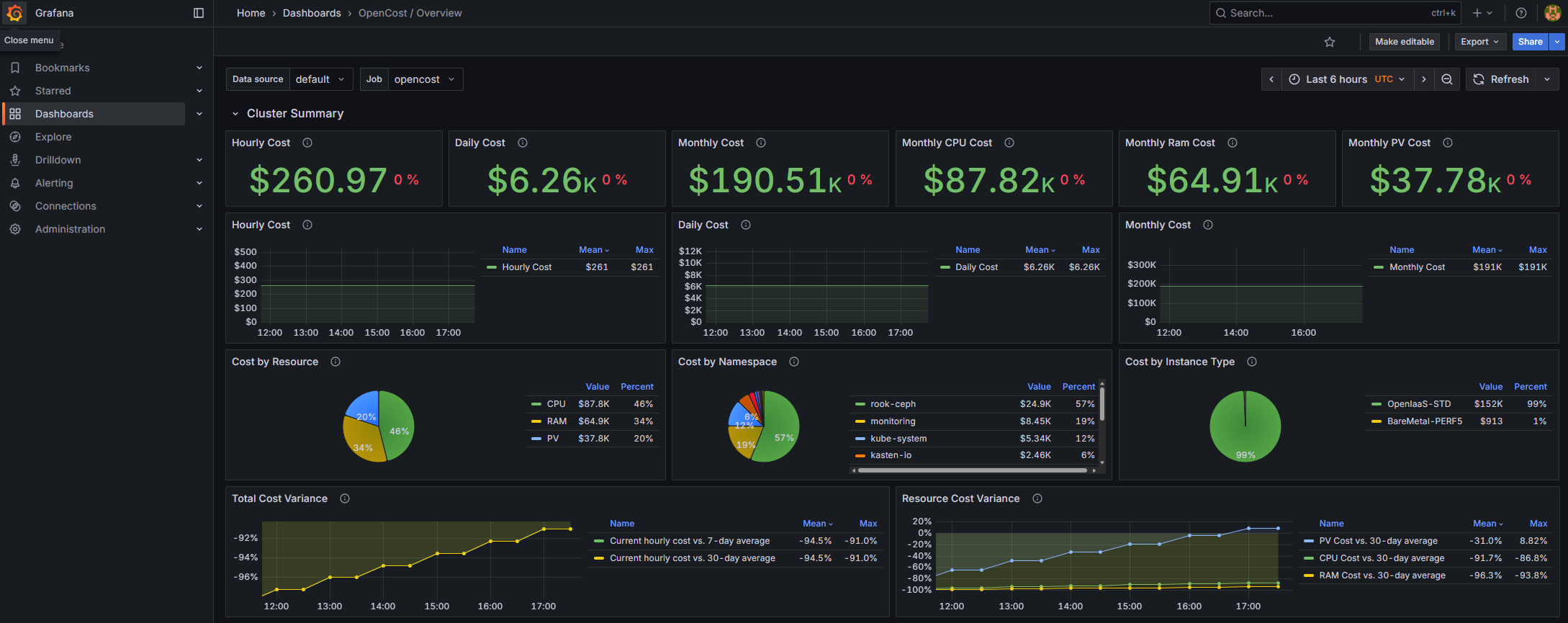
Utilizzo Avanzato: Integrazione con un'IA (Serveur MCP)
Per gli utenti avanzati, OpenCost può essere interrogato direttamente dall'assistente conversazionale Cline (ou autre) grazie al sistema di MCP (Model Context Protocol) servers. Ciò vi consente di automatizzare le query e ottenere i dati sui costi direttamente nelle vostre conversazioni.
1. Configurazione del MCP OpenCost in Cline
Per connettere Cline alla vostra istanza OpenCost, è necessario aggiungere la configurazione seguente al file cline_mcp_settings.json. Questo file si trova solitamente nella directory di configurazione di Cline.
Consigliamo di creare un server MCP "opencost-xxxxx" dove xxxxx è il nome del vostro cluster Kubernetes gestito.
L'URL del server MCP è del tipo https://opencost-mcp.external-secured.identifiant.mk.ms-cloud-temple.com
Ad esempio, per il cluster "bestie" :
{
  "mcpServers": {
    "opencost-bestie": {
      "disabled": false,
      "timeout": 60,
      "type": "streamableHttp",
      "url": "https://opencost-mcp.external-secured.bestie.mk.ms-cloud-temple.com",
      "headers": {
        "Authorization": "Basic <TOKEN>"
      }
    }
  }
}
Per generare il valore <TOKEN> a partire dalle vostre credenziali, utilizzare uno dei seguenti comandi :
Per Linux/macOS :
echo -n 'finopsadm:VOTRE_MOT_DE_PASSE' | base64
Per Windows (PowerShell) :
$credentials = [System.Text.Encoding]::UTF8.GetBytes("finopsadm:VOTRE_MOT_DE_PASSE")
[System.Convert]::ToBase64String($credentials)
Una volta salvato questo file, Cline caricherà automaticamente il MCP opencost-xxxxx all'avvio.
2. Interrogare OpenCost con MCP
ℹ️[Prerequisiti] Per interagire con MCP in linguaggio naturale, l'IA sottostante deve avere accesso a modelli linguistici (LLM), sia localmente (LMStudio, ecc.), sia tramite una connessione a servizi pubblici come GPT-5 o Gemini, sia utilizzando il nostro prodotto LLM-as-a-Service sovrano.
Dopo la configurazione, è possibile utilizzare gli strumenti LLM per eseguire query in linguaggio naturale su questo server MCP.
Esempio
"usa il MCP "opencost-bestie", e dimmi quale percentuale dei costi del cluster non è allocata alle risorse" Otterrai questo:
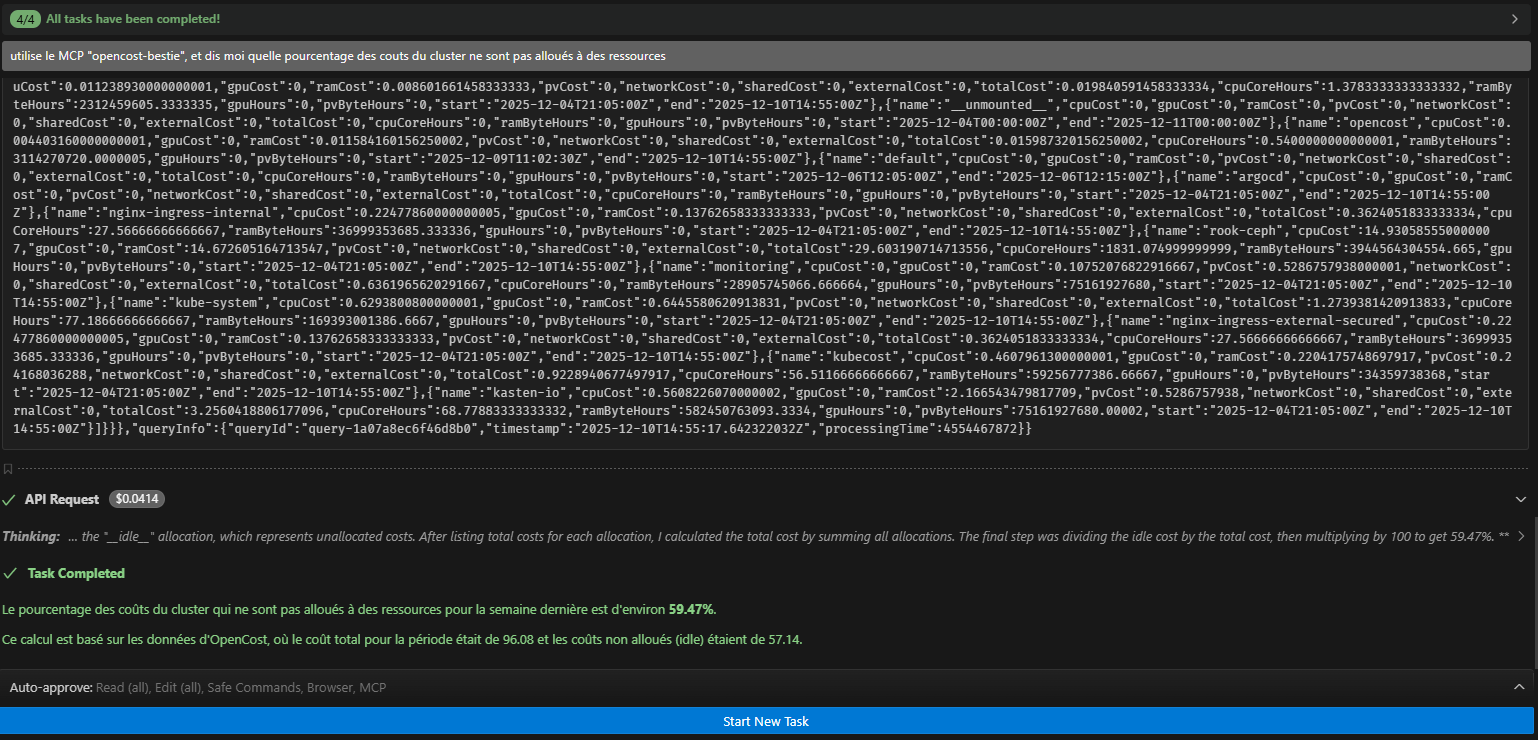
Esempio 2
"utilizza il MCP "opencost-bestie", e elencami i costi associati ai volumi persistenti per la giornata di ieri"
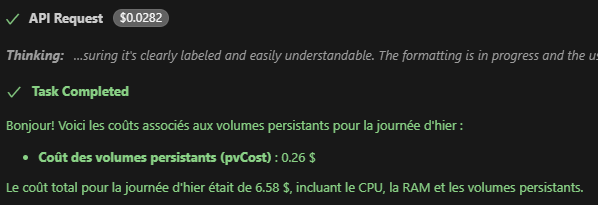
Esempio 3
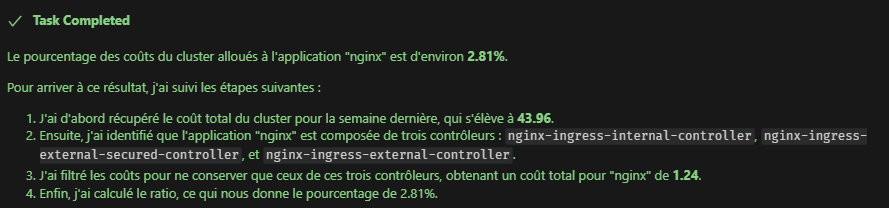
"utilizza il MCP opencost-bestie, e dimmi quale percentuale dei costi del cluster è allocata all'applicazione con il label "nginx" . (filtre de la forme filter: "label:app:frontend" )"
Conclusion
OpenCost fornisce strumenti potenti per un'analisi dettagliata e in tempo reale dei costi del vostro cluster Kubernetes. Utilizzando principalmente la vista Allocations e combinandola con una buona strategia di labeling, è possibile ottenere una visione chiara delle vostre spese, allineata sia ai vostri deployment tecnici che alla vostra organizzazione interna. L'utilizzo degli LLM e del server MCP opencost consente di andare oltre nello sfruttamento dei dati.