la rete in Kubernetes Gestito
Obiettivi
Questo tutorial ha lo scopo di familiarizzarvi con i concetti di rete fondamentali dell'offerta Managed Kubernetes. Al termine di questa guida, sarete in grado di:
- Comprendere lo schema di indirizzamento IP del vostro cluster (nodi, pod, servizi).
- Conoscere i diversi meccanismi per esporre le vostre applicazioni (Ingress, LoadBalancer).
- Visualizzare i flussi di rete e le politiche di sicurezza con Hubble.
Prenderemo come esempio un cluster "ctodev", il cui range assegnato è 10.20.0.0/22
⚠[définition des ranges] Questo range di IP private X.Y.Z.0/22 (RFC 1918) viene definito con il cliente durante la configurazione del cluster. Non può essere modificato in seguito.
Piano di indirizzamento IP
Il tuo cluster Kubernetes gestito dispone di un VLAN multi-zona con un range di indirizzi IPv4 in /22.
Il range del nostro esempio 10.20.0.0/22 è suddiviso logicamente in sotto-range.
-
10.20.0.0/24 è assegnato ai nodi del cluster:
-
10.20.0.10 : ctodev-gitrunner (la machine qui pilote l'infrastructure)
-
10.20.0.20 : IP virtuale (load balancée) del servizio API Kubernetes
- 10.20.0.21 : ctodev-cp-01 (control plane 01)
- 10.20.0.22 : ctodev-cp-02 (control plane 02)
- 10.20.0.23 : ctodev-cp-03 (control plane 03)
-
10.20.0.41 : ctodev-ceph-01 (Ceph Storage 01)
- 10.20.0.42 : ctodev-ceph-02 (Ceph Storage 02)
- 10.20.0.43 : ctodev-ceph-03 (Ceph Storage 03)
-
10.20.0.51 : ctodev-wrk-01 (Worker 01)
- 10.20.0.52 : ctodev-wrk-02 (Worker 02)
- 10.20.0.53 : ctodev-wrk-03 (Worker 03)
- ...
- 10.20.0.151 : ctodev-wrk-100 (Worker 100)
-
MetalLB interno : 10.20.1.1 – 10.20.1.127
-
10.20.1.1 : ingress
nginx-internal -
MetalLB esterno : 10.20.1.128 – 10.20.1.254
-
10.20.1.128 : ingress
nginx-external- 10.20.1.129 : ingress
nginx-external-secure
- 10.20.1.129 : ingress
-
Pods: 10.241.0.0/16
-
Servizi: 10.95.0.0/12
⚠[Ranges Pods et Services] I range Pods e Servizi sono definiti con il cliente durante la configurazione del cluster. Non possono essere modificati in seguito.
Utilizzo di MetalLB
MetalLB è il componente che consente di esporre servizi di livello 3 (non web / L7) direttamente su un indirizzo IP, sia interno che esterno, utilizzando il tipo di servizio LoadBalancer. È un'alternativa agli Ingress per le applicazioni non-HTTP o per casi d'uso specifici.
Per utilizzare MetalLB, è sufficiente creare un servizio di tipo LoadBalancer. MetalLB gli assegnerà automaticamente un indirizzo IP dagli intervalli preconfigurati. La distinzione tra gli intervalli interni ed esterni è una misura di sicurezza per garantire che un'applicazione destinata a un uso interno non venga esposta su una rete pubblica per errore.
Esempio: esporre un servizio sulla rete interna
apiVersion: v1
kind: Service
metadata:
  name: mon-service-interne
  namespace: mon-namespace
spec:
  selector:
    app: mon-app
  ports:
    - protocol: TCP
      port: 8080
      targetPort: 80
  type: LoadBalancer
Dopo aver applicato questo manifesto, al servizio verrà assegnato un indirizzo IP nell'intervallo 10.20.1.1 – 10.20.1.127 e sarà accessibile dalla rete interna connessa al cluster.
Esempio: esporre un servizio sulla rete esterna
Per richiedere un indirizzo IP dall'intervallo esterno (10.20.1.128 – 10.20.1.254), è necessario aggiungere l'etichetta lb-type: external al servizio.
apiVersion: v1
kind: Service
metadata:
  name: mon-service-externe
  namespace: mon-namespace
  labels:
    lb-type: external
spec:
  selector:
    app: mon-app
  ports:
    - protocol: TCP
      port: 8080
      targetPort: 80
  type: LoadBalancer
Importante: questo intervallo rimane in uno spazio di indirizzamento privato. Per un'esposizione pubblica, è necessario creare una regola NAT (DNAT) sul firewall della propria infrastruttura per reindirizzare il traffico da uno dei propri indirizzi IP pubblici esterni all'indirizzo IP privato assegnato da MetalLB.
IP Pubbliche
Il vostro cluster Kubernetes gestito è stato fornito inizialmente con 2 indirizzi IPv4 pubblici.
Il primo indirizzo IP è utilizzato sulla porta 6443 per l'API Kubernetes (nel nostro esempio ctodev.mk.ms-cloud-temple.com:6443)
Lo stesso indirizzo IP è inoltre indirizzato tramite NAT sull'ingress controller "nginx-external-secured" per la porta 443. Ciò consente l'esposizione delle diverse console a vostra disposizione (vedere la guida quickstart). L'accesso a questo indirizzo IP pubblico è filtrato tramite una lista di IP autorizzati.
Il secondo indirizzo IP pubblico è indirizzato tramite NAT sull'ingress controller "nginx-external", sulle porte 80 e 443.
Le applicazioni esposte con l'ingress class "nginx-external" saranno quindi direttamente accessibili da Internet tramite questo indirizzo IP.
Se desiderate modificare le regole del firewall (aggiunta/rimozione di IP autorizzati), dovete presentare una richiesta di supporto.
È possibile aggiungere altri indirizzi IP pubblici se lo desiderate.
DNS
Per il DNS interno (CoreDNS), il cluster avrà questi parametri:
- Nome del cluster :
<identifiant du cluster> - Dominio interno :
<identifiant du cluster>-cluster.local(nel nostro esempio: ctodev-cluster.local)
Questo dominio interno è cruciale per la comunicazione tra servizi all'interno del cluster. Consente a un'applicazione di contattare un'altra applicazione utilizzando semplicemente il suo nome di servizio Kubernetes, senza dover conoscere il suo indirizzo IP interno.
Ad esempio, un servizio denominato api-backend nel namespace production sarà automaticamente risolvibile all'indirizzo api-backend.production.svc.ctodev-cluster.local.
La zona DNS pubblica utilizzata per i cluster Kubernetes Managed è .mk.ms-cloud-temple.com
L'ingress "nginx-external" (mappato sull'IP pubblico n. 2) è accessibile su "*.external.<votre identifiant de cluster>.mk.ms-cloud-temple.com".
Se pubblichi un'applicazione con questa ingress-class, potrai accedervi direttamente tramite questo nome di dominio. Vedi il tutorial: Déployer votre première application
Hubble: l'osservabilità di rete a portata di mano
Hubble è un'interfaccia grafica e a riga di comando per visualizzare e comprendere i flussi di rete del vostro cluster. Basato su Cilium, vi offre una mappatura dettagliata dei servizi, delle dipendenze e delle politiche di rete in tempo reale.
Con Hubble, potete:
- Visualizzare i flussi di traffico tra i vostri pod e servizi.
- Identificare i problemi di connettività e gli errori di rete.
- Verificare l'applicazione delle vostre politiche di sicurezza (Network Policies).
- Esplorare le dipendenze tra le vostre diverse applicazioni.
Accedere all'interfaccia Hubble
L'interfaccia grafica di Hubble è esposta su un URL interno del cluster. L'accesso non è possibile tramite un port-forwarding kubectl poiché gli utenti non dispongono dei privilegi sufficienti sul namespace kube-system.
Per accedervi, è necessario essere connessi alla rete interna del cluster (ad esempio, tramite un server di salto o una VPN). L'URL da utilizzare è il seguente:
http://hubble.internal.<votre-identifiant-de-cluster>.mk.ms-cloud-temple.com
Affinché questo URL sia risolvibile dalla tua postazione di lavoro, dovrai probabilmente aggiungere una voce nel file hosts o nel DNS interno. È possibile ottenere l'indirizzo IP interno dell'Ingress Hubble con il seguente comando:
kubectl get ingress hubble-ui -n kube-system
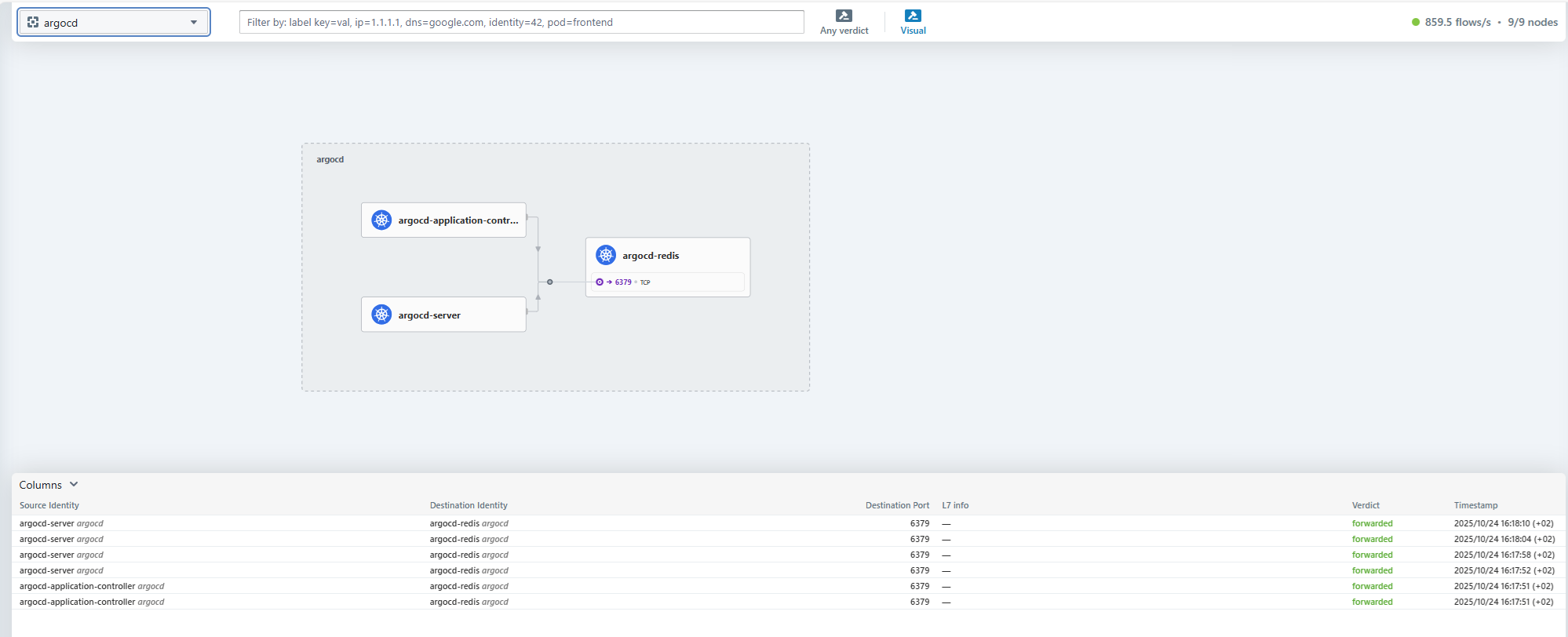
Creazione di zone DNS interne (cluster privé)
Per rafforzare la sicurezza e semplificare l'accesso ai vostri servizi e all'API Kubernetes dalla vostra rete interna, si consiglia di creare una zona DNS interna. Questa zona consentirà di risolvere i nomi di dominio dei vostri Ingress e dell'API Kubernetes verso i rispettivi indirizzi IP privati, evitando così di transitare attraverso reti pubbliche.
Esempio di configurazione con il nostro cluster "ctodev", il cui range assegnato è 10.20.0.0/22 :
Basandovi sugli URL forniti nella guida di avvio, potete configurare il vostro DNS interno come segue :
-
Create la zona DNS privata sui vostri server DNS interni per
.<identifiant du cluster>.mk.ms-cloud-temple.com -
Aggiungete i record di tipo A seguenti :
-
Per l'API Kubernetes :
. -> 10.20.0.20(IP virtuelle de l'API)
-
Per i servizi interni (via l'Ingress
nginx-internal) :hubble.internal -> 10.20.1.1argocd.internal -> 10.20.1.1ceph.internal -> 10.20.1.1
-
Per i servizi sicuri (via l'Ingress
nginx-external-secure) :k10.external-secured -> 10.20.1.129grafana.external-secured -> 10.20.1.129harbor.external-secured -> 10.20.1.129opencost.external-secured -> 10.20.1.129opencost-mcp.external-secured -> 10.20.1.129
-
Questa configurazione garantisce che il traffico verso l'API e i servizi interni rimanga confinato alla vostra rete privata, in conformità con le migliori pratiche di sicurezza.
Tutorial : Distribuire la vostra prima applicazione
Seguite la nostra guida dettagliata per imparare a esporre un'applicazione utilizzando un Ingress.