Guida di avvio
Calcolo
Gestione delle macchine virtuali
L'interfaccia di gestione delle tue macchine virtuali è disponibile nella Console nel menu 'IaaS' situato nella barra verde a sinistra dello schermo.
Elenco delle macchine virtuali
Nella sezione 'Macchine virtuali', hai accesso all'elenco delle tue macchine virtuali ospitate sul tuo Cloud di fiducia.
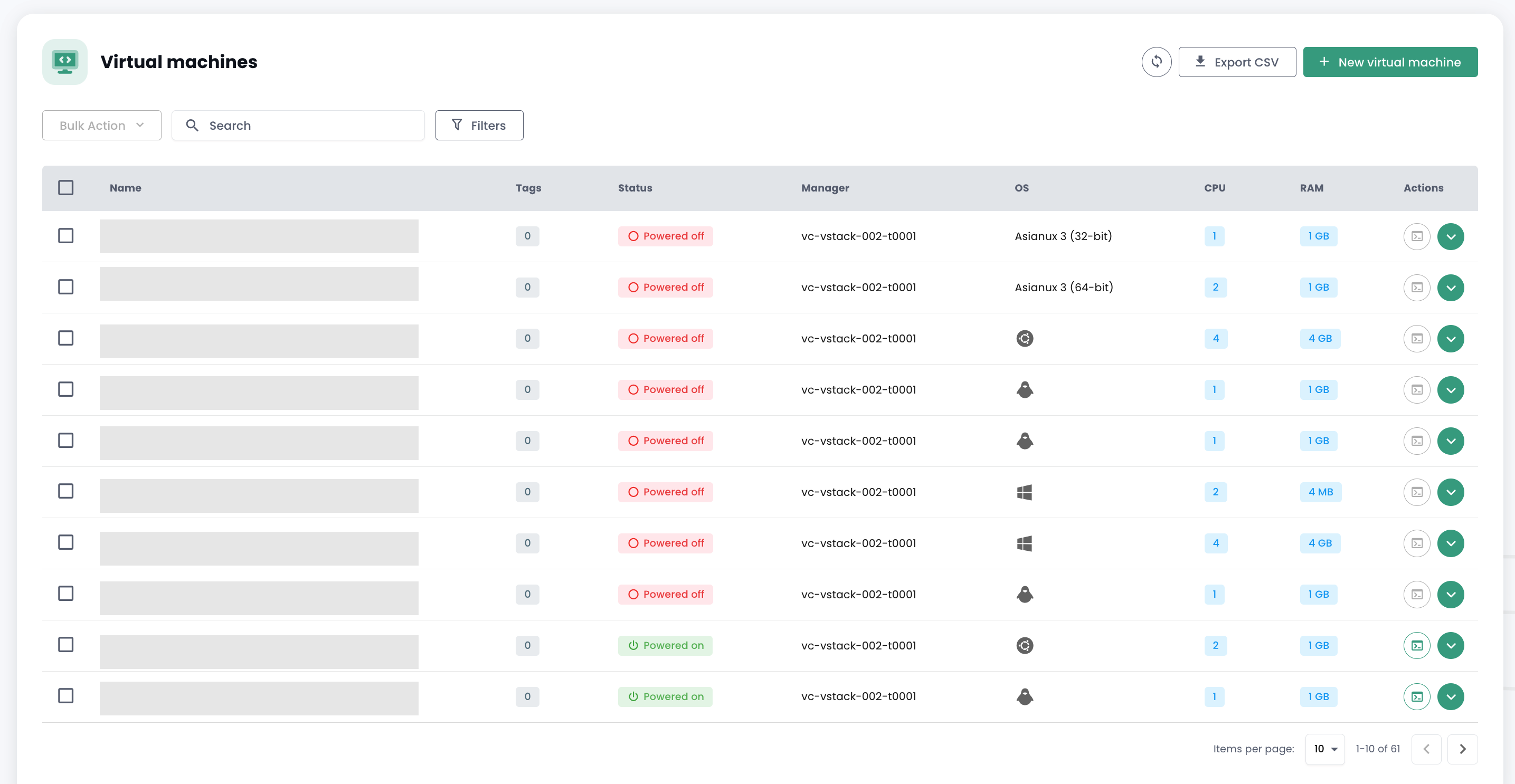
Hai accesso alle seguenti informazioni, per ogni macchina virtuale:
- il nome,
- i tag assegnati,
- lo stato (spento, acceso, in elaborazione, host disconnesso o invalid),
- il gestore (in ambiente VMware, il Vcenter associato),
- il sistema operativo,
- La quantità di CPU virtuali (vCPU),
- La quantità di memoria virtuale (vRAM).
Azioni sulle macchine virtuali
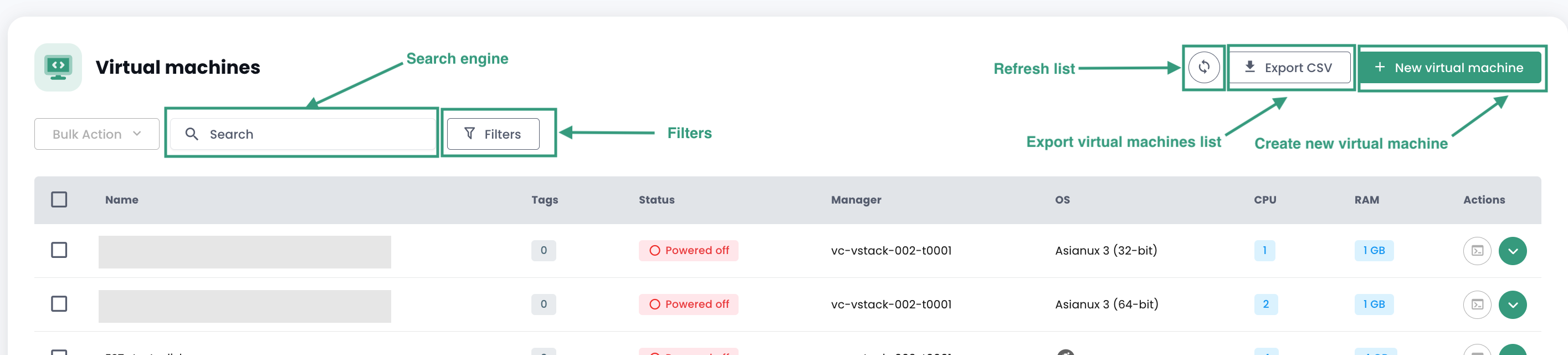
Le seguenti azioni sono possibili da questa interfaccia :
- Aggiornare l'elenco delle macchine virtuali ;
- Esportare l'elenco nel formato CSV ;
- Filtrare l'elenco ;
- Cercare una macchina virtuale per nome ;
- Creare una nuova macchina virtuale.
Un banner di allerta può essere presente in alto nell'elenco : indica che sono state attivate allarmi critici su una o più delle tue macchine virtuali. Il pulsante 'Visualizza' consente di consultare le macchine virtuali interessate da questa notifica.

Quando fai clic sulla freccia a discesa verde sulla destra dell'elenco per una macchina virtuale :

Accedi a tutte le informazioni relative a essa :
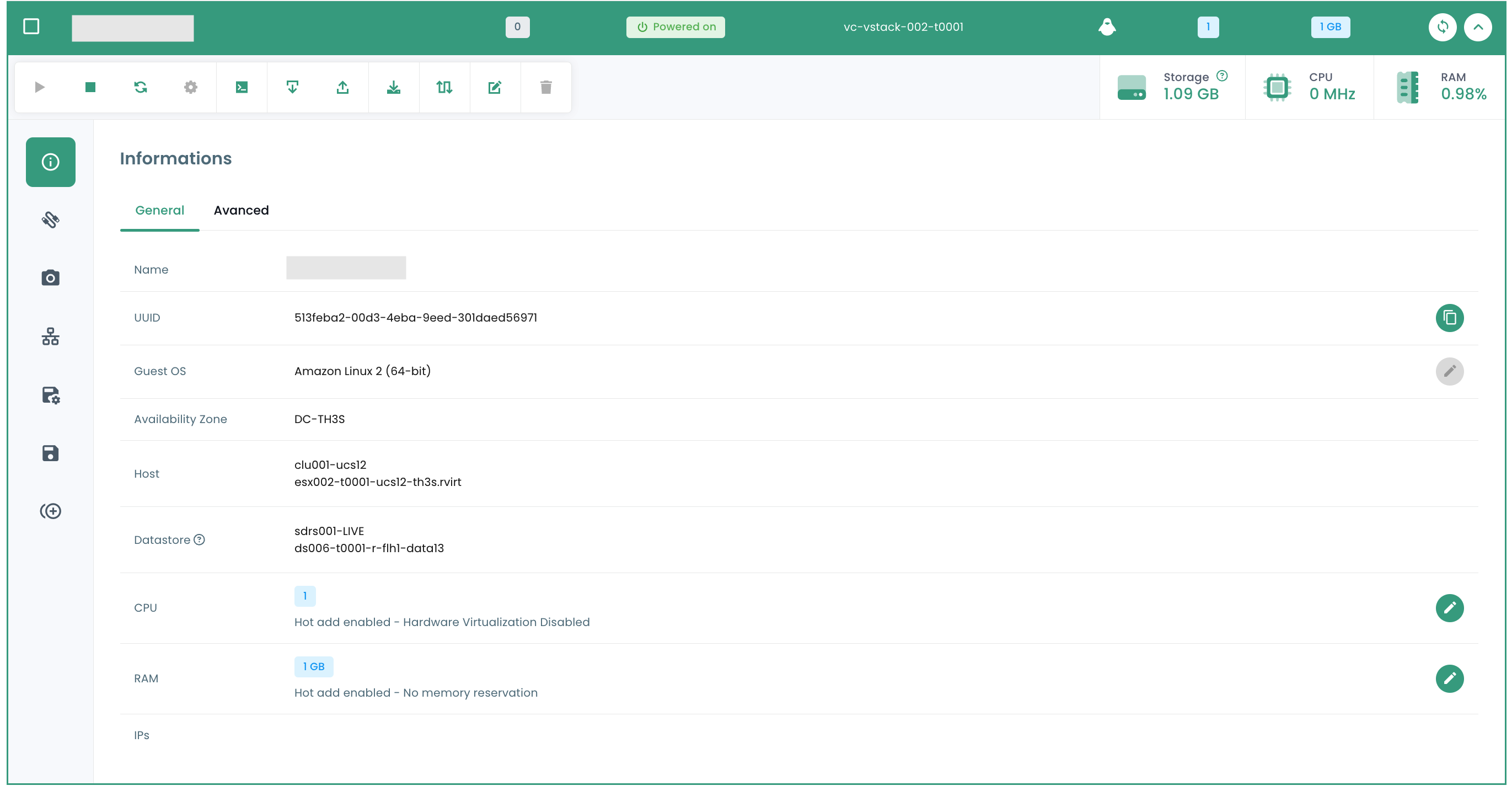
Una barra rapida consente di eseguire le seguenti azioni :

- Accendere la macchina virtuale ;
- Spegnere ;
- Riavviare ;
- Modificare le opzioni di alimentazione del sistema operativo guest ;
- Aprire la console ;
- Montare un ISO ;
- Smontare un ISO ;
- Clonare la macchina virtuale ;
- Spostarla (vMotion) ;
- Rinominarla ;
- Eliminarla.
Una vista rapida offre una visualizzazione di storage, di CPU e di RAM della macchina virtuale.

Nella scheda 'Informazioni generali', trovi informazioni dettagliate relative alla tua macchina virtuale, come il suo SO, la sua posizione fisica (datacenter, datastore, ecc.), la RAM, la CPU, gli indirizzi IP, i log e altro.
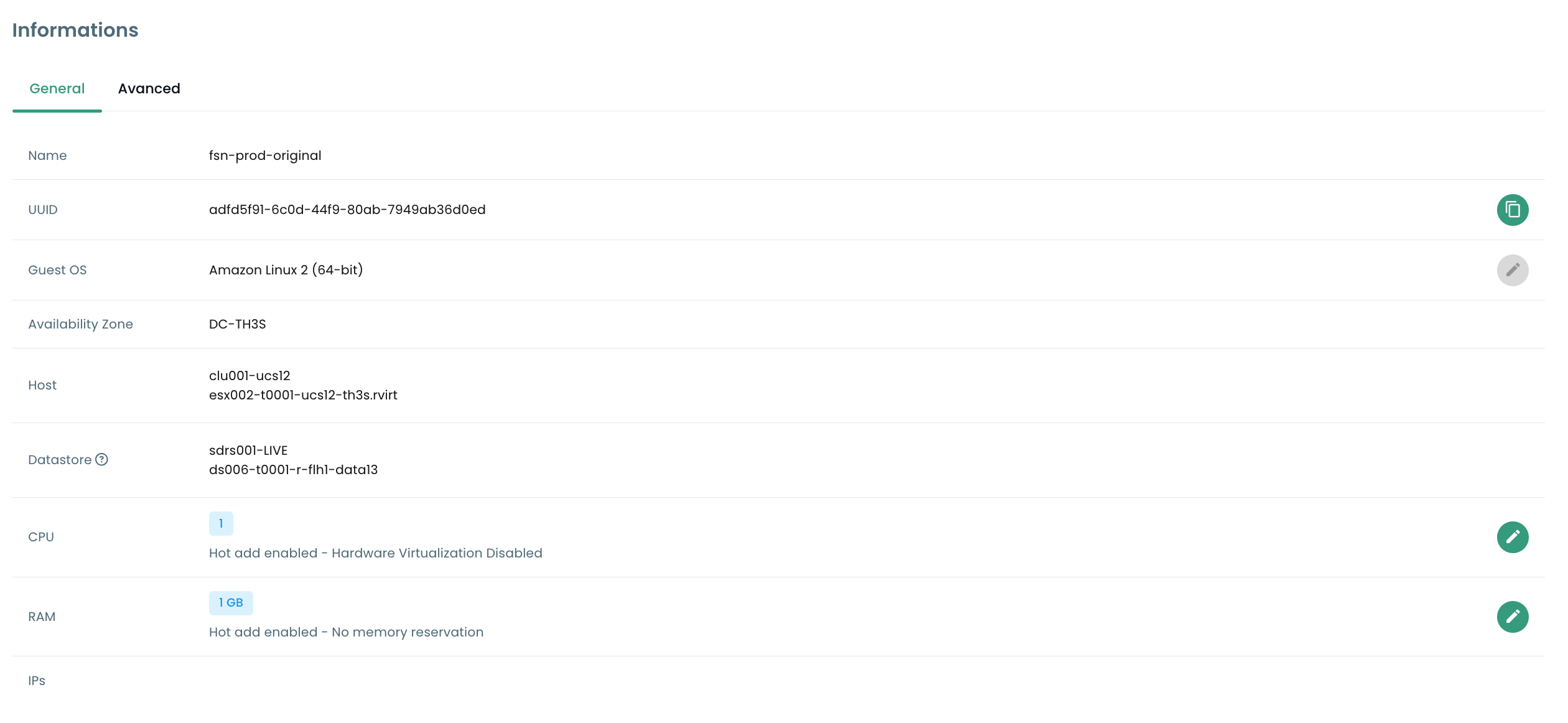
Da questa vista, puoi eseguire le seguenti azioni :
- Modificare il sistema operativo (la macchina virtuale deve essere spenta),
- Aggiornare la versione dell'hardware (la macchina virtuale deve essere spenta),
- Modificare la RAM o la CPU.
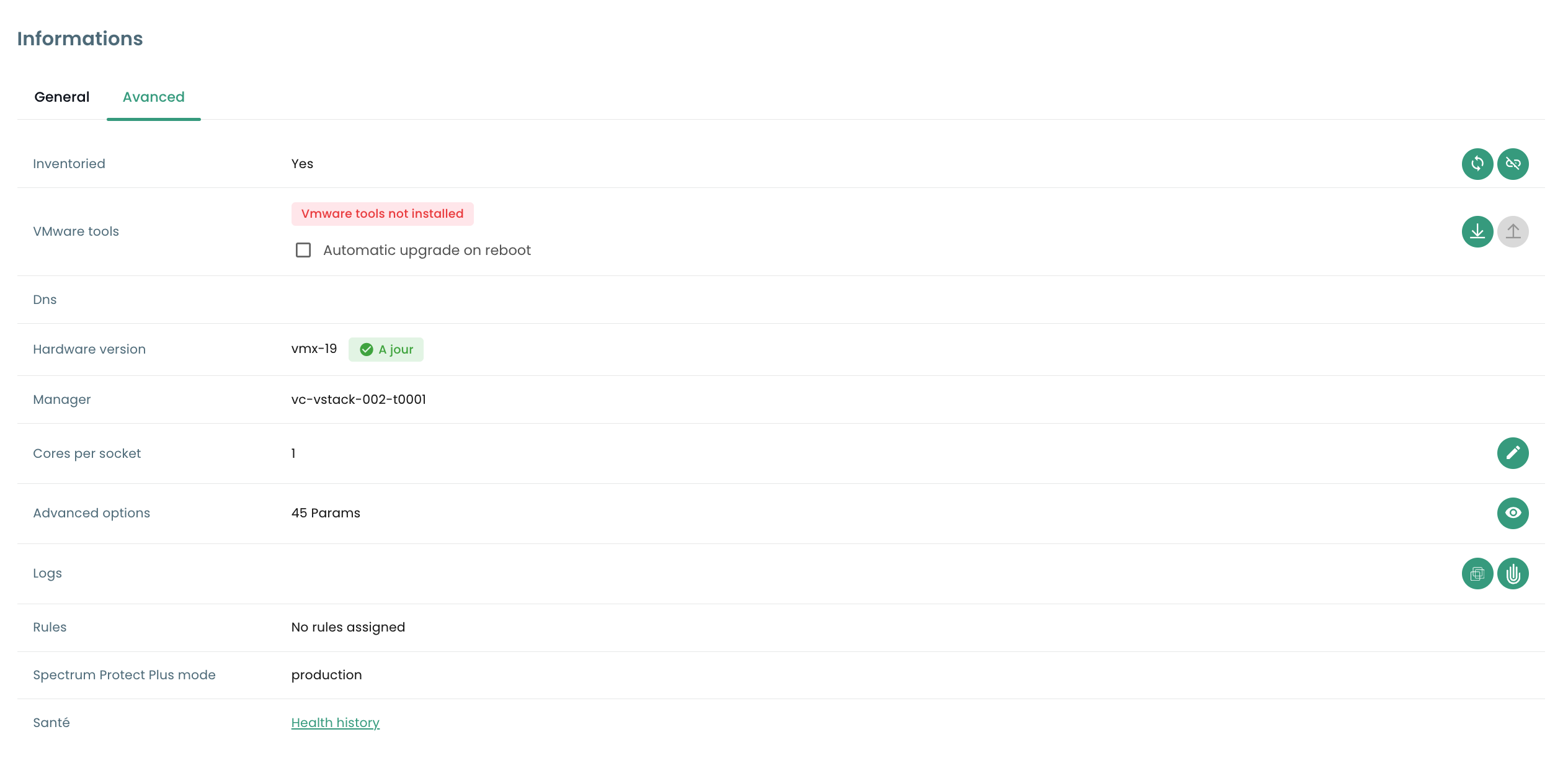
Una scheda 'Avanzate' consente di consultare informazioni più specifiche come i dettagli "VMware Tools", la versione hardware, il manager, ecc...
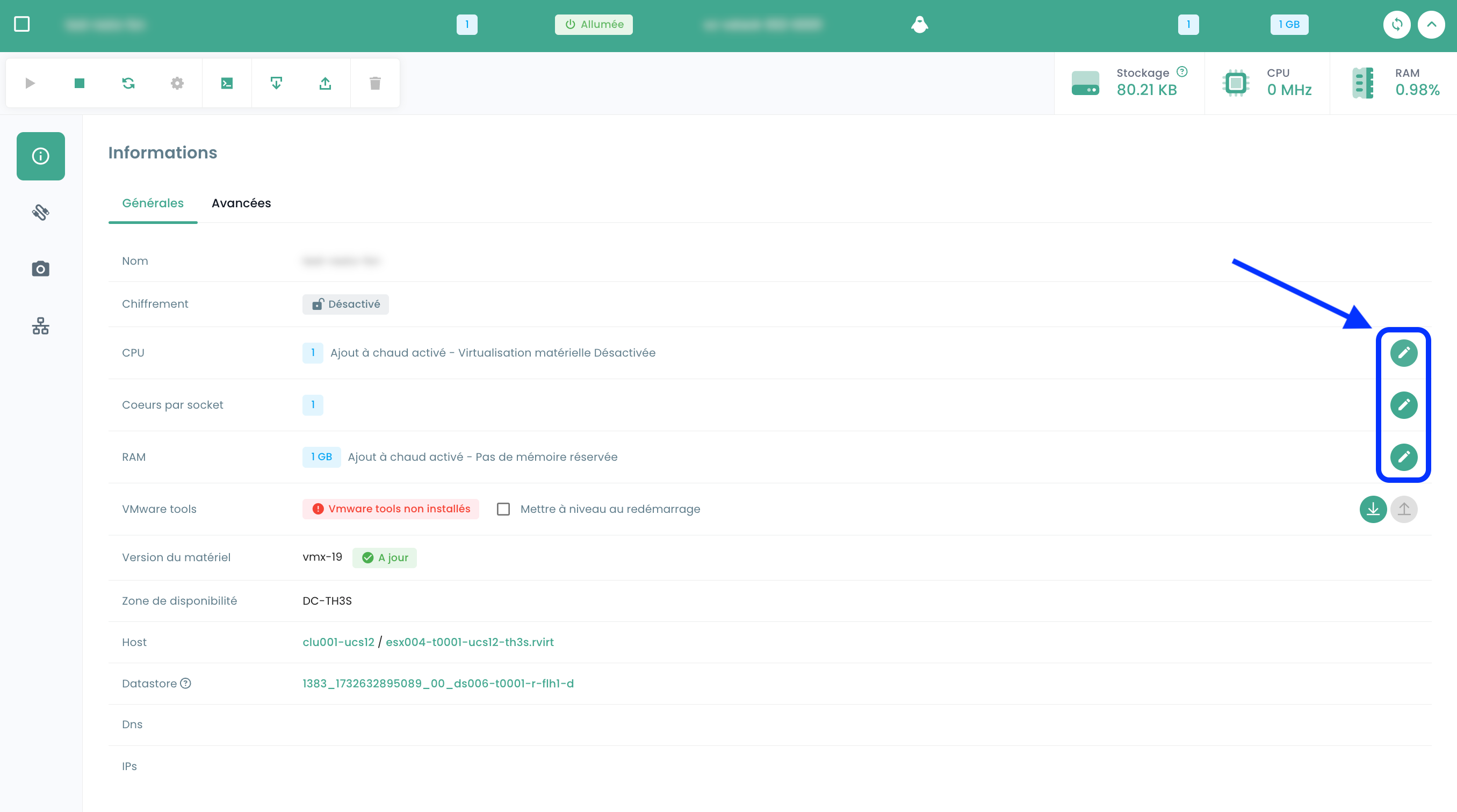
Modifica della RAM o della CPU di una macchina virtuale
Vai alla scheda 'Macchine Virtuali', visualizza i dettagli di una macchina virtuale, seleziona la scheda 'Informazioni generali' e fai clic sul pulsante di modifica della variabile da modificare :
Le modalità dei dischi
È possibile aggiungere diverse modalità dei dischi:
- Persistente : Le modifiche vengono scritte immediatamente e definitivamente sul disco virtuale. Questa è la modalità consigliata.
- Indipendente non persistente : Le modifiche apportate al disco virtuale vengono registrate in un nuovo log e eliminate allo spegnimento. Non influenzato dagli snapshot. Non è supportato dal backup.
- Indipendente persistente : Le modifiche vengono scritte immediatamente e definitivamente sul disco virtuale. Non influenzato dagli snapshot. Non è supportato dal backup.
Gestione dei controller della macchina virtuale
È possibile modificare il tipo di controller del disco per la propria macchina virtuale.
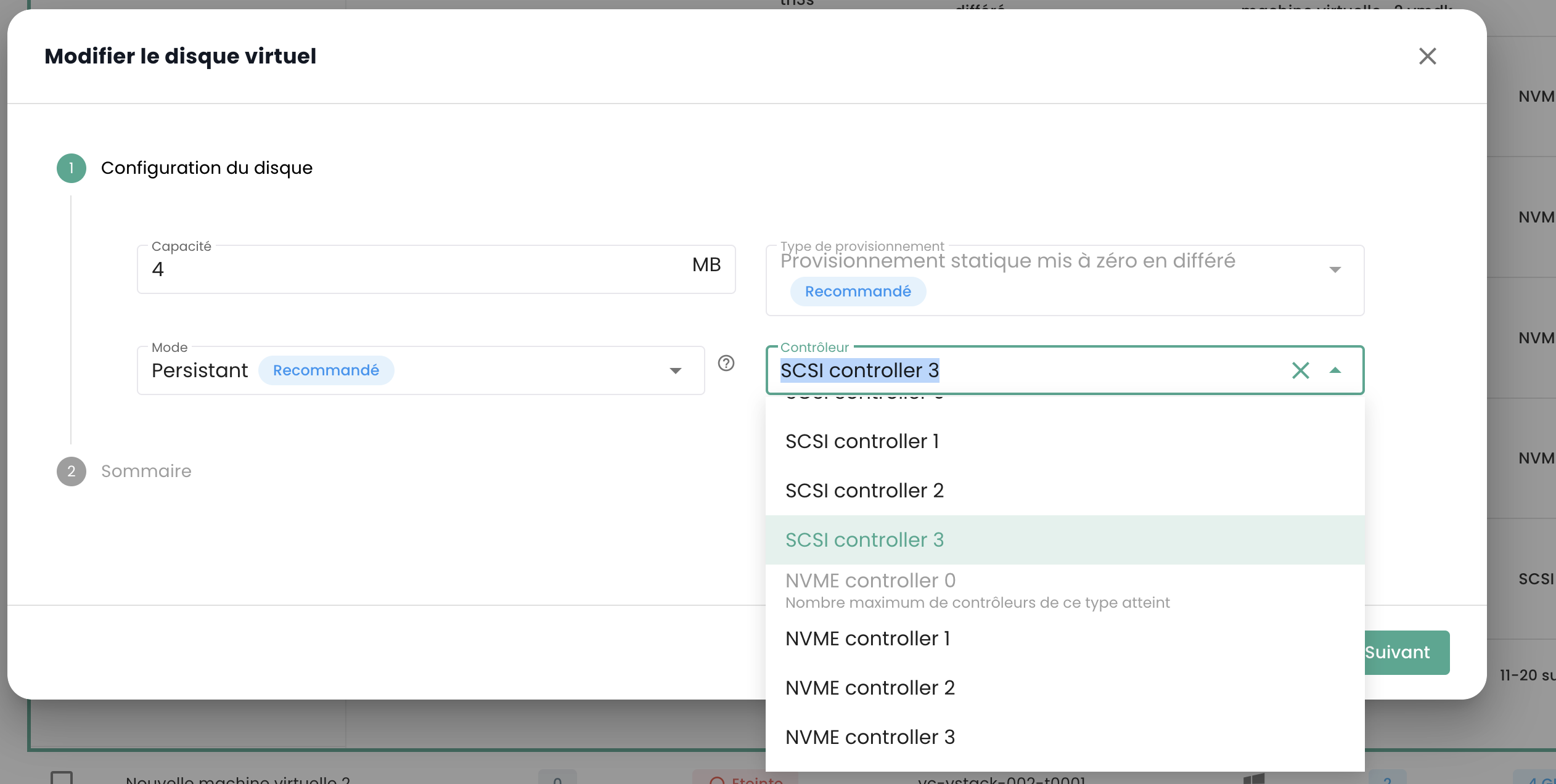
Le macchine virtuali possono essere dotate di controller SCSI e NVMe, con un limite di 4 controller per ciascun tipo. Ogni controller può gestire fino a 15 dischi.
Un controller SCSI può essere configurato con diversi sottotipi: Para Virtual, Bus Logic, LSI Logic o LSI Logic SAS.
Il controller Para Virtual si distingue per la sua capacità estesa. Può supportare fino a 64 dischi quando la versione hardware della macchina virtuale è compatibile con ESXi versione 6.7 o successiva.
Importante : Se si desidera modificare il tipo di un controller Para Virtual che dispone di più di 15 dischi, sarà necessario innanzitutto scollegare i dischi dagli slot interessati.
Console di una macchina virtuale
La console di una macchina virtuale è accessibile dall'elenco delle macchine virtuali facendo clic sull'icona 'Console':
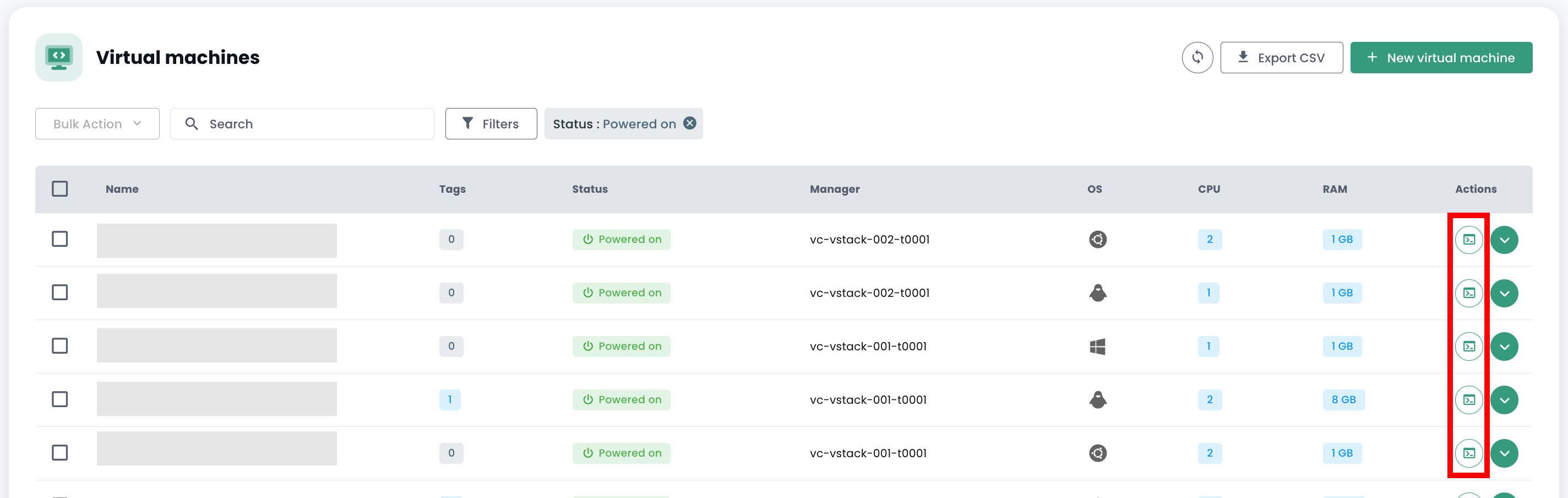
Si apre una nuova scheda del browser e viene visualizzata la console della tua macchina, basata su un client VNC:
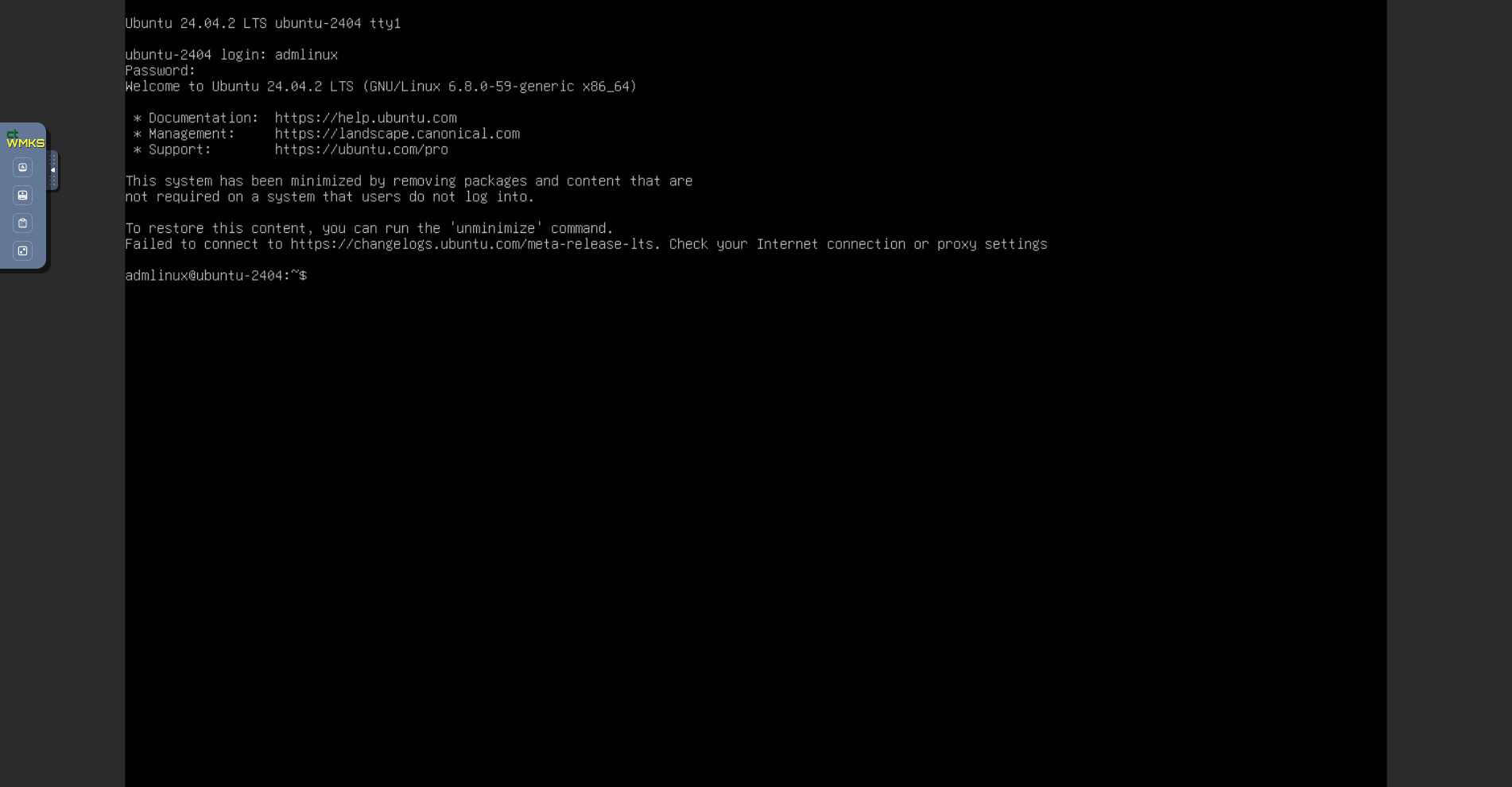
È possibile nel menu VNC:
- richiedere l'invio di tasti particolari,
- forzare una mappatura della tastiera (nel caso in cui non sia stato possibile identificare correttamente la tua tastiera),
- aprire un campo di testo trasmissibile alla macchina. Questo metodo sostituisce il vecchio sistema degli appunti non funzionante,
- passare alla modalità a schermo intero.
Nota : Il ridimensionamento della finestra è automatico.
Supporto layout tastiera
La digitazione eseguita nella console dipende dal layout della tastiera del browser web, dal layout della tastiera della macchina virtuale e dall'attivazione o meno dell'opzione 'enforce keyboard' a sinistra dello schermo. Di seguito una sintesi delle situazioni possibili :
| Layout della tastiera della macchina fisica (input) | Layout della tastiera della macchina virtuale | Opzione 'enforce keyboard' selezionata | Risultato (output) |
|---|---|---|---|
| Francese | Francese | No | ✅ |
| Francese | Francese | Sì | Non consigliato |
| Francese | Inglese | No | Inglese |
| Francese | Inglese | Sì | ✅ |
| Inglese | Francese | No | Francese |
| Inglese | Francese | Sì | ✅ |
| Inglese | Inglese | No | ✅ |
| Inglese | Inglese | Sì | Non consigliato |
Nota :
- Se alcuni caratteri non passano durante la digitazione manuale, puoi provare tramite il clipboard.
Funzionamento degli appunti
Questa funzionalità consente di inviare l'intera stringa di caratteri alla tua macchina virtuale. È importante notare che il tasto "enforce keyboard" influisce sul modo in cui questa stringa di caratteri
verrà trasmessa alla tua macchina virtuale. Se durante la digitazione nella console riscontri che l'opzione "enforce keyboard" è necessaria, ricordati di attivarla prima di utilizzare gli appunti.
Questa funzionalità può essere utilizzata per l'invio di una password, di un comando o del contenuto di un file di configurazione, ad esempio:
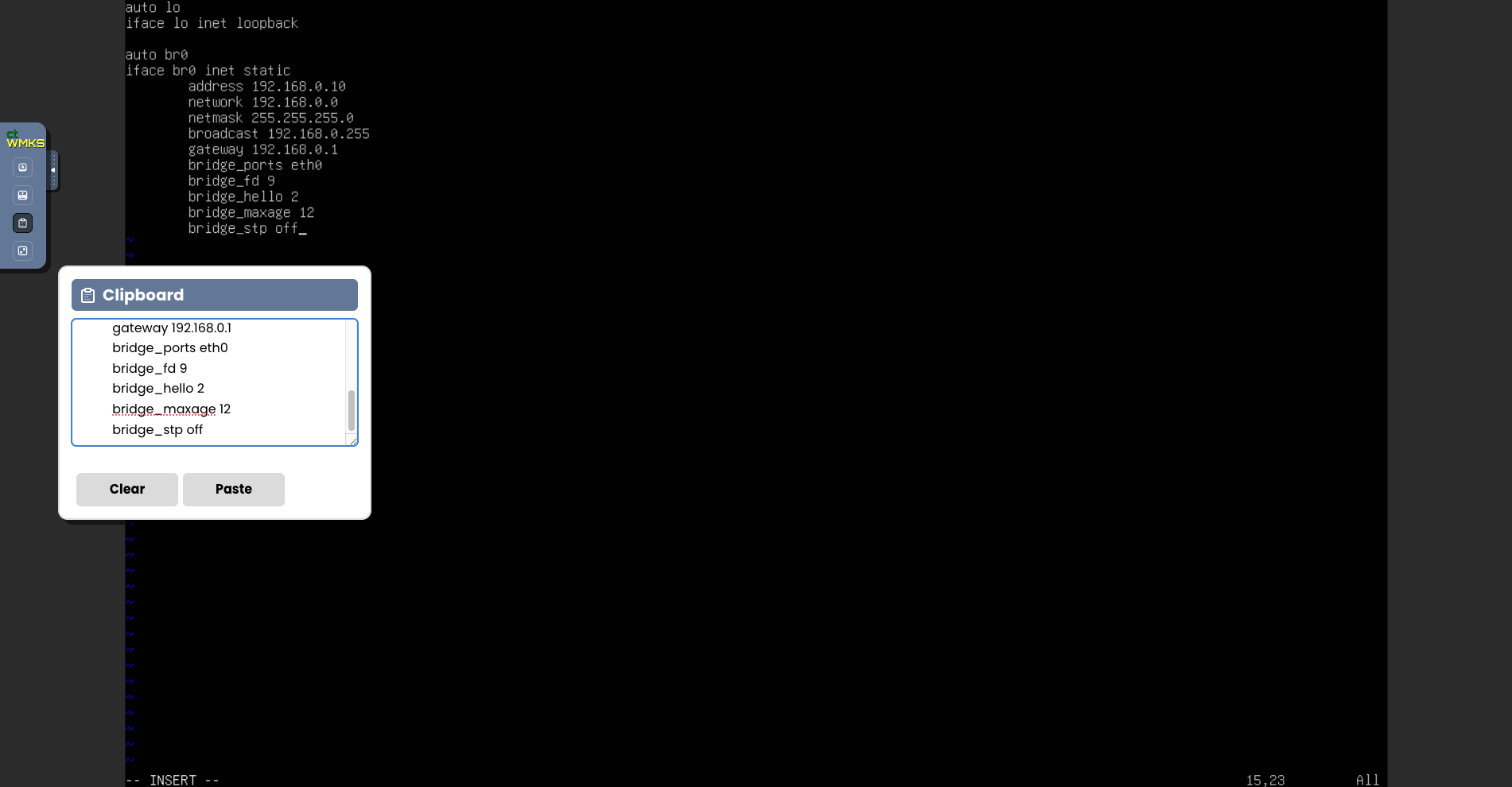
Al clic sul pulsante "Paste", il contenuto del tuo campo di testo viene inviato alla tua macchina virtuale.
Cataloghi di macchine virtuali Cloud Temple
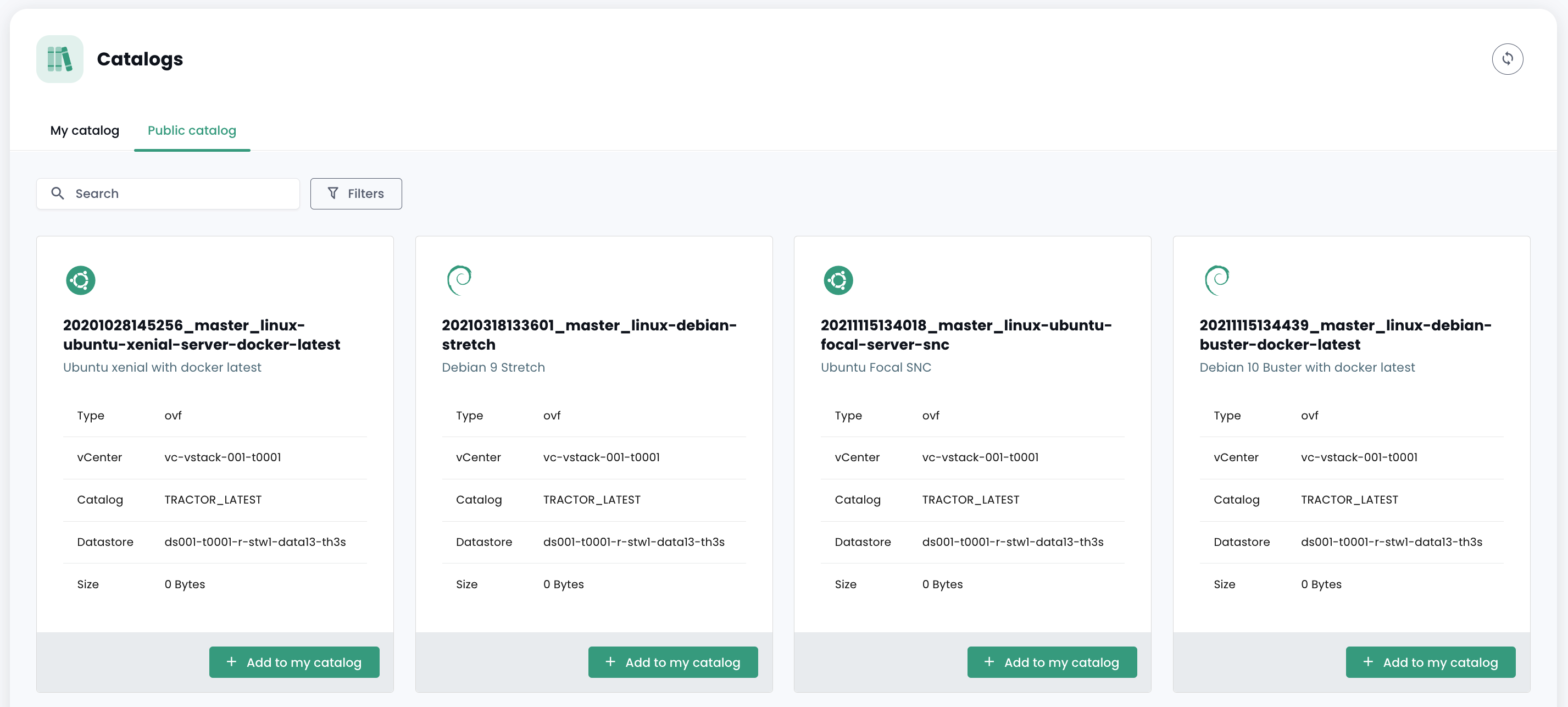
Cloud Temple mette a disposizione un catalogo di Templates regolarmente arricchito e aggiornato dai nostri team.
Attualmente comprende diverse decine di Templates e immagini da montare sulle vostre macchine virtuali.
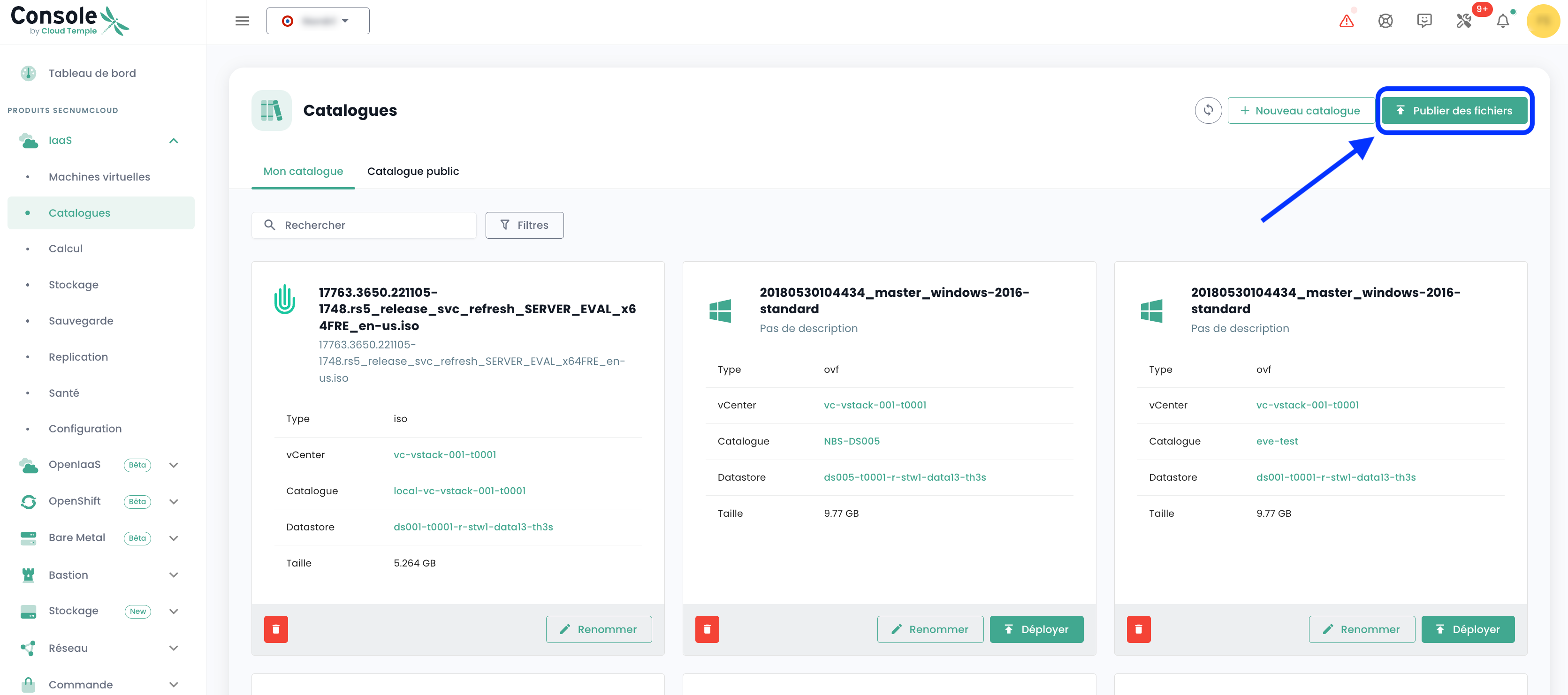
Per pubblicare un ISO/OVF, è necessario accedere alla vista 'Catalogo' e fare clic sul pulsante 'pubblica file' in alto nella pagina :
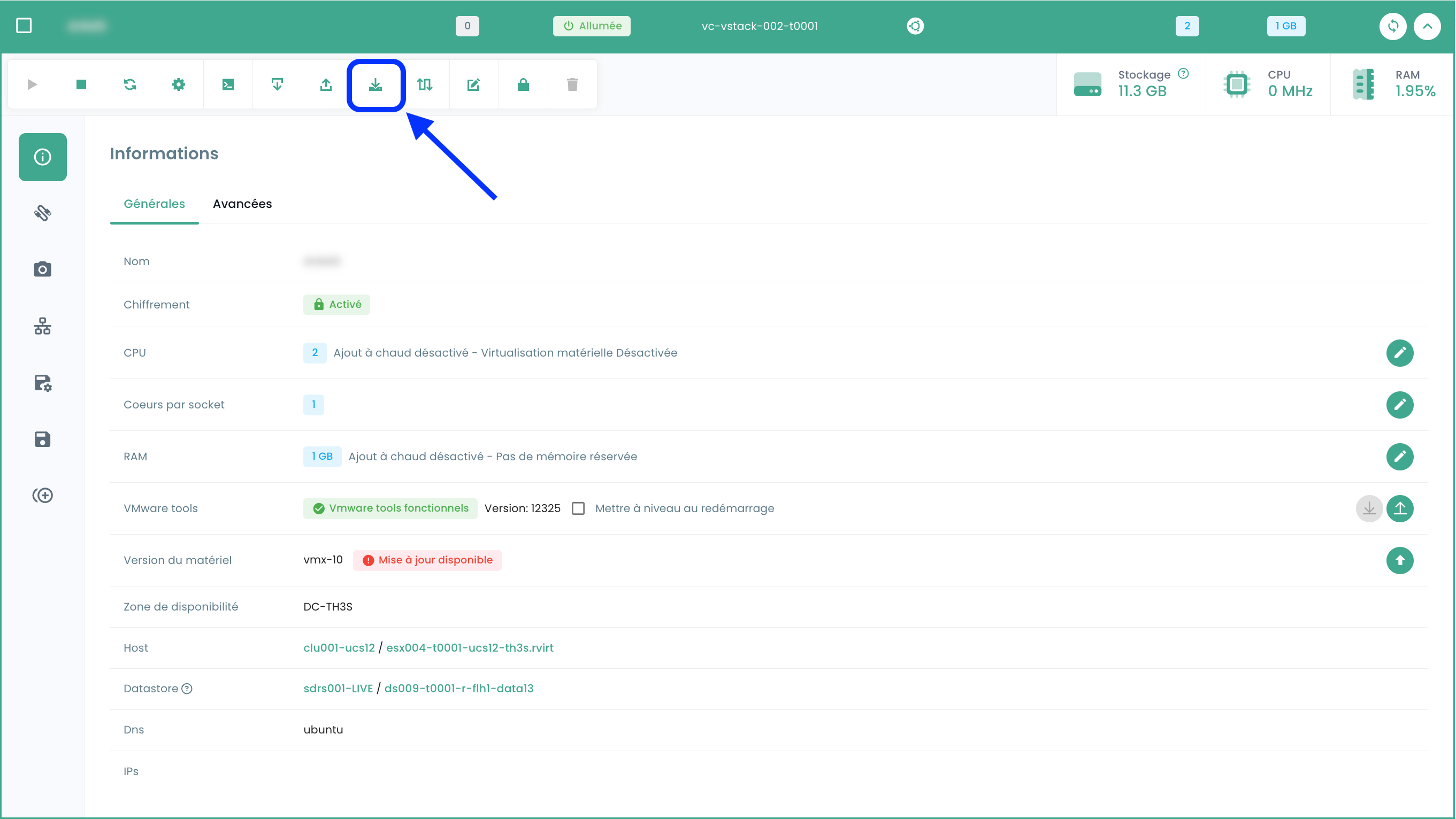
È possibile trasformare una VM in un modello ed esportarla nel catalogo. A tal fine, selezionare una macchina virtuale e utilizzare il pulsante di azione 'clone' :
Selezionare 'Esporta come vm-template' :
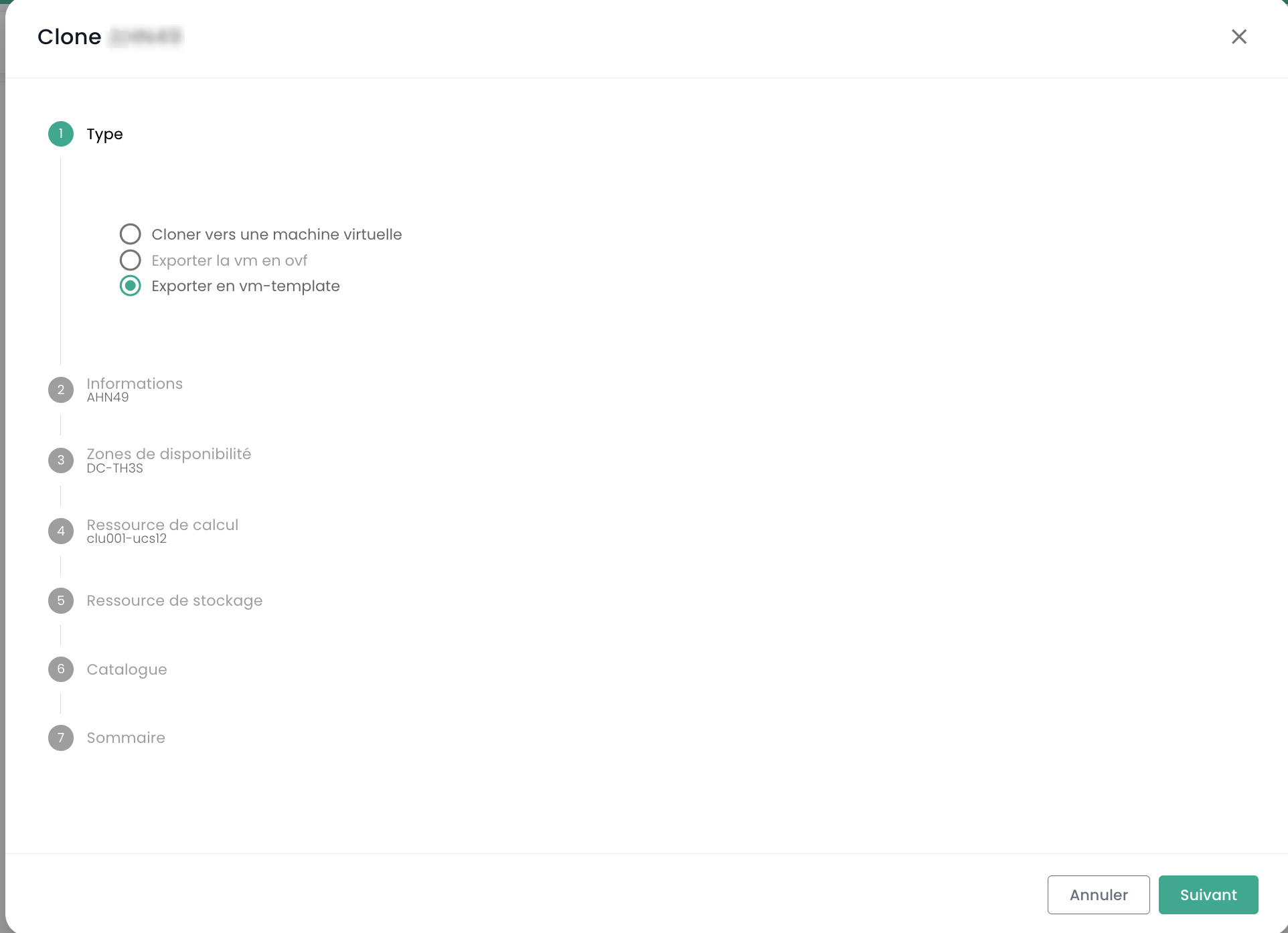
Compilare quindi le informazioni necessarie. Sarà quindi possibile distribuire una nuova VM a partire dal modello dal pulsante 'Nuova macchina virtuale' o dalla pagina 'Cataloghi'. È anche possibile esportare la VM in formato OVF.
Da sapere: è possibile convertire un file OVA in OVF e viceversa.
Il metodo più comune utilizzato è VMware Converter, ma esiste anche un metodo semplice utilizzando tar
Estrazione del file ova:
tar -xvf vmName.ova
Creazione di un file OVA a partire da un file OVF:
tar -cvf vmName-NEW.ova vmName.ovf vmName-disk1.vmdk vmName.mf
Configurazione avanzata delle macchine virtuali: Extra Config
Le Extra Config forniscono un modo flessibile per includere coppie chiave=valore nella configurazione di una macchina virtuale. Le chiavi e i valori vengono interpretati dal sistema quando la macchina virtuale viene distribuita.
Ora è possibile modificare direttamente le proprietà di tipo Extra Config nelle opzioni avanzate di una macchina virtuale:
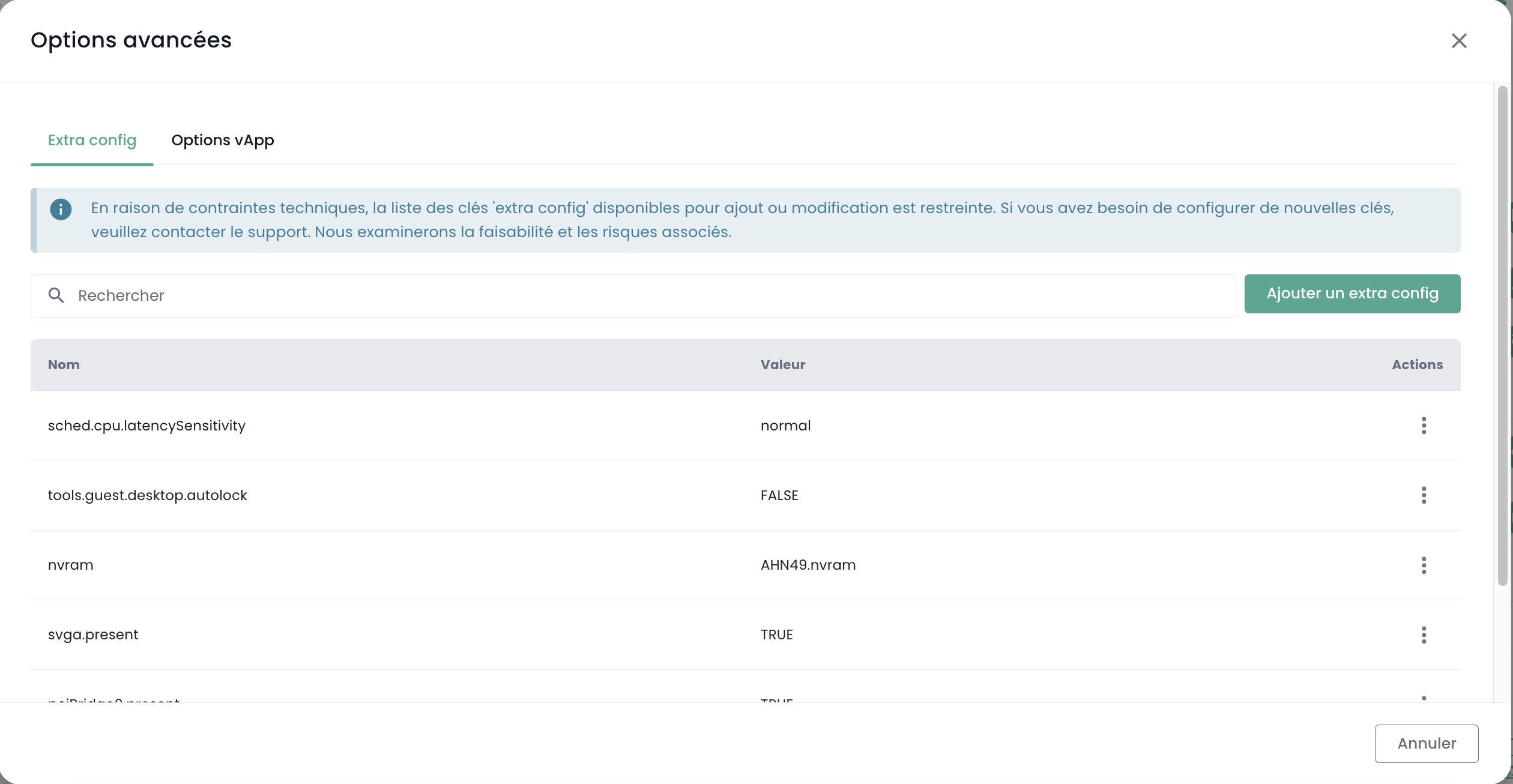
È possibile aggiungere una proprietà da un elenco di chiavi. Inoltre, è possibile modificare il valore di una chiave aggiunta manualmente. Le coppie chiave=valore già esistenti non sono modificabili.
Si prega di contattare il supporto per qualsiasi richiesta di aggiunta di nuove chiavi.
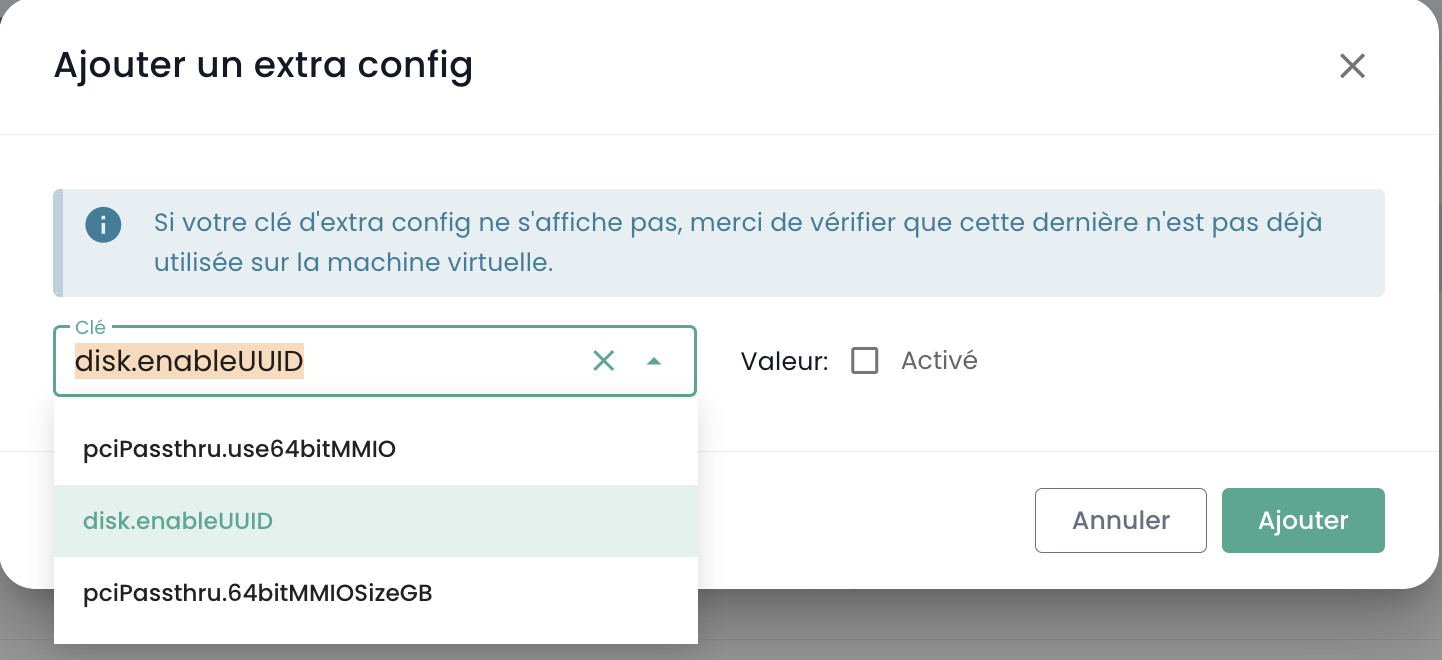
Nota : Per l'utilizzo della GPU da parte della macchina virtuale, è obbligatorio abilitare la chiave 'pciPassthru.use64bitMMIO' e allocare la quantità di spazio MMIO (Memory-mapped I/O) necessaria tramite 'pciPassthru.64bitMMIOSizeGB'. Si consiglia vivamente di fare riferimento alla documentazione ufficiale Nvidia.
Configurazione avanzata delle macchine virtuali : vAPP
È possibile, inoltre, modificare le proprietà di tipo vAPP nelle opzioni avanzate di una macchina virtuale :
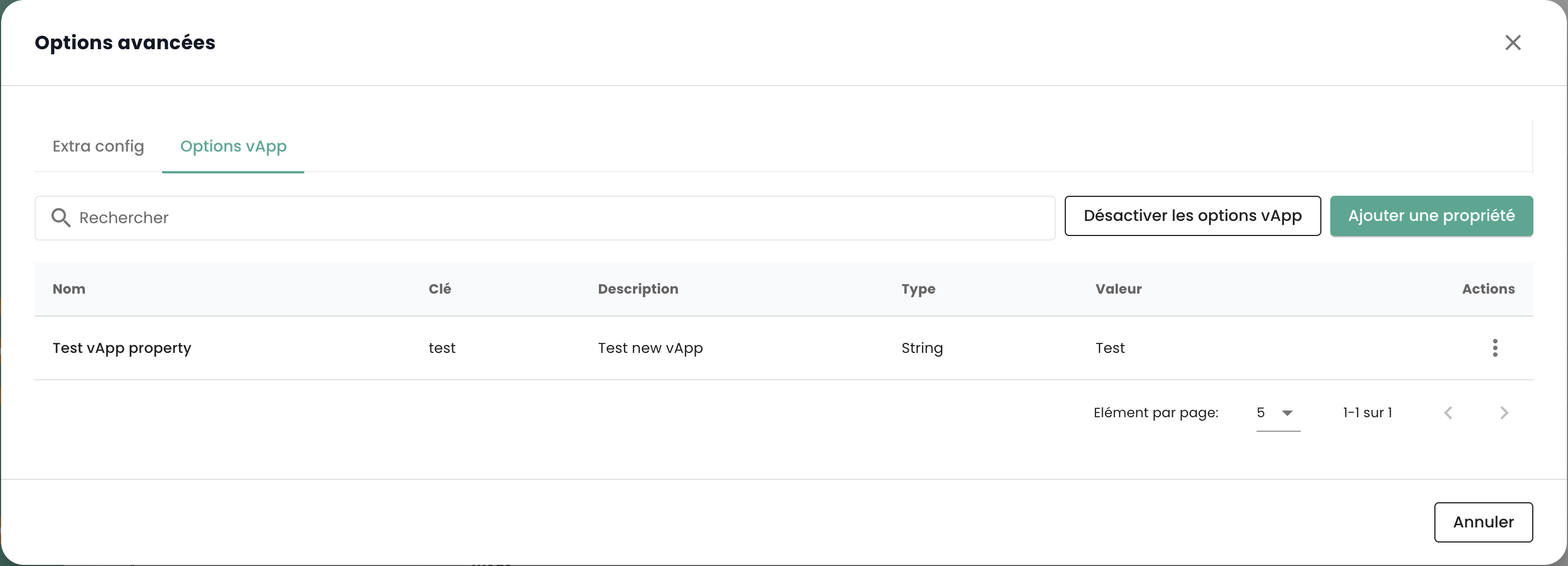
È possibile aggiungere una proprietà, modificarla o eliminarla. Sono proposti quattro tipi di proprietà : Stringa, Numero, Booleano, Password :
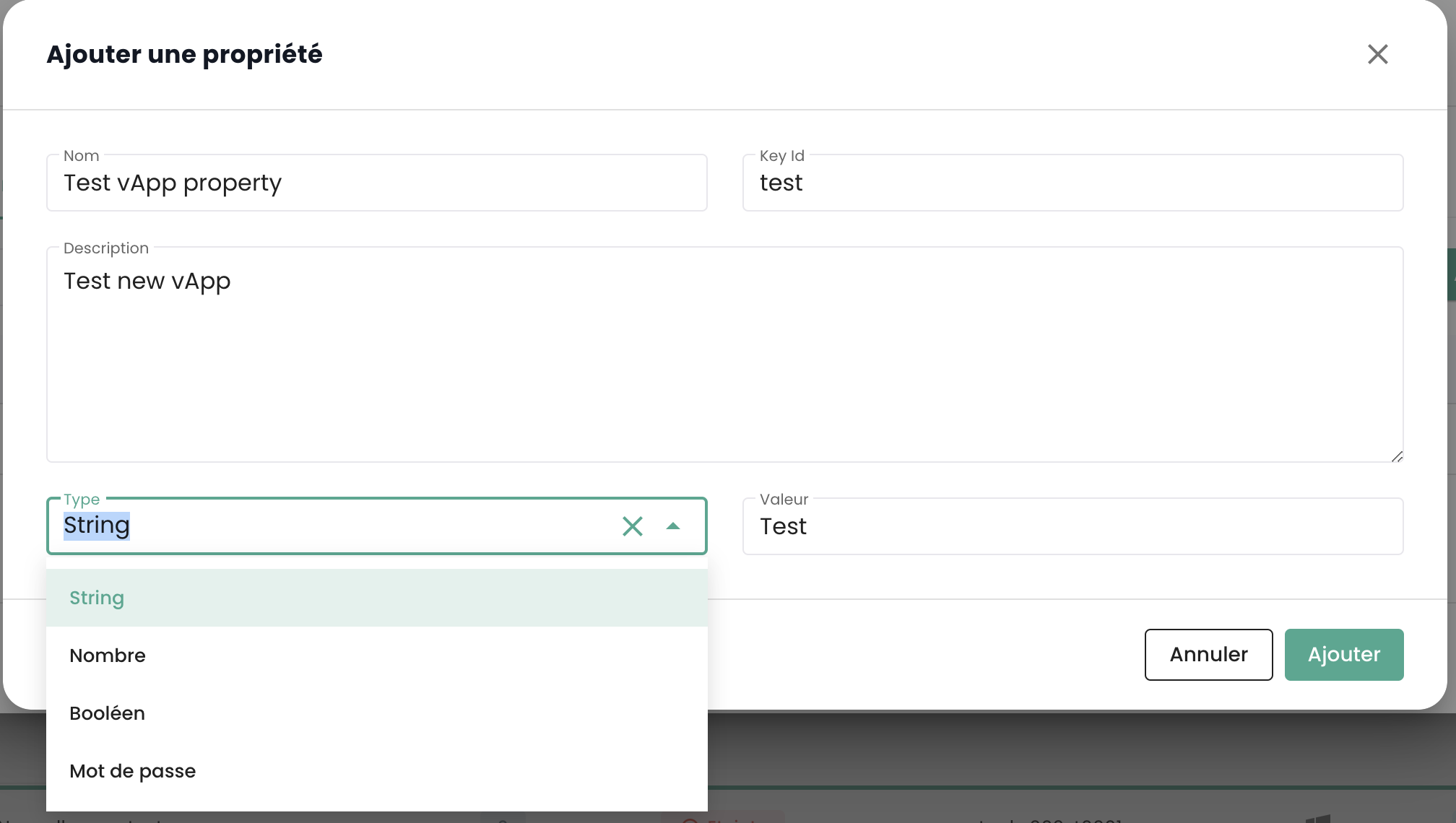
Nota : La macchina virtuale deve essere arrestata per modificare le sue proprietà vAPP.
Gestione degli 'iperVisori' e degli 'Cpool' (cluster di iperVisori)
La gestione dei vostri iperVisori avviene nel sottomenu 'Calcolo' del menu 'IaaS', situato nella barra verde a sinistra dello schermo.
In questo sottomenu, è disponibile una vista su:
- Lo stack software degli iperVisori, le loro AZ e le relative risorse,
- Lo stack software di backup.
A gennaio 2024, l'offerta di iperVisore disponibile sull'infrastruttura certificata Cloud Temple si basa su VMware. Il software di backup utilizzato è IBM Spectrum Protect Plus.
Gestione dei cluster VMware
Per accedere alla gestione dei cluster VMware, fai clic nel sottomenu 'Calcolo' del menu 'IaaS' :
Per impostazione predefinita, la prima scheda elenca tutti gli hypervisor (tous cluster confondus):
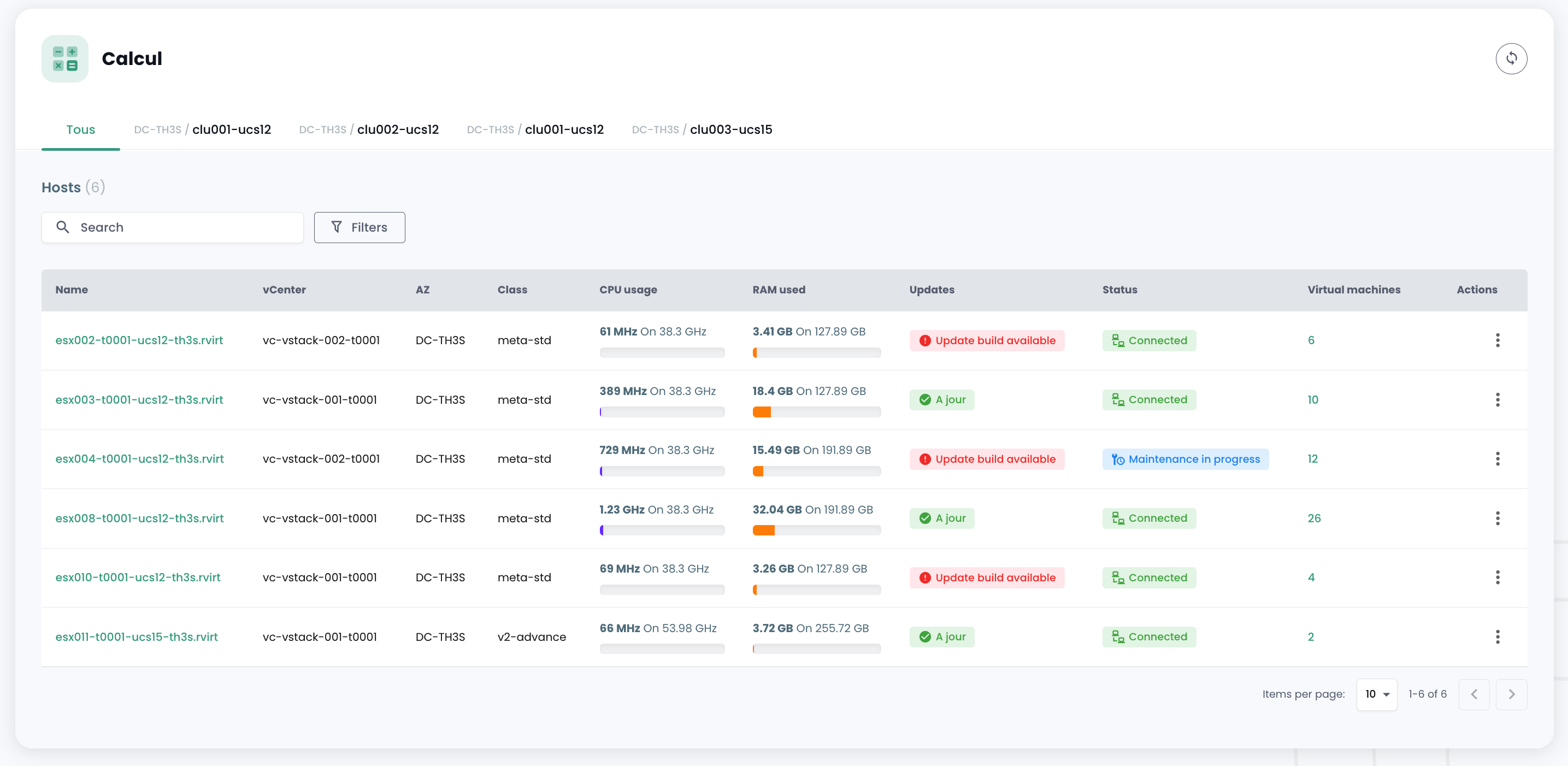
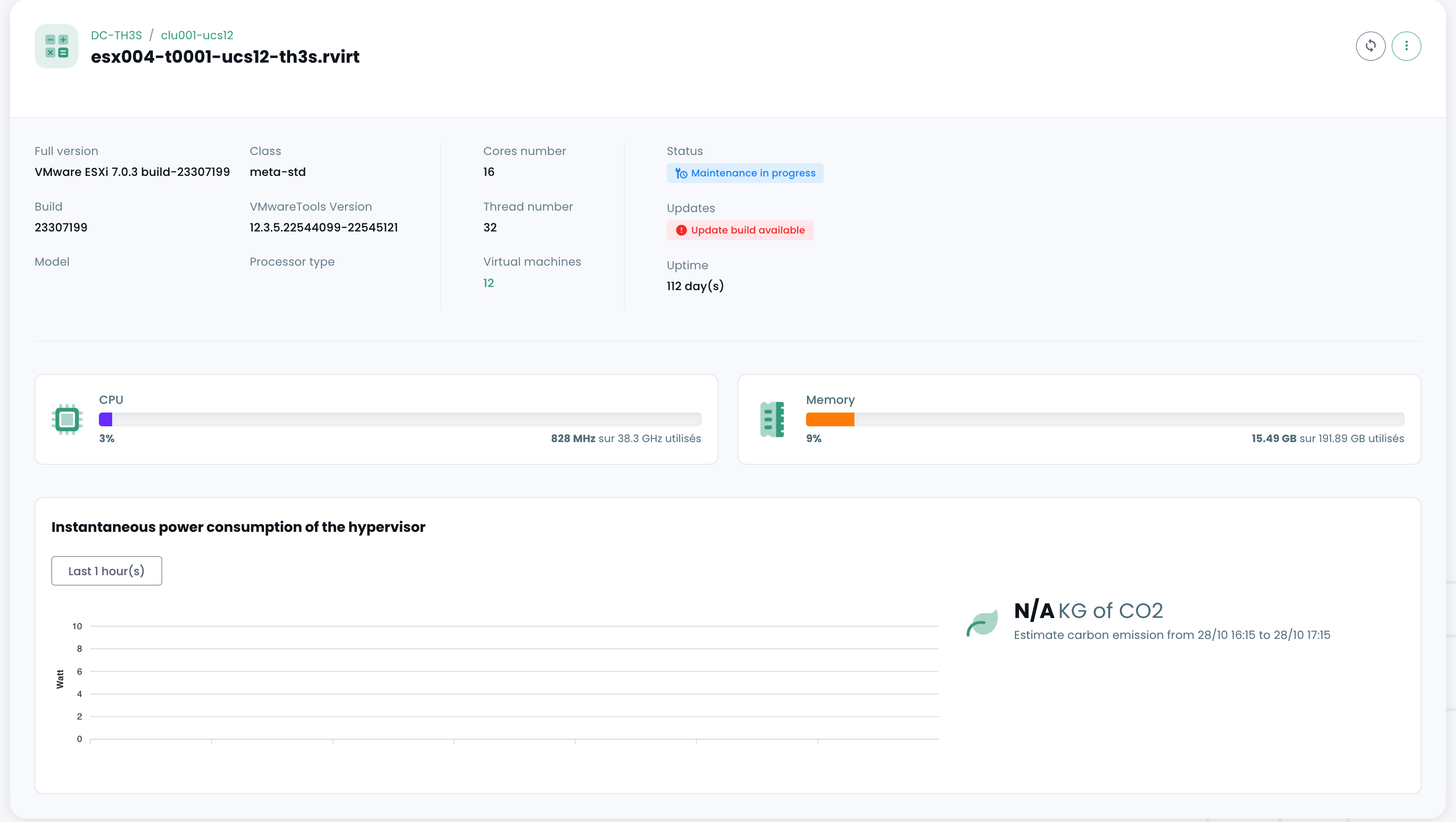
È possibile visualizzare i dettagli di un hypervisor facendo clic sul suo nome:
È presente una scheda per ogni cluster di hypervisor per consultare i dettagli di ciascuno:
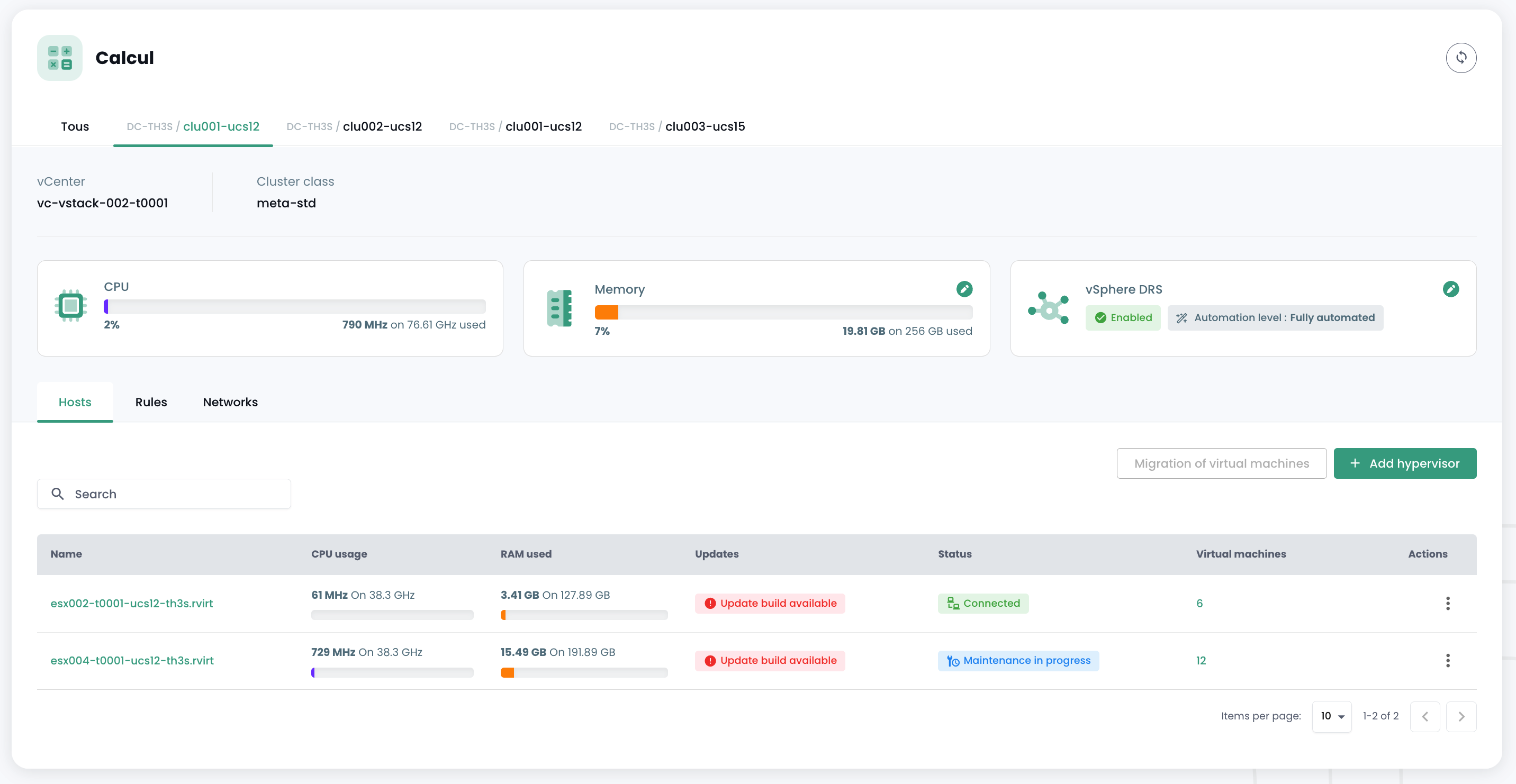
Se fai clic su un cluster, vedi la sintesi della sua composizione :
- Il totale della potenza di calcolo espressa in GHz,
- Il totale della memoria disponibile e il rapporto di utilizzo,
- Il totale dello spazio di archiviazione (tous types confondus) nonché la quota di spazio utilizzata,
- I meccanismi di automazione in caso di indisponibilità di una lama di calcolo ('Vsphere DRS'),
- Il numero di macchine virtuali,
- Il numero di hypervisor.
Interpretare i dati di consumo visualizzati
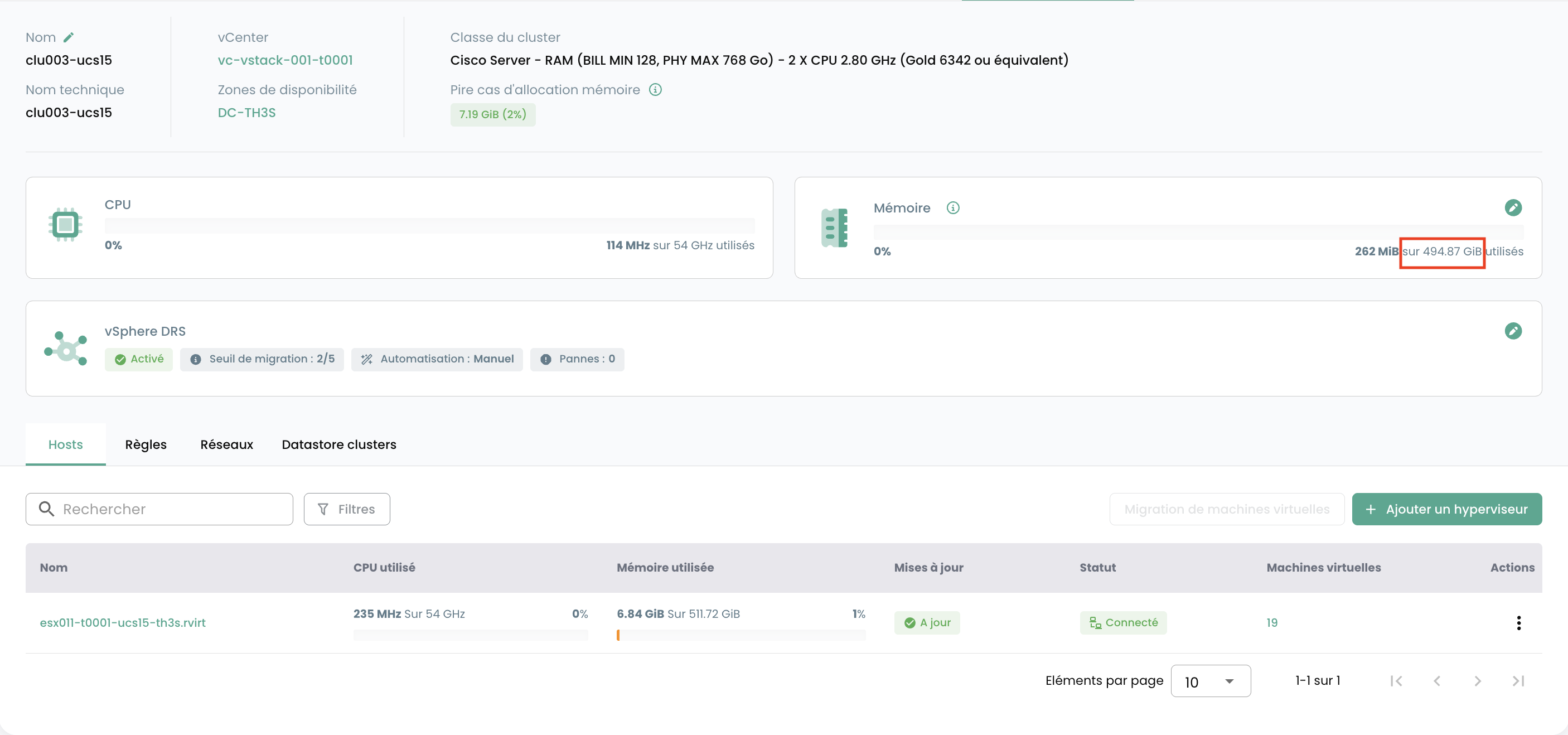
Memoria allocata (Cluster) : Questo grafico rappresenta la quantità totale di memoria allocata al cluster.
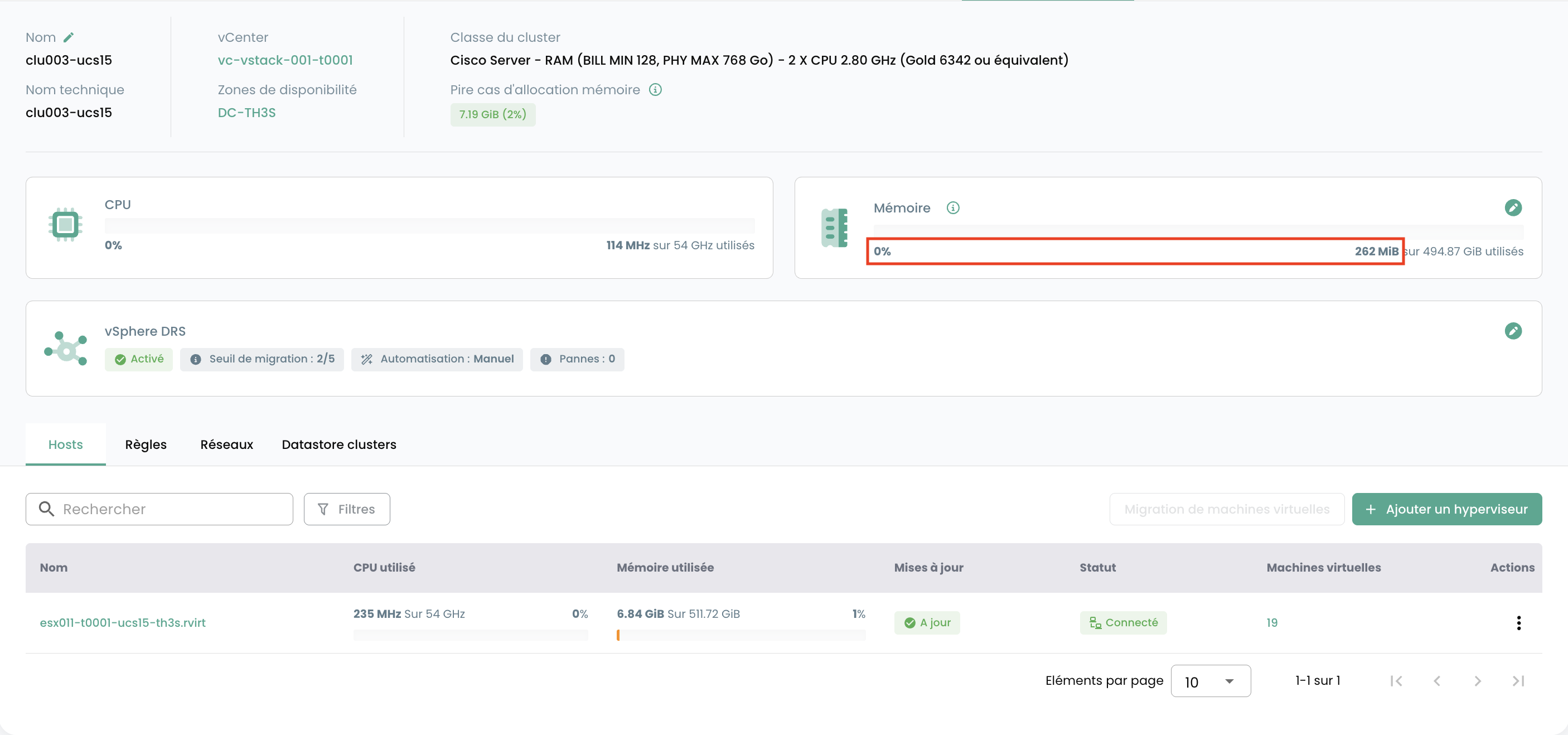
Memoria consumata (Cluster) : Questa vista mostra la memoria attivamente consumata solo dalle macchine virtuali del cluster. Corrisponde alla memoria fisica effettivamente utilizzata dalle VM per le loro operazioni, che è un indicatore chiave del carico di lavoro attuale.
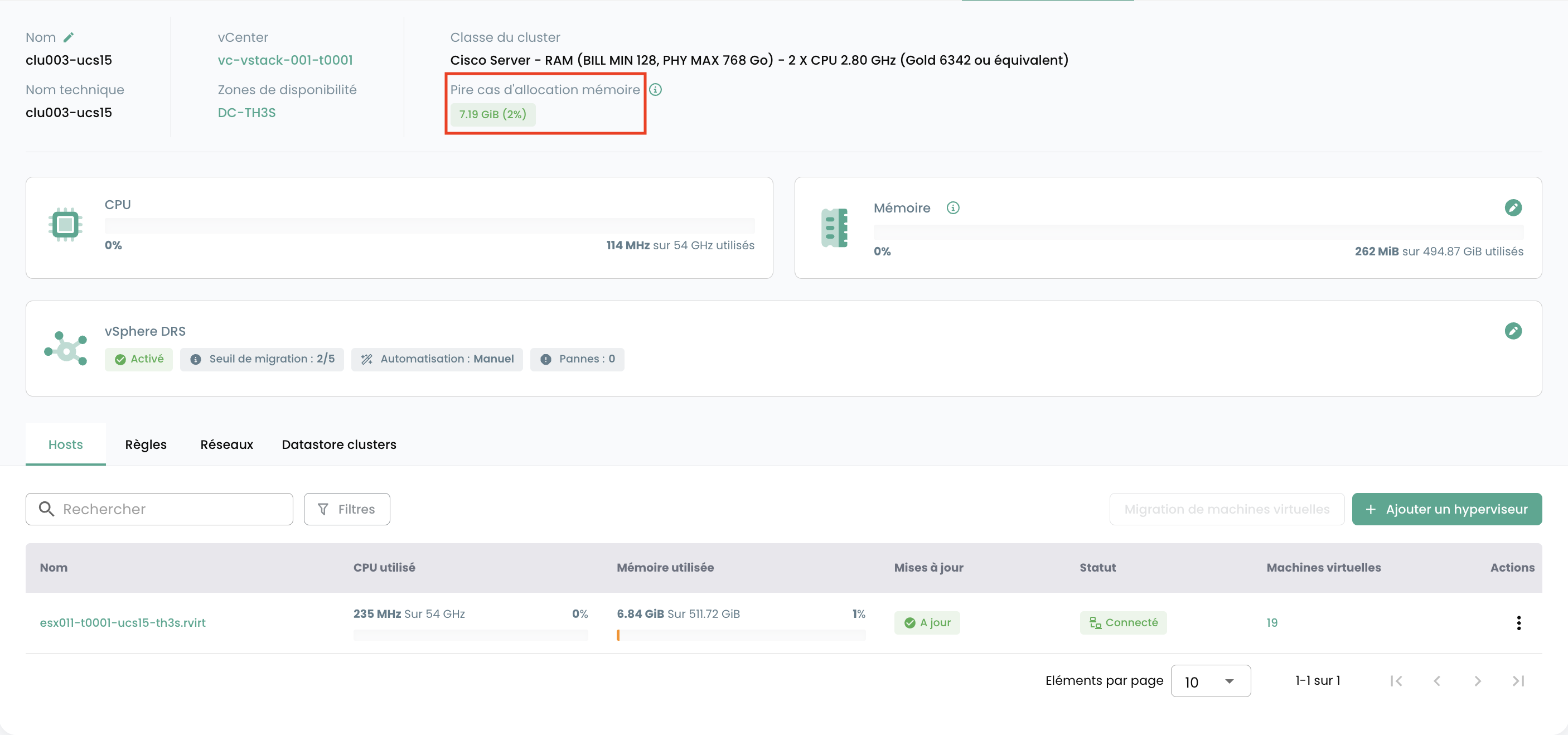
Allocazione nel caso peggiore (Cluster) : Questo grafico illustra la memoria che sarebbe richiesta se tutte le macchine virtuali del cluster dovessero consumare simultaneamente l'intera memoria loro allocata (lo scenario di consumo massimo). Il risultato include anche la memoria necessaria per il funzionamento del cluster, nonché diversi parametri specifici di VMware (il calcolo non è semplicemente uguale alla somma della RAM di tutte le macchine virtuali). Ciò consente di anticipare le esigenze di risorse critiche e prevenire l'esaurimento della memoria.
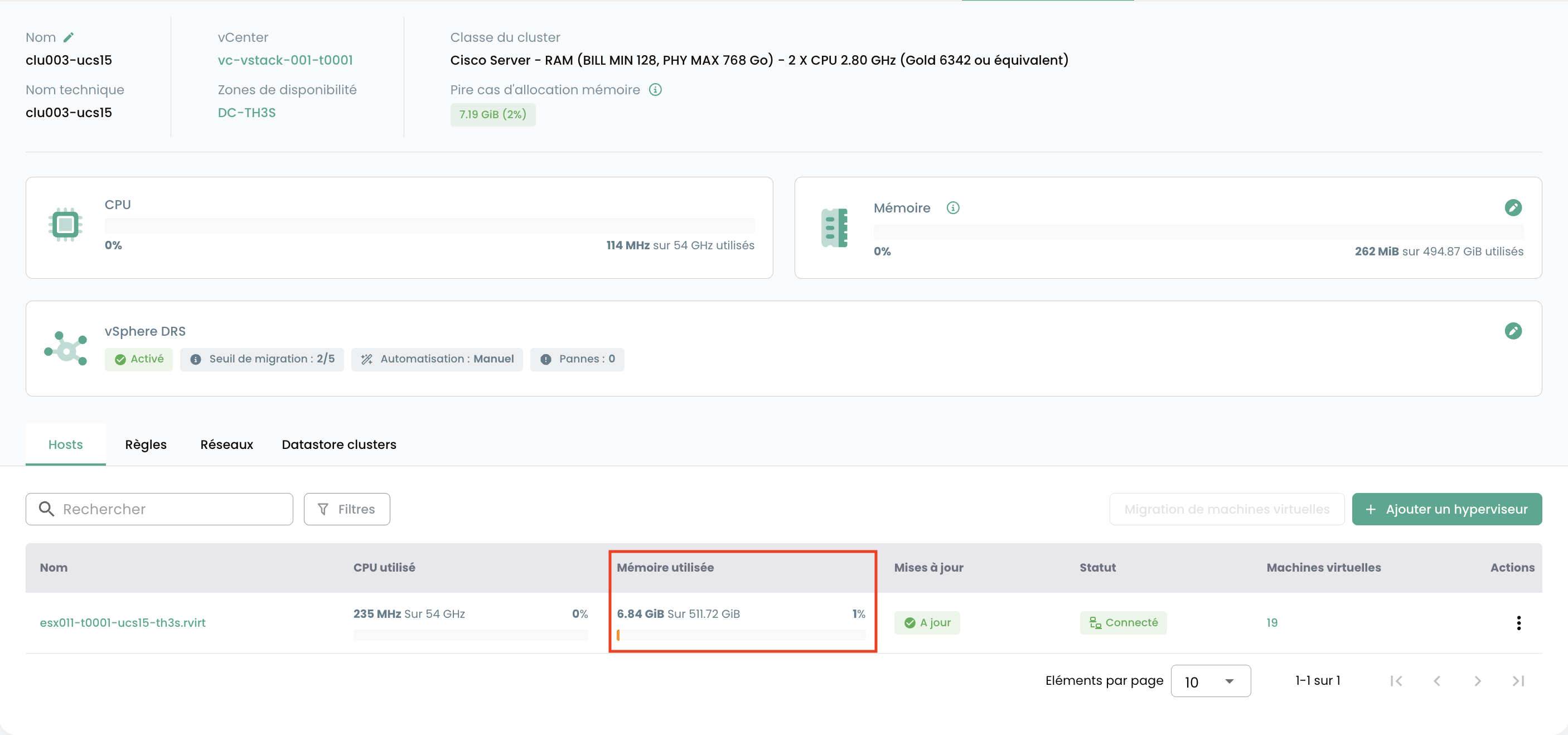
Memoria consumata (ESX) : A differenza dei grafici del cluster, questo mostra l'intera memoria consumata su un host ESX specifico. Include non solo la memoria utilizzata dalle macchine virtuali ospitate su questo host, ma anche la memoria consumata dal sistema dell'iperviseur stesso (overhead di ESXi).
Vedrai visualizzati per ogni iperviseur nella scheda 'Hosts' :
- L'utilizzo CPU e Memoria,
- Il numero di macchine virtuali assegnate,
- La disponibilità di un nuovo build per il sistema operativo dell'iperviseur, se del caso,
- Lo stato dell'iperviseur (connesso in produzione, in manutenzione, spento, ...),
- Un menu di azione.
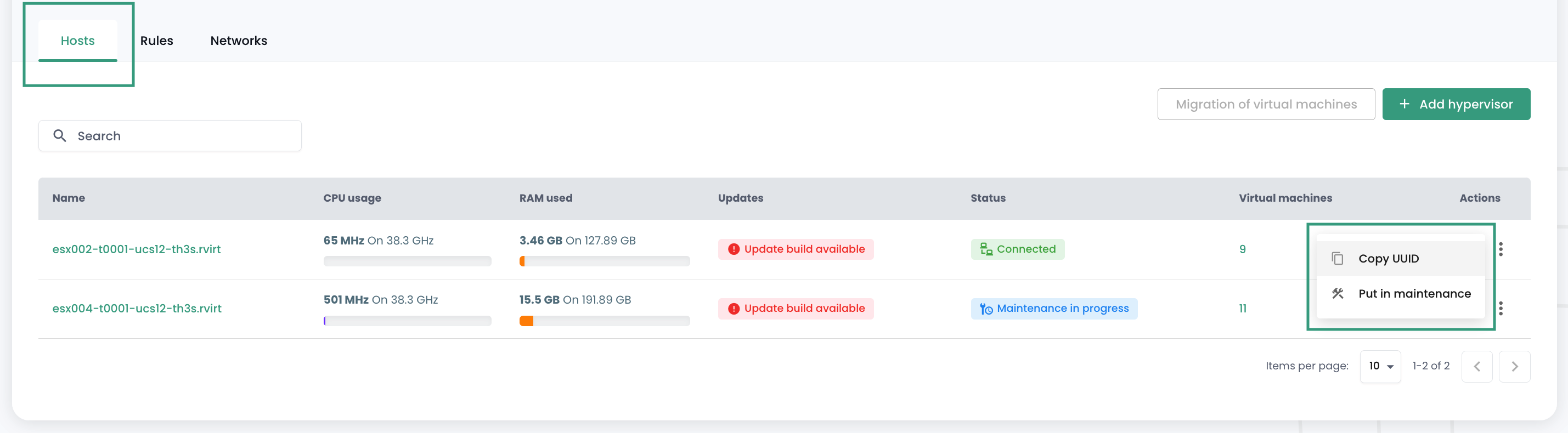
Dalla scheda 'Hosts' sono possibili diverse azioni :
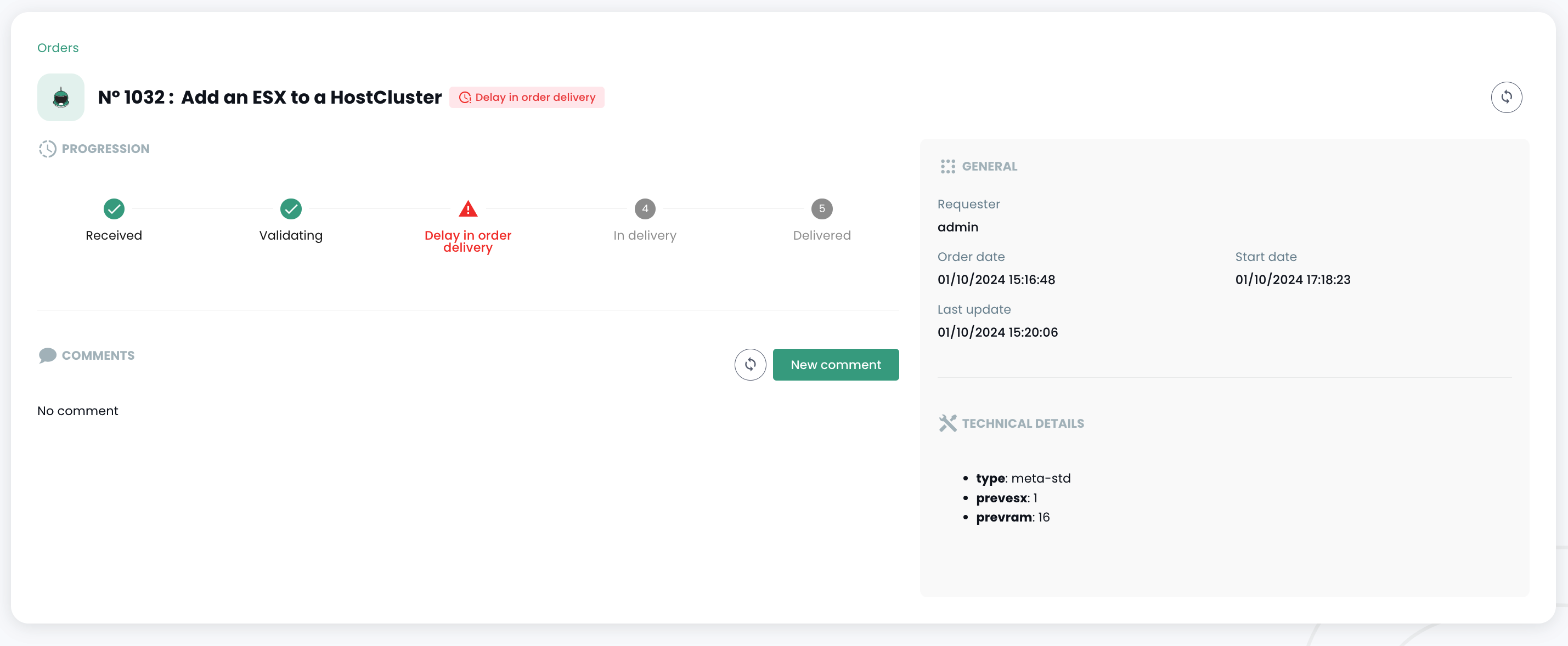
- richiedere nuovi iperviseur tramite il pulsante 'Aggiungi host' :
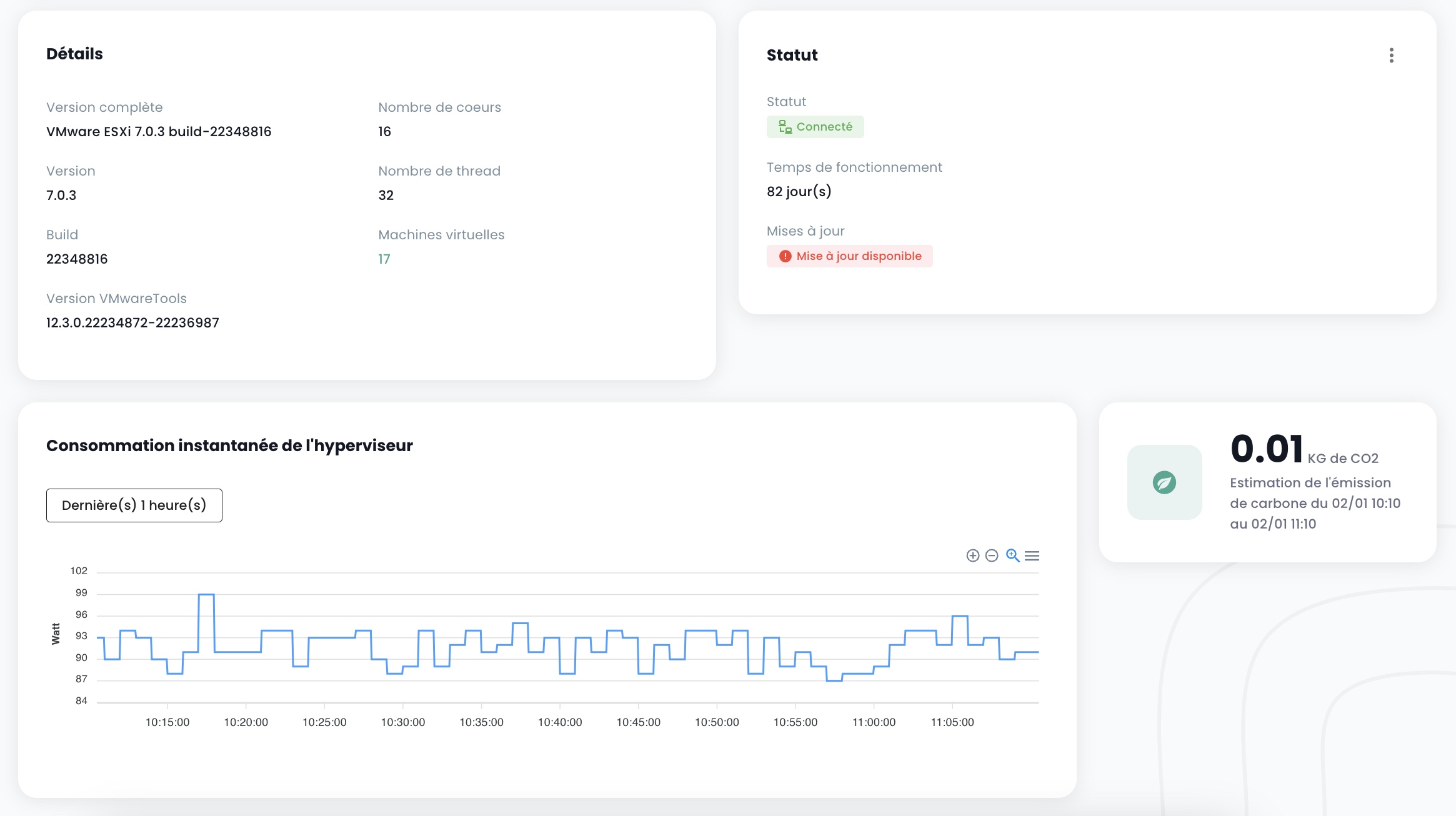
- possibilità di consultare i dettagli di un iperviseur :
- di mettere un iperviseur in stato di manutenzione o di rimuoverlo,
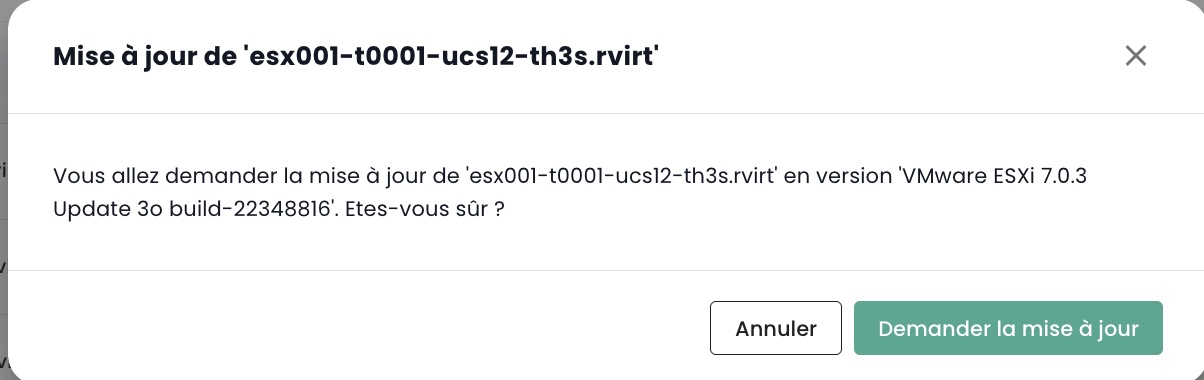
- di aggiornare, se del caso, questo iperviseur; per farlo, deve essere obbligatoriamente in manutenzione. Esistono due tipi di aggiornamenti :
- I build VMware (le nuove versioni dell'iperviseur):
- L'aggiornamento del firmware della tua blade di calcolo (bios e firmware delle schede di espansione):
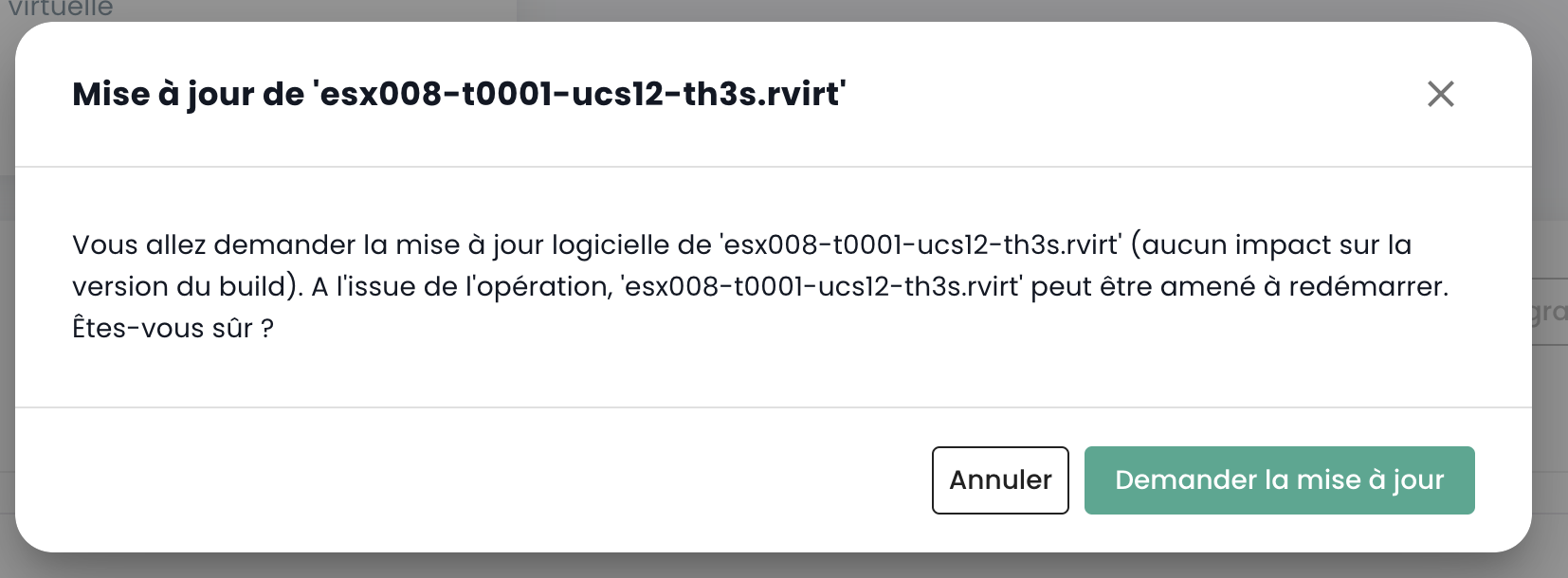
Nota :
- Cloud Temple mette a disposizione i build per gli iperviseur a intervalli regolari. È importante aggiornare regolarmente i tuoi iperviseur, in particolare per consentire l'applicazione delle patch di sicurezza. Tuttavia, non aggiorniamo automaticamente i tuoi iperviseur. Cloud Temple non ha visibilità sugli impegni di disponibilità dei tuoi workload. Ti lasciamo quindi la responsabilità di implementare la tua gestione del cambiamento e di applicare i nuovi build nel momento migliore.
- Il processo di aggiornamento è completamente automatizzato. Devi disporre di almeno due iperviseur nel tuo cluster per consentire un aggiornamento senza interruzione del servizio.
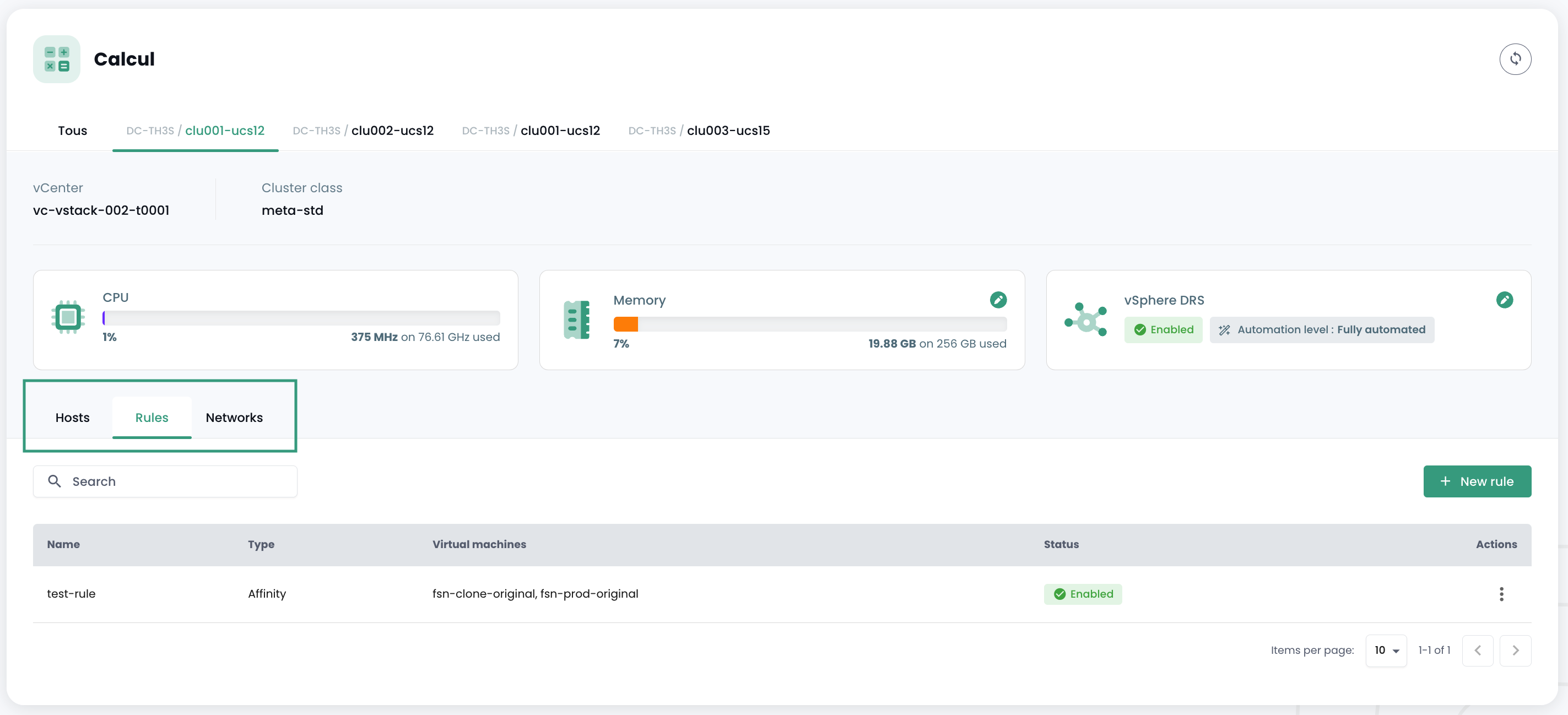
Vedrai anche l'insieme delle regole di affinità/anti-affinità per il tuo cluster di iperviseur nella sezione 'Regole'.
Gestione dell'affinità delle tue macchine virtuali
Le regole di affinità e anti-affinità consentono di controllare la posizione delle macchine virtuali sui tuoi hypervisor. Possono essere utilizzate per gestire l'utilizzo delle risorse del tuo 'Cpool'. Ad esempio, possono aiutare a bilanciare il carico di lavoro tra i server o a isolare i carichi di lavoro ad alto consumo di risorse. In un 'Cpool' VMware, queste regole sono spesso utilizzate per gestire il comportamento delle macchine virtuali con vMotion. vMotion consente di spostare le macchine virtuali da un host all'altro senza interruzione del servizio.
Puoi configurare tramite la gestione delle regole :
-
Regole di Affinità : Queste regole garantiscono che determinate macchine virtuali vengano eseguite sullo stesso host fisico. Vengono utilizzate per migliorare le prestazioni mantenendo le macchine virtuali che comunicano frequentemente tra loro sullo stesso server per ridurre la latenza di rete. Le regole di affinità sono utili in scenari in cui le prestazioni sono critiche, come nel caso di database o applicazioni che richiedono una comunicazione rapida tra i server.
-
Regole di Anti-affinità : Al contrario, queste regole garantiscono che determinate macchine virtuali non vengano eseguite sullo stesso host fisico. Sono importanti per la disponibilità e la resilienza, ad esempio, per evitare che macchine critiche vengano tutte interessate in caso di guasto di un singolo server. Le regole di anti-affinità sono cruciali per le applicazioni che richiedono un'alta disponibilità, come negli ambienti di produzione dove la tolleranza ai guasti è una priorità. Ad esempio, non si desidera che i propri due Active Directory si trovino sullo stesso hypervisor.
Durante la creazione di una regola, puoi definire il tipo di regola (affinità / anti-affinità), il nome della regola, il suo stato di attivazione ('Stato') e le macchine interessate del tuo cluster di hypervisor.
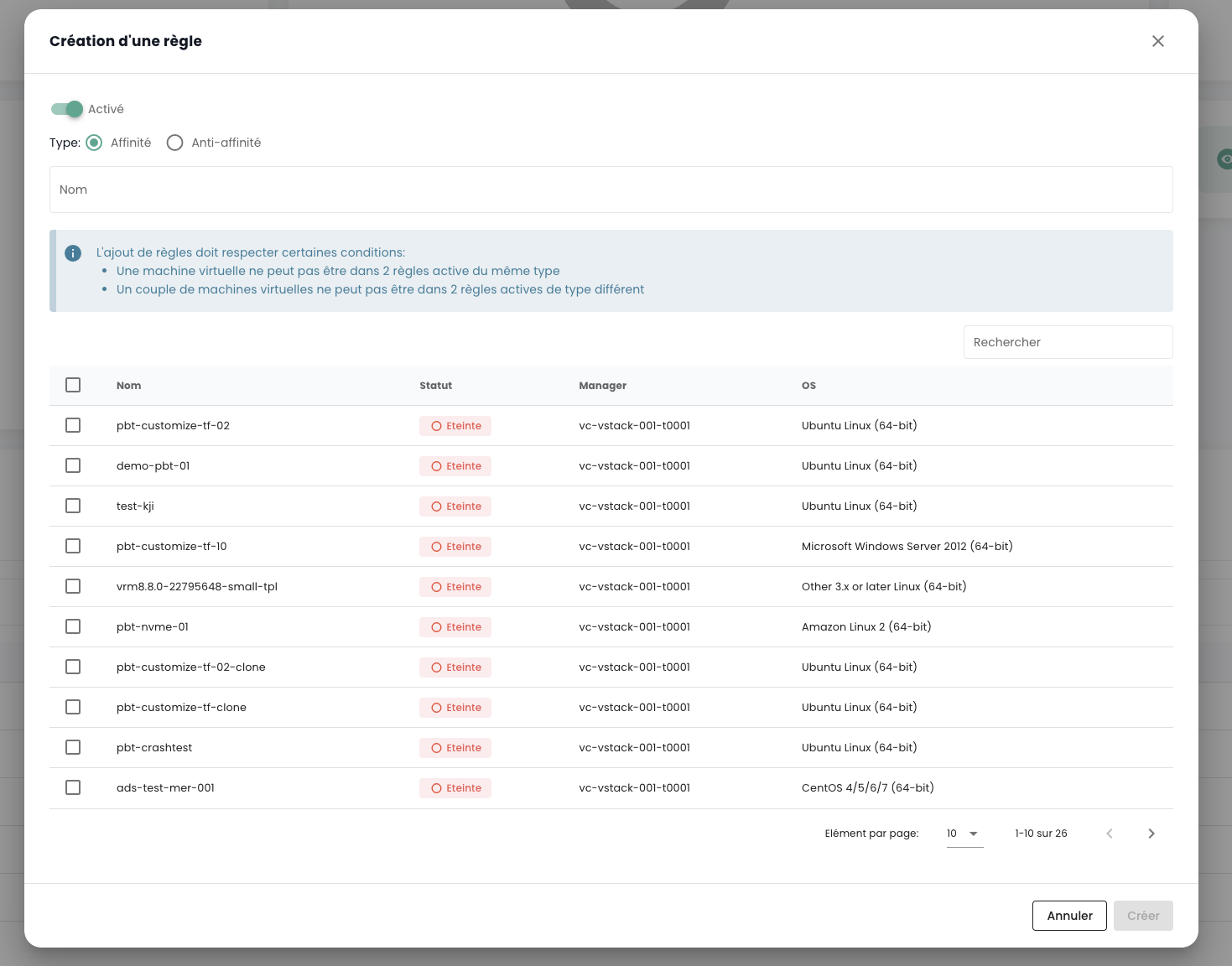
Nota: le regole di affinità/anti-affinità proposte nella console sono regole relative alle macchine virtuali tra loro (nessuna regola tra hypervisor e macchine virtuali).
Backup
Creare una politica di backup
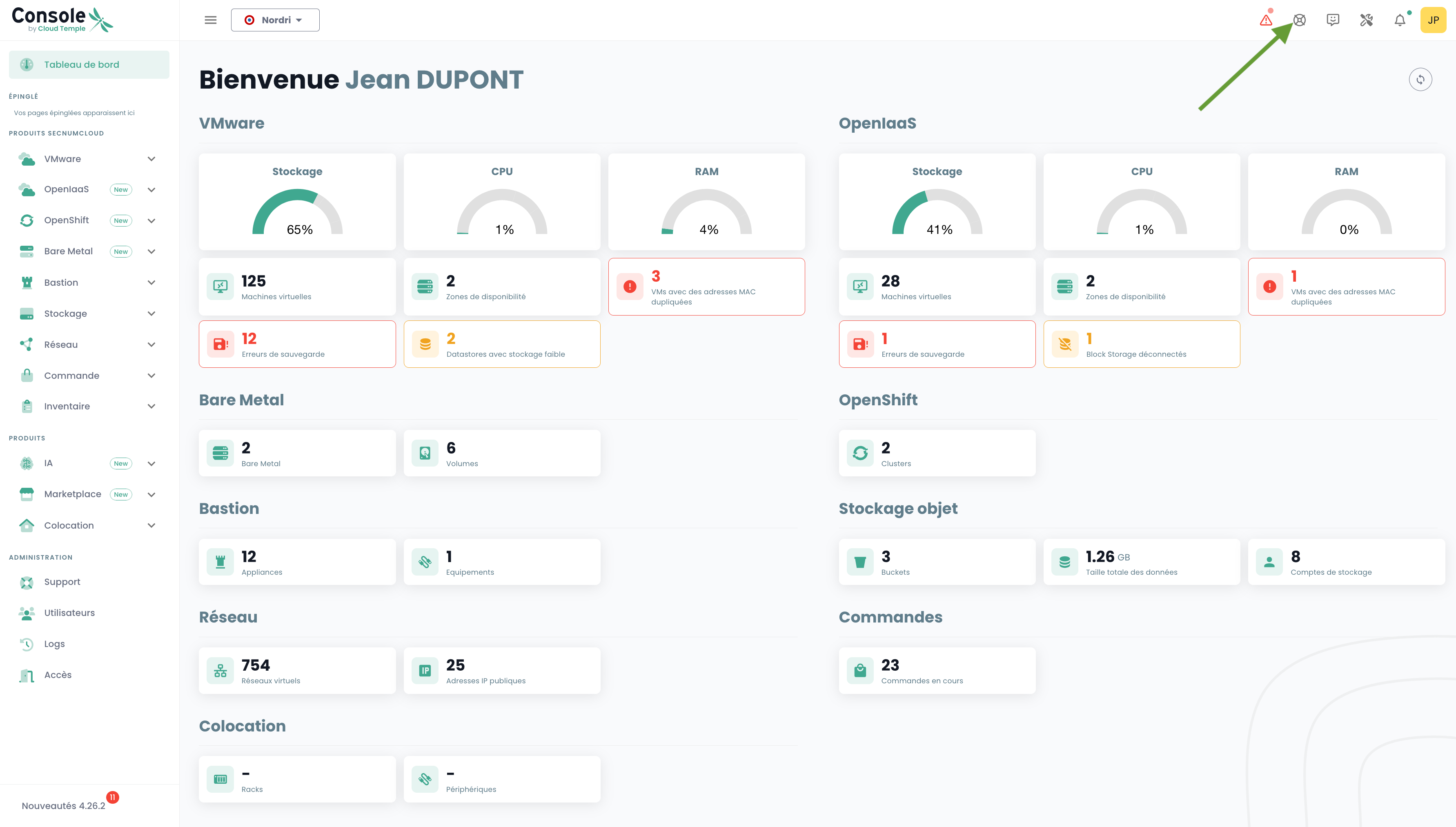
Per aggiungere una nuova politica di backup, è necessario inviare una richiesta al supporto. Il supporto è accessibile tramite l'icona del salvagente in alto a destra nella finestra.
La creazione di una nuova politica di backup viene effettuata tramite una richiesta di servizio indicando:
Il nome della tua Organizzazione Il nome di un referente con la sua email e numero di telefono per completare la configurazione Il nome del tenant Il nome della politica di backup Le caratteristiche (x giorni, y settimane, z mesi, ...)
Assegnare una politica di backup a una macchina virtuale
Quando viene assegnata una SLA a una macchina virtuale (VM), tutti i dischi associati a tale VM ereditano automaticamente la stessa SLA. Successivamente, è possibile avviare manualmente l'esecuzione del backup tramite la scheda "Politiche di backup". In assenza di un'avvio manuale, il backup verrà eseguito automaticamente in base al piano configurato dall'SLA.
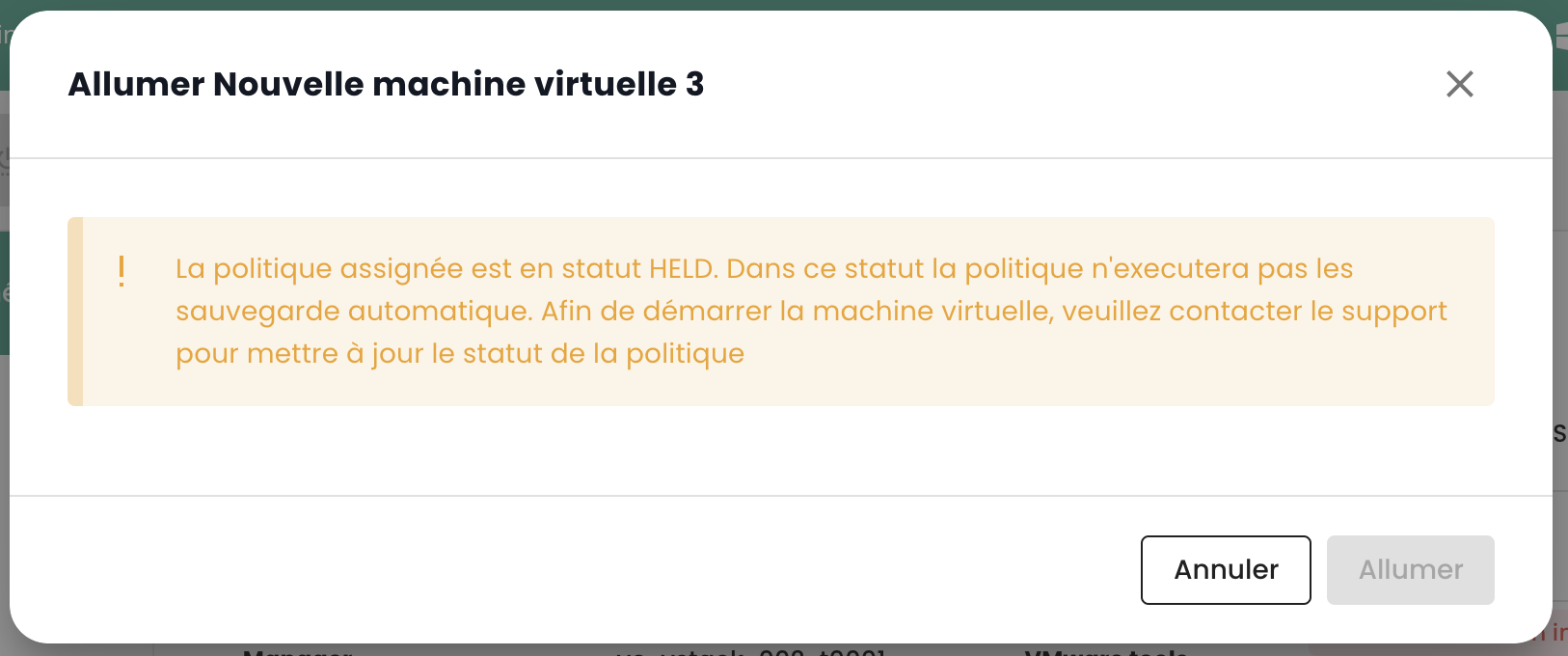
SecNumCloud rende obbligatoria l'assegnazione di una politica di backup a una macchina virtuale prima del suo avvio. In caso contrario, riceverai la seguente notifica:
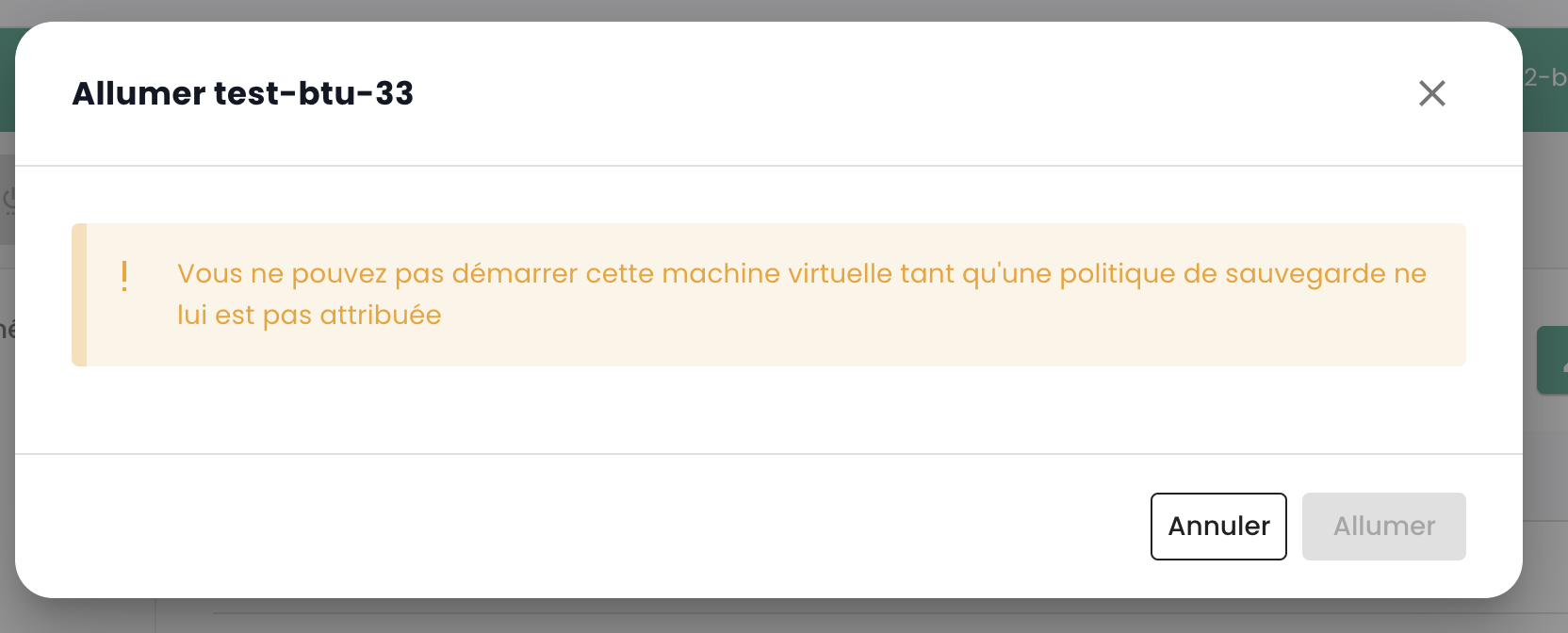
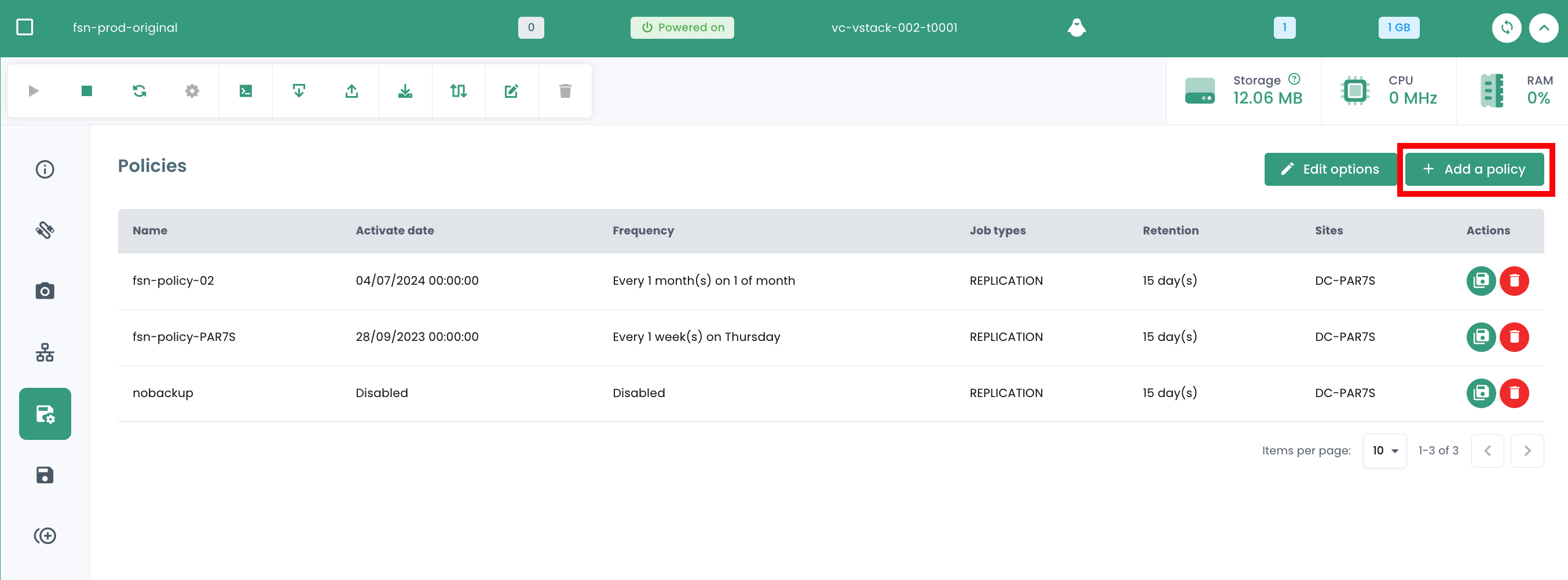
Fai clic sulla scheda 'Politiche di backup' nel menu della tua macchina virtuale. Puoi visualizzare la o le politiche di backup assegnate a tale macchina.
Per assegnare una nuova politica di backup alla macchina virtuale, fai clic sul pulsante 'Aggiungi una politica' e seleziona la politica di backup desiderata.
Assegnare una politica di backup a un disco virtuale
È inoltre possibile assegnare una SLA direttamente a un disco virtuale specifico di una macchina. In questo caso, la macchina virtuale non eredita questa SLA applicata individualmente al disco. Tuttavia, non è possibile avviare manualmente l'esecuzione del backup a livello di disco, poiché questa funzionalità non è supportata in Spectrum Protect Plus.
Al contrario, è possibile escludere alcuni dischi da una o più politiche di backup (SLA) della VM, consentendo di disassegnare una o più SLA(s) su base disco per disco. Questo approccio offre la flessibilità di avviare manualmente l'esecuzione del backup di una SLA senza influenzare tutti i dischi della macchina virtuale, consentendo così una gestione più granulare dei backup.
Fare clic sulla barra delle azioni del disco a cui si desidera assegnare una politica di backup. Quindi, fare clic su 'Politiche' e selezionare la politica di backup desiderata.
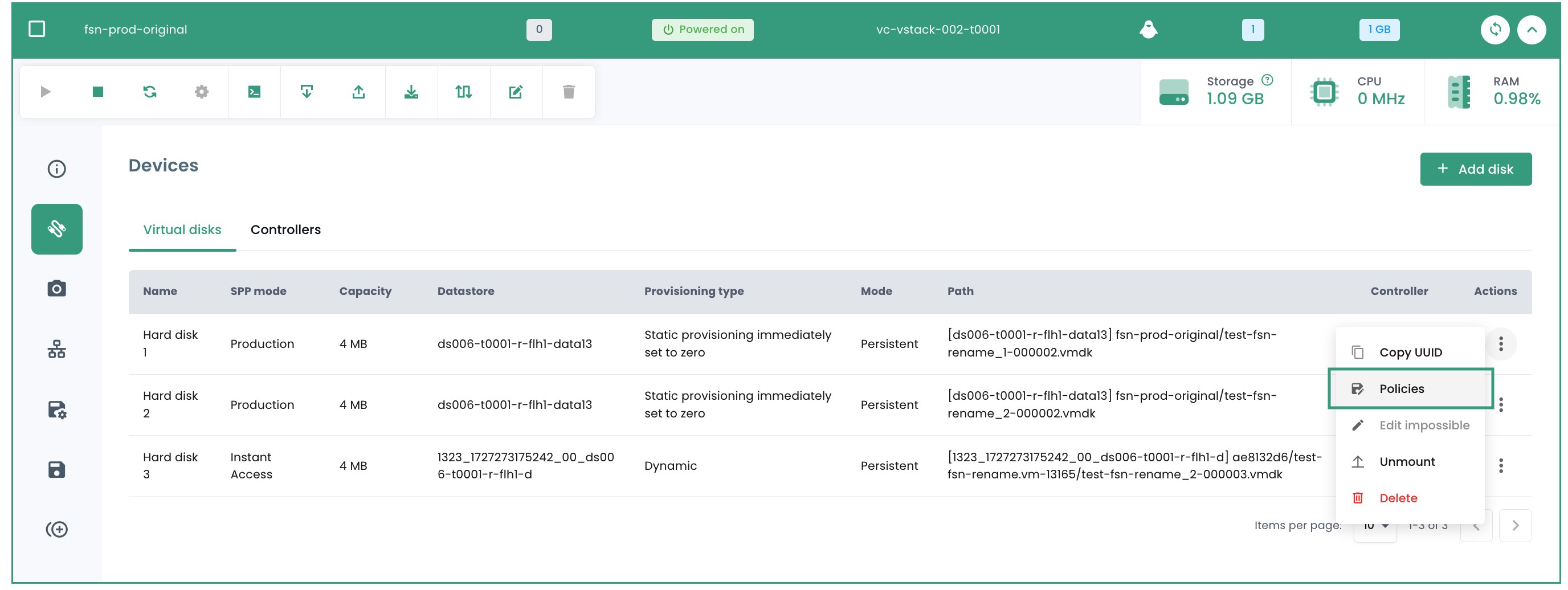
Nota : La politica da aggiungere deve trovarsi in una zona di disponibilità diversa dalla macchina virtuale.
Eseguire una politica di backup
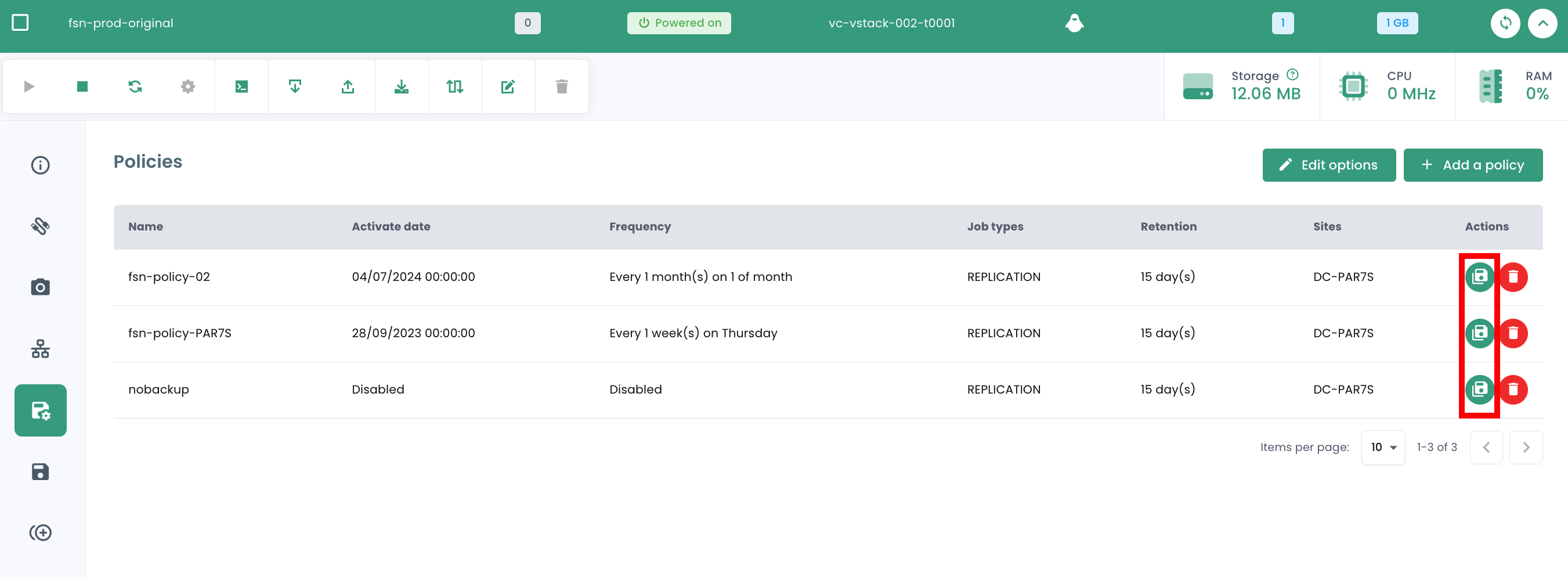
Nel menu 'Politiche di backup' della tua macchina virtuale, fai clic sul pulsante 'Esegui' nella colonna 'Azioni' della politica di backup che desideri eseguire.
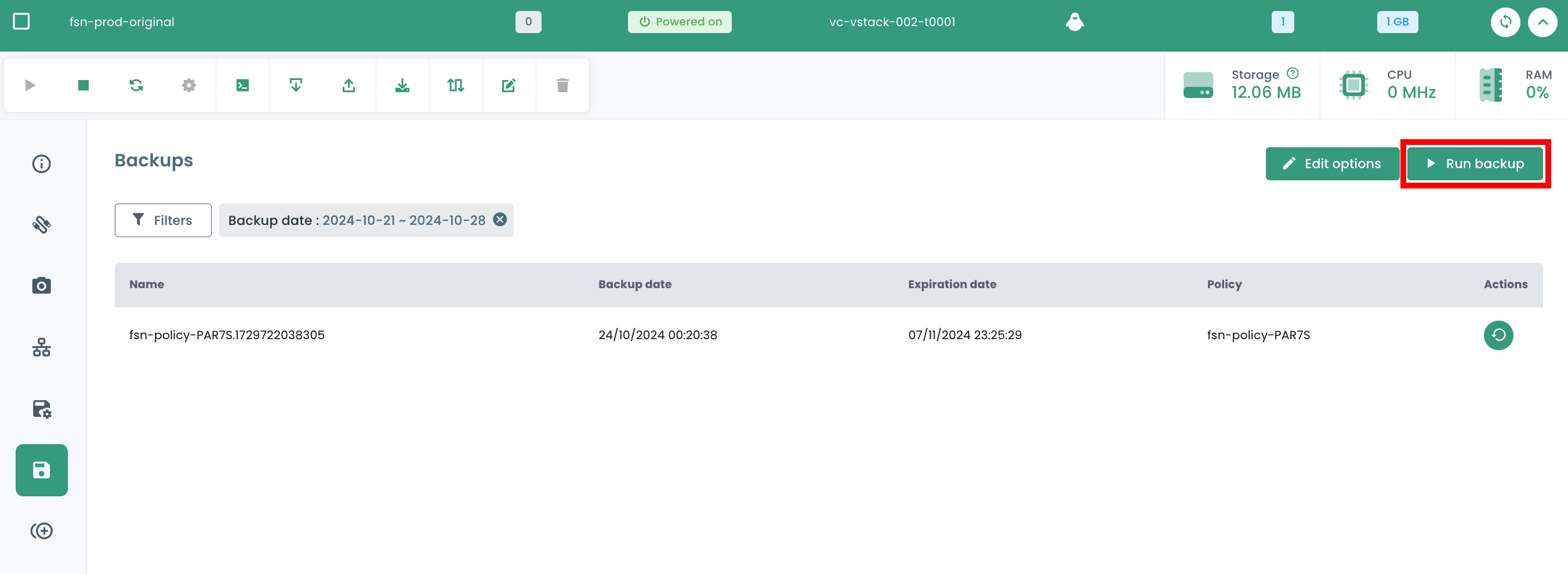
Per eseguire una politica di backup, puoi anche partire dalla sezione 'Backup' nel menu di tua macchina virtuale. Fai clic sul pulsante 'Esegui backup', quindi seleziona il backup che desideri eseguire dall'elenco a discesa.
Rimuovere una politica di backup
Nel menu 'Politiche di backup' della tua macchina virtuale, fai clic sul pulsante 'Rimuovi' nella colonna 'Azioni' della politica di backup che desideri rimuovere.
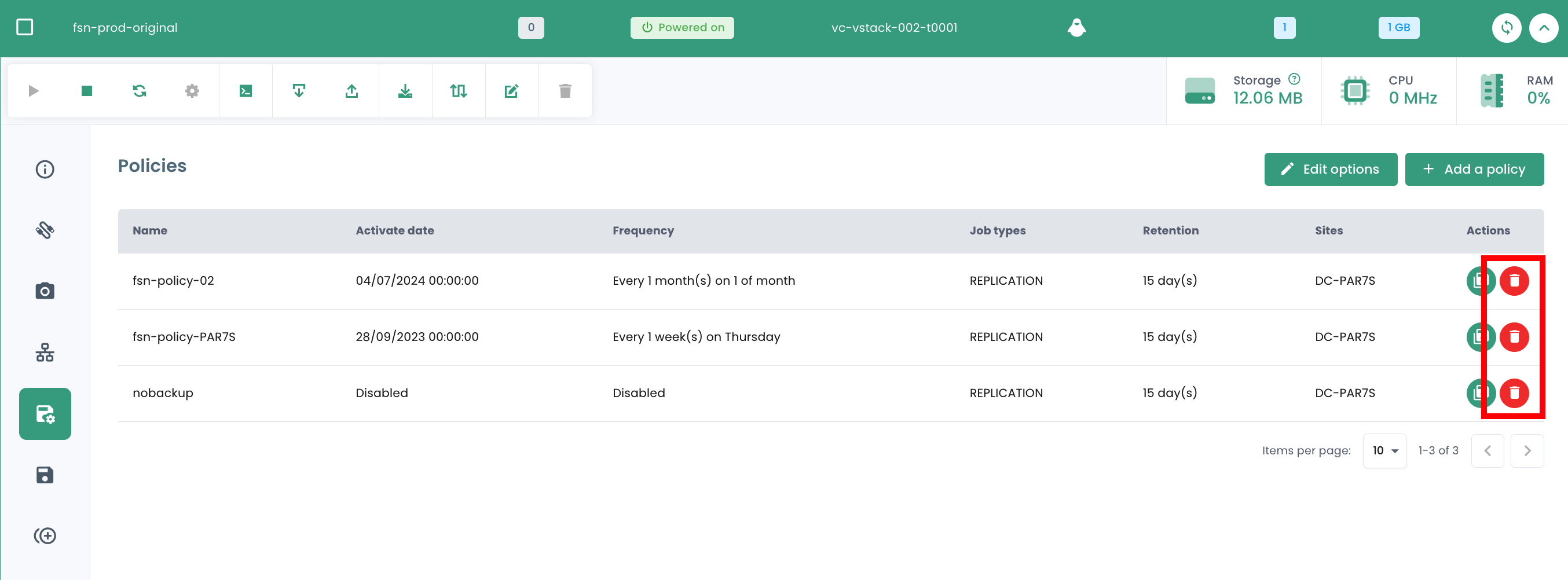
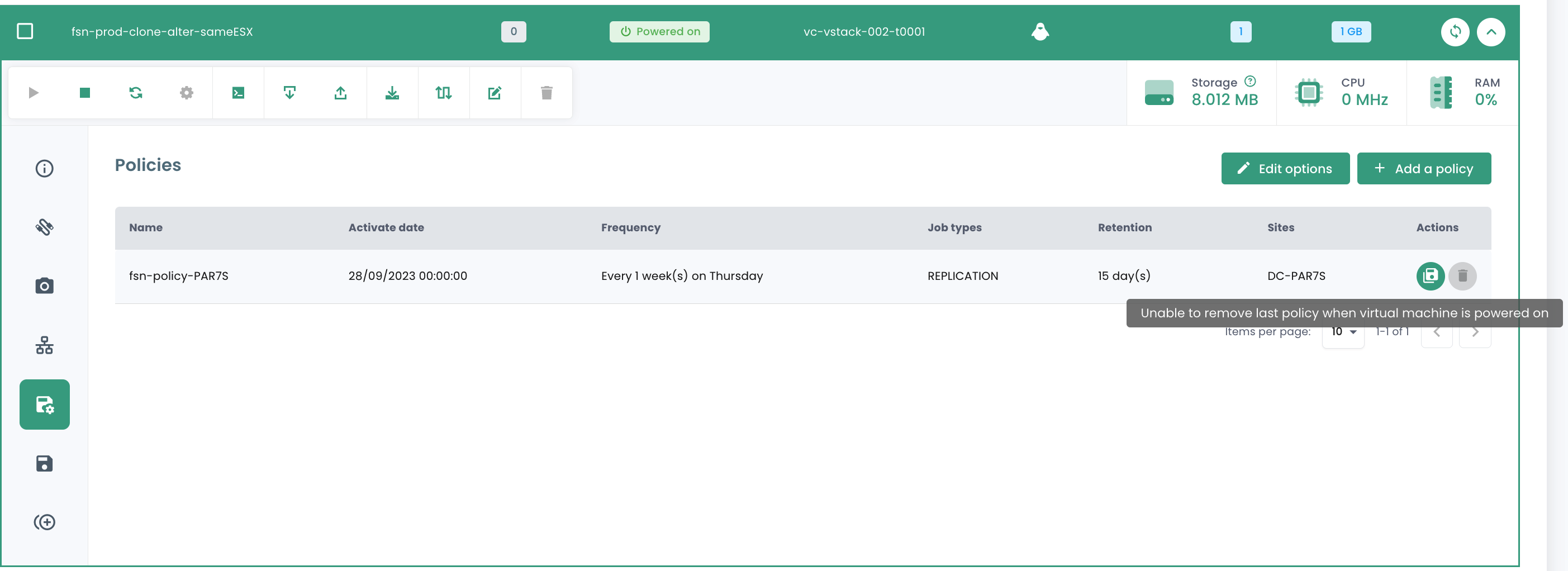
Attenzione, non è possibile rimuovere l'ultima SLA su una macchina virtuale accesa :
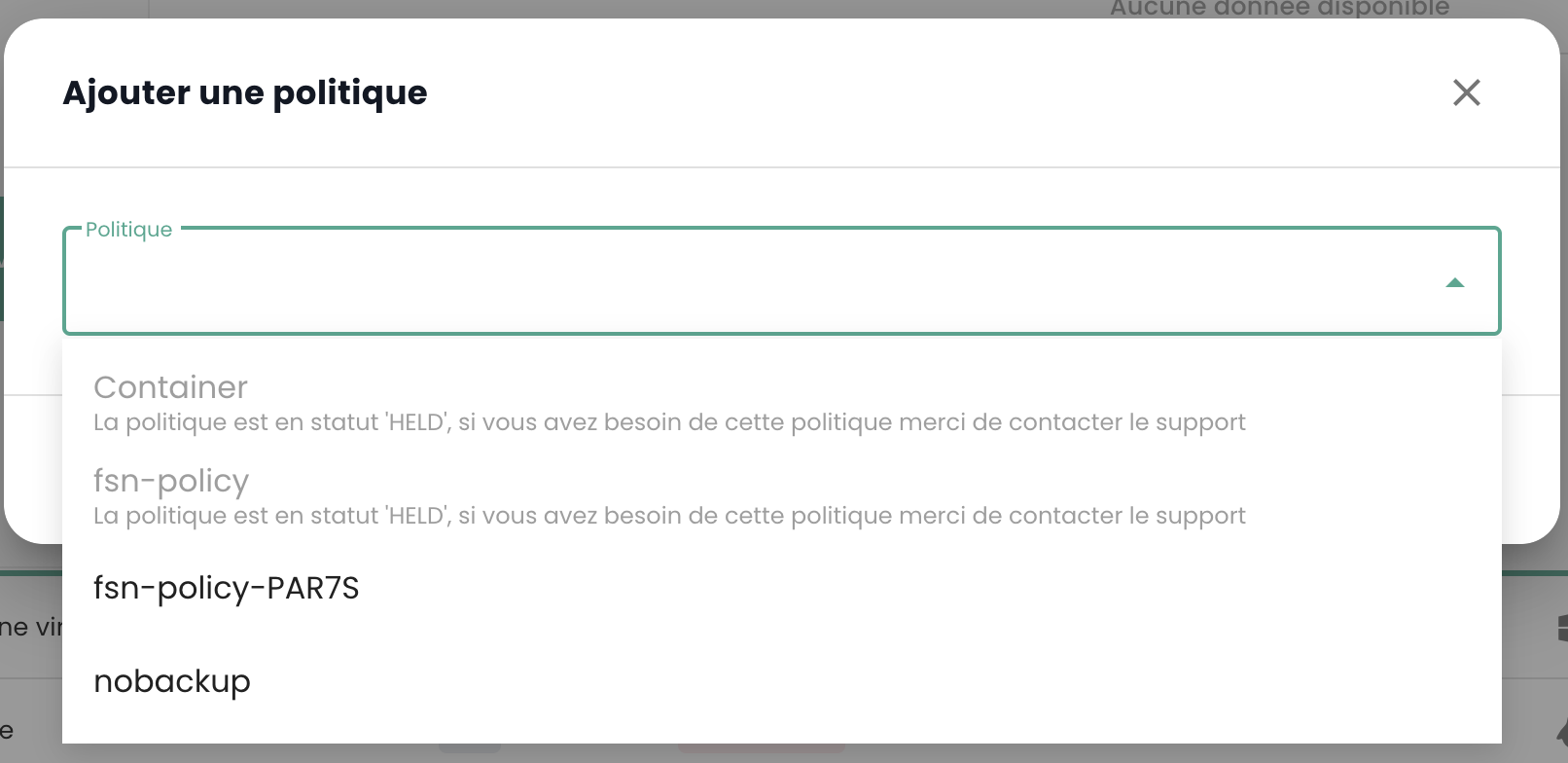
Eliminazione di una politica di backup: caso di una politica di backup in stato "sospeso" ("held")
Quando l'ultima risorsa viene disassociata da una politica SLA, il sistema rileva automaticamente questa situazione. Di conseguenza, tutti i job correlati a questa politica SLA passano automaticamente allo stato "Sospeso" ("Held"). È importante notare che, a questo stadio, l'eliminazione diretta della politica SLA non è possibile a causa dell'esistenza di job dipendenti. Per procedere all'eliminazione della politica, è necessario seguire una serie di passaggi.
È necessario verificare che i job interessati siano effettivamente nello stato "Sospeso". Una volta effettuata questa verifica, tali job possono essere eliminati. Solo dopo aver eliminato questi job dipendenti la politica SLA potrà essere definitivamente rimossa dal sistema.
Un caso particolare merita un'attenzione specifica: l'aggiunta di una nuova risorsa a una politica SLA i cui job dipendenti non sono stati eliminati. In questa situazione, gli identificativi dei job verranno mantenuti. Tuttavia, è fondamentale notare che i job in stato "Sospeso" non riprenderanno automaticamente. Sarà necessario un intervento manuale per riattivarli e consentirne l'esecuzione.
nota: Per qualsiasi chiarimento su questa situazione, contattare il supporto Cloud Temple.
La console Cloud Temple impedisce l'assegnazione di una macchina virtuale a una politica sospesa:
Allo stesso modo, non è possibile avviare una macchina virtuale che è associata a una politica di backup sospesa:
Ripristinare un backup
La scheda 'Backup' nel menu delle tue macchine virtuali ti consente di accedere all'elenco dei backup di ciascuna di esse. Per ripristinare un backup, fai clic sul pulsante 'Ripristina' sulla riga corrispondente al backup che desideri ripristinare.
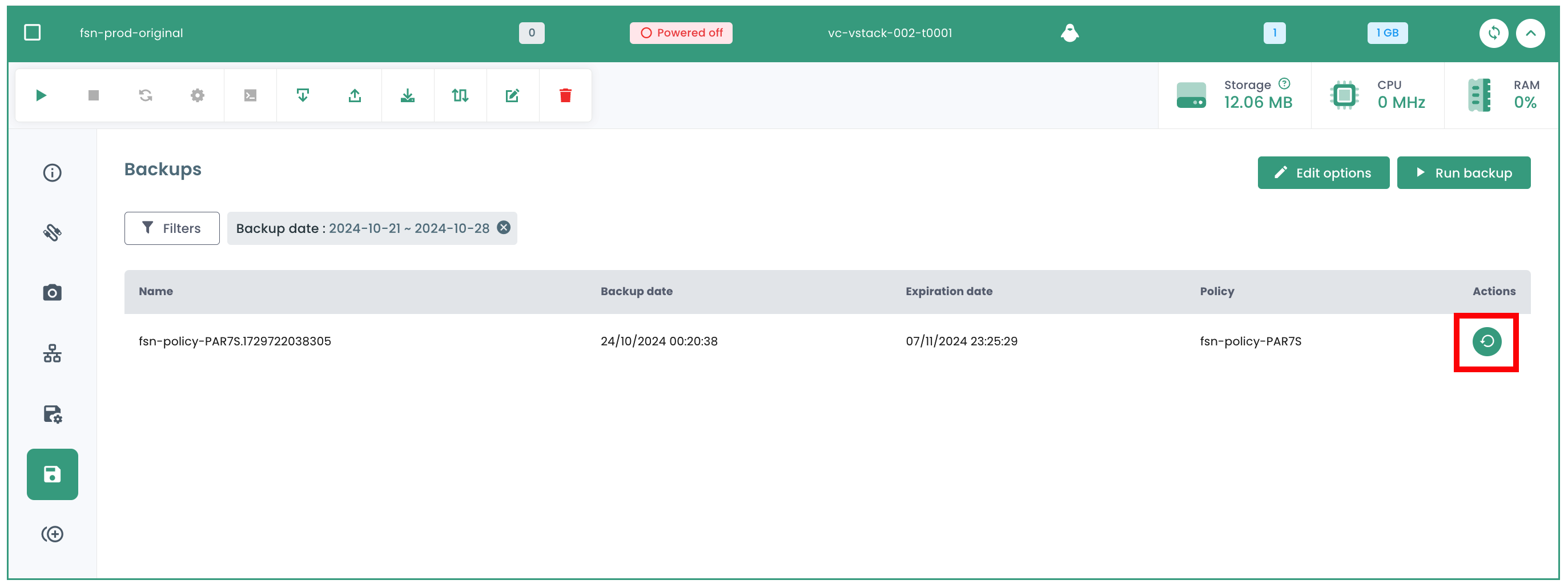
-
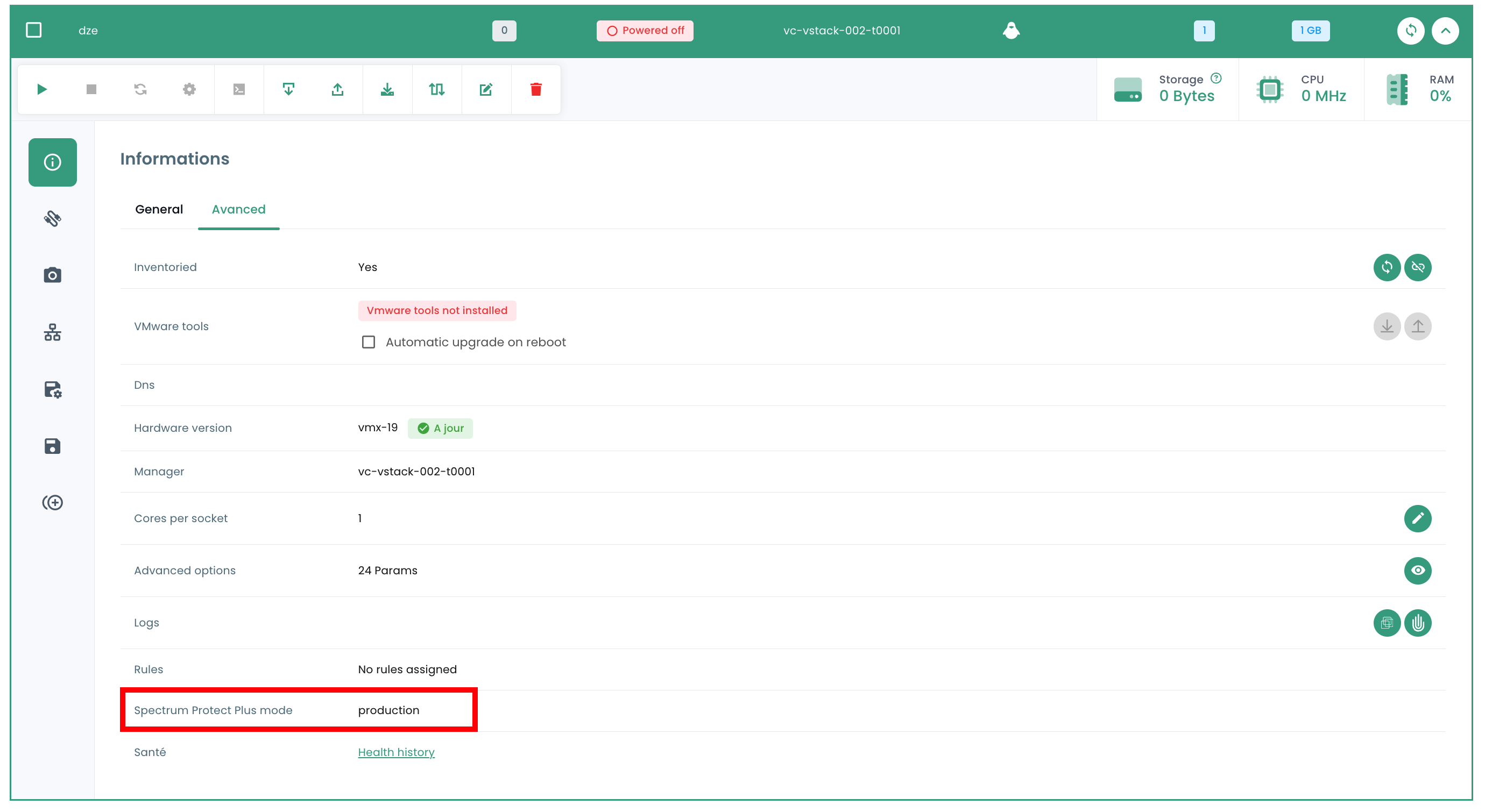
Modalità produzione : La modalità produzione consente il ripristino dopo un incidente sul sito locale dallo storage primario o da un sito di disaster recovery remoto, sostituendo le immagini originali della macchina con le immagini di recupero. Tutte le configurazioni vengono trasferite nell'ambito del ripristino, inclusi nomi e identificatori, e tutti i job di copia dei dati associati alla macchina virtuale continuano a essere eseguiti. Nel contesto di un ripristino in modalità produzione, puoi scegliere di sostituire lo storage nella macchina virtuale con un disco virtuale proveniente da un backup di una macchina virtuale precedente.
-
Modalità test : La modalità test crea macchine virtuali temporanee per lo sviluppo, il test, la verifica degli snapshot e la verifica del ripristino dopo un incidente in base a un piano ripetibile, senza impattare gli ambienti di produzione. Le macchine di test vengono eseguite per il tempo necessario a effettuare il test e la verifica, per poi essere eliminate. Tramite una rete isolata, puoi creare un ambiente sicuro per testare i tuoi job senza interferire con le macchine virtuali utilizzate per la produzione. Le macchine virtuali create in modalità test dispongono di nomi e identificatori univoci per evitare qualsiasi conflitto nel tuo ambiente di produzione.
-
Modalità clone : La modalità Clone crea copie delle macchine virtuali per casi d'uso che richiedono copie permanenti o a esecuzione prolungata per l'esplorazione dei dati o la duplicazione di un ambiente di test su una rete isolata. Le macchine virtuali create in modalità clone dispongono di nomi e identificatori univoci per evitare qualsiasi conflitto nel tuo ambiente di produzione. In modalità clone, devi prestare attenzione al consumo delle risorse poiché la modalità clone crea macchine permanenti o a lungo termine.
Il ripristino è impostato di default in modalità "TEST" per preservare la produzione ed è possibile scegliere il nome della vm ripristinata :
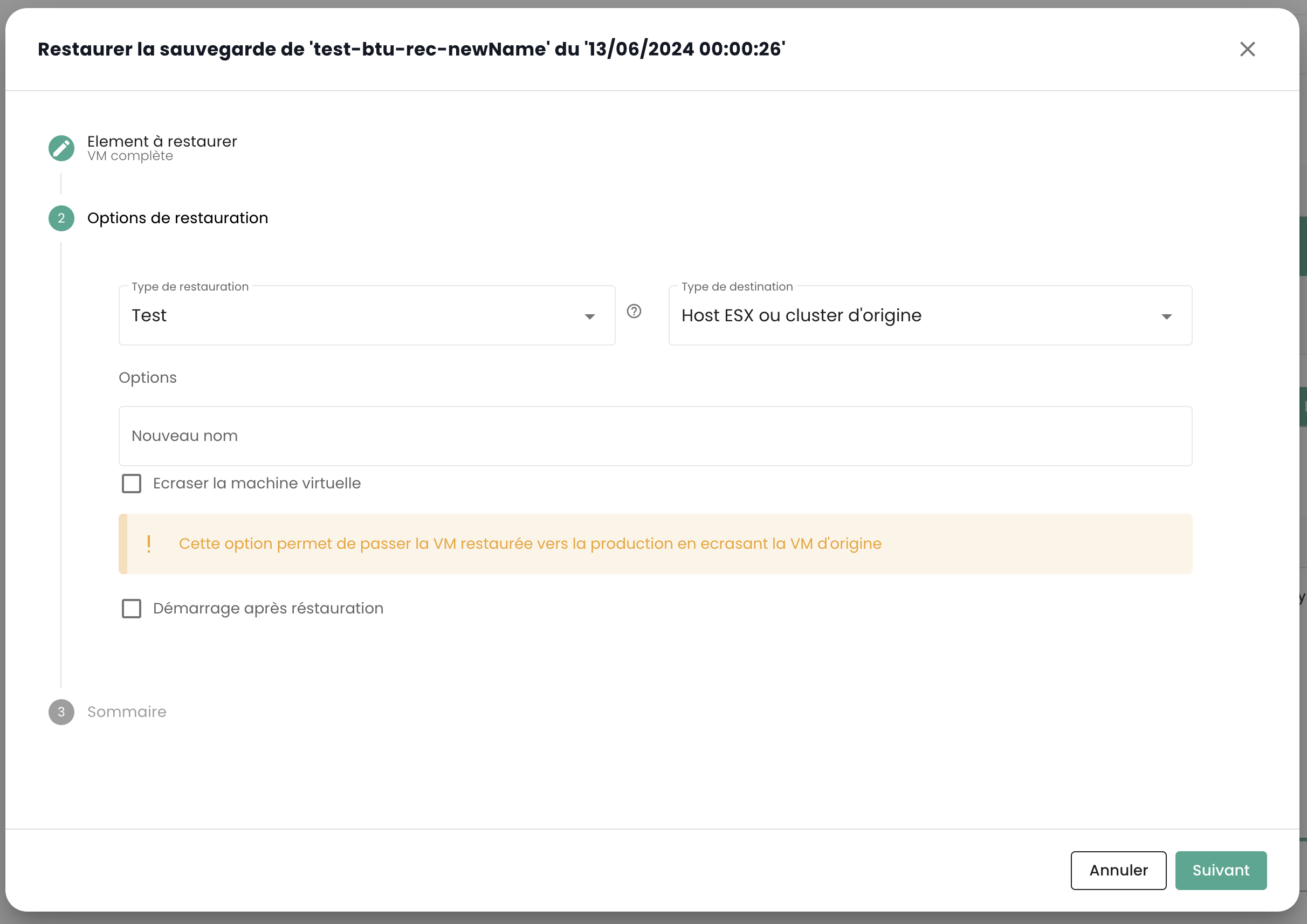
Nota che se i test sono soddisfacenti, è possibile passare una macchina virtuale dalla modalità test alla modalità produzione :