Guida di avvio
Calcolo
Gestione delle macchine virtuali
L'interfaccia di gestione delle tue macchine virtuali è disponibile nella Console nel menu 'OpenIaaS' situato nella barra verde a sinistra dello schermo.
Elenco delle macchine virtuali
Nella sezione 'Macchine virtuali', ha accesso all'elenco delle sue macchine virtuali ospitate sul suo Cloud attendibile.
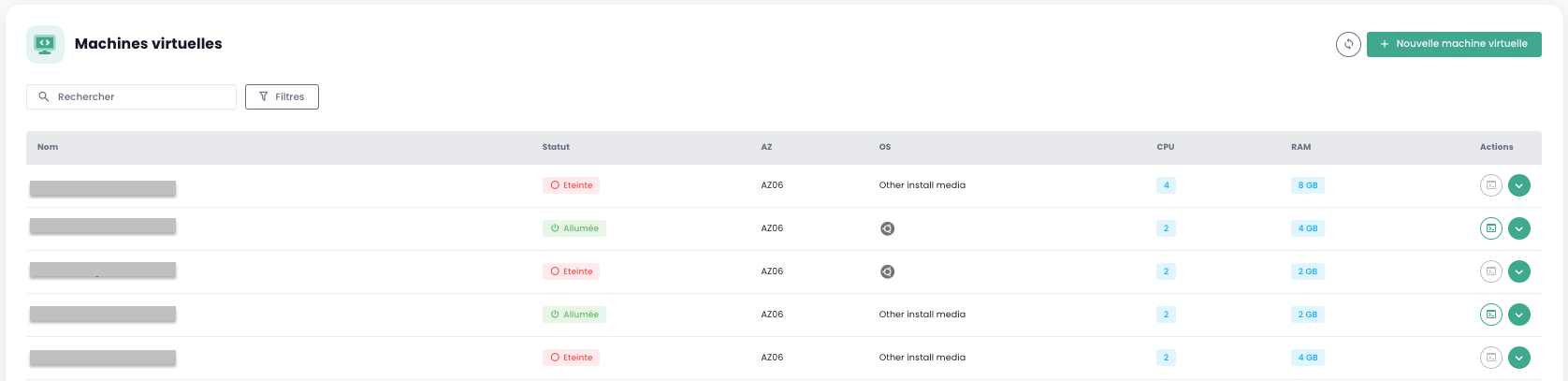
Ha accesso alle seguenti informazioni, per ogni macchina virtuale:
- Il suo nome.
- Il suo stato (spento, acceso).
- La sua zona di disponibilità (AZ).
- Il suo sistema operativo.
- La quantità di CPU virtuali (vCPU).
- La quantità di memoria virtuale (vRAM).
Azioni sulle macchine virtuali
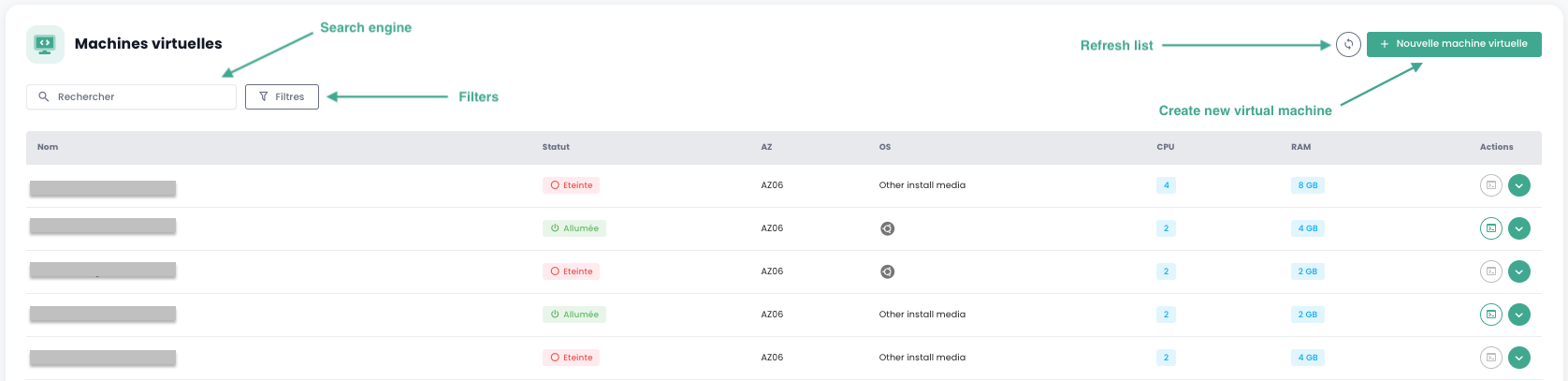
Le seguenti azioni sono possibili da questa interfaccia:
- Aggiornare l'elenco delle macchine virtuali.
- Filtrare l'elenco.
- Cercare una macchina virtuale per nome.
- Creare una nuova macchina virtuale.
Quando si fa clic sulla freccia a discesa verde sulla destra dell'elenco per una macchina virtuale, si accede a tutte le informazioni relative a essa.
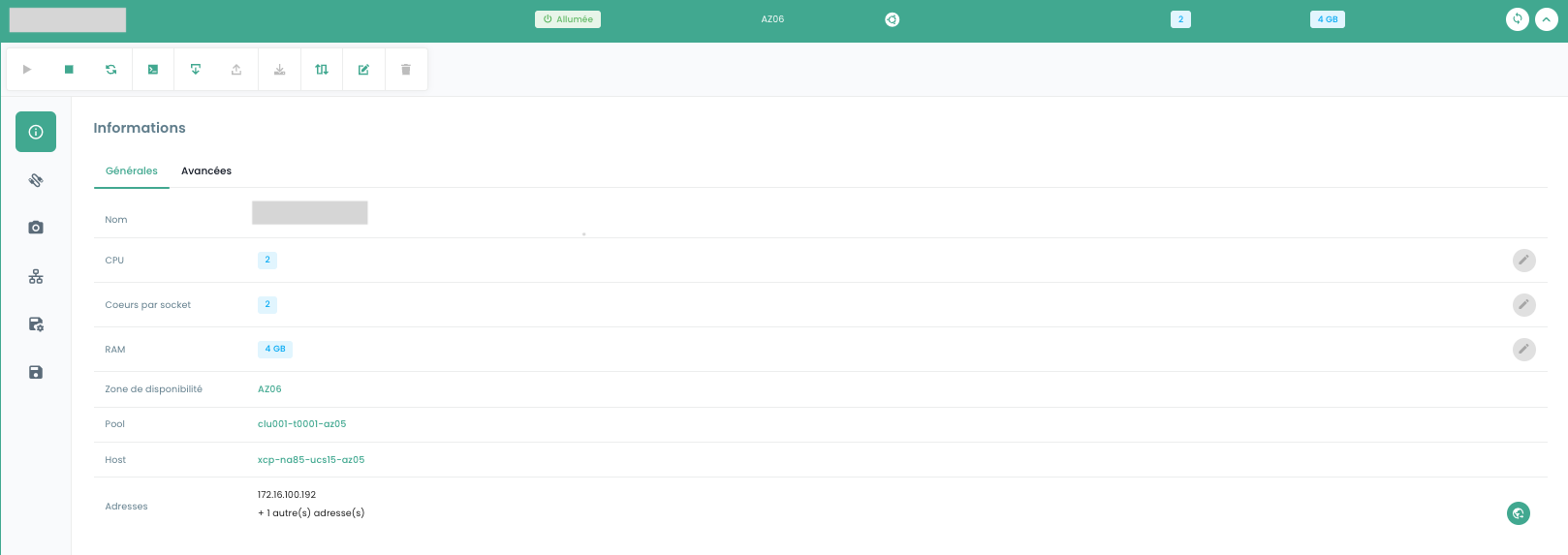
Una barra rapida consente di eseguire le seguenti azioni:

- Accendere la macchina virtuale.
- Spegnerla.
- Riavviarla.
- Aprire la console.
- Montare un ISO.
- Smontare un ISO.
- Convertire la macchina virtuale in modello.
- Spostarla.
- Rinominarla.
- Eliminarla.
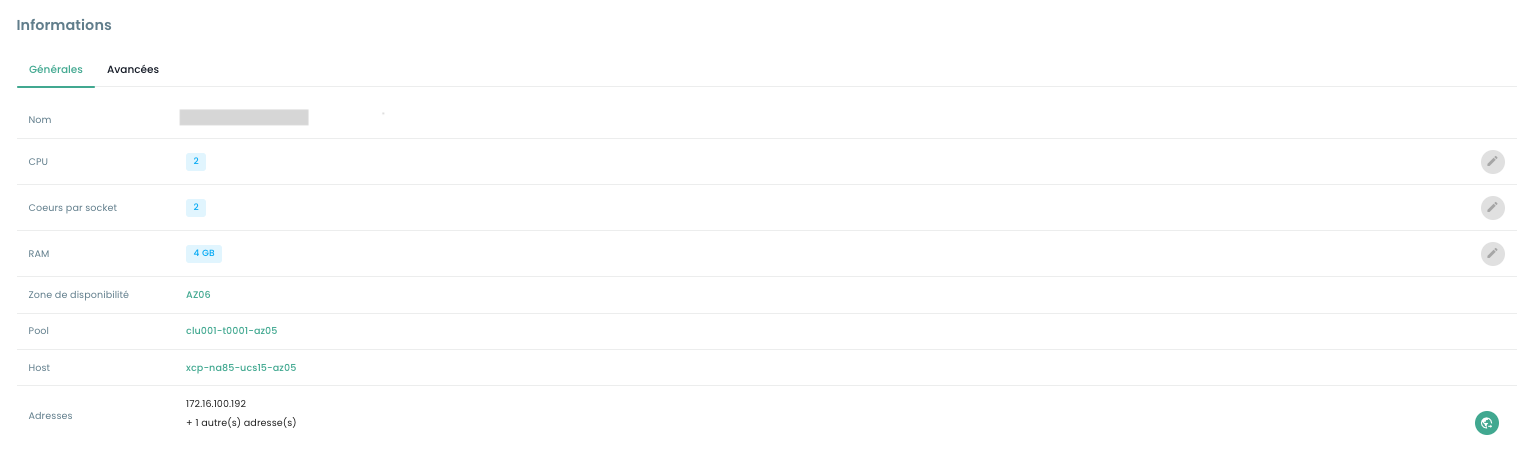
Nella scheda di informazione 'Generali', si trovano informazioni dettagliate relative alla propria macchina virtuale, come la posizione fisica (AZ, Pool, Host), la RAM, la CPU, gli indirizzi IP e altro.
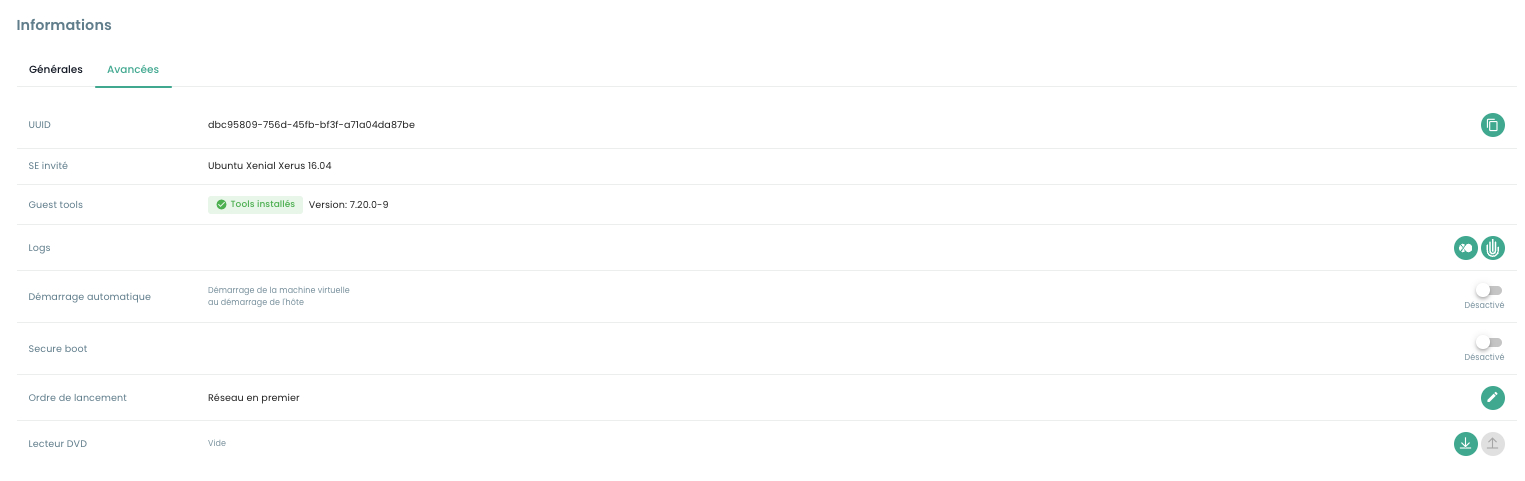
Una scheda 'Avanzate' consente di consultare informazioni più specifiche:
- UUID della macchina virtuale
- Guest tools
- Sistema operativo guest
- Unità DVD
Nonché modificare alcune opzioni quali:
- Ordine di avvio
- Secure boot
- Avvio automatico (impossibile se non è associata alcuna politica di backup alla VM)
Console di una macchina virtuale
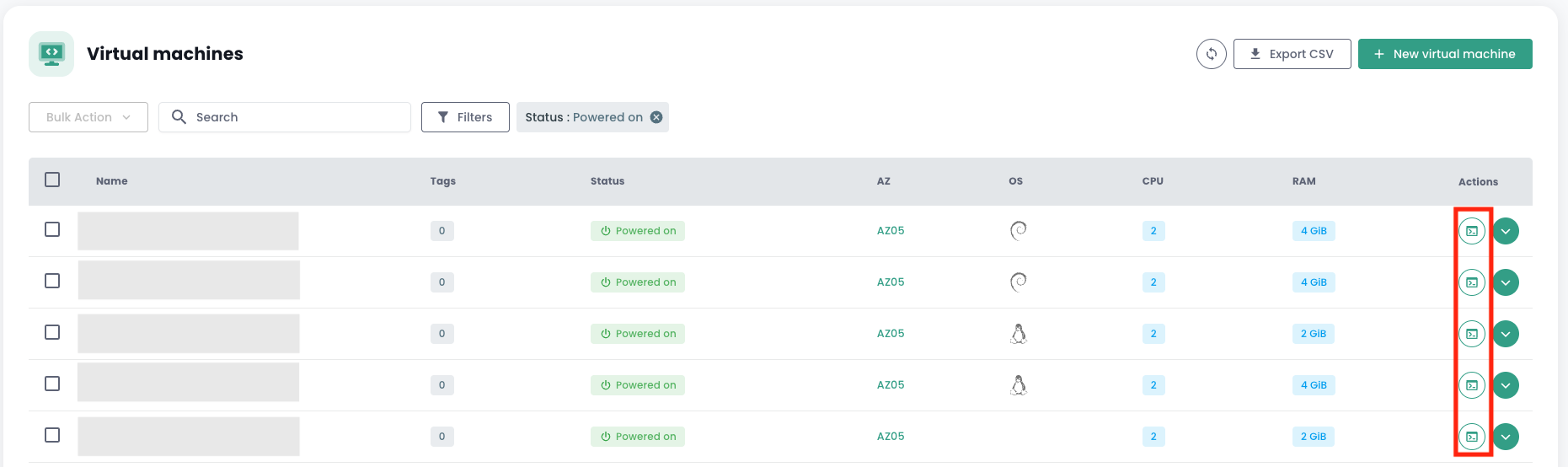
La console di una macchina virtuale è accessibile dall'elenco delle macchine virtuali facendo clic sull'icona 'Console' :
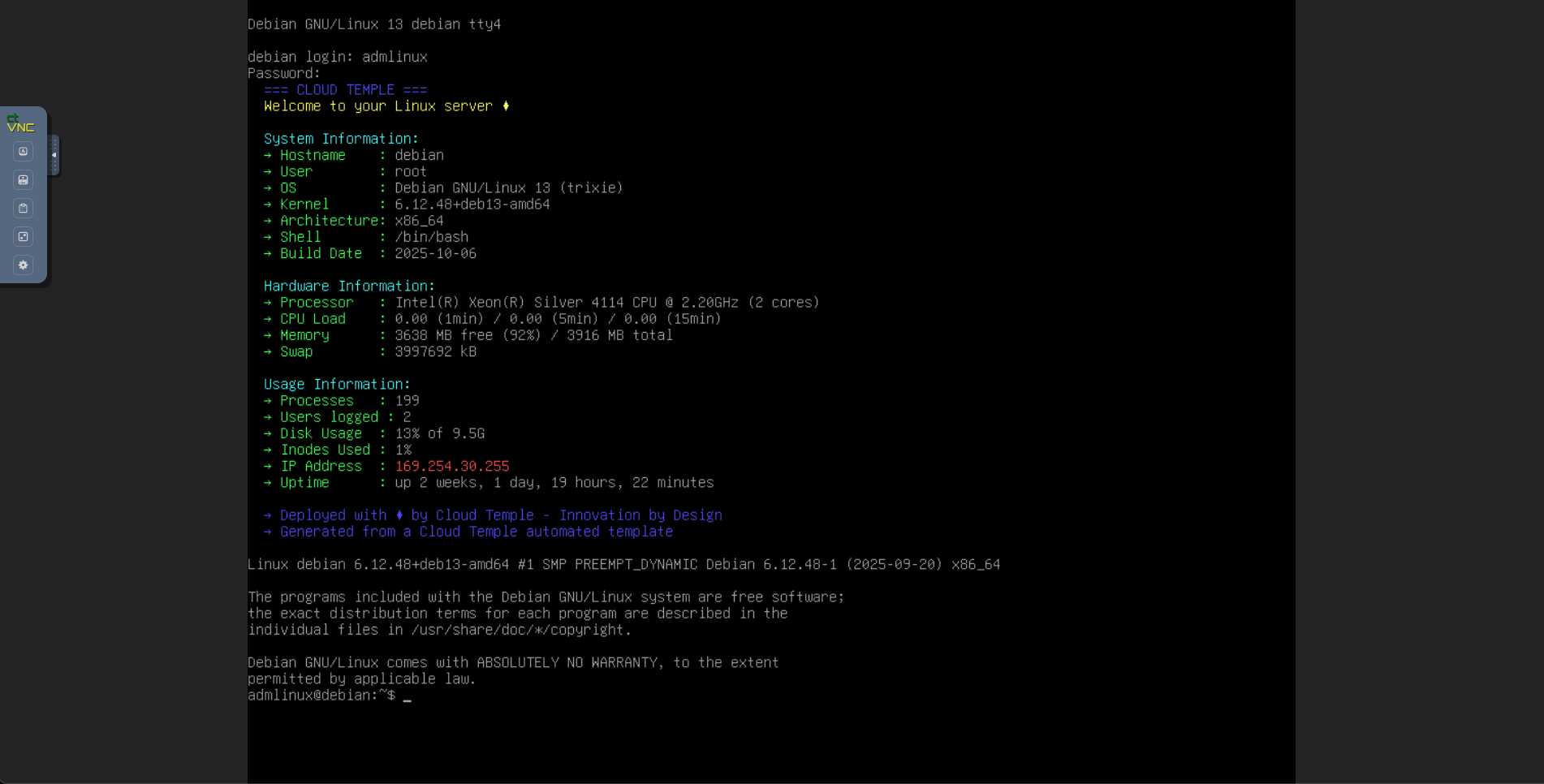
Si apre una nuova scheda del browser e viene visualizzata la console della tua macchina, basata su un client VNC :
Nel menu VNC è possibile :
- richiedere l'invio di tasti particolari,
- forzare la mappatura della tastiera (nel caso in cui la tua macchina virtuale non abbia la stessa disposizione della tastiera del tuo browser web),
- aprire un campo di testo da inviare alla macchina. Questo metodo sostituisce il vecchio sistema di appunti non funzionante,
- passare alla modalità a schermo intero,
- modificare le dimensioni della finestra (ridimensionamento).
Supporto layout tastiera
La digitazione eseguita nella console dipende dalla lingua della tastiera del browser web, dalla lingua della tastiera della macchina virtuale e dall'attivazione o meno dell'opzione 'enforce keyboard' a sinistra dello schermo. Di seguito una sintesi delle possibili situazioni:
| Lingua tastiera macchina fisica (input) | Lingua tastiera macchina virtuale | Opzione 'enforce keyboard' selezionata | Risultato (output) |
|---|---|---|---|
| Francese | Francese | No | ✅ |
| Francese | Francese | Sì | Non consigliato |
| Francese | Inglese | No | Inglese |
| Francese | Inglese | Sì | ✅ |
| Inglese | Francese | No | Francese |
| Inglese | Francese | Sì | ✅ |
| Inglese | Inglese | No | ✅ |
| Inglese | Inglese | Sì | Non consigliato |
Nota :
- Se alcuni caratteri non vengono immessi manualmente, puoi provare tramite gli appunti.
Funzionamento degli appunti
Questa funzionalità ti permette di inviare una stringa di caratteri completa alla tua macchina virtuale. È importante notare che il tasto "enforce keyboard" influenza il modo in cui questa stringa di caratteri
verrà trasmessa alla tua macchina virtuale. Se durante la digitazione nella console riscontri che l'opzione "enforce keyboard" è necessaria, ricordati di attivarla prima di utilizzare gli appunti.
Questa funzionalità può essere utilizzata per l'invio di una password, di un comando o del contenuto di un file di configurazione, ad esempio:
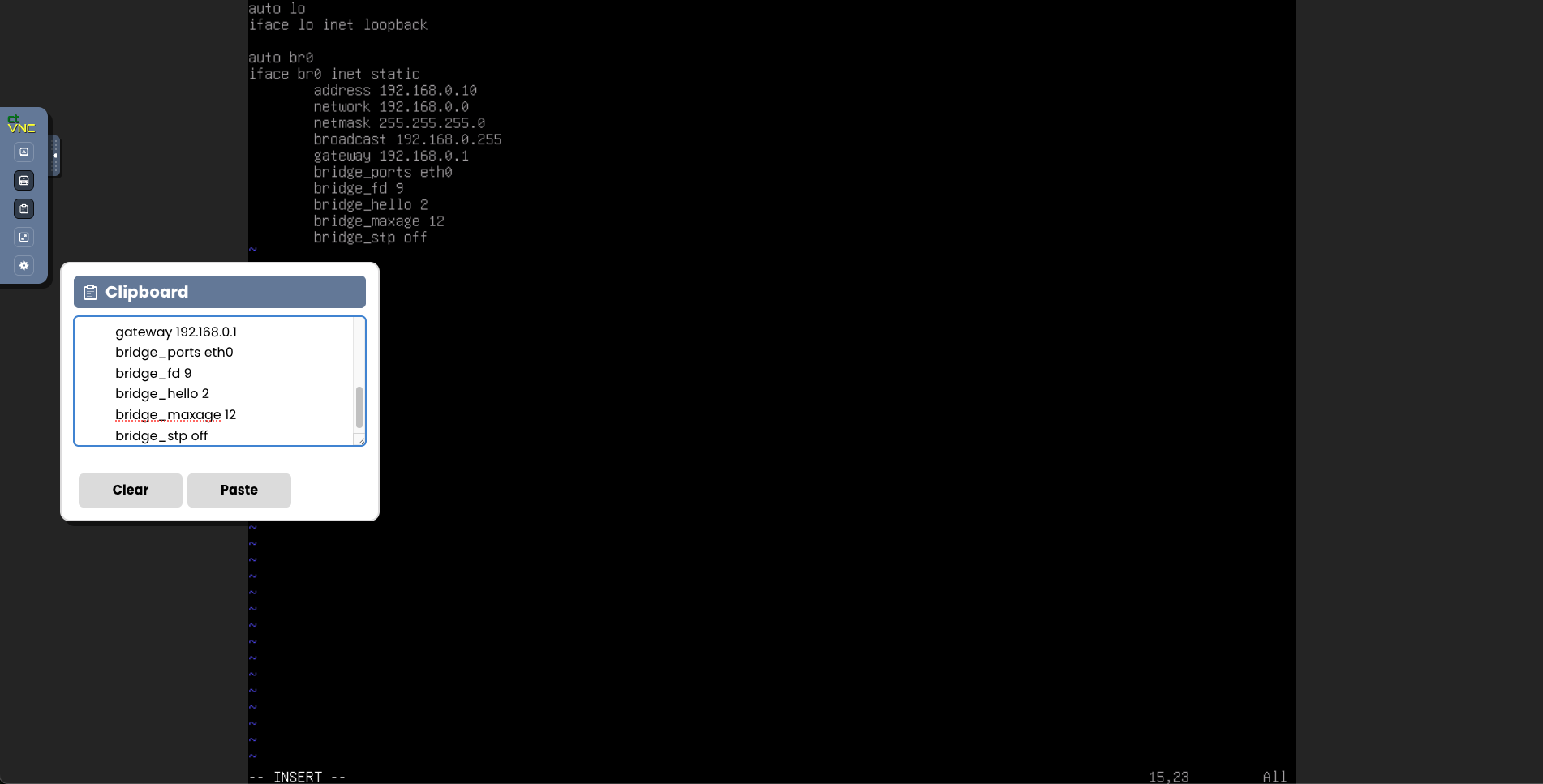
Al clic sul pulsante "Paste", il contenuto del tuo campo di testo viene inviato alla tua macchina virtuale.
Replicazione
Accesso alla gestione della replicazione
L'interfaccia di gestione della replicazione è disponibile nella Console nel menu 'OpenIaaS' > 'Replicazione' situato nella barra verde a sinistra dello schermo.
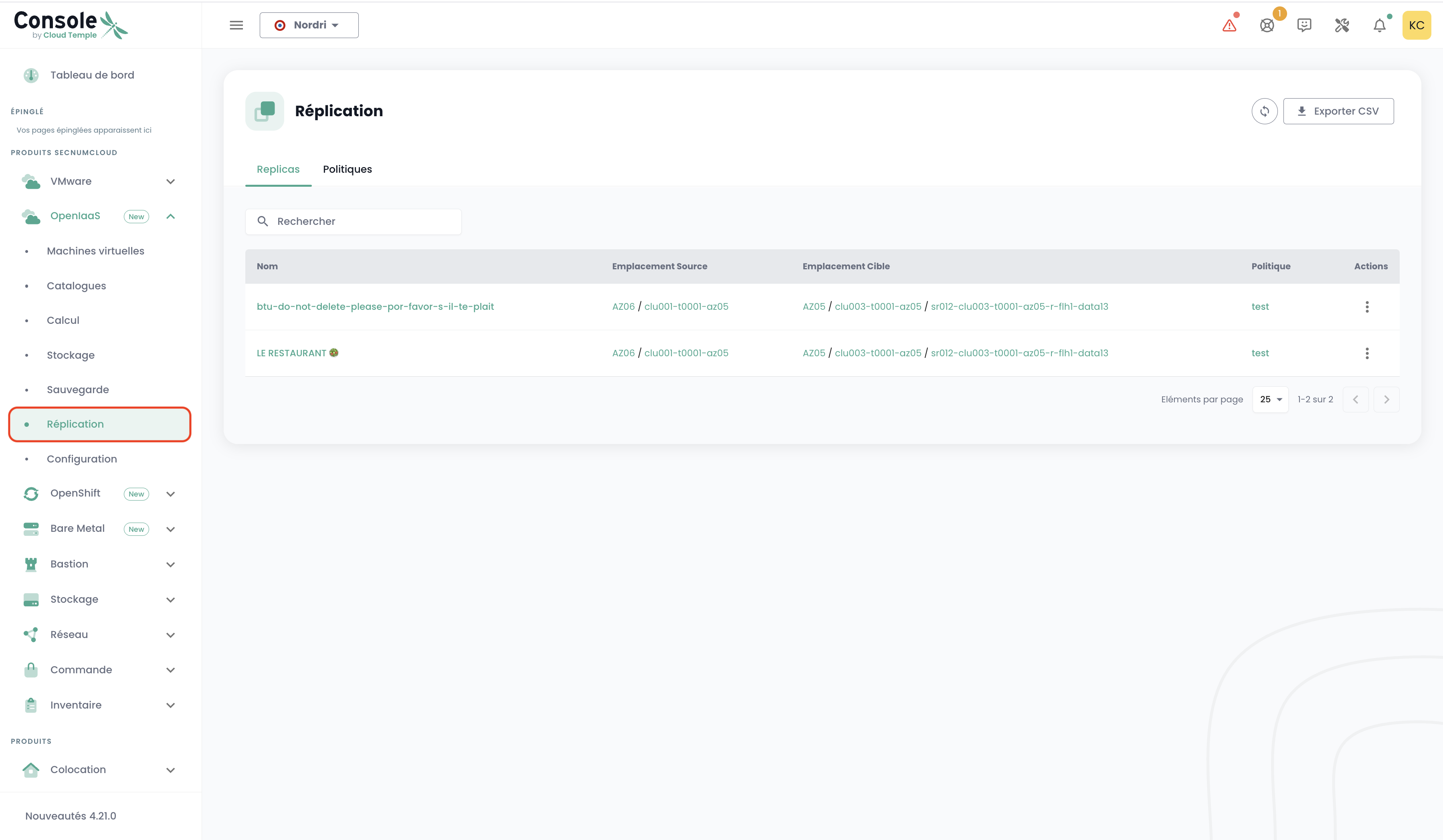
Creazione di una politica di replicazione
Nella sezione 'Replicazione', è possibile creare politiche che definiscono i parametri di protezione delle macchine virtuali.
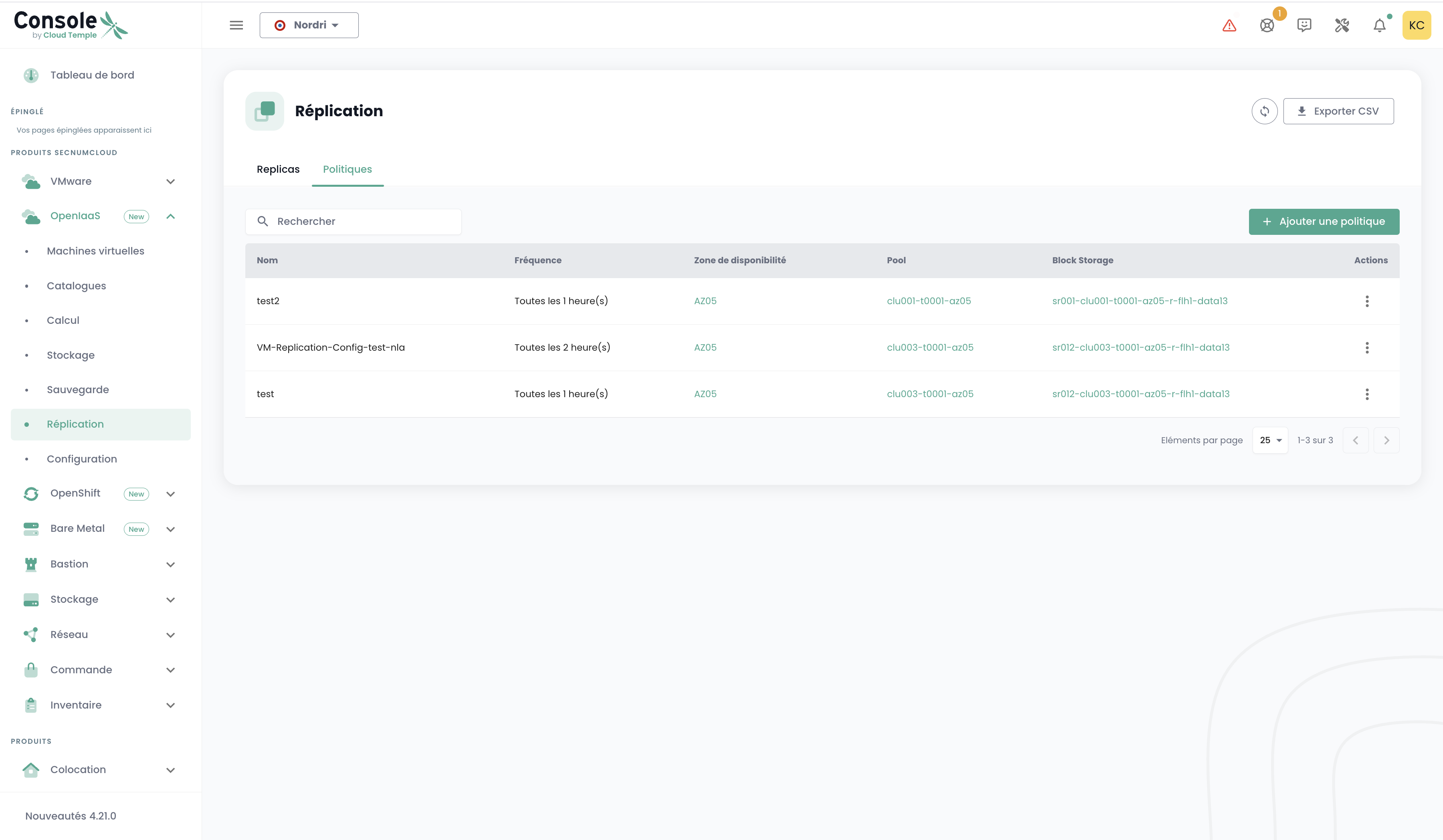
Per creare una nuova politica, fai clic sul pulsante 'Aggiungi politica'. Si apre un modulo con i passaggi seguenti:
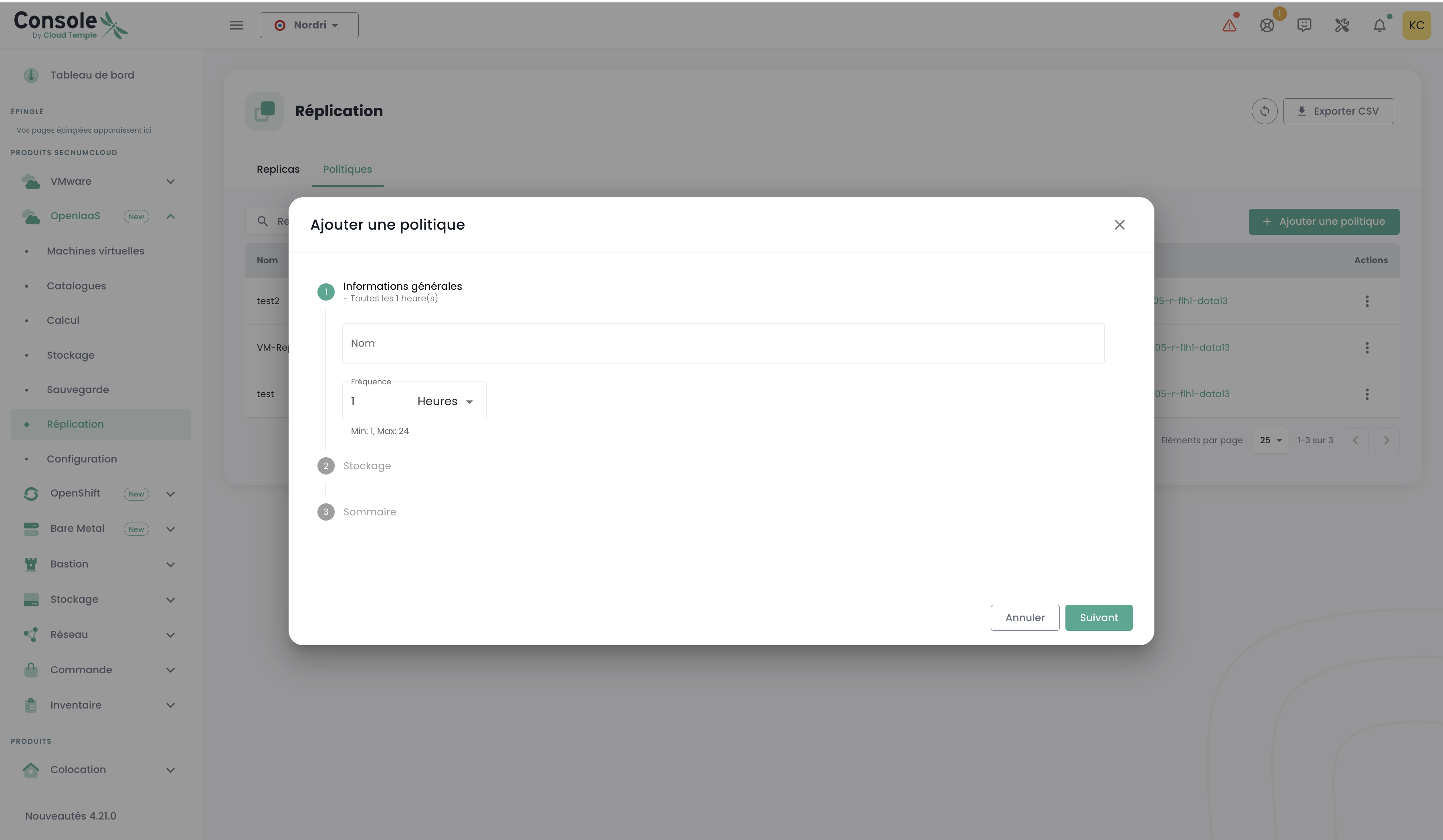
Passo 1 : Informazioni generali
- Nome : Assegna un nome esplicito alla tua politica
- Frequenza : Seleziona l'intervallo di replica (1-59 minuti o 1-24 ore)
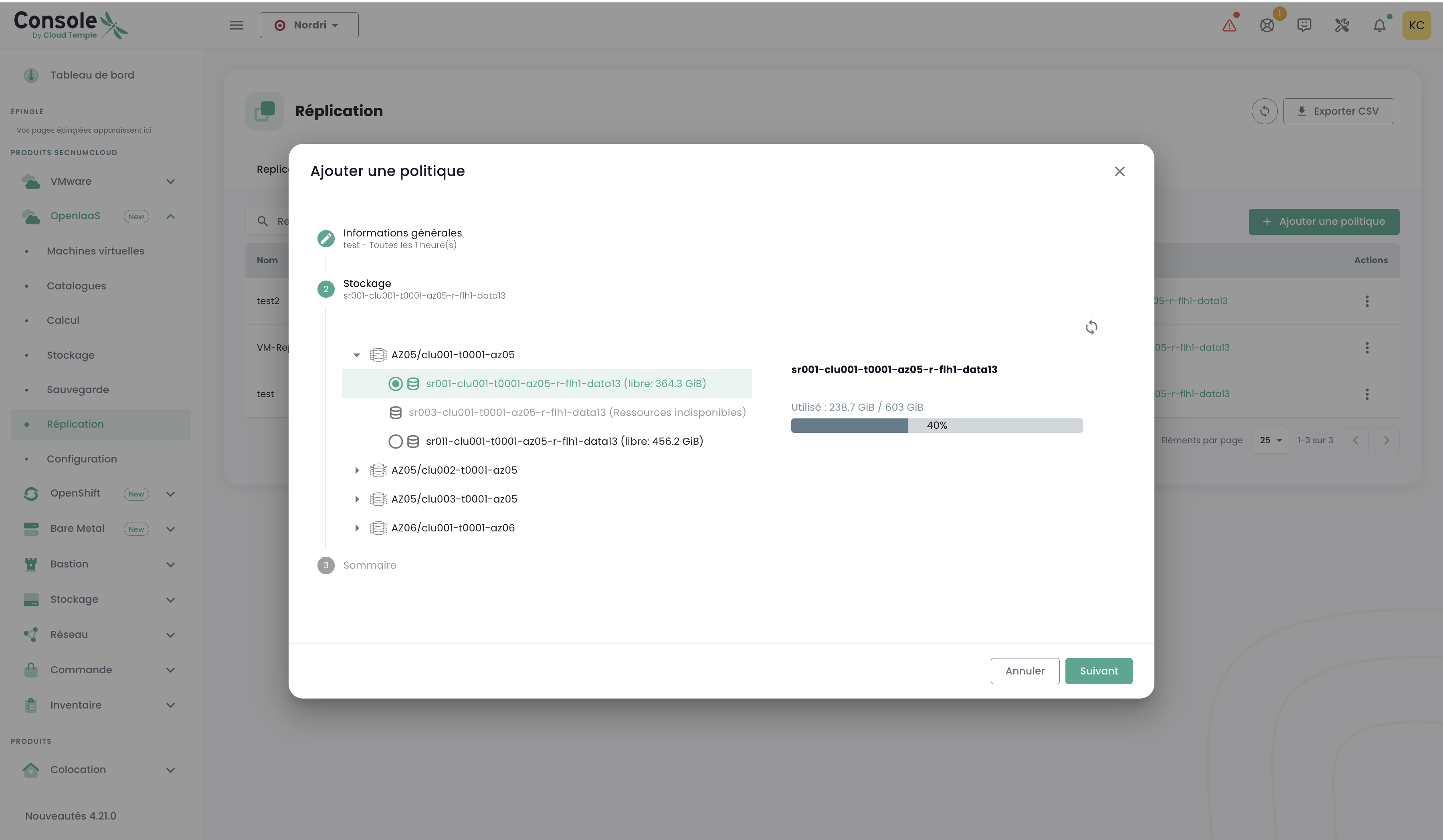
Fase 2: Selezione dello storage
- Zona di disponibilità : Seleziona la zona di destinazione
- Pool : Scegli il pool di risorse
- Block Storage : Seleziona lo storage di destinazione
Fase 3: Validazione
Verificare i parametri e fare clic su 'Aggiungi' per creare la policy.
Associazione di una VM alla replica
Per proteggere una macchina virtuale, accedi ai dettagli della tua VM dall'elenco delle macchine virtuali.
Nella vista dettagliata della VM, troverai una sezione 'Replica' :
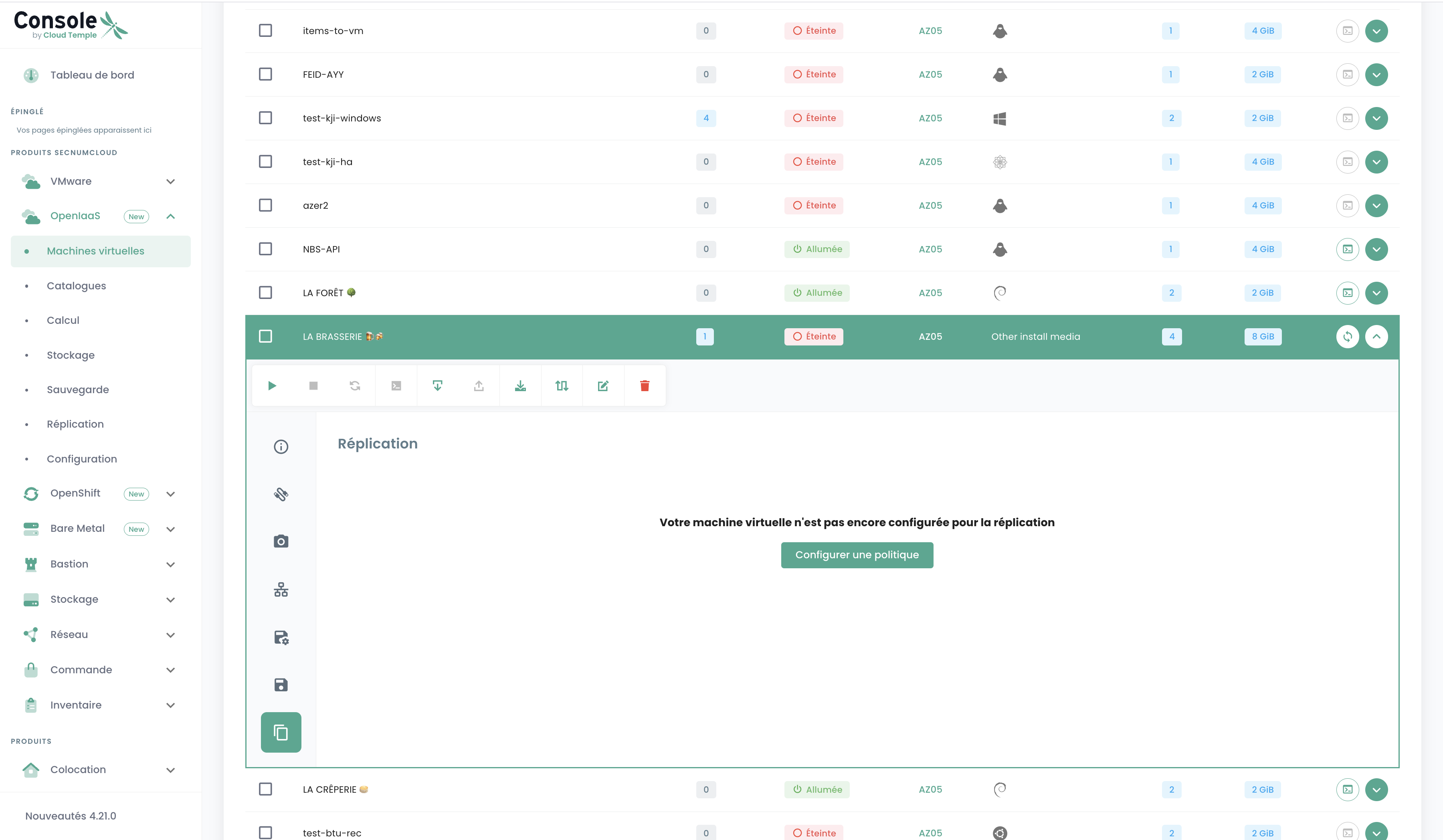
I passaggi per associare una VM alla replica :
- Clicca su 'Configura una policy'
- Seleziona la policy di replica desiderata dall'elenco a discesa
- Conferma la tua scelta
La replica viene avviata automaticamente dopo la conferma.
Gestione delle politiche e repliche
Vista delle politiche
La scheda 'Politiche' consente di visualizzare tutte le proprie politiche di replicazione:
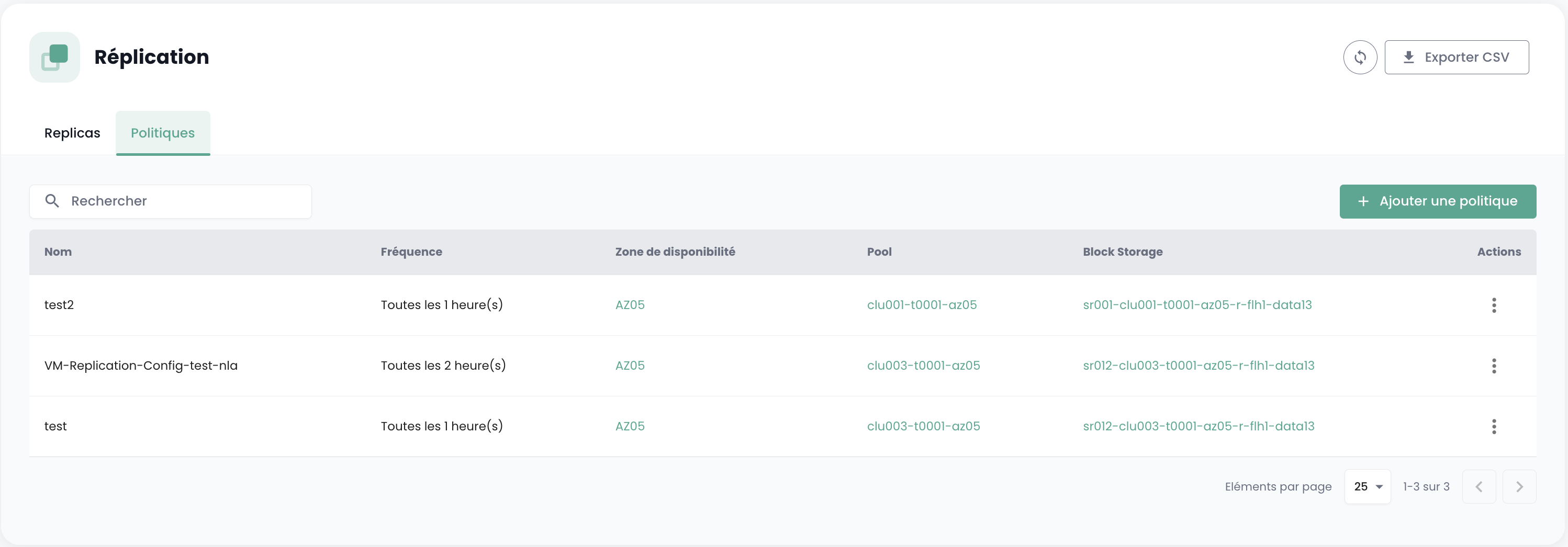
Sono disponibili le seguenti informazioni per ogni politica:
- Il nome
- La frequenza di replicazione
- La zona di disponibilità di destinazione
- Il pool associato
- Lo storage a blocchi utilizzato
Le azioni disponibili includono:
- Visualizzare i dettagli di ogni politica
- Modificare le impostazioni
- Eliminare una politica non utilizzata
Vista delle repliche
La scheda 'Repliche' visualizza tutte le macchine virtuali in fase di replica:
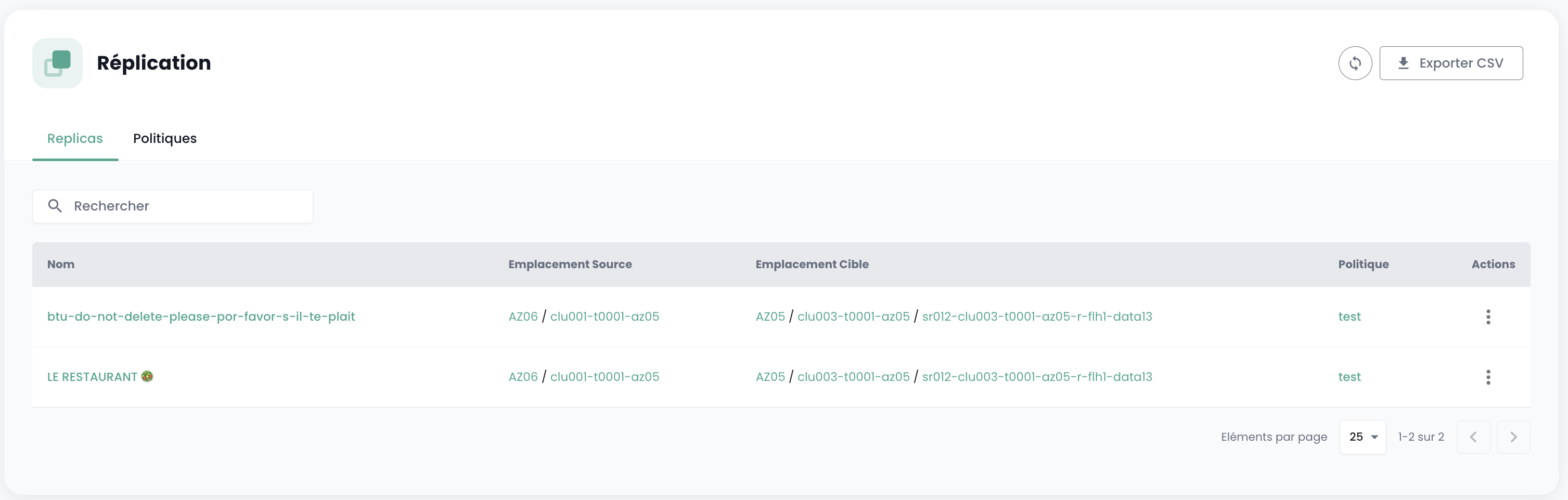
È possibile visualizzare:
- Il nome delle macchine virtuali replicate
- La posizione di origine e destinazione
- La politica di replica associata
Le azioni disponibili includono:
- Esportazione dei dati in formato CSV
- Visualizzazione dei dettagli di replica
- Gestione delle repliche per politica