Distribuire le risorse
Concetto
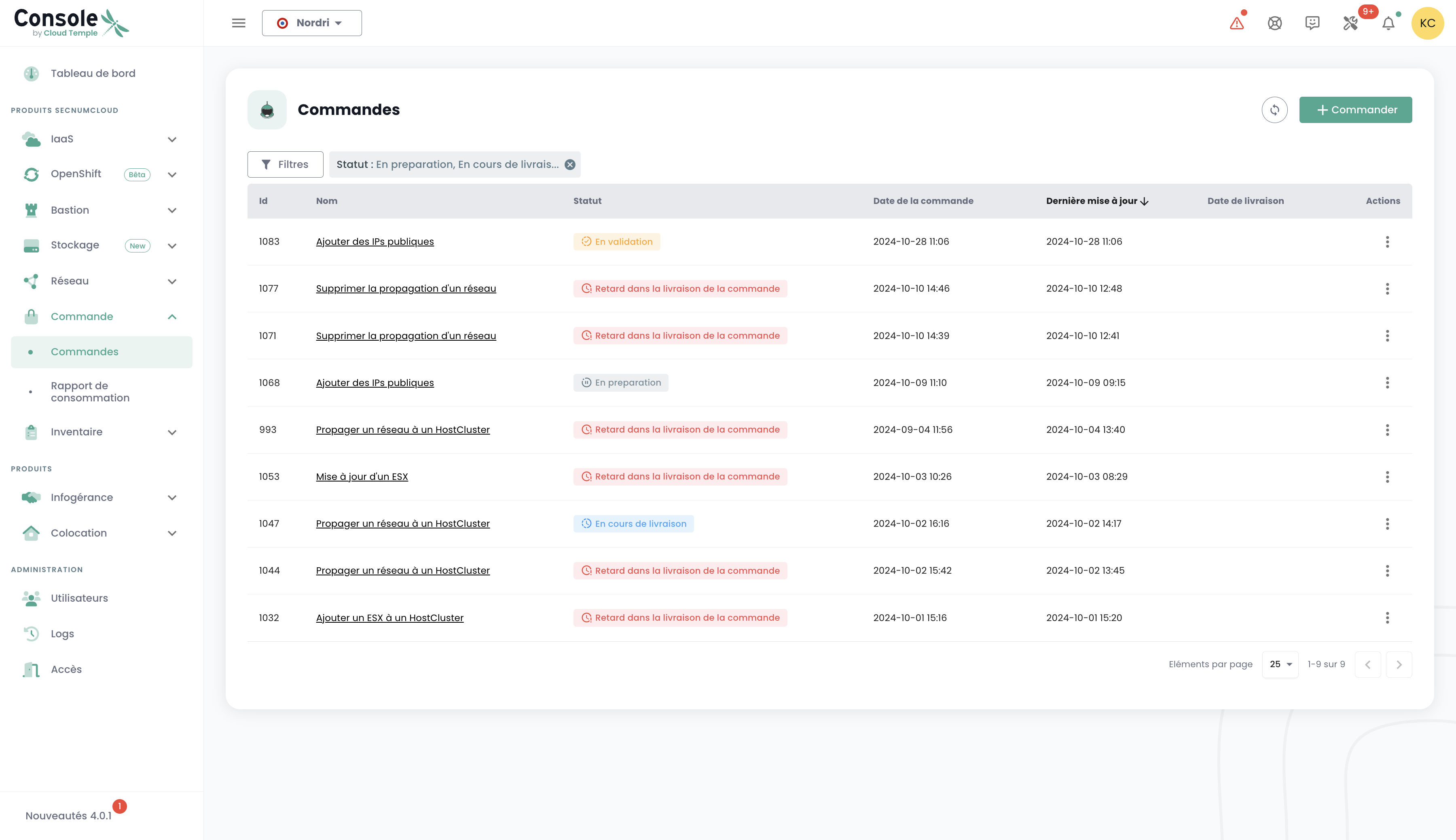
Il monitoraggio del deployment di nuove risorse avviene nel menu 'Comandi' accessibile nella barra verde a sinistra dello schermo.
Consente di visualizzare le risorse Cloud ordinate, in fase di deployment e gli eventuali errori all'interno di un Tenant della tua Organisation.
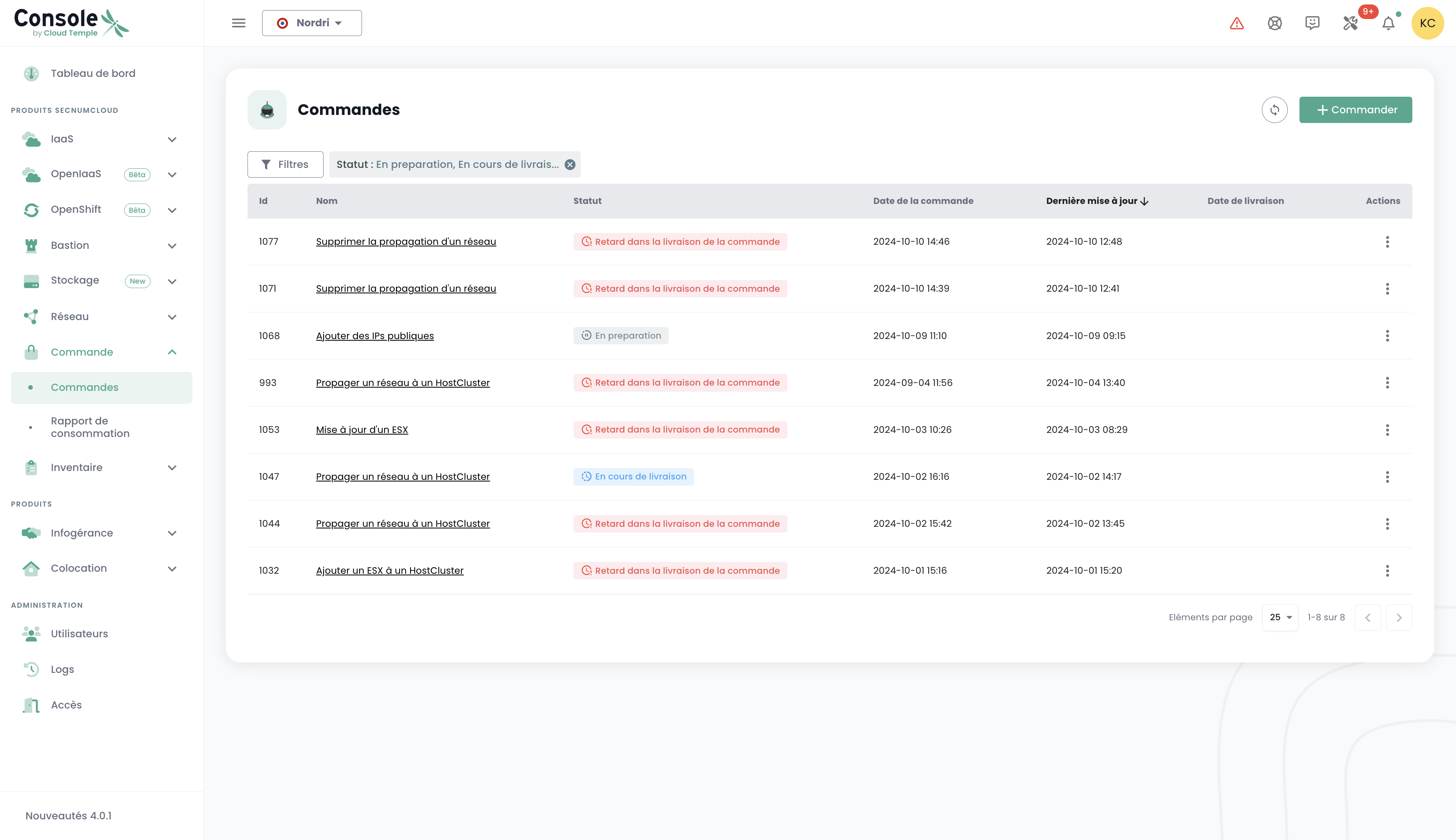
Nota : al momento, non è ancora possibile visualizzare globalmente, a livello di organizzazione, l'insieme delle risorse deployate nei diversi tenant. Questo argomento verrà trattato in seguito con l'implementazione di un portale dedicato al committente (nel senso di firmatario) e alla gestione della propria organizzazione.
Il deployment delle risorse o la loro rimozione avvengono in ciascun prodotto nei menu 'IaaS' e 'Rete' a sinistra dello schermo nella barra verde.
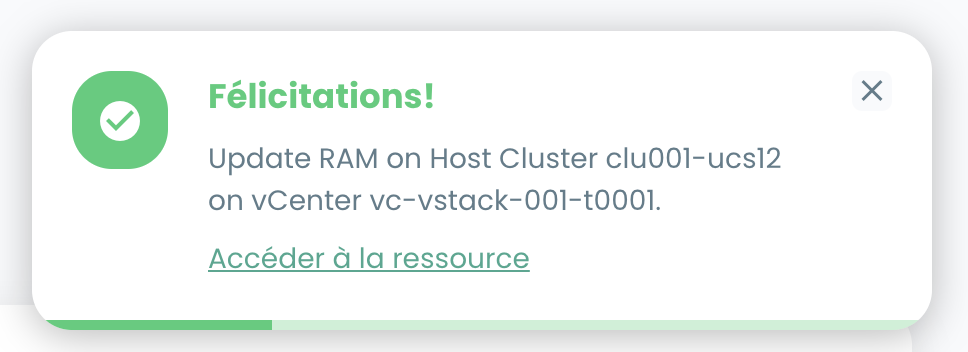
È inoltre possibile visualizzare direttamente le consegne a livello di notifiche della console Cloud Temple :
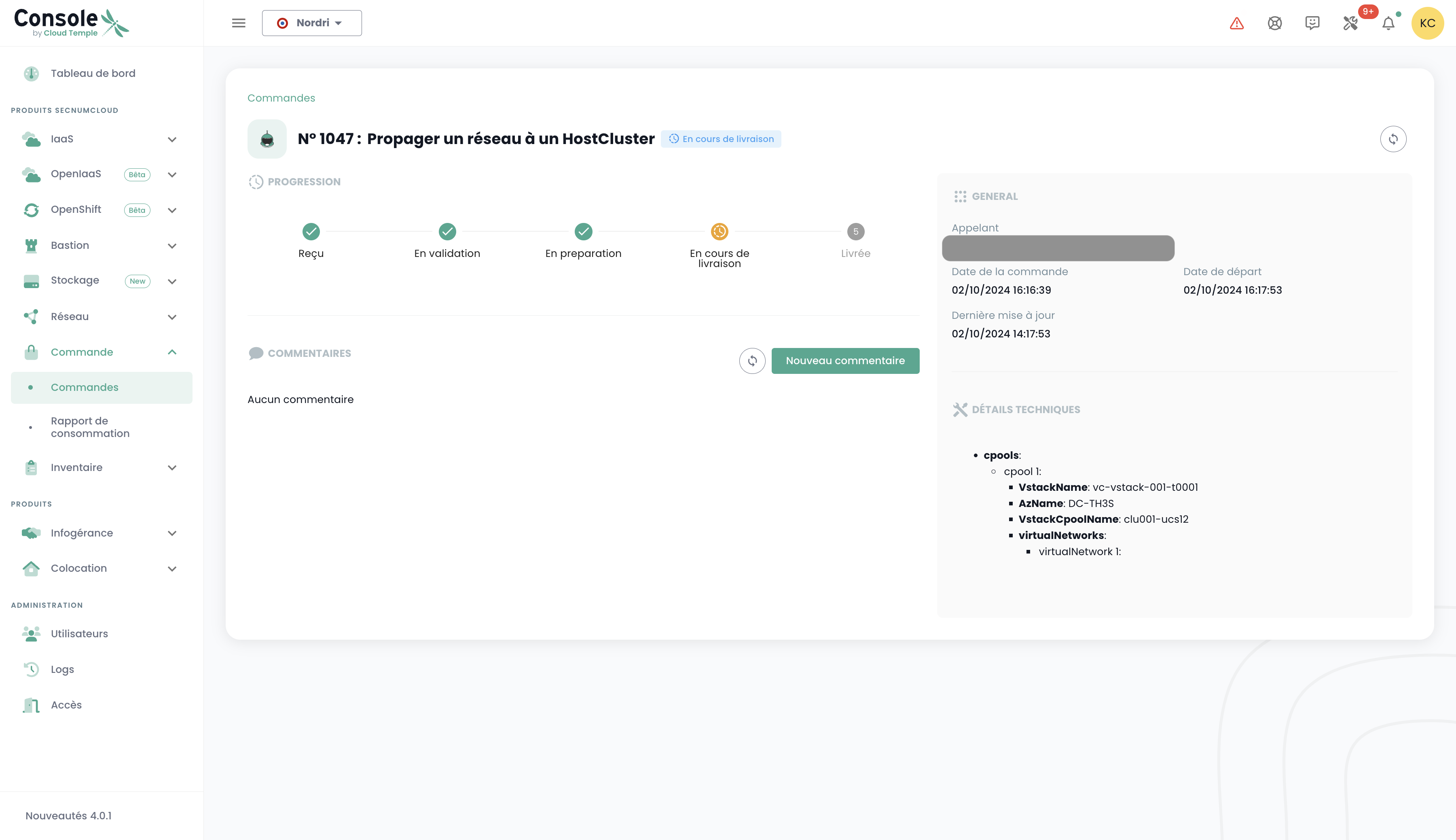
Dalla pagina dei comandi, è possibile visualizzare lo stato di avanzamento di una consegna e, eventualmente, interagire con il team fornendo commenti o precisazioni :
Nota : non è possibile avviare più comandi dello stesso tipo di risorsa simultaneamente. Dovrai quindi attendere che il comando in corso venga elaborato e completato prima di poterne eseguire uno nuovo. Ciò garantisce una gestione efficiente e ordinata delle risorse all'interno del tuo ambiente.
Ordinare una nuova zona di disponibilità
È possibile aggiungere una nuova zona di disponibilità accedendo al menu "Ordine". Questa opzione consente di estendere le proprie risorse e migliorare la disponibilità e la resilienza delle applicazioni con pochi semplici clic:
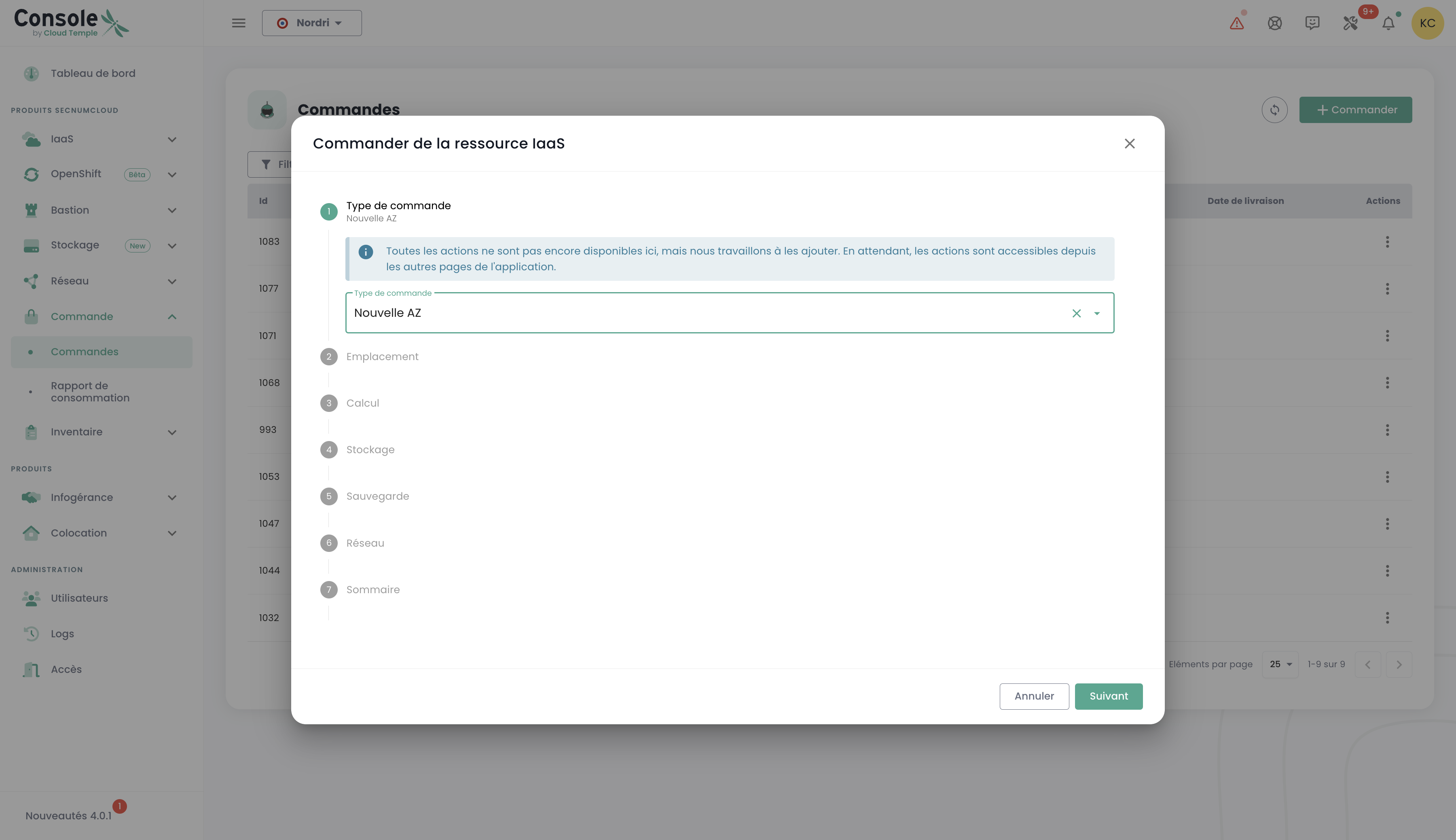
Si inizia selezionando la posizione desiderata, scegliendo prima la regione geografica e poi la zona di disponibilità (AZ) corrispondente tra quelle disponibili. Questa fase consente di adattare il deployment delle risorse in base alla posizione e ai requisiti della propria infrastruttura:
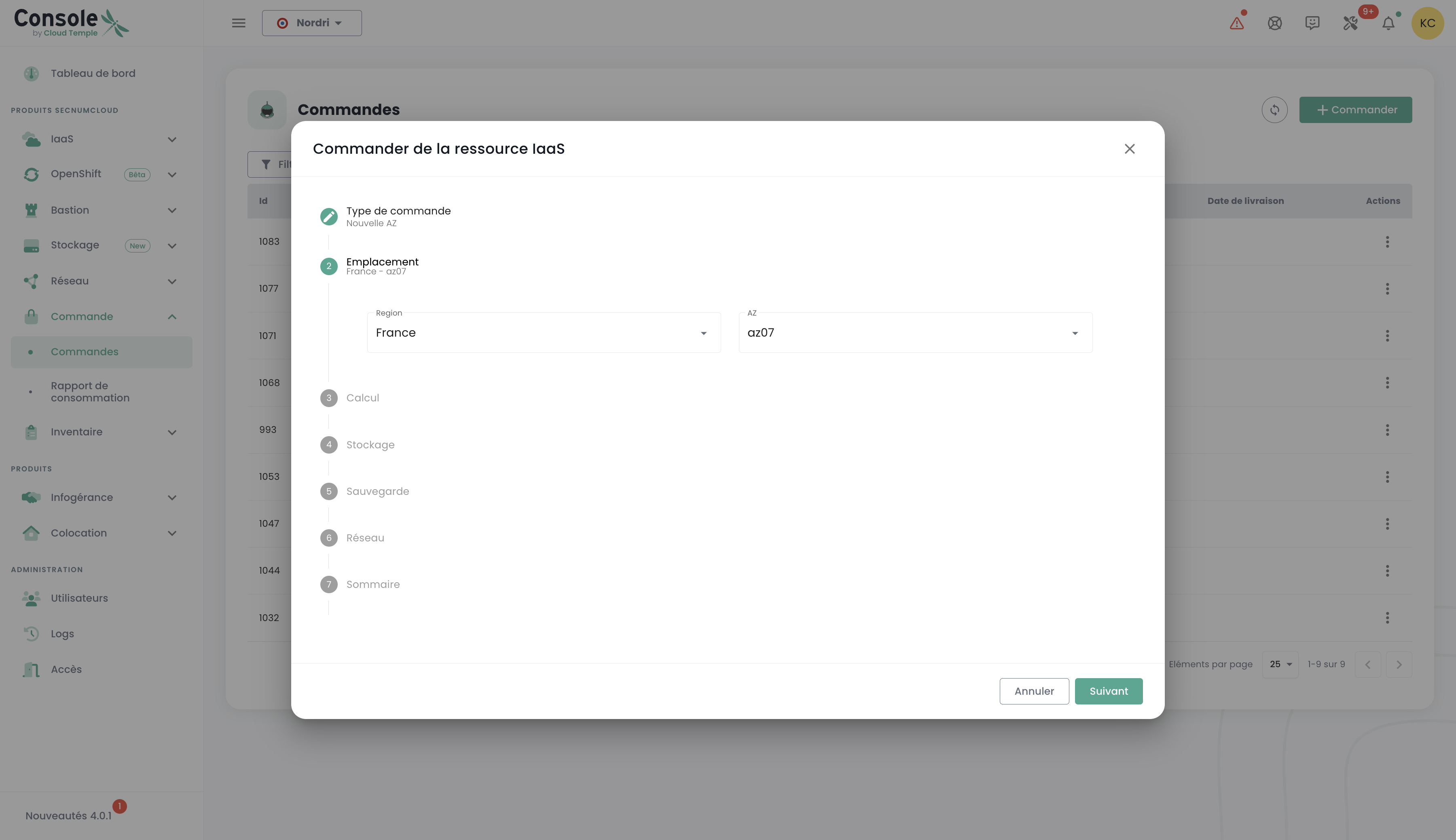
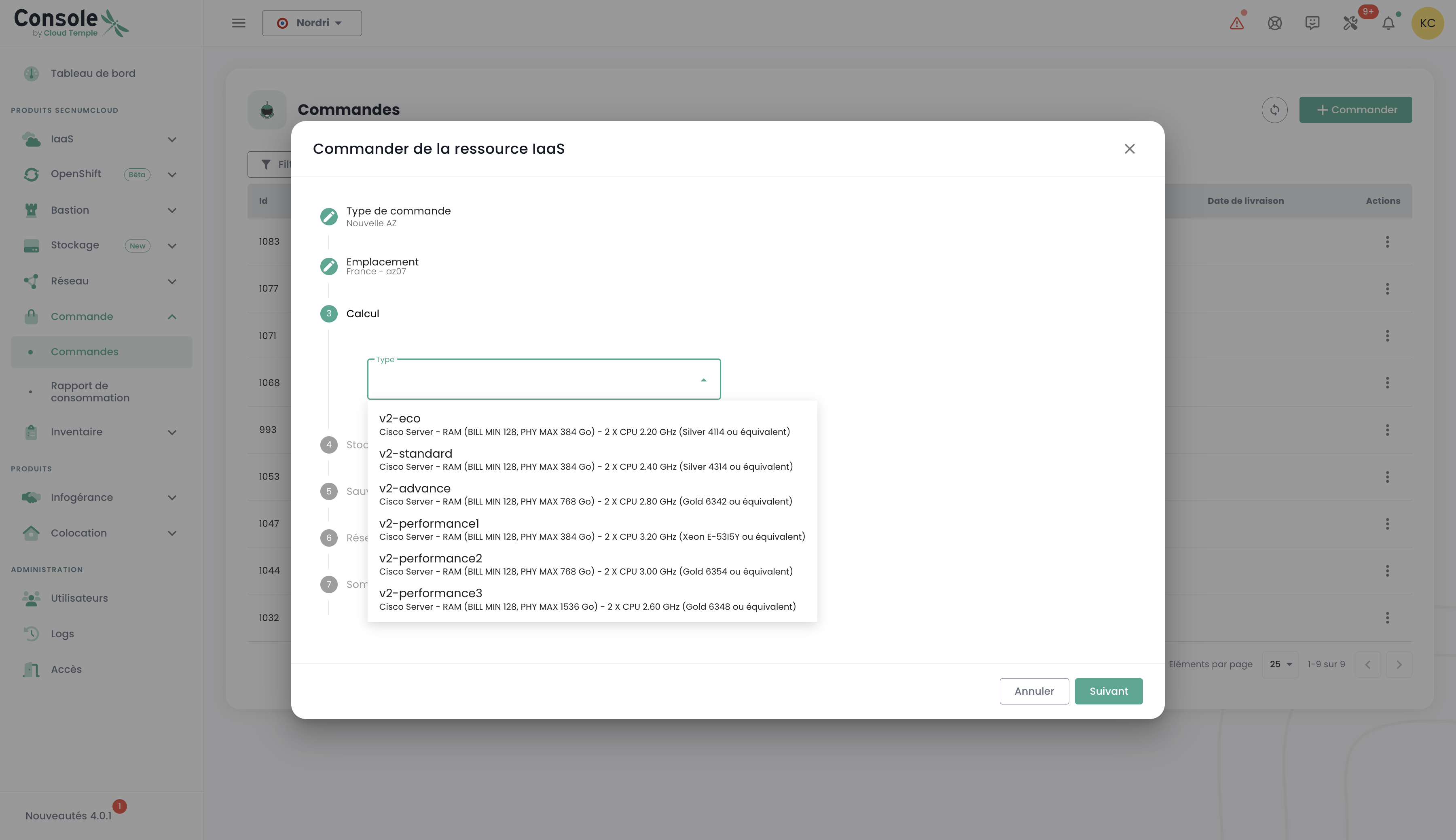
Successivamente, procedere alla selezione del tipo di cluster di hypervisor desiderato, scegliendo quello che soddisfa al meglio le esigenze di prestazioni e gestione della propria infrastruttura cloud:
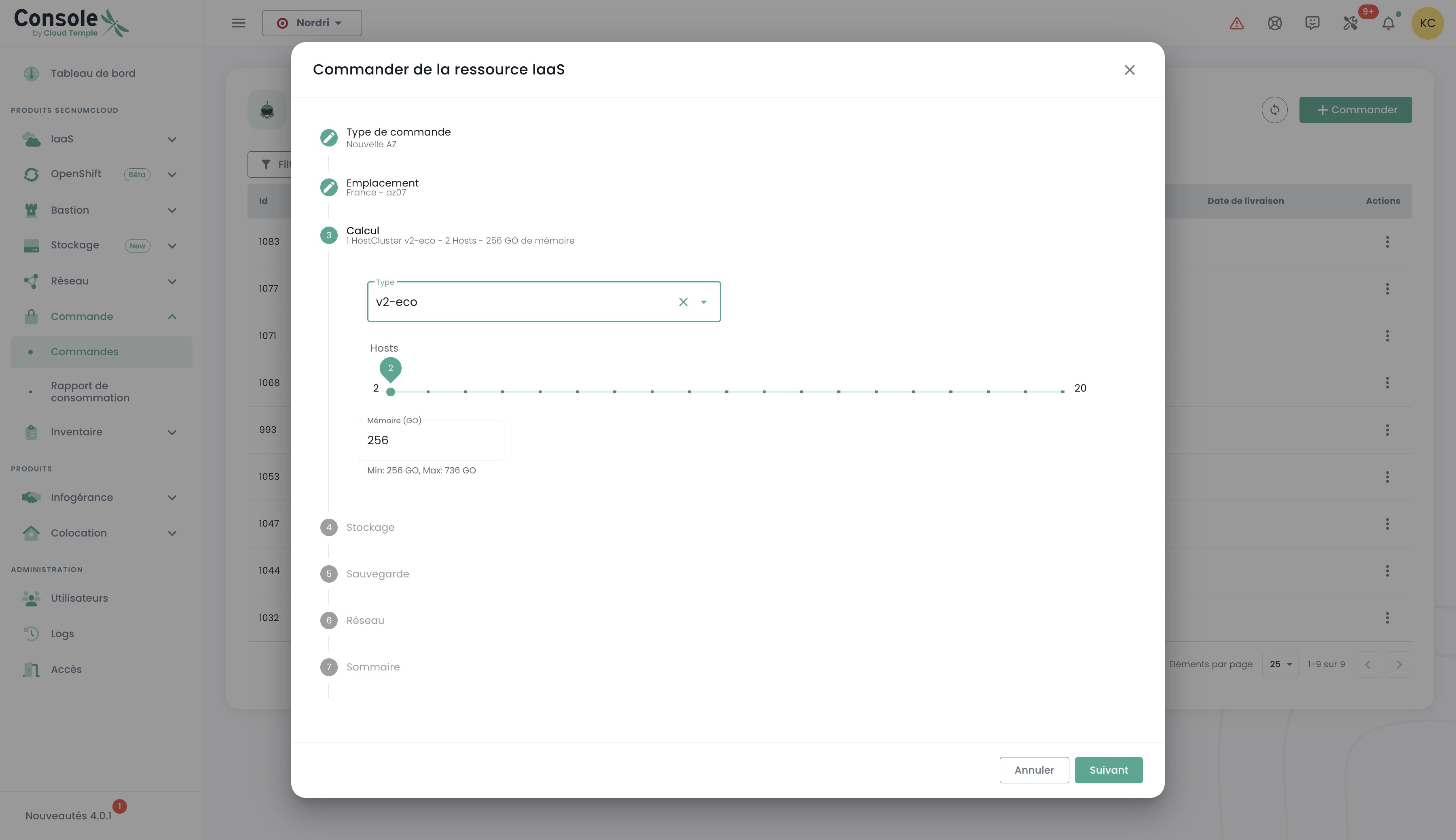
Selezionare quindi il numero di hypervisor e la quantità di memoria desiderata, al fine di adattare le risorse al carico di lavoro e ai requisiti specifici dell'ambiente cloud:
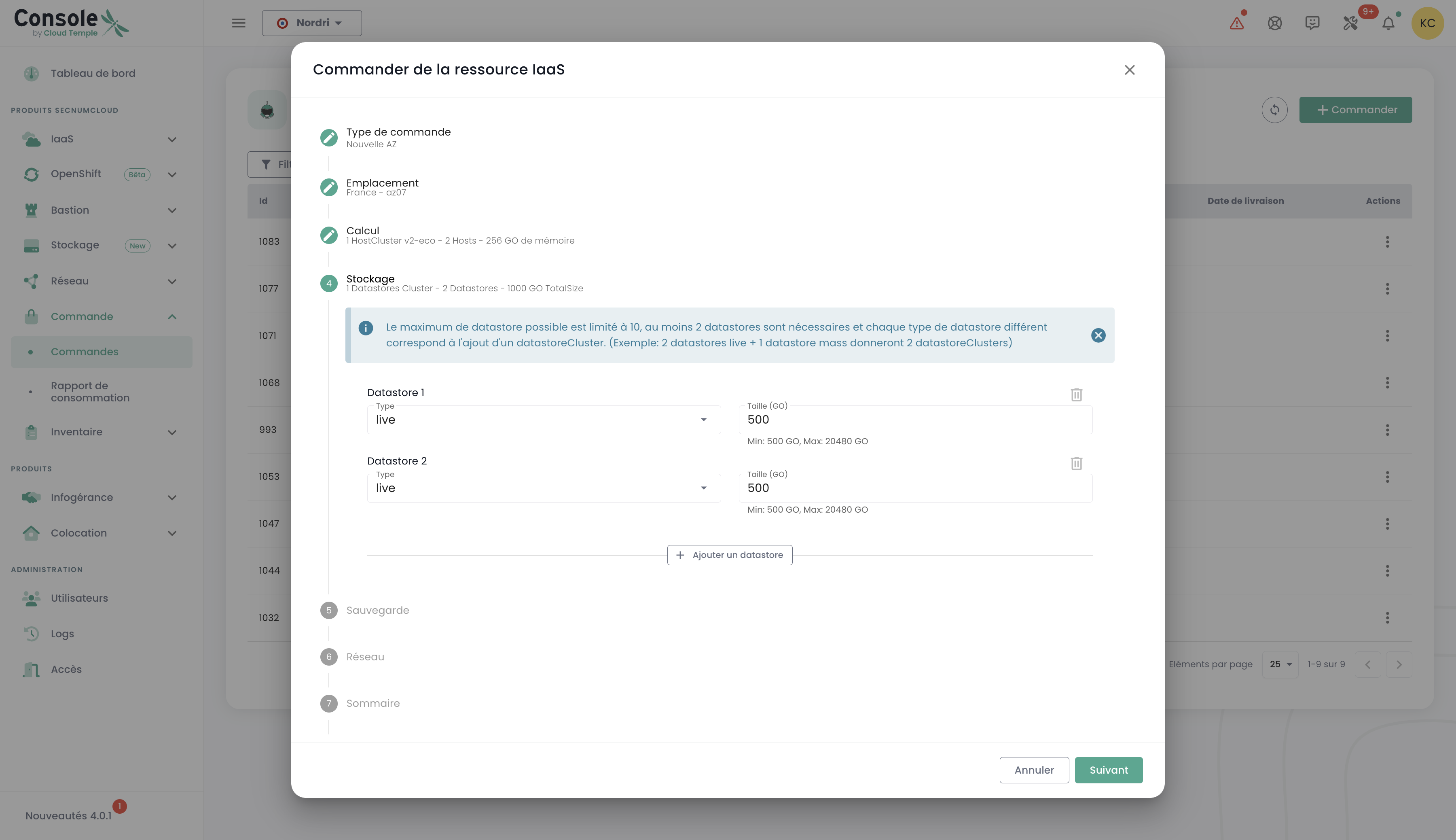
Selezionare quindi il numero di datastore da provisionare nel cluster e i relativi tipi. È importante notare che il numero massimo di datastore autorizzato è 10, con un minimo di 2 datastore richiesti. Ogni tipo di datastore diverso comporterà la creazione di un datastoreCluster aggiuntivo. Ad esempio, se si scelgono 2 datastore di tipo "live" e 1 datastore di tipo "mass", ciò comporterà la formazione di 2 datastoreClusters distinti:
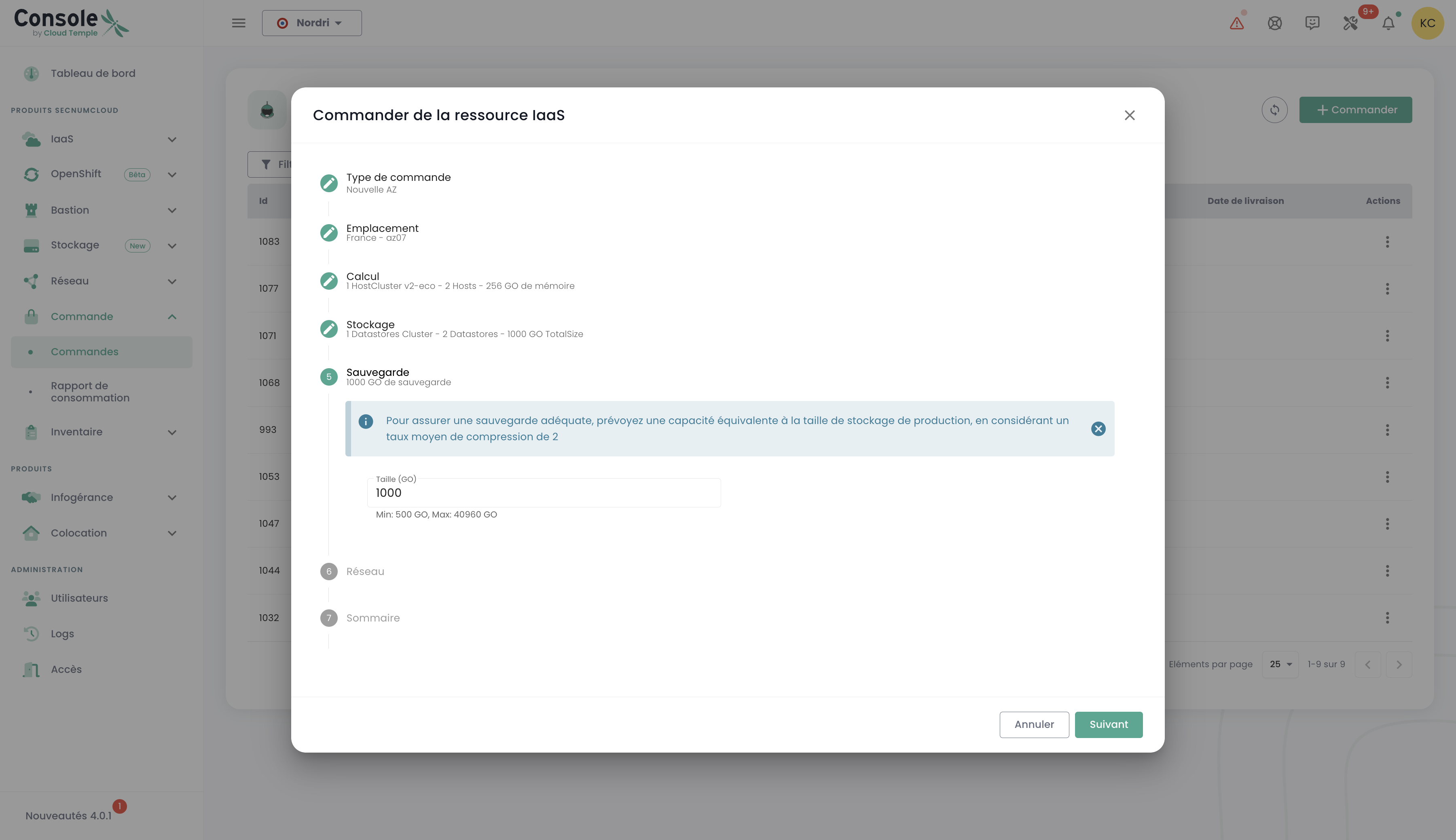
Definire la dimensione di storage necessaria per il backup, assicurandosi di prevedere una capacità equivalente a quella dello storage di produzione. Tenere conto di un tasso di compressione medio di 2 per ottimizzare lo spazio di backup e garantire una protezione efficace dei dati:
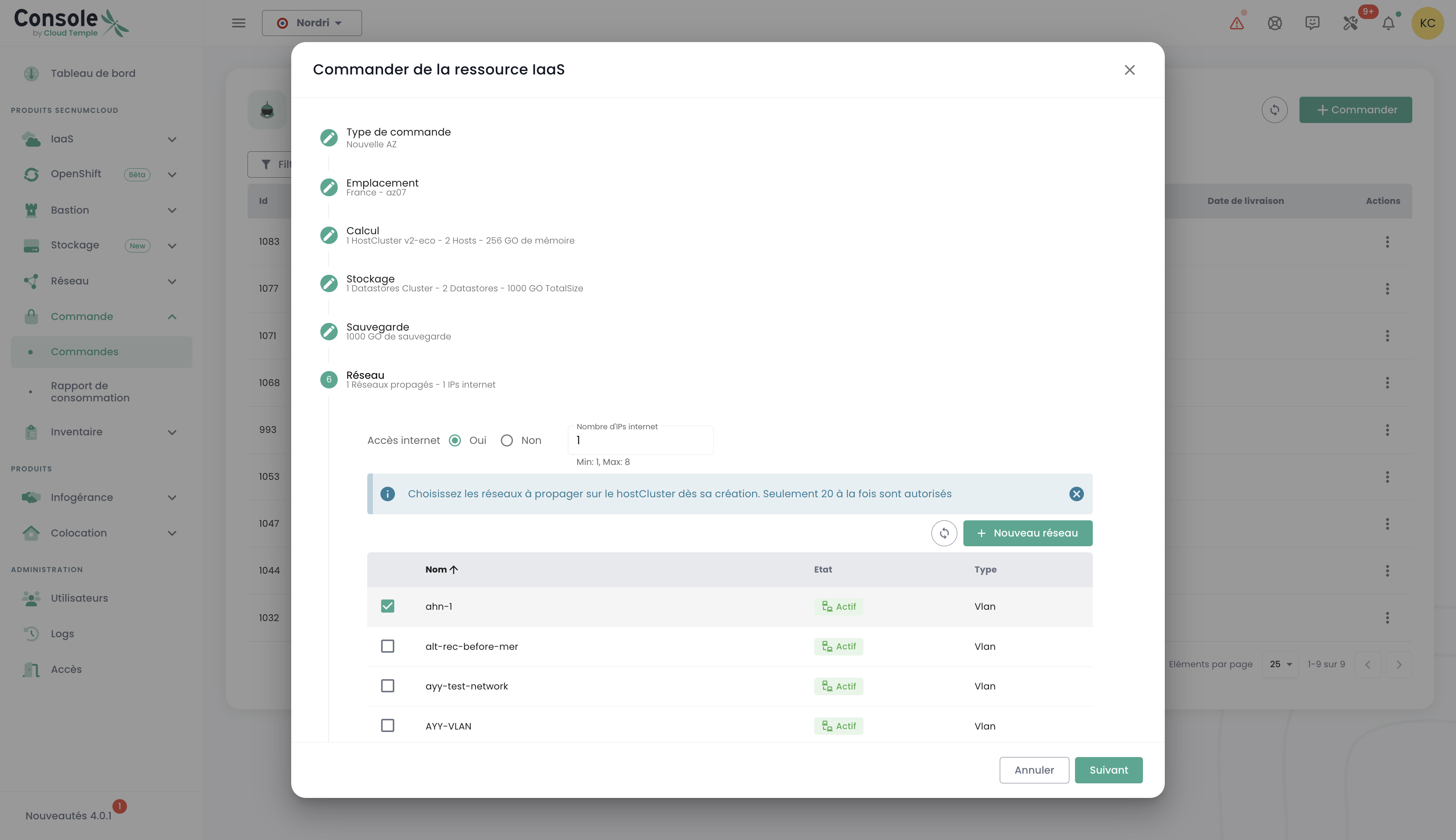
Selezionare le reti da propagare in base alle proprie esigenze. È inoltre possibile attivare l'opzione "Accesso internet" se necessario, definendo il numero di indirizzi IP desiderati, con una scelta compresa tra 1 e un massimo di 8:
Si ottiene quindi un riepilogo delle opzioni selezionate prima di confermare l'ordine.
Richiesta di risorse di archiviazione aggiuntive
La logica di allocazione dello storage in modalità a blocchi sui cluster di calcolo si basa sulla tecnologia IBM SVC (San Volume Controller) e IBM FlashSystem. Lo storage è organizzato in LUN da almeno 500 GiB, presentate a seconda della tecnologia utilizzata :
- Per VMware : sotto forma di datastore raggruppati in cluster SDRS (Storage Distributed Resource Scheduler)
- Per Bare Metal : sotto forma di volumi
- Per Open IaaS : sotto forma di Storage Repository (SR)
Ogni datastore eredita una classe di prestazioni definita in IOPS/TiB (da 500 a 15000 IOPS/TiB per il FLASH, o senza garanzia per il MASS STORAGE). La limitazione degli IOPS viene applicata a livello di datastore (e non per VM), il che significa che tutte le macchine virtuali che condividono lo stesso datastore condividono la quota di IOPS assegnata.
Punti chiave da ricordare :
- Dimensione minima : 500 GiB per LUN
- Prestazioni : Proporzionali al volume assegnato, entro il limite di un tetto fisico assoluto per LUN (es: 2 TiB in classe Standard = 3000 IOPS, ma una LUN da 10 TiB avrà un massimo di 30 000 IOPS). Questo tetto varia in base alla classe (10 000 IOPS / 512 MB/s per la classe Essenziale, e 30 000 IOPS / 1024 MB/s per le classi superiori).
- Organizzazione : I datastore dello stesso tipo vengono automaticamente raggruppati in cluster di datastore
- Disponibilità : 99,99% misurato mensilmente, finestre di manutenzione incluse
- Spazio necessario : Prevedere sempre il 10% di spazio libero per gli snapshot di backup e l'equivalente della somma delle RAM delle VM per i file .VSWP
Distribuire un nuovo cluster di calcolo
Procedi all'ordine di un cluster di hypervisor selezionando le opzioni adatte alle tue esigenze di virtualizzazione. Definisci le caratteristiche chiave come il numero di hypervisor, il tipo di cluster, la quantità di memoria, nonché le risorse di calcolo richieste:
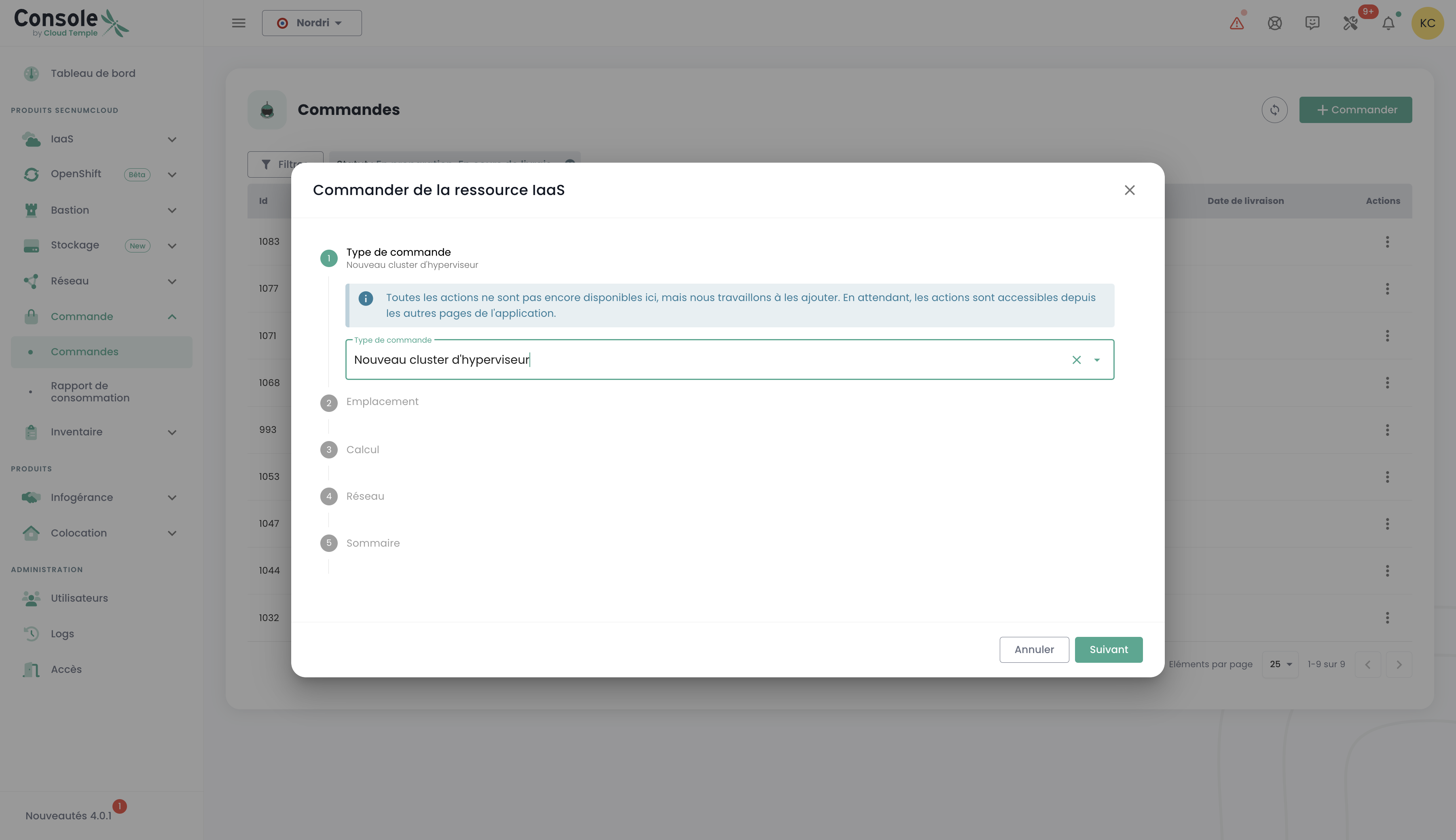
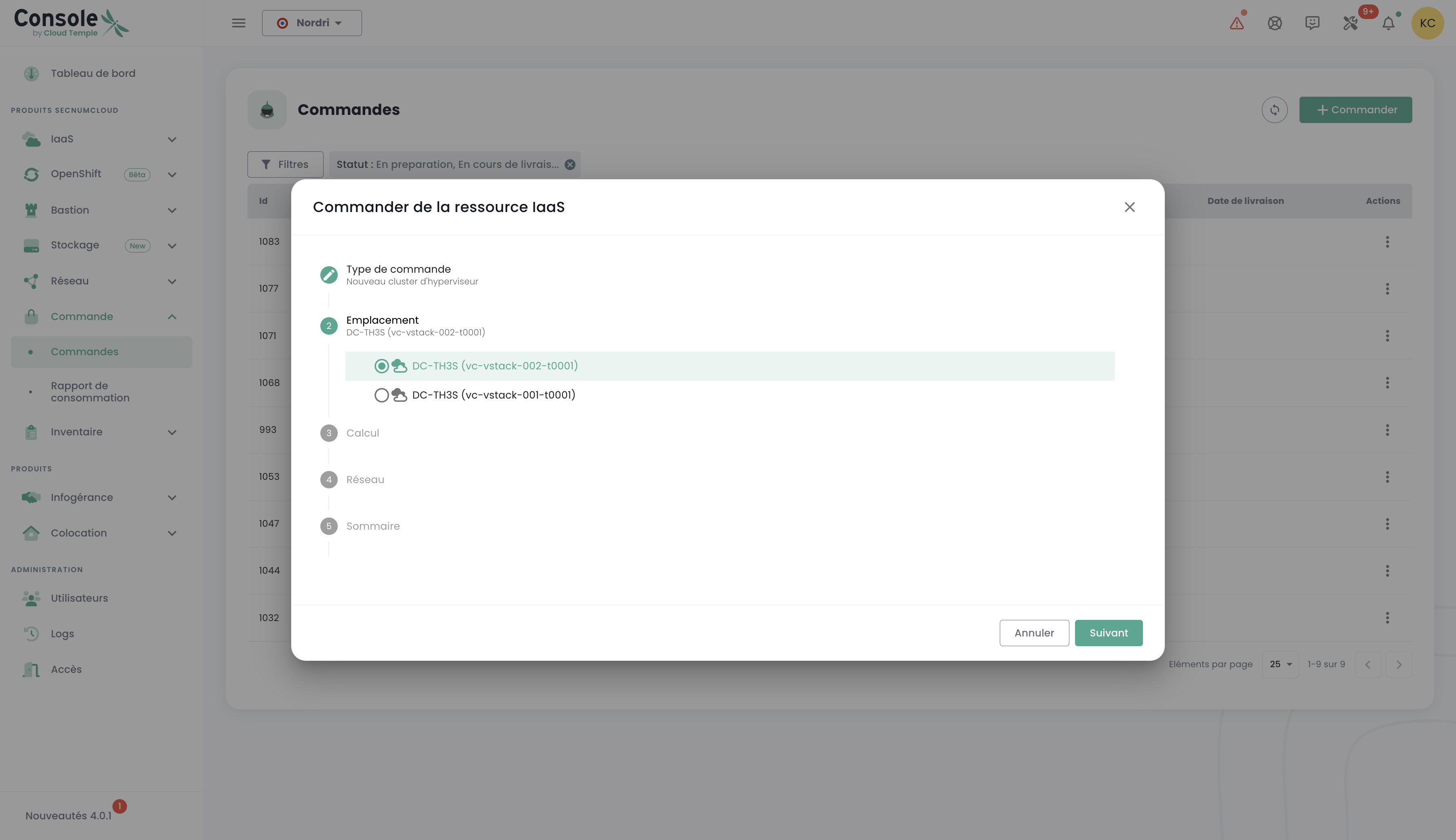
Seleziona la zona di disponibilità:
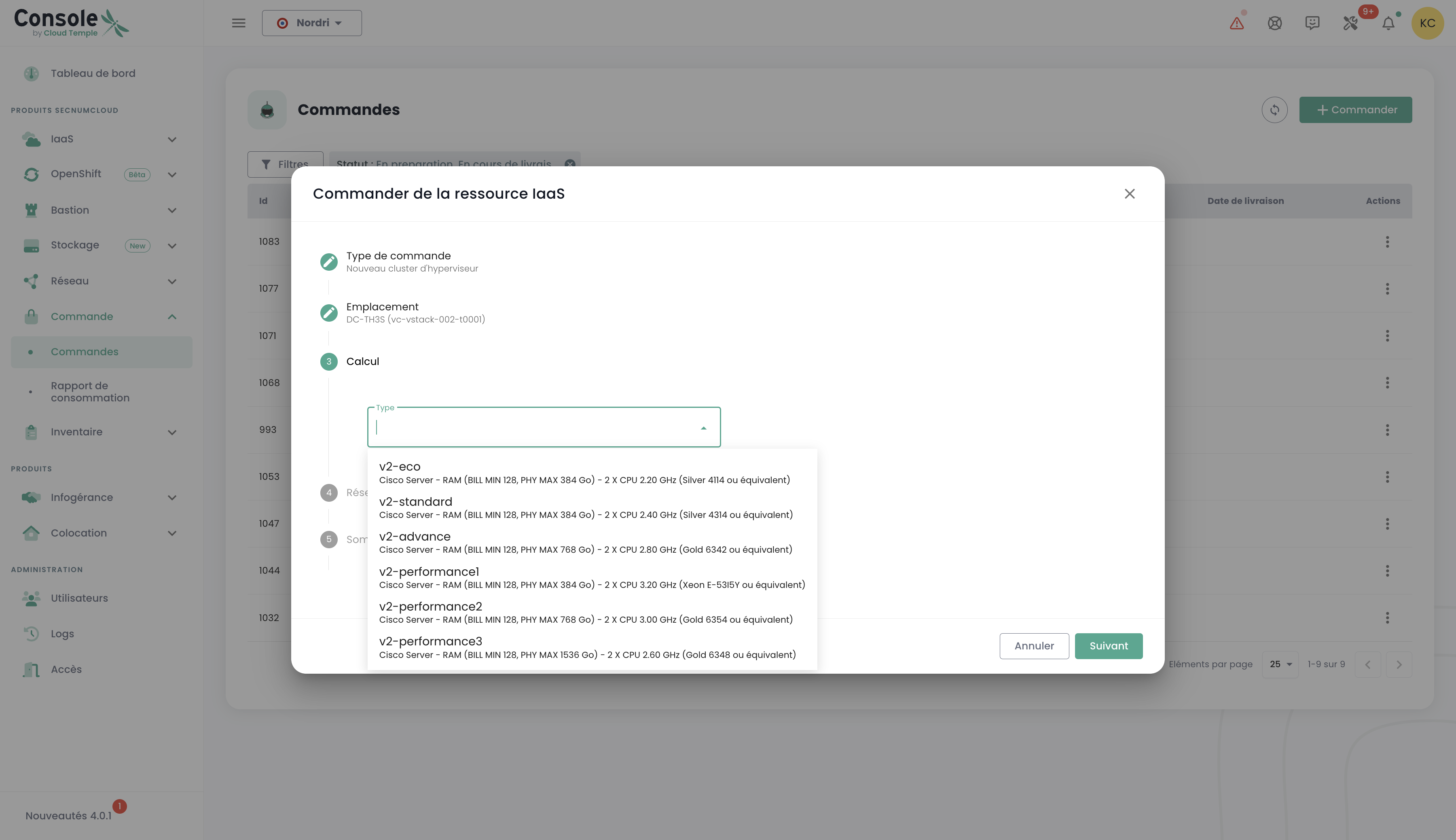
Scegli il tipo di blade di calcolo:
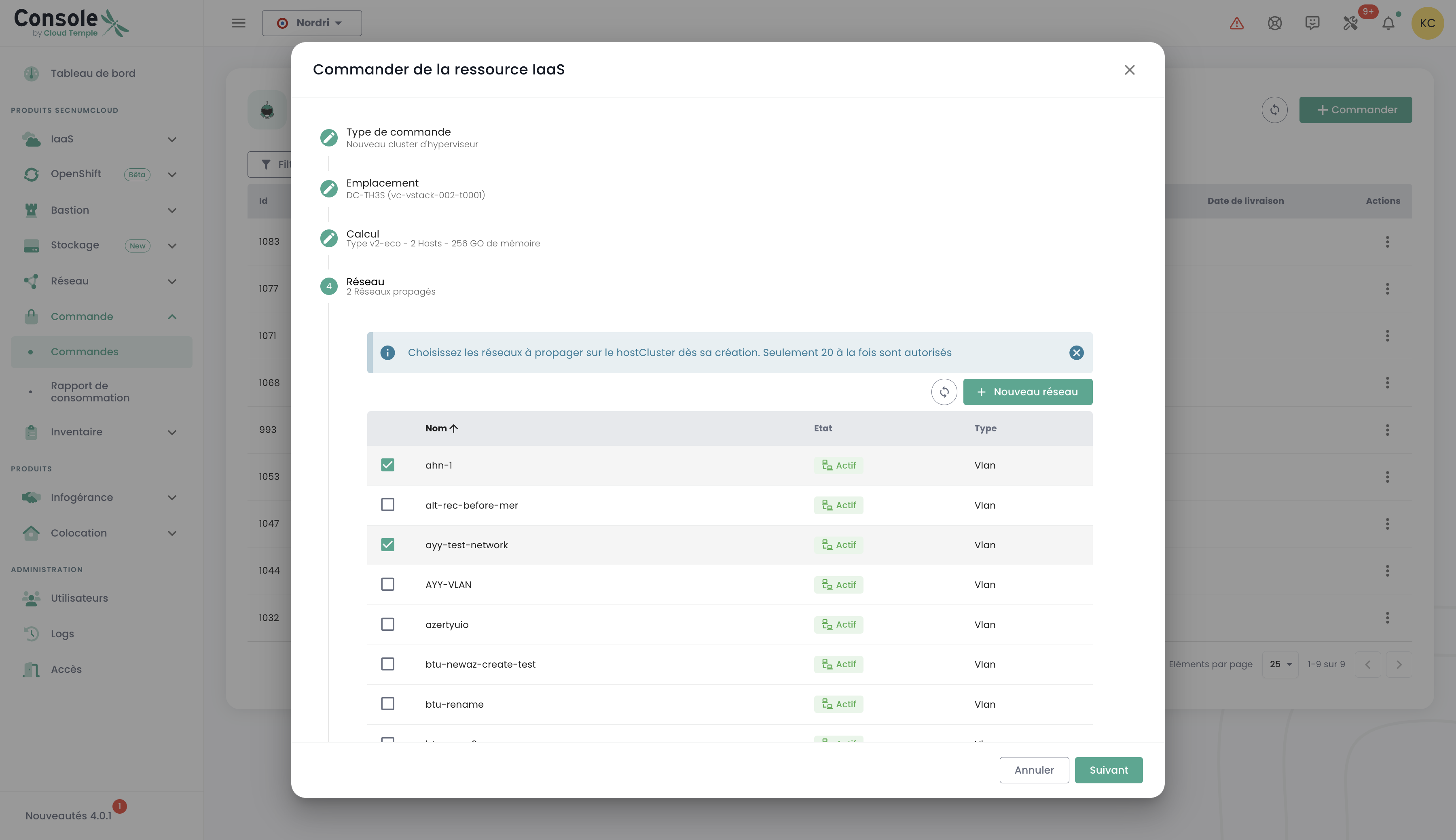
Hai successivamente la possibilità di selezionare reti già esistenti e di propagarle, oppure di crearne di nuove direttamente in questa fase, in base alle esigenze della tua infrastruttura. Tieni presente che il numero totale di reti configurabili è limitato a un massimo di 20:
Otterrai successivamente un riepilogo delle opzioni selezionate prima di confermare il tuo ordine e potrai successivamente visualizzare il tuo ordine in corso:

Distribuire un nuovo cluster di storage
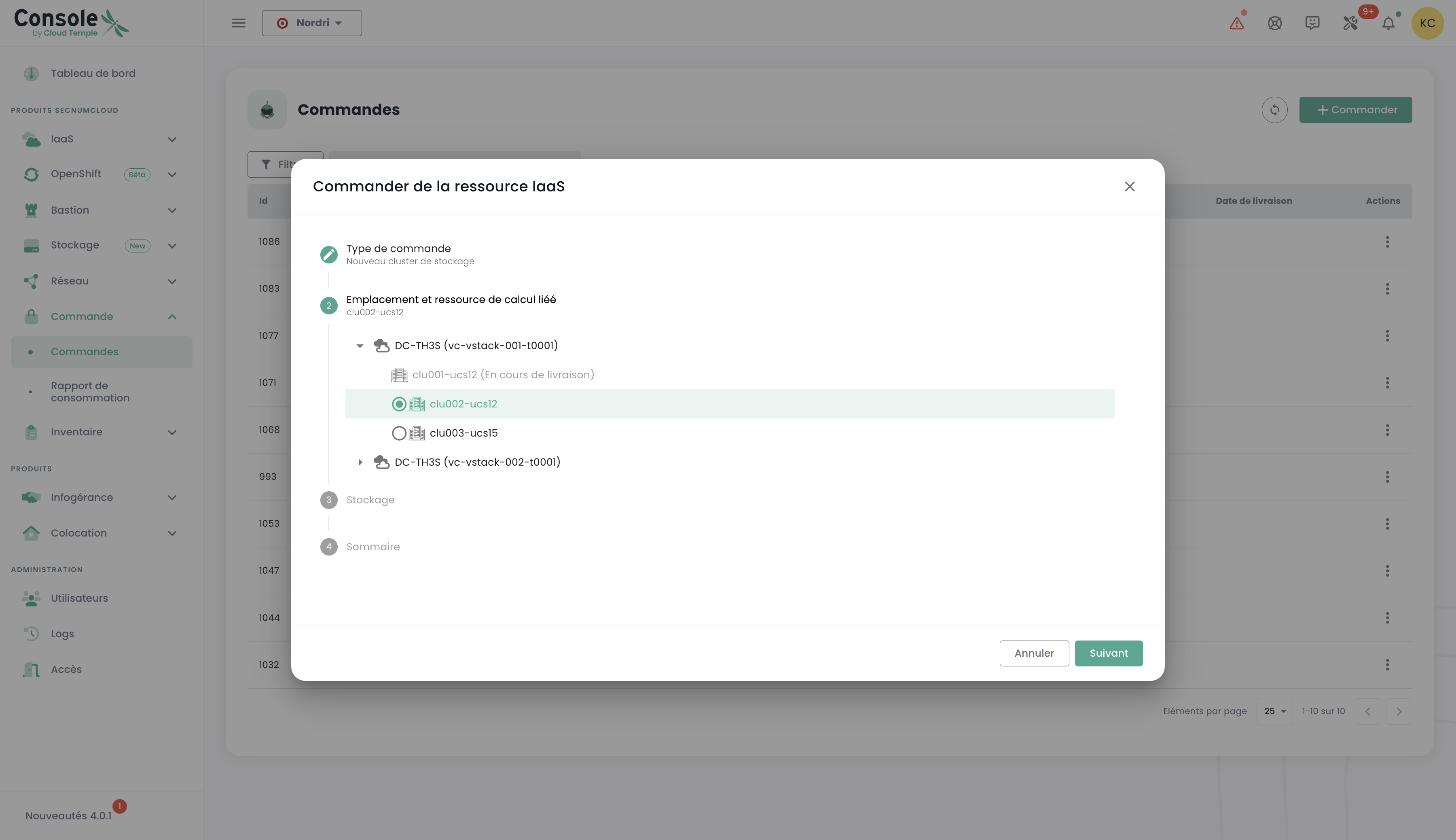
Nel menu "ordine", procedere all'ordine di un nuovo cluster di storage per il proprio ambiente selezionando le opzioni che corrispondono alle proprie esigenze in termini di capacità, prestazioni e ridondanza. Selezionare la posizione:
Definire il numero di datastore da provisionare nel cluster e il relativo tipo, rispettando i seguenti limiti: è possibile configurare un minimo di 2 datastore e un massimo di 10. Scegliere i tipi di datastore che soddisfano meglio le proprie esigenze in termini di prestazioni, capacità e utilizzo, al fine di ottimizzare lo storage dell'ambiente:
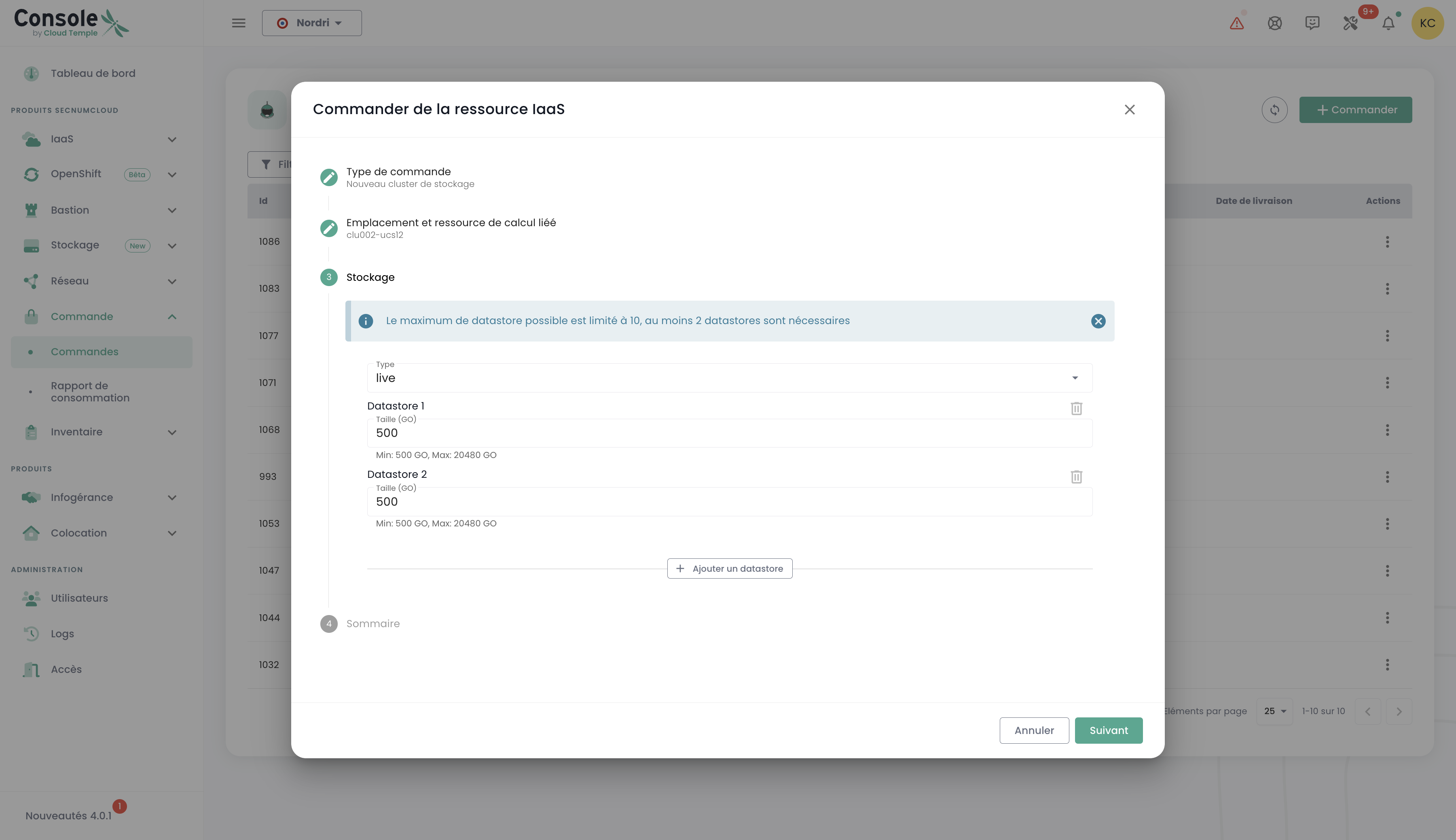
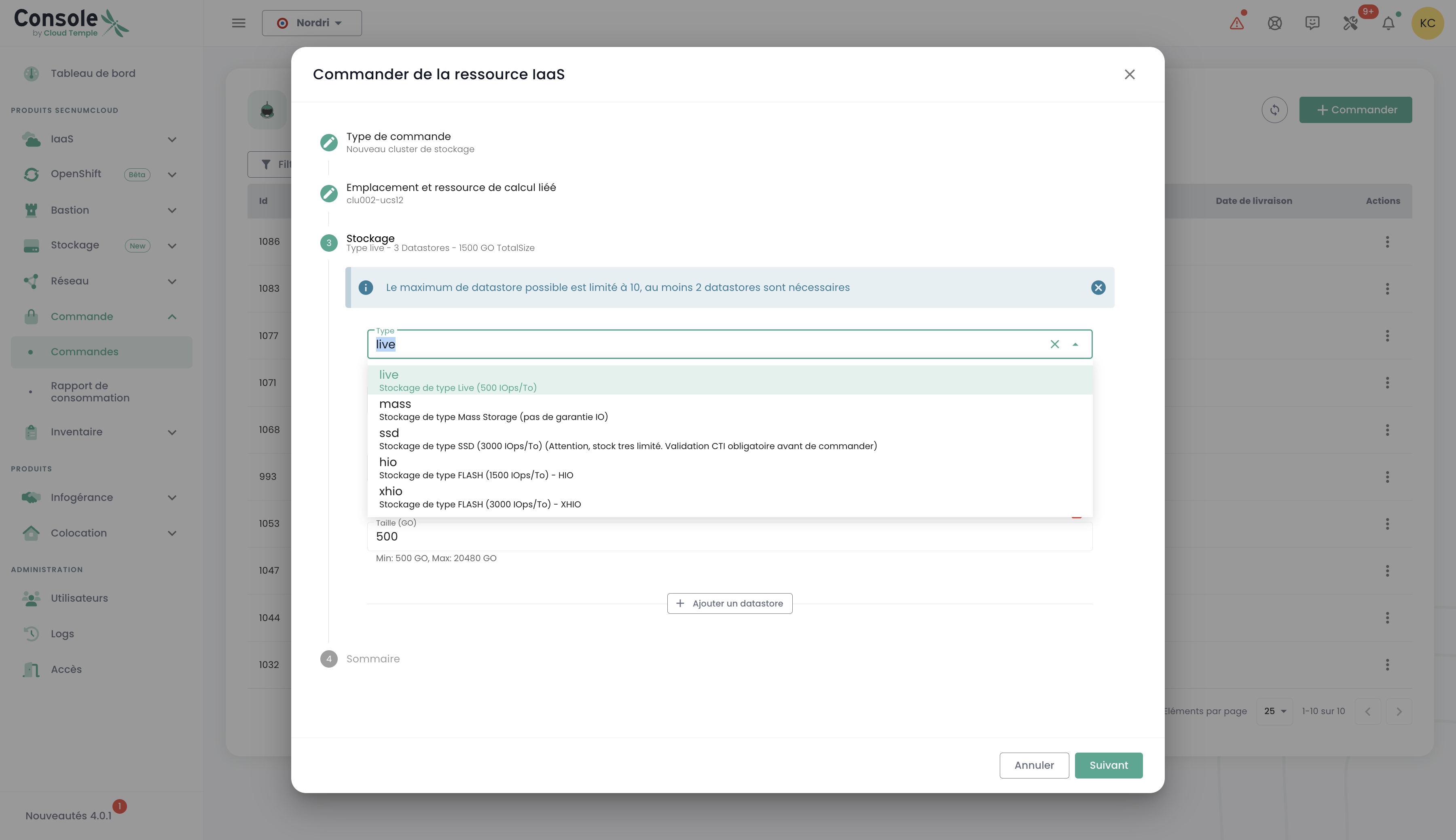
Selezionare il tipo di storage desiderato tra le diverse opzioni disponibili:
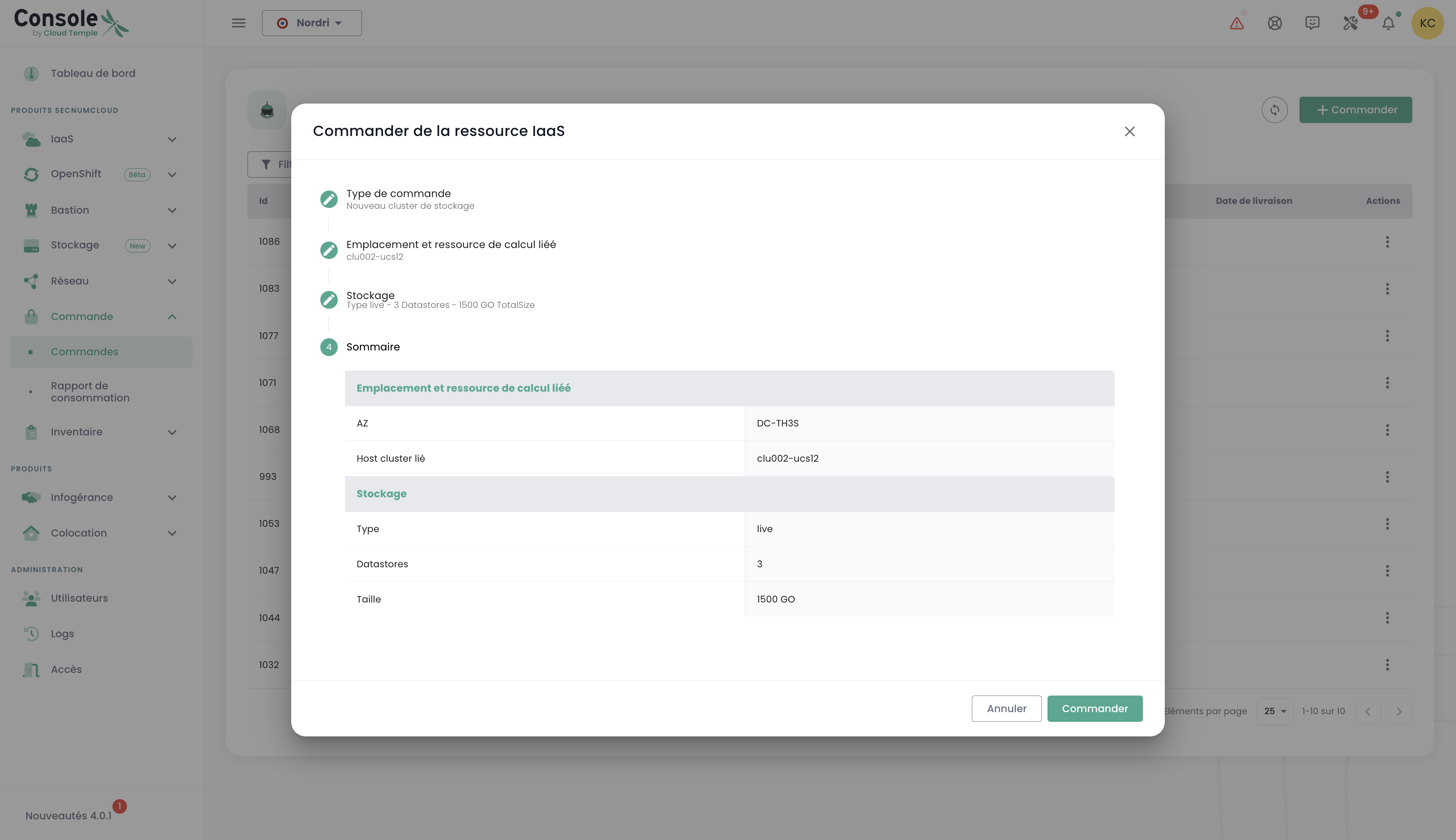
Si accede quindi a un riepilogo completo delle opzioni selezionate, che consente di verificare tutti i parametri prima di confermare definitivamente l'ordine:
Distribuire un nuovo datastore all'interno di un cluster SDRS VMware
In questo esempio, aggiungeremo storage a blocchi per un'infrastruttura VMware. Per aggiungere un datastore aggiuntivo nel tuo cluster di storage SDRS, vai nel sottomenu 'Infrastruttura' e poi 'VMWare'. Seleziona quindi lo stack vmware e la zona di disponibilità. Vai quindi nel sottomenu 'Storage'.
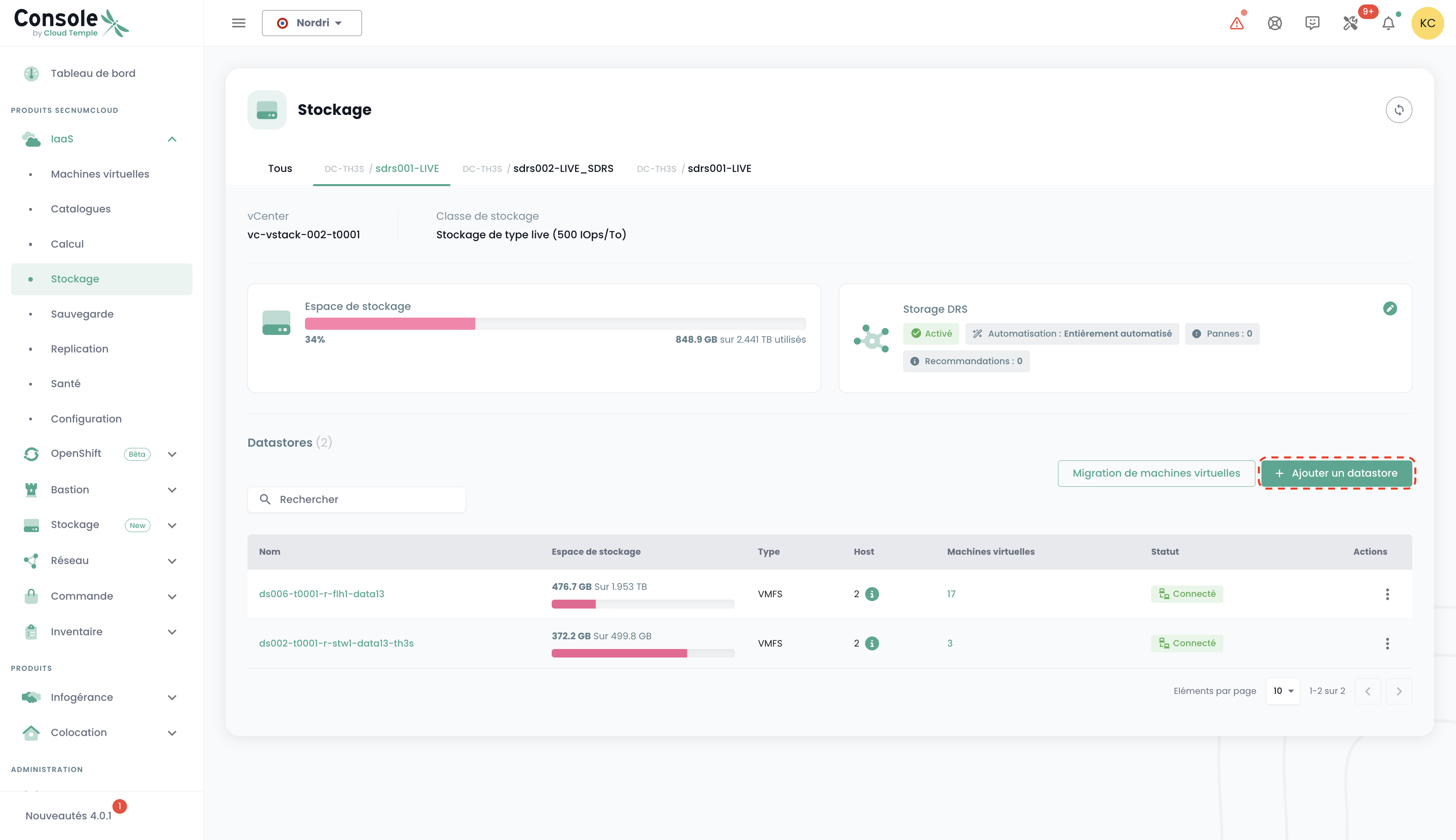
Seleziona il cluster SDRS corrispondente alle caratteristiche di prestazioni desiderate e fai clic sul pulsante 'Aggiungi datastore' che si trova nella tabella con l'elenco dei datastore.
nota :
- La dimensione della più piccola LUN attivabile su un cluster è di 500 GiB.
- Le prestazioni di un datastore vanno da 500 IOPS/TiB in media fino a 15000 IOPS/TiB in media. Si tratta di una limitazione software realizzata a livello dei controller di storage, soggetta a un limite hardware assoluto di 30 000 IOPS e 1024 MB/s massimo per LUN.
- Il calcolo del volume di disco consumato dalla tua organizzazione è la somma di tutte le LUN su tutte le AZ utilizzate.*
- I permessi 'order' e 'compute' sono necessari all'account per eseguire questa azione.
Ordinare nuove reti
La tecnologia di rete utilizzata sull'infrastruttura Cloud Temple si basa su VPLS. Consente di disporre di reti di livello 2 in continuità tra le proprie zone di disponibilità all'interno di una regione. È inoltre possibile condividere le reti tra i propri tenant e terminarle in una zona di hosting. In linea di massima, è possibile immaginare una rete Cloud Temple come un vlan 802.1q disponibile in ogni punto del proprio tenant.
Le reti sulla piattaforma Cloud Temple sono di livello 2 (VLAN) basate sulla tecnologia VPLS (Virtual Private LAN Service). Questa tecnologia consente di disporre di una continuità di rete tra le proprie zone di disponibilità all'interno di una regione, con prestazioni garantite:
- Latenza intra-AZ : < 3 ms
- Latenza inter-AZ : < 5 ms
Flessibilità delle reti :
- Una rete può essere condivisa tra più cluster della stessa zona di disponibilità
- Una rete può essere propagata tra più zone di disponibilità della stessa regione
- Una rete può essere condivisa tra diversi tenant della propria organizzazione
- Una rete può essere terminata in una zona di hosting per le proprie apparecchiature fisiche
- Limite : Massimo 20 reti per ordine. È possibile effettuare più ordini consecutivi per estendere questo numero in base alle proprie esigenze
L'ordine di una nuova rete e le decisioni di condivisione tra i propri tenant vengono eseguite nel menu 'Rete' della barra verde a sinistra dello schermo. Le reti verranno prima create, quindi verrà generato un ordine separato per propagarle. È possibile monitorare l'avanzamento degli ordini in corso accedendo alla scheda "Ordine" nel menu, oppure facendo clic sulle etichette informative che reindirizzano agli ordini attivi o in fase di elaborazione.
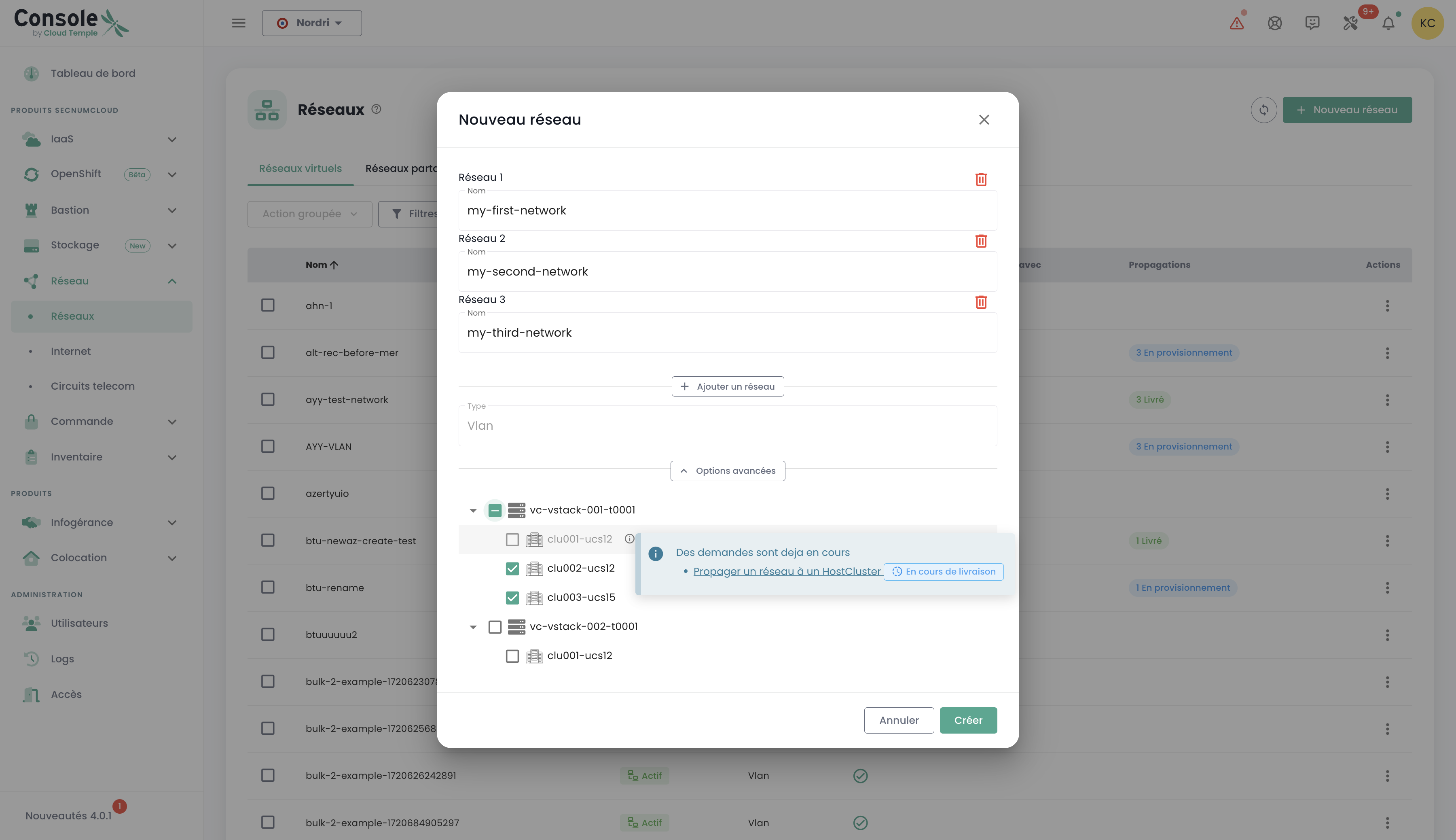
È inoltre possibile propagare reti già esistenti o separare le due fasi, iniziando con la creazione della rete e procedendo alla propagazione in un secondo momento in base alle proprie esigenze. L'opzione di propagazione si trova nelle opzioni della rete selezionata :
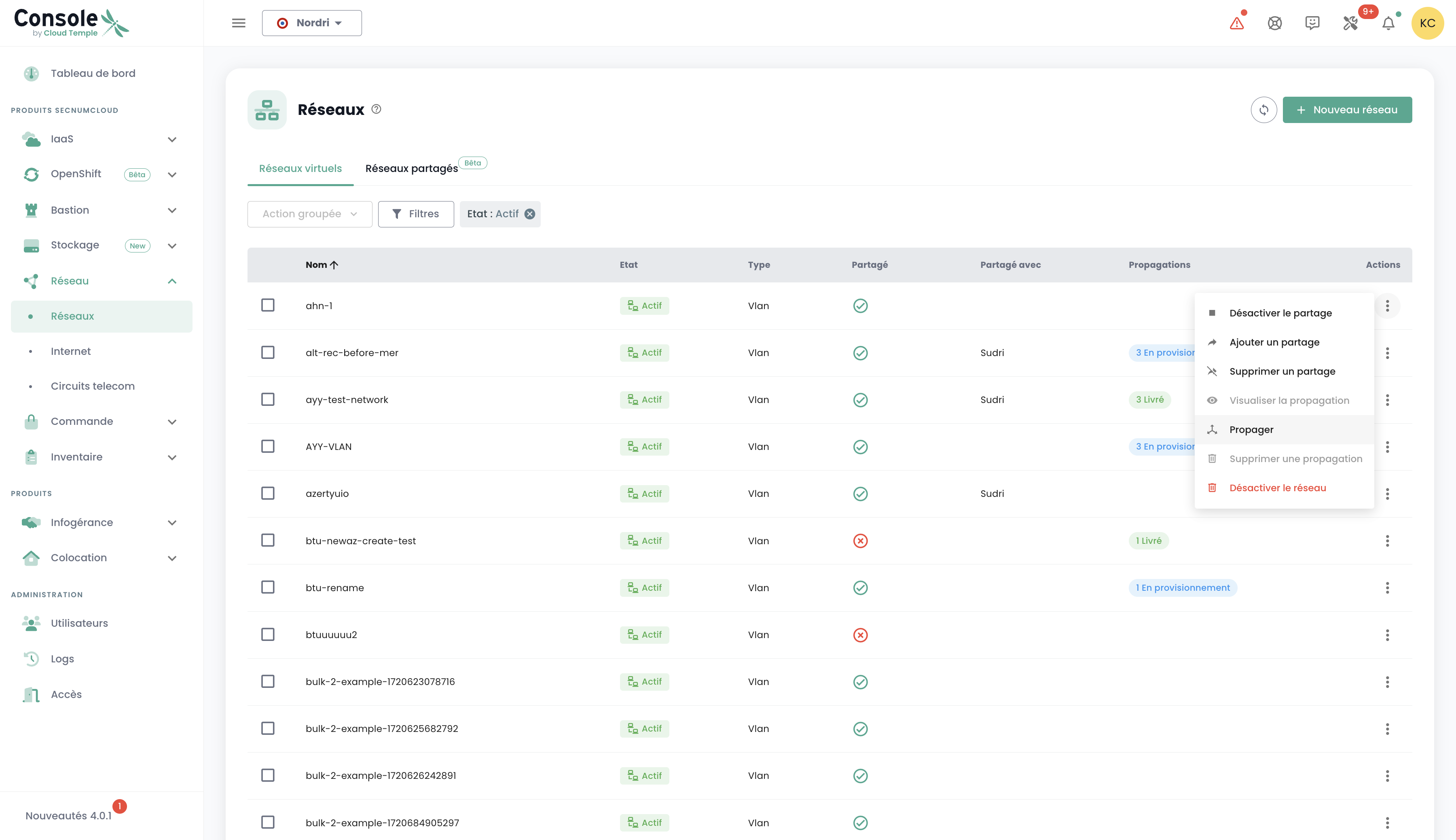
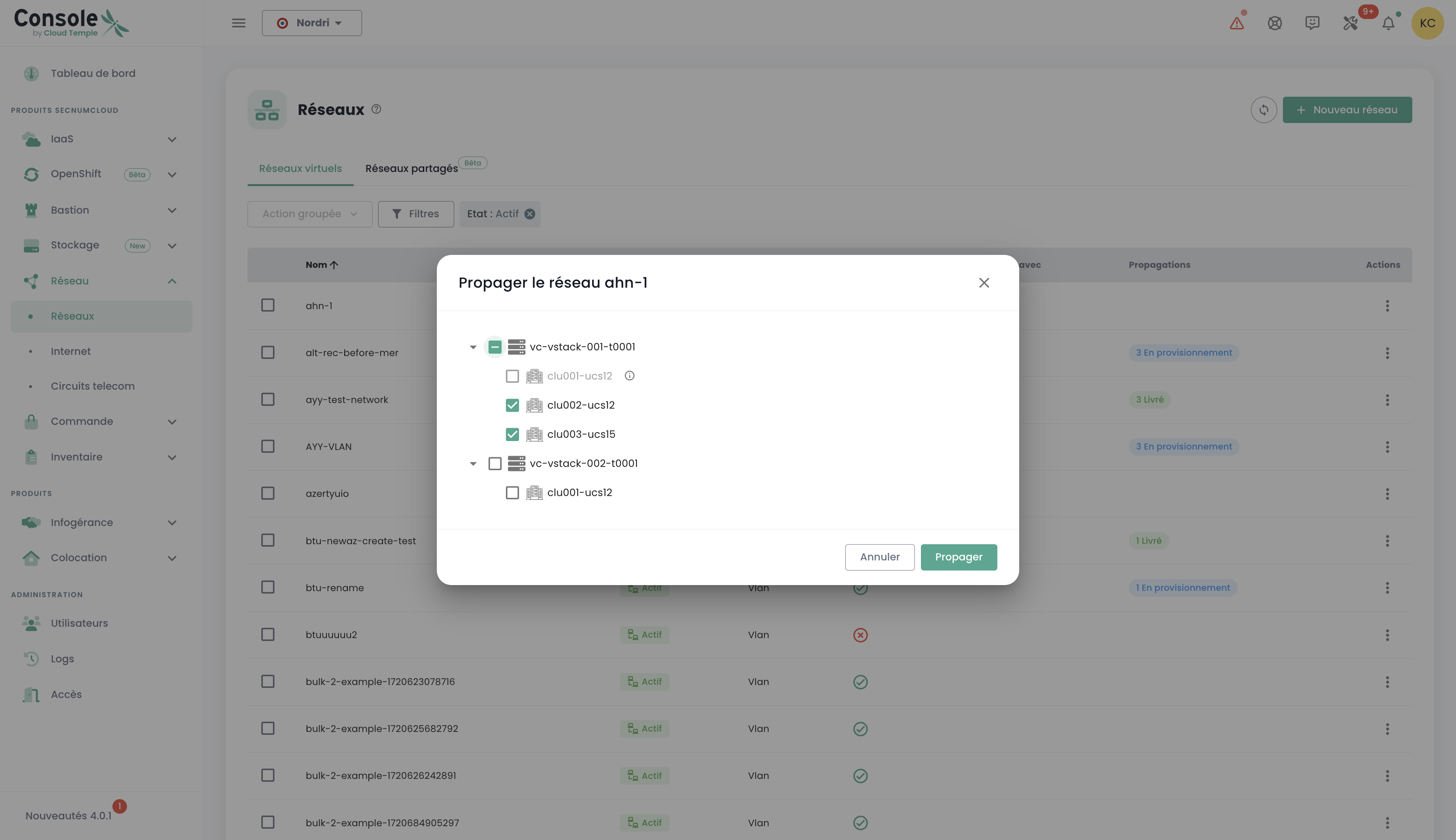
Fare clic sull'opzione "Propaga" per una rete già esistente, quindi selezionare la destinazione di propagazione desiderata. Questa fase consente di definire la posizione o le risorse su cui propagare la rete :
Disattivazione di una rete
Una rete può essere disattivata anche se necessario. Questa opzione consente di mettere temporaneamente in pausa l'accesso o l'utilizzo della rete senza eliminarla definitivamente, offrendo così flessibilità nella gestione della tua infrastruttura in base alle tue esigenze.
L'opzione di disattivazione si trova nelle opzioni della rete selezionata. '
Aggiungere ulteriori hypervisor a un cluster di calcolo
Un cluster di calcolo è un gruppo di hypervisor che devono rispettare le seguenti regole:
Per i cluster VMware ESXi
Regole di omogeneità :
- Tutti gli host di un cluster devono essere dello stesso tipo di blade (ECO, STANDARD, ADVANCE, PERFORMANCE, ecc.)
- Tutti gli host appartengono allo stesso tenant e alla stessa zona di disponibilità
- Limite : Massimo 32 hypervisor per cluster
Allocazione memoria :
- Ogni blade viene fornita con tutta la memoria fisica attivata fin dall'inizio
- Esempio : Un cluster di 3 blade STANDARD v3 (384 Go fisiche ciascuna) = 3 × 384 Go = 1152 Go disponibili
- Raccomandazione : Non superare l'85% di consumo di memoria per blade per evitare il meccanismo di compressione VMware e il ballooning
Alta disponibilità :
- Minimo consigliato : 2 hypervisor per cluster per usufruire del SLA al 99,99%
- Abilitare la funzionalità VMware HA (High Availability) per il riavvio automatico delle VM in caso di guasto di un host
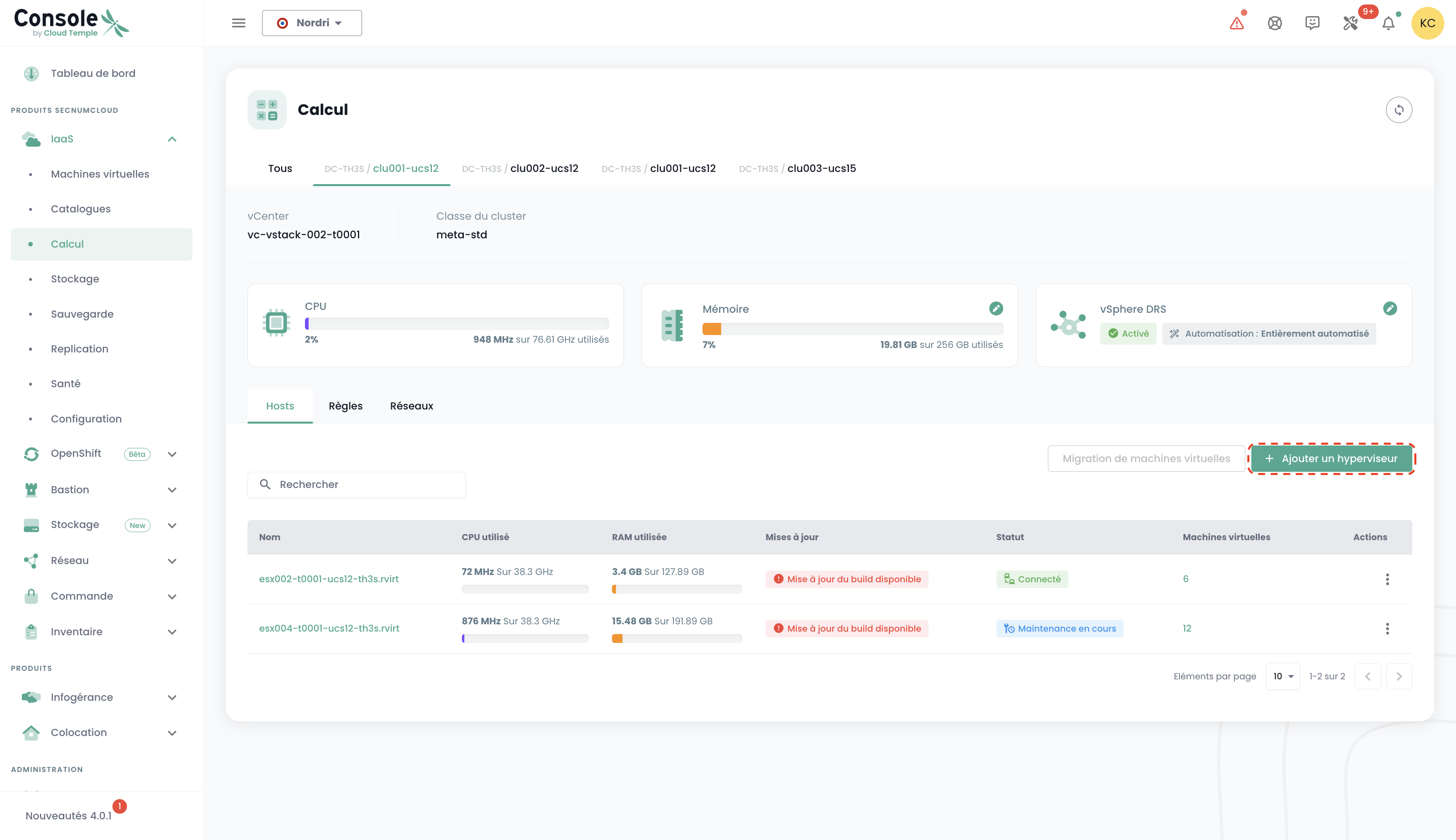
L'aggiunta di hypervisor a un cluster di calcolo avviene nel menu 'IaaS' nella barra verde a sinistra dello schermo. Nell'esempio seguente, aggiungeremo capacità di calcolo a un cluster di hypervisor che utilizza la tecnologia VMware.
Vai nel sottomenu 'Infrastructure' quindi 'VMWare'. Scegli quindi lo stack vmware, la zona di disponibilità e il cluster di calcolo. In questo esempio, si tratta del 'clu001-ucs12'. Clicca sul pulsante 'Aggiungi host' che si trova nella tabella con l'elenco degli host, in alto a destra.
nota :
- La configurazione di un cluster deve essere omogenea. Pertanto, non è consentito mescolare i tipi di hypervisor all'interno di un cluster. Tutte le blade devono essere dello stesso tipo.
- I permessi 'order' e 'compute' sono necessari all'account per eseguire questa azione.
Per i cluster Open IaaS
I cluster Open IaaS seguono regole simili in termini di omogeneità e alta disponibilità. La gestione delle risorse di calcolo avviene inoltre tramite il menu 'OpenIaaS' con gli stessi prerequisiti in termini di diritti di accesso.
Aggiunta di risorse di memoria aggiuntive a un cluster di calcolo
L'allocazione della memoria sui cluster di calcolo funziona come segue :
Principio di allocazione della memoria :
- Tutte le lame di calcolo vengono fornite con il massimo fisico di memoria installato
- Un limite software viene applicato a livello del cluster VMware per corrispondere alla RAM fatturata
- Ogni lame dispone di tutta la memoria fisica attivata all'interno del cluster
Dimensionamento per cluster :
- Minimo : numero di host × 128 Go di memoria
- Massimo : numero di host × quantità di memoria fisica della lame
Esempio : Per un cluster di tre host di tipo STANDARD v3 (384 Go fisici per lame)
- Memoria totale disponibile : 3 × 384 Go = 1152 Go
Raccomandazioni importanti :
- Non superare l'85% di consumo medio di memoria per lame per evitare il ballooning e la compressione VMware
- Prevedere spazio su disco per i file di swap (.VSWP) creati all'avvio di ogni VM (dimensione = memoria della VM)
Per aggiungere memoria RAM a un cluster, è sufficiente accedere alla configurazione del cluster (come per l'aggiunta di un host di calcolo come visto in precedenza) e fare clic su 'Modifica memoria'.
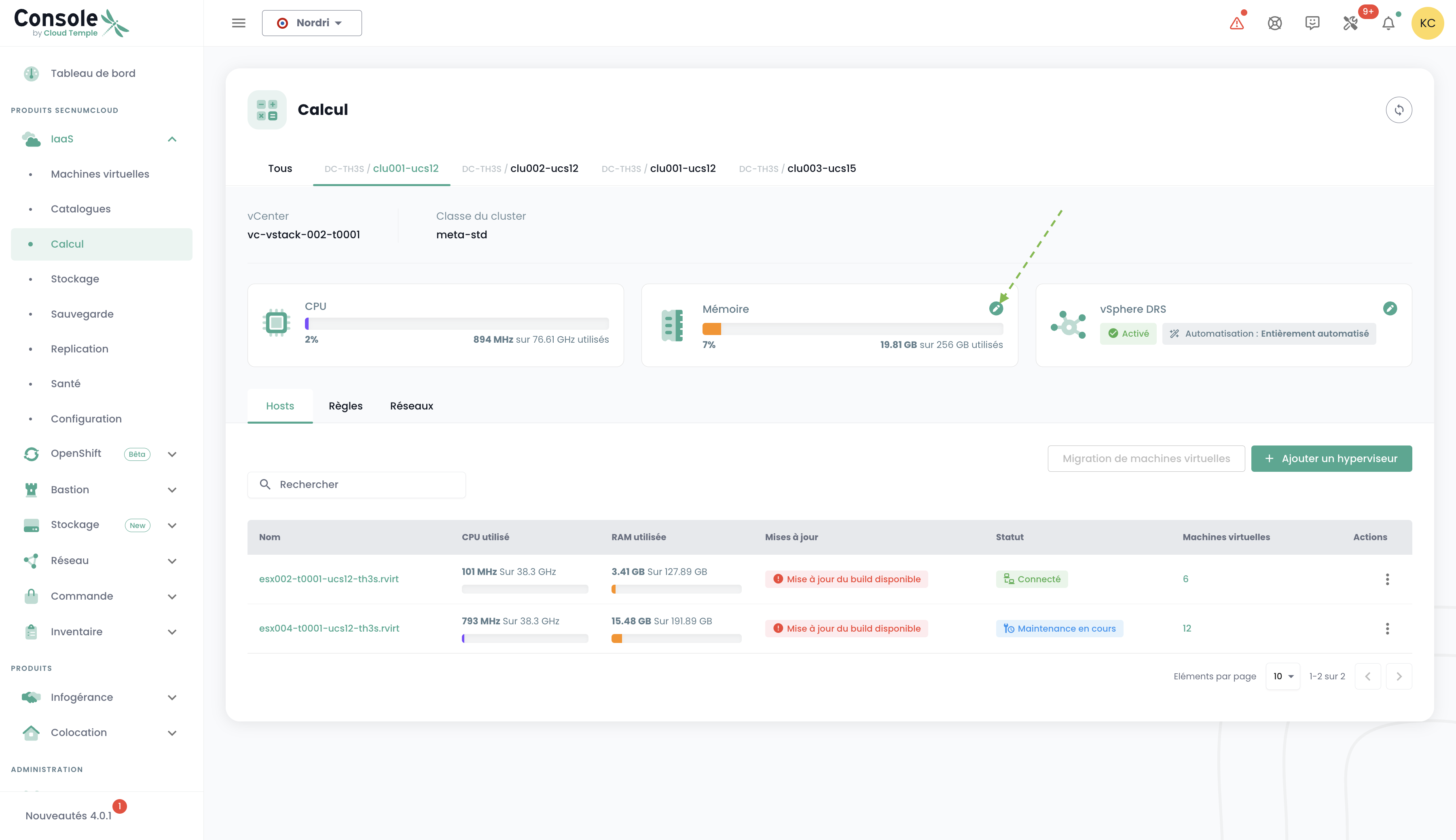
nota :
- Le macchine vengono fornite con tutta la memoria fisica. Il sblocco della risorsa di memoria è solo un'attivazione software a livello di un cluster.
- Non è possibile modificare la quantità di memoria fisica di un tipo di lame. Tenere bene in considerazione la capacità massima di una lame durante la creazione di un cluster.
- I permessi 'order' e 'compute' sono necessari per l'account per eseguire questa azione.