Onboarding
Con Cloud Temple, non aspetti il tuo cloud: lo crei.
Crei la tua organizzazione tramite un modulo online, in pochi minuti. I tuoi ambienti vengono poi creati con un clic dalla Console. Puoi attivare e disattivare prodotti in completa autonomia, con fatturazione a consumo. Il tutto su un'infrastruttura sovrana, operata in Francia. La Console segnala, tenant per tenant e prodotto per prodotto, ciò che rientra nella qualificazione SecNumCloud.
Ciò che ottieni iscrivendoti
- Senza attese : basta un modulo. La tua organizzazione viene creata automaticamente, in pochi minuti, senza intervento dei nostri team.
- Senza impegno di volume : i prodotti in self-service sono fatturati in base all'utilizzo.
- Senza addendum : apri nuovi ambienti sotto il tuo contratto esistente, nelle condizioni che esso prevede.
- Sovrano per costruzione : infrastruttura operata in Francia, e un perimetro di qualificazione SecNumCloud identificato nella Console.
I tre percorsi
Questa pagina descrive questa configurazione, dall'inizio alla fine.
Creare la vostra organizzazione
Il modulo di registrazione online e ciò che viene attivato in background.
Inizia →Fare evolvere un ambiente
Attivare un prodotto, aprire un accesso, delegare la gestione a un terzo.
Esplora →Il vocabolario, in due parole
L'intera piattaforma si basa su due livelli.
La tua organizzazione, sei tu: la tua azienda. Essa gestisce il tuo contratto e la tua fatturazione.
Un tenant è un ambiente di lavoro all'interno della tua organizzazione. Puoi averne più di uno, isolati tra loro.
Votre organisation
├── Tenant « production »
├── Tenant « recette »
└── Tenant « lab »
Concretamente: firmi un contratto e apri i tuoi ambienti nelle condizioni che esso prevede, senza mai mescolare i tuoi dati tra loro. Separare un ambiente di test, isolare una filiale o creare un lab non richiede alcuna modifica contrattuale.
Due ruoli ricevono degli accessi:
- il proprietario dell'organizzazione accede a tutto e invita gli altri utenti
- il proprietario di un tenant accede a quell'ambiente
Può essere la stessa persona.
Percorso 1. Creare la vostra organizzazione
Questo è il vostro punto di ingresso sulla piattaforma. Avviene solo una volta e si svolge online.
Il modulo di registrazione
La vostra configurazione inizia con un modulo di registrazione online, a cui il vostro interlocutore Cloud Temple vi comunica l'accesso.
È breve e si compila in un'unica volta. Vi chiede quattro cose.
Chi siete. Il nome della vostra organizzazione, la sua forma giuridica, il suo paese di stabilimento e il suo numero SIREN.
Chi gestirà la piattaforma. Il nome, il cognome e l'indirizzo e-mail professionale della persona che sarà proprietaria dell'organizzazione. Sarà lei a ricevere gli accessi e a invitare successivamente i propri collaboratori.
Cosa ci inserirete. Il vostro settore di attività e la natura dei dati che il vostro progetto elabora: dati sanitari, dati personali, dati finanziari, dati sensibili.
Da dove vi connetterete. Gli indirizzi IP pubblici autorizzati a raggiungere la vostra Console.
Solo gli indirizzi che dichiarerete potranno accedere alla Console.
Ricordate di includere tutti i vostri siti e le vostre uscite VPN. Un'omissione non è definitiva: l'elenco viene successivamente arricchito dalla Console, in autonomia.
Concludete attestando di essere abilitati a impegnare la vostra organizzazione e accettando le conditions générales.
Cosa succede dopo
Tutto è automatico. La tua organizzazione viene creata a partire dalle informazioni che hai inserito e il tuo spazio viene costruito nei minuti successivi: il tuo directory delle identità, il tuo primo ambiente, i tuoi accessi.
Non devi effettuare alcuna operazione durante questo tempo.
L'ambiente creato dalla tua registrazione non ha nessun prodotto attivato: viene montato dalla nostra automazione, senza modulo, quindi senza selezione possibile. È deliberato: nulla inizia a essere fatturato finché non hai attivato tu stesso un prodotto.
I quattro prodotti in self-service sono disponibili nella tua Console sin dall'apertura. Disponibile non significa attivato: li attivi quando lo decidi, vedere Les produits.
Ciò che ricevi
Un'email di creazione dell'account, indirizzato al proprietario designato. In esso definisci la tua password e attivi il tuo secondo fattore di autenticazione.
Dettagli: Les courriels que vous recevez.
Sei connesso
Arrivi sulla Console, all'indirizzo shiva.cloud-temple.com. Puoi quindi invitare i tuoi collaboratori e assegnare loro dei diritti: vedi Identités et accès.
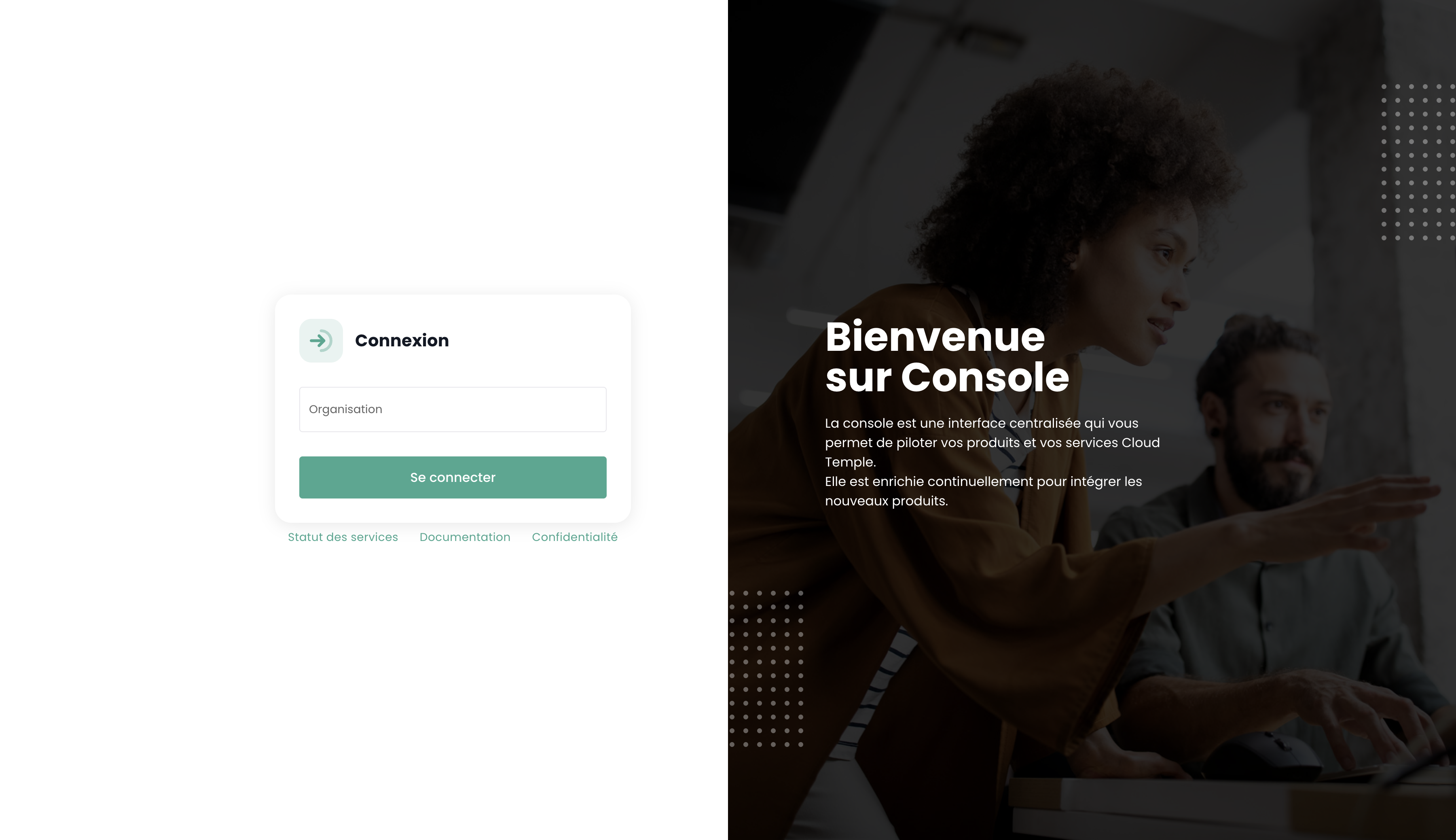
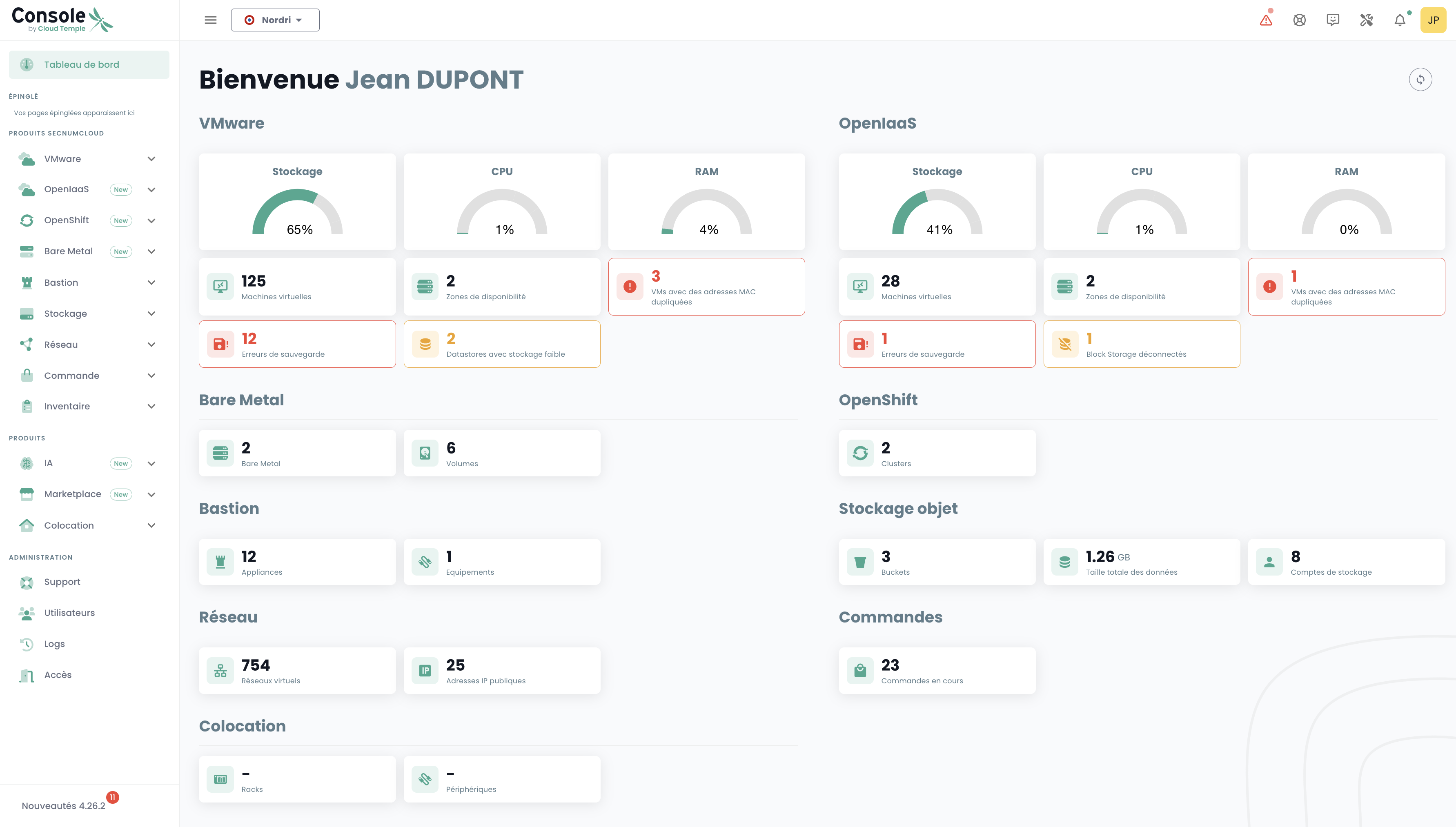
Non ti blocca. Le informazioni amministrative e di fatturazione: coordinate di fatturazione, modalità di pagamento, riferimento dell'ordine di acquisto vengono completate in parallelo, con il tuo referente Cloud Temple. Non devi aspettare che vengano finalizzate per prendere in mano la piattaforma.
Percorso 2. Aggiungere un ambiente
Avete già un'organizzazione e desiderate un nuovo ambiente, per un test, un nuovo progetto o una filiale.
Effettuate tutto dalla Console, nelle condizioni del vostro contratto. Non è necessaria alcuna richiesta da parte nostra.
Le passaggi
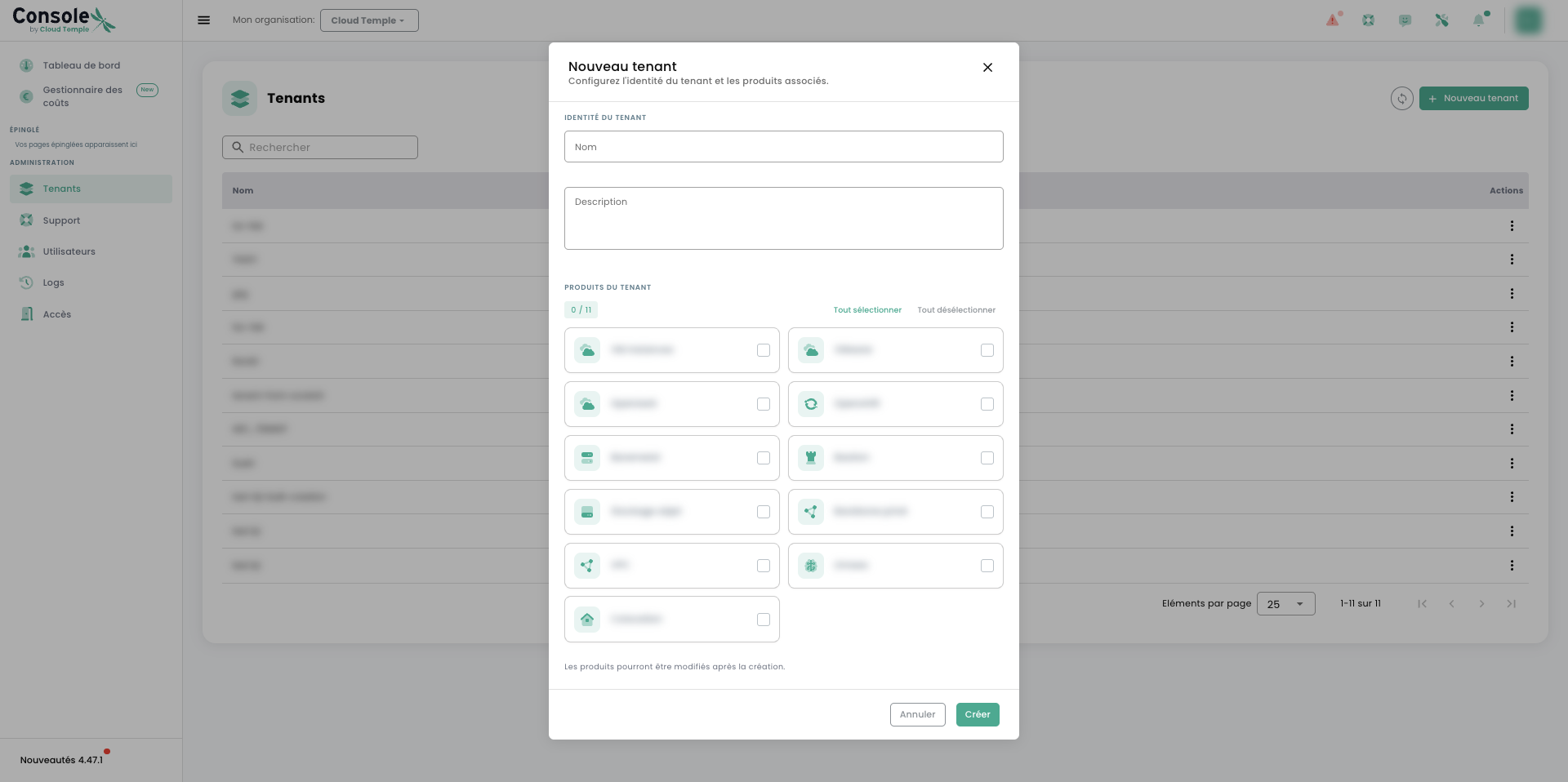
- Dalla Console, create un nuovo tenant dalla scheda Tenants.
- Assegnategli un nome significativo: production, staging, il nome di un progetto.
- Il creatore del tenant ne diventa proprietario di default. Potrà aggiungere altri responsabili in seguito, tramite la scheda Utenti, una volta connesso al tenant.
- Scegliete i prodotti da attivare.
Cosa succede in seguito
Il tuo ambiente viene costruito automaticamente in pochi minuti. Non devi fare nulla.
Se il proprietario del tenant non ha ancora un account, riceve la sua e-mail di creazione account. Se ne ha già uno, accede al nuovo ambiente senza nuova invito.
Scegli i prodotti del tenant fin dal modulo di creazione (il passaggio 4 sopra), e puoi modificare questo perimetro in qualsiasi momento. Nessun prodotto viene attivato senza che tu lo abbia selezionato: paghi solo ciò che consumi.
Percorso 3. Fare evolvere un ambiente
Le vostre esigenze cambiano. Ecco come fare evolvere un ambiente esistente.
Attivare un prodotto
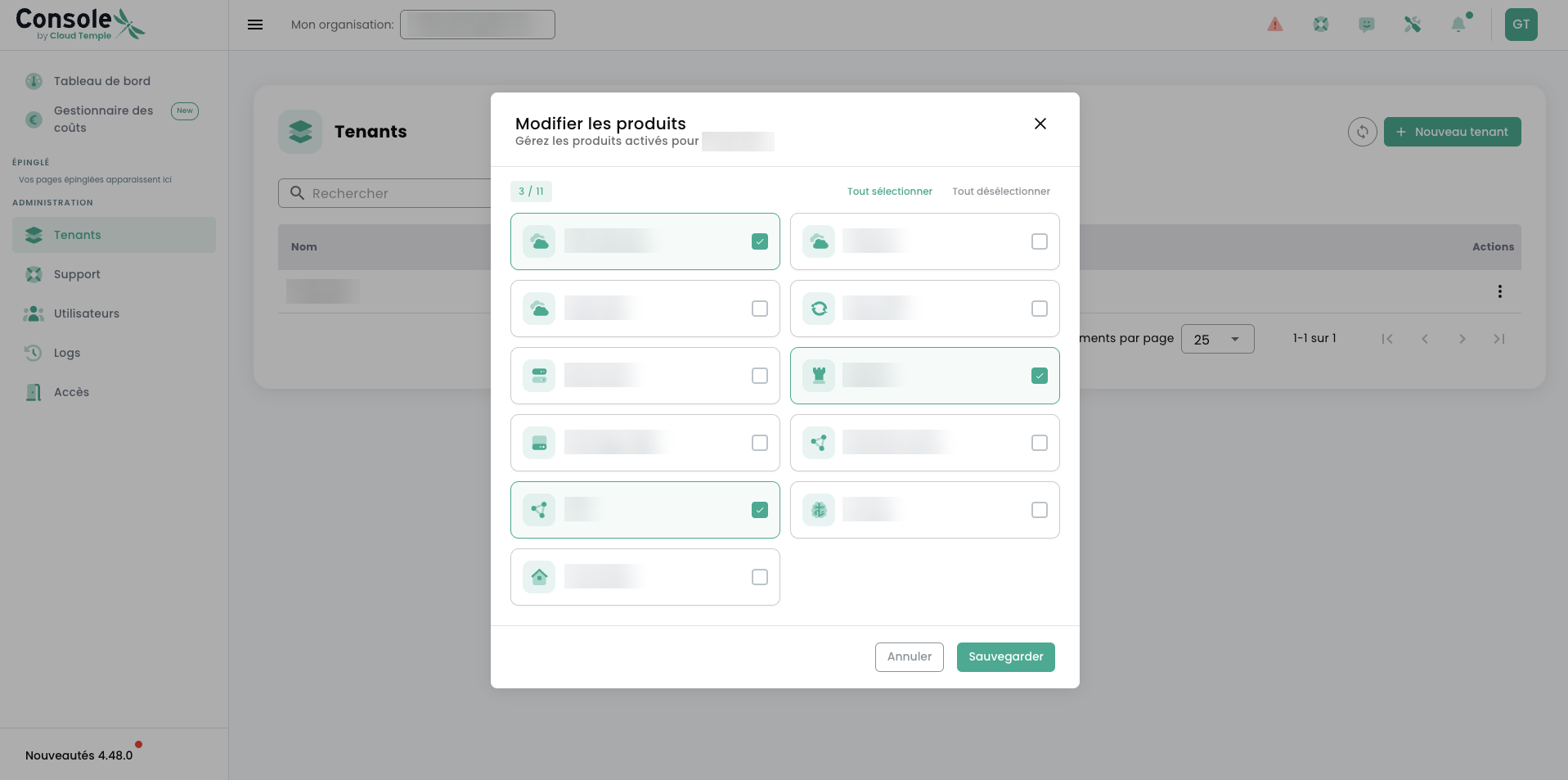
Se il prodotto fa parte del vostro catalogo, viene visualizzato nella Console : attivatelo in completa autonomia sul tenant interessato. Aspettate alcuni minuti prima che sia utilizzabile.
Dall'elenco dei vostri tenant, l'azione « Modifica i prodotti » apre il catalogo. Spuntate quelli che volete attivare, deselezionate quelli che volete disattivare, poi Salvate.
Se non viene visualizzato, significa che non è ancora presente nel vostro catalogo : vedere Demander un produit supplémentaire.
Fermare un prodotto
È possibile disattivare un prodotto di cui non si fa più uso e la fatturazione si interrompe di conseguenza.
Viene eseguita una verifica preliminare: se delle risorse sono ancora in consumo, la disattivazione viene rifiutata e la Console indica cosa sta bloccando l'operazione. Eliminare queste risorse, quindi riprovare.
Si tratta di una misura di protezione: evita di interrompere un servizio ancora in uso e di perderne i dati.
Aggiungere un indirizzo IP
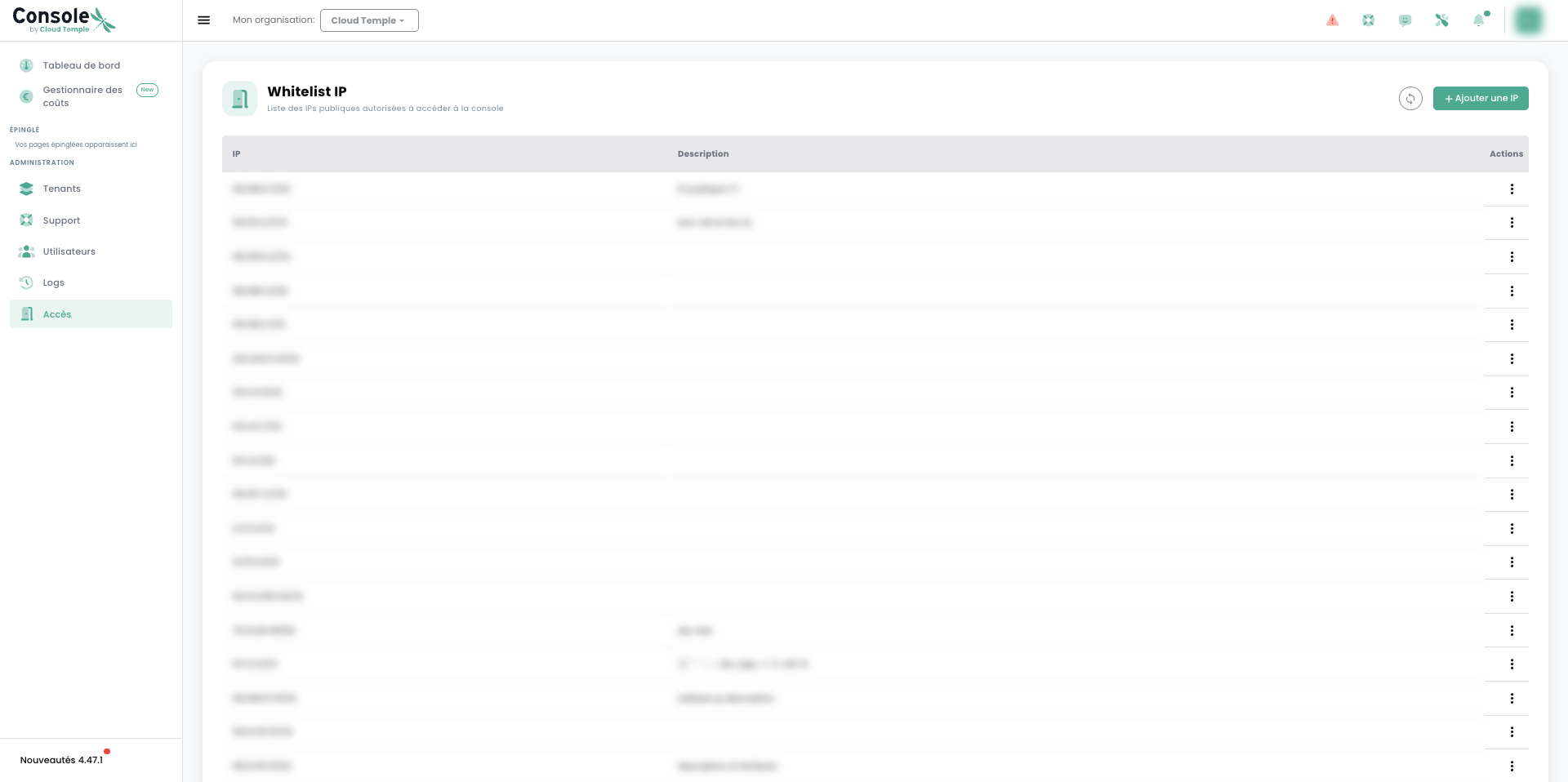
L'aggiunta si effettua dalla Console, in Amministrazione > Accesso. La pagina elenca gli indirizzi pubblici autorizzati; il pulsante « Aggiungi un IP » ne dichiara uno nuovo, in notazione CIDR, con una descrizione.
È necessario il diritto console_public_access_read per consultare l'elenco e console_public_access_write per arricchirlo.
Contate circa una decina di minuti prima che il nuovo indirizzo diventi effettivo.
Esiste un solo elenco per l'intera organizzazione. La pagina è raggiungibile da un tenant, ma un indirizzo aggiunto lì autorizza l'accesso alla Console per l'intera organizzazione, non solo per quel tenant.
La rimozione di un indirizzo, invece, passa tramite una richiesta di supporto dalla Console. È una scelta deliberata: revocare un accesso è un'operazione irreversibile per chi si connette dietro quell'indirizzo.
Cambiare un responsabile
Il proprietario dell'organizzazione gestisce gli utenti e i loro diritti direttamente dalla Console: vedere Identités et accès.
Può anche delegare i propri diritti a un partner esterno o a un project manager di Cloud Temple: utile se si affida la gestione a un terzo.
Le e-mail che ricevete
Un'unica e-mail richiede un'azione da parte vostra.
L'email di creazione account
| Mittente | shiva.support@cloud-temple.com |
| Chi lo riceve | Il proprietario dell'organizzazione, poi ogni proprietario di tenant che non ha ancora un account |
| Cosa contiene | Un link per scegliere la password e attivare il secondo fattore (OTP) |
| Quando | Qualche minuto dopo la creazione |
| Validità | 96 ore |
Oltre le 96 ore, il link non funziona più. Si tratta di una misura di sicurezza, non di un guasto.
Scrivi a shiva.support@cloud-temple.com : te ne inviamo uno nuovo.
È l'unico canale utilizzabile a questo stadio: senza accesso alla Console, non puoi ancora aprire una richiesta.
Controlla la posta indesiderata: il messaggio viene talvolta filtrato. Viene inviato da shiva.support@cloud-temple.com : autorizza questo indirizzo nella tua casella di posta. Se non hai ricevuto nulla entro un'ora, contattaci allo stesso indirizzo.
I prodotti
Quello che attivate voi stessi
Nessun prodotto viene attivato di default, né alla creazione della vostra organizzazione, né a quella di un tenant. Quattro prodotti sono invece disponibili nella vostra Console sin dall'apertura: li attivate voi stessi, sul tenant di vostra scelta. Sono fatturati in base all'utilizzo, senza impegno di volume né soglia da negoziare: pagate solo ciò che consumate.
| Prodotto | A cosa serve | Maggiori informazioni |
|---|---|---|
| VM Instances | Macchine virtuali on demand | Documentazione |
| VPC | Una rete privata virtuale | Documentazione |
| LLMaaS | Modelli di IA sovrani | Documentazione |
| Object Storage | Archiviazione compatibile S3 | Documentazione |
Il resto del catalogo
Questi prodotti vengono attivati nell'ambito del vostro contratto, con il vostro referente commerciale:
- IaaS VMware et IaaS OpenSource
- Bare metal
- PaaS OpenShift et Kubernetes managé
- Database gestiti : PostgreSQL, MariaDB
- Bastion
- Housing
- Backbone privé et Internet
- Marketplace
Panoramica : nos produits.
Richiedere un prodotto aggiuntivo
Il prodotto che desiderate non compare nella vostra Console? Non è ancora presente nel vostro catalogo.
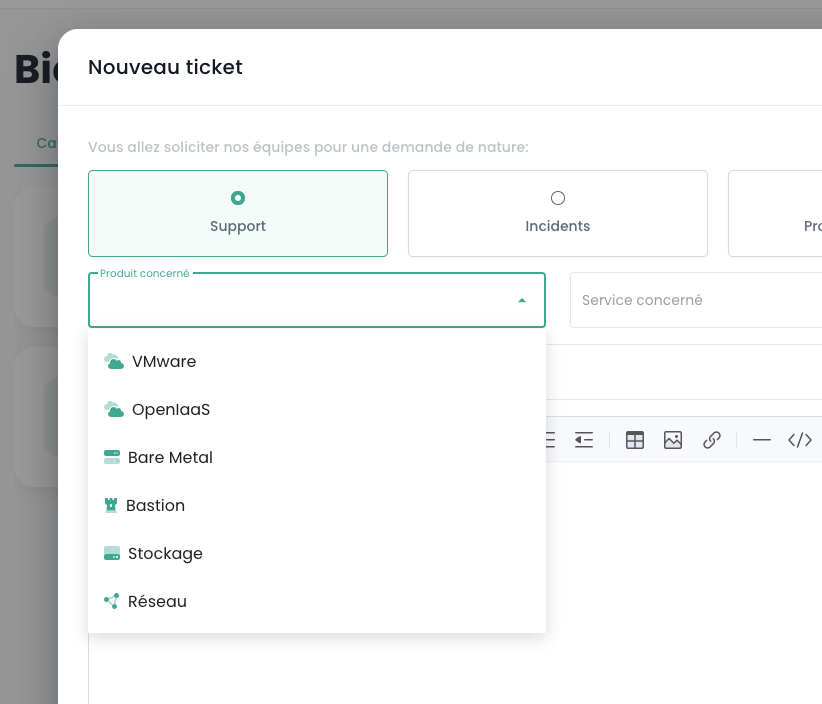
- Dalla Console, create una richiesta di supporto
- Indicate il prodotto interessato e il volume previsto, se lo conoscete
- Vi ricontatteremo per le condizioni
- Una volta validato, il prodotto comparirà nella vostra Console
- Potete attivarlo su uno o più tenant
Cambiare livello di supporto
Esistono tre livelli, presentati sul nostro sito.
È possibile salire o scendere di livello: fatene richiesta tramite il supporto dalla Console, oppure al vostro referente commerciale.
Domande frequenti
Quanto tempo richiede la creazione di un ambiente? Alcuni minuti, in tutti e tre i casi. La creazione è automatica, sia per il vostro primo accesso che per un nuovo ambiente.
Quanti tenant posso creare? Quanti ne sono necessari, nelle condizioni del vostro contratto.
Il mio progetto contiene dati sanitari o dati sensibili. Posso iscrivermi online? Sì. Segnalatelo nel modulo: la vostra organizzazione viene creata normalmente e i nostri team vi accompagneranno nell'apertura dei servizi interessati.
Posso delegare la gestione a un fornitore esterno? Sì. Il proprietario dell'organizzazione può delegare i propri diritti a un partner esterno o a un project manager Cloud Temple.
Ho dimenticato un indirizzo IP, non riesco più a connettermi.
Se un collega della vostra organizzazione ha ancora accesso alla Console, aggiunge l'indirizzo da Amministrazione > Accessi. Se nessuno ha più accesso, scrivete a shiva.support@cloud-temple.com: è il canale di emergenza quando la Console è irraggiungibile.
Ho appena attivato un prodotto, non lo vedo ancora. Aspettate qualche minuto. Se non compare ancora, contattate il supporto.
Andare oltre
Prima presa in mano della Console
Un tour completo dell'interfaccia: tenant, utenti, accessi, costi.
Avviare il Quickstart →Identità e accessi
Invitate i vostri collaboratori e assegnate i loro diritti, tenant per tenant.
Esplorare l'IAM →Ordinare risorse
Distribuite le vostre prime risorse e seguite la loro disponibilità.
Vedere gli ordini →Fatturazione
Seguite il vostro consumo per tenant e per prodotto, nel corso del mese.
Accedere al modulo →Responsabilità condivise
Quello che Cloud Temple gestisce, ciò che resta a vostro carico.
Leggere il modello →