Guida di avvio
Tenant
Creazione di un tenant
La creazione di un tenant avviene in self-service dalla Console, senza alcuna richiesta di servizio preliminare. Da 'Amministrazione > Tenant', il pulsante 'Nuovo tenant' apre un modulo in due parti: l'identità del tenant (nome e descrizione) e i prodotti da attivarvi.
La procedura dettagliata è descritta nel Quickstart della Console.
Selezione di un tenant
La selezione del tenant avviene dalla pagina principale della Console:
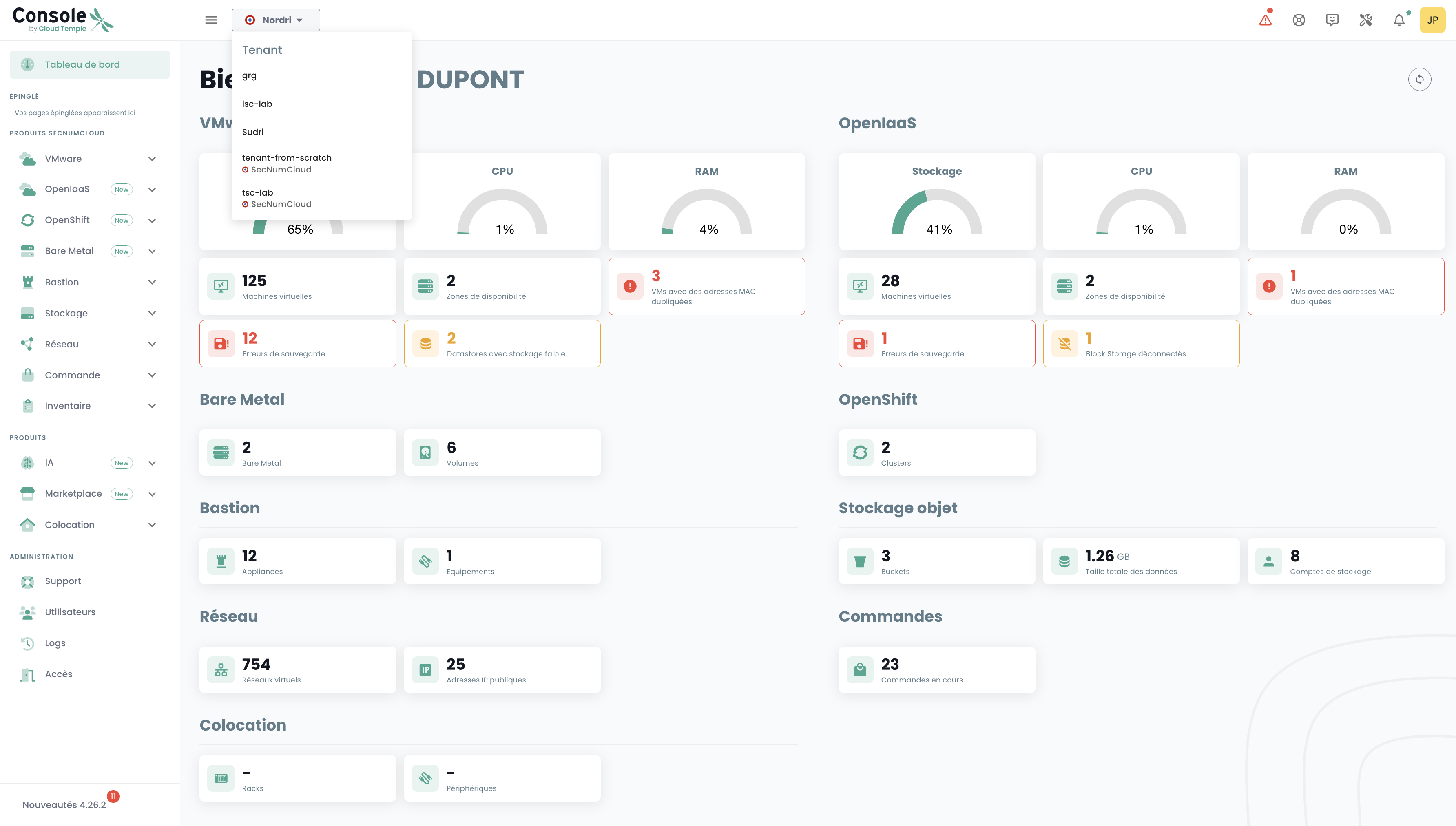
Nota: Le risorse di un tenant sono esclusive e non possono essere condivise con altri tenant.
Access accounts to the Console
Access accounts to the Console are created by the sponsor's master account upon invitation (regardless of the authentication repository).
Credentials are global to your Organization.
Nota: Identity federation is managed at the organization level
Creazione di un account utente nella tua organizzazione
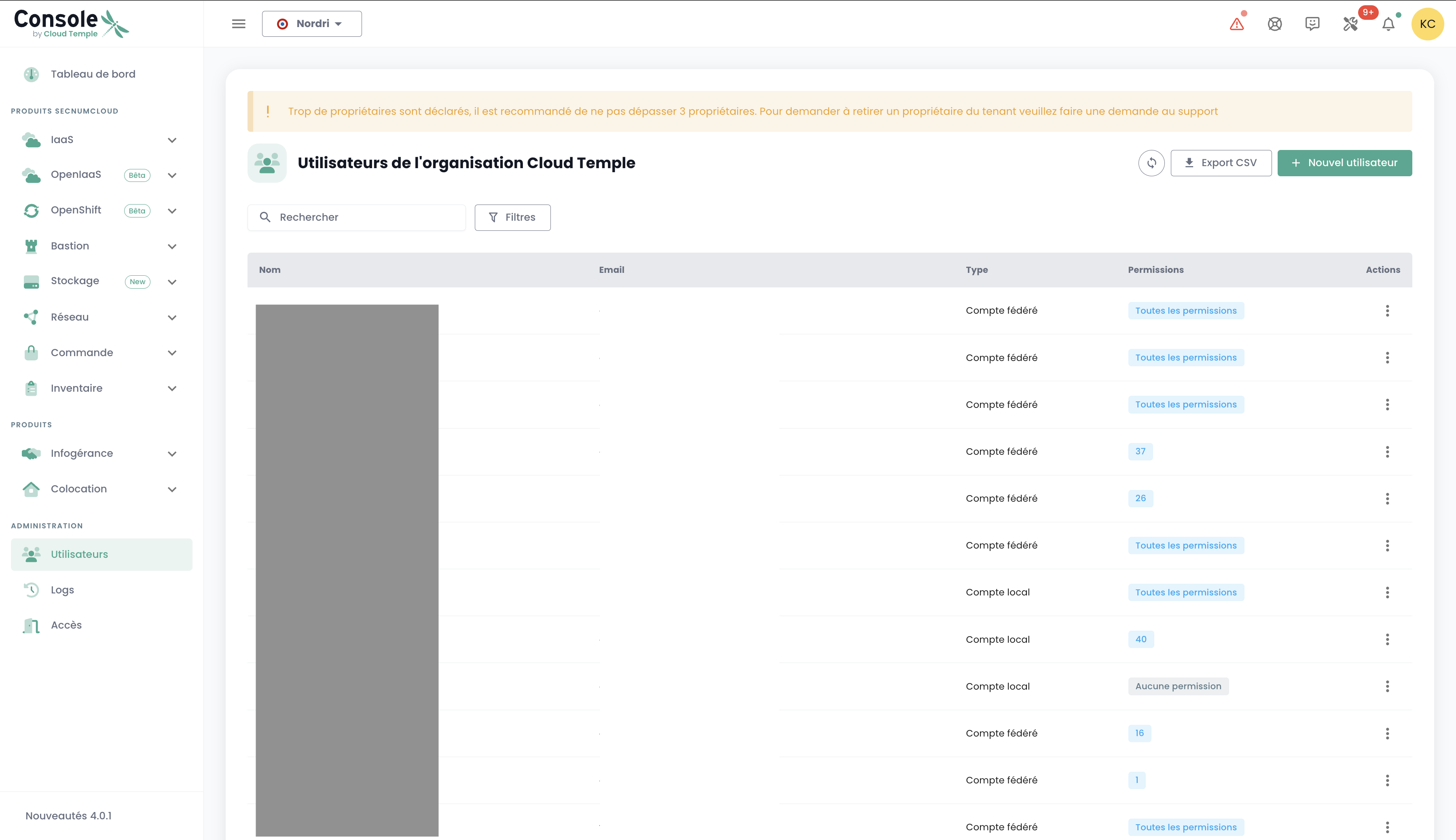
La creazione di un account utente nella tua organizzazione avviene tramite invito. Per invitare un utente a un'Organizzazione, vai nel menu 'Amministrazione' a sinistra nella barra verde, quindi nel sottomenu 'Utenti'.
Fai clic sul pulsante 'Nuovo Utente' dalla pagina degli utenti.
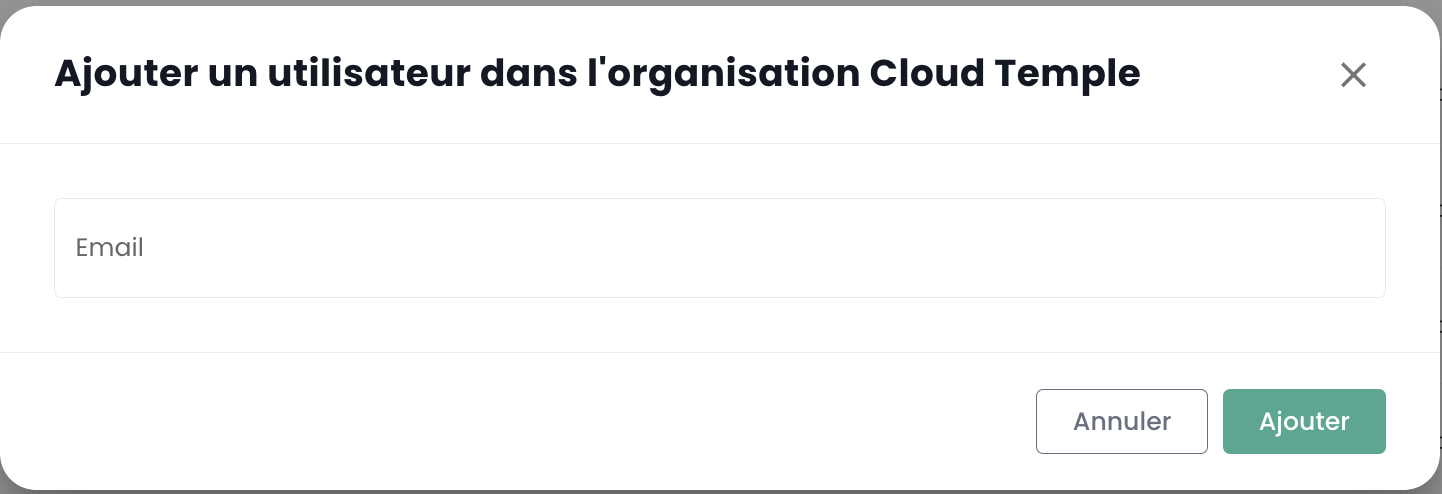
Indica quindi l'indirizzo email dell'utente.
L'utente riceverà quindi un'email di verifica.
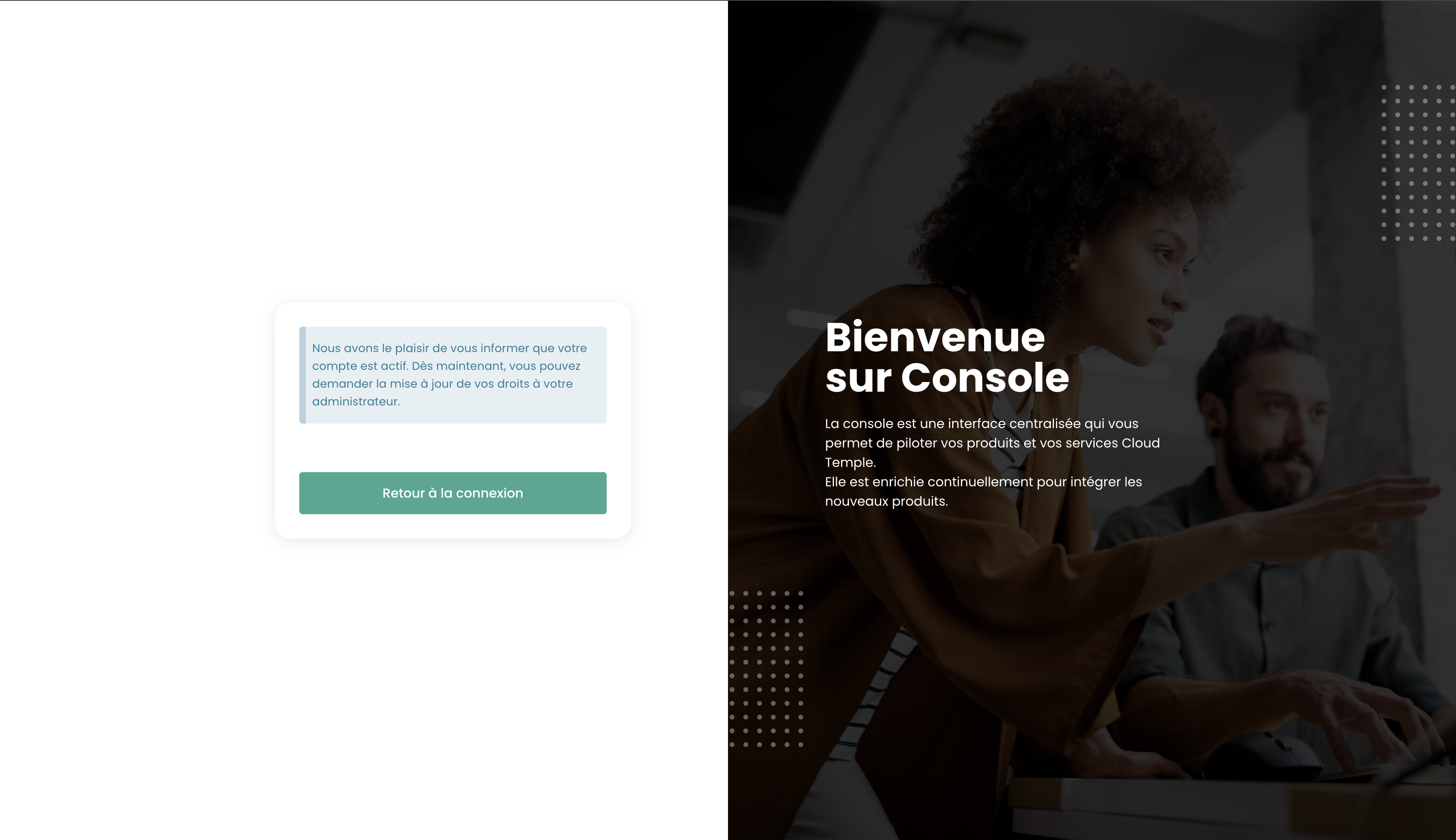
Una volta completata la verifica, l'utente potrà accedere alla console.
Assegnazione dei permessi a un utente
La gestione dei diritti utente avviene dalla pagina utente.
Per impostazione predefinita, un utente non ha diritti. È quindi necessario che l'amministratore che ha inviato l'invito gli attribuisca i diritti necessari per la sua attività. Basta fare clic sul menu 'Azioni' dell'utente e selezionare l'opzione 'Modifica'.
Viene quindi visualizzato il menu per l'attivazione dei diritti:
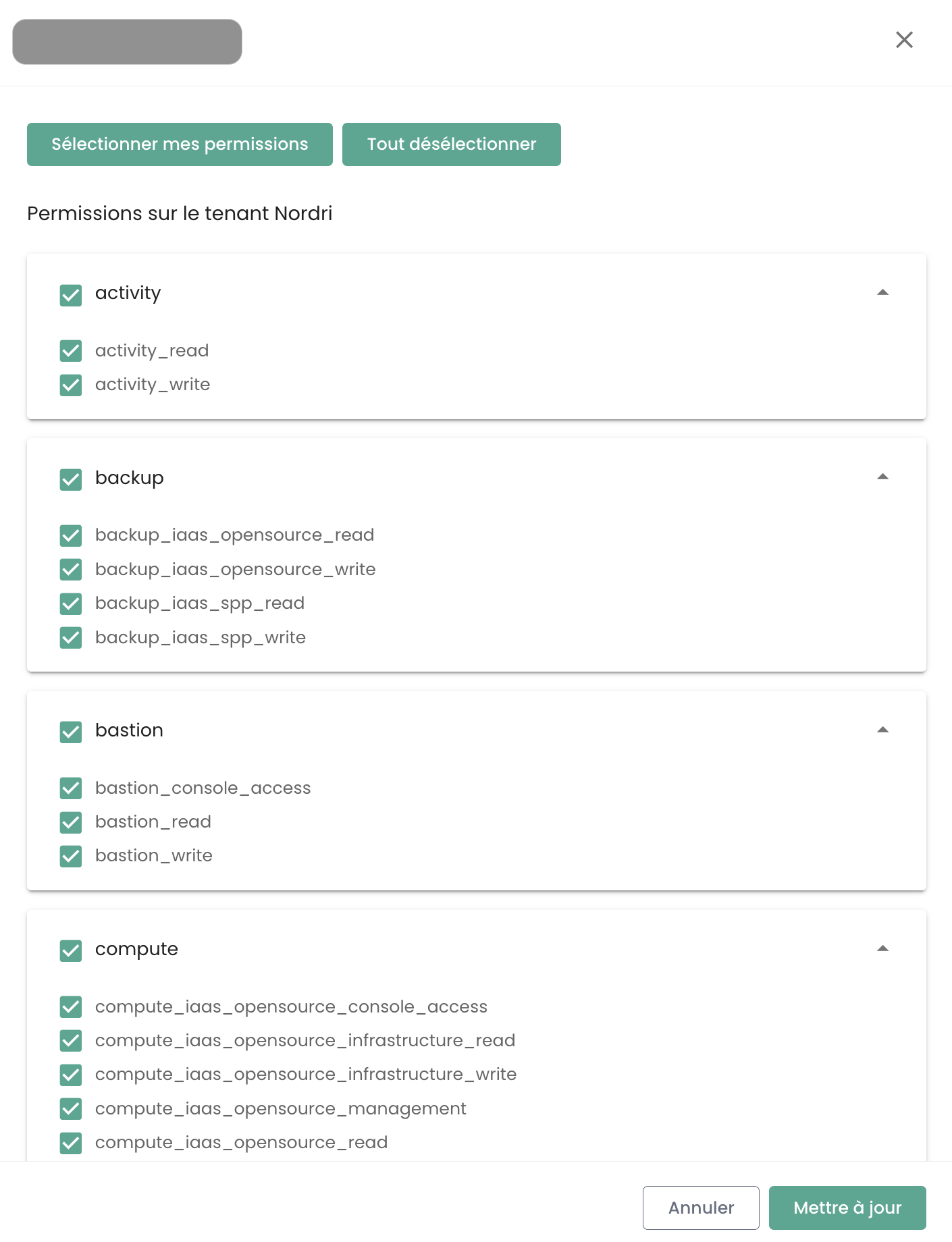
La configurazione dei permessi deve essere effettuata per ogni Tenant dell'Organizzazione.
L'elenco dei permessi e la loro definizione è disponibile [qui].
Cambiare la lingua di un utente
La modifica della lingua di un utente deve essere effettuata nel suo 'Profilo', in alto a destra dello schermo, nelle 'Impostazioni utente'.
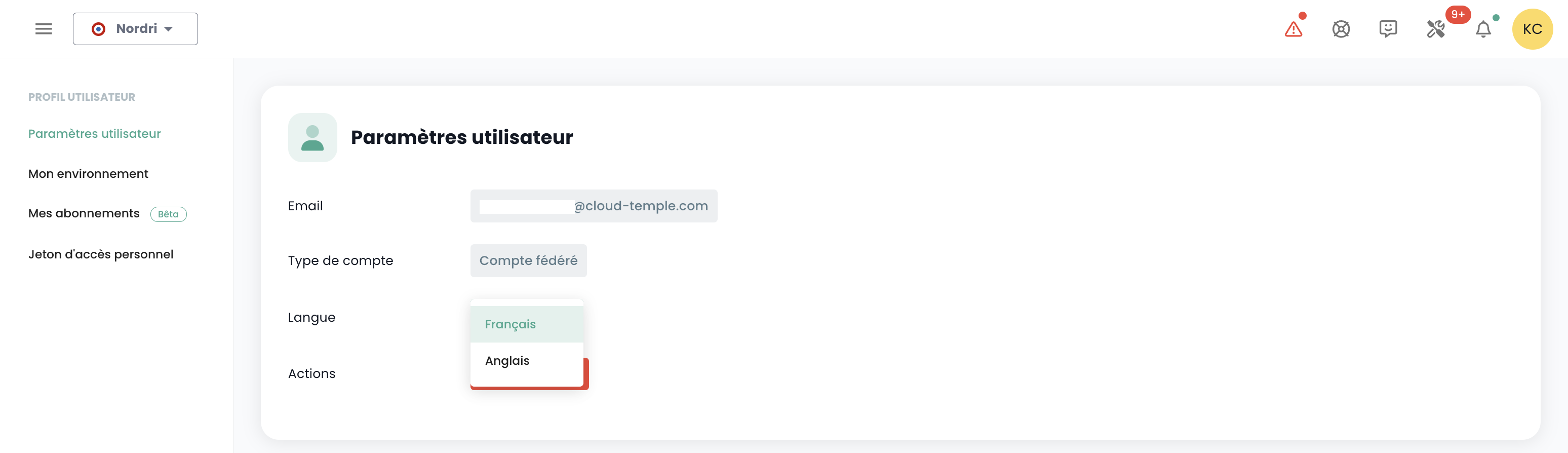
La configurazione viene effettuata per ogni tenant Tenant.
Iscrizione alle notifiche tematiche
La gestione degli abbonamenti consente di ricevere email relative alle tematiche attivate, che vengono inviate automaticamente in caso di verificarsi di eventi corrispondenti.
È accessibile dal profilo utente, nella scheda "I miei abbonamenti":
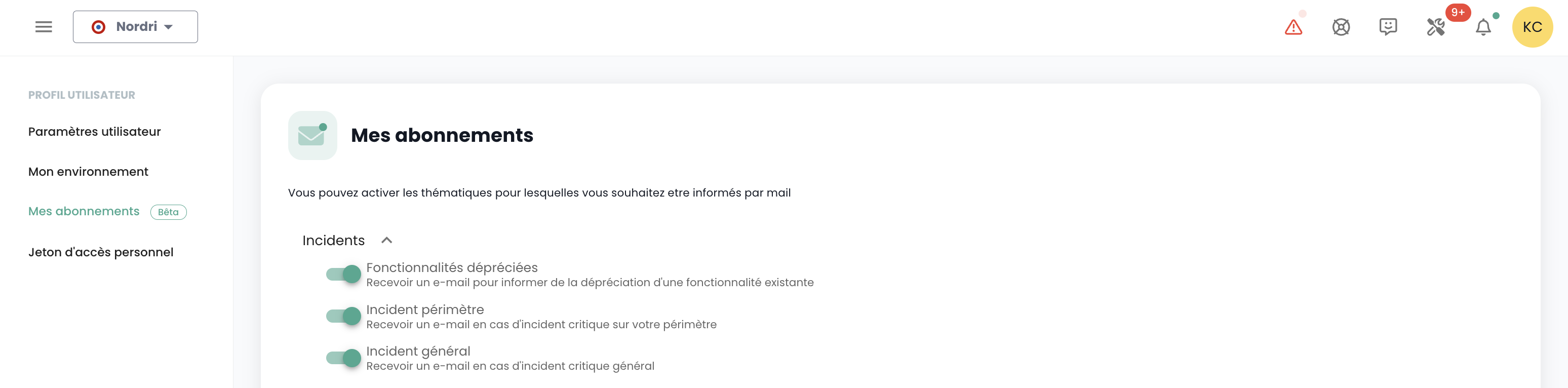
Ad esempio, in caso di incidente, verranno generate notifiche via email specifiche per questa tematica.
L'elenco delle tematiche disponibili può evolversi e arricchirsi progressivamente per adattarsi alle esigenze e ai cambiamenti nel nostro ambiente operativo.
Permessi
Quali sono le autorizzazioni disponibili per gli account utente della Console?
Ecco l'elenco delle [autorizzazioni disponibili].
Come aggiungere un'autorizzazione?
La [procedura di assegnazione dell'autorizzazione è disponibile qui]
Why can't I add a permission?
To add a permission, you need to have the 'iam_write' permission as well as the permission you want to add.
Come aggiungere un utente?
Nota : Per aggiungere un utente, è necessario disporre del permesso 'iam_write'.
Come auditare gli accessi/permessi degli utenti?
Vai alla pagina degli utenti e fai clic sul pulsante 'Esporta in CSV':
Come eliminare un utente?
Nel menu 'Amministrazione' sulla barra verde a sinistra dello schermo, nel sottomenu 'utente', fare clic sull'icona 'Azioni' dell'utente di interesse e scegliere 'Elimina'.
Nota :
- Per aggiungere un utente, è necessario disporre del permesso 'iam_write'.
- Se si tratta di un utente federato, assicurarsi che l'utente sia stato eliminato anche dal repository di identità.
Come reimpostare la password?
È possibile reimpostare la password dalla pagina di accesso della Console facendo clic su 'Password dimenticata?'.
Perché alcuni utenti sono grigi?
Gli utenti grigi sono quelli che non hanno ancora confermato il loro account. Al momento della creazione del conto, l'utente ha ricevuto un'email di verifica.
Una volta completata la verifica, l'utente potrà accedere alla console.
Il conto rimane grigio finché la verifica non è stata completata.
Cos'è un Personal Access Token (PAT)?
La generazione di una chiave API, nota anche come Personal Access Token (PAT), è un modo sicuro per connettersi alle API Console senza dover passare attraverso un'interfaccia grafica.
Cos'è l'MFA e obbligatorio?
L'MFA (multi-factor authentication) è un concetto di verifica dell'identità di un utente in due fasi, chiamato autenticazione a due fattori.
L'utente deve fornire due prove di identità distinte. Nel caso della Console, l'autenticazione a due fattori è obbligatoria e richiede di inserire un codice a uso singolo una volta immesso la password del proprio account.
Gestione degli accessi e autenticazione
Autorizzazione all'accesso alla Console: IP autorizzate
L'accesso alla console di gestione cloud è strettamente limitato alle indirizzi IP precedentemente autorizzati, in conformità con i requisiti della qualifica SecNumCloud. Questa restrizione garantisce un livello di sicurezza rafforzato, consentendo l'accesso soltanto agli utenti provenienti da intervalli IP specifici, riducendo così i rischi di accessi non autorizzati e proteggendo l'infrastruttura cloud secondo gli standard di sicurezza più elevati.
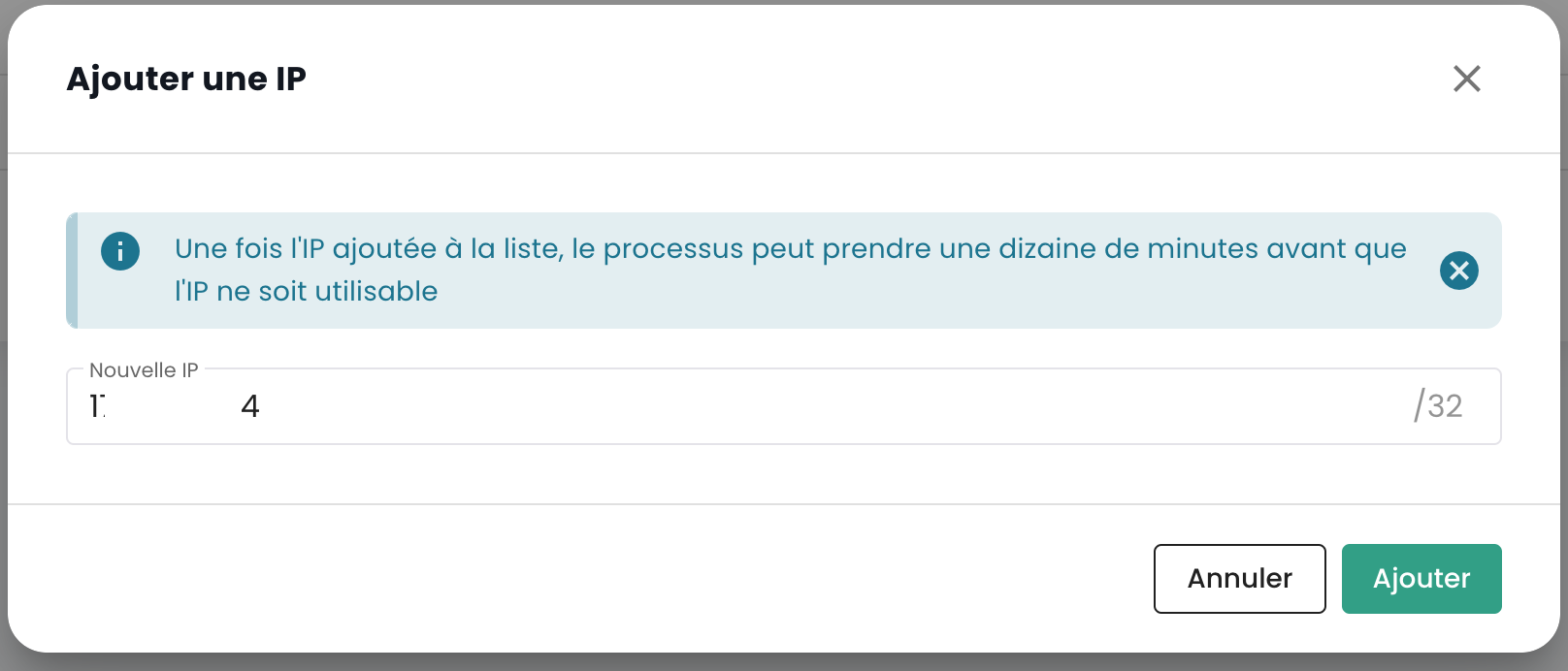
L'elenco è quello dell'organizzazione: un indirizzo aggiunto da qualsiasi tenant autorizza l'accesso alla Console per l'intera organizzazione. Si consulta e si integra dalla scheda 'Amministrazione > Accesso'.
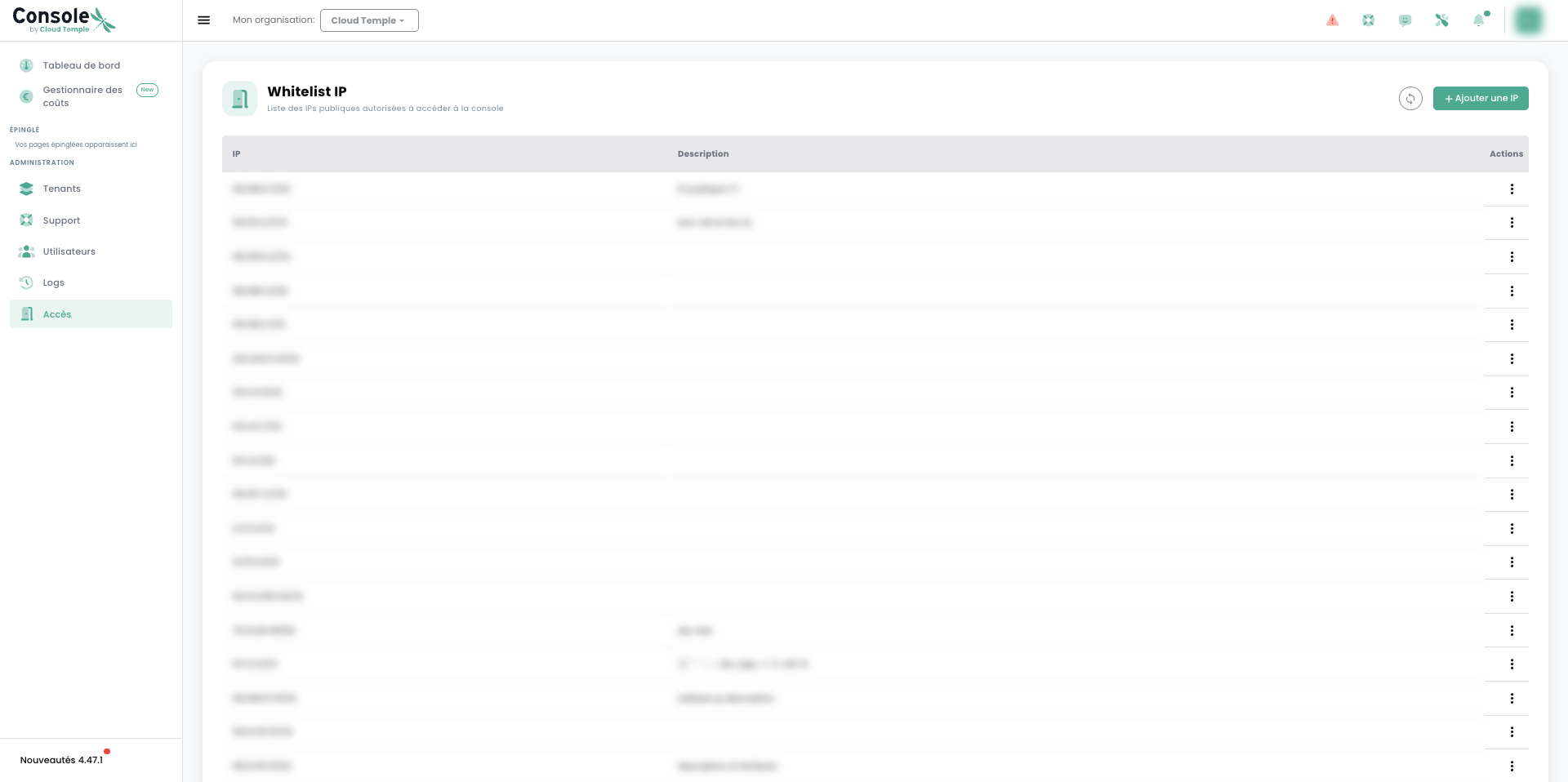
Per effettuare queste operazioni, l'utente deve disporre del permesso console_public_access_read per consultare le IP autorizzate e del permesso console_public_access_write per aggiungere un indirizzo IP pubblico all'elenco.
È quindi possibile aggiungere una nuova IP:
Nota: La rimozione di un indirizzo IP autorizzato avviene tramite richiesta di supporto nella console Cloud Temple.