Avvio rapido
Prerequisiti
- Avere sottoscritto un prodotto Cloud Temple. Per sottoscriverlo semplicemente, potete nous contacter o via e-mail all'indirizzo contact@cloud-temple.com.
- Avere accesso alla Console
- Avere il proprio indirizzo IPv4 pubblico dichiarato nella zona attendibile Cloud Temple (l'accesso alla Console è limitato agli indirizzi attendibili identificati)
Connessione al tuo tenant Cloud Temple
La console è accessibile tramite l'URL sottostante: Console oppure dall'URL diretto che vi è stato comunicato via e-mail.
La prima pagina vi consente di selezionare l'organisation in cui è stato creato il vostro utente. Una volta inserita l'azienda, fate clic su 'Accedi'.
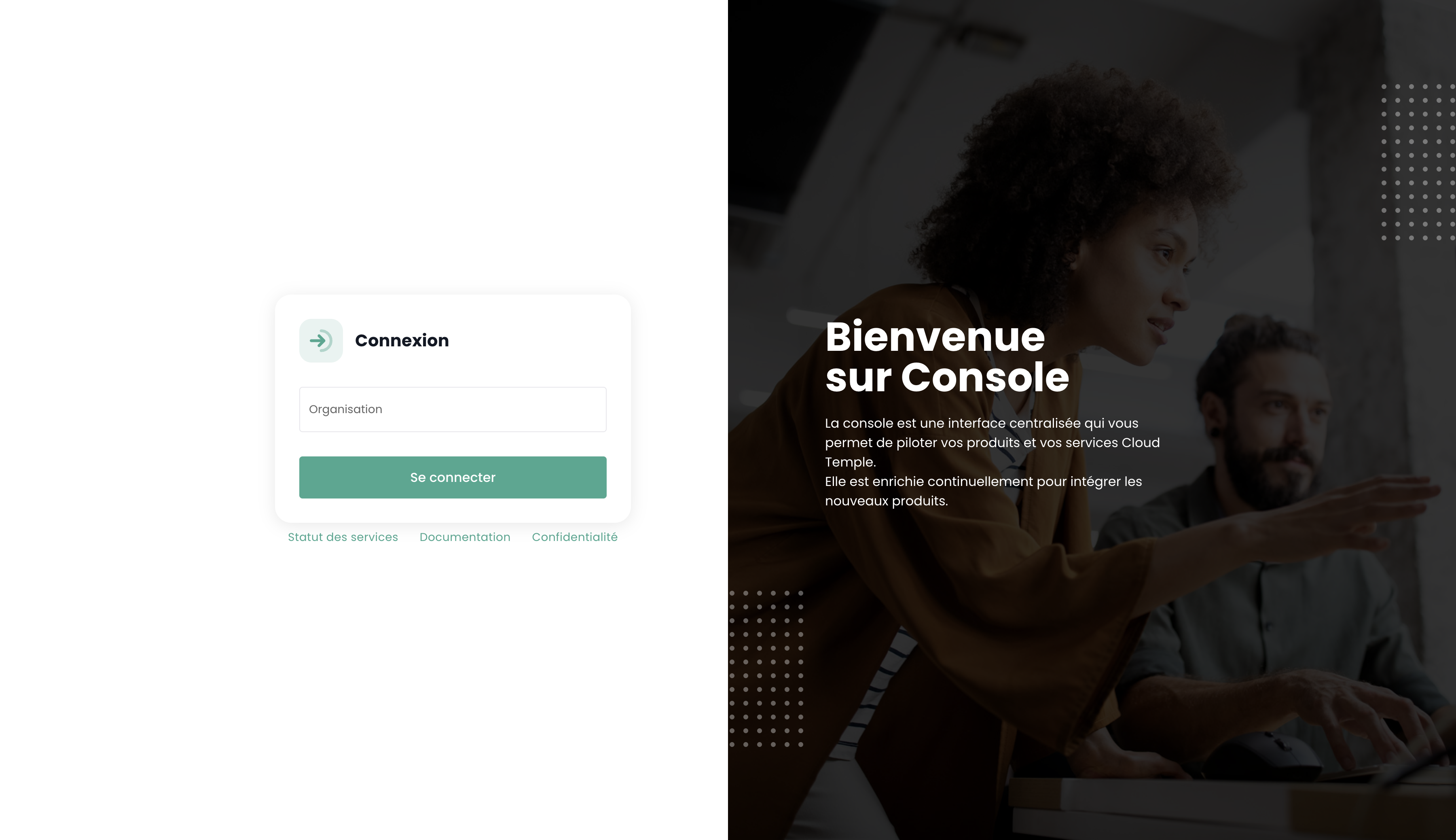
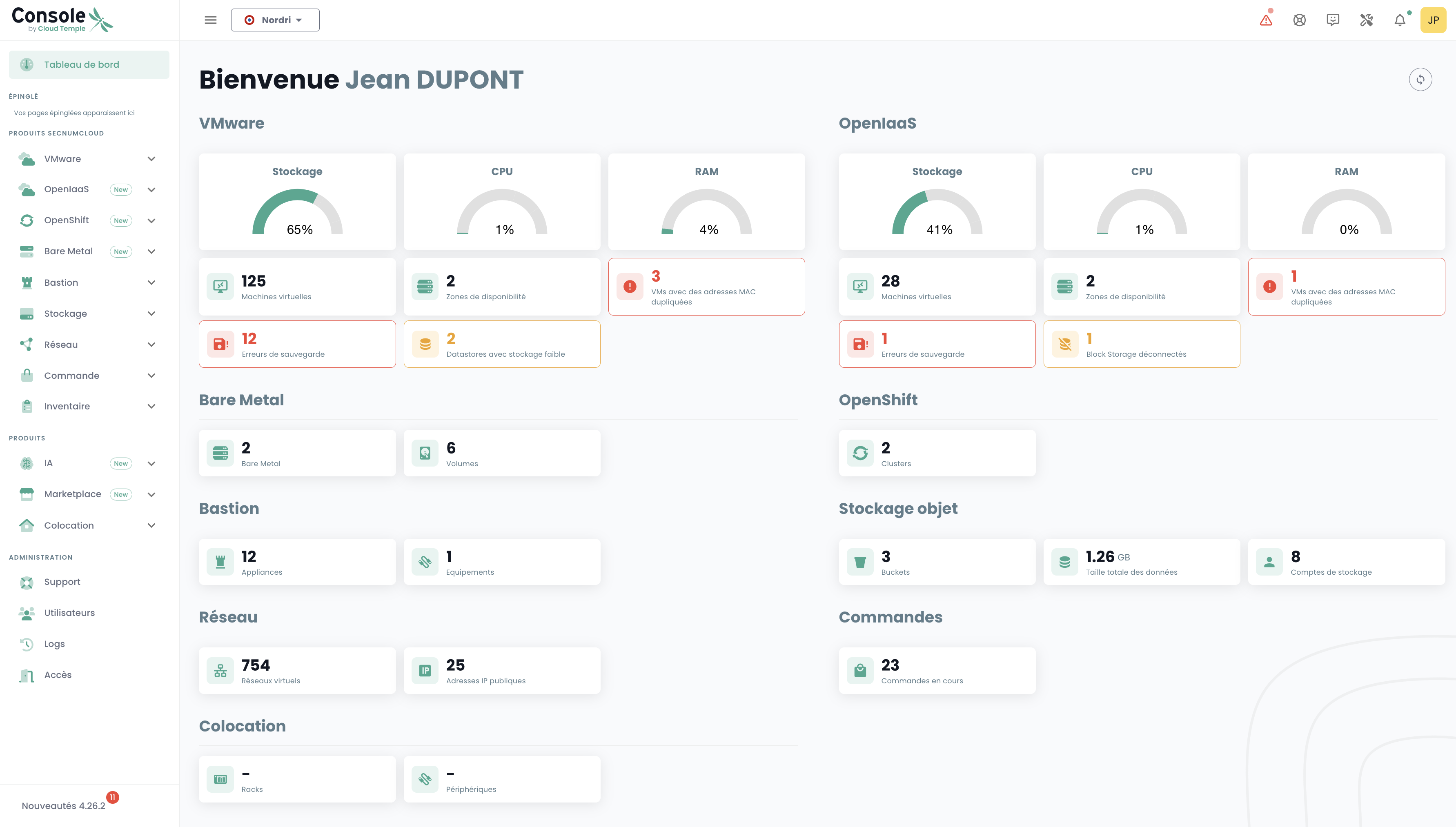
Successivamente, verrete reindirizzati a una pagina che vi chiederà di autenticarvi. Una volta effettuato l'accesso, arriverete su questa pagina.
Qui troverete l'insieme delle metriche relative ai prodotti sottoscritti nel vostro perimetro. In caso di problema(i) sui vostri prodotti VMware e/o OpenIaaS, saranno visibili degli avvisi; il colore è legato alla loro importanza.
Vista organizzazione
La vista organizzazione è riservata ai proprietari dell'organizzazione.
La vista organizzazione raggruppa le funzioni di gestione della tua entità nella Console Cloud Temple: gestione dei tenant, degli utenti e delle relative autorizzazioni, controllo degli accessi e monitoraggio del consumo. Un'organizzazione riunisce uno o più tenant (ambienti cloud isolati) e le autorizzazioni degli utenti sono soggette a una segregazione per tenant.
Questa sezione descrive l'interfaccia: dove trovare ciascuna funzione e cosa essa consente. La documentazione di riferimento sul modello organizzazione / tenant e sulle autorizzazioni si trova nel modulo IAM.
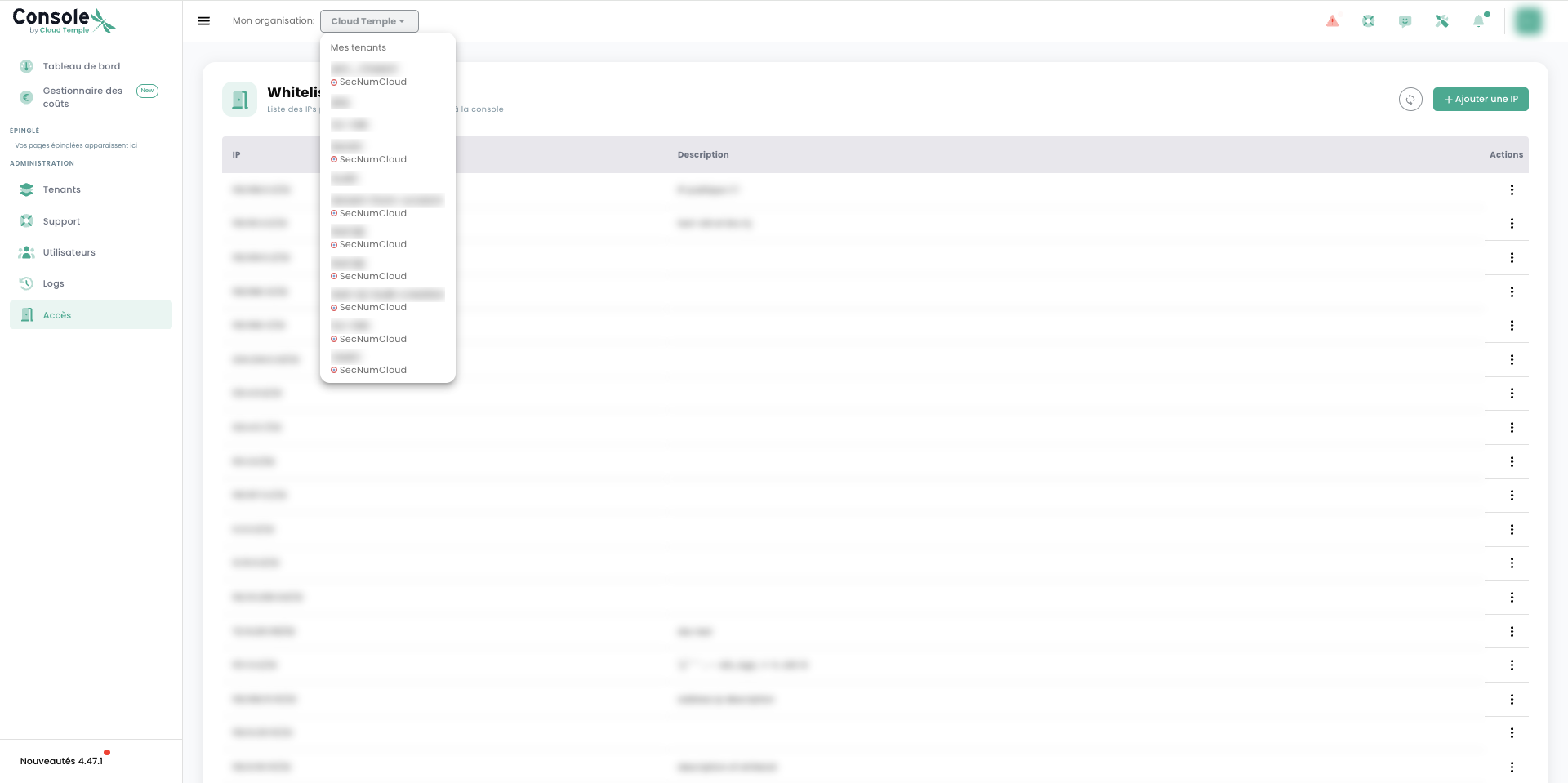
Intestazione e selezione del tenant di lavoro
Nella parte superiore della Console, l'intestazione visualizza l'organizzazione corrente (« La mia organizzazione »). Il selettore associato apre l'elenco « I miei tenant »: ogni tenant è presente, accompagnato, se del caso, dal badge SecNumCloud quando è certificato.
Per scegliere il tenant di lavoro, sono disponibili due opzioni:
- dall'intestazione, aprite il selettore « I miei tenant » e fate clic sul tenant desiderato;
- dalla pagina Tenant, utilizzate l'azione « Connetti al tenant » di una riga.
Le risorse tecniche (calcolo, archiviazione, rete…) sono dedicate a ciascun tenant e non vengono condivise tra i tenant.
Dashboard
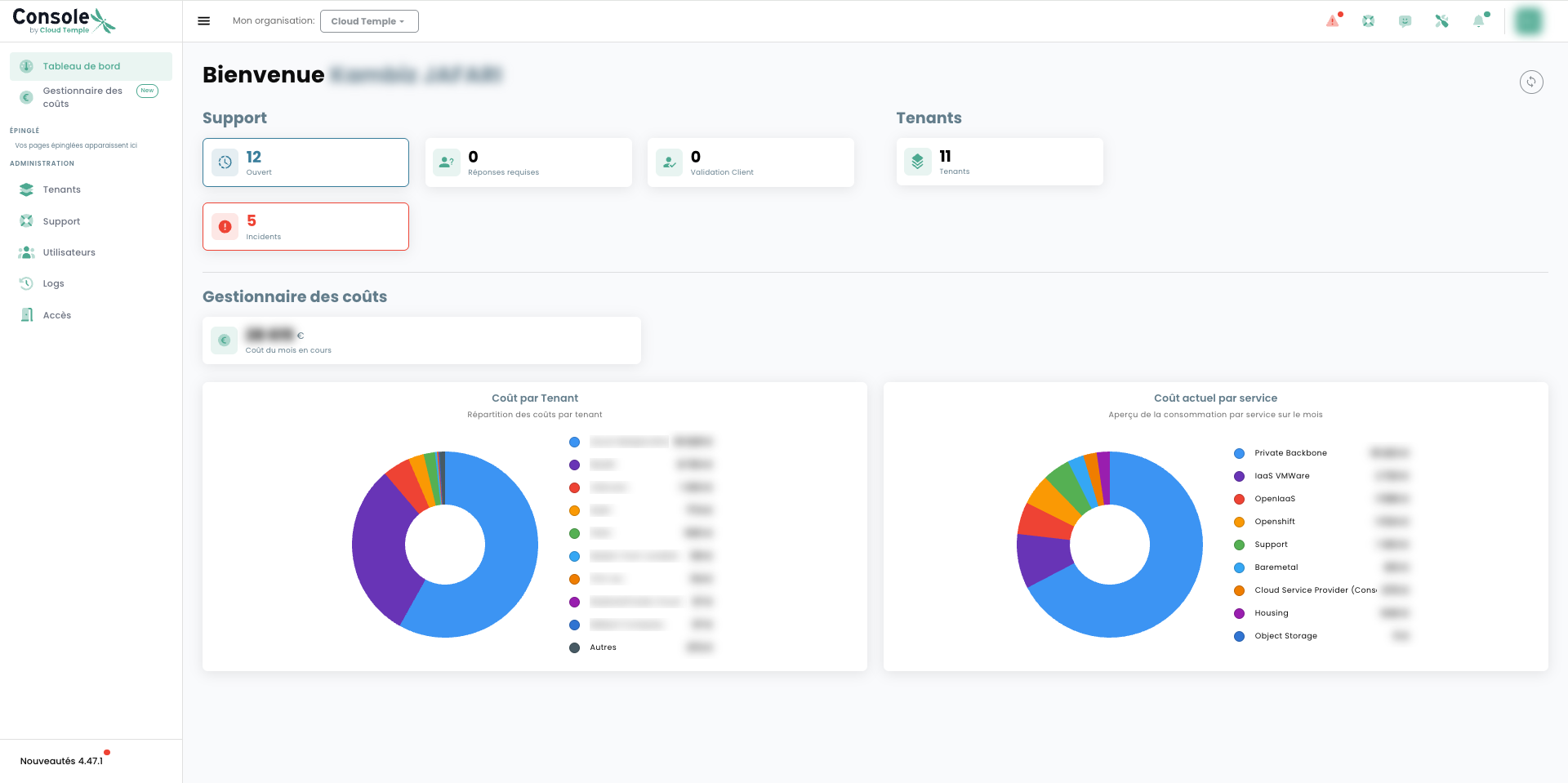
Il Dashboard è la pagina iniziale dell'organizzazione. Presenta una panoramica trasversale:
- lo stato dei ticket di supporto (aperti, risposte richieste, validazione cliente, incidenti);
- il numero di tenant dell'organizzazione;
- una panoramica dei costi (costo del mese corrente, ripartizione per tenant e per servizio).
Amministrazione dell'organizzazione
Il pannello Amministrazione nella navigazione a sinistra raggruppa le pagine di governance dell'organizzazione.
| Pagina | Ruolo |
|---|---|
| Tenants | Creare e far evolvere i tenants |
| Utenti | Gestire gli account e le relative autorizzazioni |
| Accesso | Elenco degli indirizzi IP pubblici autorizzati (whitelist) |
| Log | Registro delle attività (tracciabilità) |
| Supporto | Ticket dell'organizzazione |
Il Gestore dei costi (fuori dal pannello Amministrazione) fornisce il monitoraggio dei consumi.
Tenants
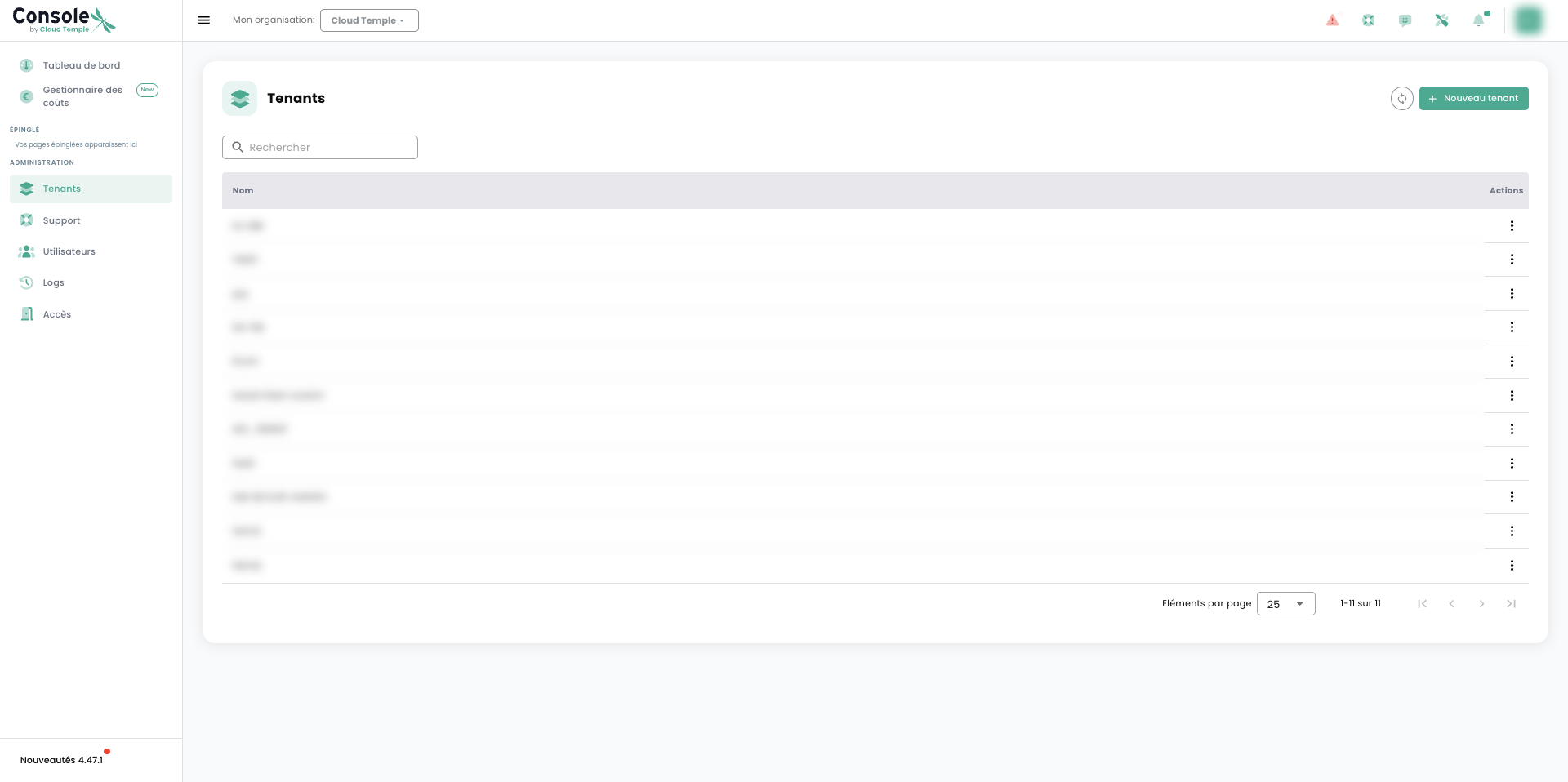
La pagina Tenants elenca tutti i tenant dell'organizzazione. Una barra di ricerca e la paginazione facilitano la navigazione quando i tenant sono numerosi.
Creare un tenant
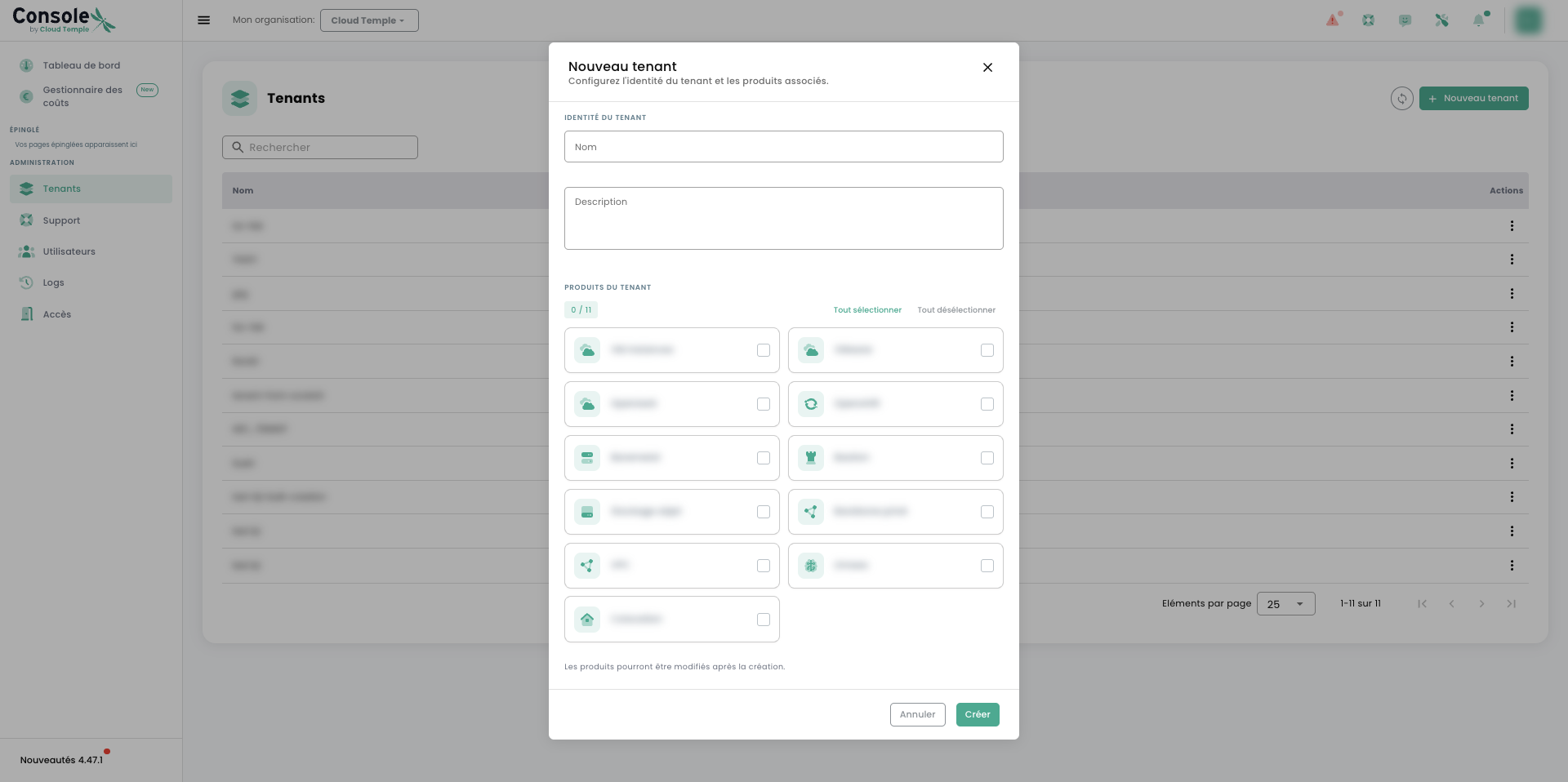
Il pulsante « Nuovo tenant » apre un modulo in due parti :
- Identità del tenant : il nome (validato in tempo reale) e una descrizione ;
- Prodotti del tenant : i prodotti da attivare sul tenant. I pulsanti « Seleziona tutto » / « Deseleziona tutto » accelerano la selezione.
Conferma con « Crea » : il tenant viene inizializzato con i prodotti selezionati.
Azioni su un tenant
Il menu delle azioni di ogni riga propone:
- Connettersi al tenant — definisce questo tenant come tenant di lavoro;
- Modifica i prodotti — attiva o disattiva prodotti sul tenant, per modificarne il perimetro;
- Copia UUID — copia l'identificativo tecnico del tenant (utile per l'API o un ticket di supporto).
Proprietari e ciclo di vita
- Creazione : in self-service tramite « Nuovo tenant ».
- Evoluzione : aggiunta o rimozione di prodotti tramite « Modifica prodotti ».
- Proprietari del tenant : ogni tenant ha almeno un proprietario. Le regole (nombre recommandé, délai de propagation, retrait sur demande de support, permissions d'un propriétaire) sono dettagliate nel modulo IAM.
Le operazioni sui tenant vengono tracciate nella pagina Logs (par exemple « Creating tenant… » ou « Updating features on tenant… »).
Utenti e autorizzazioni
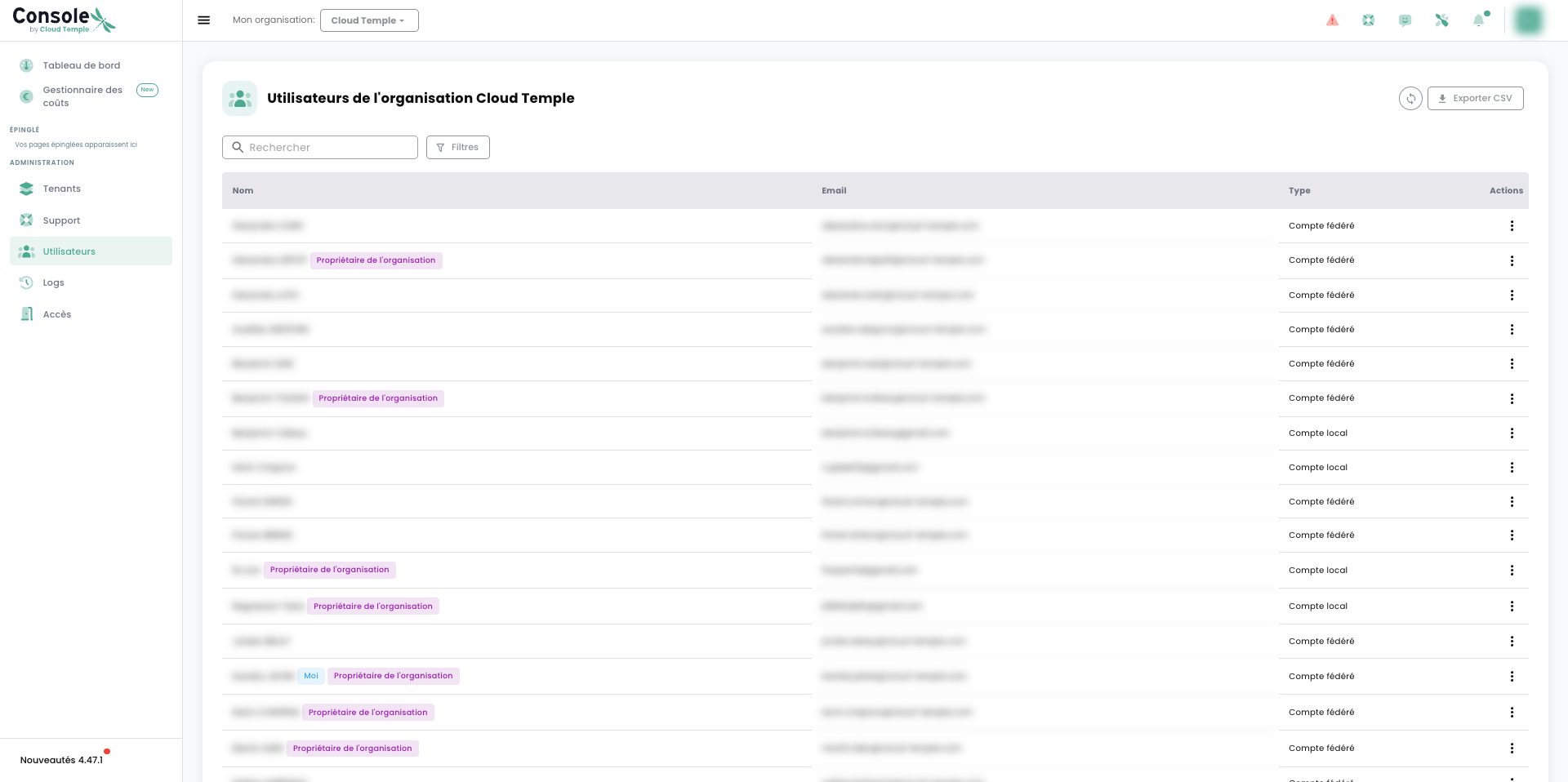
La pagina Utenti elenca gli account dell'organizzazione. Le credenziali sono globali per l'organizzazione; le autorizzazioni, invece, si definiscono per tenant.
Per ogni account vengono visualizzati il nome, l'e-mail, il tipo di account — Account federato (repository di identità esterna) o Account locale — e degli indicatori visivi: Proprietario dell'organizzazione, Io, oppure E-mail non verificata (account non completato).
Strumenti della pagina
- Filtri : per Proprietari dell'organizzazione, Tipo, Origine e Stato.
- Esporta CSV : esportazione dell'elenco degli utenti e dei loro accessi, utile per l'audit.
Azioni su un account
Il menu delle azioni propone, a seconda dello stato dell'account :
- Aggiungi come proprietario dell'organizzazione ;
- Reinvio — reinvia l'invito a un account non completato ;
- Copia UUID ;
- Elimina.
Non è possibile eliminare il proprio account. L'invito di un nuovo utente e l'assegnazione granulare delle autorizzazioni per tenant sono descritti nel modulo IAM.
Proprietario dell'organizzazione e proprietario del tenant
Si tratta di due concetti distinti:
- il proprietario dell'organizzazione viene aggiunto dalla pagina Utenti (azione « Aggiungi come proprietario dell'organizzazione »); la sua rimozione avviene su richiesta al supporto;
- il proprietario del tenant rientra nel perimetro di un tenant; le relative regole sono descritte nel modulo IAM.
In qualità di proprietario dell'organizzazione, siete per impostazione predefinita proprietari di tutti i tenant dell'organizzazione. A questo titolo, disponete di tutte le autorizzazioni su ciascuno di questi tenant. Al contrario, se questo ruolo vi viene revocato, non perdete tali autorizzazioni: rimangono acquisite sui tenant interessati.
Accesso — whitelist IP
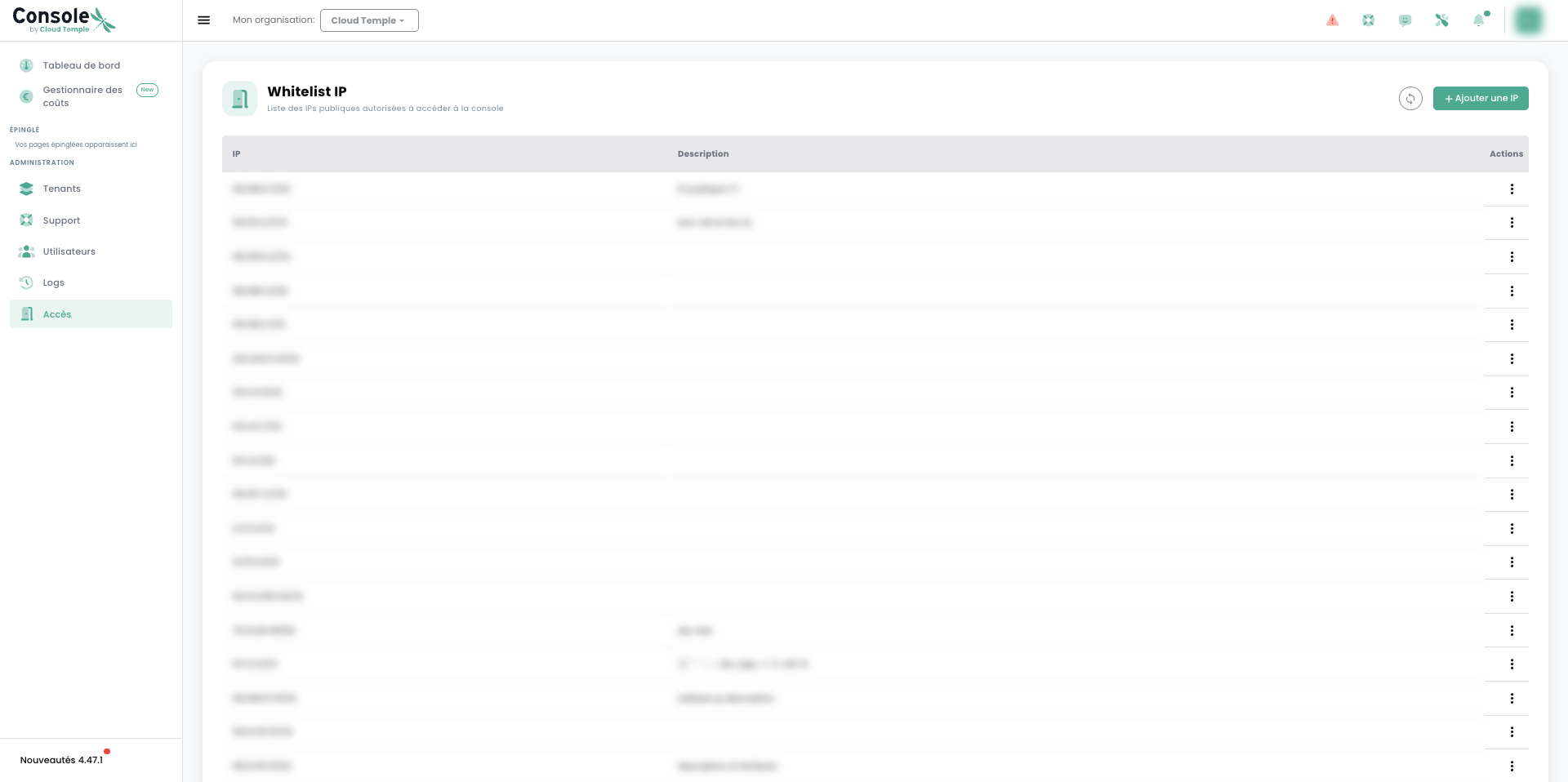
La pagina Accesso gestisce l'elenco degli indirizzi IP pubblici autorizzati per accedere alla Console. In conformità ai requisiti SecNumCloud, solo il traffico proveniente da questi indirizzi è accettato.
- Ogni voce associa un IP (notation CIDR) a una descrizione.
- Il pulsante « Aggiungi un IP » consente di aggiungere un indirizzo all'elenco.
La rimozione di un IP autorizzato viene effettuata su richiesta al supporto.
Rapporto di consumo — Gestore dei costi
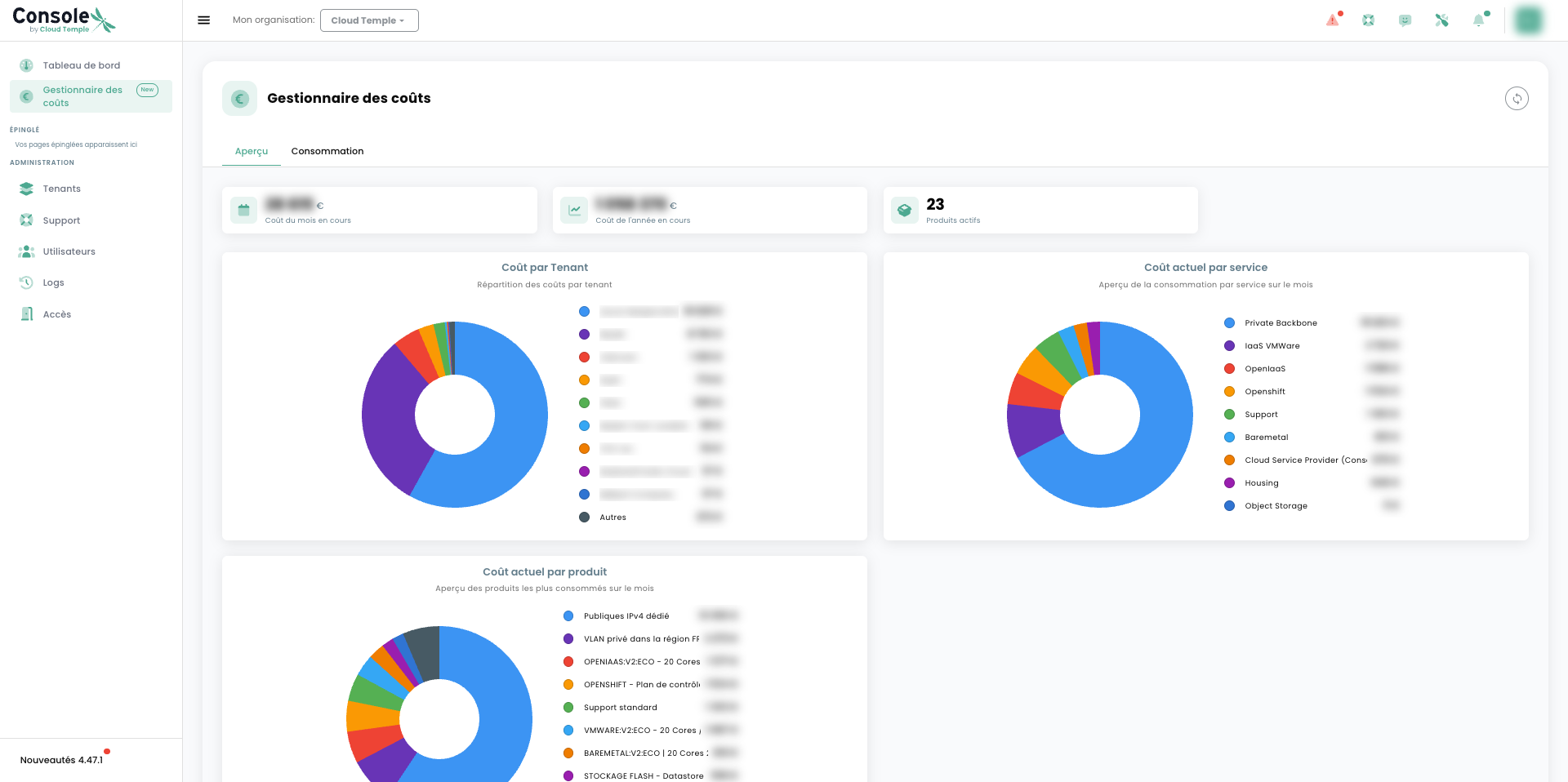
Il Gestore dei costi fornisce una vista dei consumi dell'organizzazione, suddivisa per tenant. Include due schede.
Scheda « Panoramica »
Vista sintetica del mese corrente:
- indicatori chiave: costo del mese corrente, costo dell'anno corrente, numero di prodotti attivi ;
- Costo per tenant — ripartizione dei costi tra i tenant ;
- Costo attuale per servizio e Costo attuale per prodotto — principali voci di consumo.
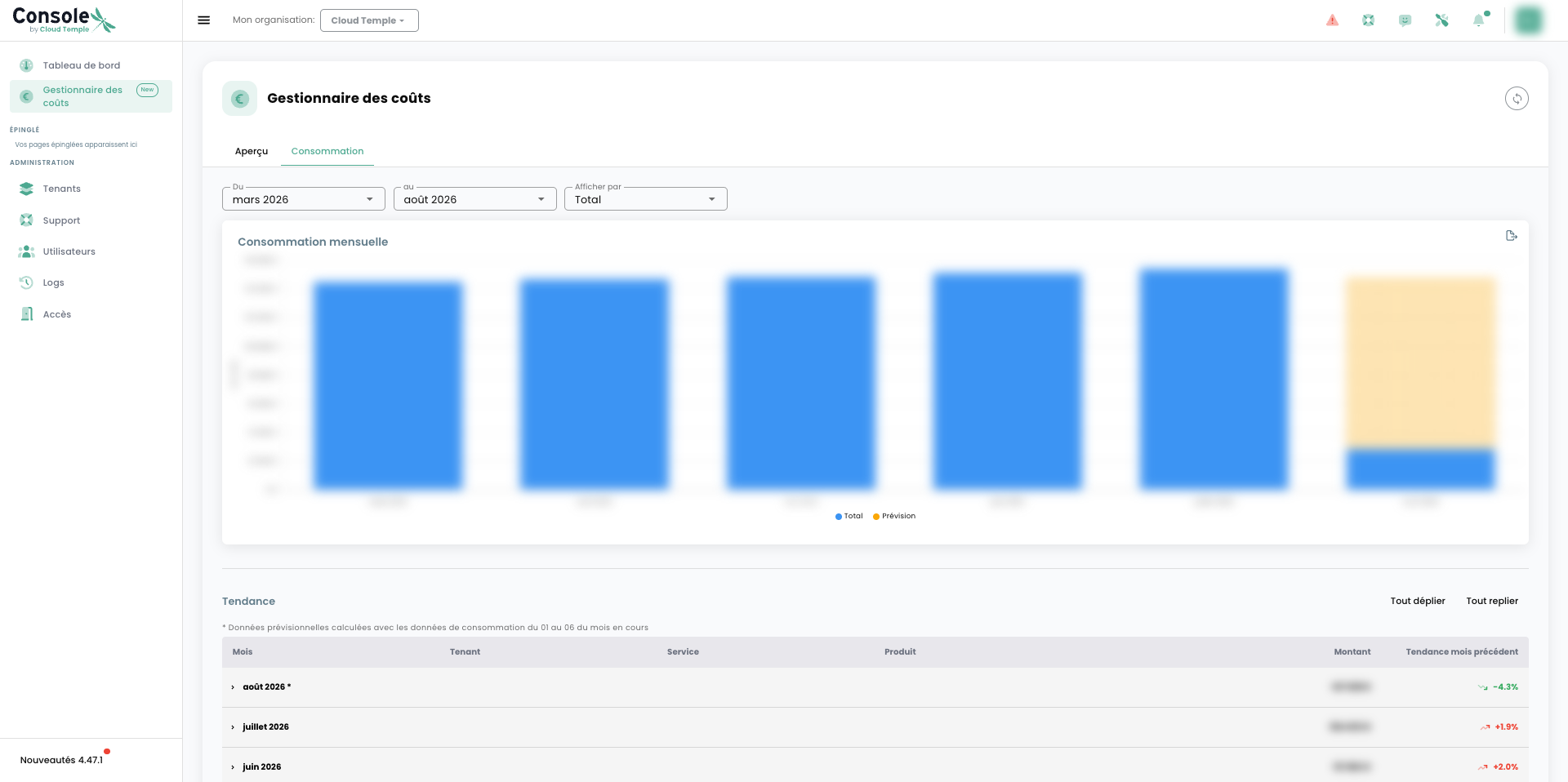
Scheda « Consumo »
Report dettagliato e storico:
- selezione del periodo (mese di inizio e di fine) e dell'asse « Mostra per » ;
- viste Consumo mensile, Totale, Previsione e Tendenza ;
- tabella espandibile per Mese / Tenant / Servizio / Prodotto / Importo, con la tendenza rispetto al mese precedente.
L'importo del mese corrente è previsionale : viene stimato in base ai giorni già consumati.
Registrazione e supporto
- Log — la pagina Attività registra le operazioni di lettura e scrittura dell'organizzazione (schede Recenti / Archiviati, filtri, esportazione CSV) a fini di tracciabilità. Vedere anche la sezione Registrazione — Monitoraggio delle Attività di seguito.
- Supporto — la pagina Supporto centralizza i ticket dell'organizzazione (indicatori, creazione ticket, filtri, esportazione). La creazione e il monitoraggio delle richieste sono descritti nella sezione Accesso al supporto tecnico di seguito.
Gestione della lingua
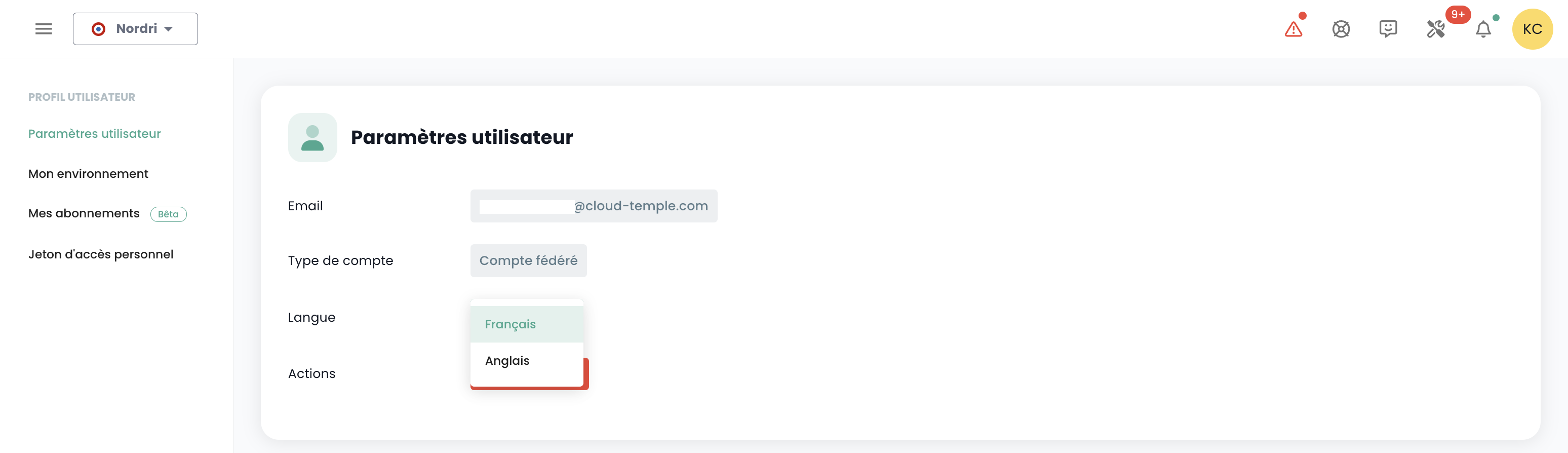
La console è disponibile in francese, inglese. È possibile modificare la lingua di funzionamento tramite l'icona lingua situata in alto a destra dello schermo.
La modifica della lingua di un utente deve essere effettuata nel proprio 'Profilo', in alto a destra dello schermo, nelle 'Impostazioni utente'.
La configurazione viene effettuata per ogni tenant Tenant.
Accesso al supporto tecnico
In qualsiasi momento, puoi contattare il team di supporto Cloud Temple tramite l'icona "gavetta" situata in alto a destra dello schermo.
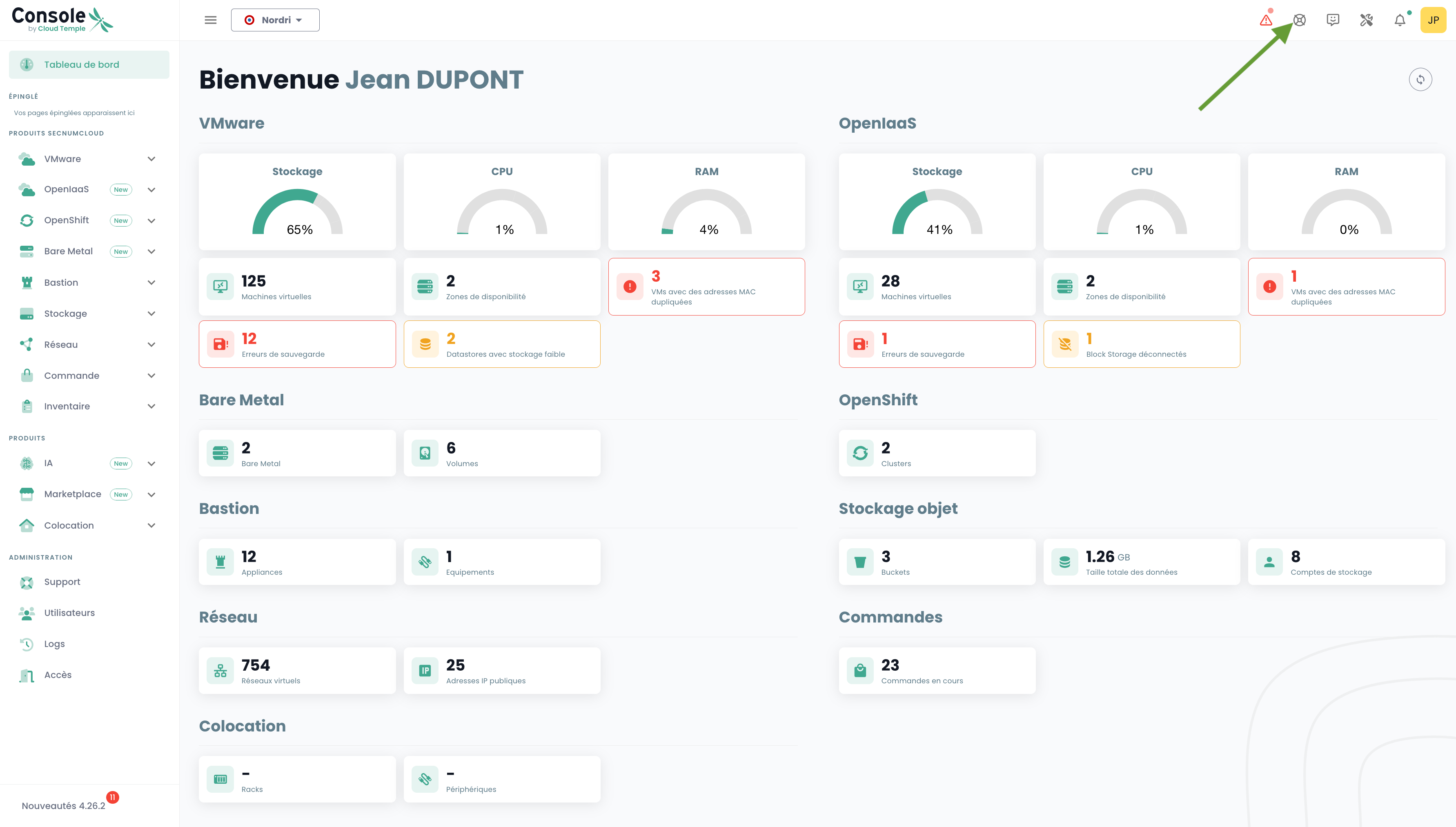
Verrai guidato durante tutto il processo di richiesta di supporto.
Il primo passo consiste nell'identificare il tipo di richiesta di supporto:
- Richiedere un consiglio sull'utilizzo di un prodotto (esclusi gli incidenti),
- Richiedere un'assistenza relativa al tuo account cliente,
- Segnalare un incidente o richiedere un supporto tecnico.
- Richiedere l'assistenza di un servizio professionale (messa a disposizione di un ingegnere Cloud Temple per una problematica specifica).
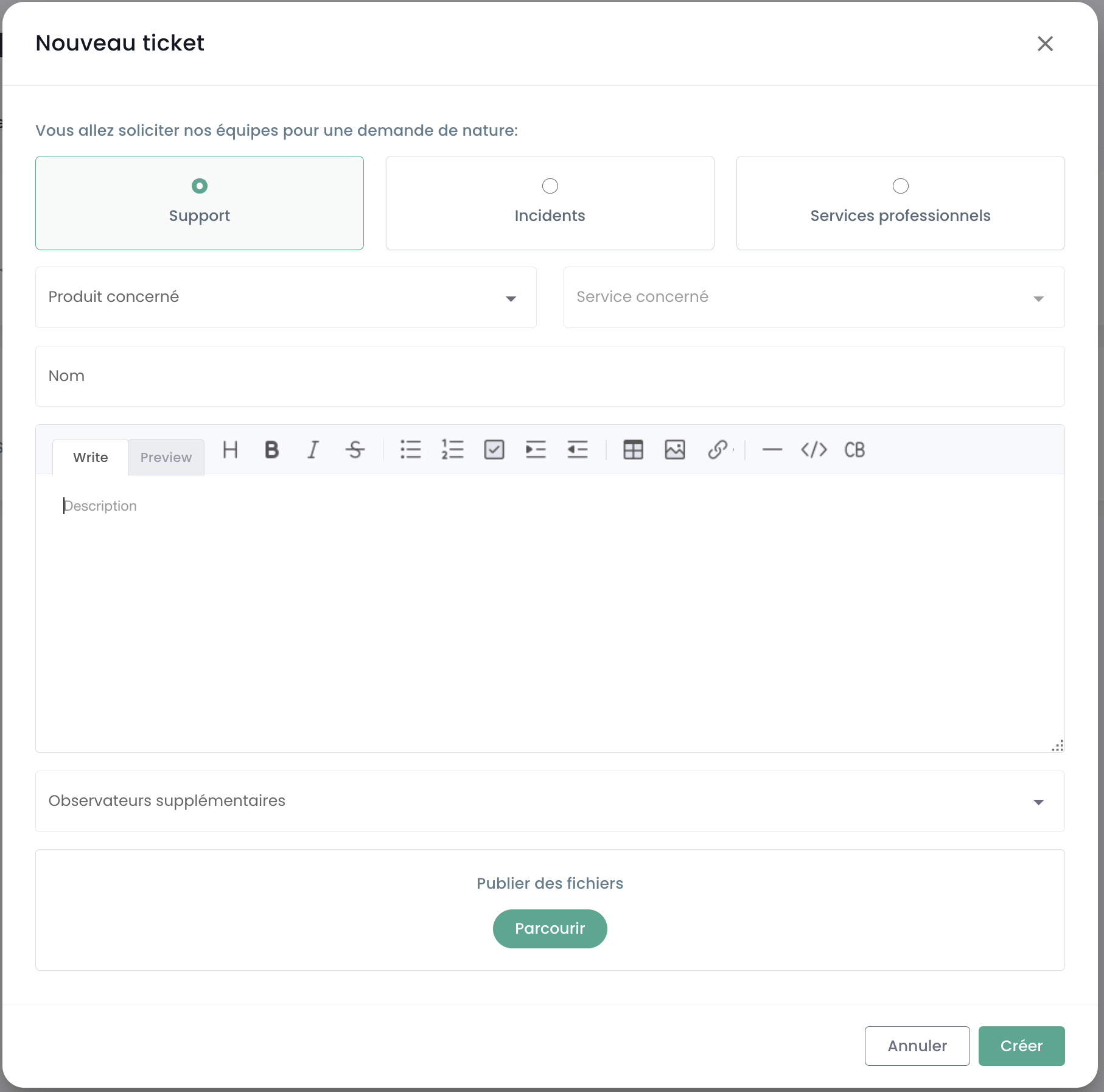
Successivamente, avrai la possibilità di fornire dettagli aggiuntivi e allegare file (ad esempio immagini o log).
Il richiedente può inoltre specificare un livello di criticità (da P1 a P5) nella descrizione del ticket, in caso di incidente di sicurezza, come ad esempio:
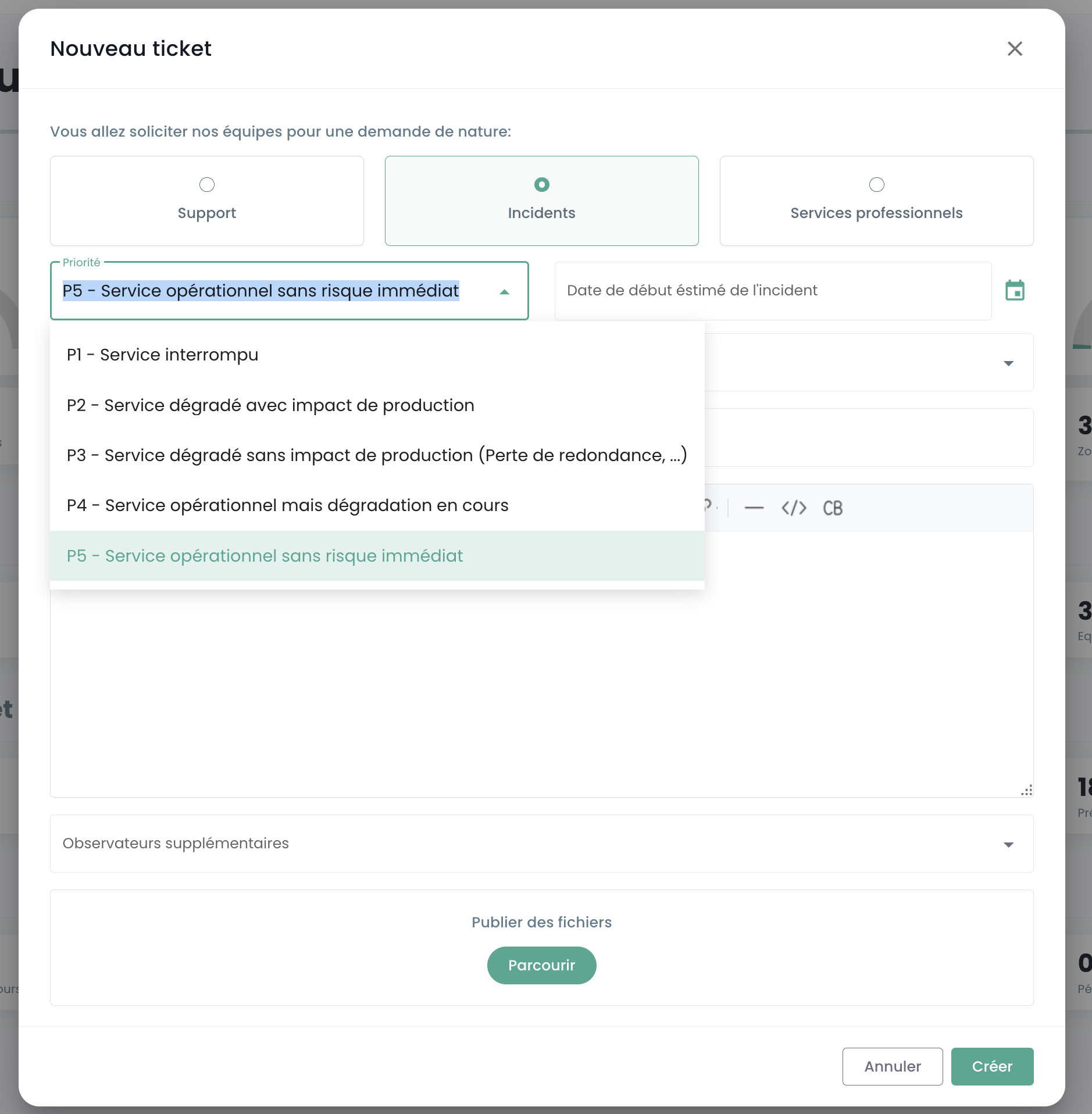
CRITICO (P1):
- Sospetta fuga di dati sensibili
- Rilevamento di un accesso non autorizzato ai tuoi dati
- Compromissione delle tue credenziali di amministrazione
- Indisponibilità totale dei tuoi servizi critici
- Comportamenti anomali sui dati sensibili
- Violazione di dati personali
ALTA (P2):
- Malfunzionamento degli accessi degli utenti
- Anomalia nella crittografia dei tuoi dati
- Perdita di accesso a determinate funzionalità critiche
- Incoerenza nei dati
- Rallentamenti significativi che impattano l'attività
MEDIA (P3):
- Problema di prestazioni localizzato
- Incidente su una funzione non critica
- Errore di configurazione con impatto limitato
- Difficoltà di accesso puntuale
BASSA (P4):
- Richiesta di indagine
- Anomalia senza impatto diretto
- Domanda relativa alla conformità
- Necessità di chiarimenti tecnici
SERVIZIO OPERATIVO (P5):
- Servizio operativo senza rischi immediati
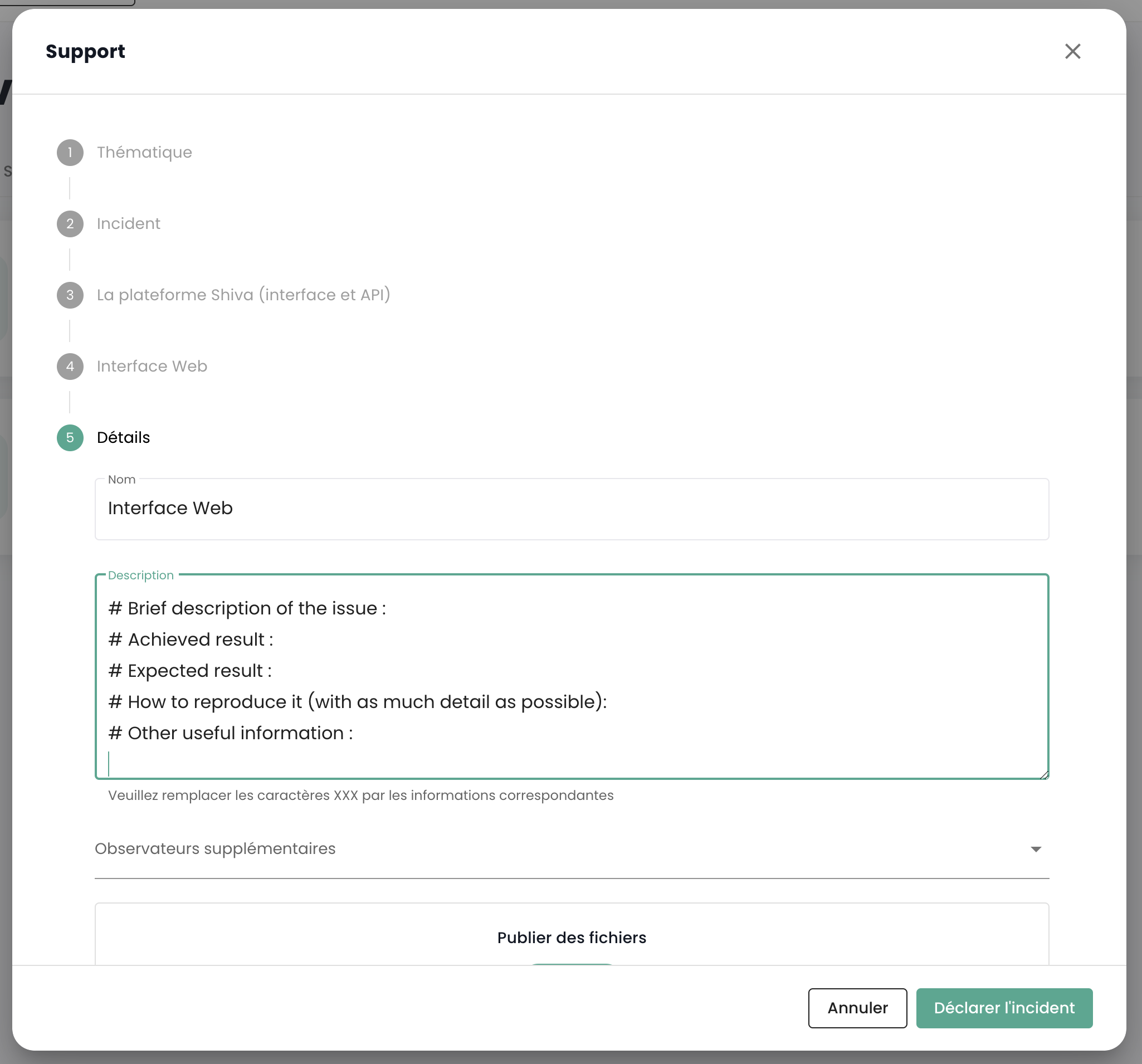
Una volta effettuata la tua richiesta, sarà possibile visualizzare le tue richieste tramite l'icona "gavetta" situata in alto a destra dello schermo:
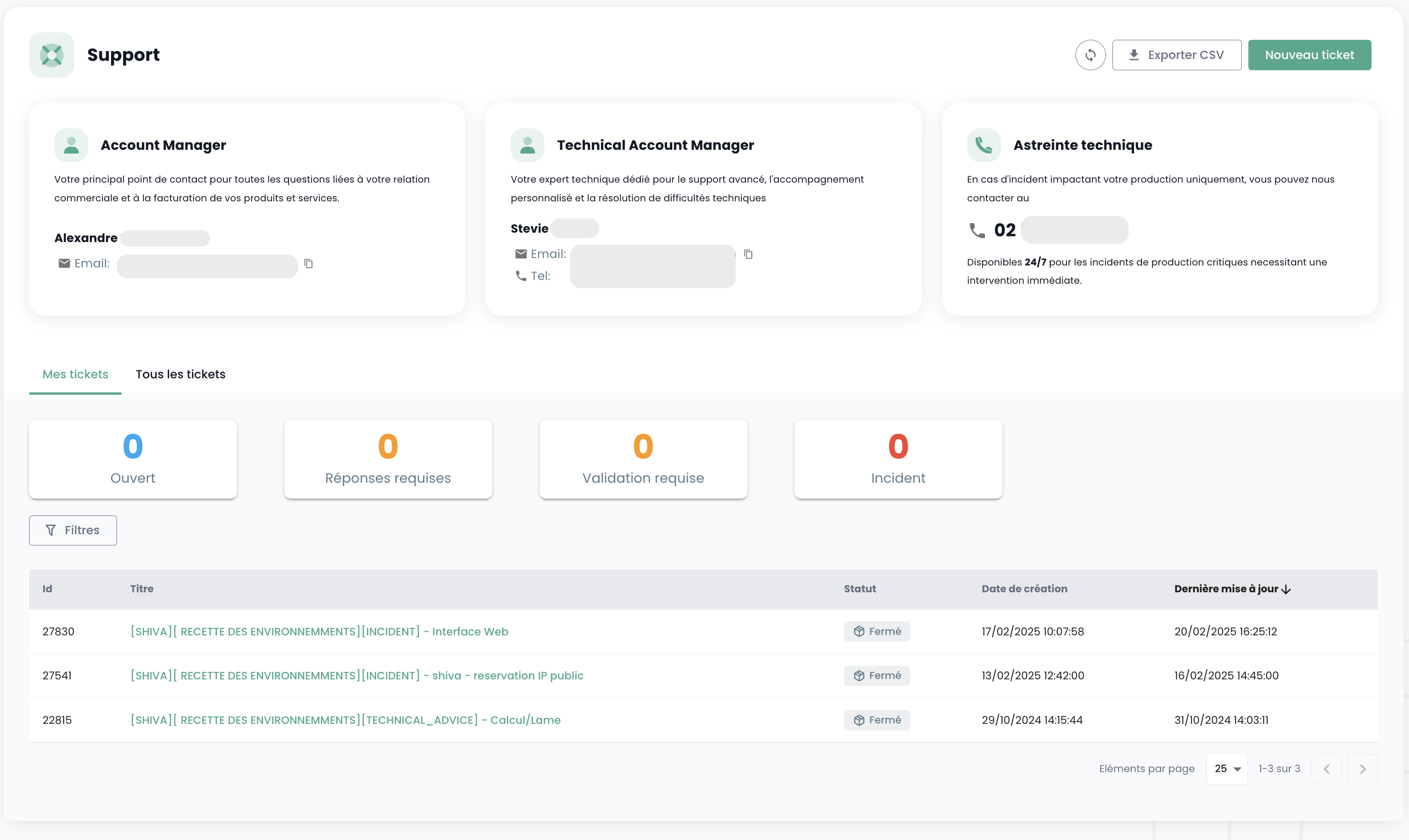
Accesso alle funzionalità utente tramite l'interfaccia web
L'insieme delle funzionalità accessibili all'utente (en fonction de ses droits) si trova a sinistra dello schermo, nella barra verde. Le funzionalità sono raggruppate per modulo. Questo include principalmente :
- L'inventario delle risorse,
- Il monitoraggio delle operazioni,
- Il controllo delle risorse IaaS (Calcul, stockage, réseau, ...)
- Il controllo delle risorse OpenIaaS (Calcul, stockage, réseau, ...)
- L'accesso ai servizi accessori (Bastion, monitoring, ...)
- L'amministrazione dell'organizzazione (Gestion des tenants, des droits, ...)
L'attivazione di un modulo per un utente dipende dai diritti dell'utente. Ad esempio il modulo 'Commande' non sarà disponibile se l'utente non dispone del diritto 'ORDER'.
Di seguito una panoramica dei vari moduli disponibili. Nuovi moduli arricchiscono regolarmente la console :
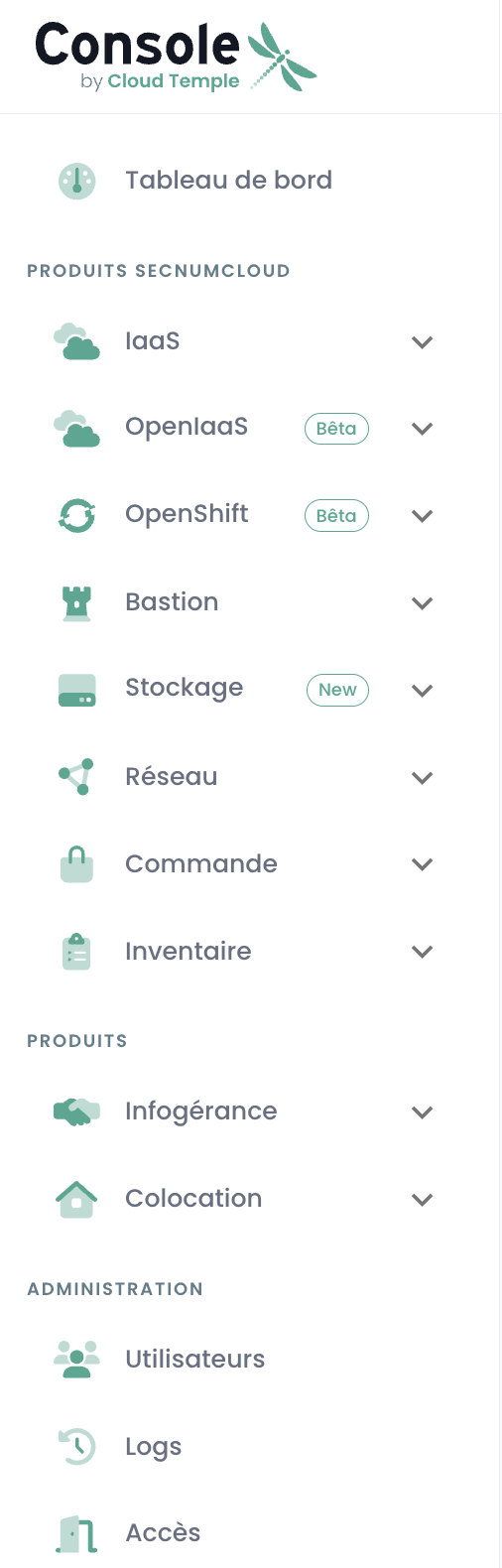
- Dashboard : consente di avere rapidamente una panoramica sul totale delle risorse di calcolo e archiviazione, le statistiche del backup e una sintesi delle pratiche di supporto,
- Inventario : consente di visualizzare l'insieme delle risorse di tipo 'macchine virtuali'. Se vengono utilizzati i tag, permette di avere una vista per tag (par exemple, vue métier, vue applicatif, ...),
- Managed Services : dà accesso al monitoraggio delle tue richieste di supporto e alla metrologia dei servizi,
- IaaS : consente il controllo delle infrastrutture IaaS VMware (Machines virtuelles, clusters, hyperviseurs, réplications, sauvegarde, ...),
- OpenIaaS : consente il controllo delle risorse Xen Orchestra (Machines virtuelles, sauvegarde, ...),
- OpenShift : consente il controllo della tua architettura PaaS RedHat OpenShift e la gestione dei tuoi container sulle 3 zone di disponibilità della piattaforma.
- Bastion : Consente di distribuire e controllare appliance bastion SSH/RDP nelle tue reti,
- Rete : consente il controllo delle reti di livello 2 e 3, degli indirizzi IP pubblici e dei tuoi circuiti telecom,
- Colocation : Offre una panoramica sui dispositivi situati in zona di colocation condivisa o dedicata,
- Ordini : Consente l'ordine di risorse e il monitoraggio dei deployment,
- Amministrazione : Raggruppa le funzioni di amministrazione degli utenti e dei tenant, nonché l'accesso al log globale.
I pittogrammi 'NEW' indicano che il prodotto in questione è stato provisionato ma non è ancora qualificato offerta SecNumCloud e 'BETA' indicano che il prodotto in questione è stato provisionato e appena qualificato offerta SecNumCloud.
Registrazione - Monitoraggio delle Attività
La pagina delle attività è destinata a fornire una visibilità completa su tutte le operazioni di lettura e scrittura eseguite all'interno della console, garantendo così una maggiore tracciabilità e sicurezza. Evidenzia le due schede principali: Recenti e Archiviati.
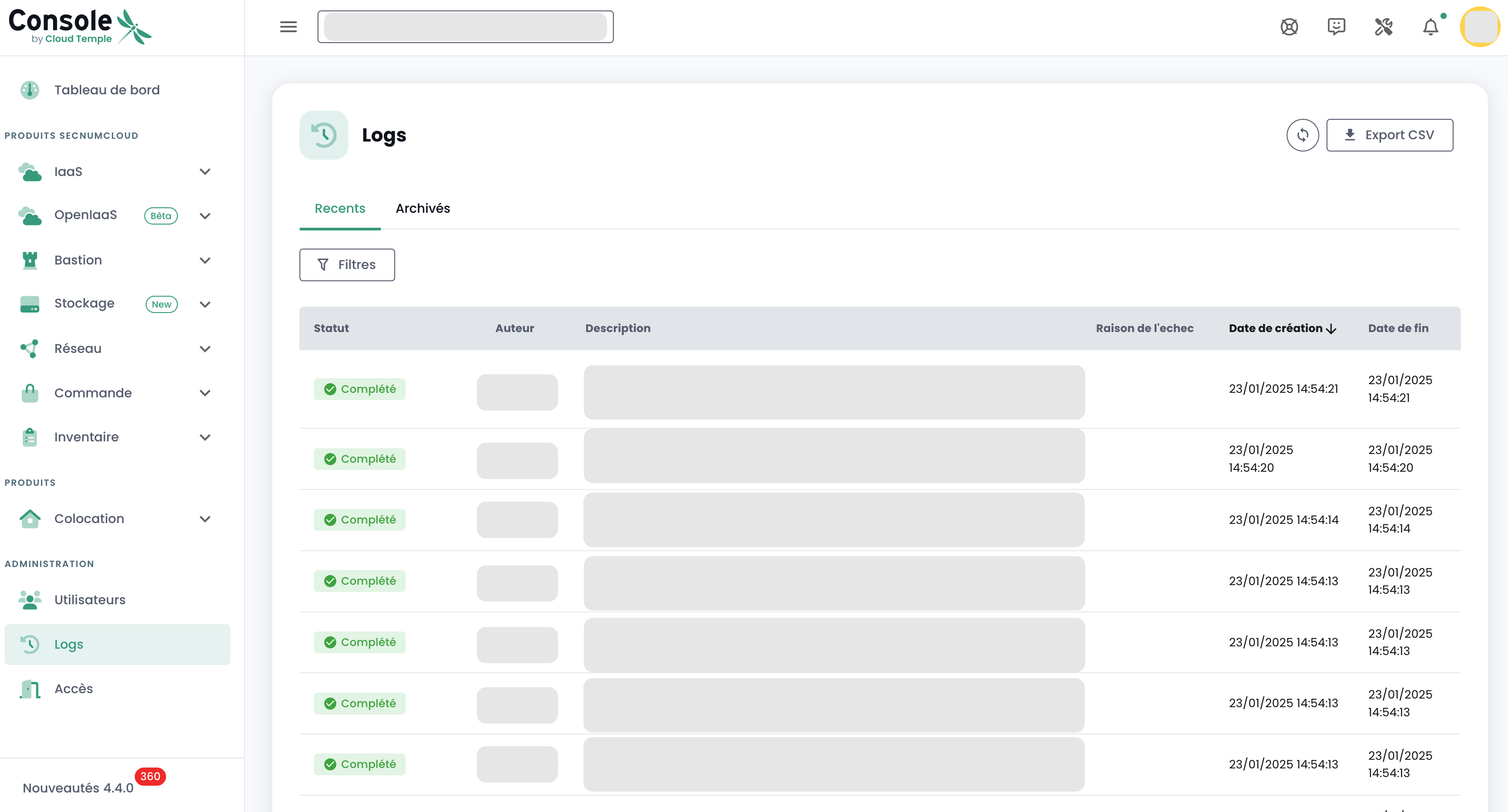
Struttura della Pagina
Schede
-
Recenti
-
Operazioni recenti
-
Monitoraggio in tempo reale
-
Archiviati
-
Operazioni su un periodo più lungo
-
Operazioni archiviate per tracciabilità e conformità
Informazioni Visualizzate
-
Data e Ora
-
Tipo di operazione
- Stato
-
Utente
-
Descrizione dell'operazione
Funzionalità
- Ricerca/Filtraggio per operazioni specifiche
Utilizzo
- Accesso : permesso
activity_read - Navigazione :
- Seleziona la scheda "Recenti" per le operazioni in tempo reale.
- Scegli "Archiviati" per consultare la cronologia.
- Utilizza le funzionalità di ricerca e filtraggio per individuare operazioni specifiche.
Nota di Conformità
In conformità alla qualificazione SecNumCloud, l'archiviazione degli eventi della console Cloud Temple ha una durata minima di 6 mesi, garantendo così il rispetto dei requisiti di sicurezza e di tracciabilità.
Consultazione degli ultimi aggiornamenti
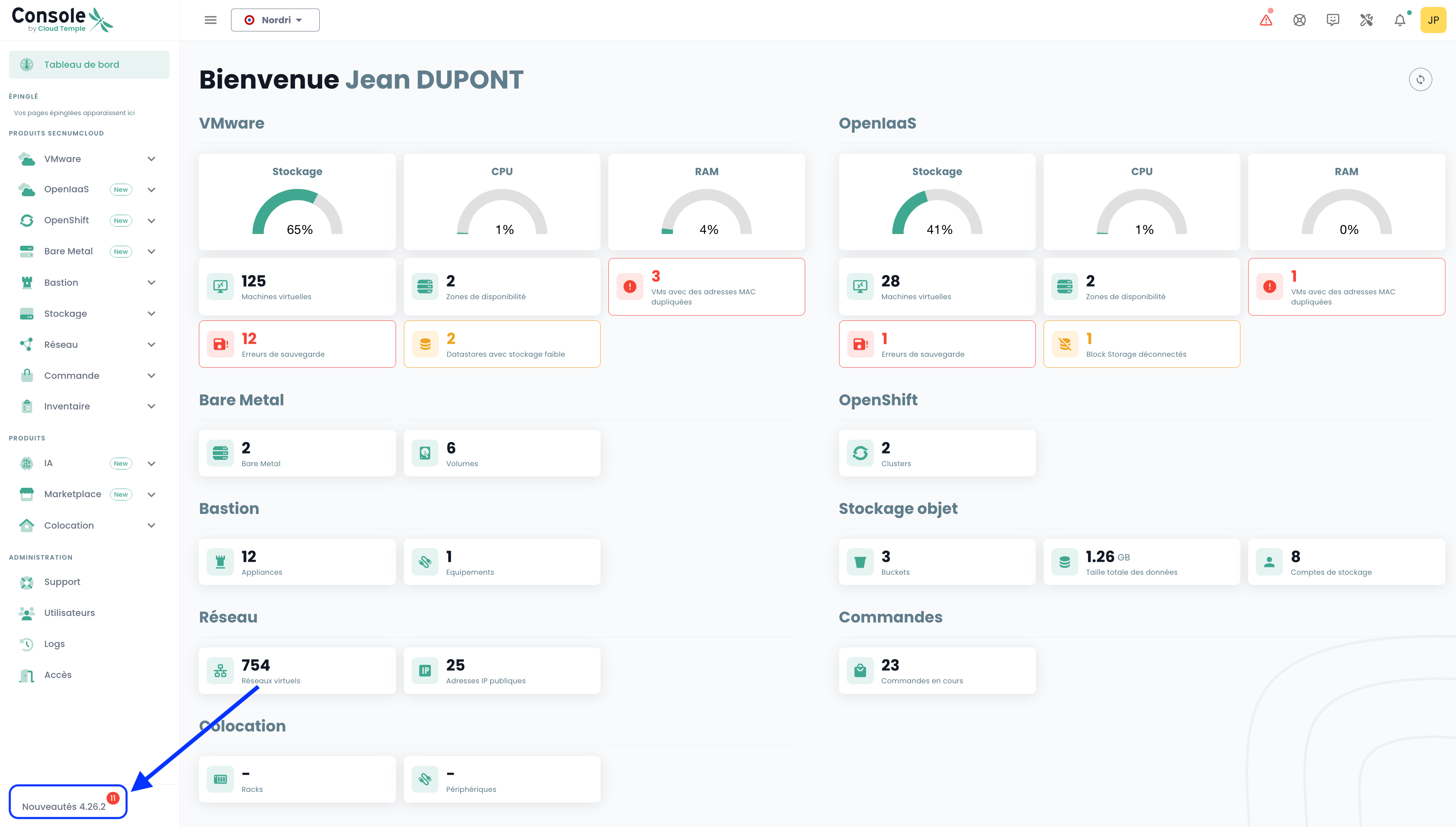
Fate clic in basso a sinistra sulla barra verde sull'icona 'Novità'. Otterrete i dettagli delle modifiche per ogni versione della console Cloud Temple.
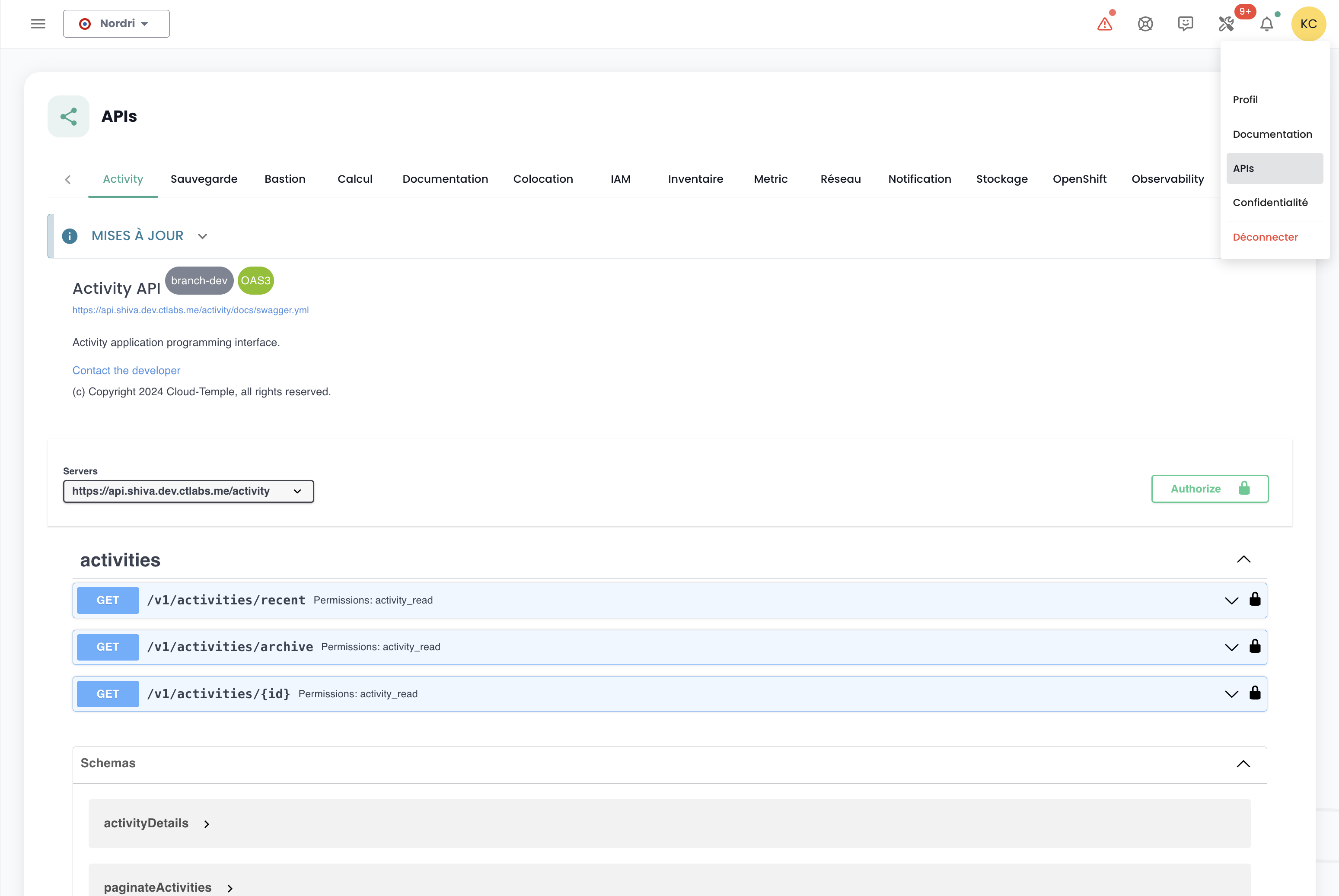
Accesso alle funzionalità utente tramite l'API
L'accesso a tutte le funzionalità della Console è possibile tramite l'API Console. È possibile consultare i dettagli dei verbi e delle configurazioni tramite 'Profil' e 'APIs' :
Provider Terraform
Cloud Temple mette a disposizione un provider Terraform per gestire "as code" la vostra piattaforma Cloud.