Tutorial
Questi tutorial ti aiutano a distribuire e gestire un Bastion Cloud Temple dalla Console.
Prerequisiti
- Avere sottoscritto il prodotto Cloud Temple (souscription Appliance Bastion).
- Le apparecchiature da amministrare devono essere accessibili dalla rete in cui è distribuita l'Appliance Bastion.
- Avere le autorizzazioni sul modulo Bastion.
- Nel caso di un'installazione on-premise dell'Appliance, i flussi corrispondenti devono essere aperti.
Interfaccia
Una volta connessi al portale web Console, accedere alla scheda "Bastion" nel menu a sinistra.
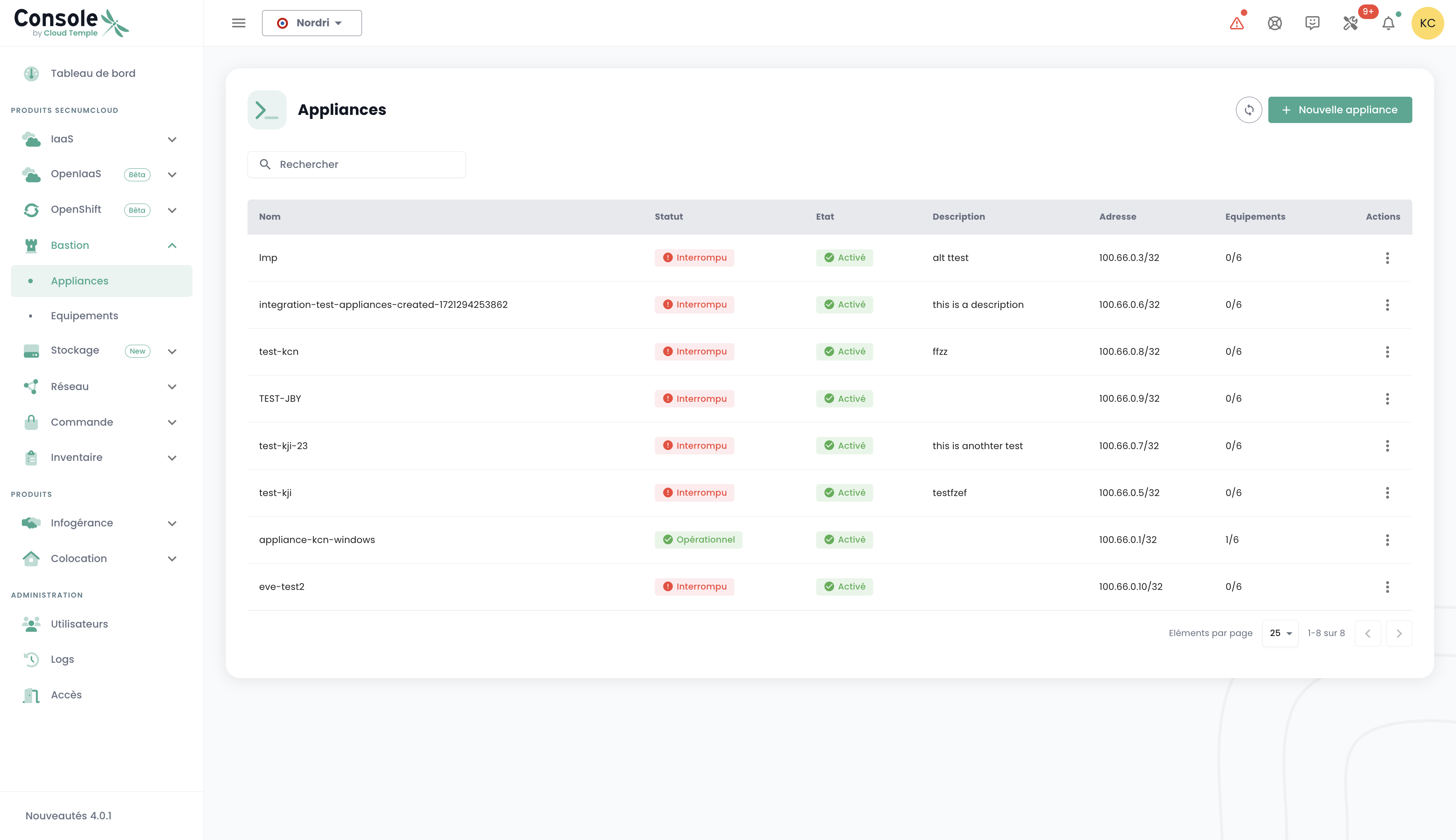
La scheda « Dispositivi » consente di visualizzare l'elenco dei propri dispositivi. Un dispositivo corrisponde a una configurazione di connessione tramite un'Appliance Bastion. Per ogni dispositivo sono indicati il nome, i tag, la descrizione, l'Appliance associata, il tipo di connessione (SSH o RDP), l'IP dell'host e, infine, la configurazione della tastiera.
È possibile filtrare l'elenco dei dispositivi in base ai tag assegnati e un motore di ricerca consente di cercare una sessione tramite il suo nome.
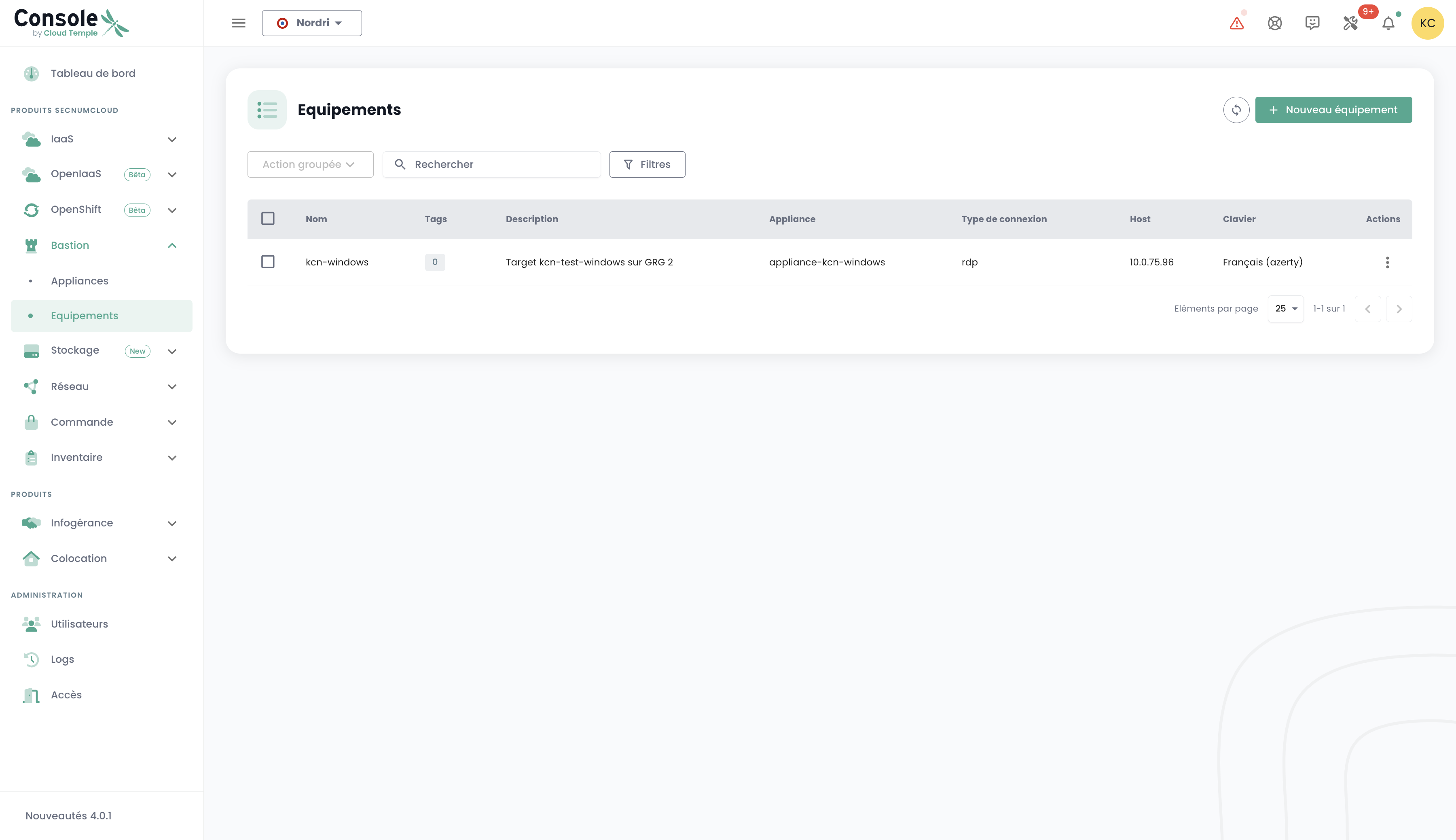
La scheda « Appliances » fornisce l'elenco delle proprie Appliance Bastion. Per ogni Appliance sono indicati il nome e la descrizione.
È disponibile un motore di ricerca per consentire di cercare un'Appliance tramite il suo nome.
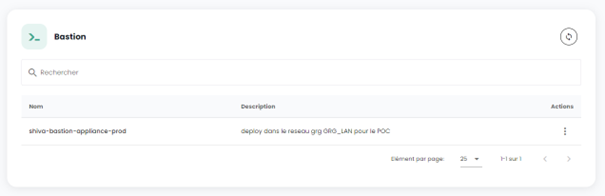
Distribuire un'Appliance
Prima di poter distribuire un'Appliance, è necessario presentare una richiesta di sottoscrizione per un'Appliance tramite una richiesta al supporto.
Aprire una connessione verso un dispositivo
Nella scheda « Appliance », fai clic sulla barra delle azioni dell'Appliance che desideri aprire. Fai quindi clic sul pulsante « Apri ».
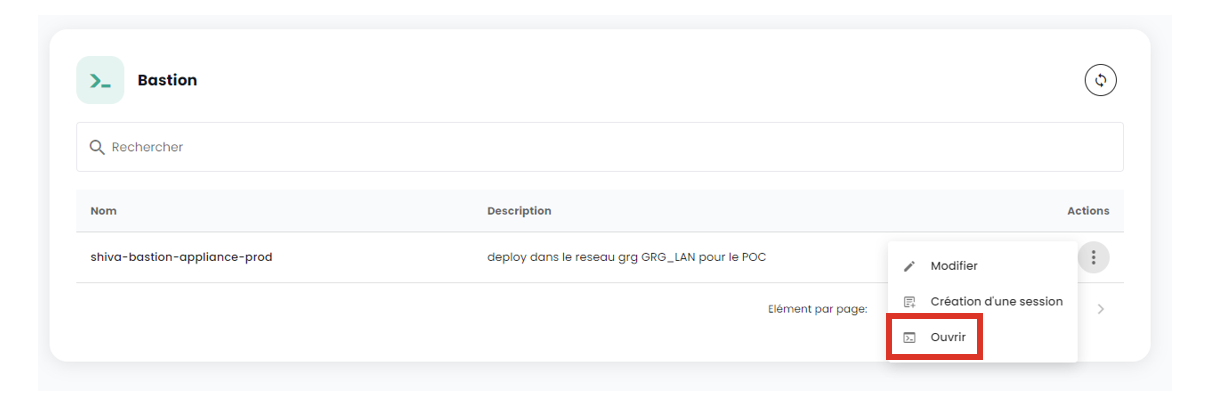
Compila quindi le informazioni necessarie per la connessione:
- Scelta del protocollo (SSH o RDP);
- Indirizzo IP dell'host da amministrare;
- Credenziali di accesso;
- Configurazione della tastiera.
Fai quindi clic su « Connetti » per aprire l'Appliance. La console della macchina virtuale da amministrare si aprirà.
Registrare un dispositivo
Per accedere regolarmente a un dispositivo da amministrare, è più opportuno creare una configurazione del dispositivo, che richiederà solo il nome utente e la password ad ogni connessione.
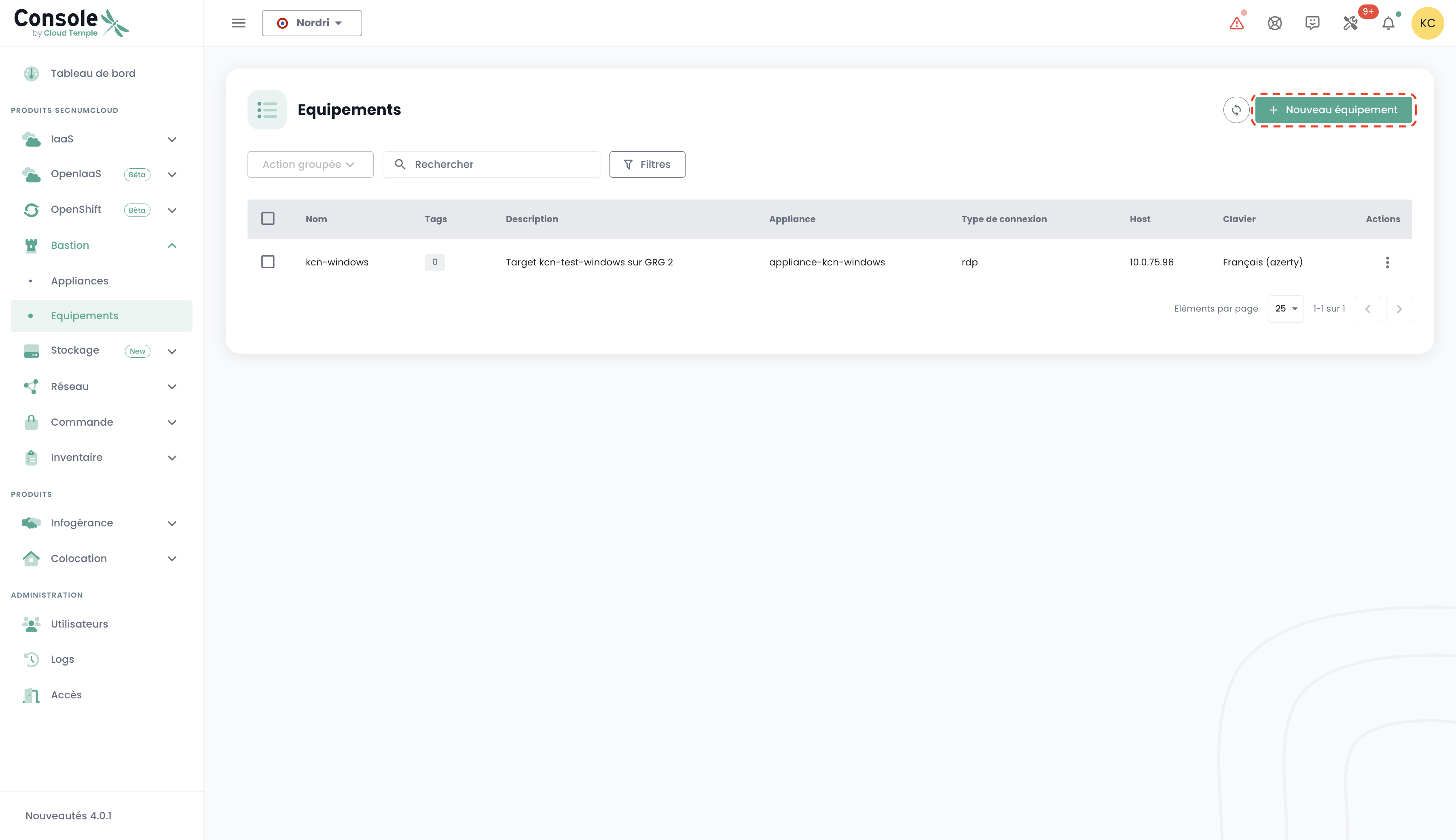
Per farlo, andare nella scheda « Dispositivi » del menu « Bastion », quindi fare clic sul pulsante « Nuovo dispositivo ».
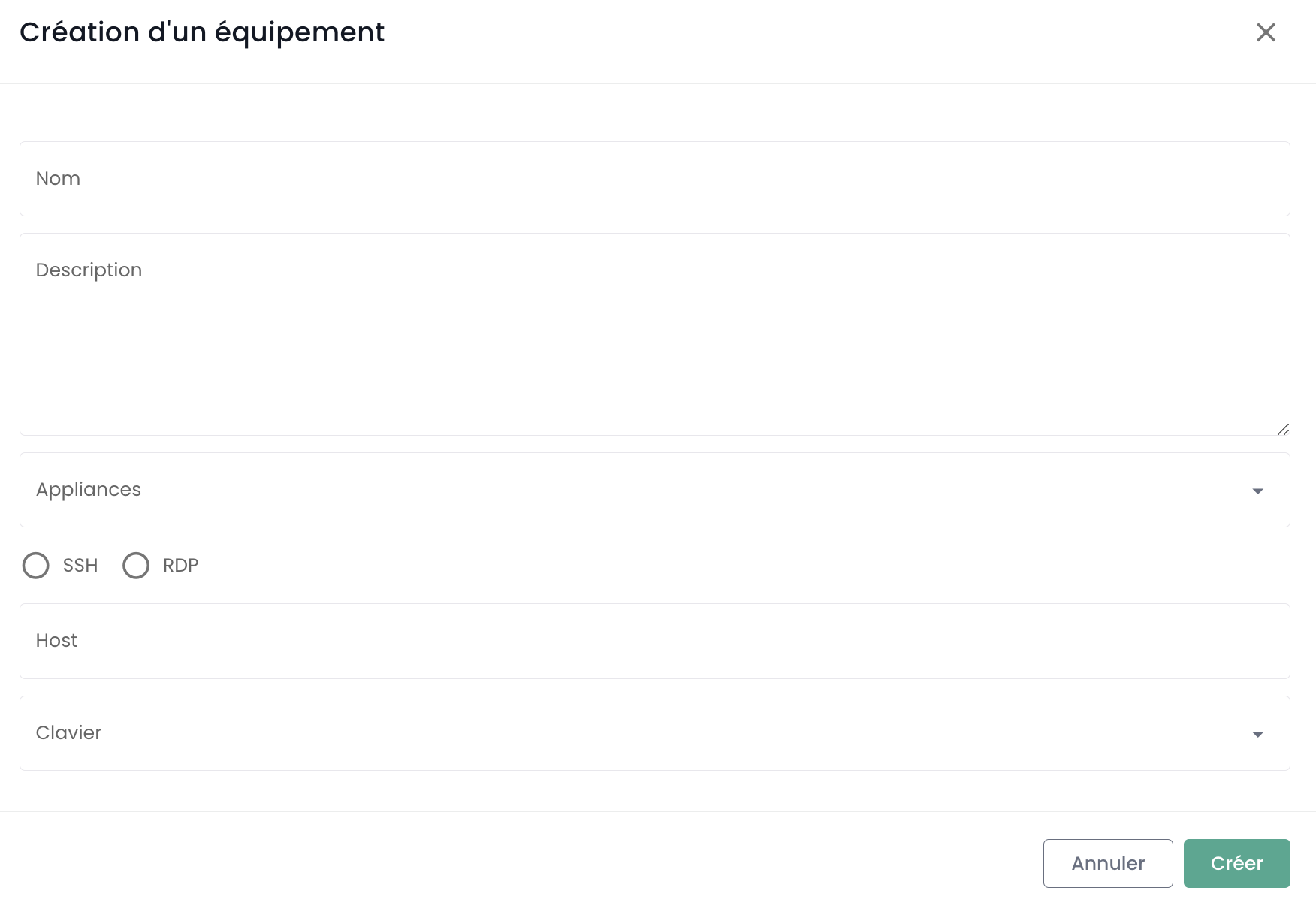
Compilare quindi le informazioni necessarie per la creazione del dispositivo:
- Nome del dispositivo ;
- Descrizione ;
- Appliance associata ;
- Tipo di protocollo (SSH o RDP) ;
- Indirizzo IP dell'host ;
- Lingua della tastiera.
Dovrebbe apparire una notifica che indica la creazione della configurazione del dispositivo in alto a destra nella pagina. La configurazione viene quindi aggiunta all'elenco dei dispositivi.
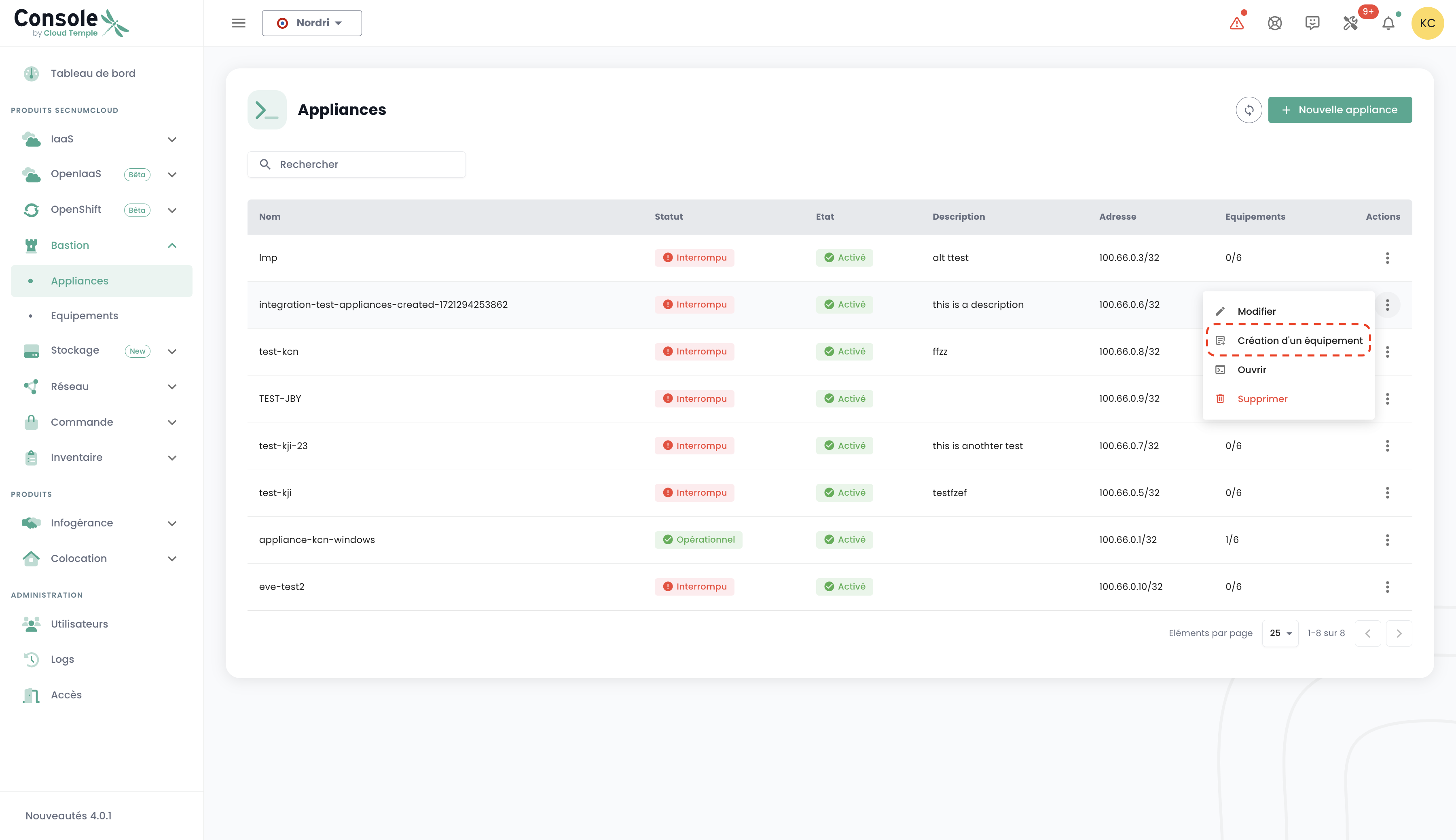
Per creare una nuova connessione, è possibile anche accedere alla scheda « Appliances » facendo clic sulla barra delle azioni dell'Appliance a cui si desidera associare una configurazione del dispositivo.
Connettersi a un dispositivo
Vai alla scheda « Dispositivi » della scheda « Bastione ». Clicca sulla barra delle azioni del dispositivo che desideri aprire e clicca sul pulsante « Apri ».
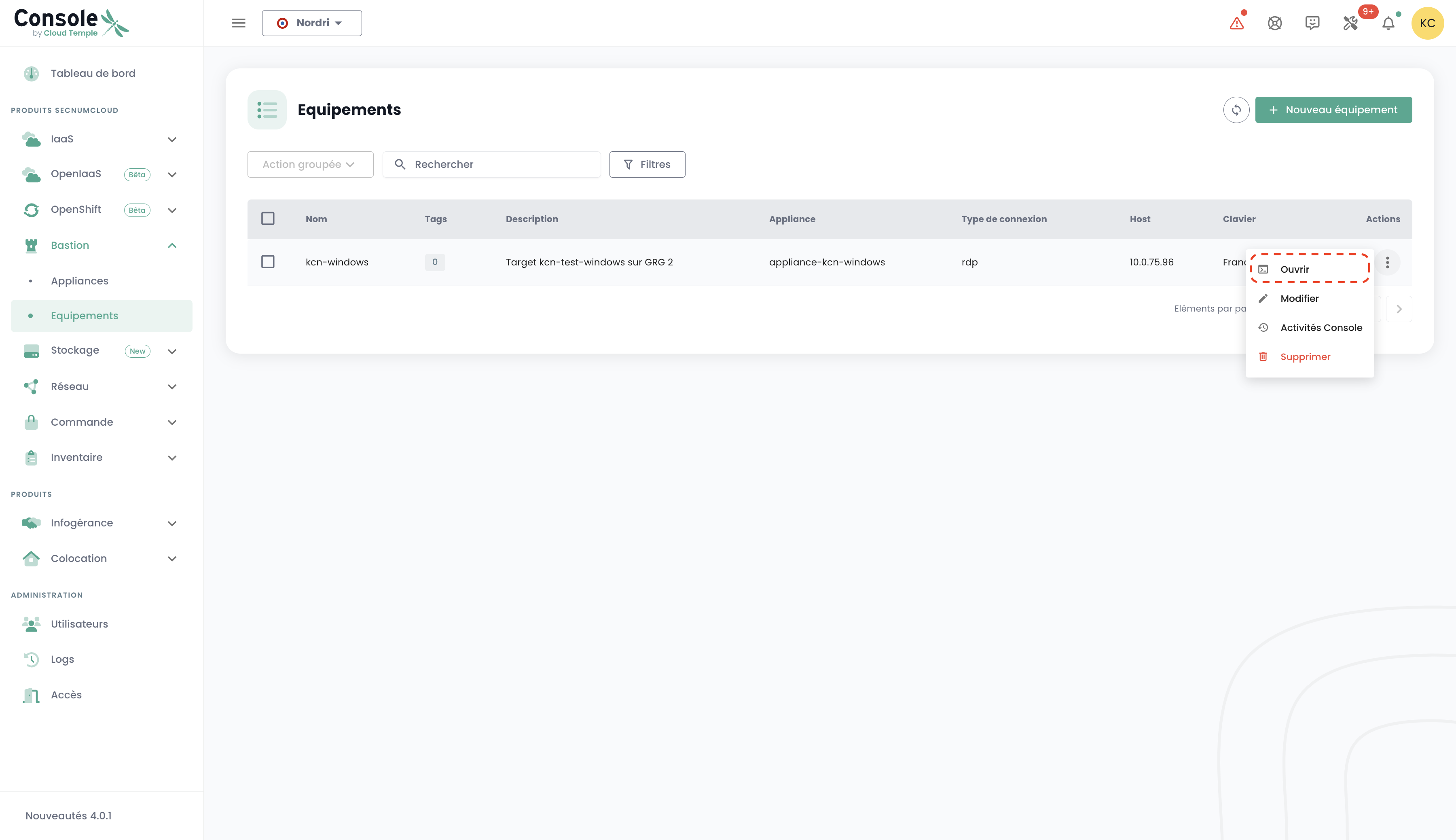
Ogni volta che ti connetti al dispositivo, devi inserire solo le tue informazioni di autenticazione.
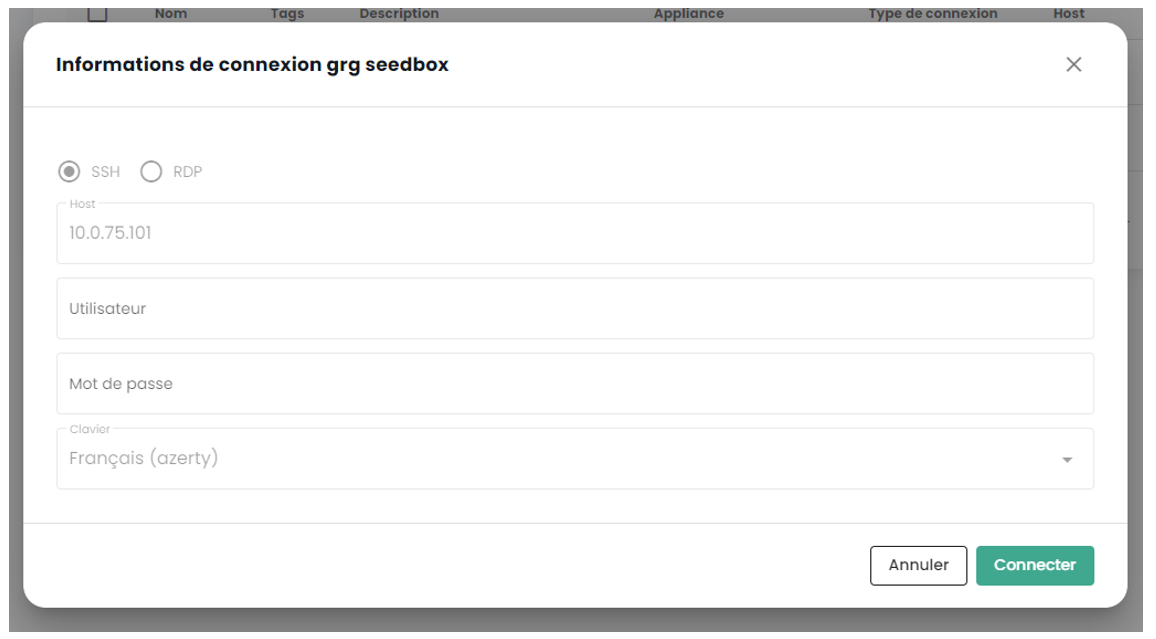
Dopo aver inserito le tue credenziali, appare una notifica che conferma l'avvio della sessione e si apre la console verso la tua macchina virtuale.
Modificare la configurazione del dispositivo
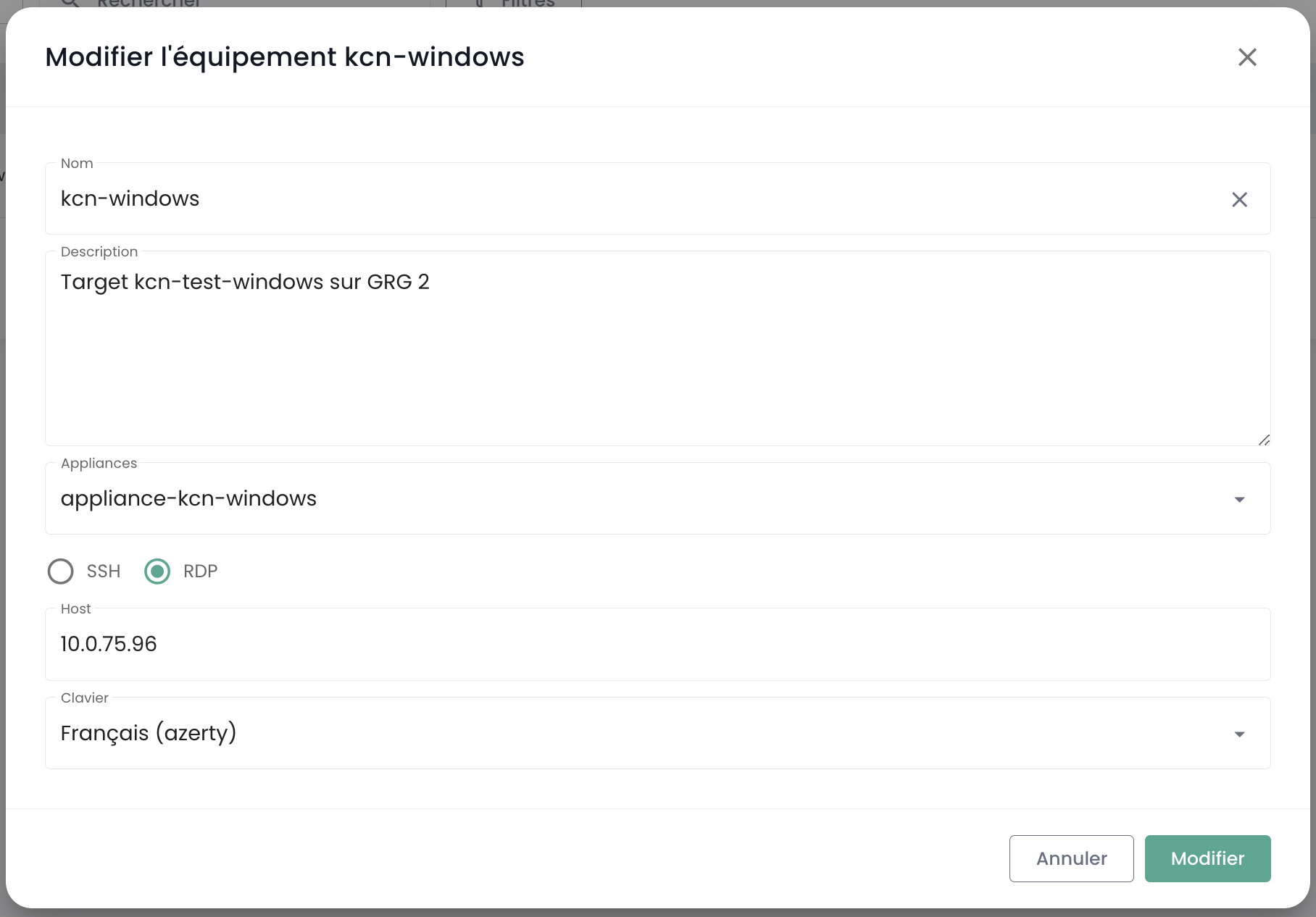
Vai alla scheda « Dispositivi » della sezione « Bastion », fai clic sulla barra delle azioni del dispositivo che desideri modificare e fai clic sul pulsante « Modifica ».
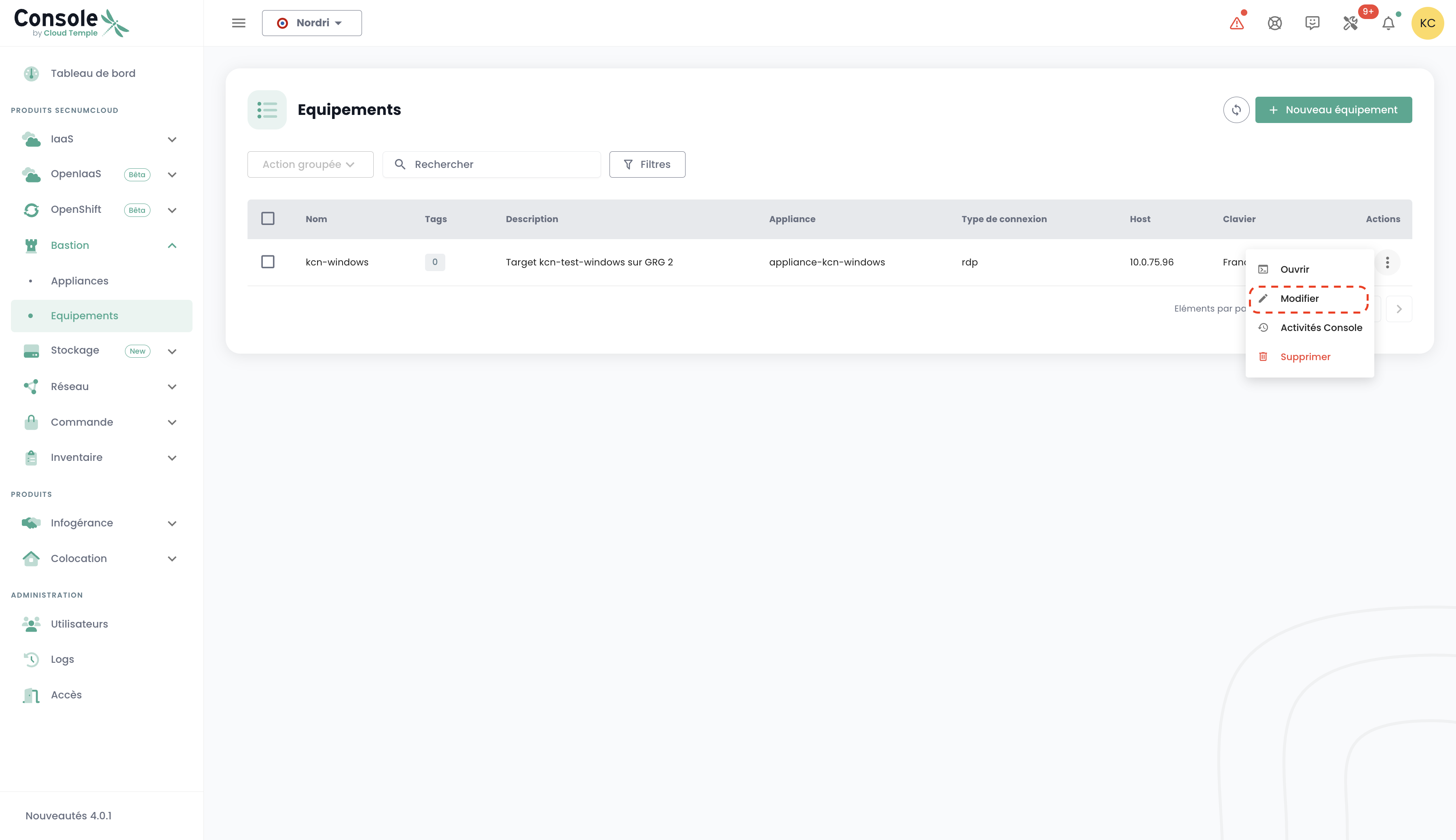
Successivamente, puoi modificare il nome del dispositivo, la descrizione, l'Appliance associata, il protocollo (SSH o RDP), l'indirizzo IP dell'host o la lingua della tastiera.
Eliminare una configurazione del dispositivo
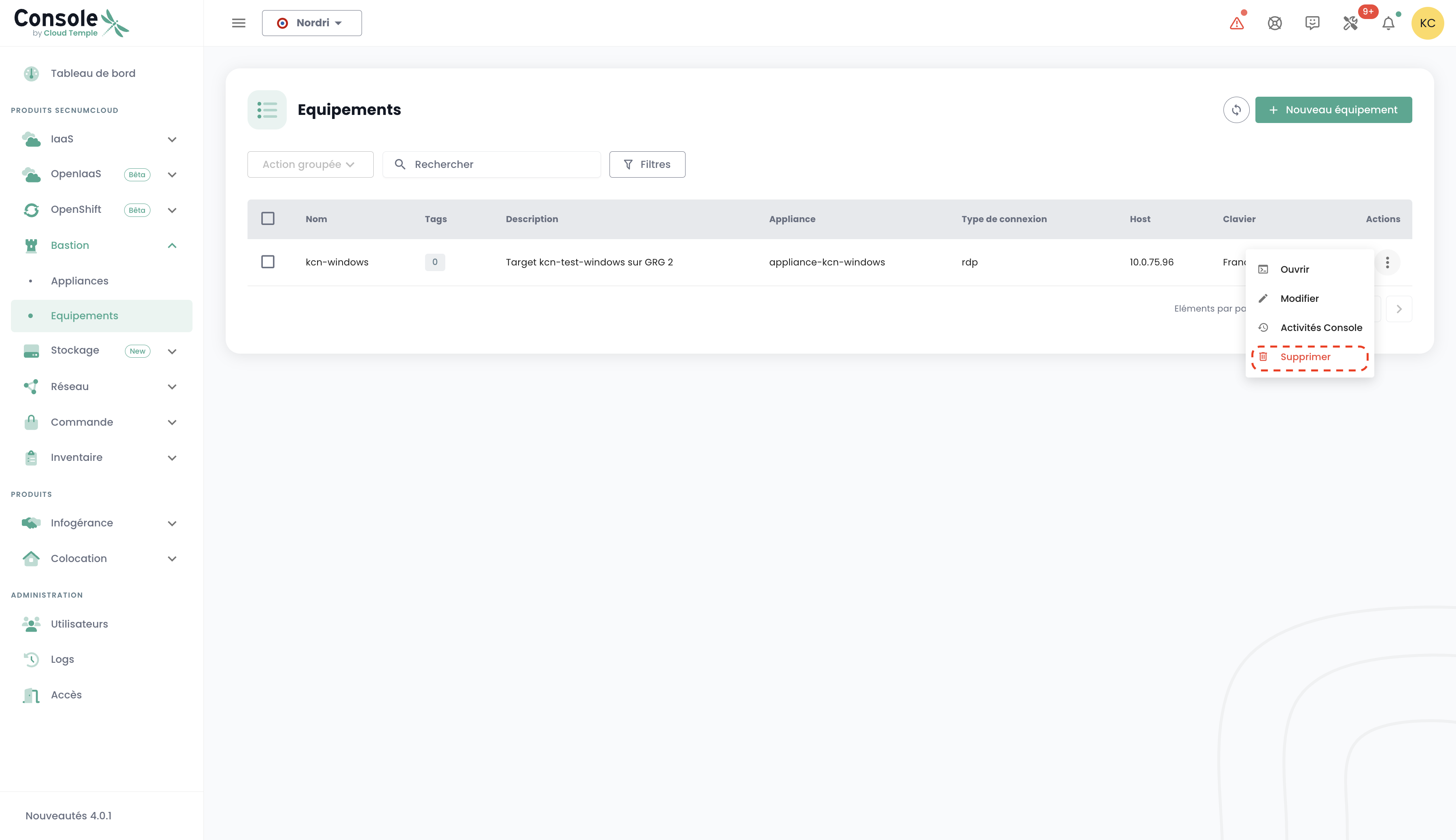
Vai alla scheda « Dispositivi » della sezione « Bastion », clicca sulla barra delle azioni del dispositivo che desideri eliminare e clicca sul pulsante « Elimina ».