Guide de démarrage
Calcul
Pilotage des Machines virtuelles
L’interface de gestion de vos machines virtuelles est disponible dans la Console dans le menu 'IaaS' situé sur le bandeau vert à gauche de l'écran.
Liste des machines virtuelles
Dans la section 'Machines virtuelles', vous avez accès à la liste de vos machines virtuelles hébergées sur votre Cloud de confiance.
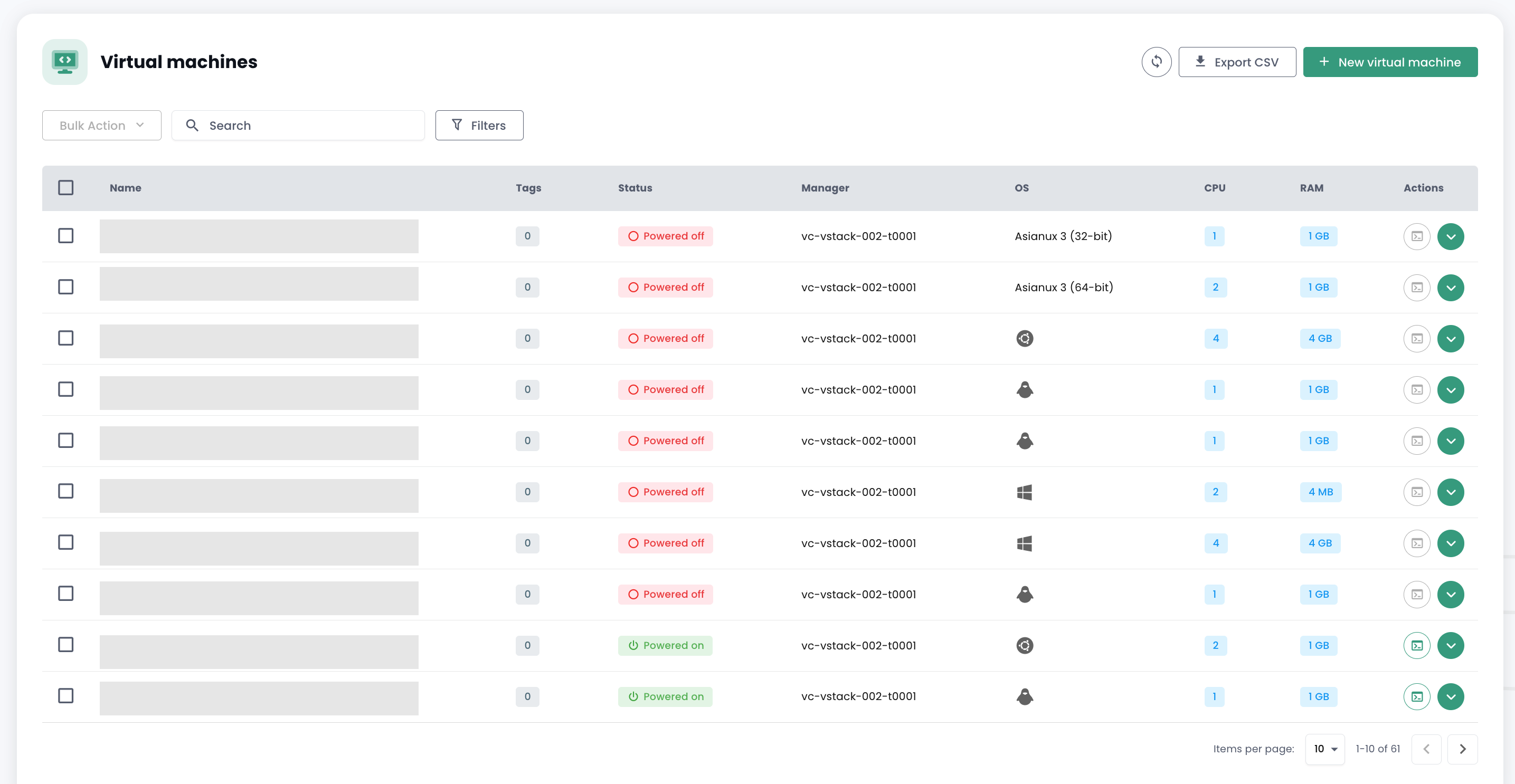
Vous avez accès aux informations suivantes, pour chaque machine virtuelle :
- son nom,
- les tags qui lui sont assignés,
- son statut (éteinte, allumée, en traitement, host déconnecté ou invalid),
- son manager (en environnement VMware, le Vcenter associé),
- son système d’exploitation,
- La quantité de CPU virtuels (vCPU),
- La quantité de mémoire virtuelle (vRAM).
Actions sur les machines virtuelles
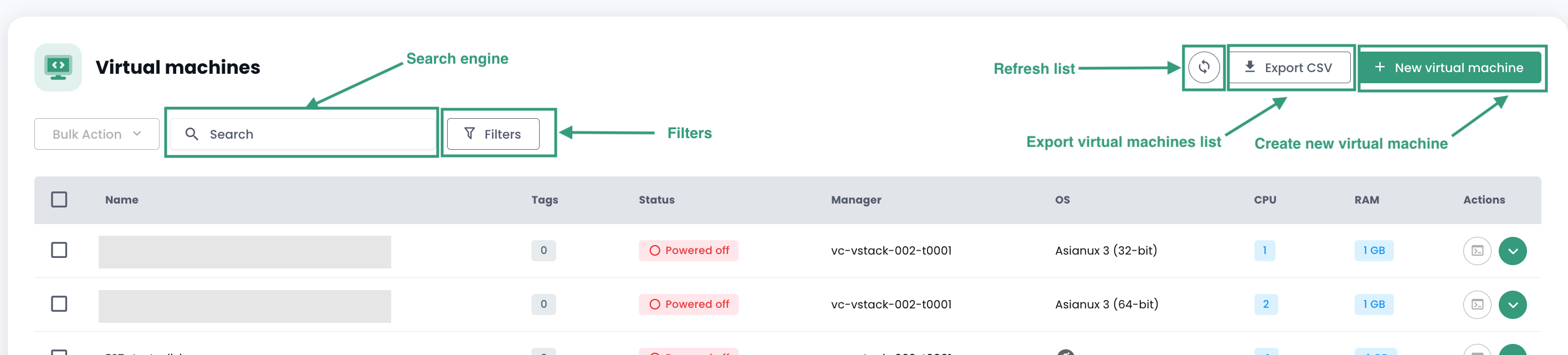
Les actions suivantes sont possibles à partir de cette interface :
- Rafraîchir la liste des machines virtuelles ;
- Exporter la liste dans le format CSV ;
- Filtrer la liste ;
- Rechercher une machine virtuelle par son nom ;
- Créer une nouvelle machine virtuelle.
Un bandeau d'alertes peut être présent en haut de la liste : il indique que des alarmes critiques ont été déclenchées sur une ou plusieurs de vos machines virtuelles. Le bouton 'Voir' permet de consulter les machines virtuelles qui sont concernées par cette notification.

Lorsque vous cliquez sur la flèche déroulante verte sur la droite de la liste pour une machine virtuelle :

Vous accédez à toutes les informations concernant celle-ci :
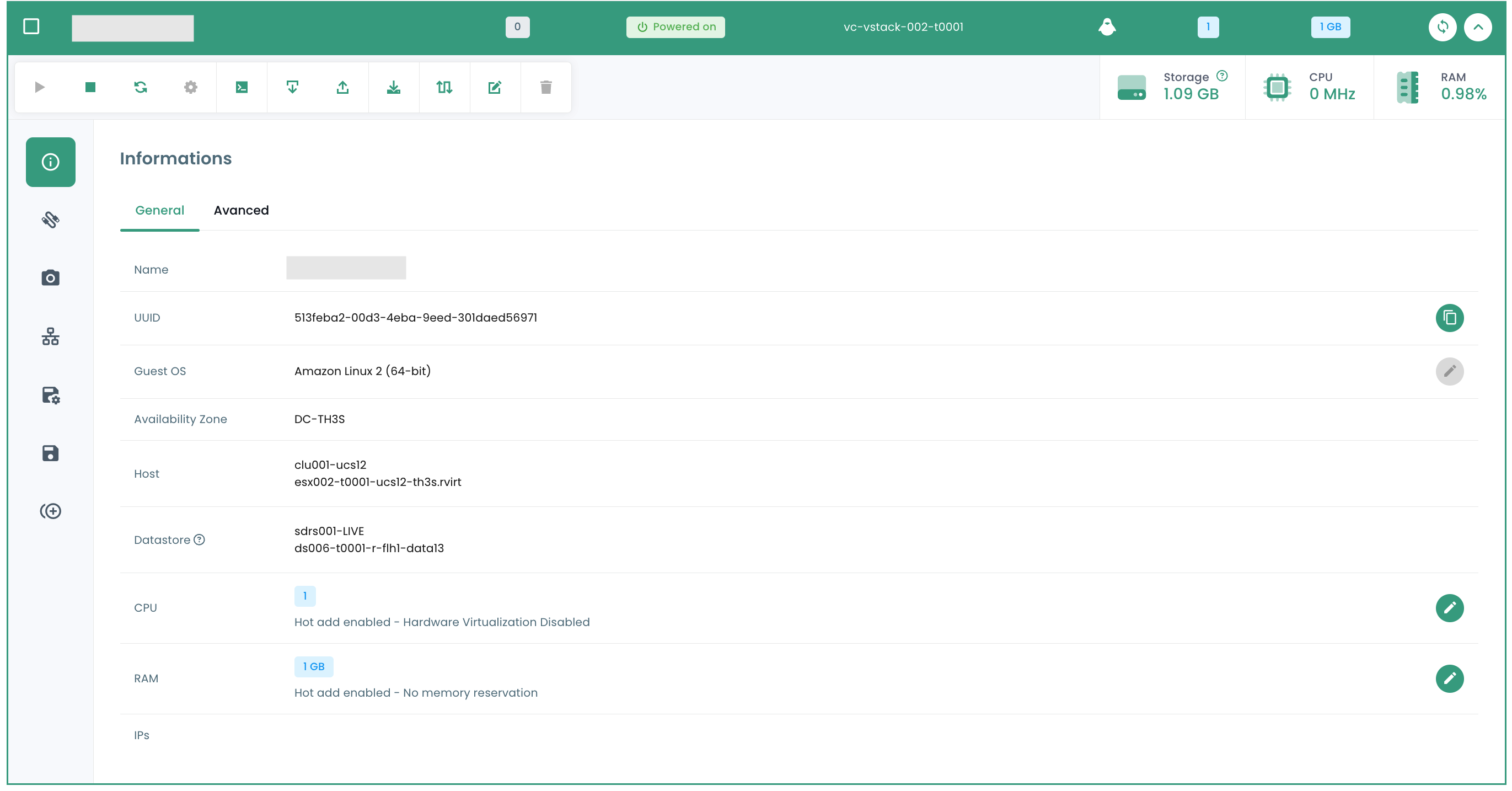
Un bandeau rapide permet de réaliser les actions suivantes :

- Allumer la machine virtuelle ;
- L'éteindre ;
- La redémarrer ;
- Modifier les options d'alimentation du SE invité ;
- Ouvrir la console ;
- Monter un ISO ;
- Démonter un ISO ;
- Cloner la machine virtuelle ;
- La déplacer (vMotion) ;
- La renommer ;
- La supprimer.
Une vue rapide offre une visualisation du stockage, du CPU et de la RAM de la machine virtuelle.

Dans l'onglet 'Informations générales', vous trouvez des informations détaillées relatives à votre machine virtuelle, telles que son OS, son emplacement physique (datacenter, datastore, etc.), la RAM, le CPU, les adresses IP, les logs, et autres.
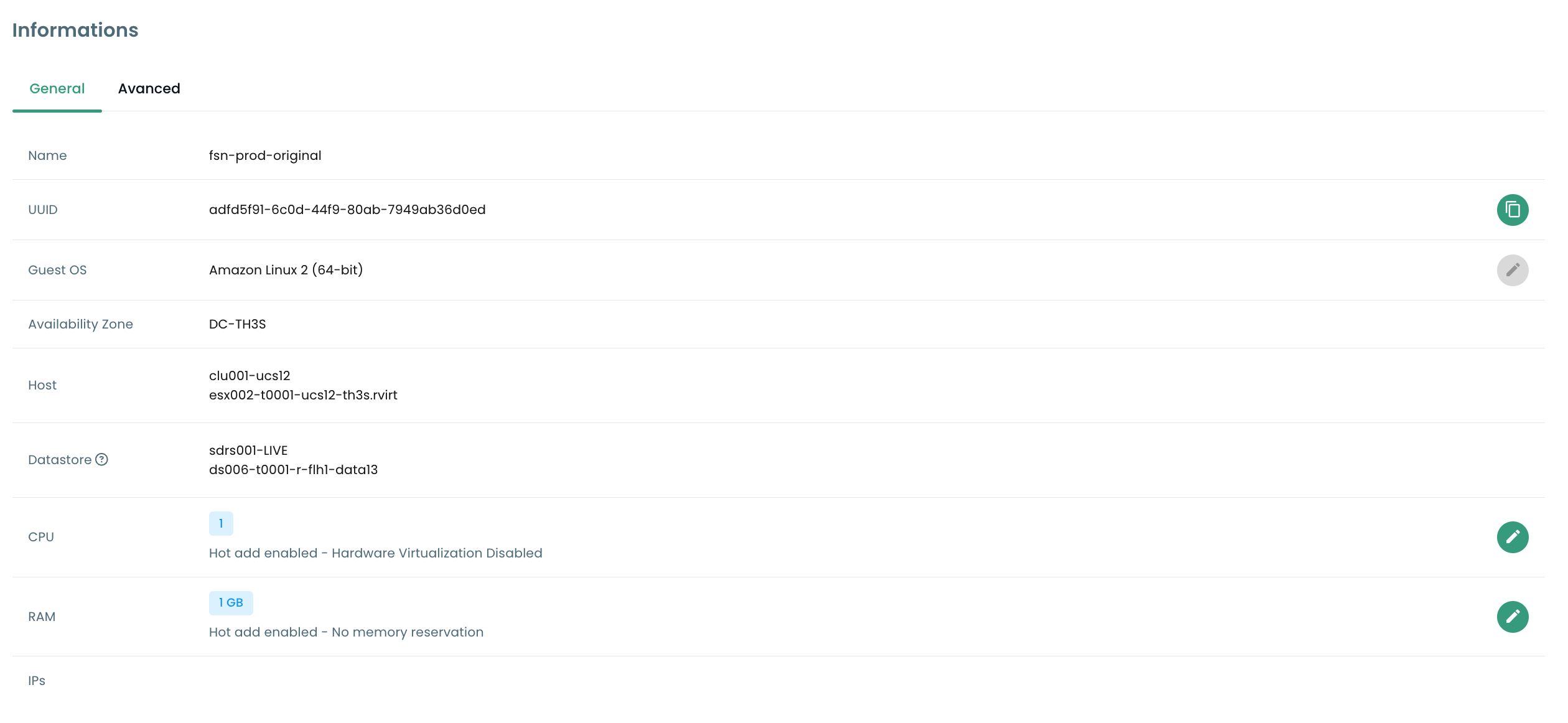
Depuis cette vue, vous pouvez effectuer les actions suivantes :
- Modifier le système d'exploitation (la machine virtuelle devant être éteinte),
- Mettre à jour la version du matériel (la machine virtuelle devant être éteinte),
- Modifier la RAM ou le CPU.
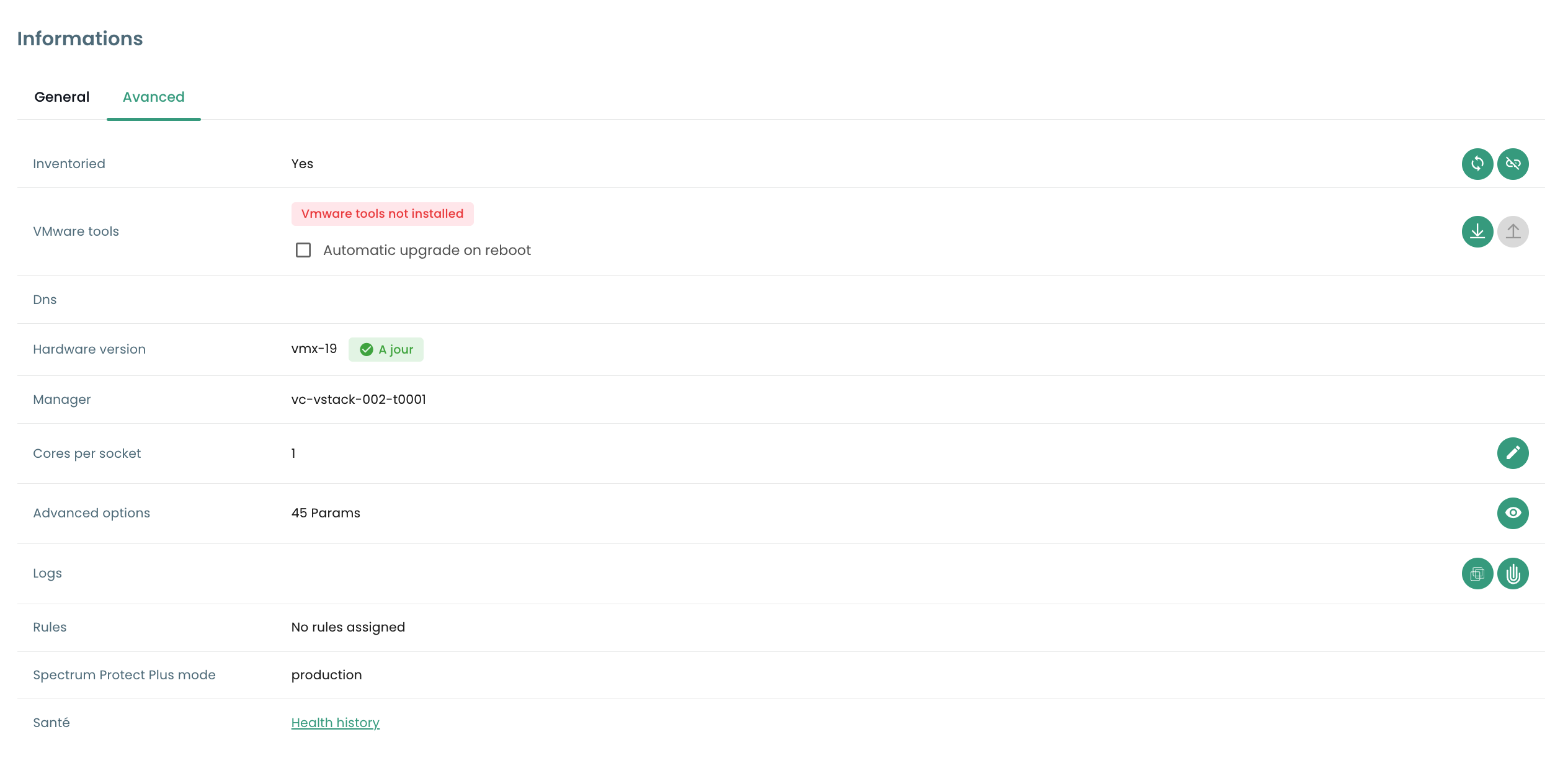
Un onglet 'Avancé' permet de consulter des informations plus spécifiques comme les infos "VMware tools", la version hardware, le manager, etc...
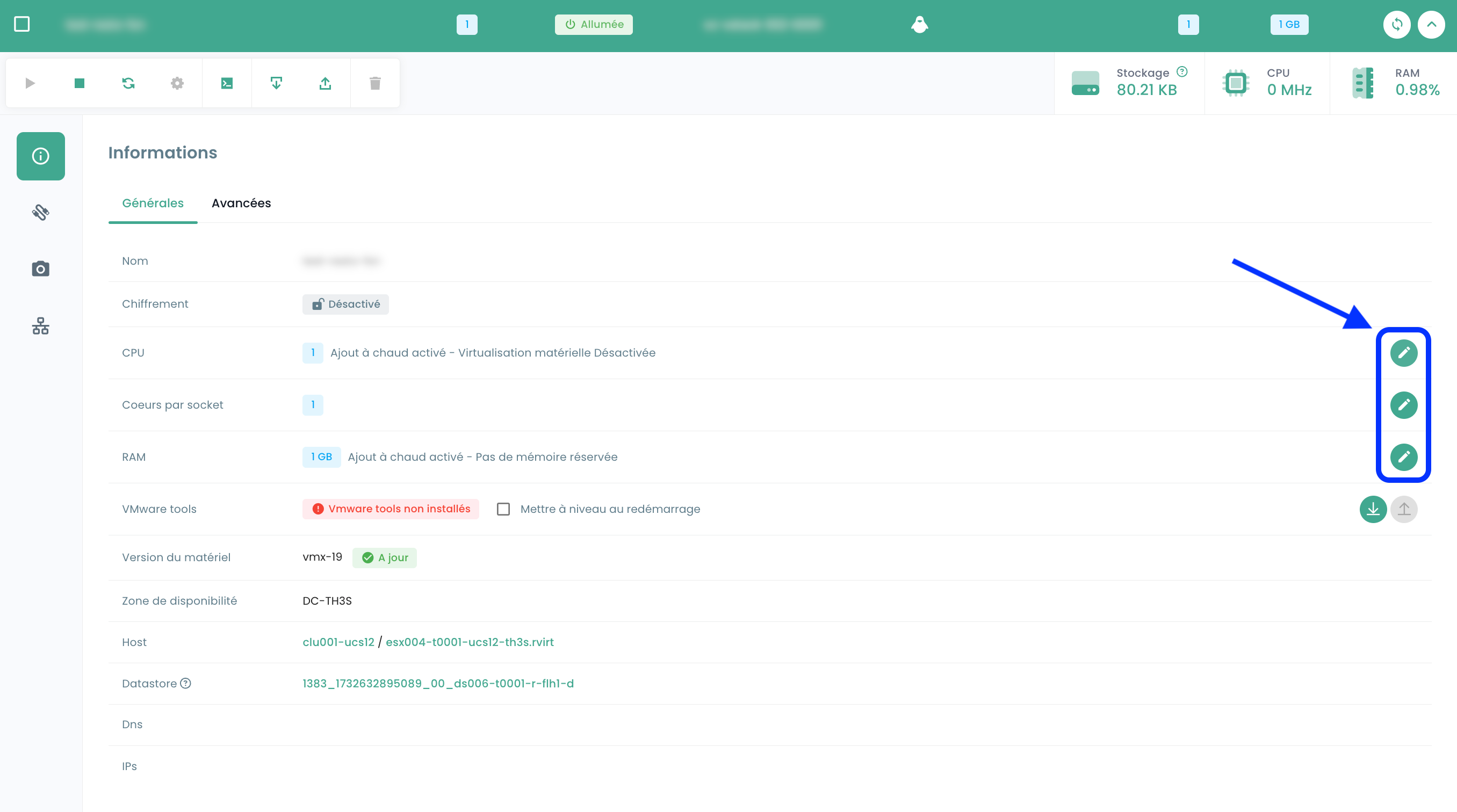
Édition de la RAM ou le CPU d'une machine virtuelle
Allez dans l'onglet 'Machines Virtuelles', affichez les détails d'une machine virtuelle, sélectionnez l'onglet 'Infos générales' et cliquez sur le bouton d'édition de la variable à modifier :
Les modes de disques
Vous pouvez ajouter différents modes de disques:
- Persistant : Les modifications sont immédiatement et définitivement écrites sur le disque virtuel. C'est le mode recommandé.
- Indépendant non-persistant : Les modifications apportées au disque virtuel sont consignées dans un nouveau log et supprimées à la mise hors tension. Non affecté par les snapshots. Il n'est pas pris en charge par la sauvegarde.
- Indépendant persistant : Les modifications sont immédiatement et définitivement écrites sur le disque virtuel. Non affecté par les snapshots. Il n'est pas pris en charge par la sauvegarde.
Gestion des contrôleurs de machine virtuelle
Vous pouvez modifier le type de contrôleur de disque pour votre machine virtuelle.
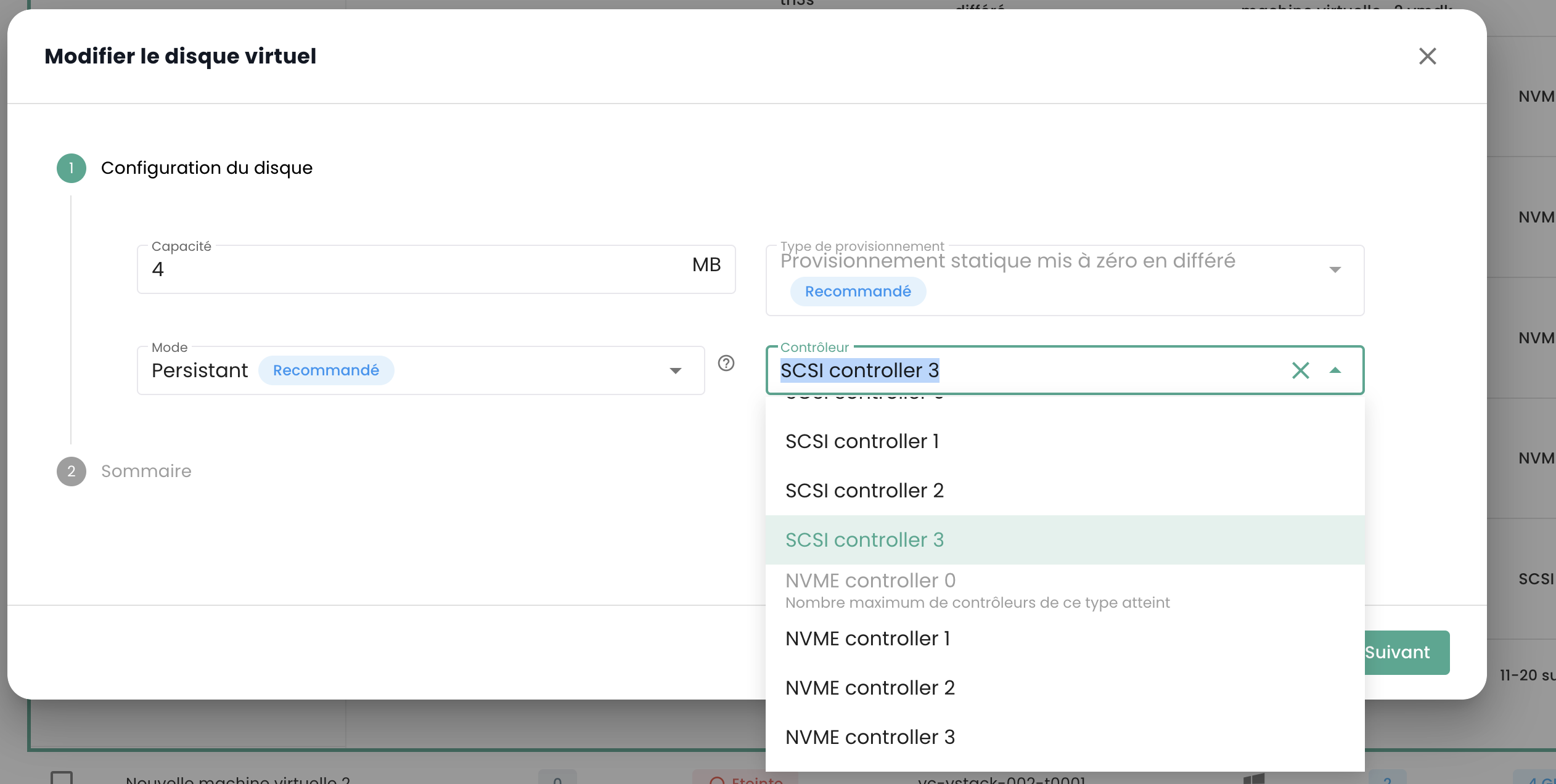
Les machines virtuelles peuvent être équipées de contrôleurs SCSI et NVME, avec une limite de 4 contrôleurs de chaque type. Chaque contrôleur peut gérer jusqu'à 15 disques.
Un contrôleur SCSI peut être configuré avec différents sous-types : Para Virtual, Bus Logic, LSI Logic ou LSI Logic SAS.
Le contrôleur Para Virtual se distingue par sa capacité étendue. Il peut supporter jusqu'à 64 disques lorsque la version hardware de la machine virtuelle est compatible avec un ESXi en version 6.7 ou supérieure.
Important : Si vous souhaitez modifier le type d'un contrôleur Para Virtual qui possède plus de 15 disques, vous devrez d'abord détacher les disques sur les slots concernés.
Console d'une machine virtuelle
La console d'une machine virtuelle est accessible depuis la liste des machines virtuelles en cliquant sur l'icône 'Console' :
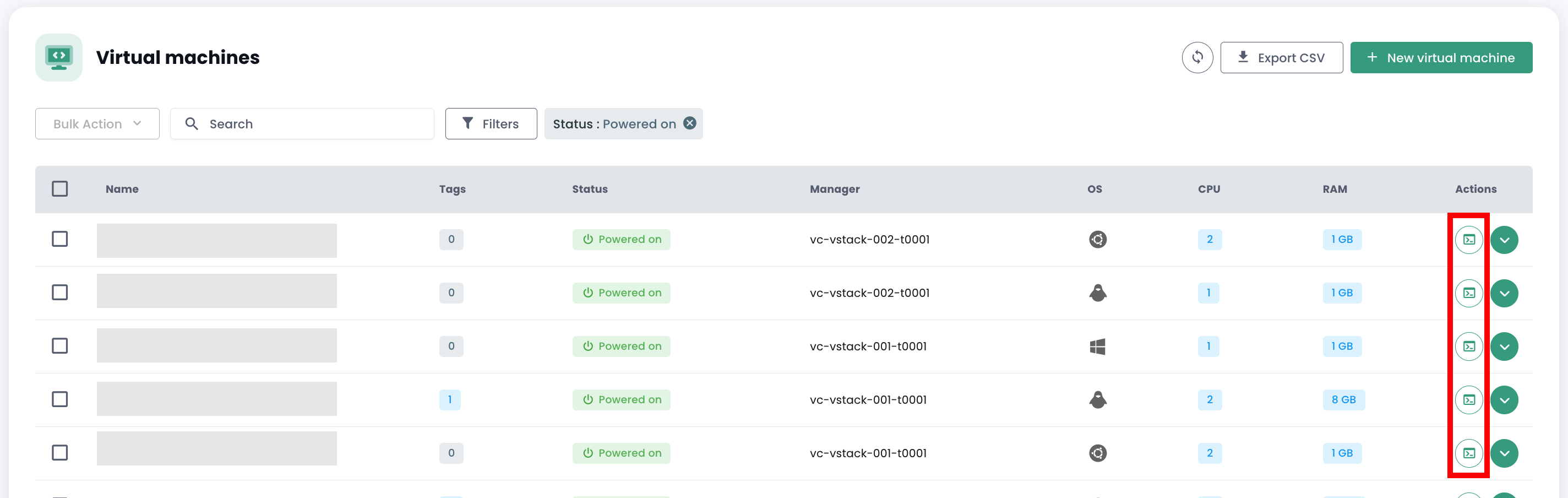
Un nouvel onglet de votre navigateur s'ouvre et s'affiche alors la console de votre machine, basée sur un client VNC :
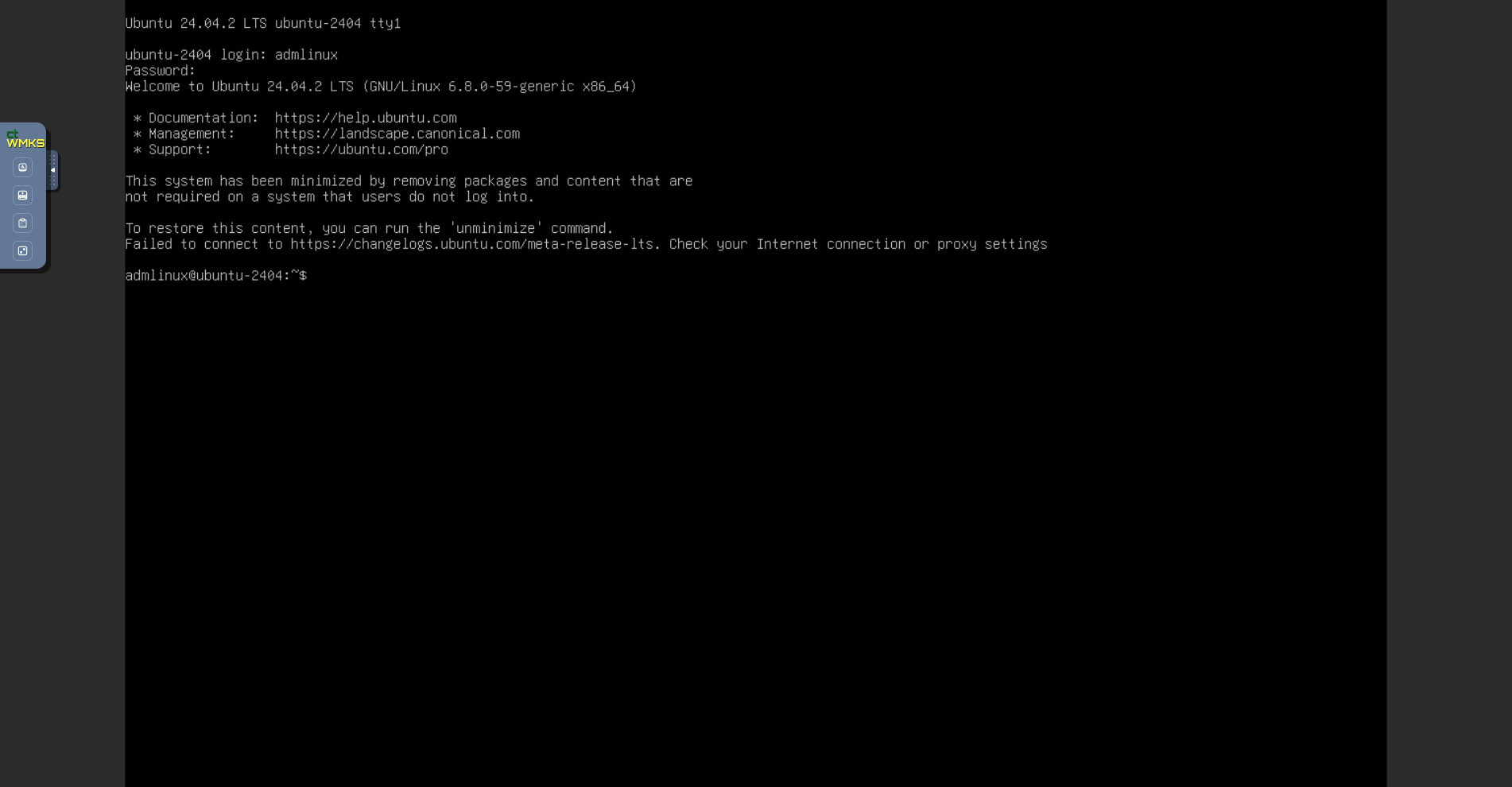
Il est possible dans le menu VNC :
- de demander l'envoi de touches particulières,
- de forcer un mapping de clavier (dans le cas où nous n'avons pas pu identifier correctement votre clavier),
- d'ouvrir un champs texte transmissible à la machine. Cette méthode remplace l'ancien presse-papier non fonctionnel,
- de passer en mode plein écran.
Note : Le scaling de la fenêtre est automatique.
Support dispositions clavier
La saisie effectuée dans la console dépend du langage du clavier de votre navigateur web, du langage du clavier de la machine virtuelle et de l'activation ou non de l'option 'enforce keyboard' à gauche de l'écran. Voici une synthèse des situations possibles :
| Langue du clavier de la machine physique (entrée) | Langue du clavier de la machine virtuelle | Option 'enforce keyboard' sélectionnée | Resultat (sortie) |
|---|---|---|---|
| Français | Français | Non | ✅ |
| Français | Français | Oui | Non conseillé |
| Français | Anglais | Non | Anglais |
| Français | Anglais | Oui | ✅ |
| Anglais | Français | Non | Français |
| Anglais | Français | Oui | ✅ |
| Anglais | Anglais | Non | ✅ |
| Anglais | Anglais | Oui | Non conseillé |
Note :
- Si certains caractères ne passent pas à la saisie manuelle, vous pouvez essayer via le clipboard.
Fonctionnement du presse-papier
Cette fonctionnalité vous permet d'envoyer toute une chaine de caractères vers votre machine virtuelle. Il est important de noter que la touche "enforce keyboard" influe sur la façon dont cette chaine de caractères
sera transmise à votre machine virtuelle. Si vous constatez lors de la saisie dans la console que l'option "enforce keyboard" est nécessaire, pensez à l'activer avant d'utiliser le presse-papier.
Cette fonctionnalité peut être utilisée pour l'envoie d'un mot de passe, d'une commande, ou d'un contenu de fichier de configuration par exemple :
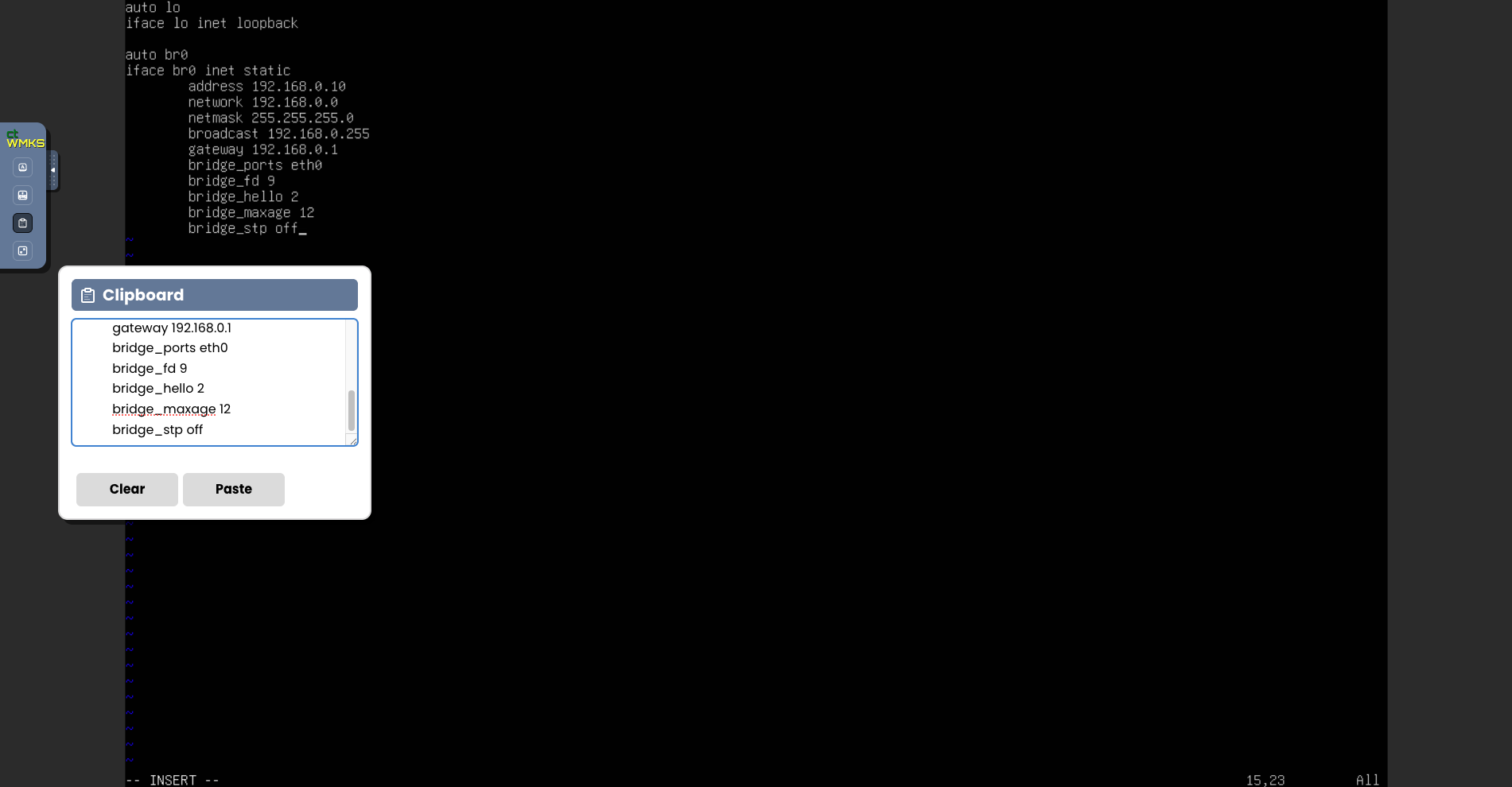
Au clic sur le bouton "Paste", le contenu de votre champs texte est envoyé à votre machine virtuelle.
Catalogues de machines virtuelles Cloud Temple
Cloud Temple met à votre disposition un catalogue de Templates régulièrement enrichi et mis à jour par nos équipes.
Il comprend à ce jour plusieurs dizaines de Templates et images à monter sur vos machines virtuelles.
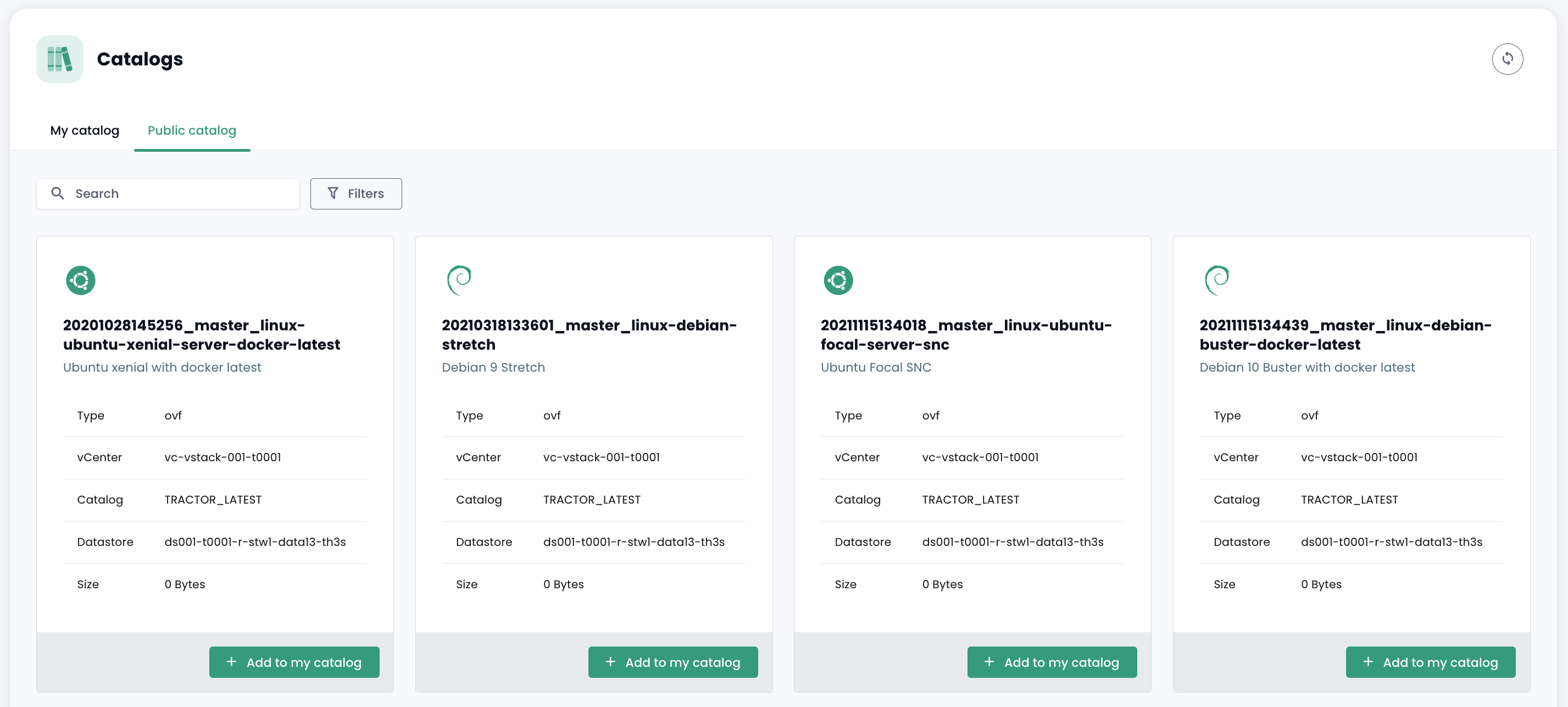
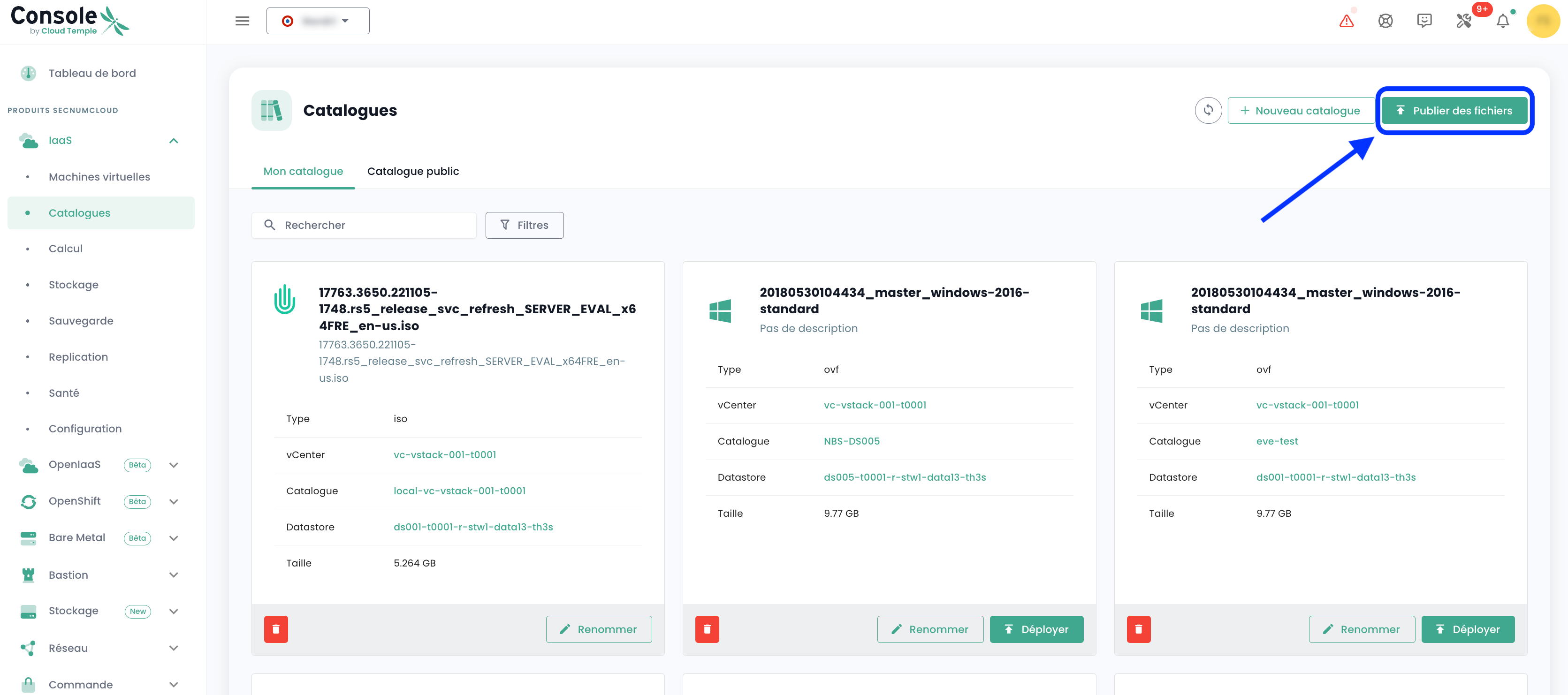
Pour publier un ISO/OVF, il faut aller dans la vue 'Catalogue' et cliquer sur le bouton 'publier des fichiers' en haut de la page :
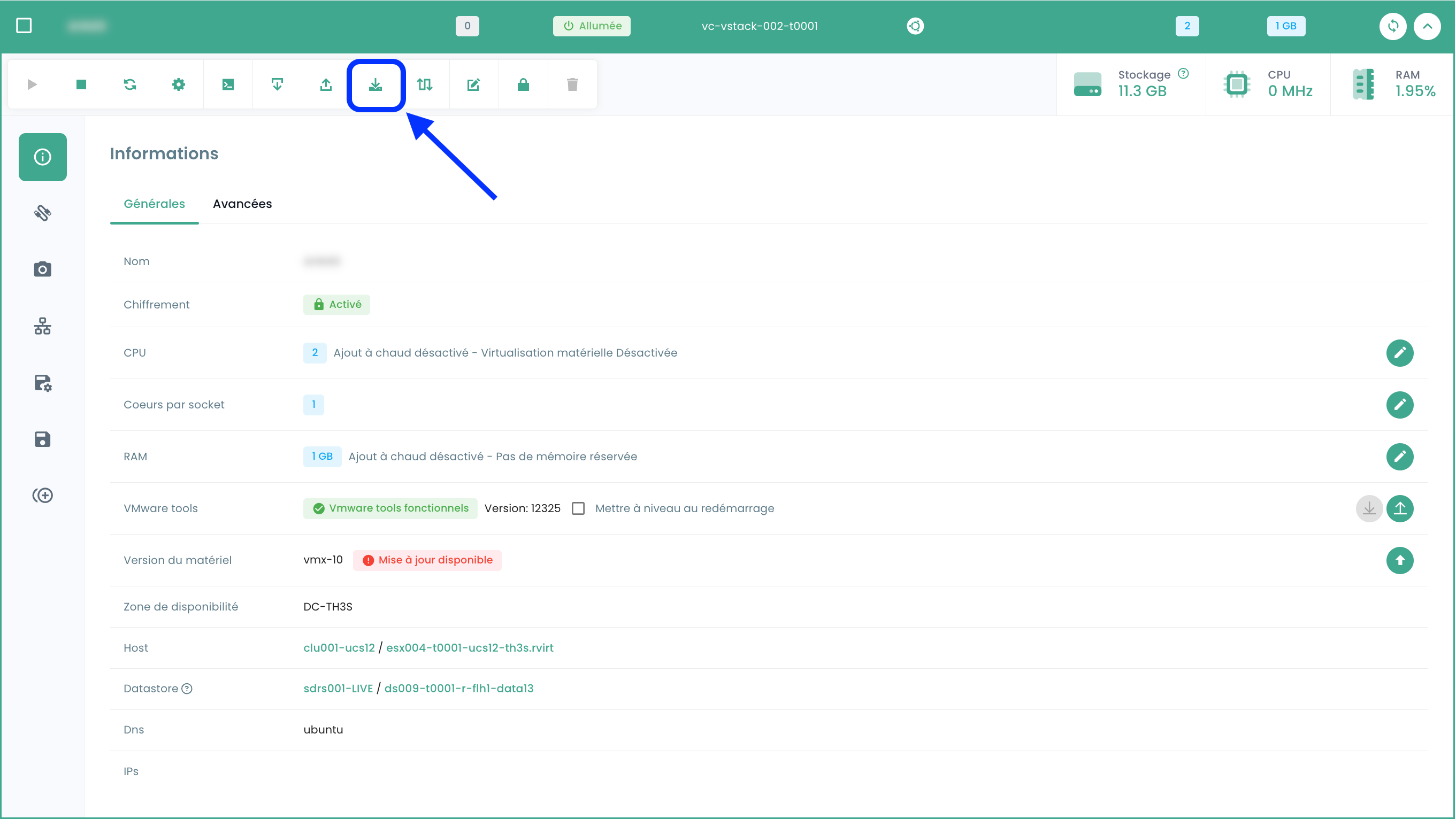
Il est possible de transformer une VM en modèle et de l'exporter dans le catalogue. Pour ce faire, sélectionnez une machine virtuelle et utilisez le bouton d'action 'clone' :
Sélectionnez 'Exporter en vm-template' :
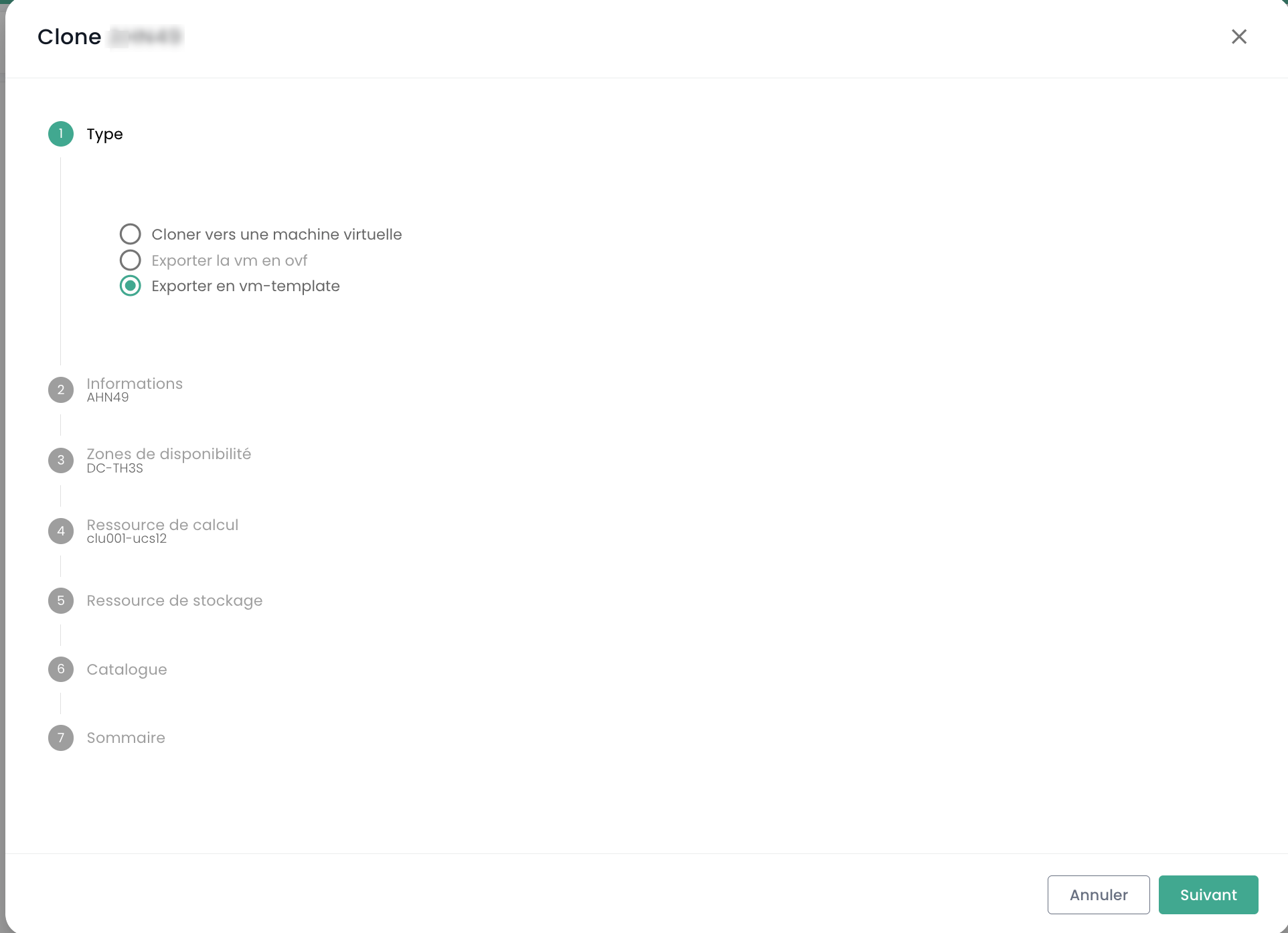
Renseignez ensuite les informations nécessaires. Il sera alors possible de déployer une nouvelle VM à partir du modèle depuis le bouton 'Nouvelle machine virtuelle' ou depuis la page 'Catalogues'. Il est aussi possible d'exporter la VM au format OVF.
Bon à savoir: il est possible de convertir un fichier OVA vers OVF et inversement.
La méthode la plus courante utilisée est Vmware convertor mais il existe aussi une méthode simple en utilisant tar
Extraction du fichier ova:
tar -xvf vmName.ova
Créer un fichier OVA depuis un fichier OVF:
tar -cvf vmName-NEW.ova vmName.ovf vmName-disk1.vmdk vmName.mf
Paramétrage avancé des machines virtuelles : Extra Config
Les Extra Config fournissent un moyen flexible d'inclure des paires clé=valeur dans la configuration d'une machine virtuelle. Les clés et les valeurs sont interprétées par le système lorsque la machine virtuelle est déployée.
Désormais, vous pouvez, vous même, modifier les propriétés de type Extra Config dans les options avancées d'une machine virtuelle :
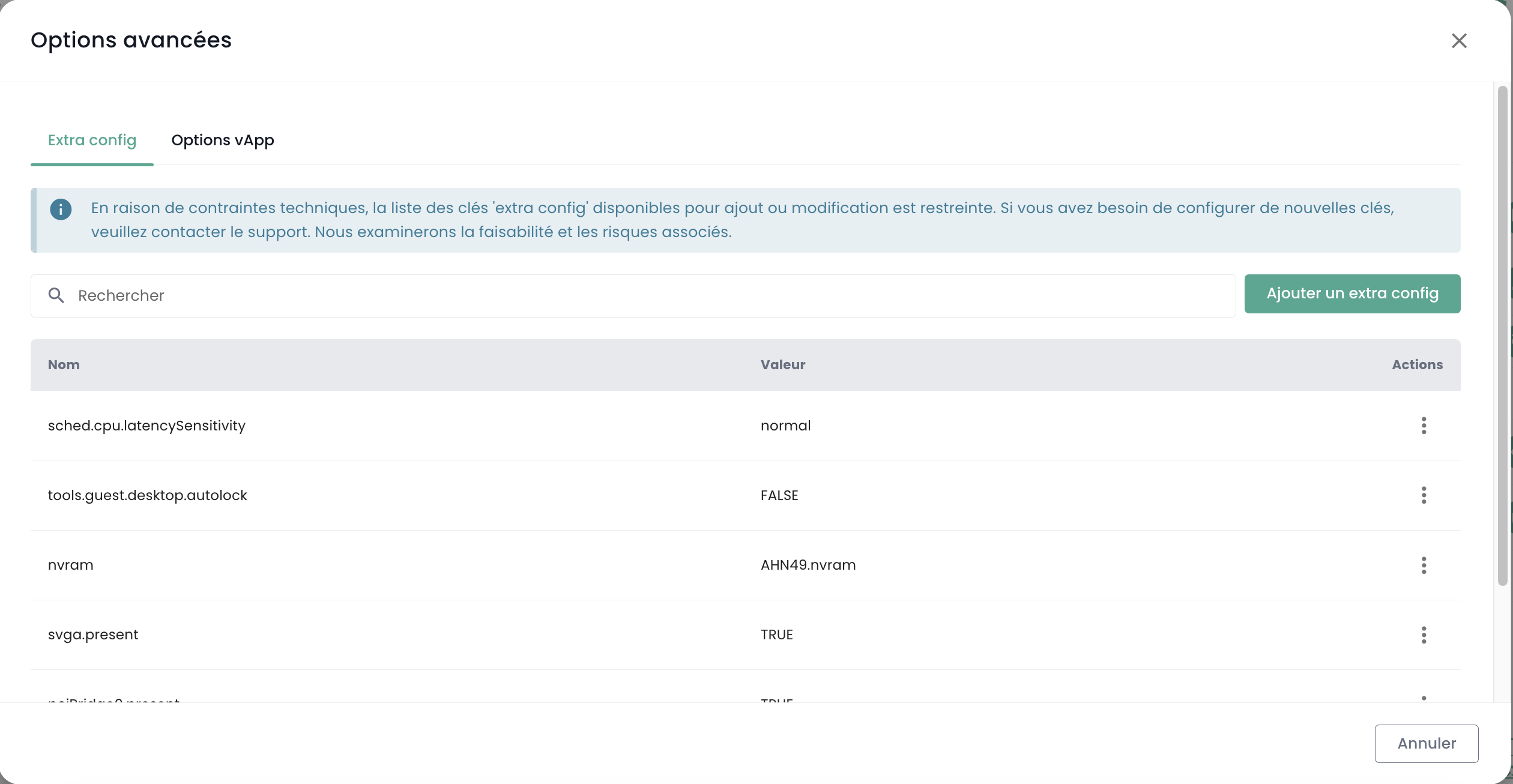
Vous pouvez ajouter une propriété parmi une liste de clés. De plus, vous pouvez modifier la valeur d'une clé que vous avez vous-même ajouté. Les paires clé=valeur déjà existantes ne sont pas modifiables.
Veuillez contacter le support pour toute demande d'ajout de nouvelles clés.
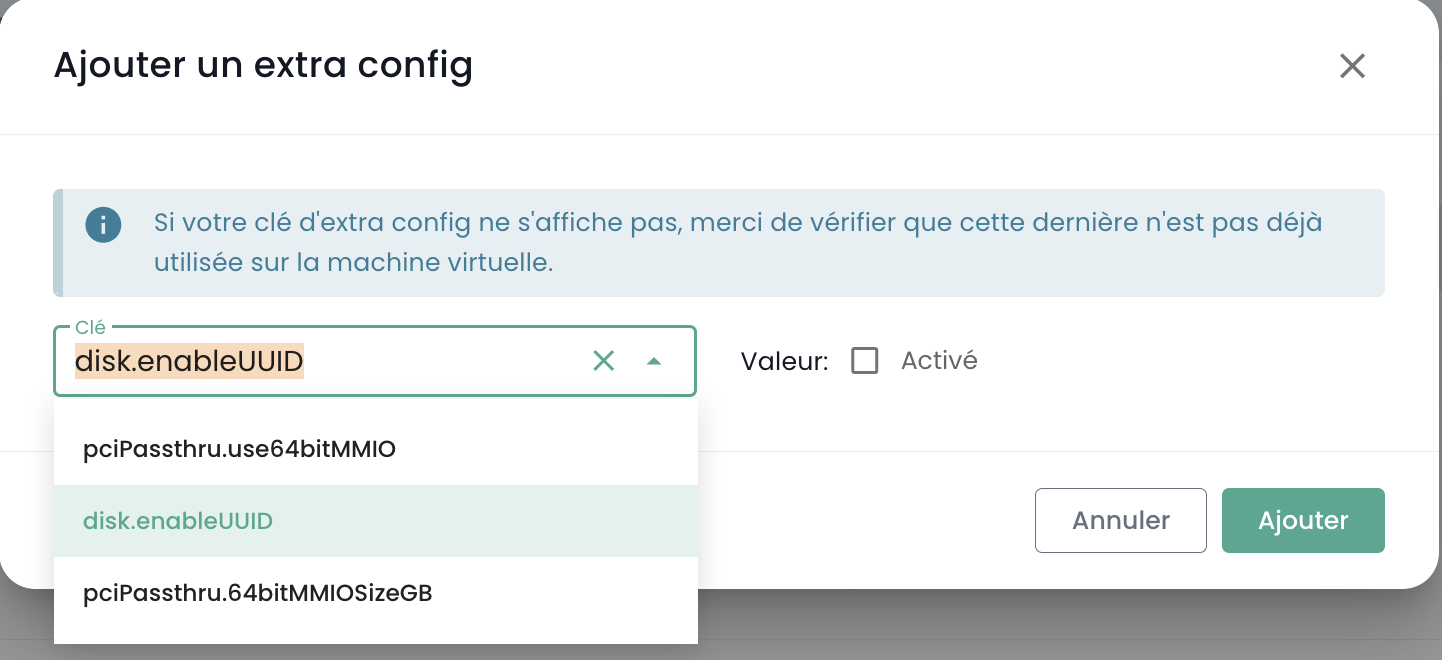
Note : Pour l'utilisation de GPU par la machine virtuelle, il est obligatoire d'activer la clé 'pciPassthru.use64bitMMIO' et d'allouer la quantité d'espace MMIO (Memory-mapped I/O) nécessaire via 'pciPassthru.64bitMMIOSizeGB'. Il est fortement recommandé de vous référerer à la documentation officielle Nvidia.
Paramétrage avancé des machines virtuelles : vAPP
Vous pouvez, également, modifier les propriétés de type vAPP dans les options avancées d'une machine virtuelle :
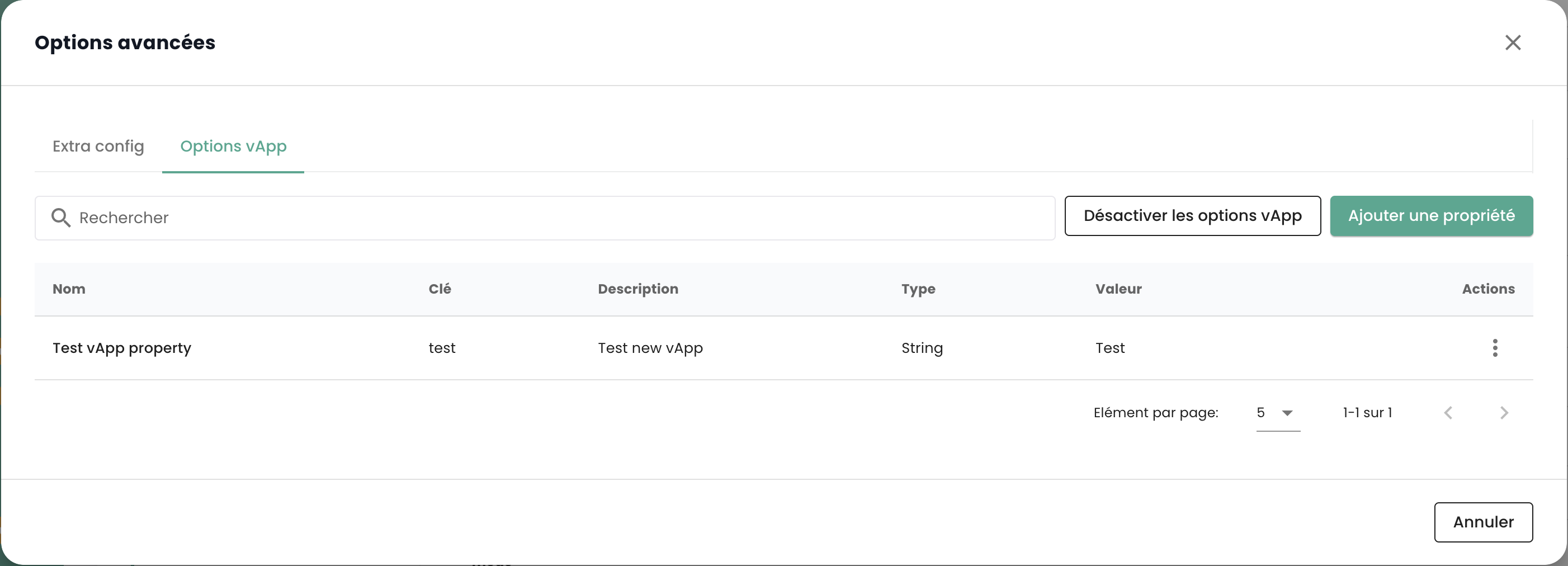
Vous pouvez ajouter une propriété, la modifier ou la supprimer. Quatre types de propriétés sont proposées, String, Nombre, Booléen, Mot de passe:
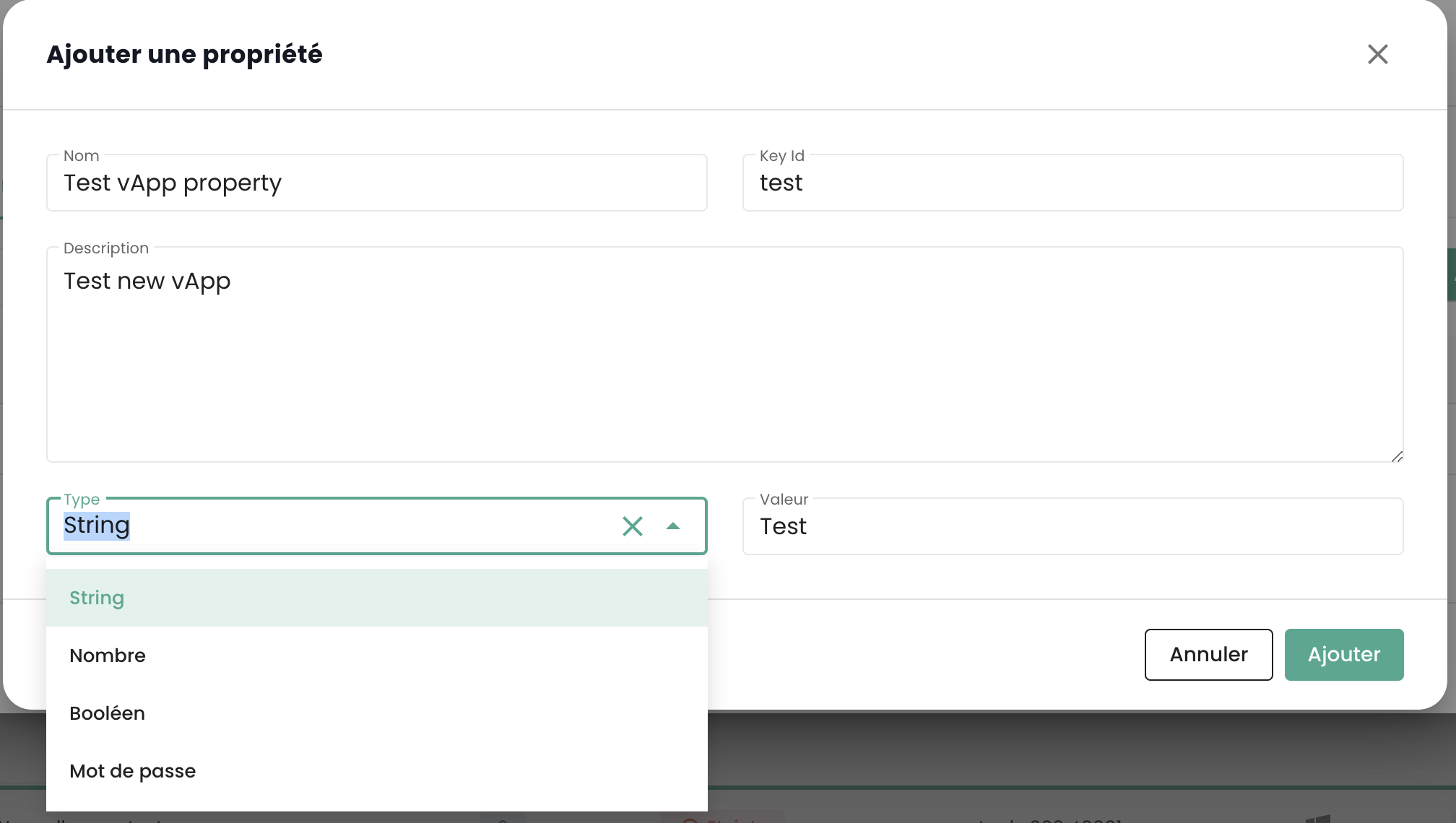
Note : La machine virtuelle doit être stoppée pour modifier ses propriétés vAPP.
Pilotage des 'hyperviseurs' et 'Cpool' (clusters d'hyperviseurs)
Le pilotage de vos hyperviseurs se fait dans le sous menu 'Calcul' du menu 'IaaS', situé dans le bandeau vert à gauche de votre écran.
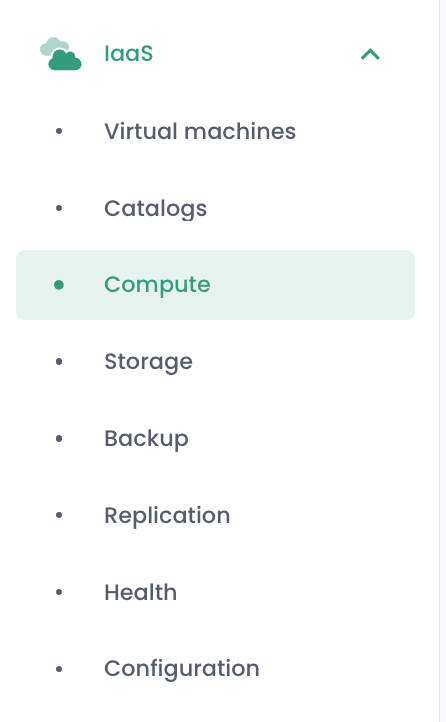
Dans ce sous menu, vous disposez d'une vue sur :
- La stack logicielle d'hyperviseurs, leur AZ et leurs ressources,
- La stack logicielle de sauvegarde.
En janvier 2024, l'offre d'hyperviseur disponible sur l'infrastructure qualifiée Cloud Temple est basée sur VMware. Le logiciel de sauvegarde utilisé est IBM Spectrum Protect Plus.
Pilotage des clusters VMware
Pour accéder au pilotage des clusters VMware, cliquez dans le sous menu 'Calcul' du menu 'IaaS' :
Par défaut, le premier onglet liste tous les hyperviseurs (tous cluster confondus):
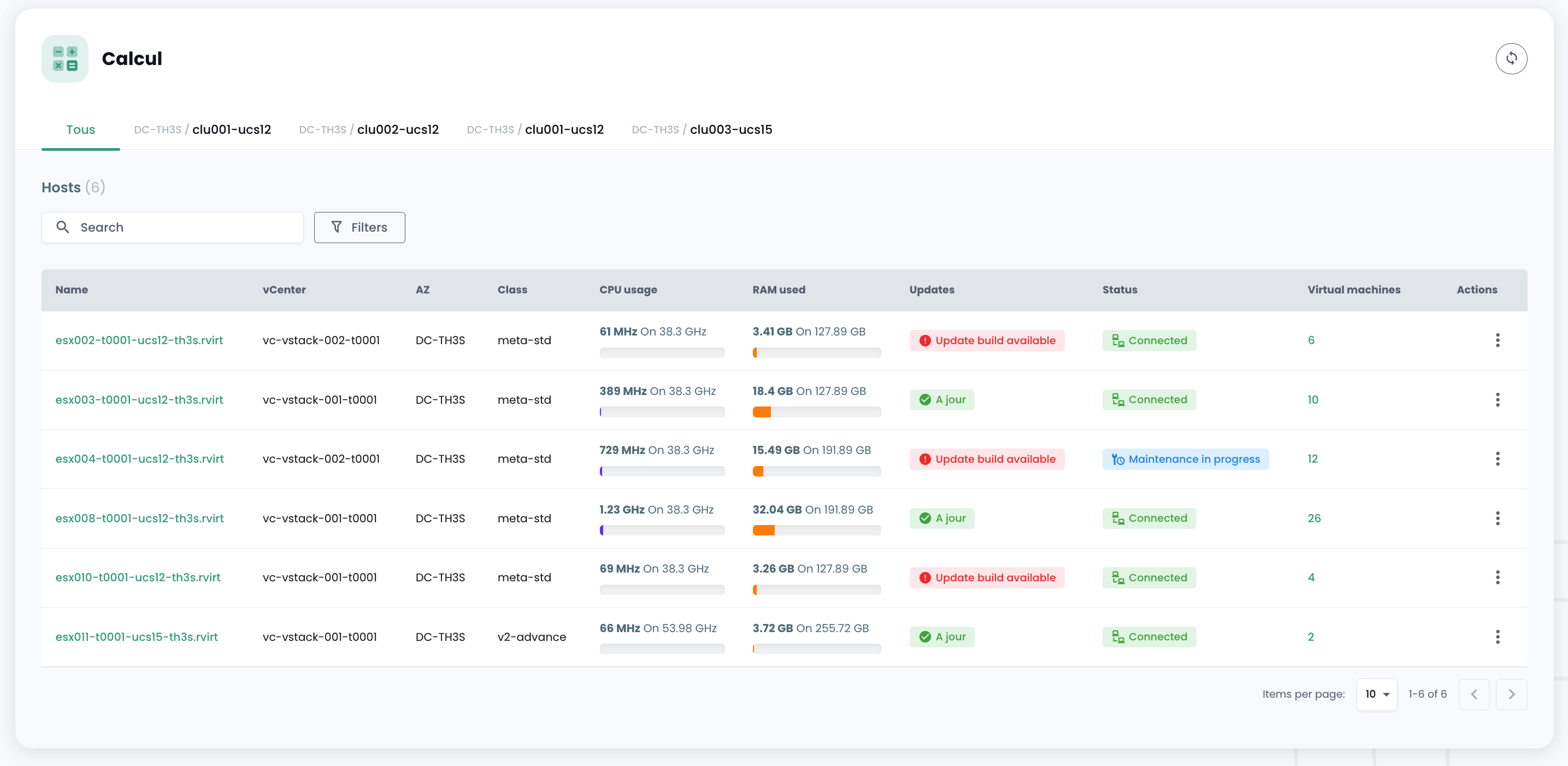
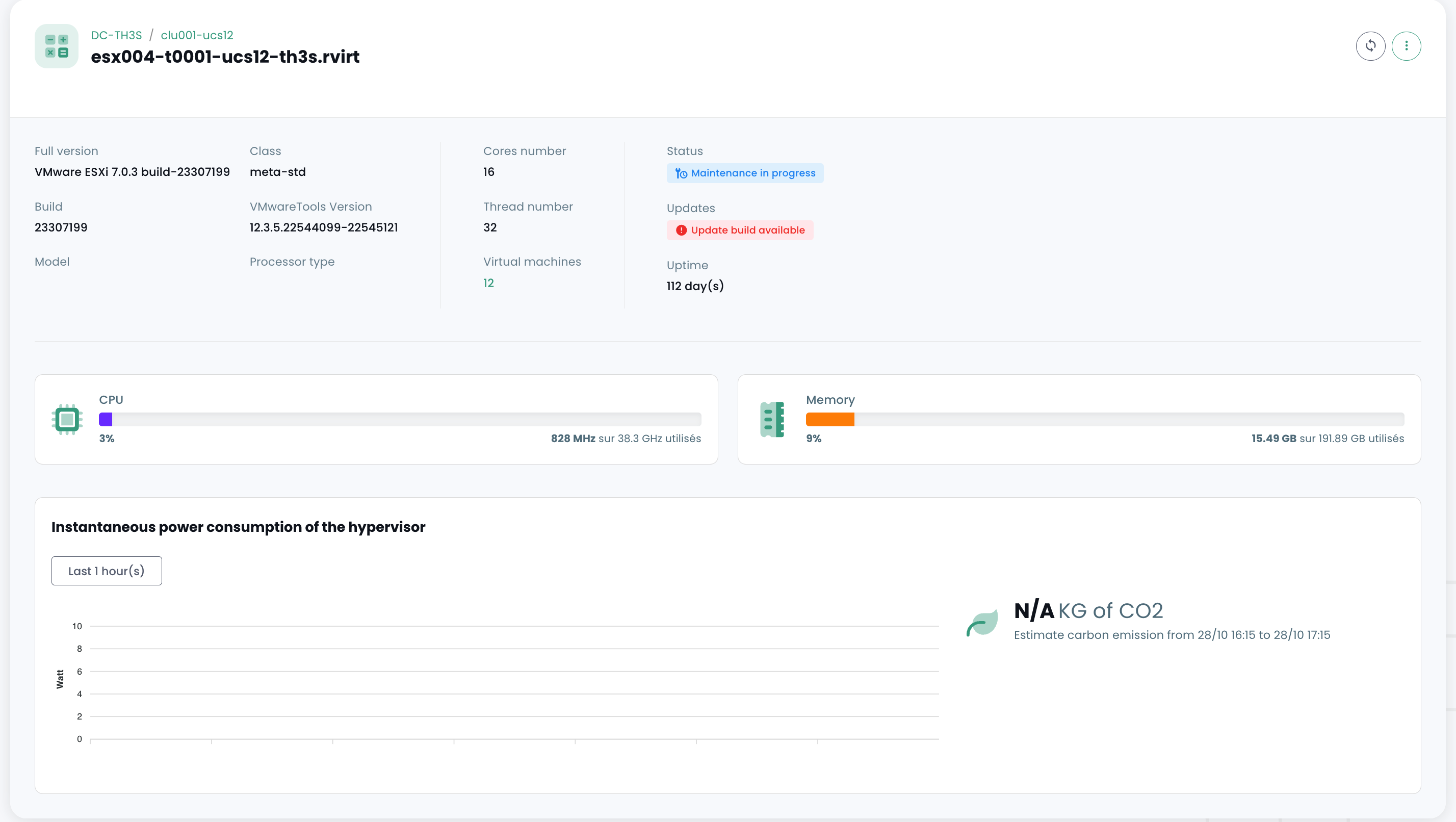
Il est possible de visualiser les détails d'un hyperviseur en cliquant sur son nom:
Il existe un onglet par cluster d'hyperviseur pour consulter les détails de chacun:
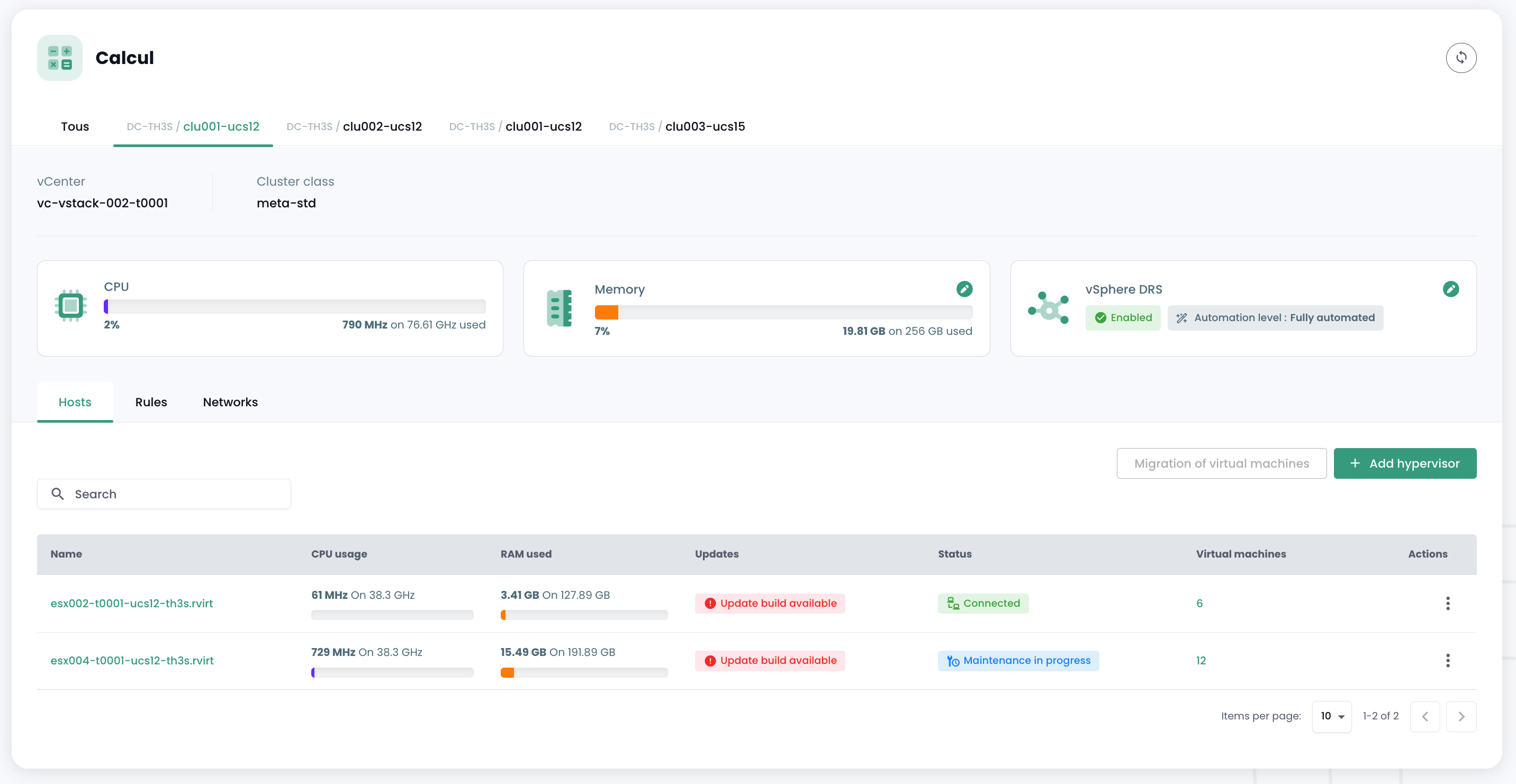
Si vous cliquez sur un cluster, vous voyez la synthèse de sa composition :
- Le total de la puissance de calcul exprimé en Ghz,
- Le total de la mémoire disponible et le ratio utilisé,
- Le total de l'espace de stockage (tous types confondus) ainsi que la cote part utilisée,
- Les mécanismes d'automatisation sur indisponibilité d'une lame de calcul ('Vsphere DRS'),
- Le nombre de machines virtuelles,
- Le nombre d'hyperviseurs.
Interpréter les données de consommation affichées
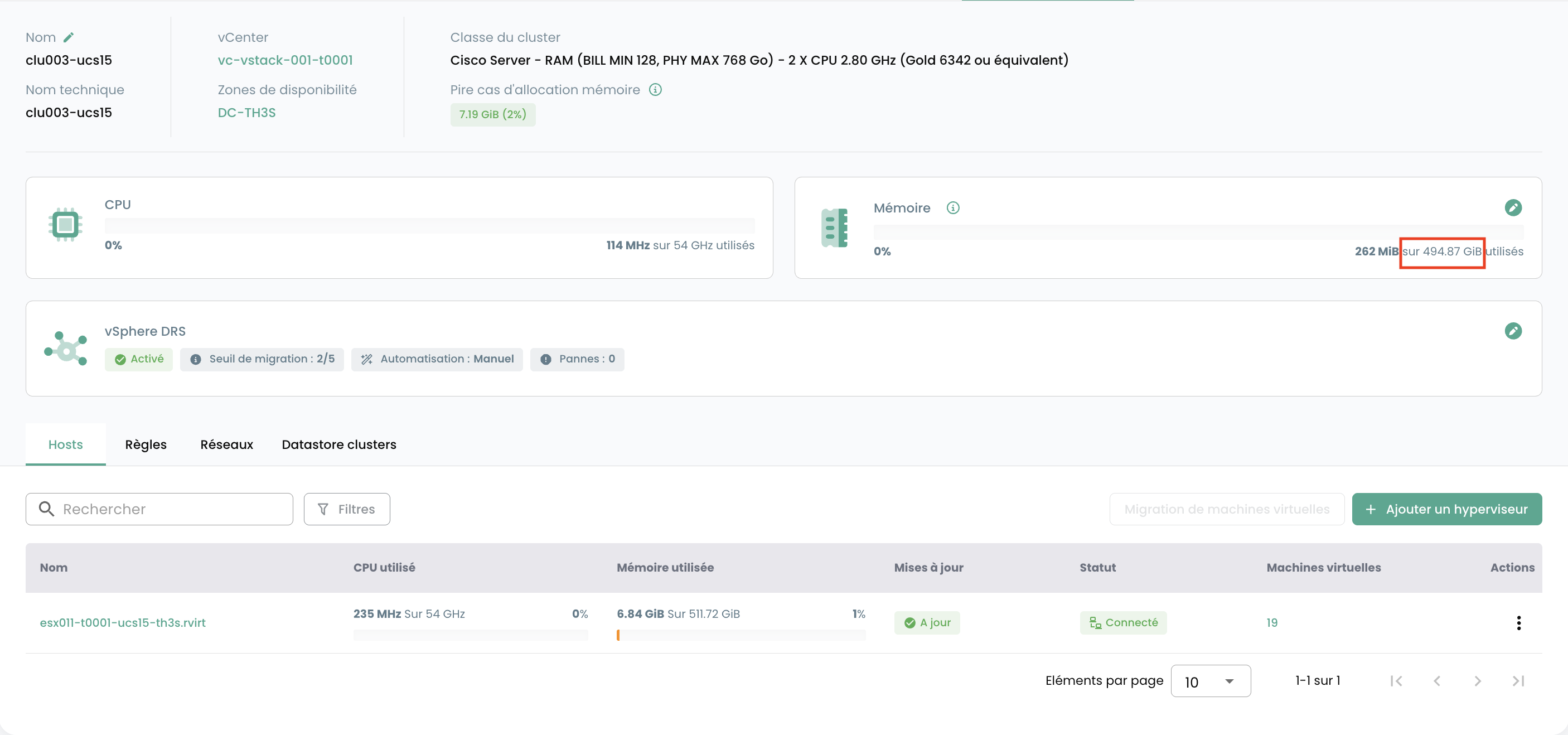
Mémoire allouée (Cluster) : Ce graphique représente la quantité totale de mémoire allouée au cluster.
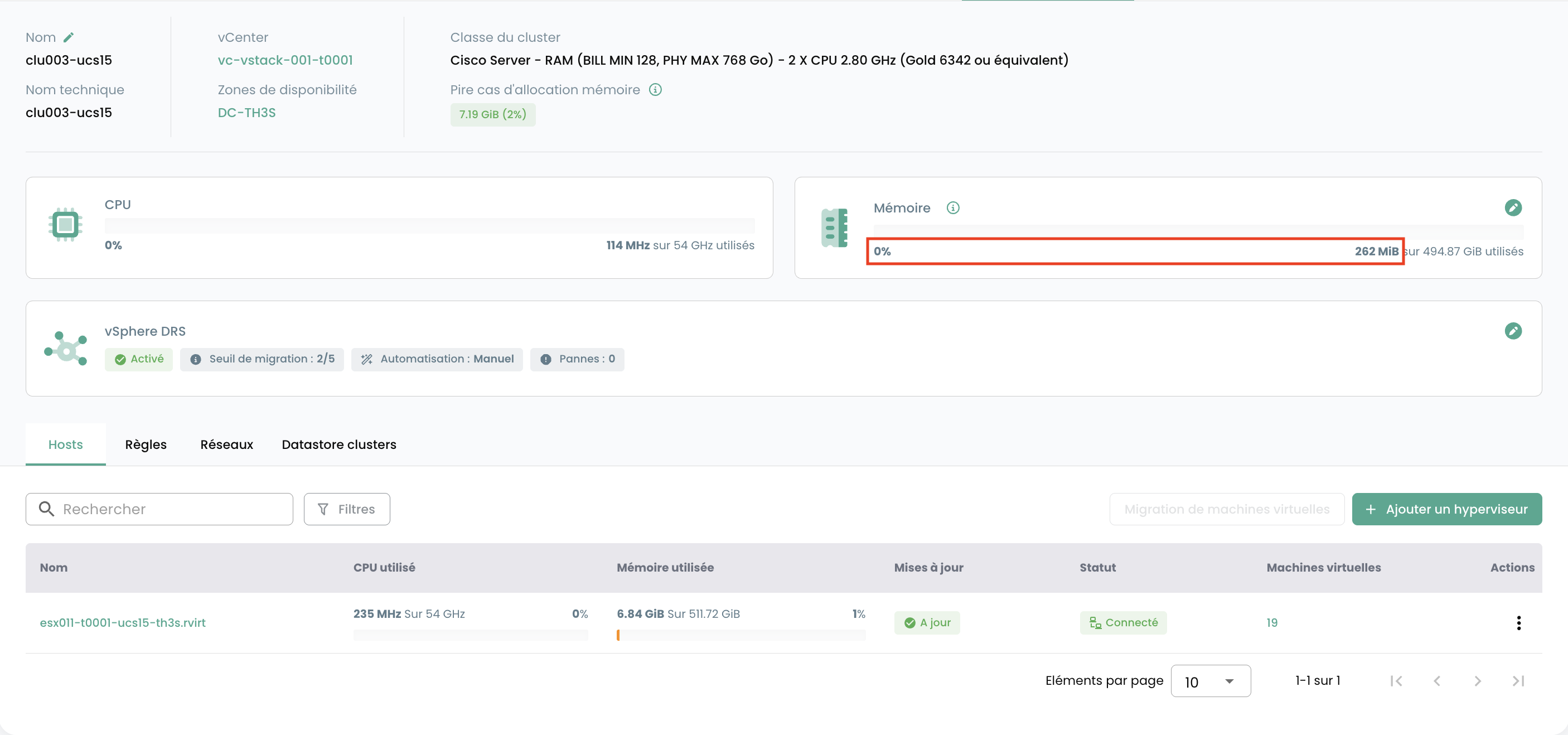
Mémoire consommée (Cluster) : Cette vue affiche la mémoire activement consommée uniquement par les machines virtuelles du cluster. Cela correspond à la mémoire physique réellement utilisée par les VMs pour leurs opérations, ce qui est un indicateur clé de la charge de travail actuelle.
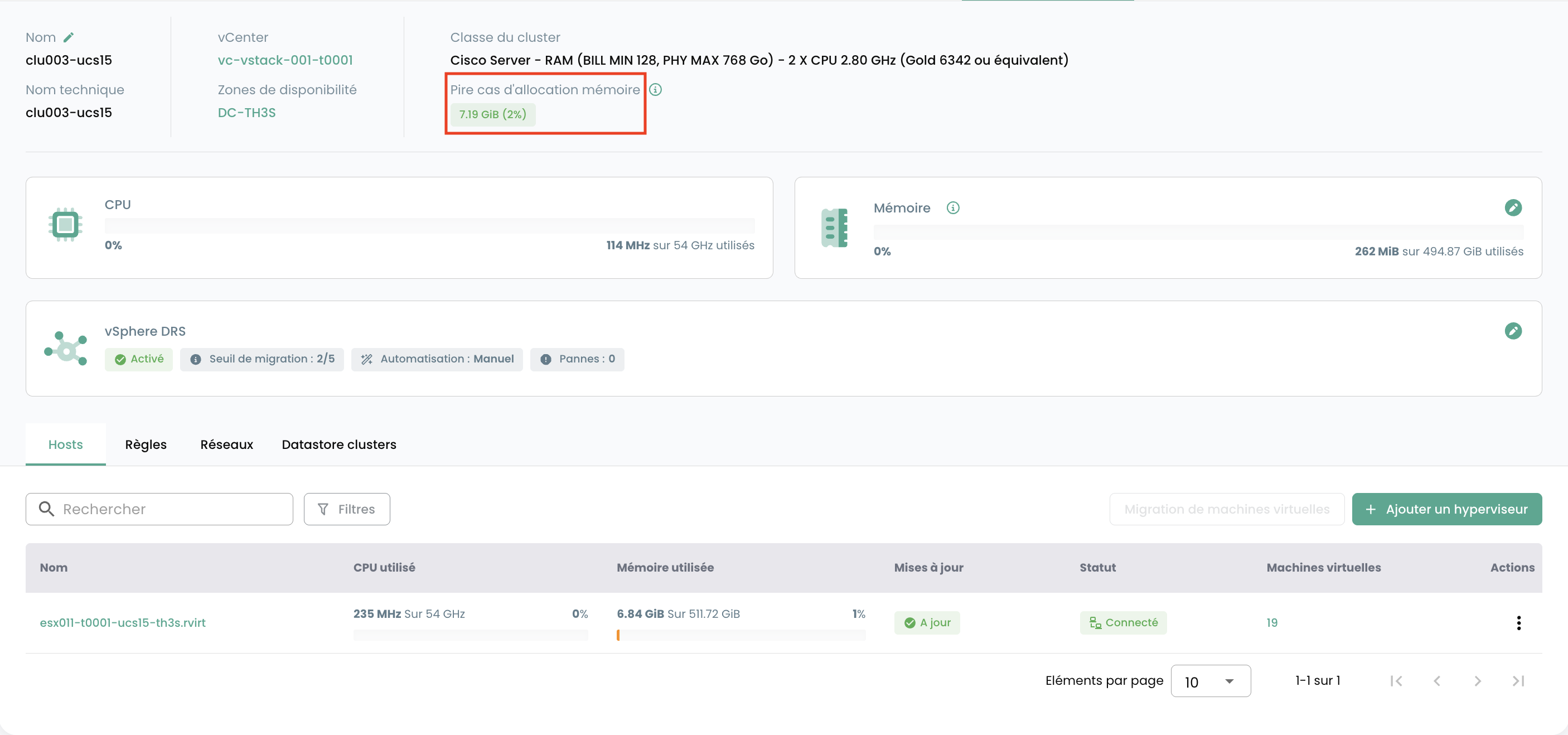
Allocation dans le pire des cas (Cluster) : Ce graphique illustre la mémoire qui serait requise si toutes les machines virtuelles du cluster venaient à consommer simultanément la totalité de la mémoire qui leur a été allouée (le scénario de consommation maximale). Le résultat intègre également la mémoire nécessaire au fonctionnement du cluster ainsi que différents paramètres propres à VMware (le calcul n'est pas simplement égal à la somme de la RAM de toutes les machines virtuelles). Cela permet d'anticiper les besoins en ressources critiques et de prévenir l'épuisement de la mémoire.
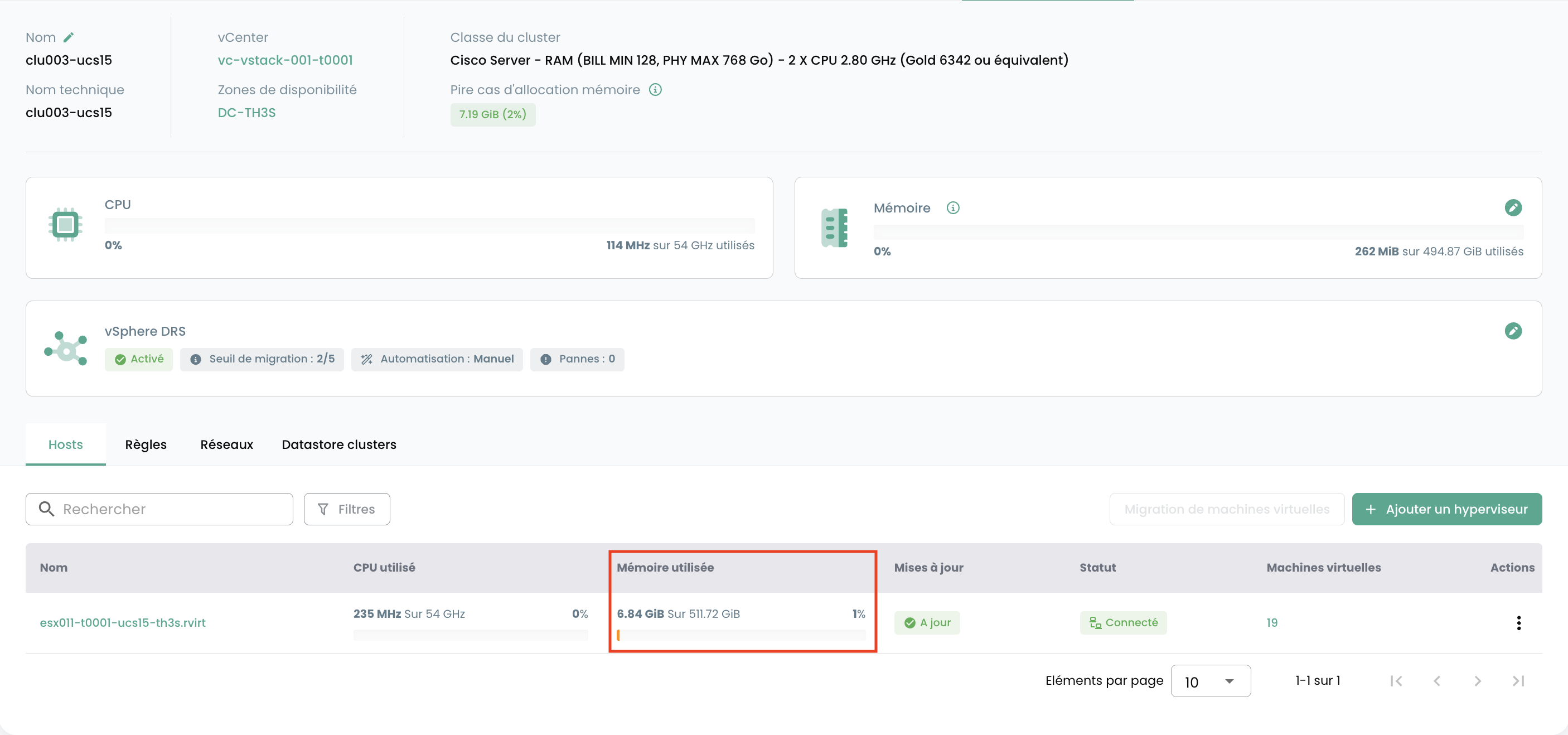
Mémoire consommée (ESX) : Contrairement aux graphiques du cluster, celui-ci montre l'ensemble de la mémoire consommée sur un hôte ESX spécifique. Cela inclut non seulement la mémoire utilisée par les machines virtuelles hébergées sur cet hôte, mais également la mémoire consommée par le système de l'hyperviseur lui-même (overhead de l'ESXi).
Vous voyez apparaitre pour chaque hyperviseur dans l'onglet 'Hosts' :
- L'usage CPU et Mémoire,
- Le nombre de machines virtuelles affectées,
- La disponibilité d'un nouveau build pour le système d'exploitation de l'hyperviseur le cas échéant,
- Le statut de l'hyperviseur (connecté en production, en maintenance, éteint, ...),
- Un menu action.
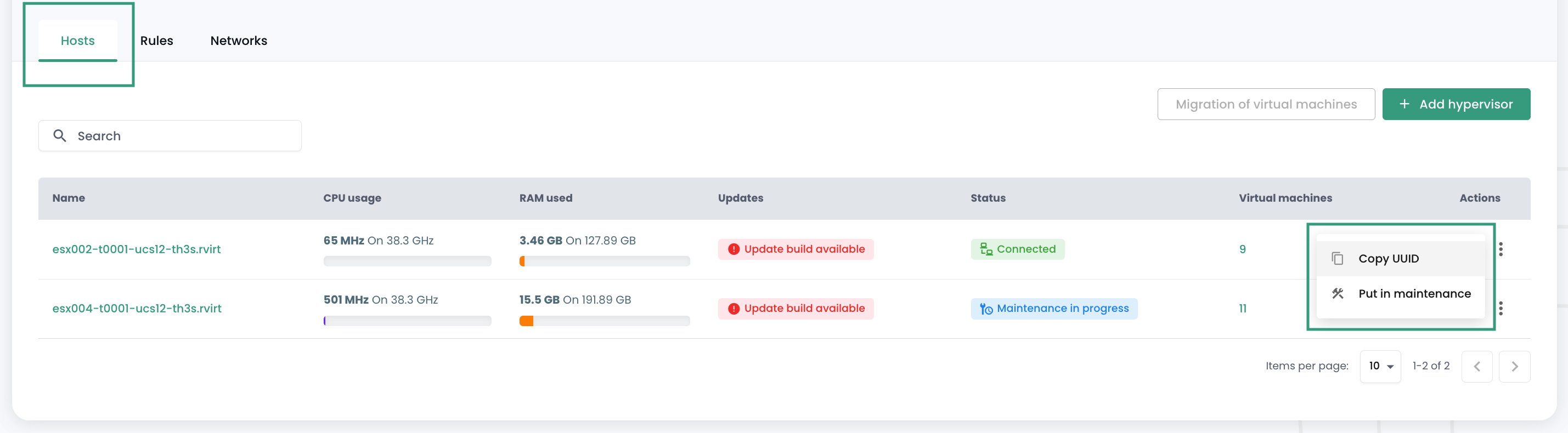
Plusieurs actions sont possibles depsuis l'onglet 'Hosts' :
- commander de nouveaux hyperviseurs via le bouton 'Ajouter un host' :
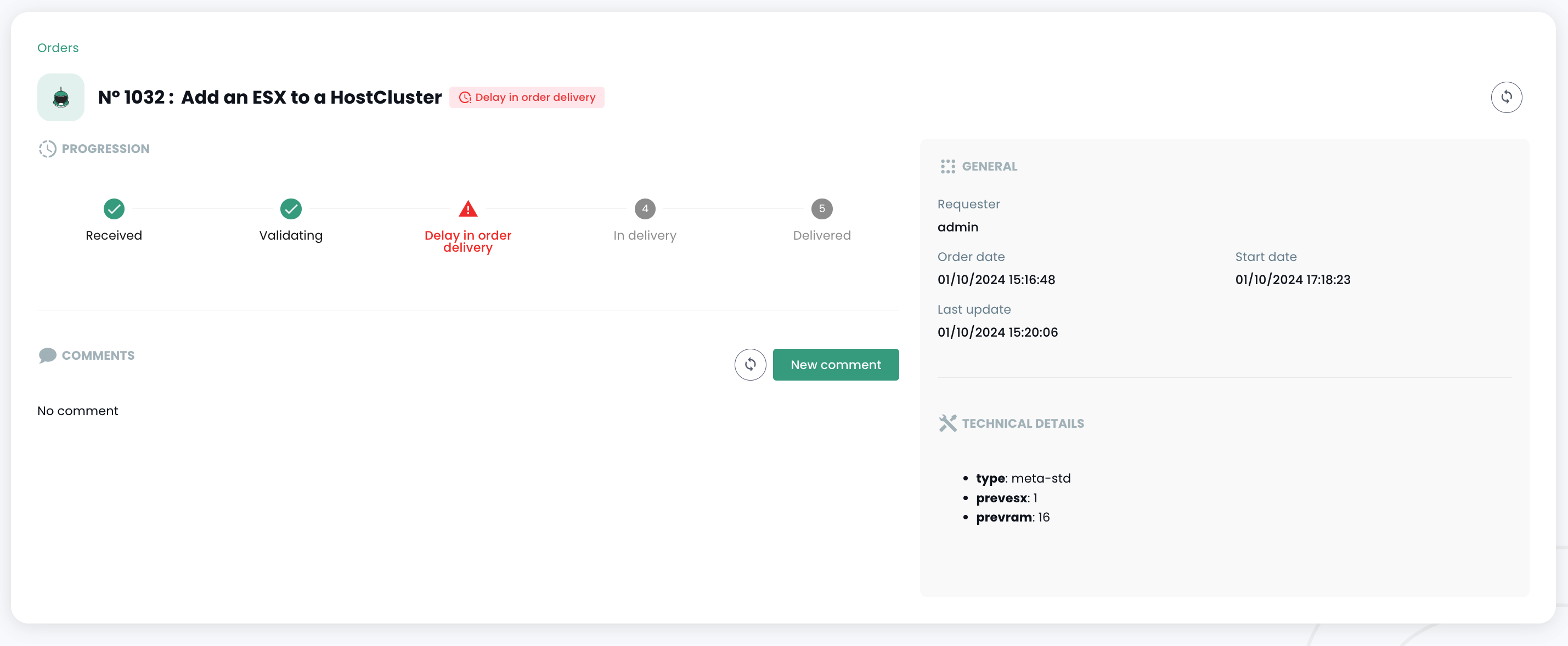
- possibilité de consulter le détail d'un hyperviseur :
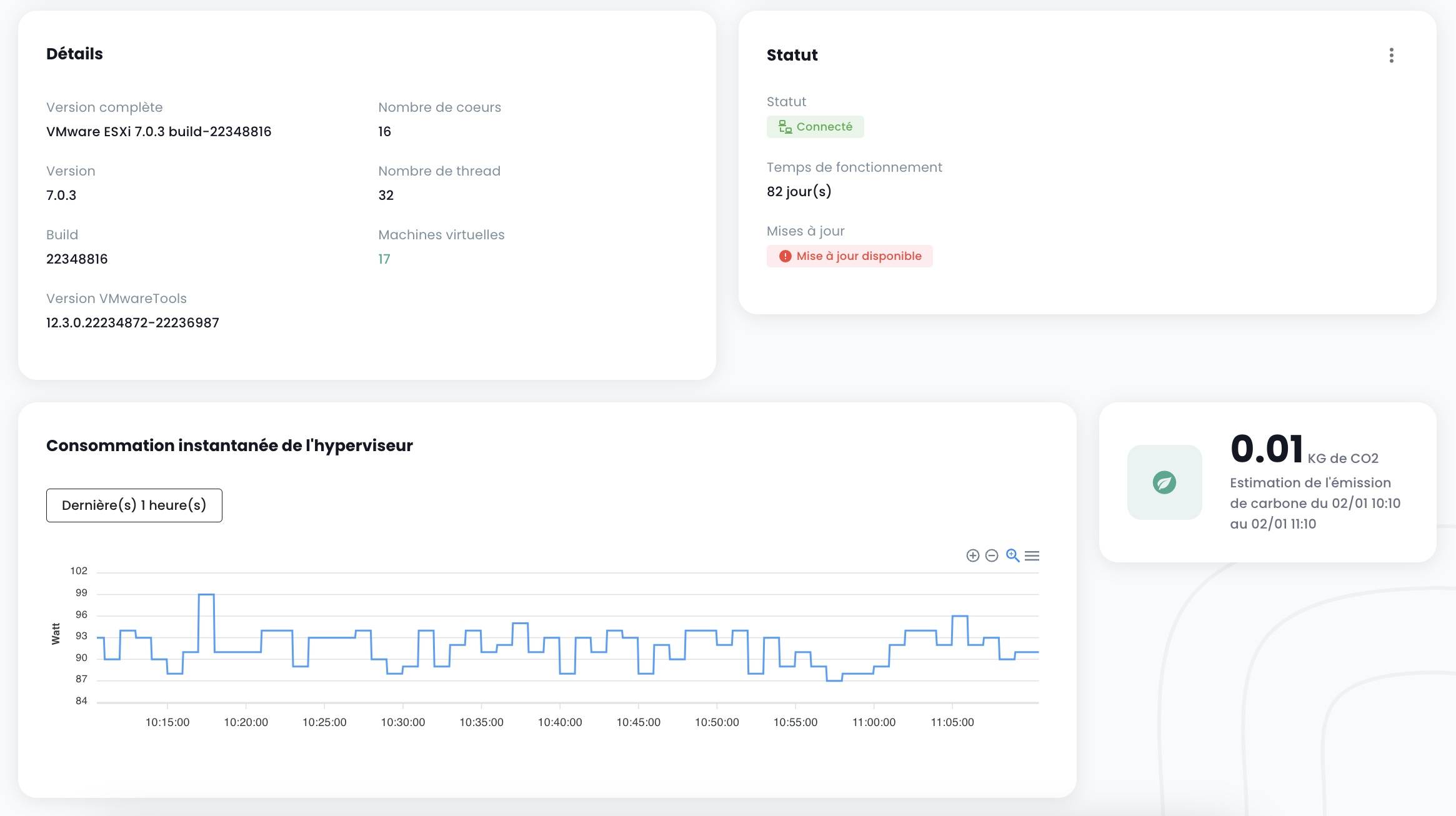
- de rentrer ou de sortir de l'état de maintenance un hyperviseur,
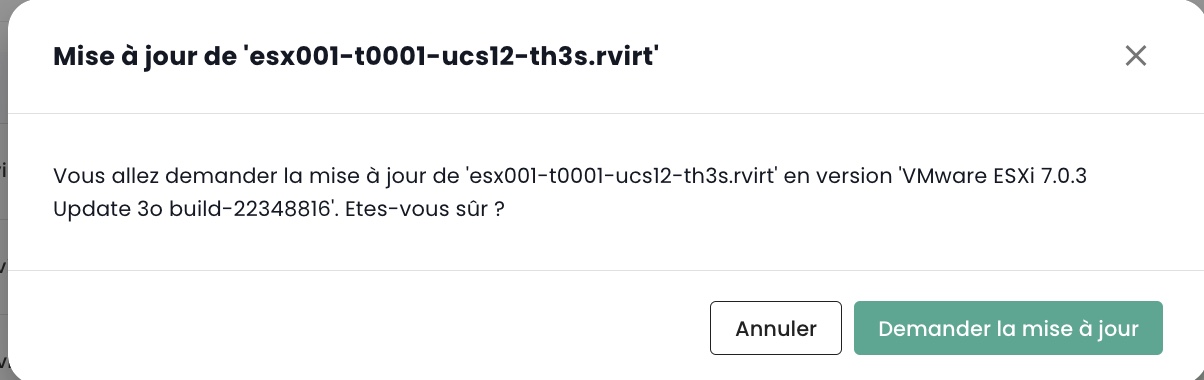
- de mettre à jour le cas échéant cet hyperviseur ; pour ce faire, il doit impérativement être en maintenance. Il existe deux types de mises à jours :
- Les builds VMware (les nouvelles versions de l'hyperviseur):
- La mise à jour du firmware de votre lame de calcul (bios et firmware cartes filles):
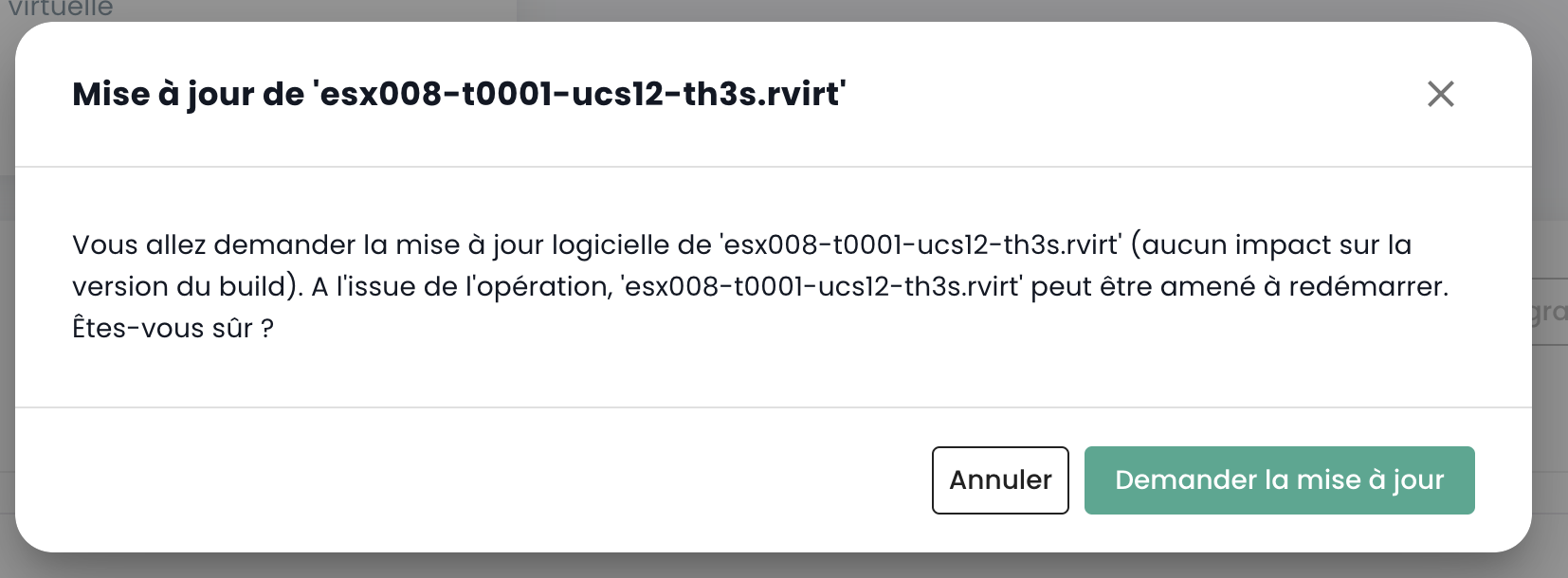
Remarque :
- Cloud Temple met à disposition les builds pour les hyperviseurs à intervalles réguliers. Il est important de mettre régulièrement à jour vos hyperviseurs, notamment pour permettre l'application des correctifs de sécurité. Cependant, nous ne mettons pas de nous même à jour vos hyperviseurs. Cloud Temple n'a pas de visibilité sur les engagements de disponibilité de vos workloads. Nous vous laissons donc mettre en œuvre votre gestion du changement et appliquer au meilleur moment les nouveaux builds.
- Le processus de mise à jour est entièrement automatisé. Vous devez disposer d'au moins deux hyperviseurs dans votre cluster pour permettre une mise à jour sans interruption de service.
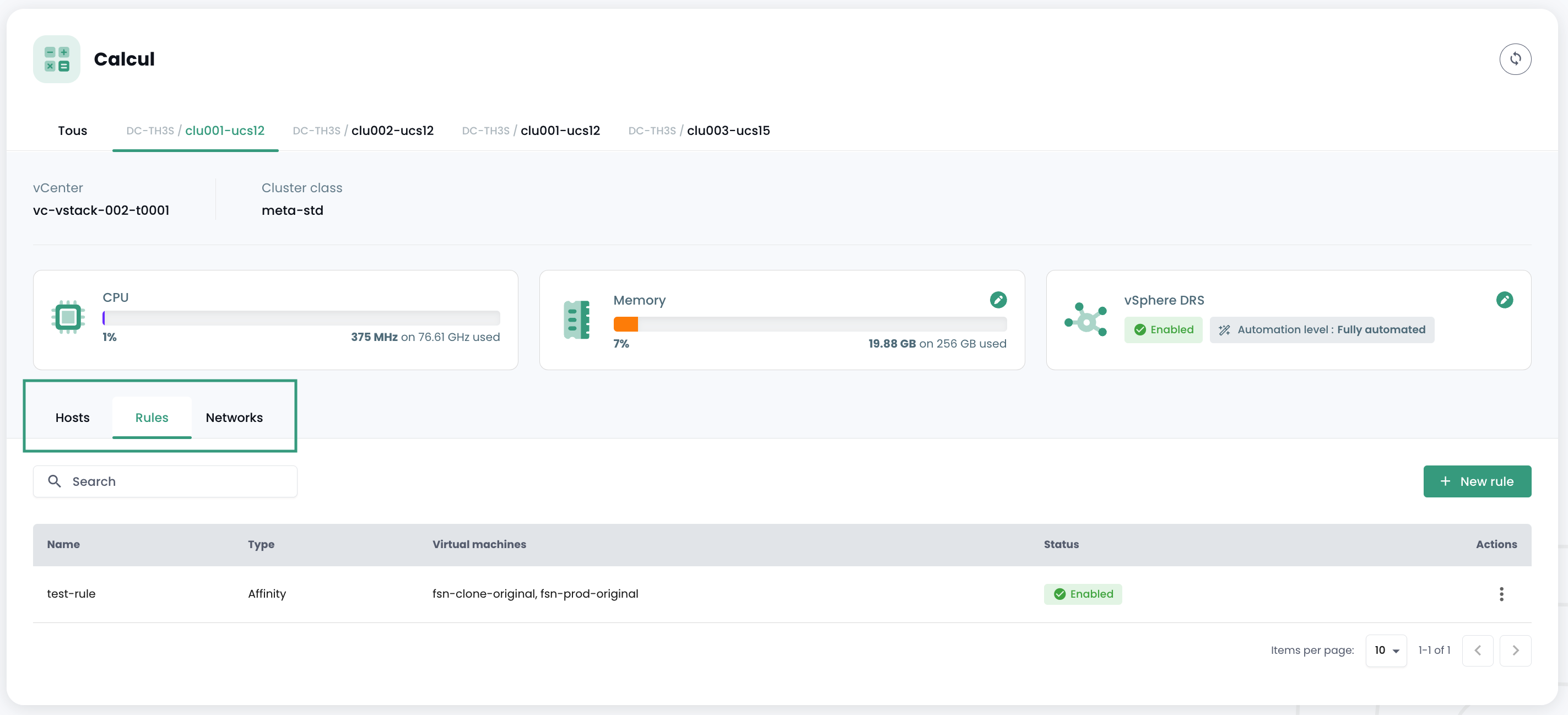
Vous voyez aussi l'ensemble des règles d'affinité/anti-affinité pour votre cluster d'hyperviseurs dans la partie 'Règles'.
Gestion de l'affinité de vos machines virtuelles
Les règles d'affinité et d'anti-affinité permettent de contrôler l'emplacement des machines virtuelles sur vos hyperviseurs. Elles peuvent être utilisées pour gérer l'utilisation des ressources de votre 'Cpool'. Par exemple, elles peuvent aider à équilibrer la charge de travail entre les serveurs ou à isoler les charges de travail gourmandes en ressources. Dans un 'Cpool' VMware, ces règles sont souvent utilisées pour gérer le comportement des machines virtuelles avec vMotion. vMotion permet de déplacer des machines virtuelles d'un hôte à un autre sans interruption de service.
Vous pouvez configurer grâce à la gestion des règles :
-
Règles d'Affinité : Ces règles assurent que certaines machines virtuelles soient exécutées sur le même hôte physique. Elles sont utilisées pour améliorer les performances en maintenant les machines virtuelles qui communiquent fréquemment ensemble sur le même serveur pour réduire la latence réseau. Les règles d'affinité sont utiles dans des scénarios où la performance est critique, comme dans le cas de bases de données ou d'applications qui nécessitent une communication rapide entre les serveurs.
-
Règles d'Anti-affinité : À l'inverse, ces règles garantissent que certaines machines virtuelles ne soient pas exécutées sur le même hôte physique. Elles sont importantes pour la disponibilité et la résilience, par exemple, pour éviter que des machines critiques ne soient toutes affectées en cas de défaillance d'un serveur unique. Les règles d'anti-affinité sont cruciales pour les applications nécessitant une haute disponibilité, comme dans les environnements de production où la tolérance aux pannes est une priorité. Par exemple, vous ne souhaitez pas que vos deux Actives Directory soient sur le même hyperviseur.
Lors de la création d'une règle, vous définissez le type de règle (affinité / anti-affinité), le nom de la règle, son état d'activation ('Statut') et les machines concernées de votre cluster d'hyperviseurs.
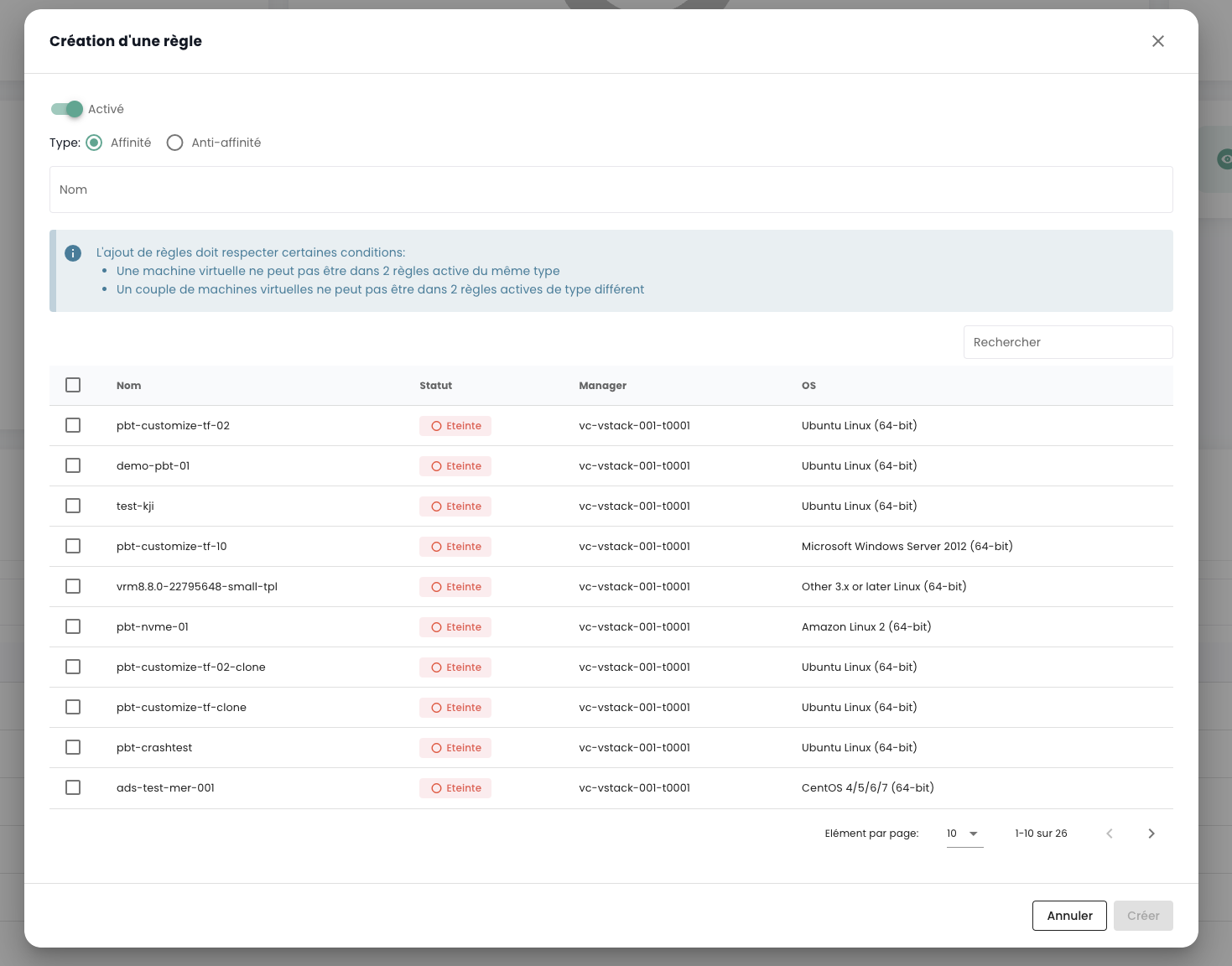
Remarque : les règles affinité/aint-affinité proposées dans la console sont des règles concernant les machines virtuelles entre elles (pas de règles entre hyperviseurs et machines virtuelles).
Sauvegarde
Créer une politique de sauvegarde
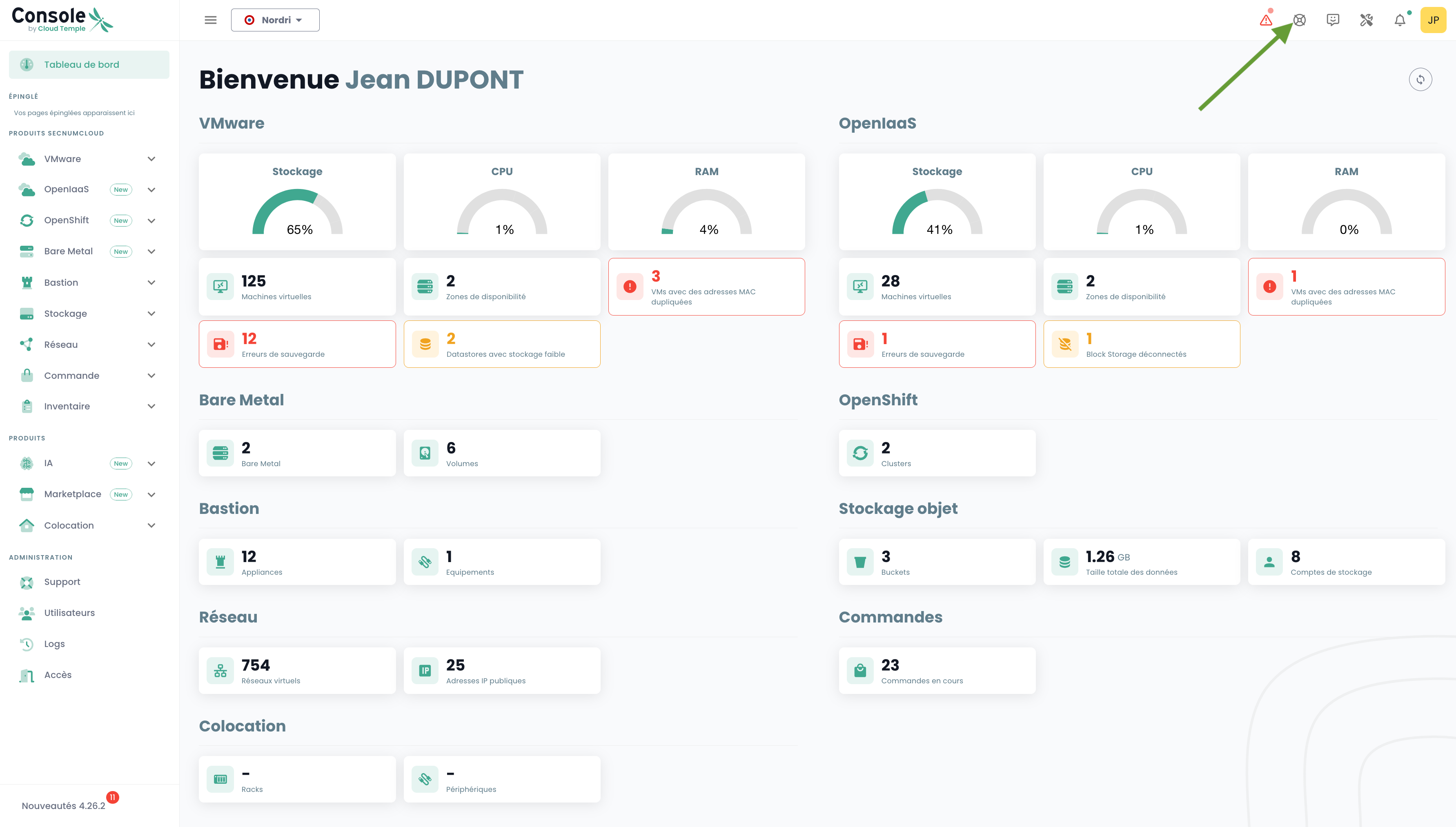
Pour ajouter une nouvelle politique de sauvegarde, il faut faire une demande auprès du support. Le support est accessible depuis l'icône de bouée en haut à droite de la fenêtre.
La création d'une nouvelle politique de sauvegarde est réalisée par une demande de service indiquant :
Le nom de votre Organisation Le nom d'un contact avec son mail et n° de téléphone pour finaliser la configuration Le nom du tenant Le nom de la politique de sauvegarde Les caractéristiques (x jours, y semaines, z mois, ...)
Assigner une politique de sauvegarde à une machine virtuelle
Lorsqu'une SLA est assignée à une machine virtuelle (VM), tous les disques associés à cette VM héritent automatiquement de la même SLA. Par la suite, il est possible de lancer manuellement l'exécution de la sauvegarde via l'onglet "Politiques de sauvegarde". À défaut d'un lancement manuel, la sauvegarde s'exécutera automatiquement selon le planning configuré par la SLA.
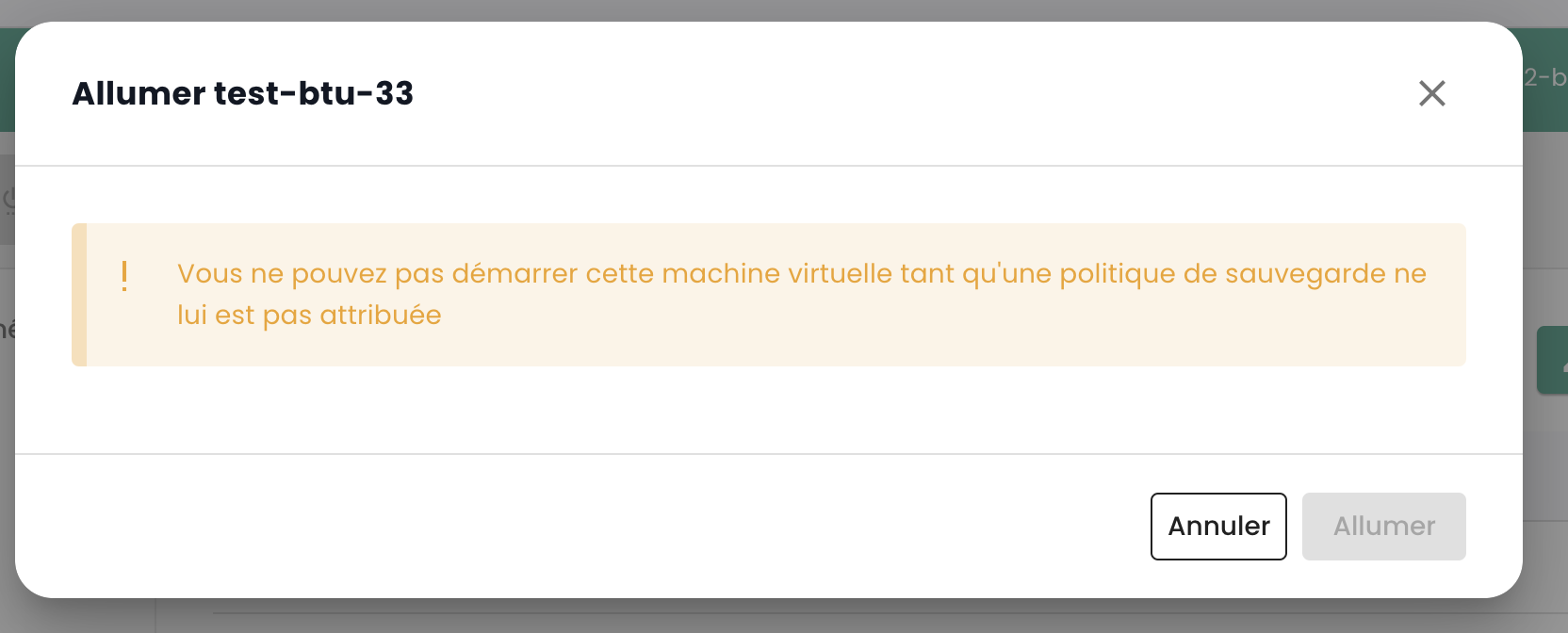
SecNumCloud rend obligatoire l'assignation d'une politique de sauvegarde à une machine virtuelle avant son démarrage. Dans le cas contraire, vous aurez la notification suivante :
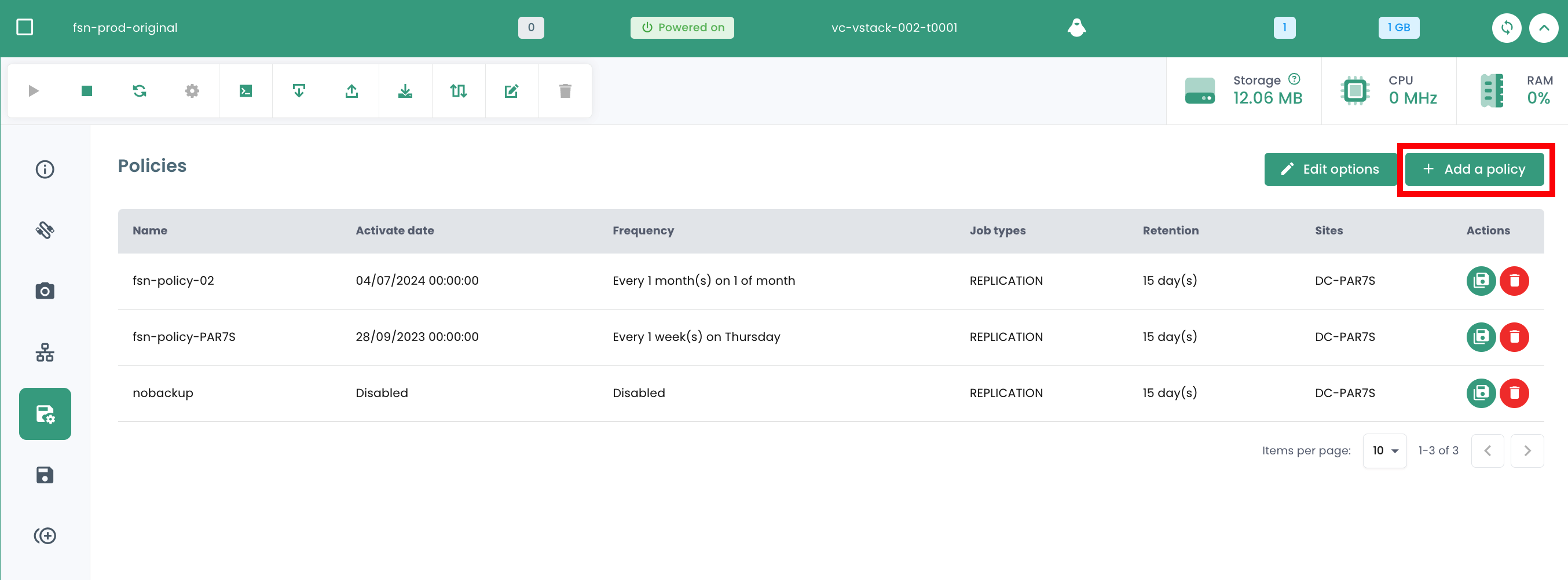
Cliquez sur l’onglet 'Politiques de sauvegarde' du menu de votre machine virtuelle. Vous pouvez y visualiser la ou les politiques de sauvegardes assignée(s) à celle-ci.
Pour assigner une nouvelle politique de sauvegarde à la machine virtuelle, cliquez sur le bouton 'Ajouter une politique' et sélectionnez la politique de sauvegarde voulue.
Assigner une politique de sauvegarde à un disque virtuel
Il est également possible d'assigner une SLA directement à un disque virtuel spécifique d'une machine. Dans ce cas, la machine virtuelle ne hérite pas de cette SLA appliquée individuellement au disque. Cependant, il n'est pas possible de lancer manuellement l'exécution de la sauvegarde au niveau des disques, car cette fonctionnalité n'est pas prise en charge dans Spectrum Protect Plus.
En revanche, il est possible d'exclure certains disques d'une ou plusieurs politiques de sauvegarde (SLA) de la VM, ce qui permet de désassigner une ou plusieurs SLA(s) sur une base disque par disque. Cette approche offre la flexibilité de lancer manuellement l'exécution de la sauvegarde d'une SLA sans affecter tous les disques de la machine virtuelle, permettant ainsi une gestion plus fine des sauvegardes.
Cliquez sur la barre d'actions du disque auquel vous souhaitez assigner une politique de sauvegarde. Puis, cliquez sur 'Politiques' et sélectionnez la politique de sauvegarde souhaitée.
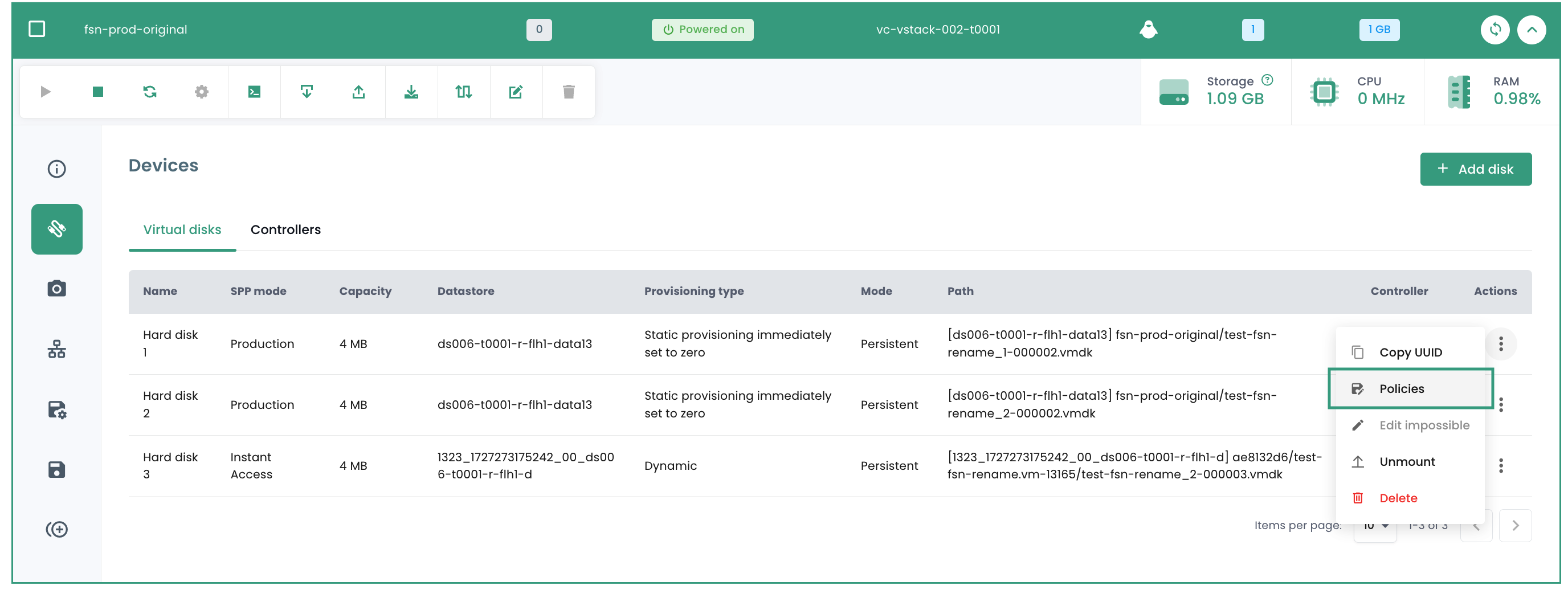
Nota : La politique à ajouter doit se trouver sur une zone de disponibilité différente de la machine virtuelle.
Exécuter une politique de sauvegarde
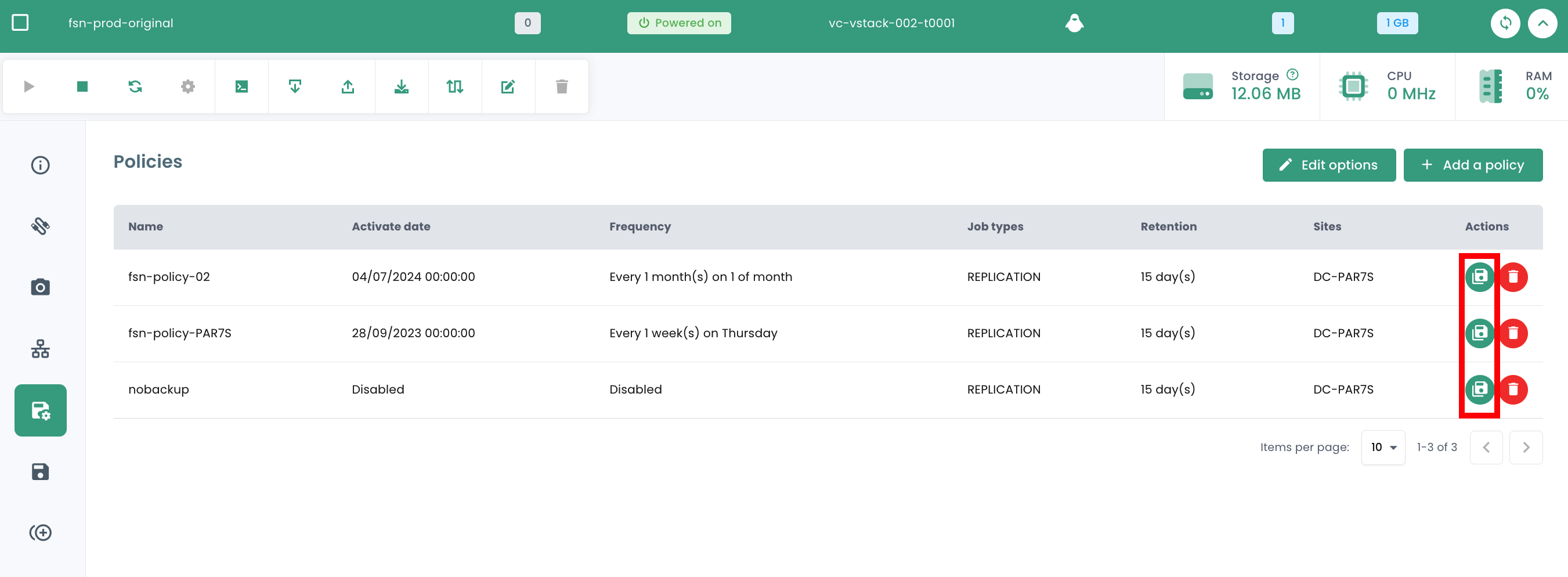
Dans le menu 'Politiques de sauvegarde' de votre machine virtuelle, cliquez sur le bouton 'Exécuter' de la colonne 'Actions' de la politique de sauvegarde que vous souhaitez exécuter.
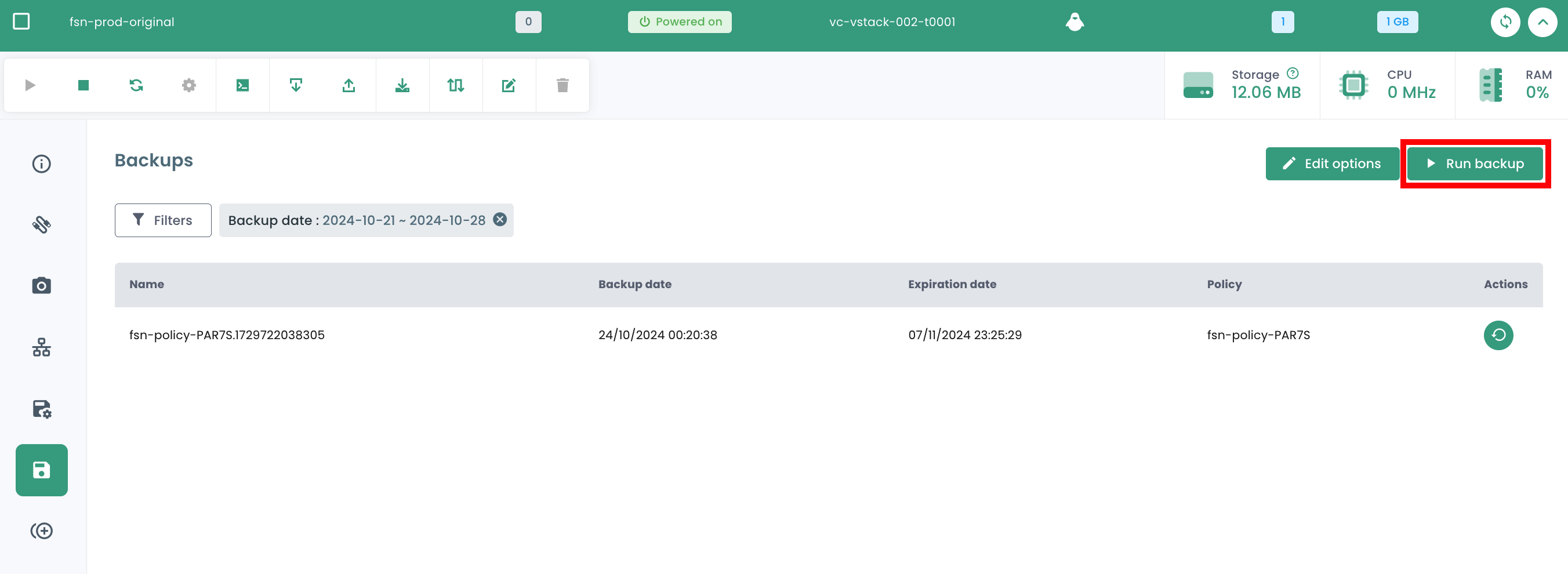
Pour exécuter une politique de sauvegarde, vous pouvez également partir de la section 'Sauvegardes' dans le menu de votre machine virtuelle. Cliquez sur le bouton 'Exécuter la sauvegarde', puis sélectionnez la sauvegarde que vous souhaitez exécuter dans la liste déroulante.
Retirer une politique de sauvegarde
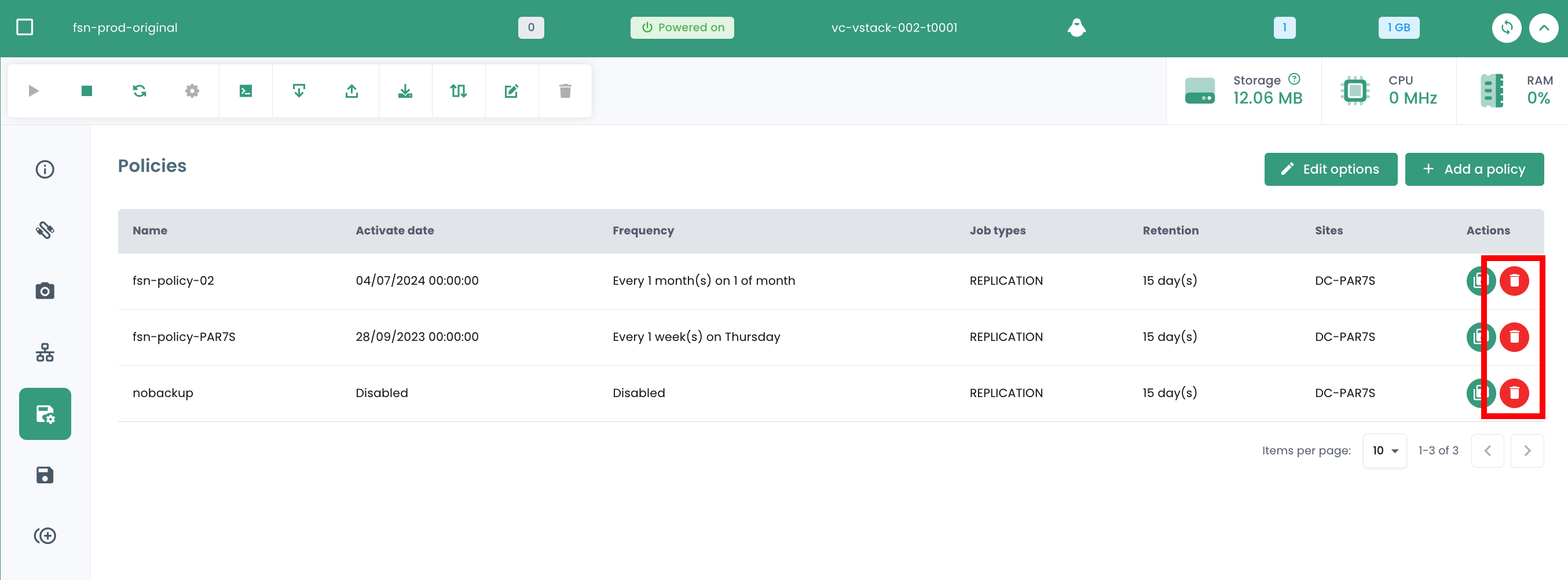
Dans le menu 'Politiques de sauvegarde' de votre machine virtuelle, cliquez sur le bouton 'Retirer' de la colonne 'Actions' de la politique de sauvegarde que vous souhaitez retirer.
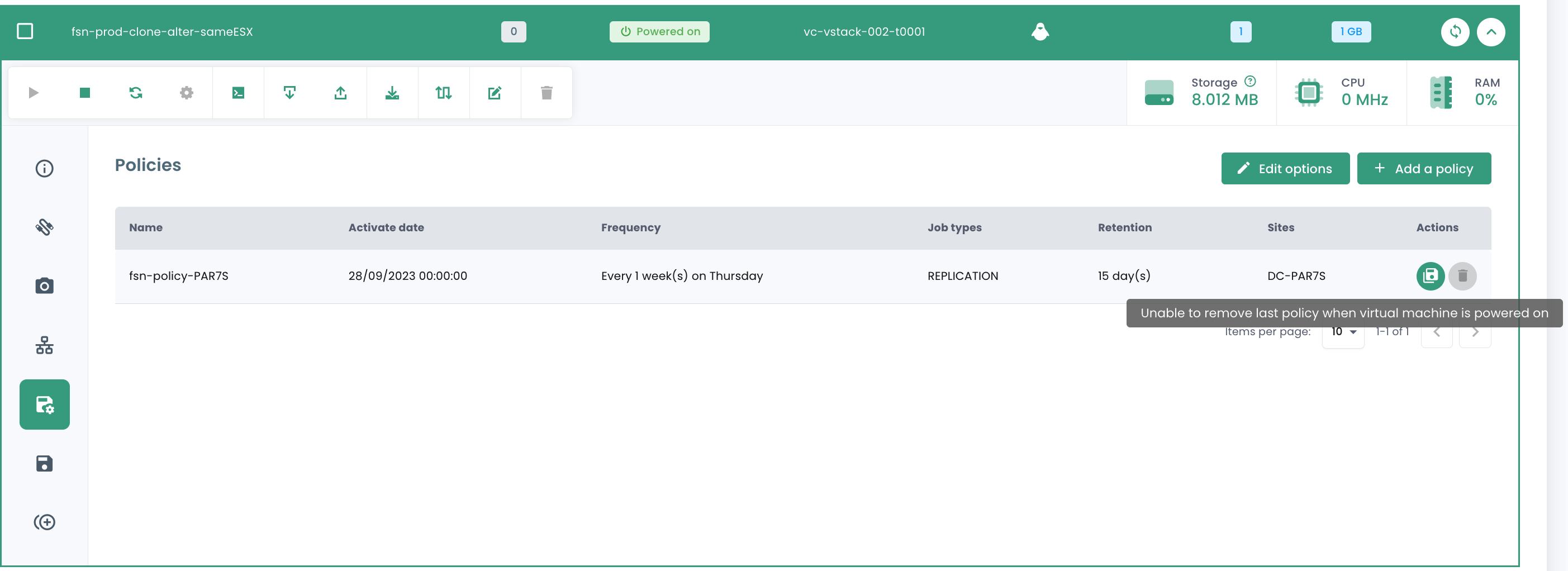
Attention, il n'est pas possible de retirer la dernière SLA sur une machine virtuelle allumée :
Suppression d'une politique de sauvegarde : cas d'une politique de sauvegarde suspendue ("held")
Lorsque la dernière ressource est dissociée d'une politique SLA, le système détecte automatiquement cette situation. En conséquence, tous les travaux liés à cette politique SLA basculent automatiquement vers l'état "Suspendu" ("Held"). Il est important de noter qu'à ce stade, la suppression directe de la politique SLA n'est pas possible en raison de l'existence de travaux dépendants. Pour procéder à la suppression de la politique, une série d'étapes doit être suivie.
Il faut vérifier que les travaux concernés sont effectivement à l'état "Suspendu". Une fois cette vérification effectuée, ces travaux peuvent être supprimés. Ce n'est qu'après avoir supprimé ces travaux dépendants que la politique SLA pourra être définitivement effacée du système.
Un cas particulier mérite une attention spécifique : l'ajout d'une nouvelle ressource à une politique SLA dont les travaux dépendants n'ont pas été supprimés. Dans cette situation, les identifiants des travaux seront conservés. Cependant, il est crucial de noter que les travaux en état "Suspendu" ne reprendront pas automatiquement. Une intervention manuelle sera nécessaire pour les réactiver et permettre leur exécution.
note : Pour toute précision sur cette situation, contactez le support Cloud Temple.
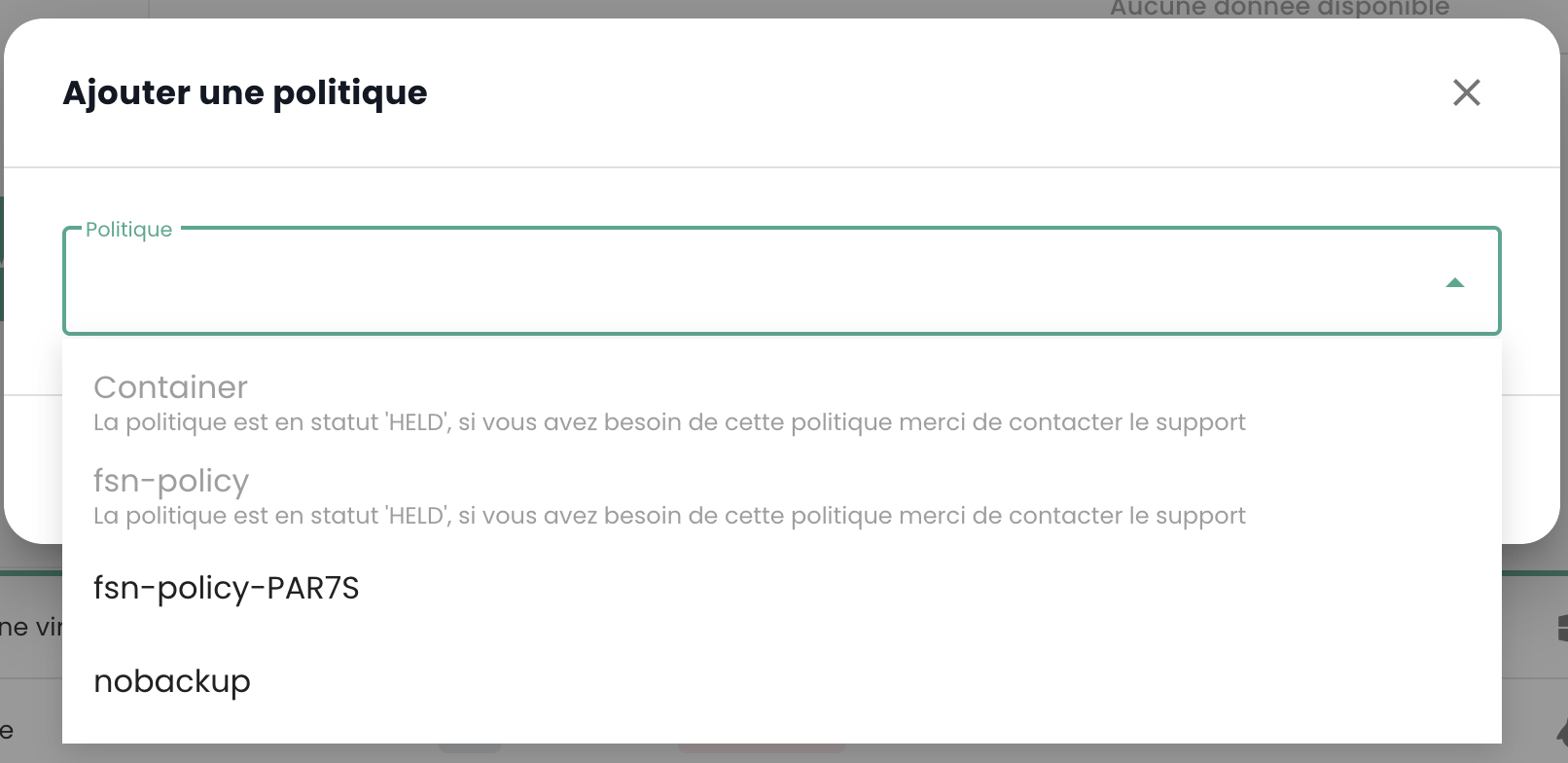
La console Cloud Temple empêche l'affectation d'une machine virtuelle à une politique suspendue :
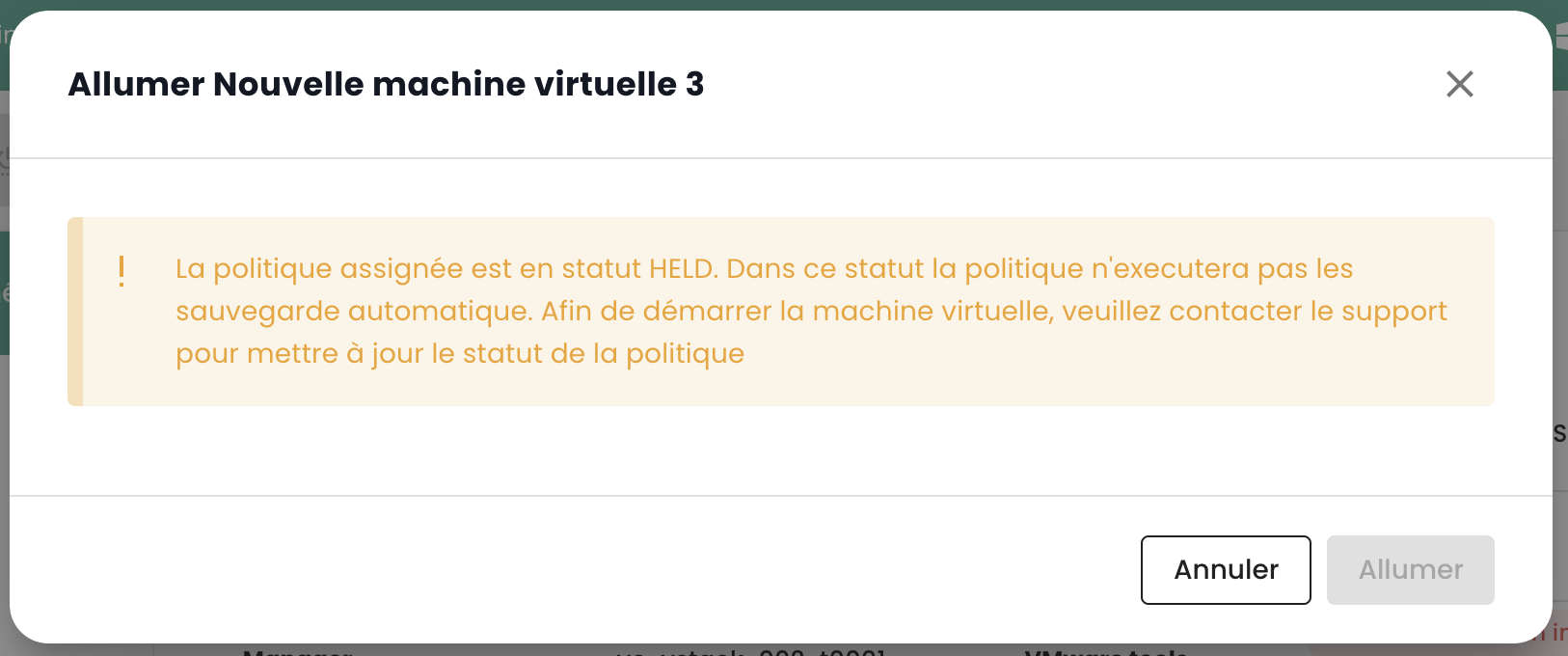
De même, il n'est pas possible de démarrer une machine virtuelle qui est associée à une politique de sauvegarde suspendue :
Restaurer une sauvegarde
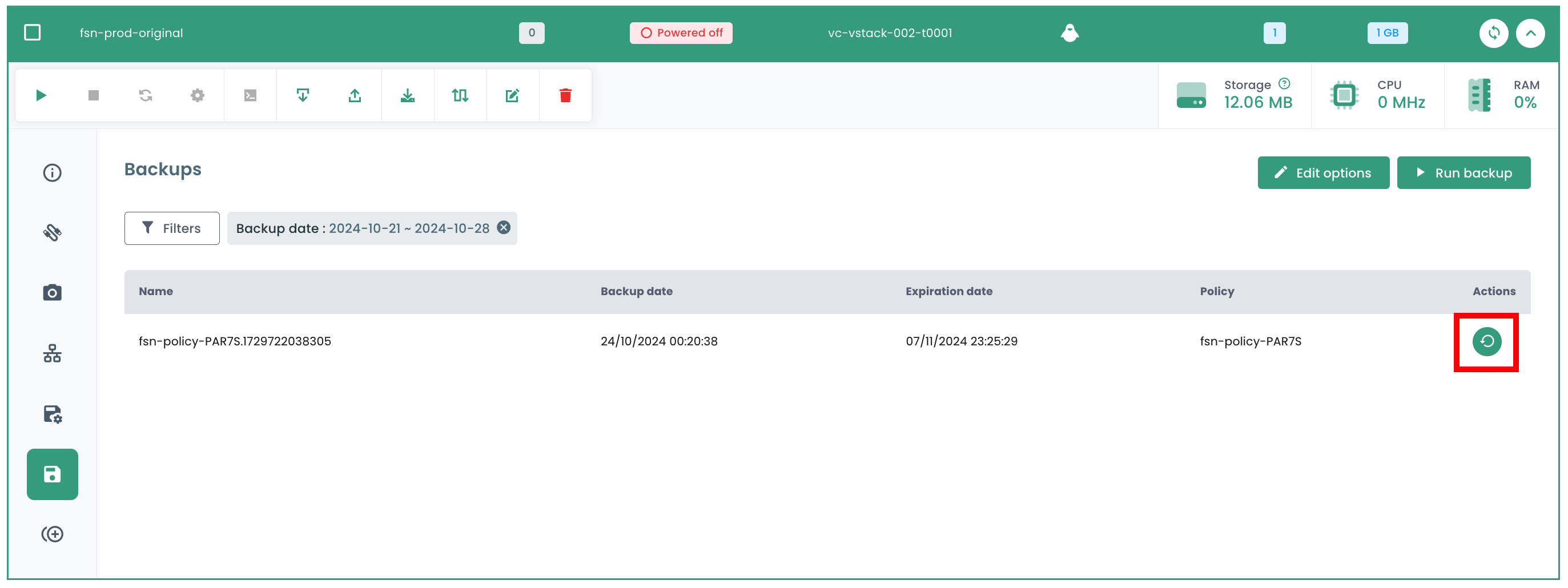
L’onglet 'Sauvegardes' du menu de vos machines virtuelles vous permet d’accéder à la liste des sauvegardes de celle-ci. Pour restaurer une sauvegarde, cliquez sur le bouton 'Restaurer' sur la ligne correspondant à la sauvegarde que vous souhaitez restaurer.
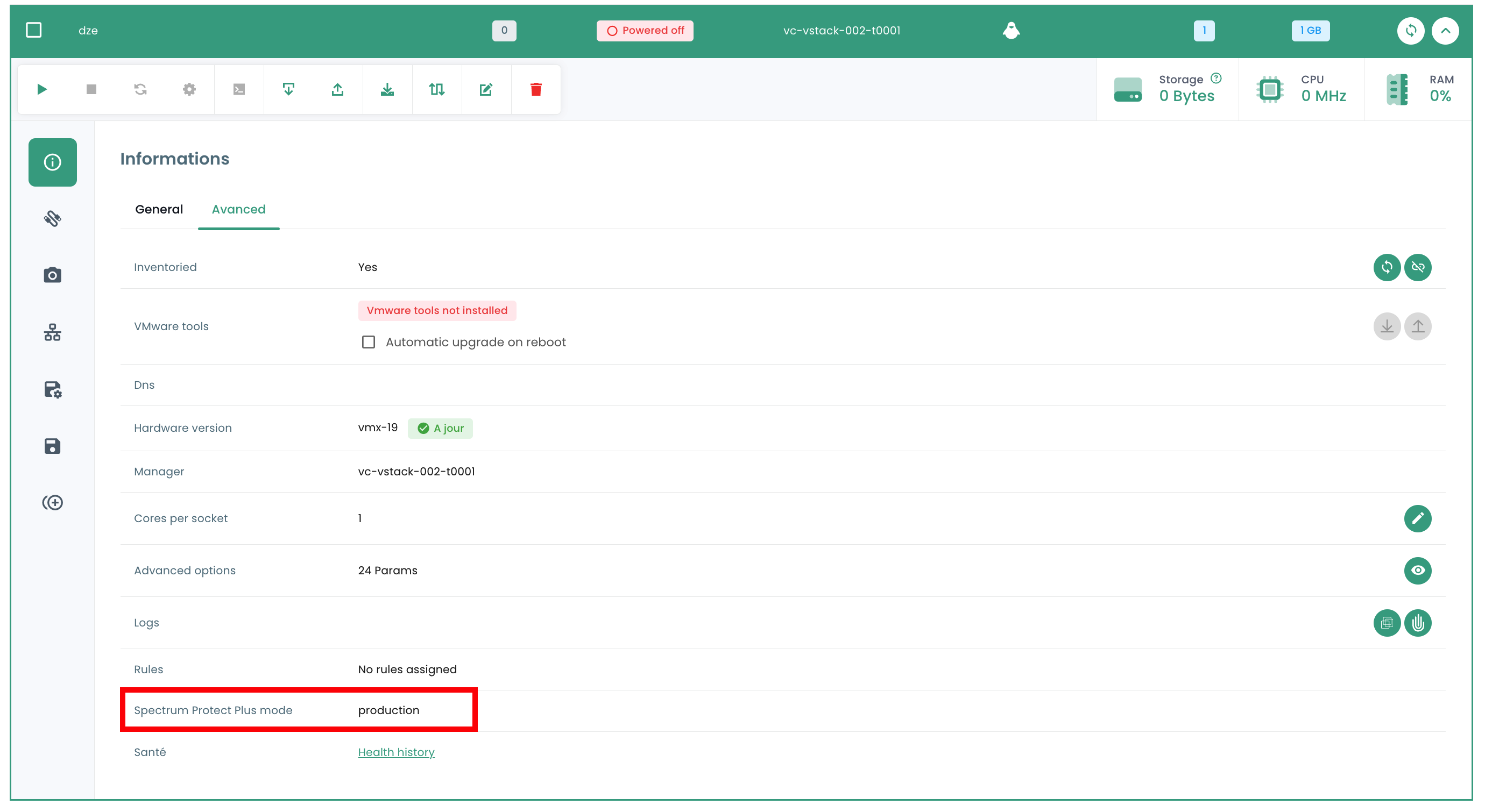
-
Mode production : Le mode production permet la reprise après incident sur le site local depuis le stockage primaire ou un site de reprise après incident distant, en remplaçant les images de machine originales par les images de récupération. Toutes les configurations sont transférées dans le cadre de la reprise, notamment les noms et les identificateurs, et tous les travaux de copie des données associés à la machine virtuelle continuent de s'exécuter. Dans le cadre d'une restauration en mode production, vous pouvez choisir de remplacer le stockage dans la machine virtuelle par un disque virtuel provenant d'une sauvegarde de machine virtuelle précédente.
-
Mode test : Le mode test crée des machines virtuelles temporaires pour le développement, le test, la vérification d'instantané et la vérification de reprise après incident en fonction d'un planning réitérable, sans impact sur les environnements de production. Les machines de test s'exécutent aussi longtemps que nécessaire pour effectuer le test et la vérification, puis elles sont nettoyées. Via la mise en réseau isolé, vous pouvez établir un environnement sûr afin de tester vos travaux sans interférer avec les machines virtuelles utilisées pour la production. Les machines virtuelles qui sont créées en mode test possèdent des noms et des identificateurs uniques pour éviter tout conflit dans votre environnement de production.
-
Mode clone : Le mode Clone crée des copies des machines virtuelles pour les cas d'utilisation requérant des copies permanentes ou à exécution longue pour l'exploration de données ou la duplication d'un environnement de test sur un réseau isolé. Les machines virtuelles créées en mode clone possèdent des noms et des identificateurs uniques pour éviter tout conflit dans votre environnement de production. En mode clone, vous devez être attentif à la consommation des ressources car le mode clone crée des machines permanentes ou à long terme.
La restauration est par défaut en mode "TEST" pour préserver la production et il vous est possible de choisir le nom de la vm restaurée :
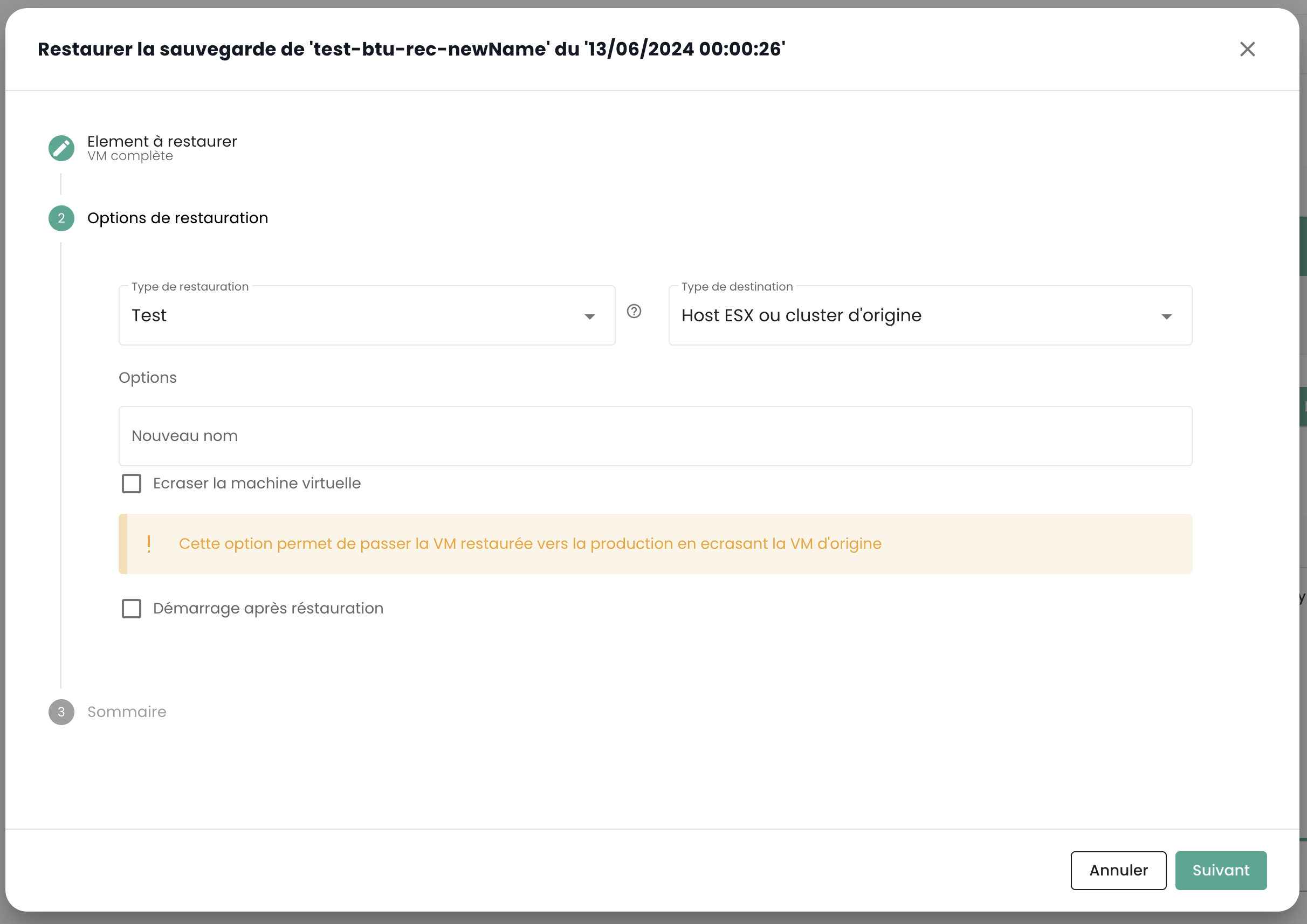
Notez que si les tests sont satisfaisant, il est possible de passer une machine virtuelle du mode test au mode production :