Guía de inicio
El almacenamiento objeto Cloud Temple es un servicio de almacenamiento de objetos altamente seguro y certificado SecNumCloud, basado en el protocolo Amazon S3. Le permite almacenar todo tipo de datos, incluidos los más sensibles, cumpliendo con los más altos requisitos de seguridad. Puede gestionar su almacenamiento directamente desde la consola Cloud Temple e integrar numerosas bibliotecas existentes o clientes CLI para su uso programático.
Antes de comenzar
- Console Cloud Temple
- MC CLI
- AWS CLI
Para realizar las acciones presentadas a continuación, debe disponer de:
- Una cuenta Cloud Temple conectada a la consola
- El rol de 'Owner' o permisos IAM que le autorizan a realizar acciones sobre el tenant de la organización correspondiente.
❯ mc alias set cloudtemple-fr1 https://VOTRE_NAMESPACE.s3.fr1.cloud-temple.com VOTRE_CLE_ACCES VOTRE_CLE_SECRETA
Added `cloudtemple-fr1` successfully.
- Reemplace
VOTRE_NAMESPACEpor su namespace. Este parámetro está disponible en la consola Cloud Temple, en el detalle de un bucket. - Reemplace
VOTRE_CLE_ACCESyVOTRE_CLE_SECRETApor las claves de su cuenta de almacenamiento.
El cliente AWS se configura mediante el comando aws configure. Deberá proporcionar sus claves de acceso y la región predeterminada.
❯ aws configure
AWS Access Key ID [None]: VOTRE_CLE_ACCES
AWS Secret Access Key [None]: VOTRE_CLE_SECRETA
Default region name [None]: fr1
Default output format [None]: json
A diferencia de mc, el cliente AWS no guarda la URL del punto final (endpoint). Deberá especificarlo en cada comando mediante la opción --endpoint-url.
La URL del punto final de su servicio es: https://VOTRE_NAMESPACE.s3.fr1.cloud-temple.com
Consejo: Para evitar escribir el endpoint cada vez, puede definirlo en el archivo de configuración de AWS (~/.aws/config) creando un perfil dedicado:
[profile cloudtemple]
region = fr1
output = json
s3 =
  endpoint_url = https://VOTRE_NAMESPACE.s3.fr1.cloud-temple.com
s3api =
  endpoint_url = https://VOTRE_NAMESPACE.s3.fr1.cloud-temple.com
A continuación, podrá utilizar este perfil con la opción --profile cloudtemple en cada comando.
Listar todos los buckets S3 de su tenant
- Console Cloud Temple
- MC CLI
- AWS CLI
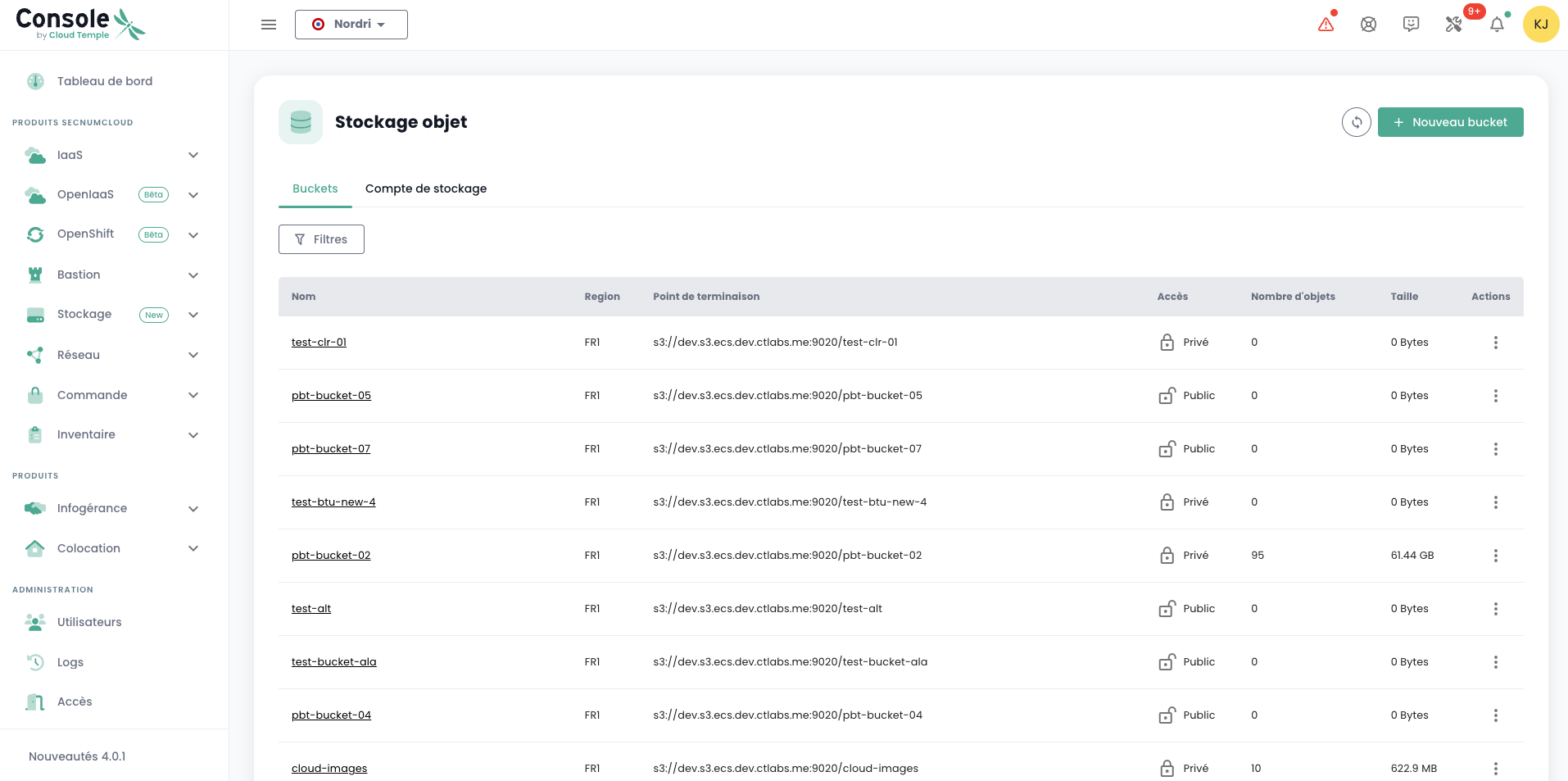
Puede acceder a todos sus buckets a través del menú 'Almacenamiento de objetos' de la consola Cloud Temple:
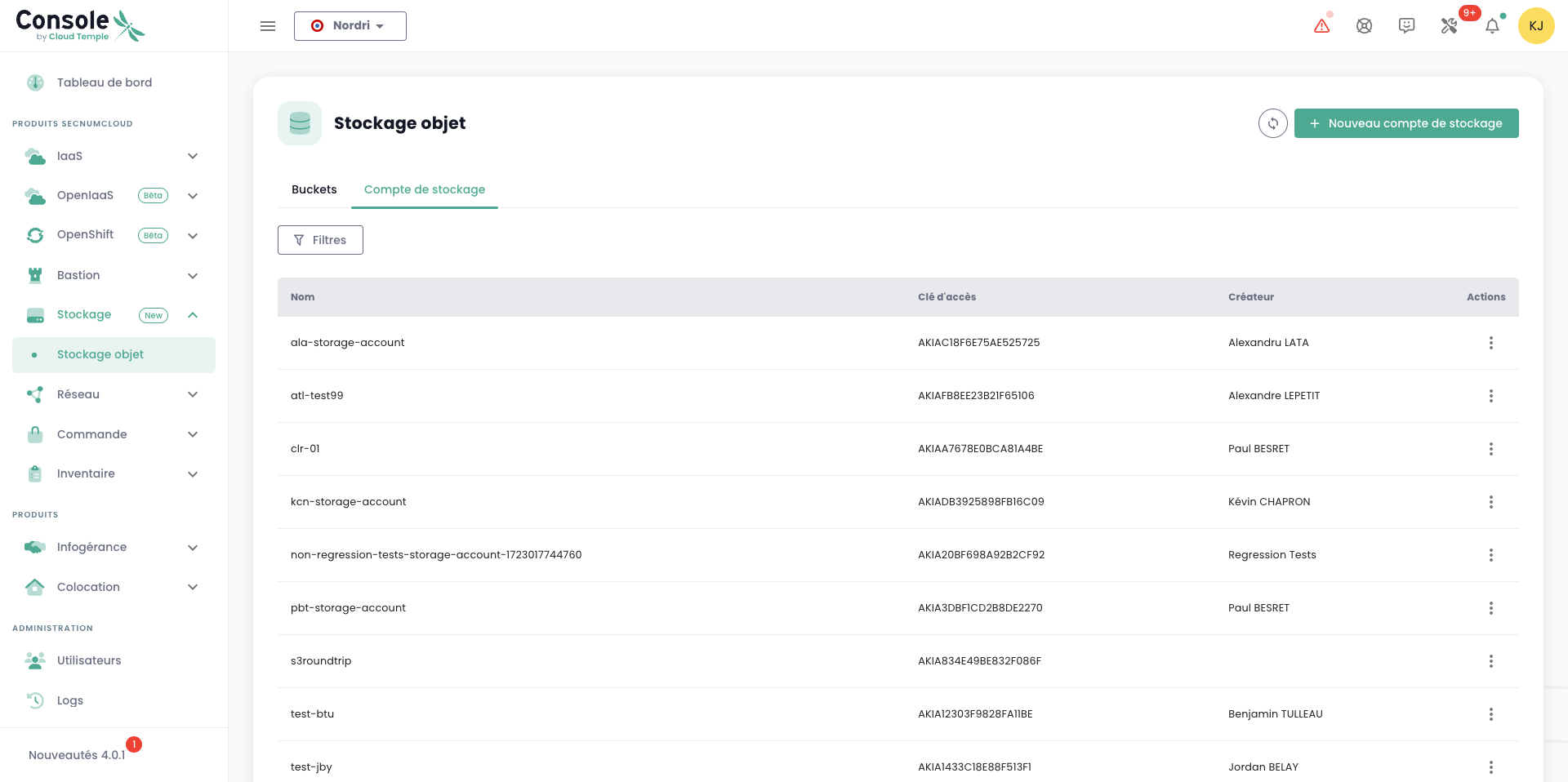
Puede ver todos los cuentas creadas en su tenant y autorizadas para acceder al servicio S3 a través de la pestaña 'Cuentas de almacenamiento'.
❯ mc ls cloudtemple-fr1
[2025-05-06 15:12:57 CEST]     13B demo01/
[2025-06-30 15:29:56 CEST]      0B demo03/
[2025-01-29 14:40:40 CET]      0B test/
❯ aws s3 ls --endpoint-url https://VOTRE_NAMESPACE.s3.fr1.cloud-temple.com
2025-05-06 15:12:57 demo01
2025-06-30 15:29:56 demo03
2025-01-29 14:40:40 test
Navegar un bucket S3
- Console Cloud Temple
- MC CLI
- AWS CLI
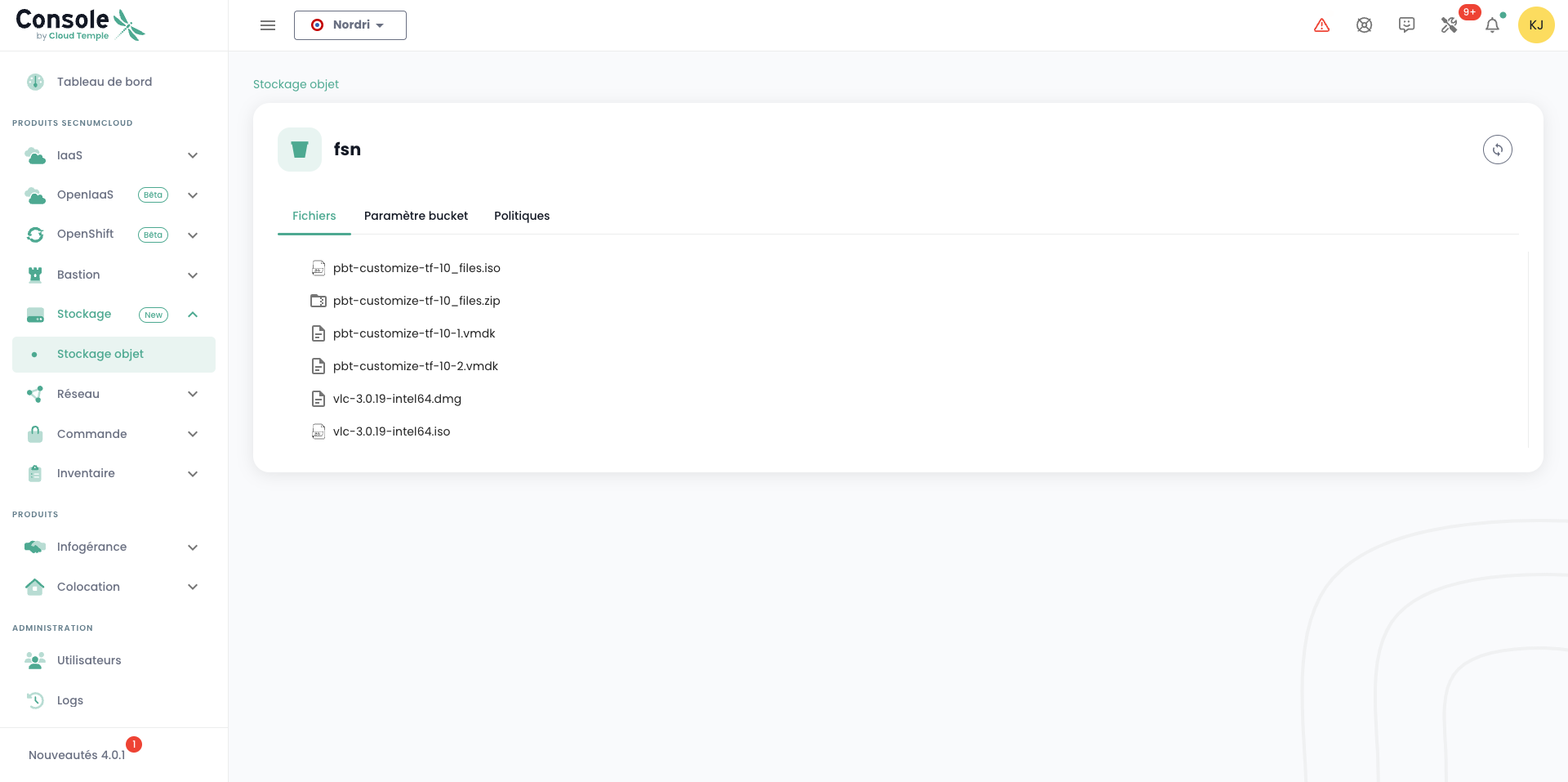
Cuando haces clic en el nombre de un bucket, accedes primero a la pestaña 'Archivos' para ver su contenido:
En la pestaña 'Configuración' puedes ver los detalles de información de tu bucket S3:
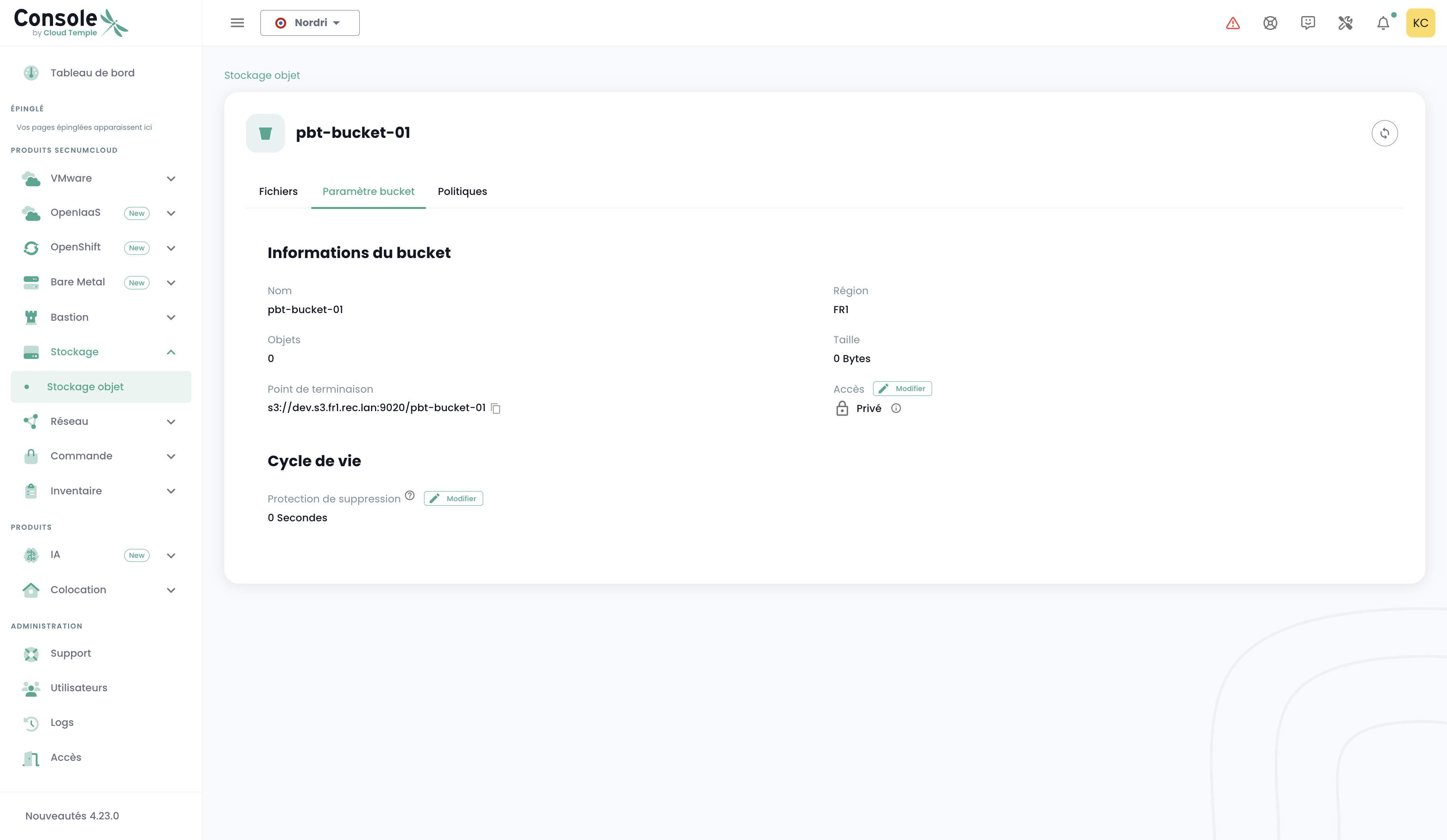
Importante: El concepto de 'Protección contra eliminación' se refiere a la duración de protección de los datos, y no a una eliminación programada. Los datos permanecen accesibles durante todo el período configurado. Para provocar la eliminación automática de los datos al finalizar el período de retención, es necesario definir una política de ciclo de vida (lifecycle).
Ejemplo de política de ciclo de vida (lifecycle.json):
Requisitos previos:
- Debe usarse la cuenta de almacenamiento 'clave de acceso global' porque debe tener los permisos 's3:PutLifecycleConfiguration' y 's3:GetLifecycleConfiguration' sobre el bucket.
{
  "Rules": [
    {
      "ID": "DeleteOldObjects",
      "Prefix": "",  // "" = todo el bucket, de lo contrario, especificar un prefijo específico
      "Status": "Enabled",
      "Expiration": {
        "Days": 30  // elimina después de 30 días
      },
      "NoncurrentVersionExpiration": {
        "NoncurrentDays": 7  // elimina las versiones antiguas 7 días después de la creación de una nueva
      }
    }
  ]
}
Si usas AWS CLI:
aws --endpoint-url https://<ecs-endpoint> \
s3api put-bucket-lifecycle-configuration \
--bucket <nombre-del-bucket> \
--lifecycle-configuration file://lifecycle.json
❯ mc ls cloudtemple-fr1/demo-app/
[2024-05-23 09:41:58 CEST] 8.9KiB README.md
[2024-05-22 09:56:04 CEST]     0B helloworld.txt
❯ aws s3 ls s3://demo-app/ --endpoint-url https://VOTRE_NAMESPACE.s3.fr1.cloud-temple.com
2024-05-23 09:41:58      8923 README.md
2024-05-22 09:56:04         0 helloworld.txt
Write a file to a bucket (upload)
- MC CLI
- AWS CLI
❯ mc cp ./version.txt cloudtemple-fr1/demo-app/
`./version.txt` -> `cloudtemple-fr1/demo-app/version.txt`
❯ aws s3 cp ./version.txt s3://demo-app/version.txt --endpoint-url https://VOTRE_NAMESPACE.s3.fr1.cloud-temple.com
upload: ./version.txt to s3://demo-app/version.txt
Descargar un archivo desde un bucket
- MC CLI
- AWS CLI
❯ mc cp cloudtemple-fr1/demo-app/app.tar.gz .
`cloudtemple-fr1/demo-app/app.tar.gz` -> `./app.tar.gz`
❯ aws s3 cp s3://demo-app/app.tar.gz . --endpoint-url https://VOTRE_NAMESPACE.s3.fr1.cloud-temple.com
descarga: s3://demo-app/app.tar.gz a ./app.tar.gz
Eliminar un archivo de un bucket
- MC CLI
- AWS CLI
❯ mc rm cloudtemple-fr1/demo-app/version.txt
Eliminado `cloudtemple-fr1/demo-app/version.txt`.
❯ aws s3 rm s3://demo-app/version.txt --endpoint-url https://VOTRE_NAMESPACE.s3.fr1.cloud-temple.com
eliminado: s3://demo-app/version.txt
Creación de una nueva cuenta de almacenamiento
- Console Cloud Temple
- AWS CLI
- MC CLI
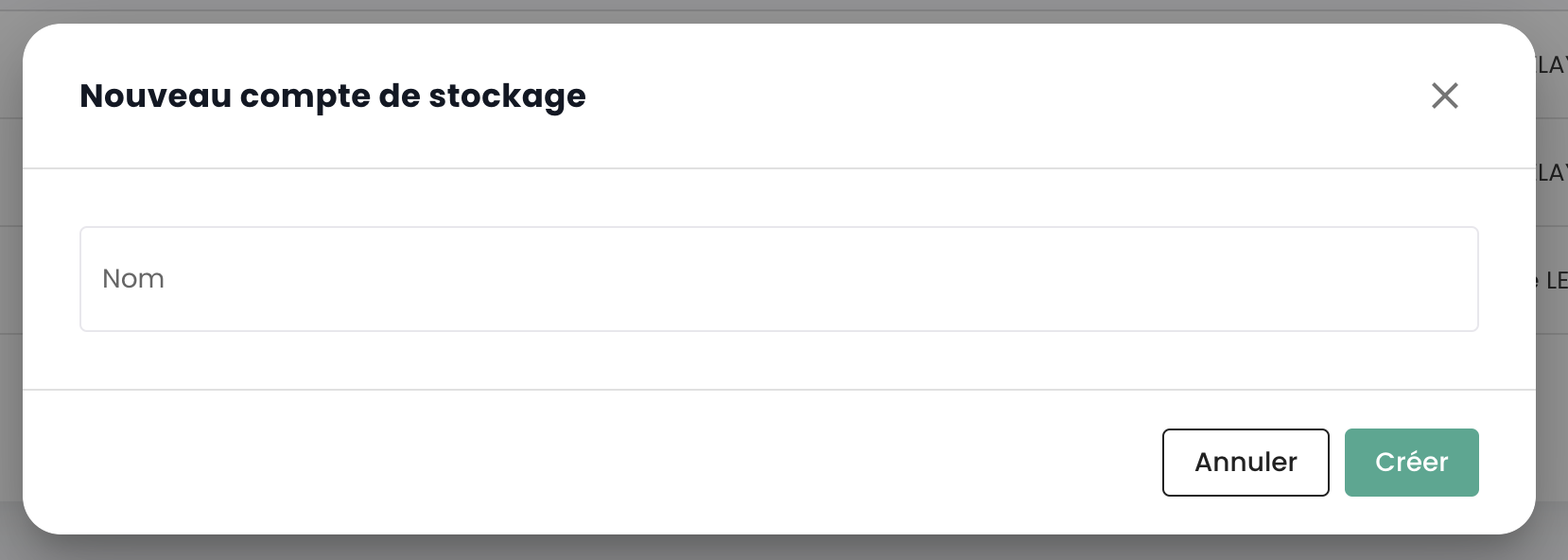
La creación de una cuenta de almacenamiento en su inquilino se realiza pulsando el botón 'Nueva cuenta de almacenamiento' en la parte superior derecha, en la pestaña 'Cuentas de almacenamiento':
La plataforma le proporciona entonces la clave de acceso y la clave secreta de su bucket:
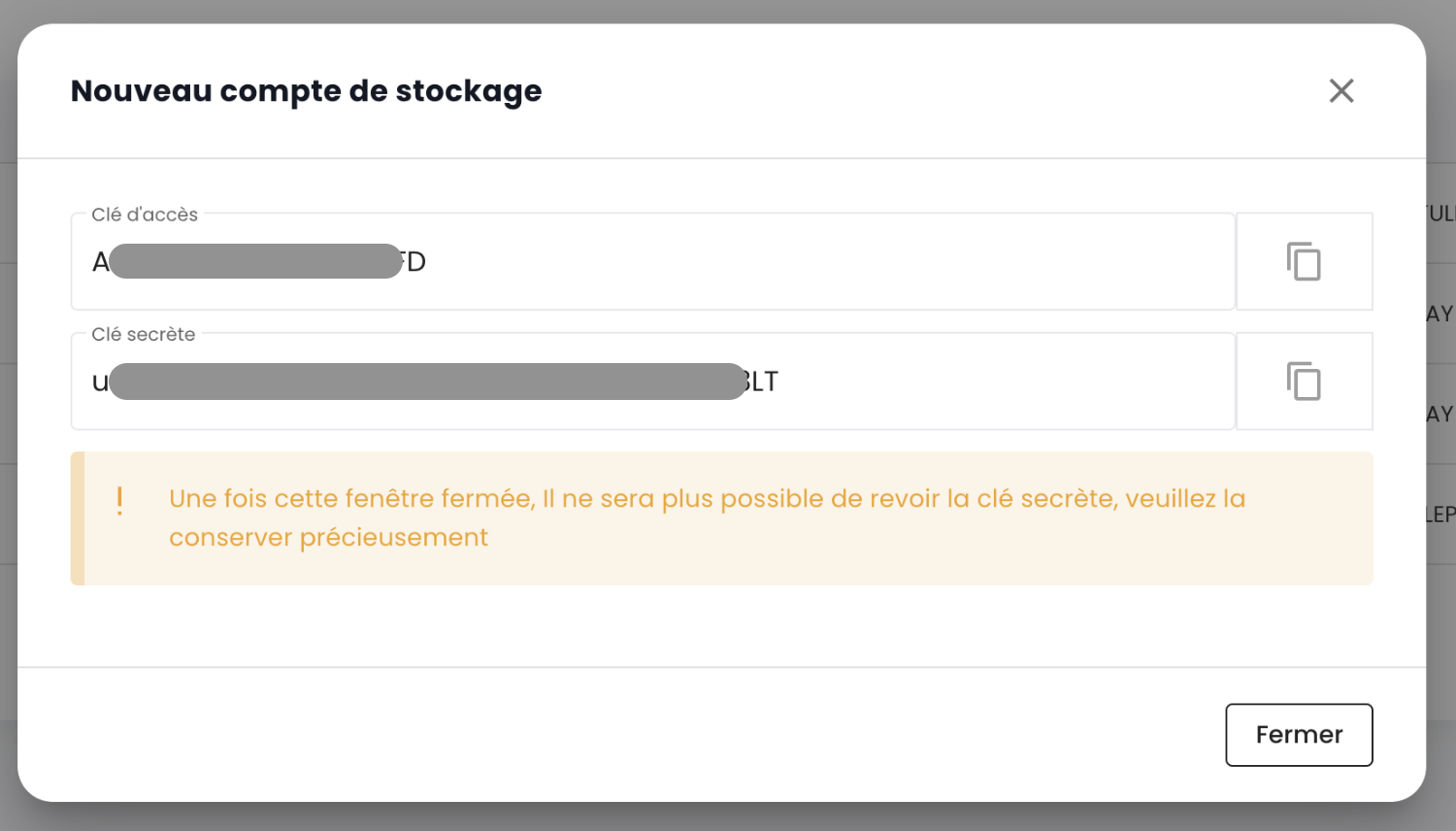
ATENCIÓN: Las claves de acceso y secreta solo se muestran una vez. Después de esta primera aparición, será imposible volver a consultar la clave secreta. Es por ello esencial anotar esta información inmediatamente; de lo contrario, deberá generar una nueva pareja de claves. La regeneración se realiza desde las opciones de la clave, seleccionando la opción "Restablecer clave de acceso".

La creación de cuentas de almacenamiento es una operación específica de la plataforma Cloud Temple y debe realizarse a través de la consola, tal como se describe en la primera pestaña.
La creación de cuentas de almacenamiento es una operación específica de la plataforma Cloud Temple y debe realizarse a través de la consola.
Creación de un bucket S3
- Console Cloud Temple
- AWS CLI
- MC CLI
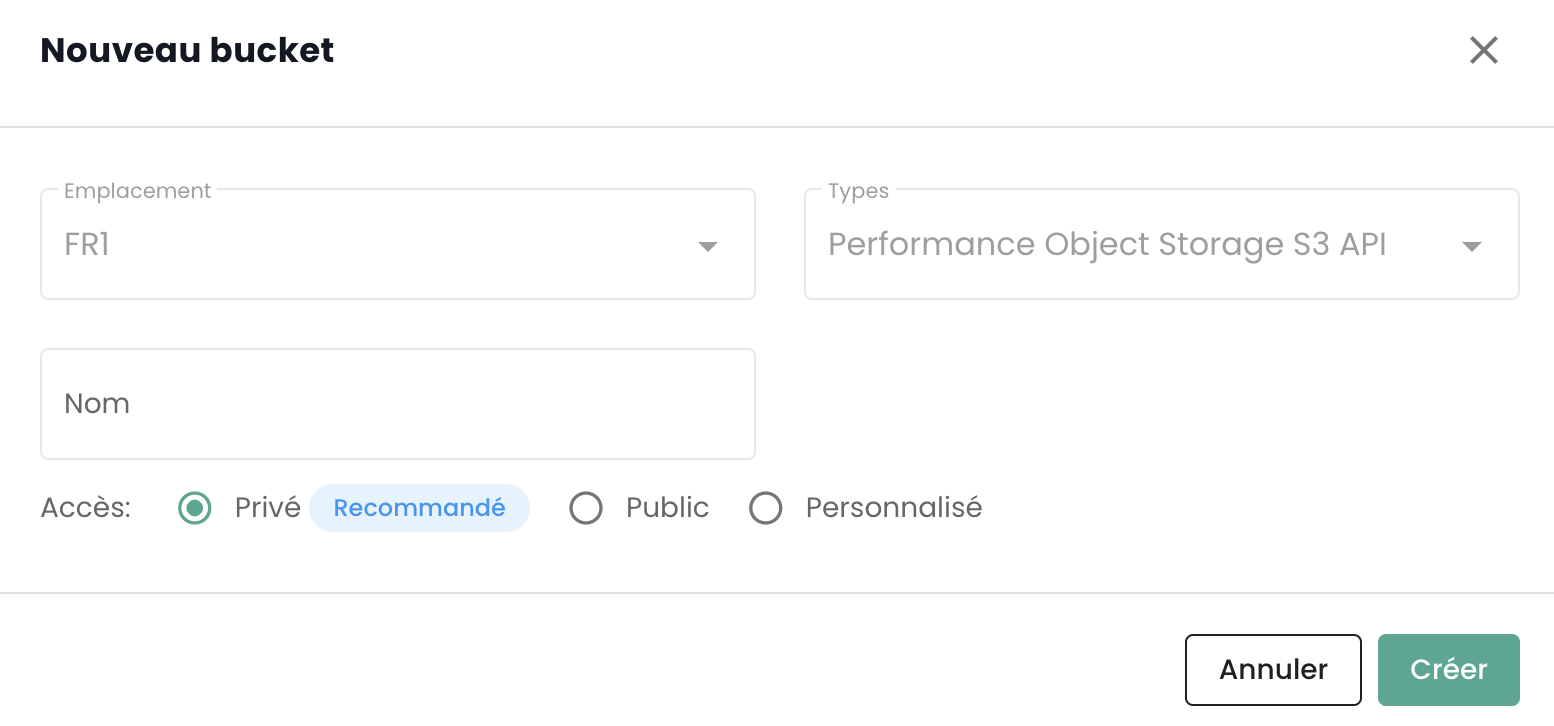
La creación de un nuevo bucket se realiza haciendo clic en el botón 'Nuevo bucket' en la parte superior derecha de la pantalla:

A continuación, aparece una ventana donde debe indicar:
- La región de creación de su bucket,
- El tipo de bucket: rendimiento o archivado,
- El nombre de su bucket (debe ser único).
❯ aws s3 mb s3://nouveau-bucket --endpoint-url https://VOTRE_NAMESPACE.s3.fr1.cloud-temple.com
make_bucket: nuevo-bucket
❯ mc mb cloudtemple-fr1/nouveau-bucket
Bucket `cloudtemple-fr1/nouveau-bucket` created successfully.
Eliminación de un bucket S3
- Console Cloud Temple
- AWS CLI
- MC CLI
La eliminación de un bucket se realiza en las acciones asociadas al bucket eligiendo la opción 'Eliminar'.
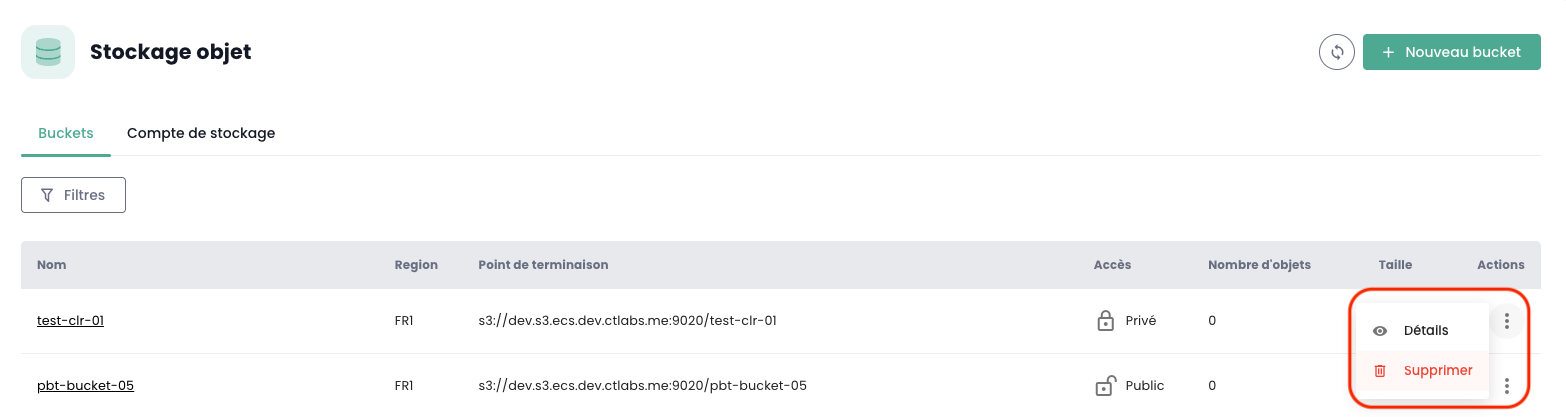
ATENCIÓN: La eliminación es definitiva y no existe ninguna manera de recuperar los datos.
❯ aws s3 rb s3://nouveau-bucket --endpoint-url https://VOTRE_NAMESPACE.s3.fr1.cloud-temple.com
remove_bucket: nouveau-bucket
❯ mc rb cloudtemple-fr1/nouveau-bucket
Removed `cloudtemple-fr1/nouveau-bucket` successfully.
Gestión de políticas de acceso
- Console Cloud Temple
- AWS CLI
- MC CLI
Las asociaciones de cuentas a los buckets y la configuración de restricciones de acceso se realizan en la pestaña 'Políticas' del bucket.
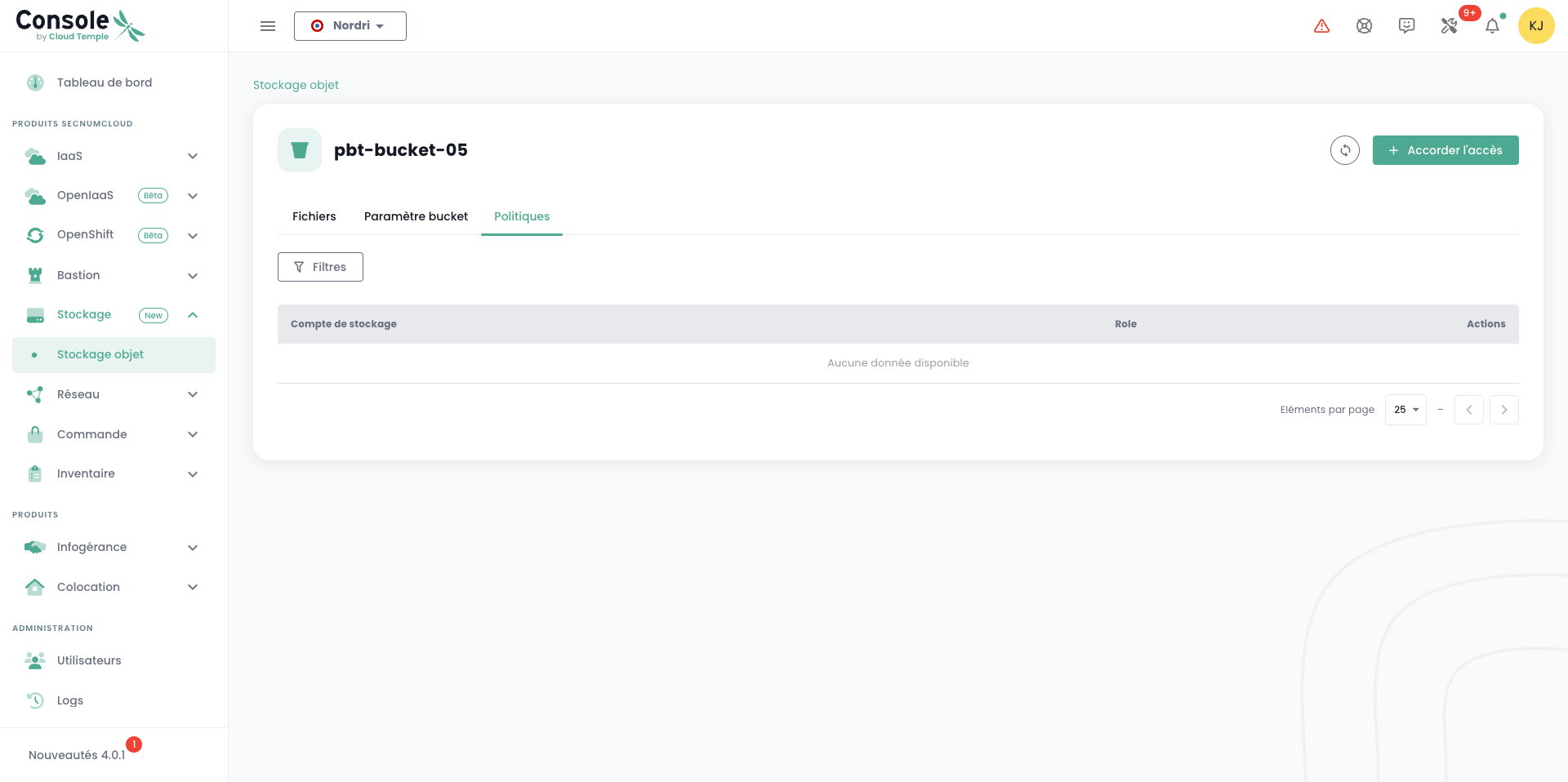
Esta interfaz le permite otorgar acceso a la cuenta de almacenamiento al bucket según cuatro roles predefinidos (read_only, read_write, write_only, maintainer).
La gestión detallada de políticas de acceso mediante el cliente AWS (put-bucket-policy) es una operación avanzada. Para la mayoría de los casos de uso, recomendamos utilizar la consola Cloud Temple para una configuración simplificada y segura.
La gestión detallada de políticas de acceso mediante el cliente mc (comandos policy) es una operación avanzada. Para la mayoría de los casos de uso, recomendamos utilizar la consola Cloud Temple para una configuración simplificada y segura.