Administrar los discos de una VM
Este tutorial explica cómo agregar un disco de almacenamiento adicional a una VM ya desplegada y prepararlo desde el sistema operativo.
Prerrequisitos
- Una instancia de VM activa en su tenant
Paso 1 — Acceder a los discos de la VM
Desde la lista de Instancias de VM, haga clic en la fila de su VM para abrir su panel de detalles.
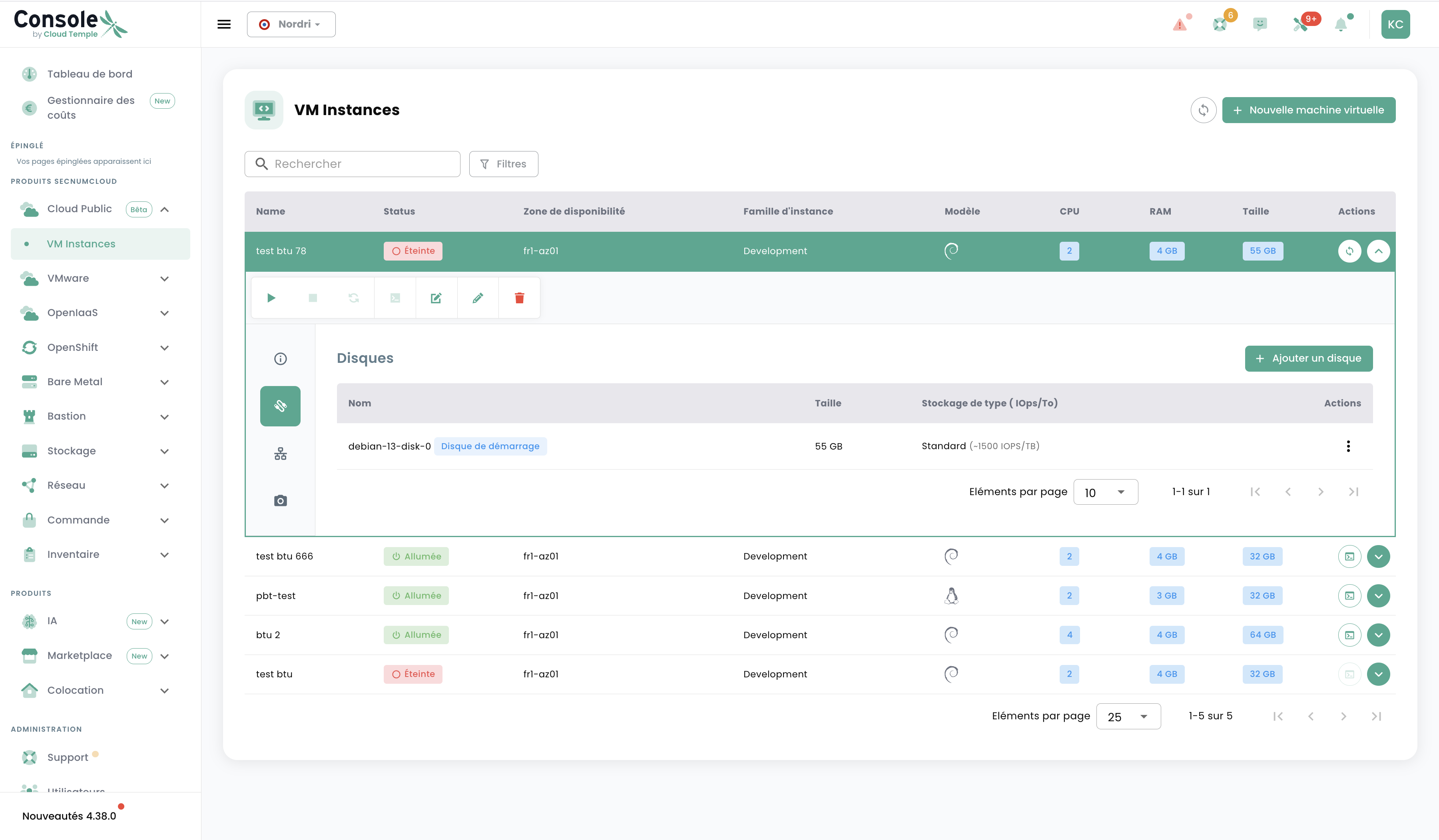
Navegue hasta la pestaña Discos (icono de disco en el panel lateral izquierdo del detalle). Verá la lista de los discos actualmente adjuntos a la VM, junto con el nombre, el tamaño y el tipo de almacenamiento de cada disco.
Paso 2 — Abrir el formulario de adición
Haga clic en el botón + Agregar un disco en la parte superior derecha de la tabla de discos.
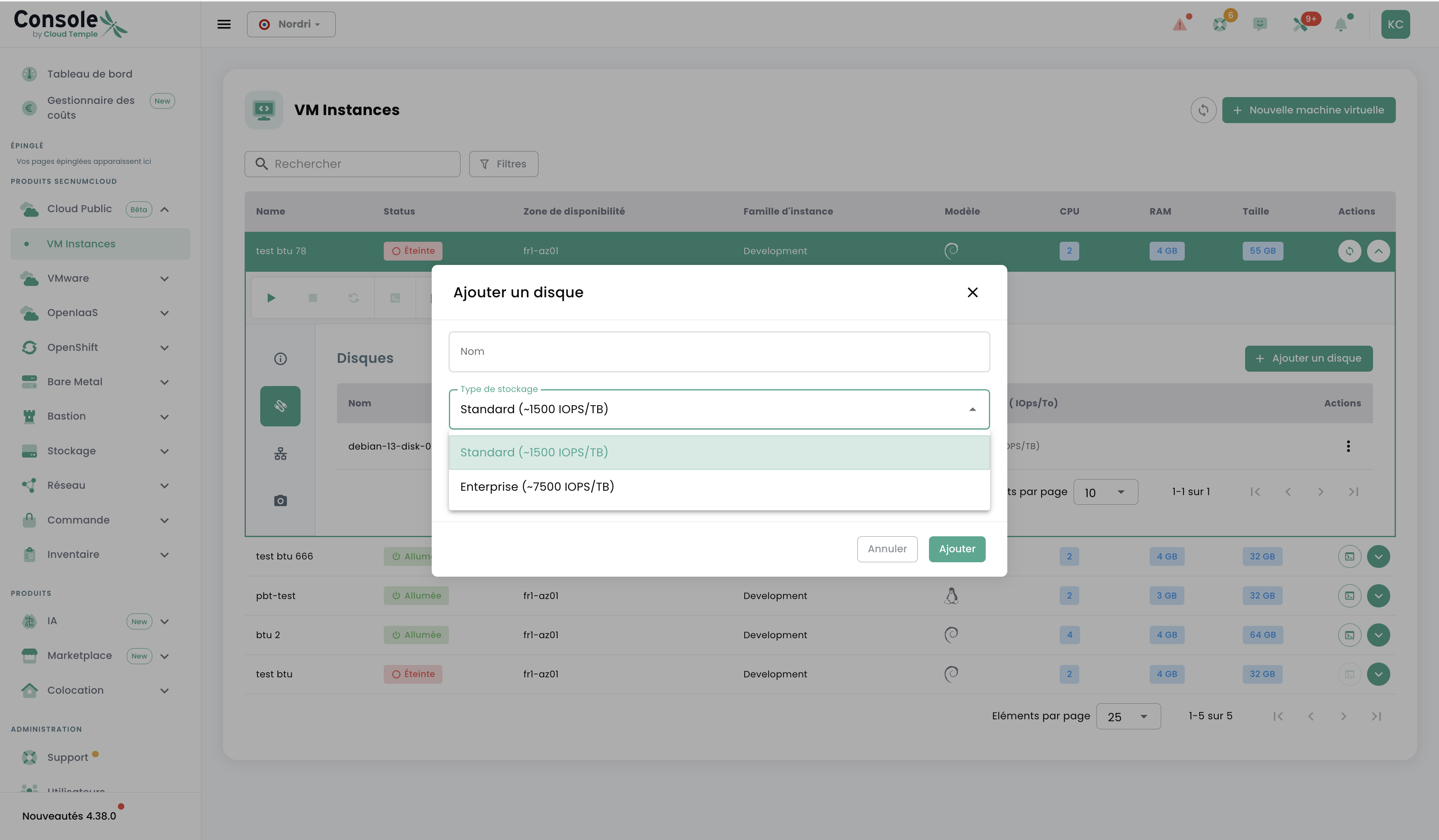
El formulario Agregar un disco se abre con los siguientes campos:
| Campo | Descripción |
|---|---|
| Nombre | Identificador del disco en la consola |
| Tipo de almacenamiento | Estándar (~1 500 IOPS/TB) o Enterprise (~7 500 IOPS/TB) |
Paso 3 — Configurar y agregar el disco
Ingrese los parámetros :
- Nombre : ingrese un nombre descriptivo, ej. :
data-postgresql - Tipo de almacenamiento :
- Seleccione Standard para datos generales (logs, archivos, copias de seguridad)
- Seleccione Enterprise para bases de datos o cargas de trabajo intensivas en E/S
Haga clic en Agregar. El disco se adjunta a la VM en tiempo real, sin necesidad de reiniciar.
Paso 4 — Particionar y montar el disco (en la VM)
Después de agregarlo desde la consola, conéctese a su VM e inicialice el disco:
# Lister les disques disponibles
lsblk

# Créer une partition (remplacez /dev/vdb par le bon device)
sudo fdisk /dev/vdb
# Dans fdisk, tapez : n → p → 1 → Entrée → Entrée → w

# Formater la partition
sudo mkfs.ext4 /dev/vdb1

# Créer le point de montage
sudo mkdir -p /data

# Monter le disque
sudo mount /dev/vdb1 /data

# Vérifier le montage
df -h /data

# Rendre le montage persistant au redémarrage
echo '/dev/vdb1 /data ext4 defaults 0 2' | sudo tee -a /etc/fstab
Adapte el nombre del dispositivo (/dev/vdb, /dev/vdc, etc.) según el resultado del comando lsblk. El primer disco adicional suele ser /dev/vdb.
Ir más allá
- Para un disco de alto rendimiento, utilice el tipo Enterprise (~7 500 IOPS/To) — ideal para PostgreSQL, MySQL o cualquier carga de trabajo intensiva en E/S.
- Puede adjuntar hasta 16 volúmenes por VM, con un tamaño máximo de 2 TB por volumen.
- La facturación se realiza por GB asignado, independientemente del uso real.