Crear su primera VM Instance
Este tutorial le guía paso a paso en la creación de una VM Debian 13 con un disco de datos adicional, una configuración Cloud Init y una conexión a la red Backbone privada.
Objetivo
Crear una VM Linux (Debian 13) en la zona fr1-az01, preconfigurada con una clave SSH y un disco adicional de 50 GB.
Requisitos previos
- Un tenant Cloud Temple activo con acceso al servicio VM Instances
- Una clave SSH pública disponible
- Una red Backbone privada o VPC configurada en su tenant
Paso 1 — Abrir el asistente de creación
Desde la Consola Cloud Temple, navegue a Cloud Public > VM Instances.
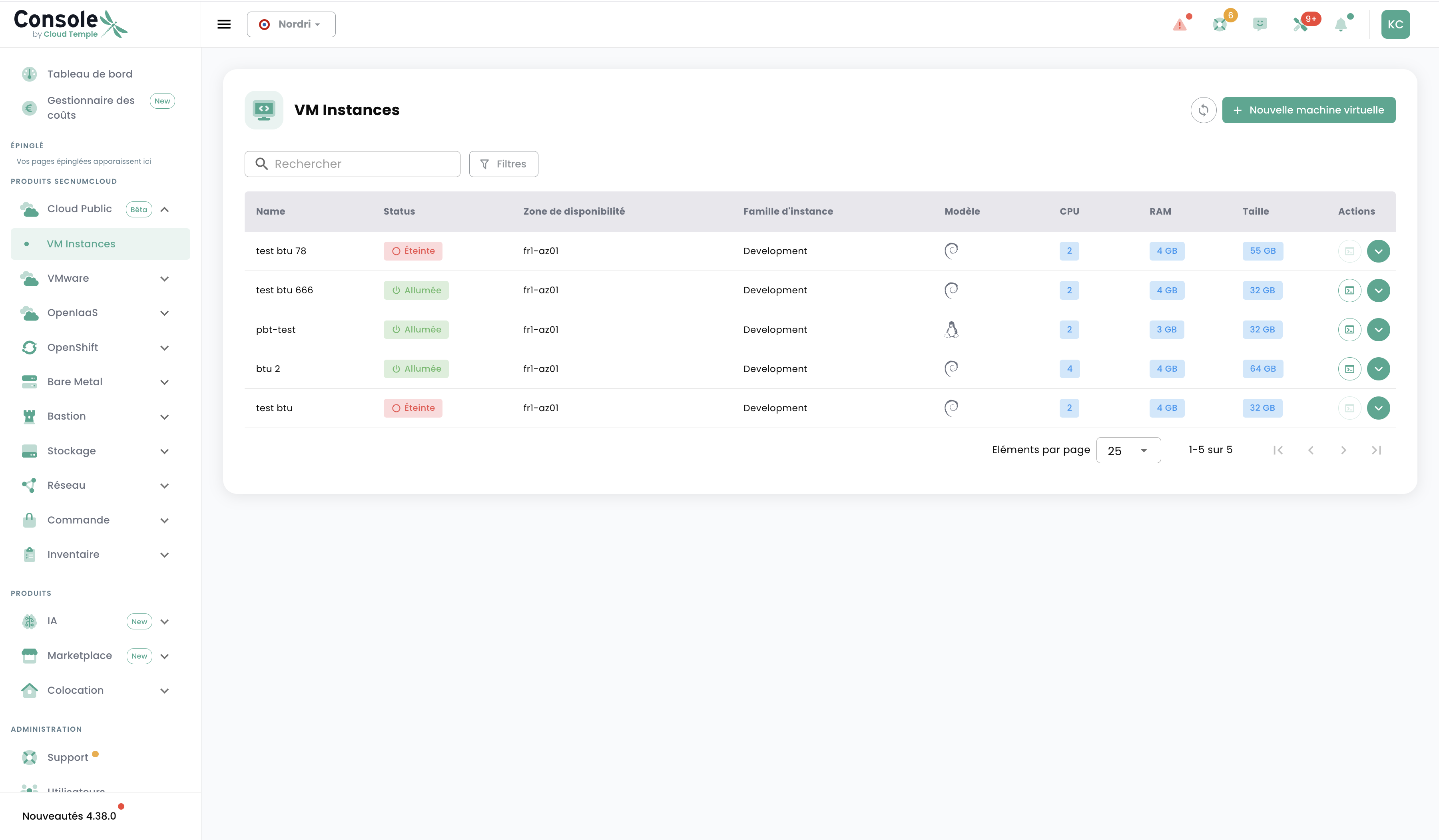
Haga clic en + Nueva máquina virtual para iniciar el asistente.
Paso 2 — Seleccionar la familia de instancia
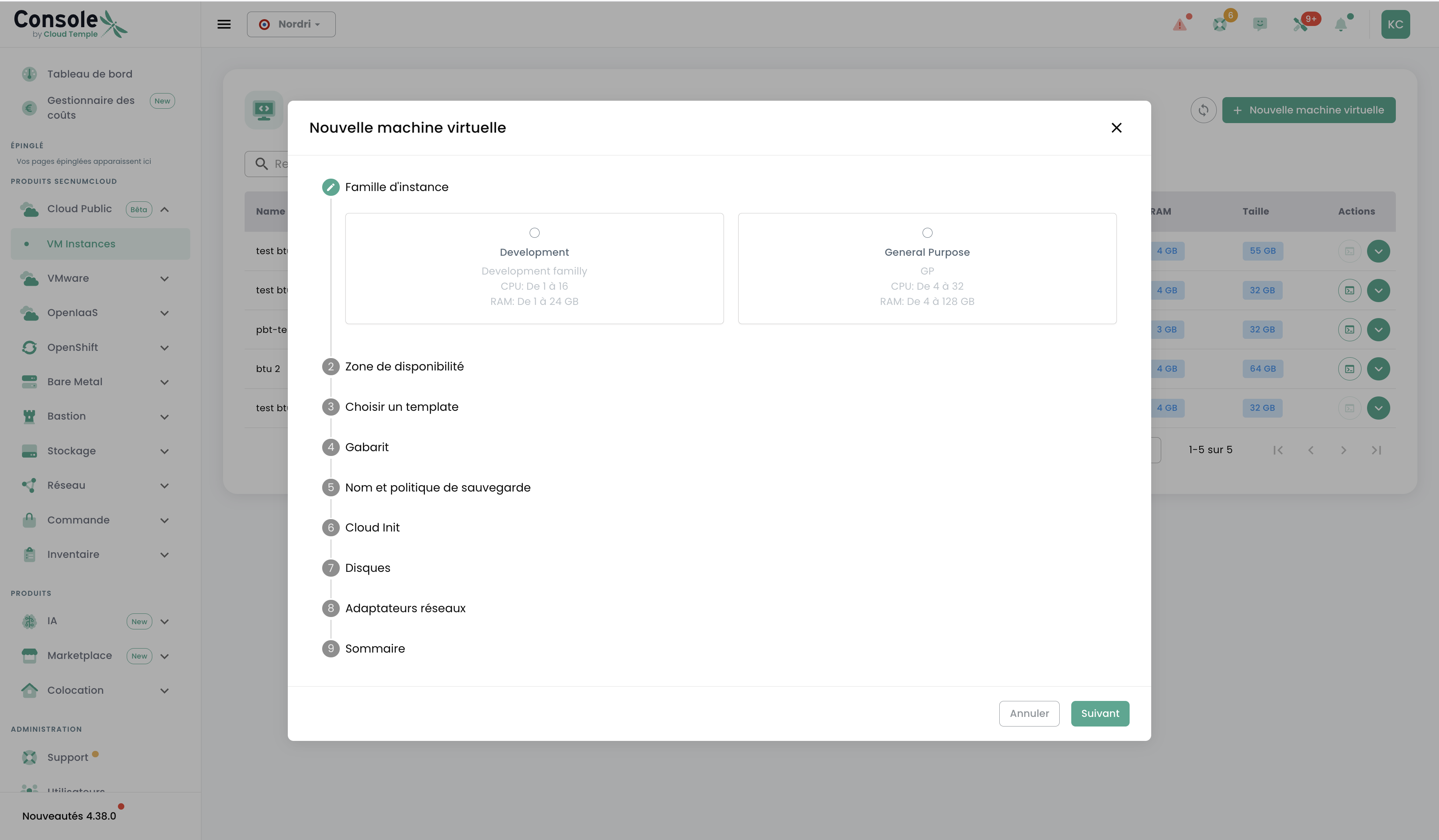
Seleccione Development para este ejemplo. Haga clic en Siguiente.
Paso 3 — Elegir la zona de disponibilidad
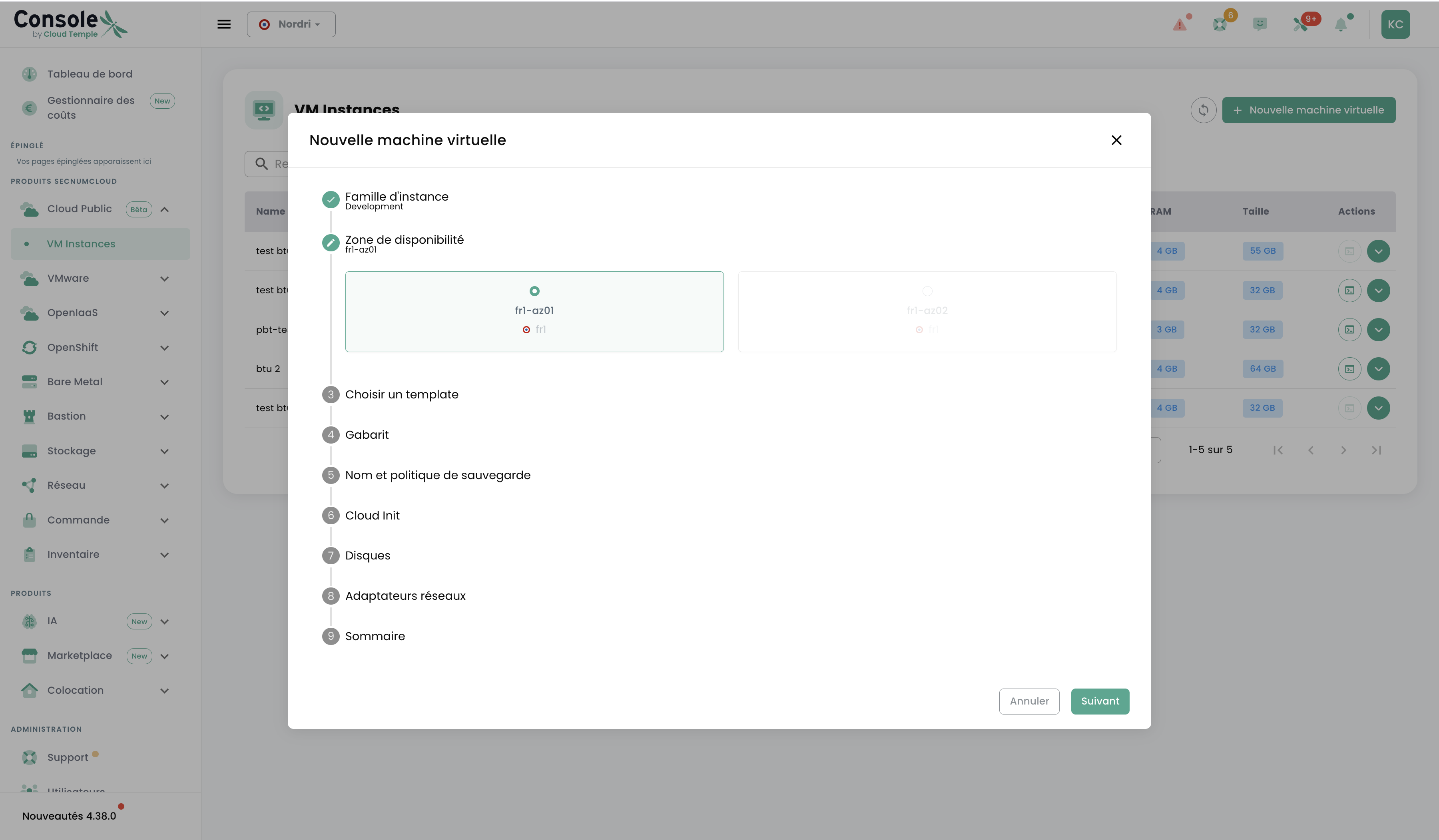
Seleccione fr1-az01. Haga clic en Siguiente.
Paso 4 — Elegir la plantilla
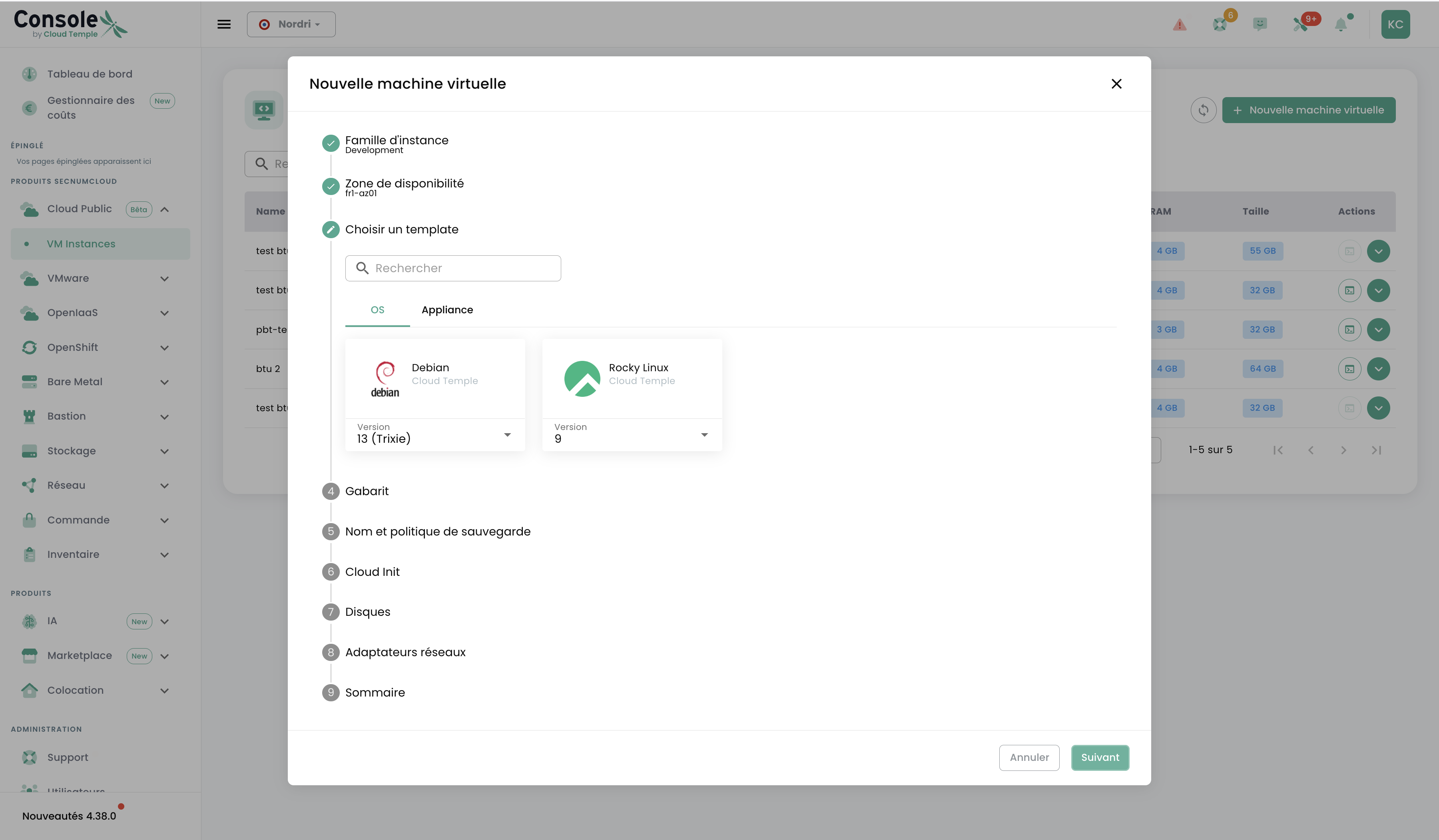
En la pestaña OS, seleccione Debian y elija la versión 13 (Trixie). Haga clic en Siguiente.
Paso 5 — Configurar el flavor
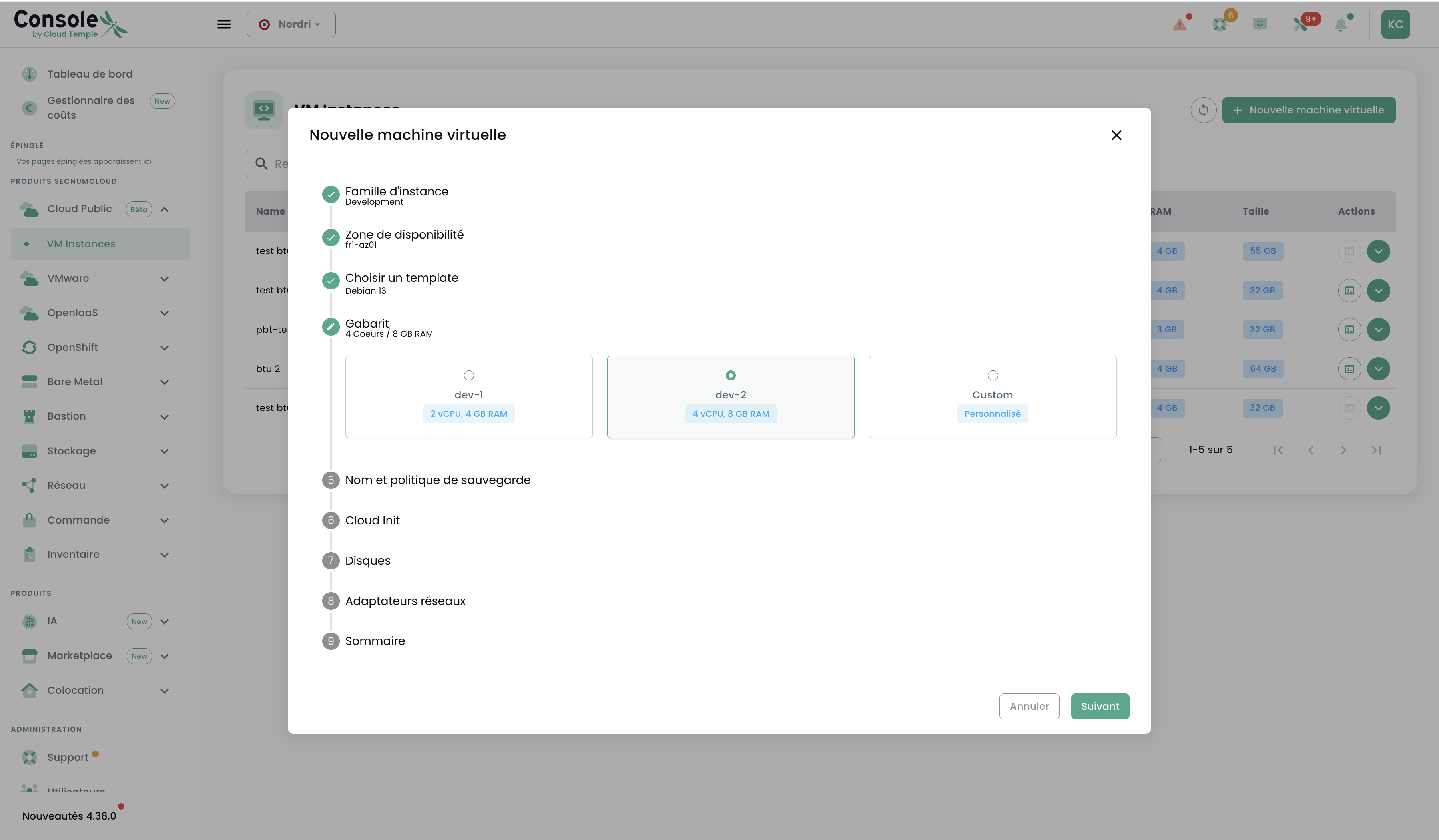
Seleccione dev-2 (2 vCPU / 8 GB RAM). Haga clic en Siguiente.
Paso 6 — Nombrar la VM
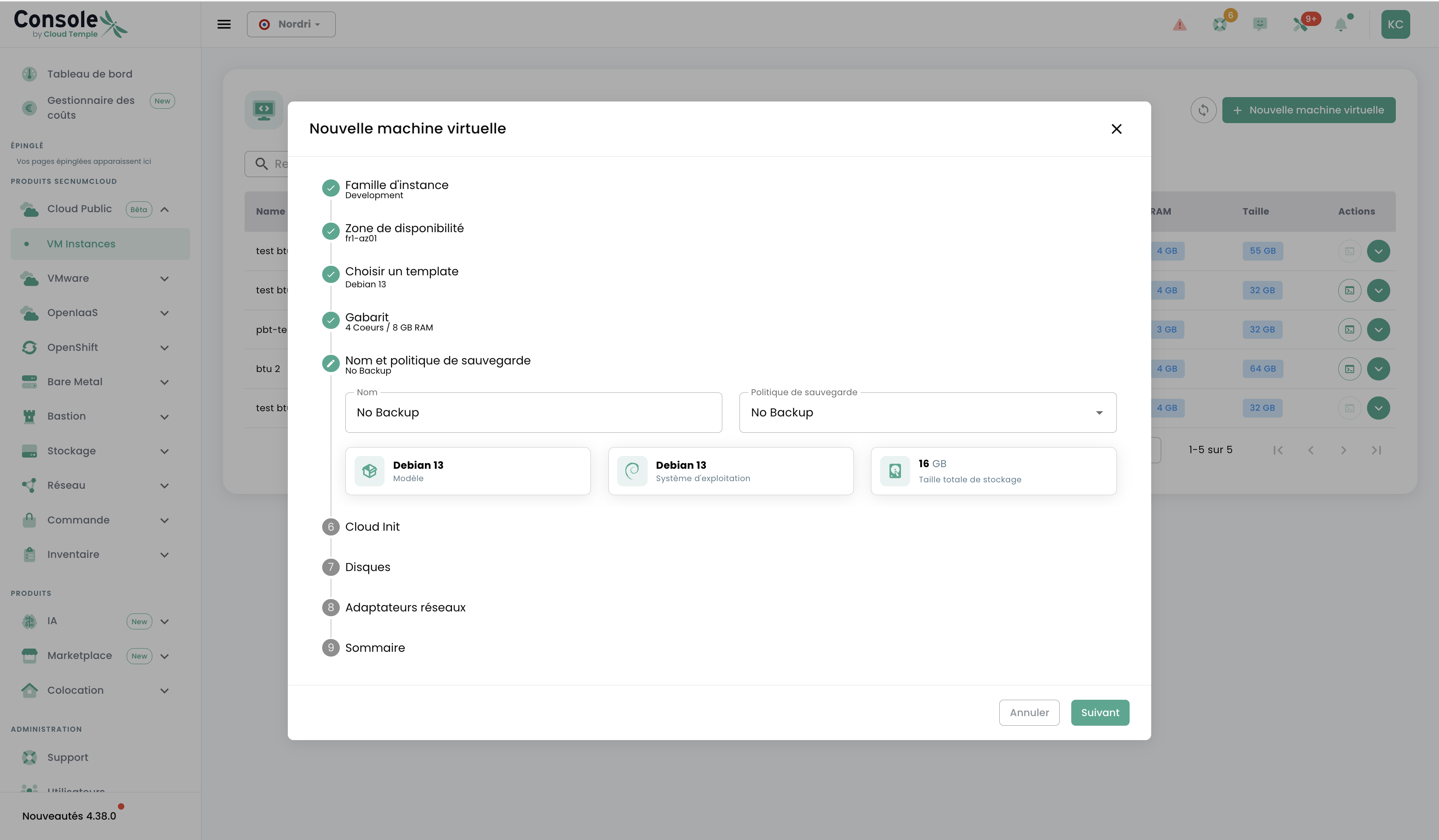
Introduzca, por ejemplo, web-server-01. Haga clic en Siguiente.
Paso 7 — Configurar Cloud Init
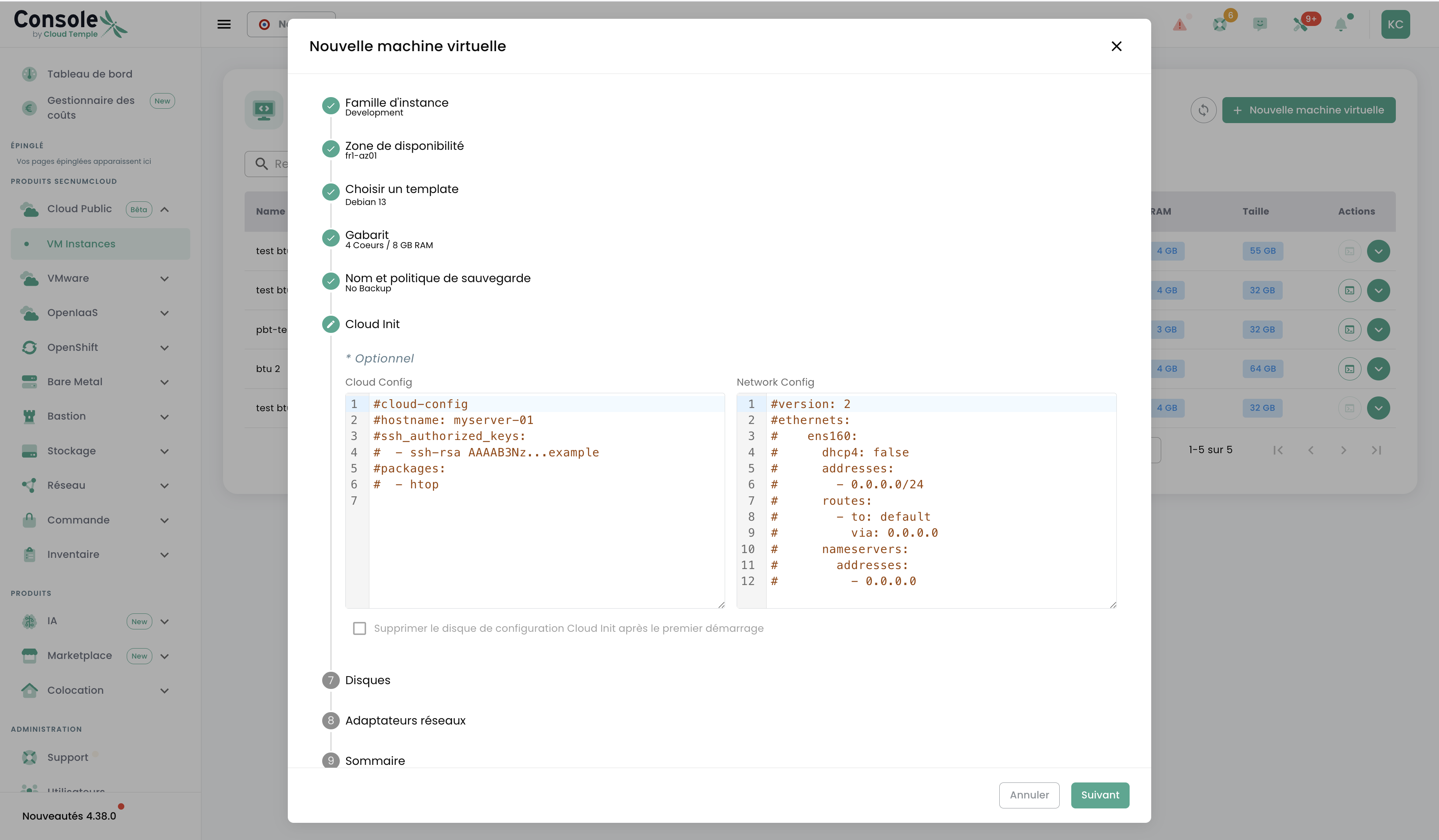
#cloud-config
hostname: web-server-01
users:
  - name: admin
    groups: sudo
    shell: /bin/bash
    ssh_authorized_keys:
      - ssh-rsa AAAA...su_clave_ssh_publica
package_update: true
packages:
  - curl
  - vim
  - htop
Paso 8 — Configurar los discos
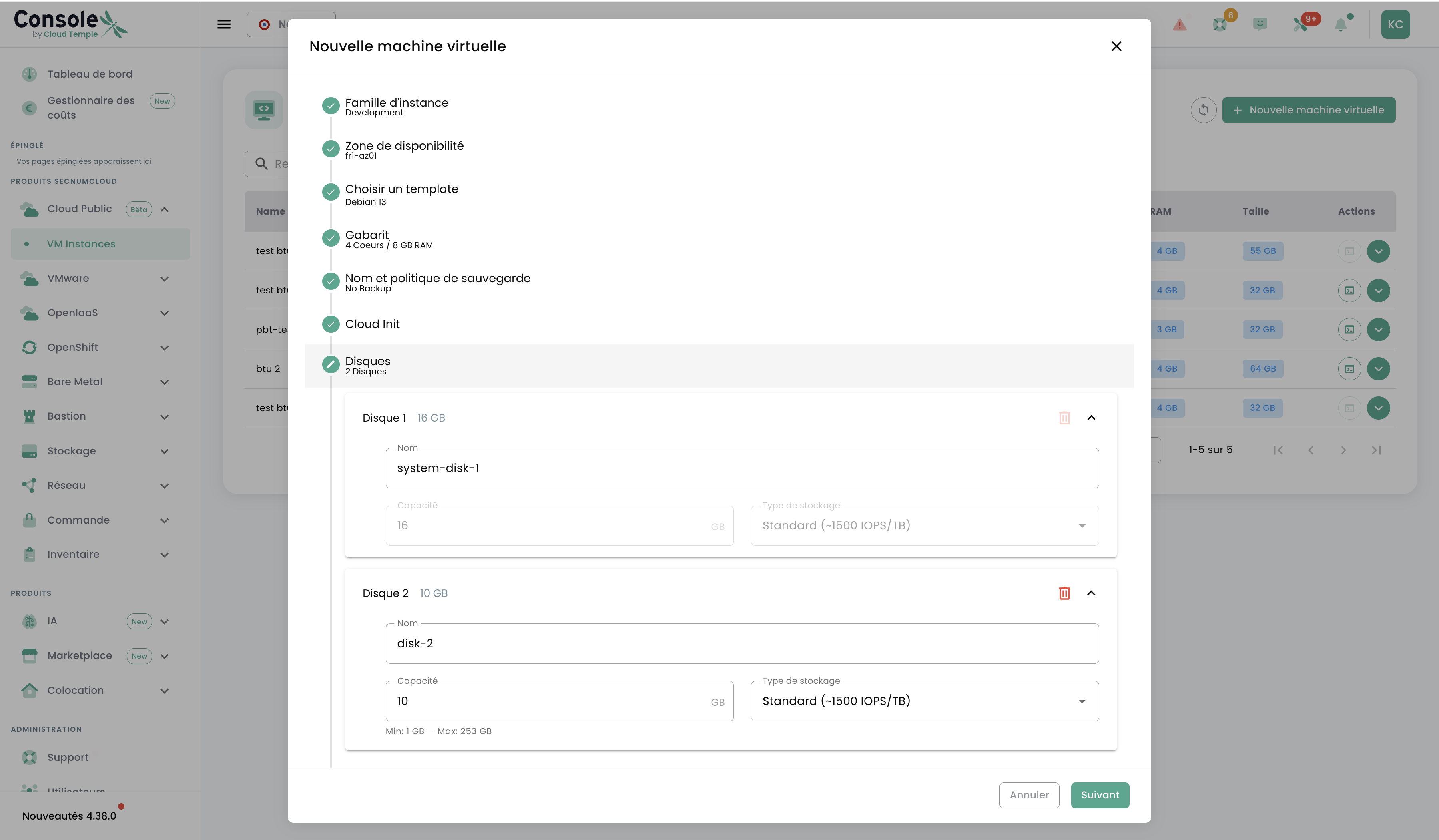
Añada un disco de datos: nombre data-disk-1, capacidad 50 GB, tipo Standard.
Paso 9 — Configurar la red
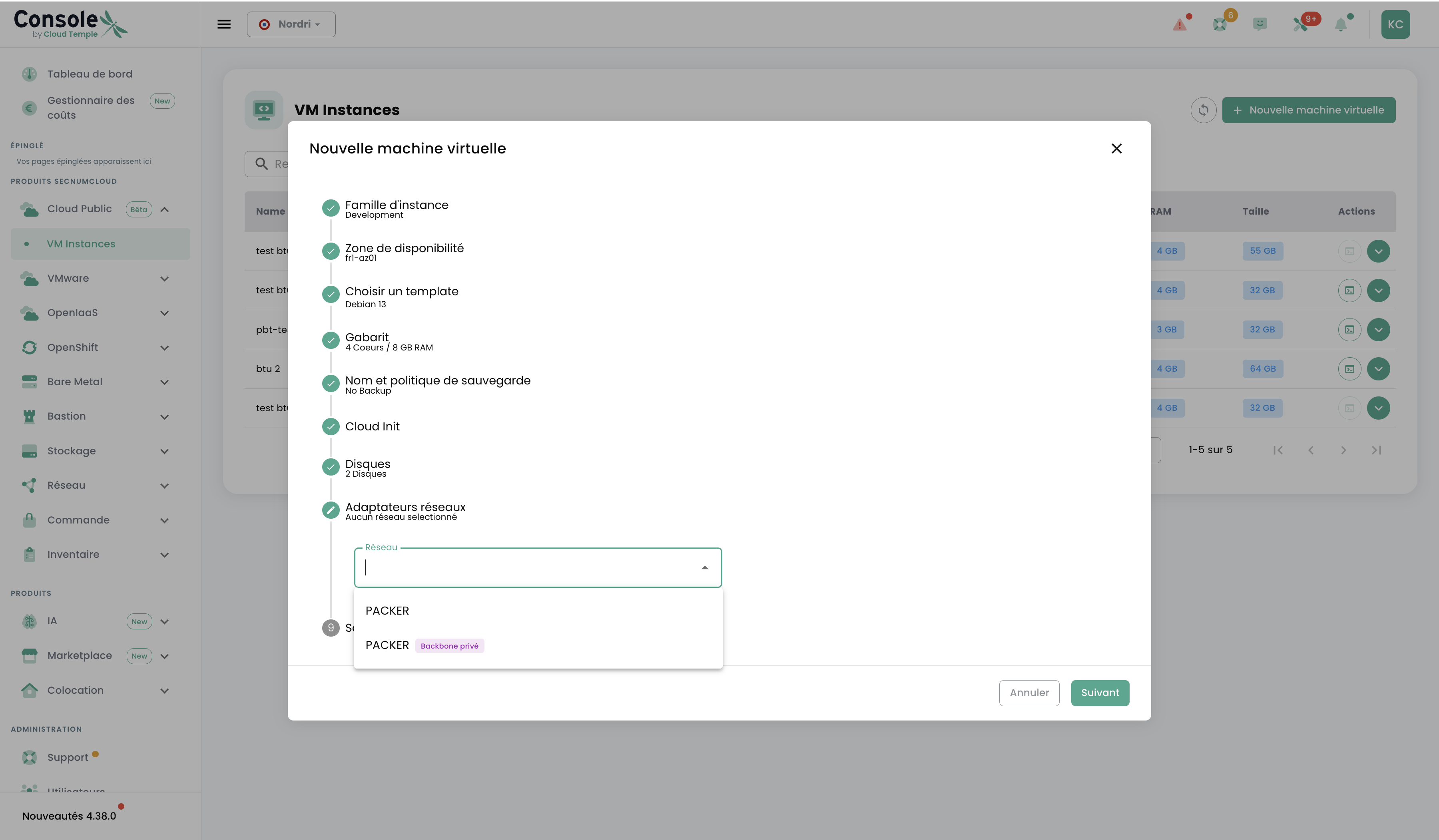
Seleccione su red (ej.: PACKFR). Haga clic en Siguiente.
Paso 10 — Revisar el resumen y crear
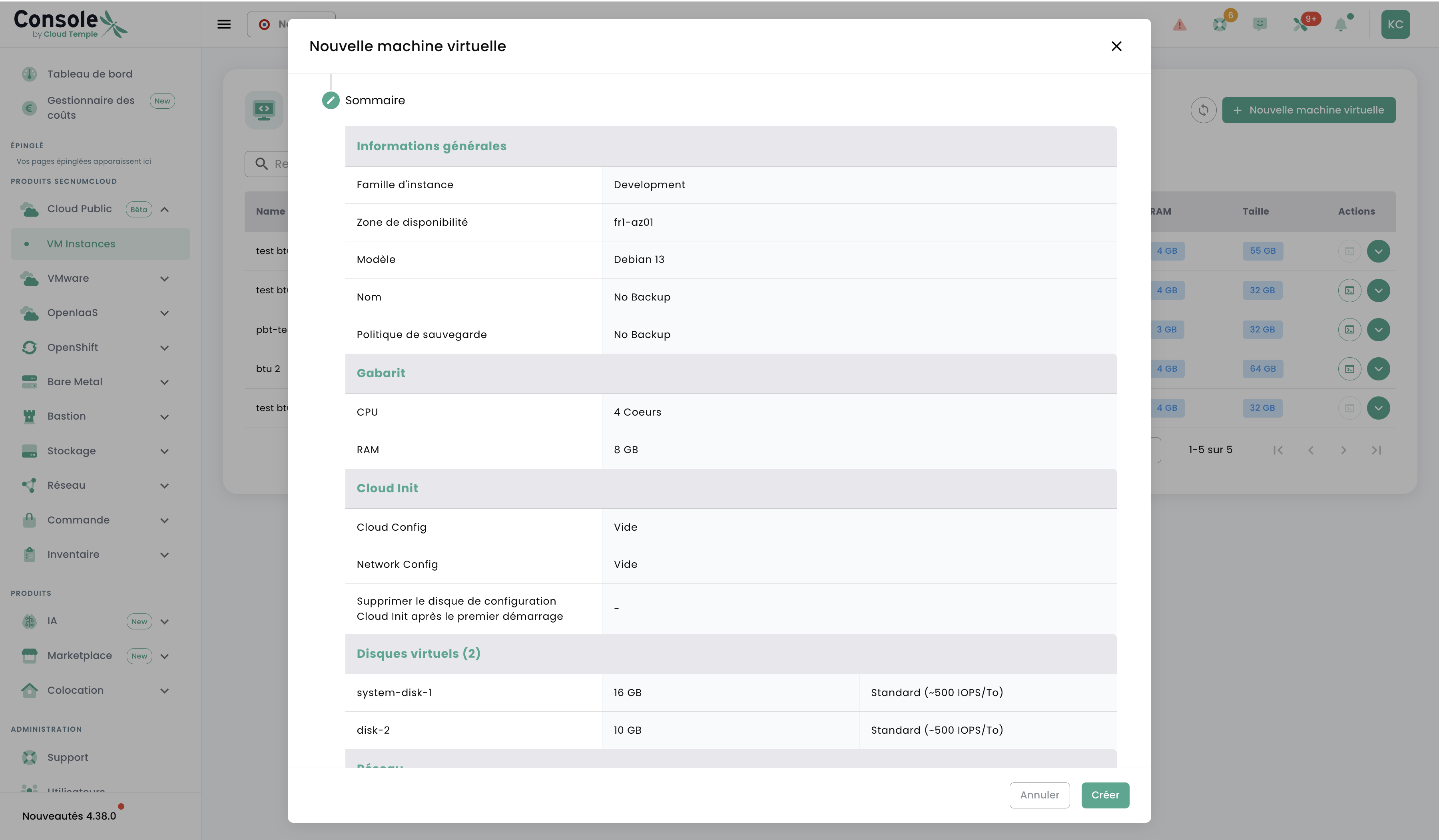
Verifique todos los parámetros y haga clic en Crear. Su VM aparecerá en la lista en unos minutos.