Guía de inicio
Prerrequisitos
Antes de comenzar, asegúrese de contar con los siguientes elementos :
- Un Tenant Cloud Temple activo
- Una suscripción al Soporte Standard como mínimo para un cliente directo ; el Soporte Basic está destinado a clientes acompañados por un partner formado (ver la FAQ)
- Los permisos necesarios en su organización Cloud Temple
Acceder al servicio VM Instances
Conectarse a la Console Cloud Temple y navegar a Cloud Public > VM Instances desde el menú principal.
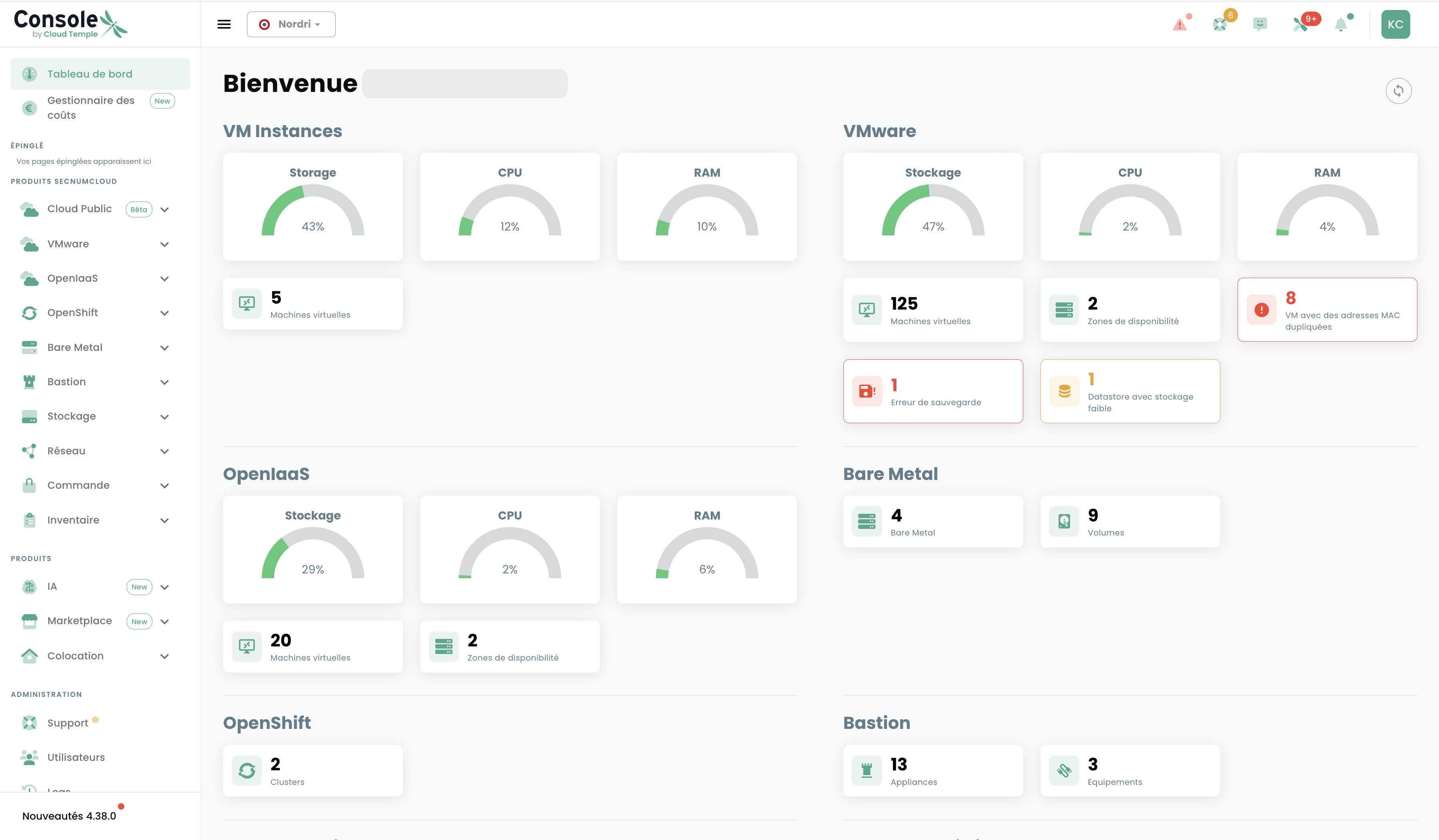
El panel de control le presenta un resumen de los recursos de VM Instances consumidos (almacenamiento, CPU, RAM) así como el número de máquinas virtuales activas.
Haga clic en Cloud Public en la barra lateral izquierda para desplegar el submenú y luego seleccione VM Instances.
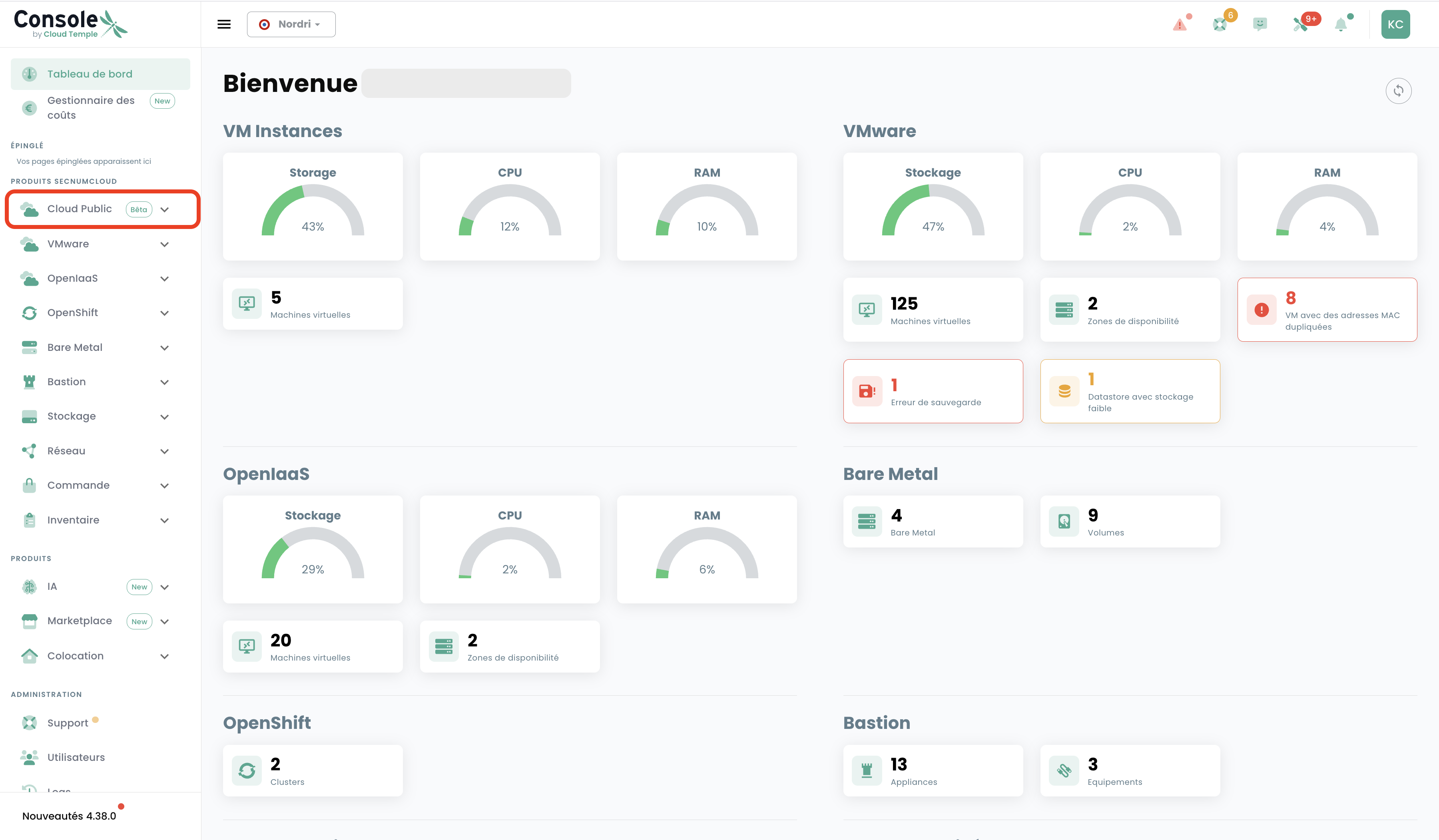
Llegará a la lista de sus VM Instances:
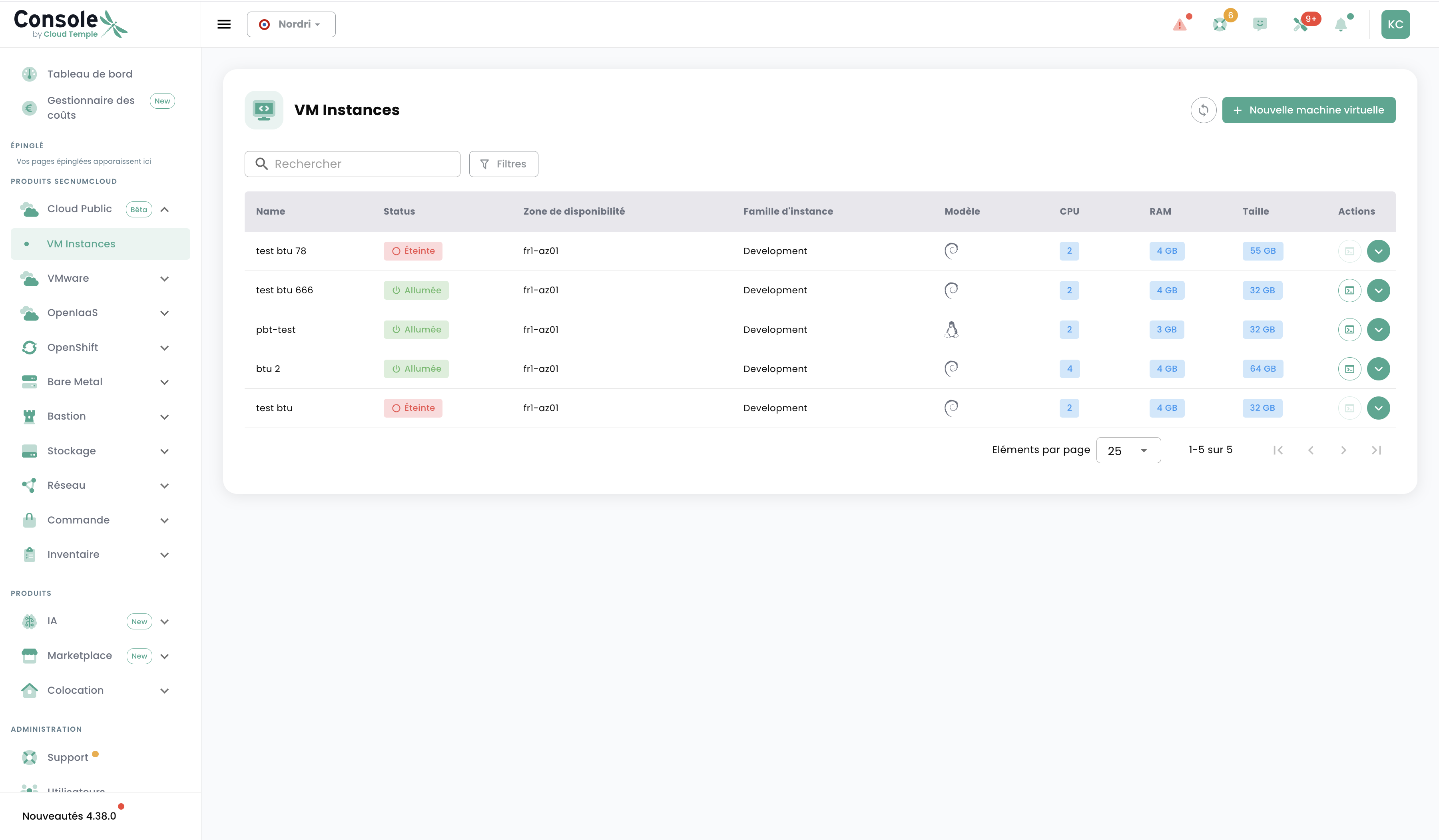
La tabla muestra para cada VM: su nombre, su estado (Encendida / Apagada), la zona de disponibilidad, la familia de instancia, el modelo, así como los recursos asignados (CPU, RAM, Tamaño de disco).
Desplegar una máquina virtual
Haga clic en el botón + Nueva máquina virtual en la parte superior derecha para abrir el asistente de creación. Este asistente se desarrolla en 9 pasos.
Paso 1 — Familia de instancia
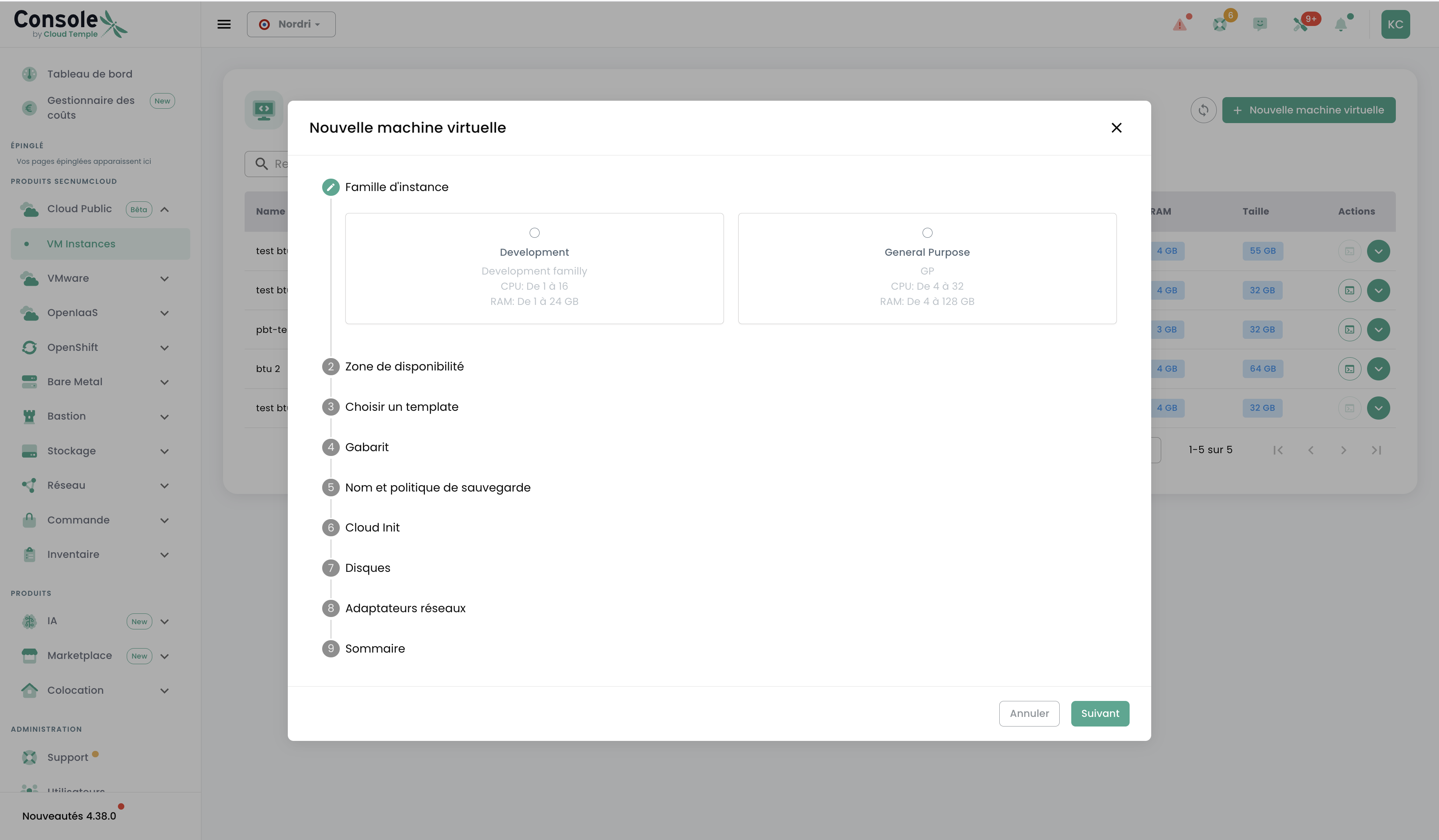
Elija la familia de instancia adecuada para su carga de trabajo:
| Familia | Descripción | CPU |
|---|---|---|
| Development | Coste optimizado, para entornos de prueba y aceptación | Compartidos |
| General Purpose | Equilibrio óptimo vCPU/RAM para cargas estándar | Compartidos |
La familia Performance (vCPU dedicados) está disponible a través de la plantilla personalizada.
Paso 2 — Zona de disponibilidad
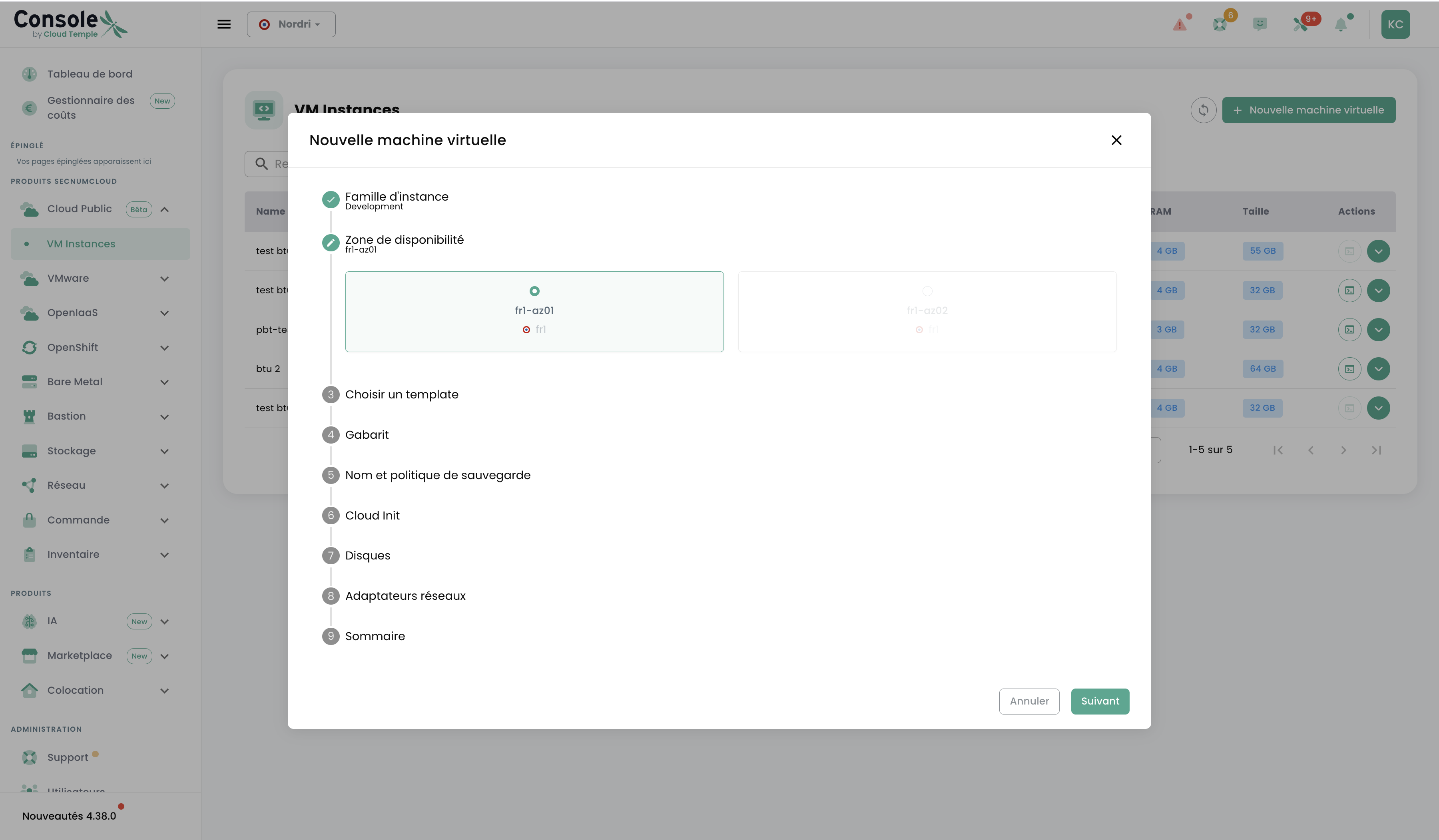
Seleccione la zona de disponibilidad (AZ) en la que se hospedará su VM (ej.: fr1-az01).
Esta elección no requiere suscribir la activación AZ facturada de la oferta IaaS: esta suscripción no es un prerrequisito de VM Instances.
Paso 3 — Elegir una plantilla
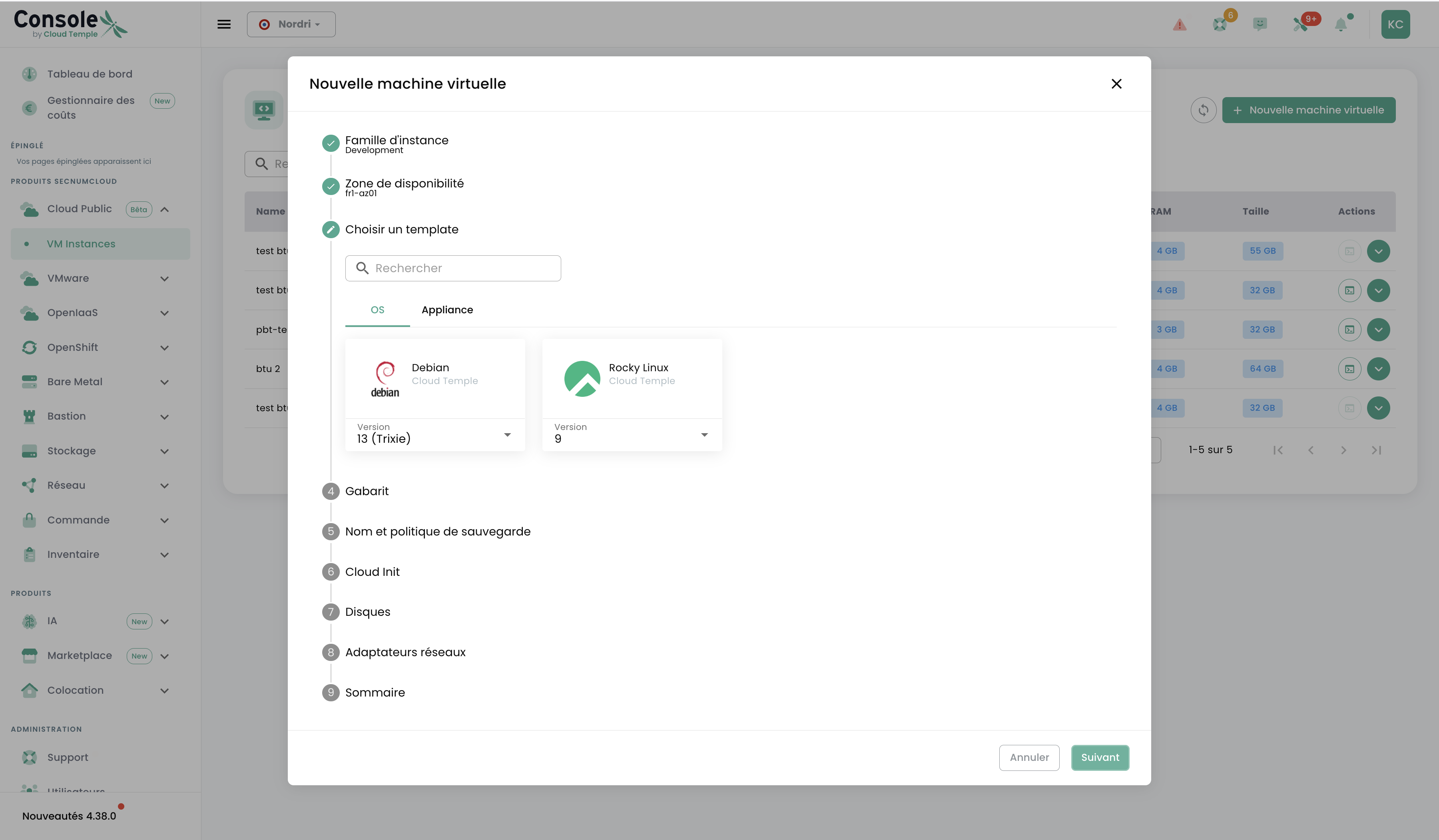
Recorra el catálogo de imágenes disponibles a través de las pestañas OS y Appliances :
- Debian 13 (Trixie)
- Rocky Linux
- Y otros sistemas disponibles en la Marketplace Cloud Temple
Seleccione el sistema operativo deseado y elija la versión en el menú desplegable asociado.
Paso 4 — Plantilla
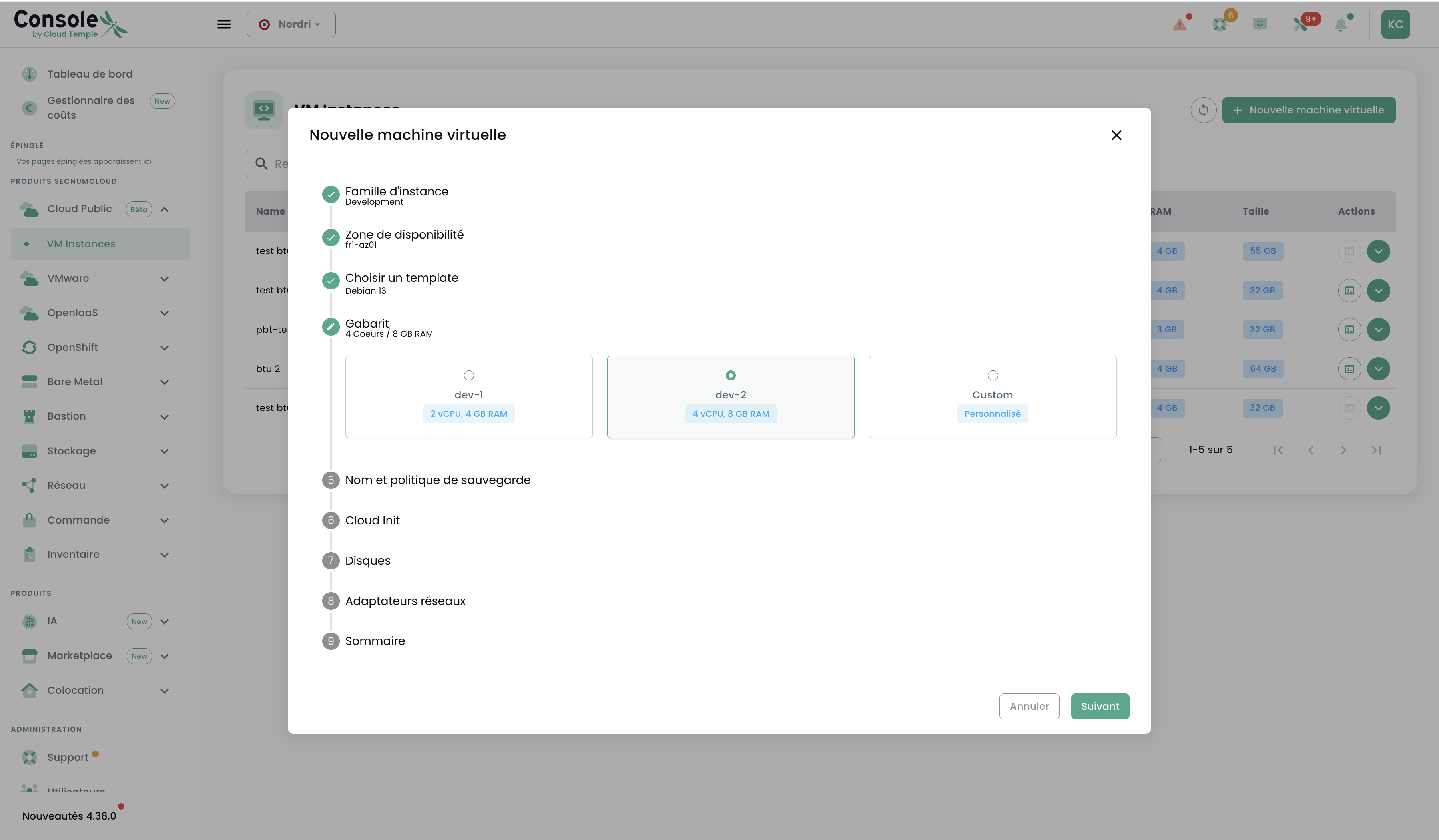
Elija una plantilla predefinida o cree una plantilla Custom :
dev-1: 1 vCPUdev-2: 2 vCPU / 8 Go RAM (seleccionado por defecto)- Custom : introduzca libremente el número de vCPU y la cantidad de RAM
Paso 5 — Nombre y política de copia de seguridad
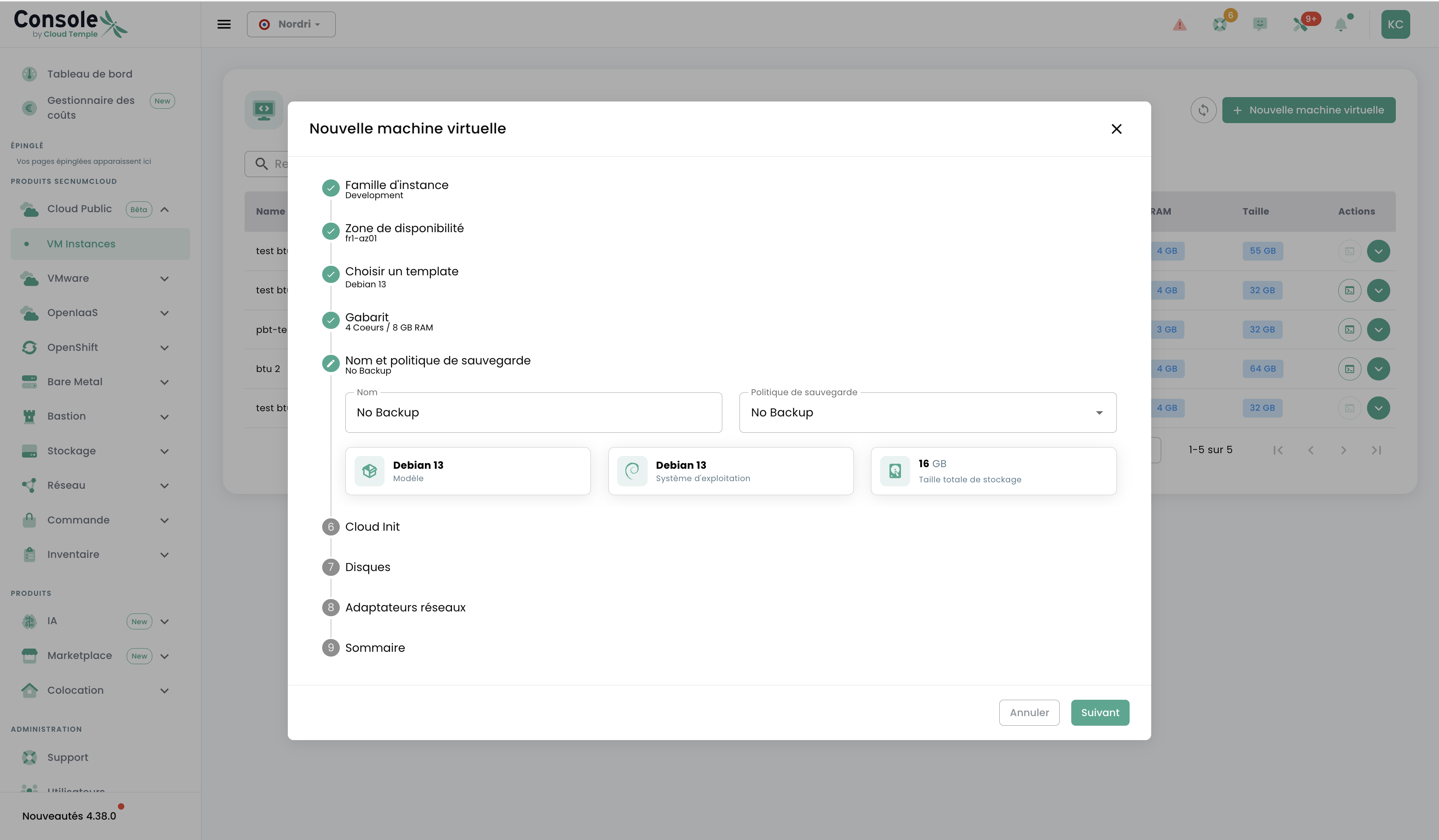
Complete lo siguiente:
| Parámetro | Descripción |
|---|---|
| Nombre | Nombre único de su VM en el tenant |
| Política de copia de seguridad | No Backup por defecto, o una política de retención si la opción de copia de seguridad está contratada |
Este paso muestra también un resumen del sistema operativo seleccionado y del tamaño del disco del sistema.
Paso 6 — Cloud Init
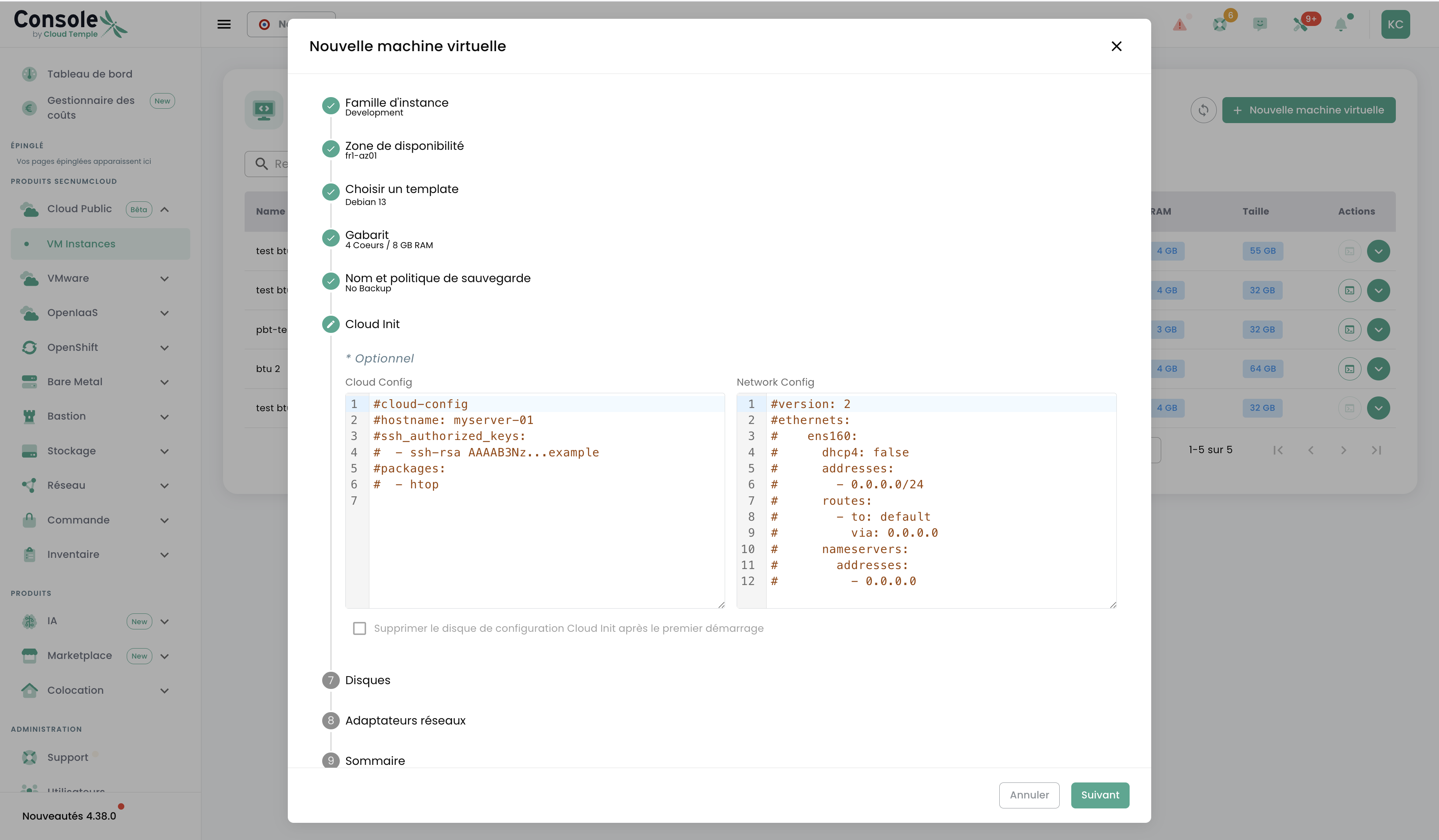
Este paso es opcional. Permite preconfigurar su VM en el primer arranque mediante dos editores:
- Cloud Config: inyección de claves SSH, configuración del hostname, instalación de paquetes, etc.
- Network Config: configuración de red estática (formato Netplan)
Ejemplo de Cloud Config mínimo:
#cloud-config
hostname: mon-serveur-01
ssh_authorized_keys:
  - ssh-rsa AAAA...votre_cle_publique
packages:
  - htop
Una casilla de verificación permite eliminar el disco de configuración de Cloud Init después del primer arranque (recomendado por seguridad).
Paso 7 — Discos
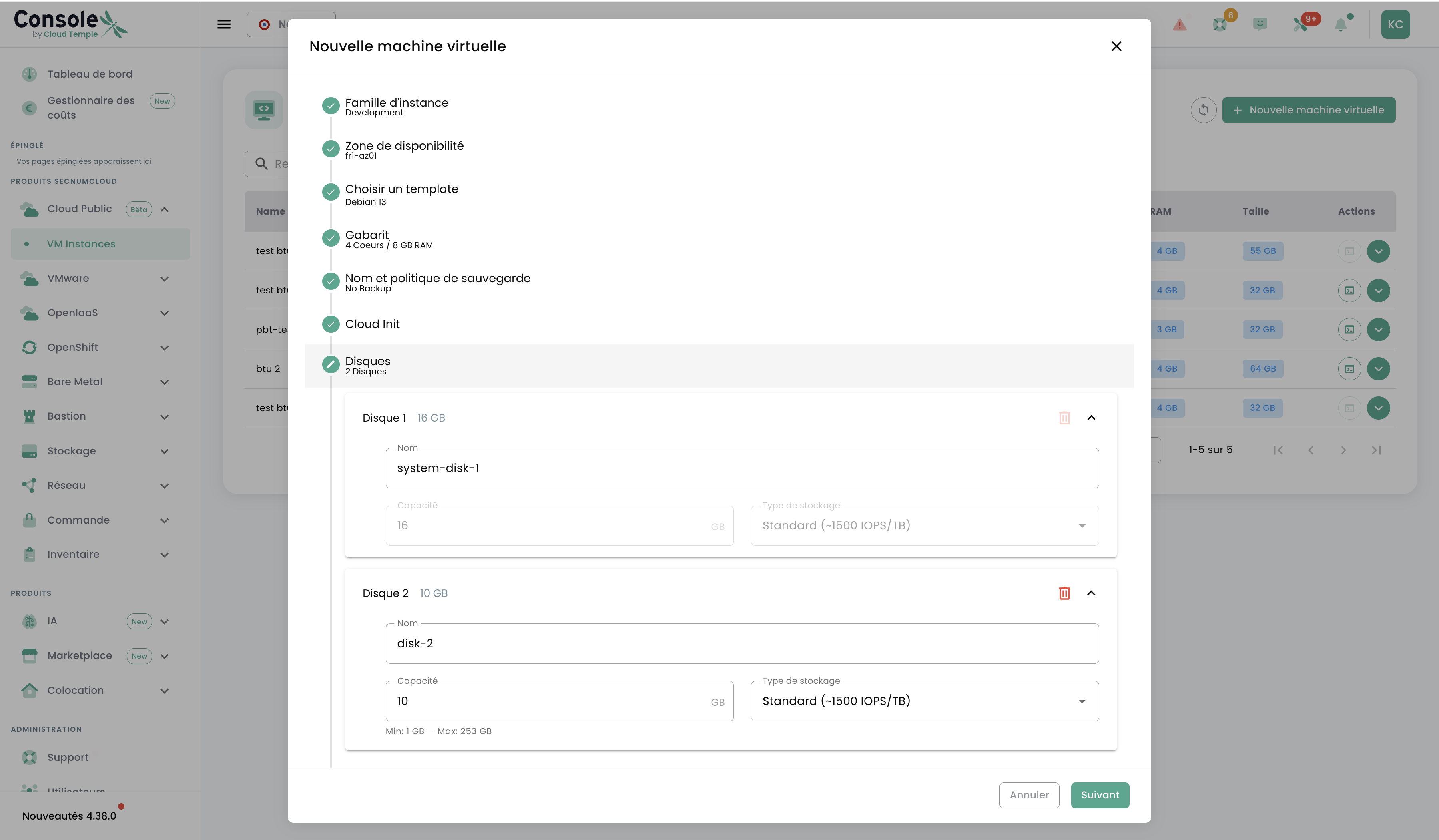
Configure el o los discos de su VM:
- Disco de sistema: creado automáticamente (
system-disk-1), tamaño determinado por el SO - Discos adicionales: agregue volúmenes adicionales con el nombre, la capacidad y el tipo de almacenamiento deseados
Están disponibles dos tipos de almacenamiento:
| Tipo | IOPS |
|---|---|
| Estándar | ~1 500 IOPS/To |
| Enterprise | ~7 500 IOPS/To |
Paso 8 — Adaptadores de Red
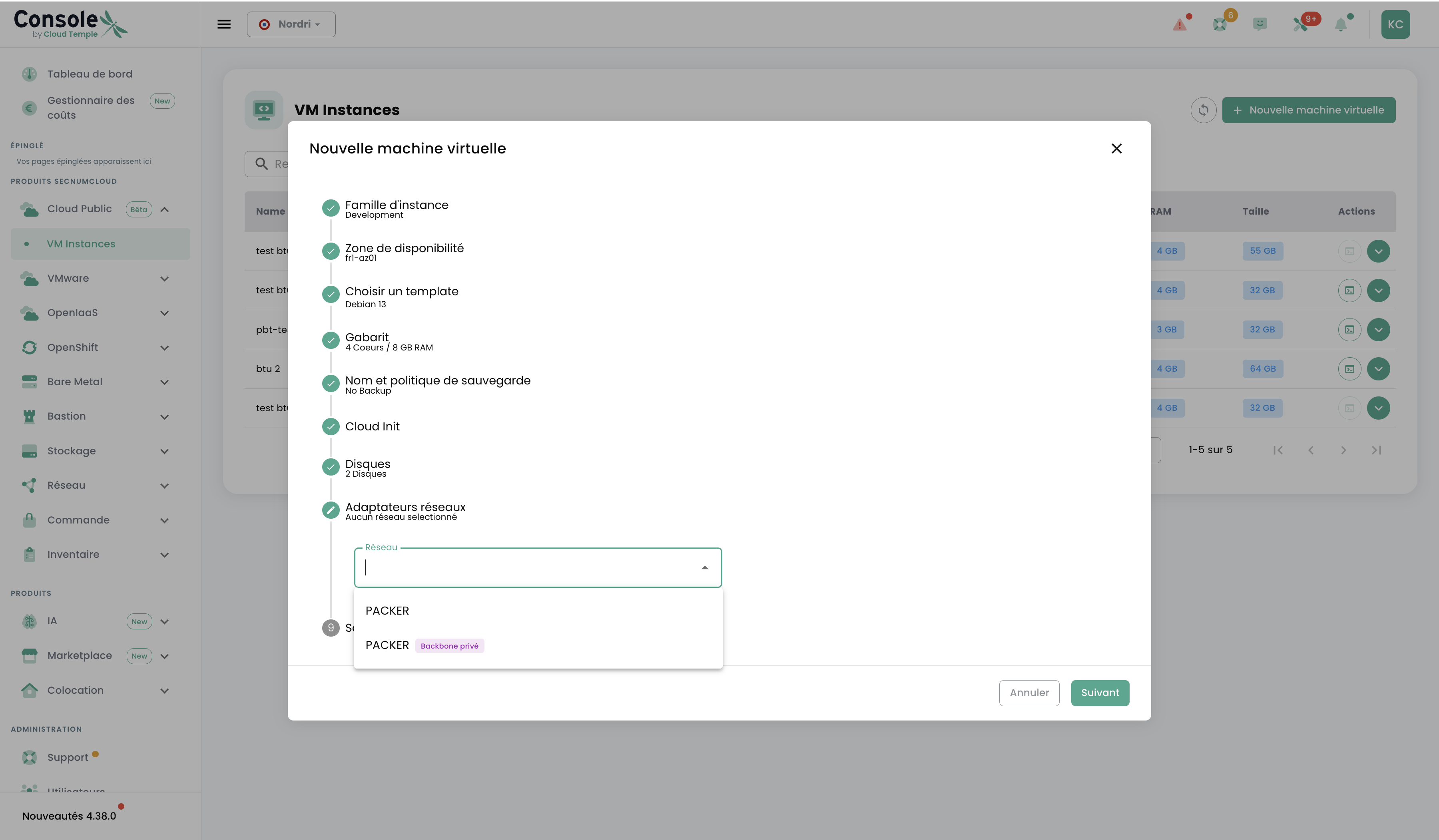
Asocie su VM a una red desde el menú desplegable. Hay dos tipos de redes disponibles:
- Backbone privado (ej: PACKFR): red privada compartida con aislamiento lógico
- VPC: red privada completamente dedicada con segmentación avanzada
Paso 9 — Resumen
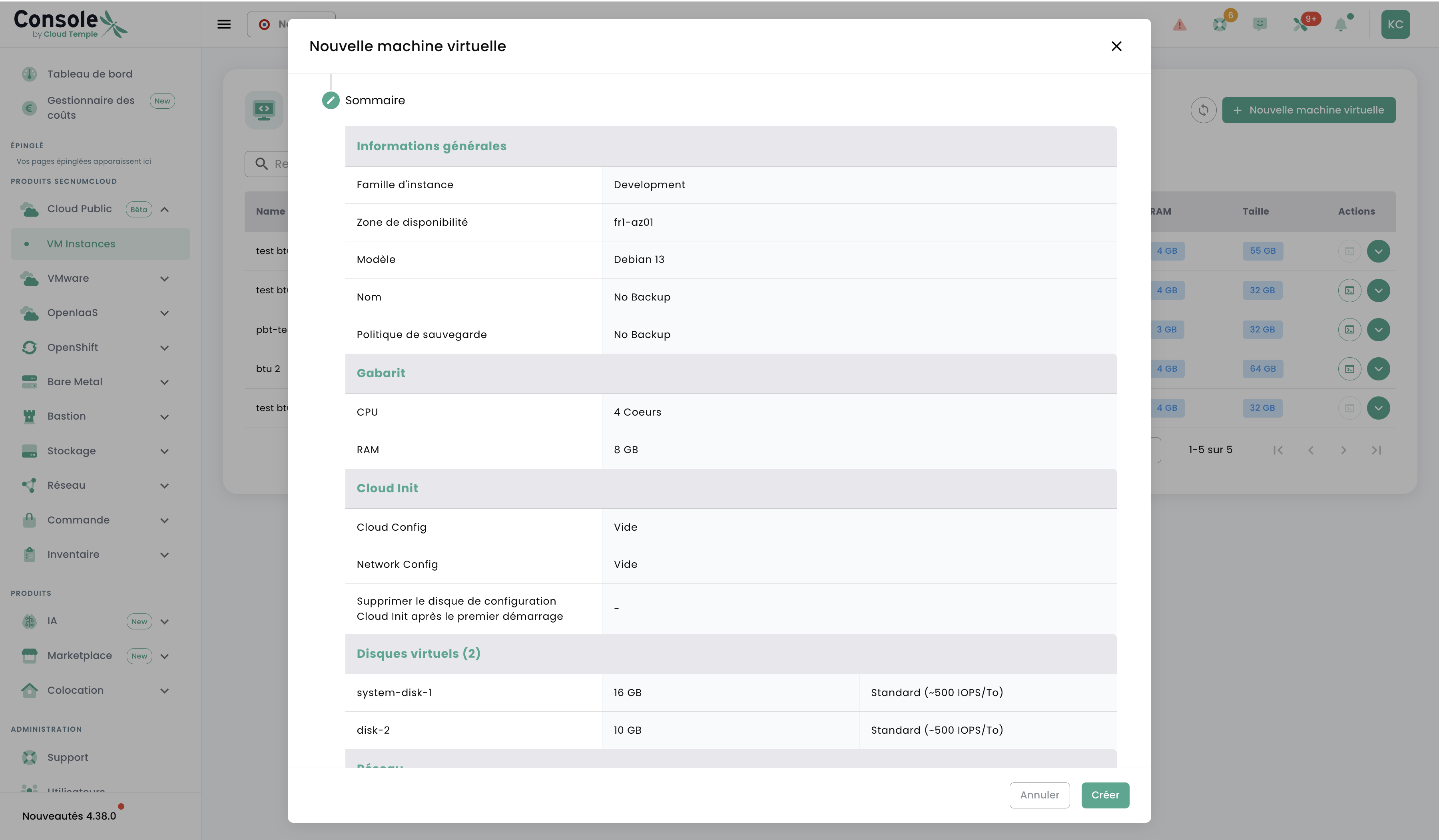
Verifique el resumen completo antes de iniciar el aprovisionamiento:
- Información general (familia, AZ, modelo, nombre, copia de seguridad)
- Plantilla (CPU, RAM)
- Configuración Cloud Init
- Discos virtuales
- Red
Haga clic en Crear para iniciar el despliegue. La VM se aprovisiona en unos minutos.
Gestionar sus máquinas virtuales
Desde la lista, haga clic en una VM para desplegar su panel de detalle. Hay cuatro pestañas disponibles:
Pestaña Información
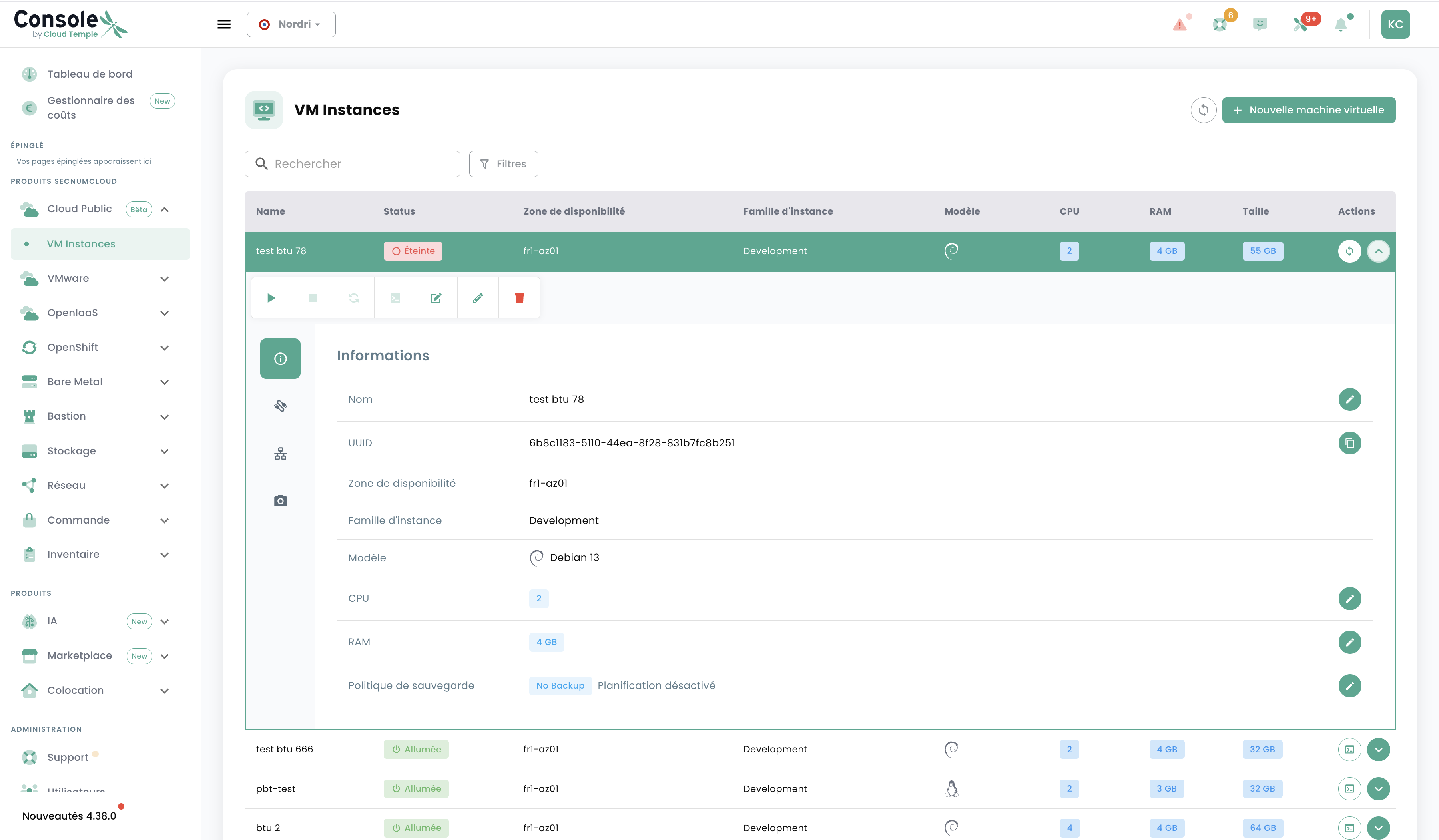
Consulte y modifique los parámetros de su VM:
- Nombre, UUID, zona de disponibilidad
- Familia de instancia, modelo de SO
- CPU, RAM (modificables con la VM apagada)
- Política de copia de seguridad
Los iconos de acciones permiten iniciar, detener, reiniciar o abrir la consola de la VM.
Pestaña Discos
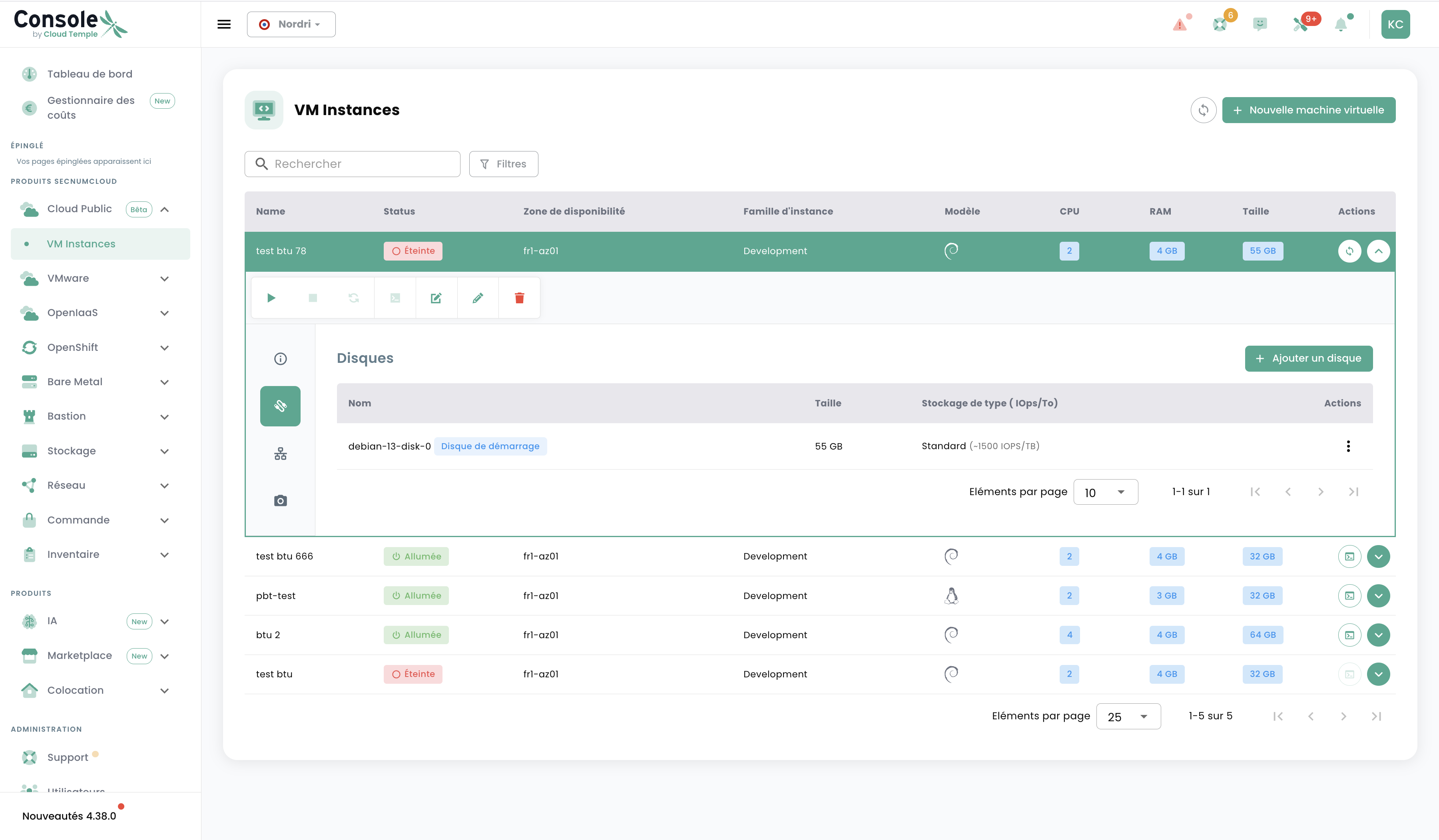
Consulte los discos adjuntos y agregue volúmenes adicionales mediante el botón + Agregar un disco.
Pestaña Adaptadores de Red
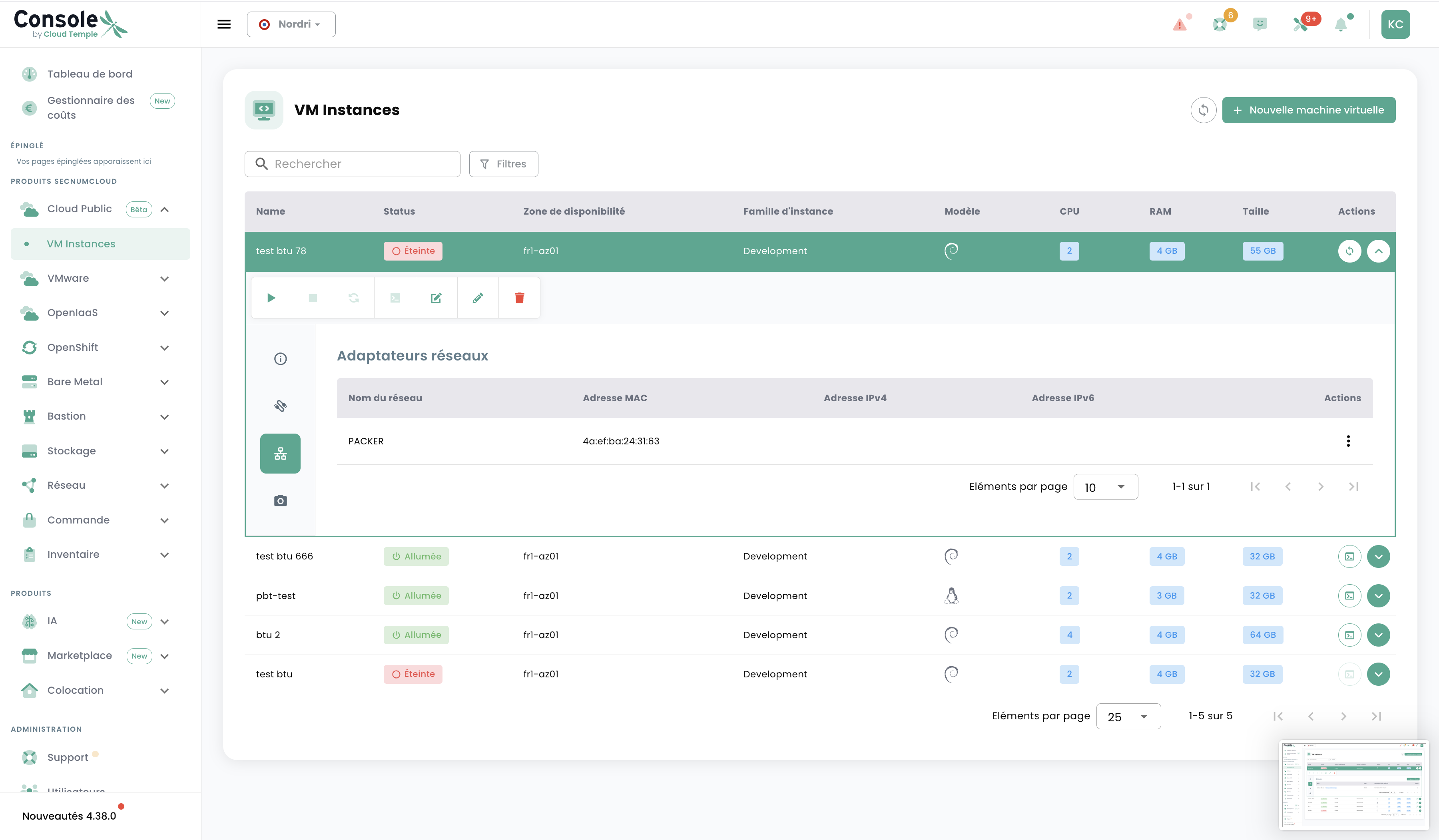
Consulte las interfaces de red de la VM (nombre de la red, dirección MAC, dirección IPv4/IPv6).
Pestaña Snapshots
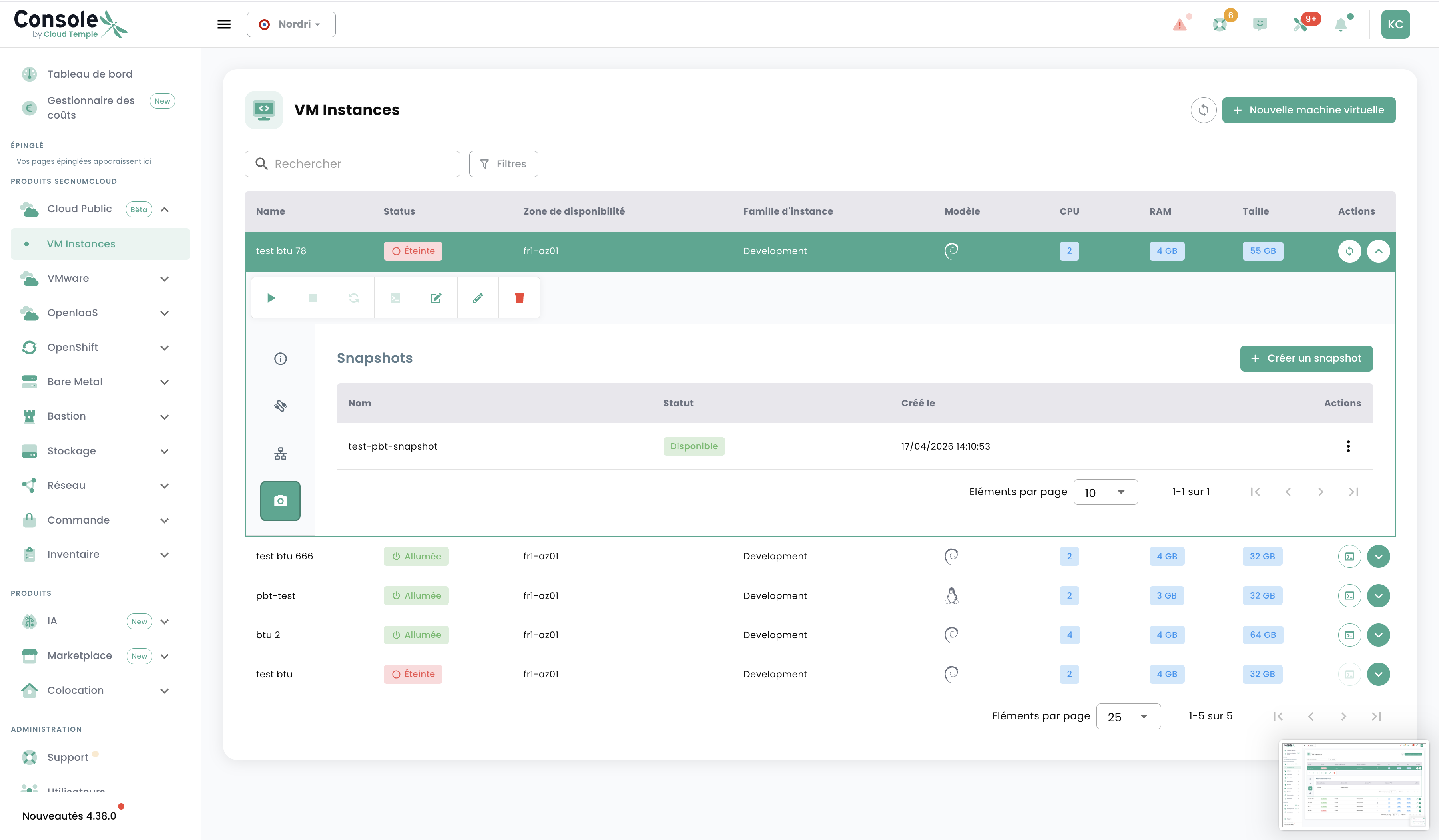
Cree y gestione snapshots de su VM mediante el botón + Crear un snapshot.
Automatización e Infrastructure as Code
El servicio VM Instances es completamente automatizable:
A través de la API REST
La API REST de Cloud Temple permite el control programático completo del ciclo de vida de las máquinas virtuales.
Referencia de la API : https://shiva.cloud-temple.com/api/
A través de Terraform
El provider Terraform Cloud Temple permite gestionar sus VM Instances en Infrastructure as Code.
# Exemple de ressource VM Instances avec Terraform
# Consultez la documentation du provider pour les attributs disponibles
resource "cloudtemple_compute_vm_instance" "example" {
  # ...
}
Consulte la documentación de Terraform para la instalación y la configuración del provider.