Guía Rápida para la oferta OpenShift
Esta página le guía a través de los pasos iniciales para utilizar la oferta OpenShift desde la consola Cloud Temple. Siga estas instrucciones para explorar los menús y funcionalidades disponibles.
Requis previos
Antes de comenzar, asegúrese de cumplir los siguientes puntos:
- Suscripción activa: Su organización debe tener suscrito el servicio OpenShift.
- Permisos de usuario: Su cuenta de usuario debe contar con los permisos necesarios para acceder y gestionar los recursos de OpenShift.
Primer acceso y comando
Al realizar su primer acceso a la oferta OpenShift, tras activar la suscripción y configurar los permisos, se muestra una pantalla de bienvenida:
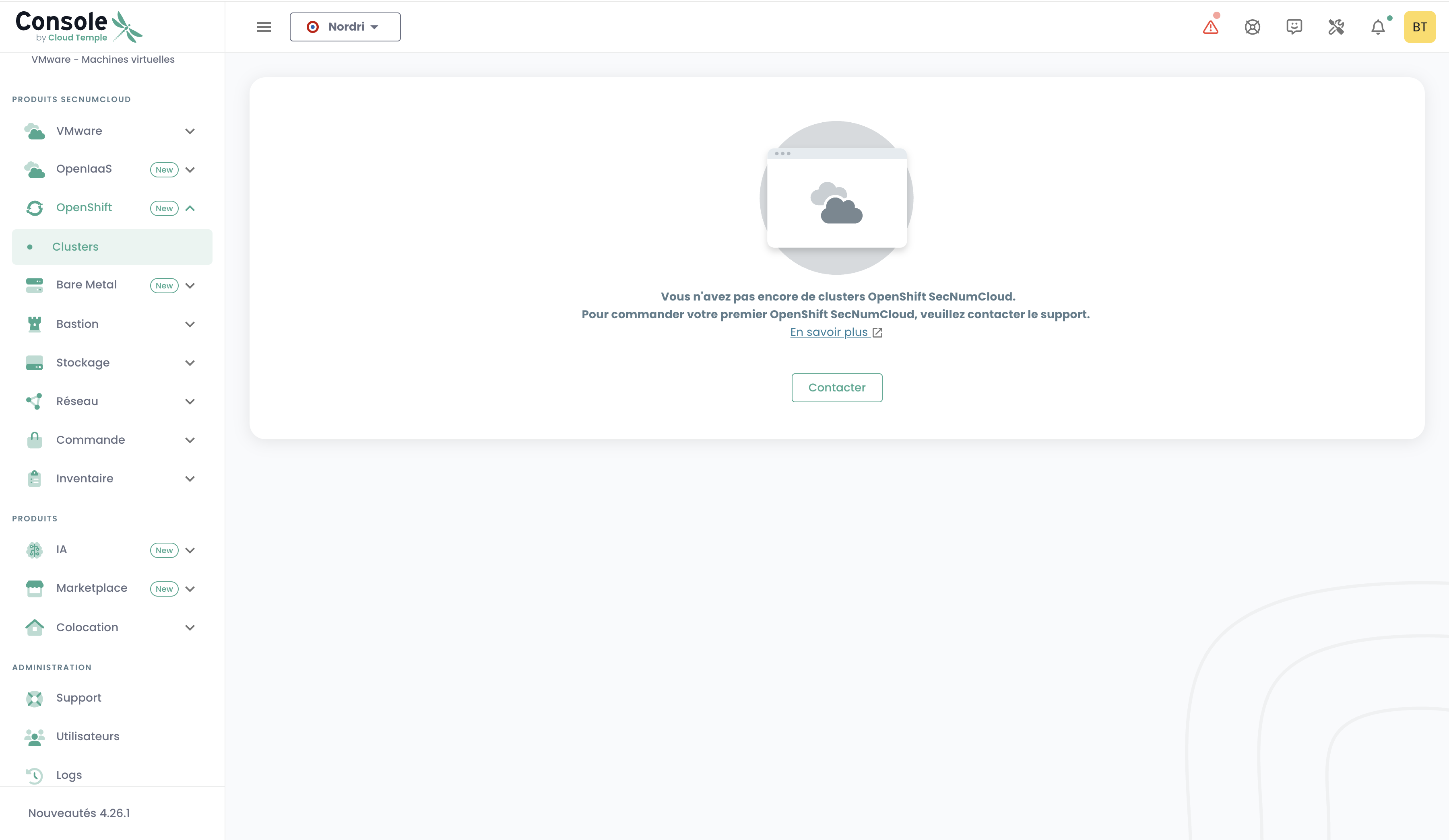
Esta pantalla indica que aún no tiene ningún clúster OpenShift SecNumCloud desplegado.
Para solicitar su primer clúster OpenShift SecNumCloud, póngase en contacto con el soporte de Cloud Temple.
Una vez que su solicitud sea procesada por el soporte y su clúster desplegado, podrá acceder al menú de OpenShift.
Acceso a la interfaz de OpenShift
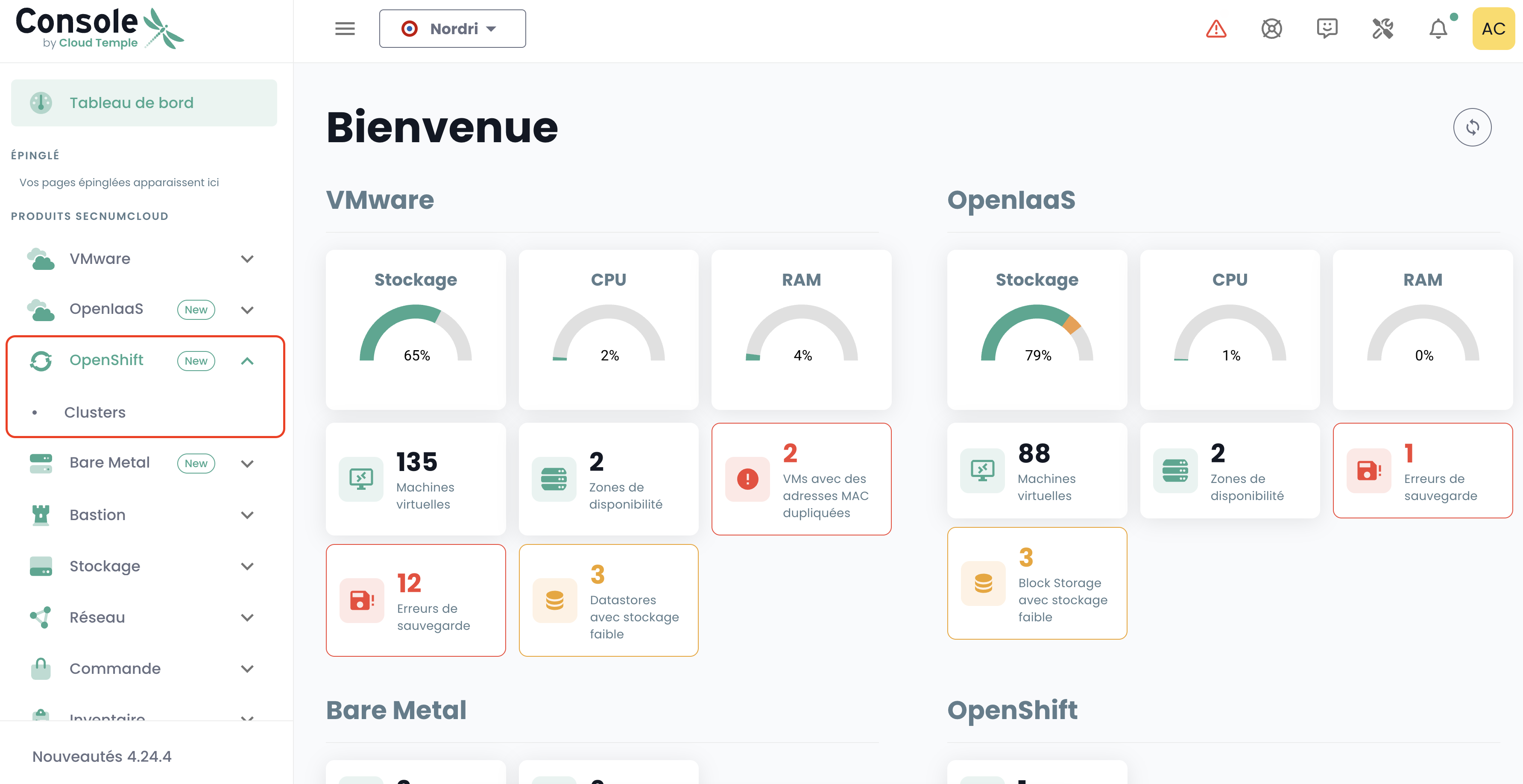
Una vez desplegado su primer clúster, aparece un nuevo menú denominado OpenShift en la consola Cloud Temple. Este menú contiene un submenú principal: Clusters.
1. Lista de clusters
El submenú Clusters le presenta una tabla que muestra todos los clusters OpenShift disponibles, desplegados dentro de su tenant. Esta tabla incluye la información principal para cada cluster:
- Nombre del cluster
- URL de acceso
- URL de la API
- Versión
- Estado
- Última actualización
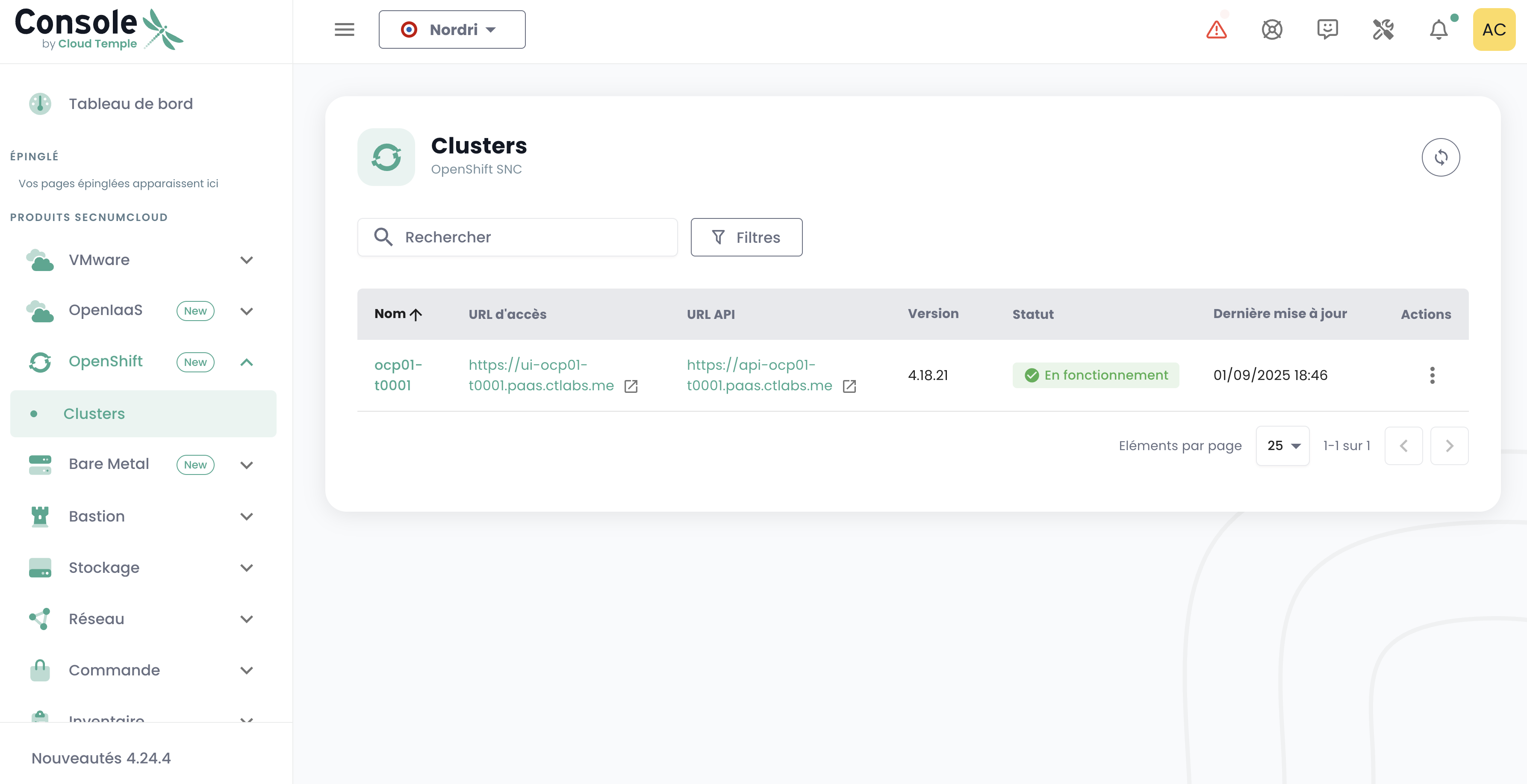
💡 Para acceder a los detalles completos de un cluster, haga clic en su nombre en la tabla.
2. Cluster details
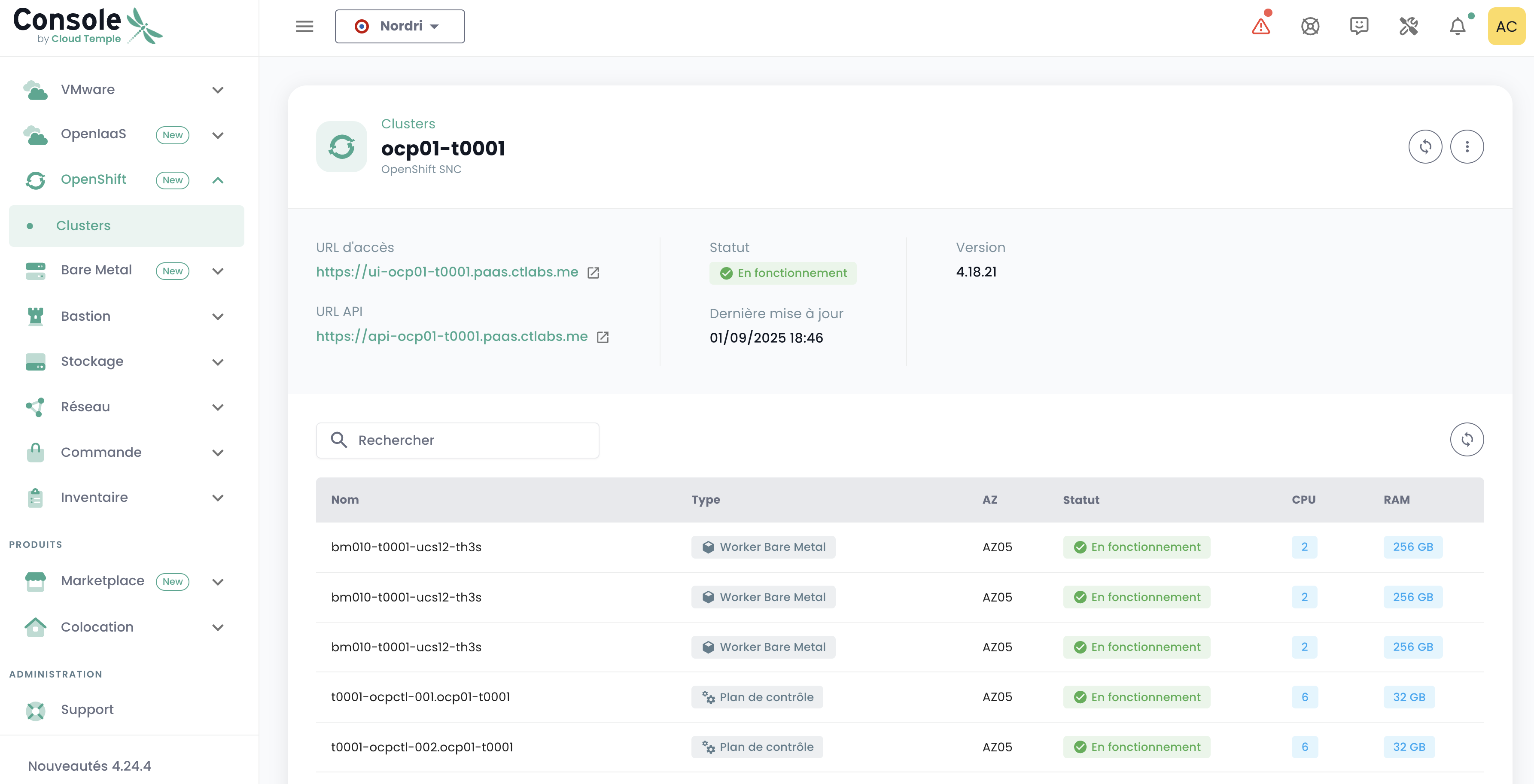
When you click on a cluster name in the list, a detailed page appears with complete cluster information:
Connectivity information:
- Access URL: Web interface of the cluster
- API URL: API endpoint for CLI operations
General information:
- Status: Current state of the cluster
- Last updated: Date of the last modification
- Version: OpenShift version deployed
Cluster nodes:
A table details each node with the following information:
- Node name
- Type
- AZ (Availability Zone)
- Status
- CPU
- RAM
Acceso a la interfaz de administración de OpenShift
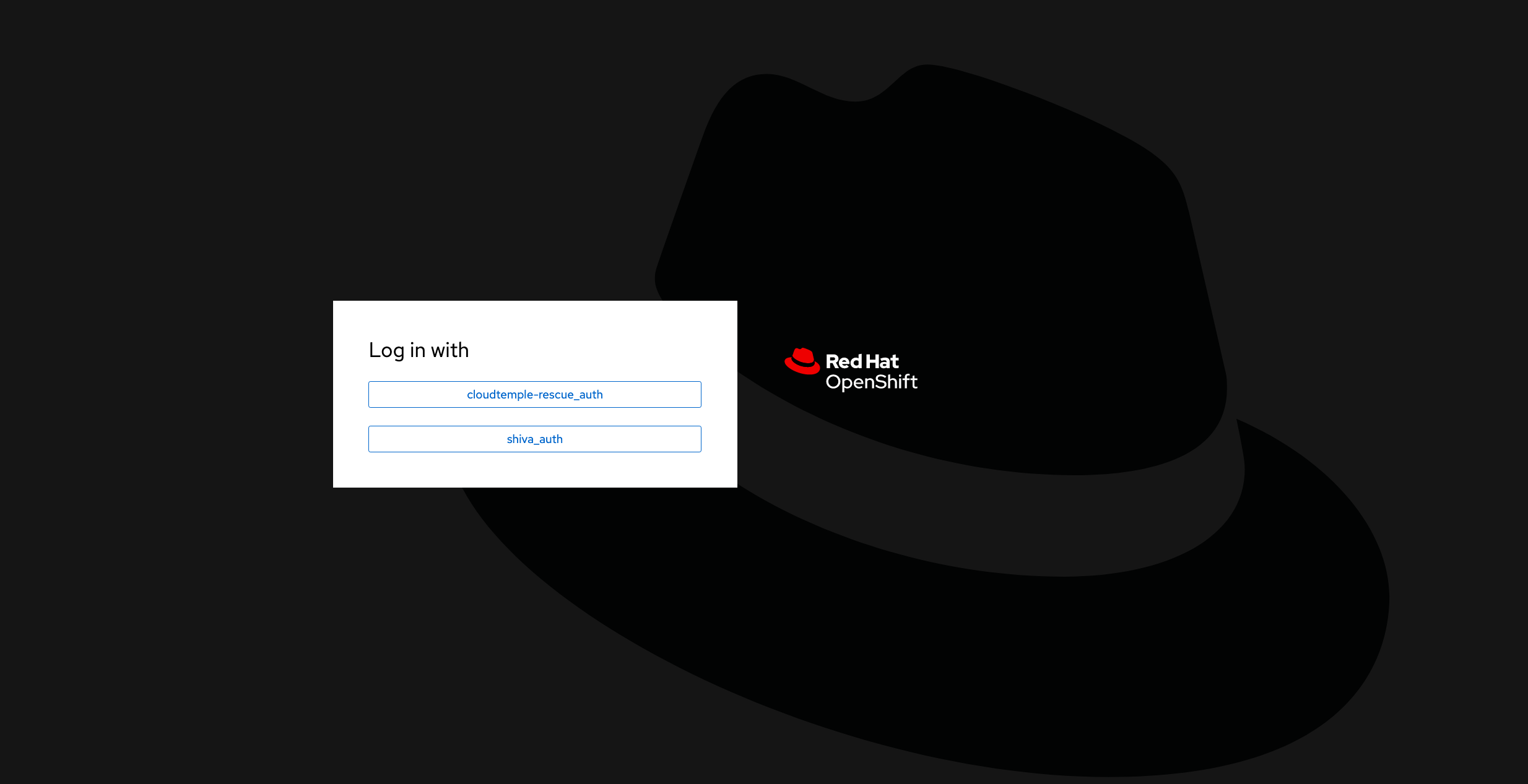
Haga clic en la URL de acceso del clúster que desea administrar. Accederá al entorno de administración del clúster:
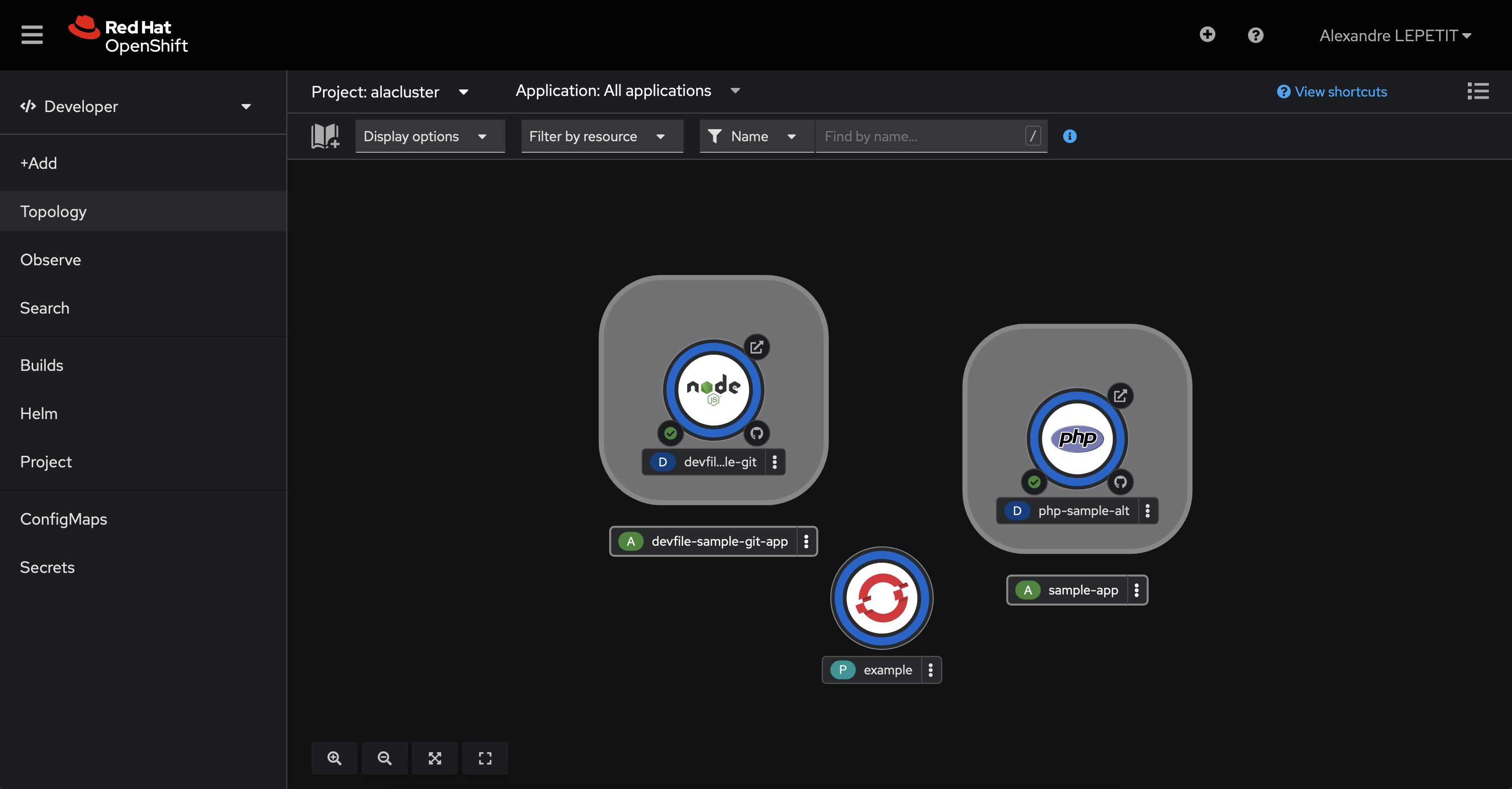
Tras autenticarse, podrá administrar su clúster:
Resources of your environment
Here are the connection and configuration details specific to your OpenShift environment.
Detalles de conexión
Para acceder a los diferentes componentes de OpenShift, asegúrese de que su inquilino esté registrado en la lista blanca en la consola (consulte la documentación: Documentación de Cloud Temple).
-
URL Consola Inquilino : https://su-id-inquilino.shiva.cloud-temple.com/
-
Interfaz de usuario de OpenShift : https://ui-ocp01-su-id.paas.cloud-temple.com/
-
API externa : https://api-ocp01-su-id.paas.cloud-temple.com
-
GitOps (ARGOCD) : https://gitops-ocp01-su-id.paas.cloud-temple.com/applications
Conexión al clúster mediante CLI
Para conectarse mediante la línea de comandos (CLI), utilice el siguiente comando:
oc login https://api-ocp01-{su-id}.paas.cloud-temple.com/ --web
Acceso al registro
Para acceder al registro, inicie sesión utilizando los siguientes comandos:
oc login https://api-ocp01-{su-id}.paas.cloud-temple.com --web
docker login -u {su-usuario} -p $(oc whoami -t) registry-ocp01-{su-id}.paas.cloud-temple.com
A continuación, pruebe la compilación y carga de una imagen Docker:
docker build -t <namespace>/temp:latest .
docker tag <namespace>/temp:latest registry-ocp01-{su-id}.paas.cloud-temple.com/<namespace>/temp:latest
docker push registry-ocp01-{su-id}.paas.cloud-temple.com/<namespace>/temp:latest
Configuración de routers y Load Balancers
La plataforma ofrece opciones flexibles para el enrutamiento de flujos y el equilibrado de carga:
- Por defecto, se utilizan balanceadores de carga privados para rutas e ingresses.
- Dominios:
*.apps-priv-ocp01-{su-id}.paas.cloud-temple.com*.apps-ocp01-{su-id}.paas.cloud-temple.com
Asegúrese de que sus rutas o ingresses estén configurados con las etiquetas o clases de ingress adecuadas para garantizar un enrutamiento correcto.
Ejemplo:
metadata:
  labels:
    ct-router-type: public
IaaS Interconnection
Network configurations play a crucial role in securing communications with OpenShift.
- Interconnection network: 100.67.0.0/28
- Private load balancer VIP: 100.67.0.3
Ensure your firewall has a dedicated interface and allows traffic between the specified networks.