guía de inicio
Redes Privados Regionales
La configuración de redes privadas dentro de una región se realiza directamente en la consola de Cloud Temple.
En el interior de un entorno
La creación de un red virtual se realiza en el menú Redes del barra lateral superior a la izquierda del escritorio.
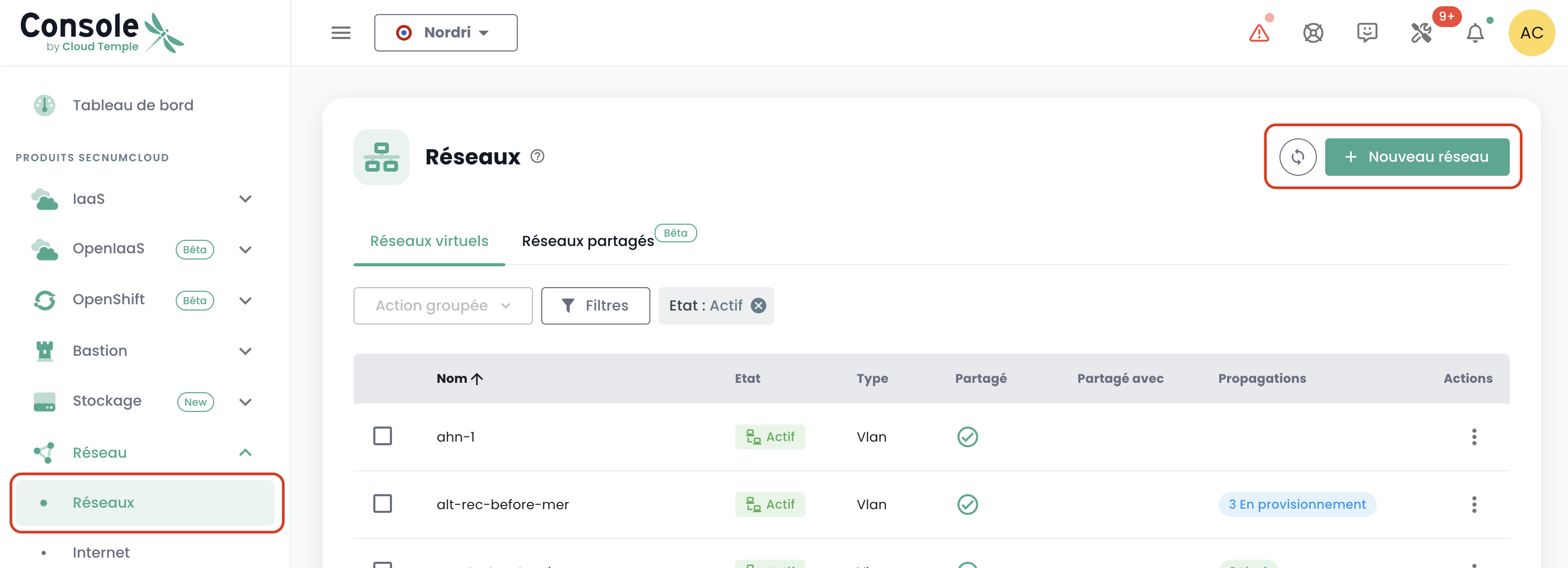
Haz clic luego en el botón Nueva red.
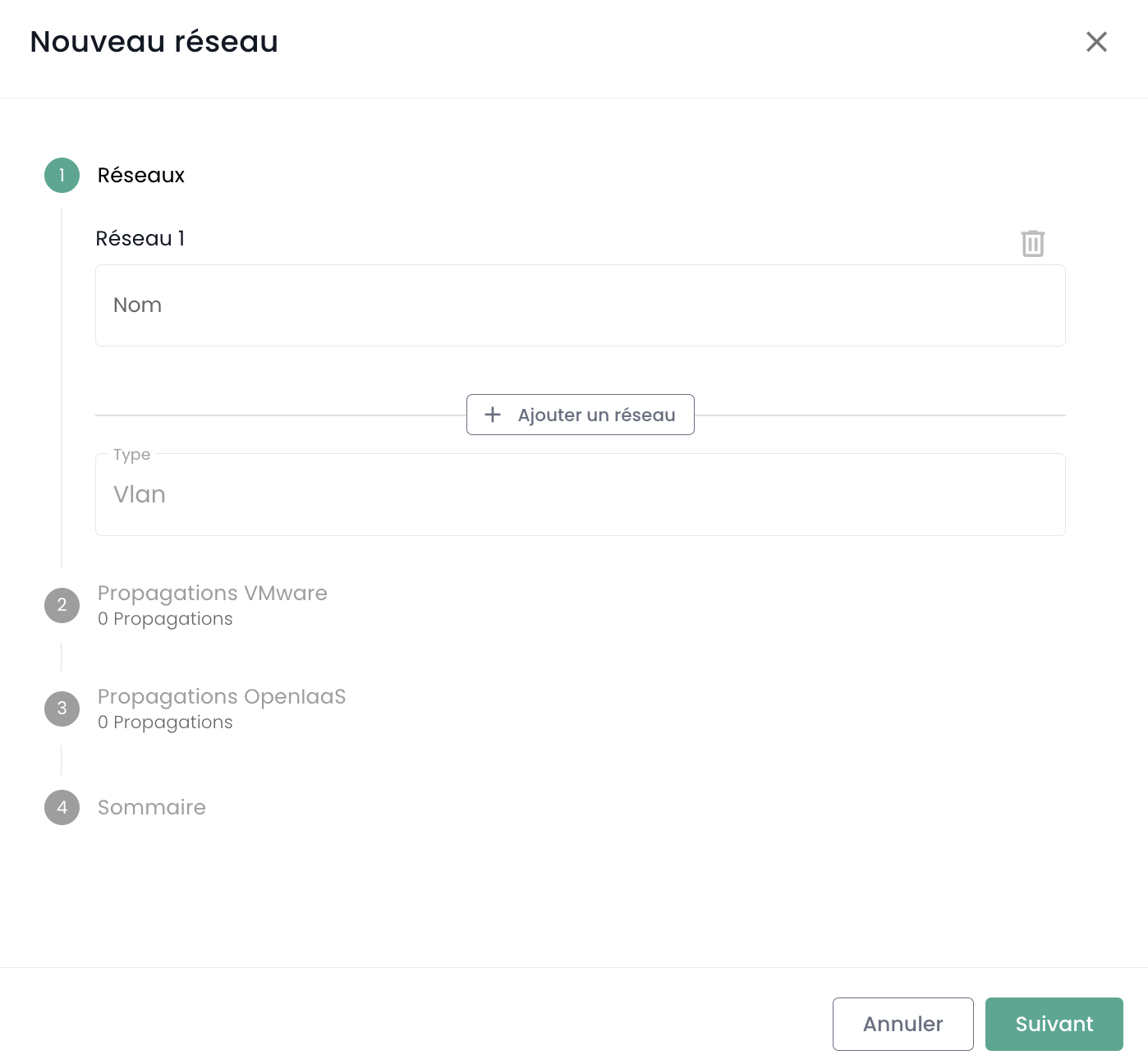
Debes especificar el nombre de tu red, que se mostrará. Por defecto, todos tus clusters accederán a tu nueva red.
Ahora es posible crear múltiples redes simultáneamente. Simplemente haz clic en Agregar red.
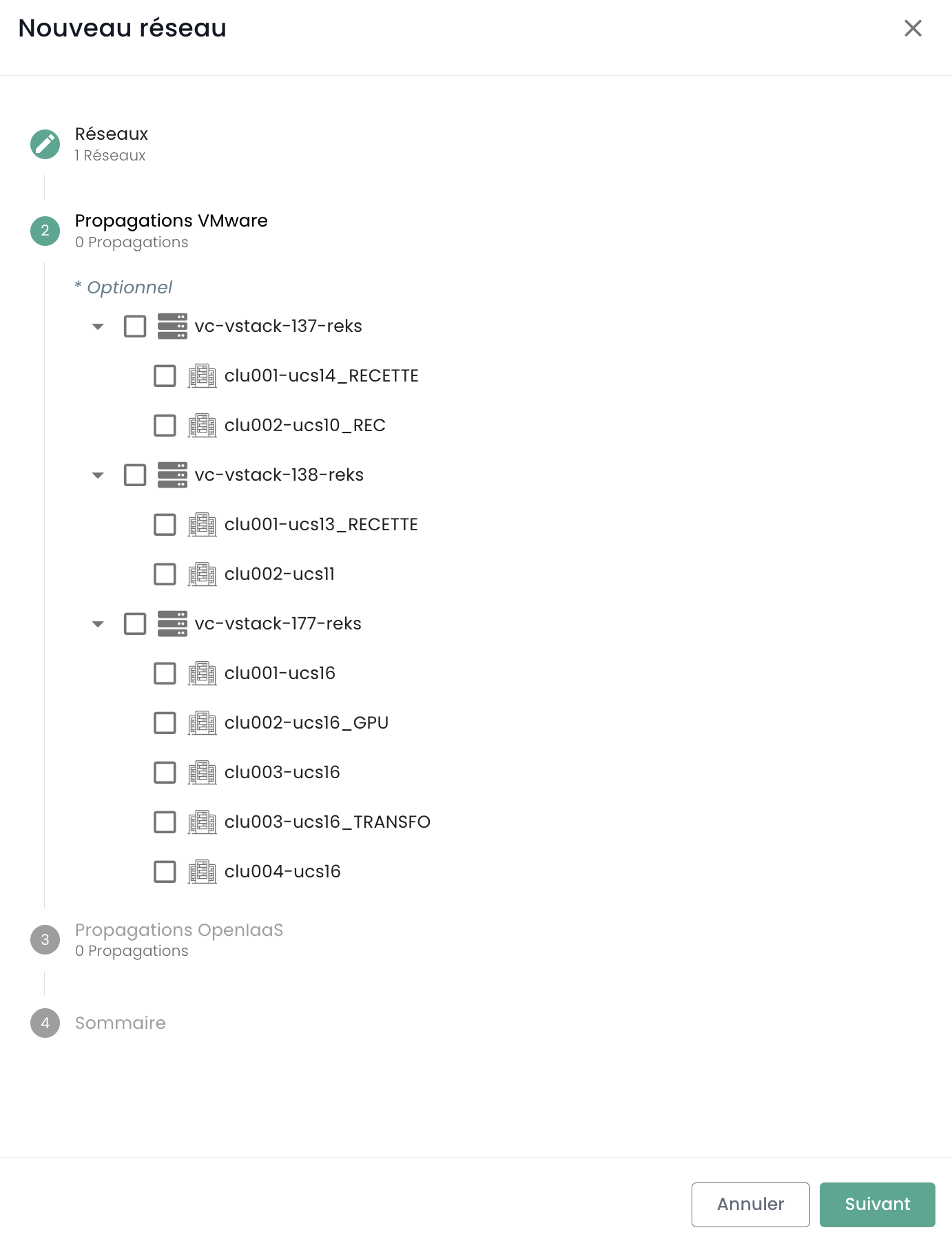
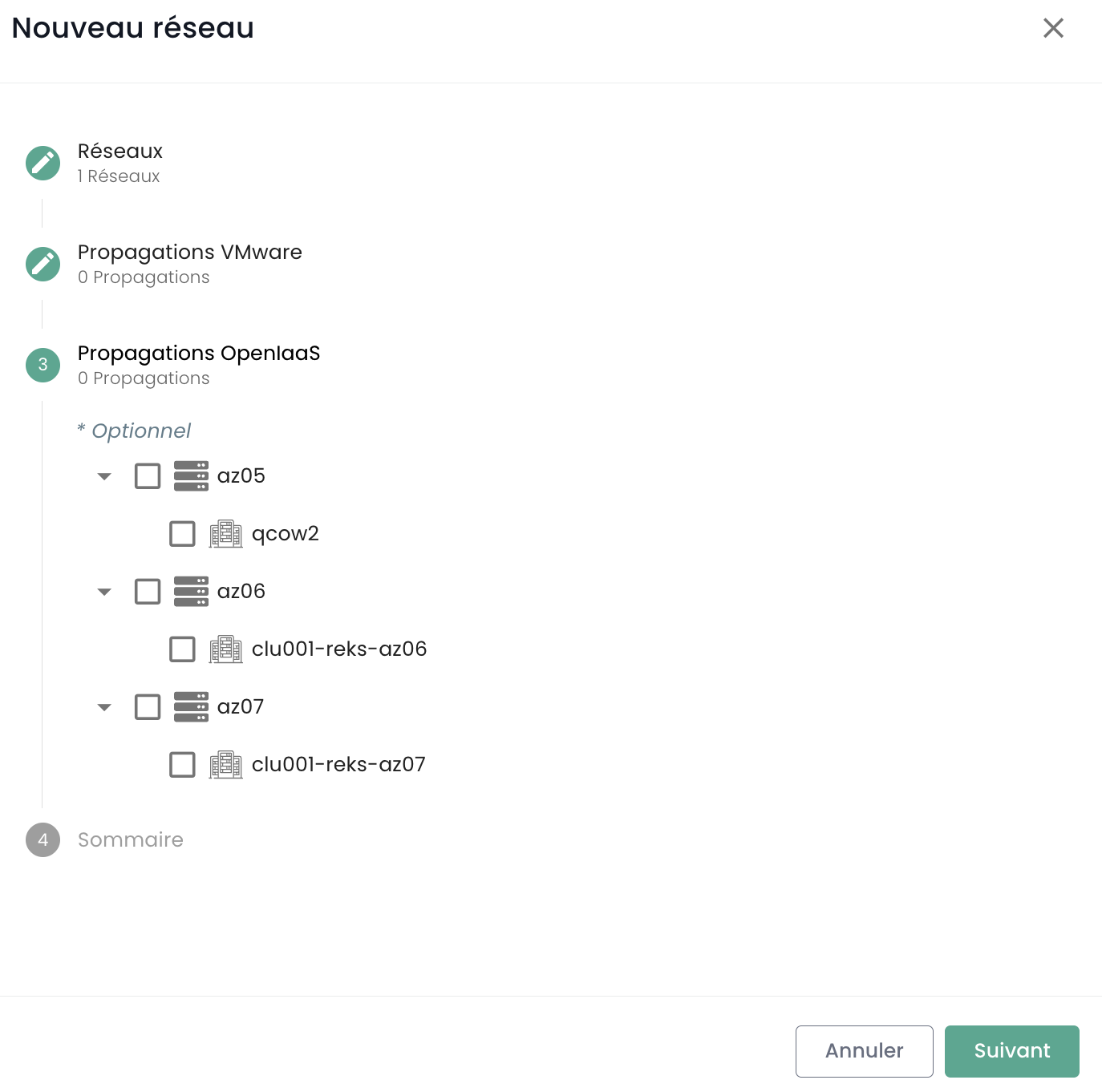
En las próximas etapas, podrás especificar más detalladamente la propagación dentro del entorno entre tus diferentes clusters IaaS VMware o Open IaaS.
Gestión de comandos de red
Des que todas las etapas se hayan completado, tus redes se crearán y luego se generará una orden para propagarlas. Puedes seguir tus comandos:
- A través del menú Comandos* en el menú principal.
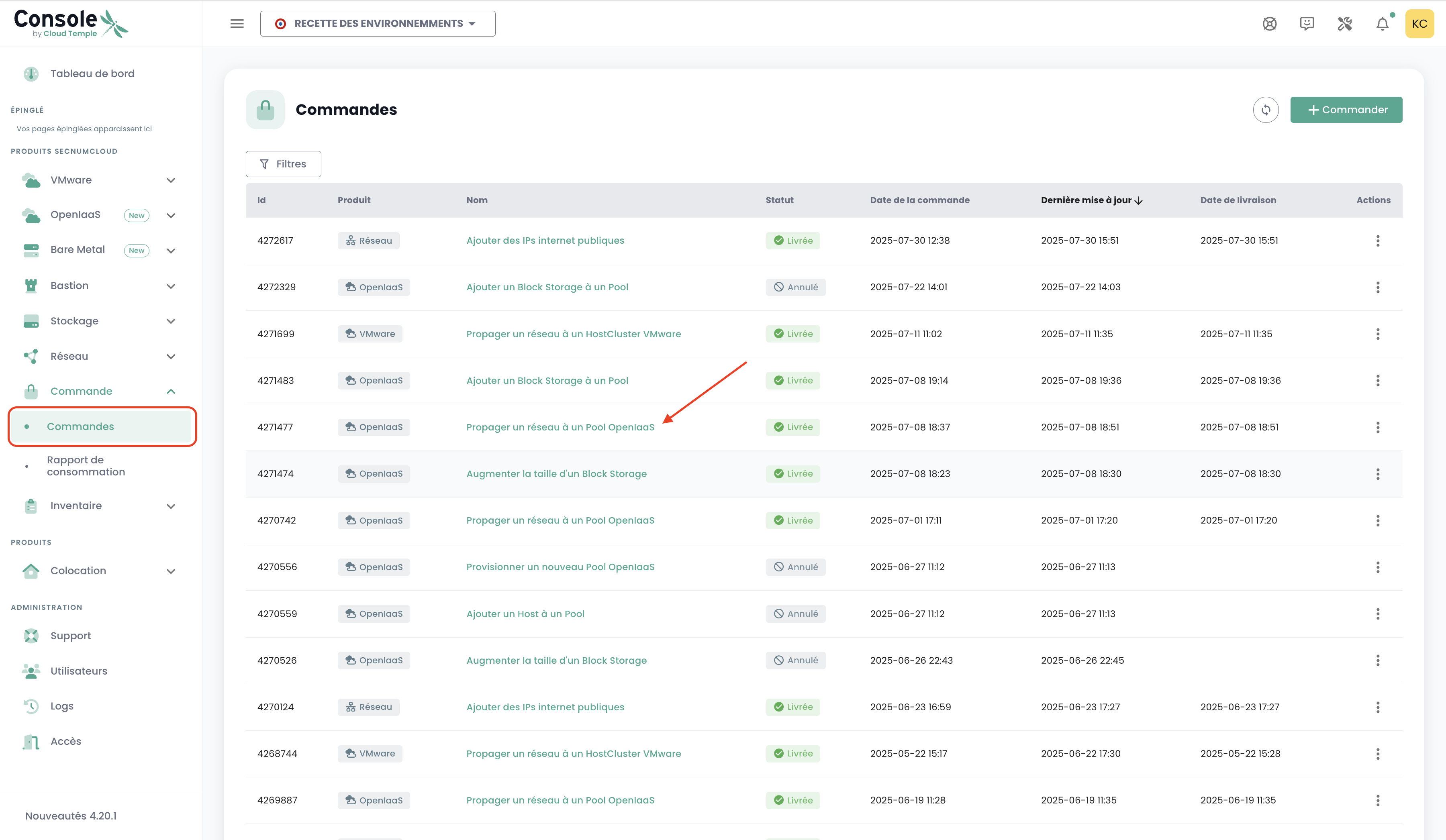
- Al hacer clic en los etiquetas de información que redirigen a las comandos relacionadas.
Importante: No es posible generar múltiples comandos del mismo tipo de recurso al mismo tiempo. Deberás esperar a que se confirme la orden en curso antes de crear una nueva.
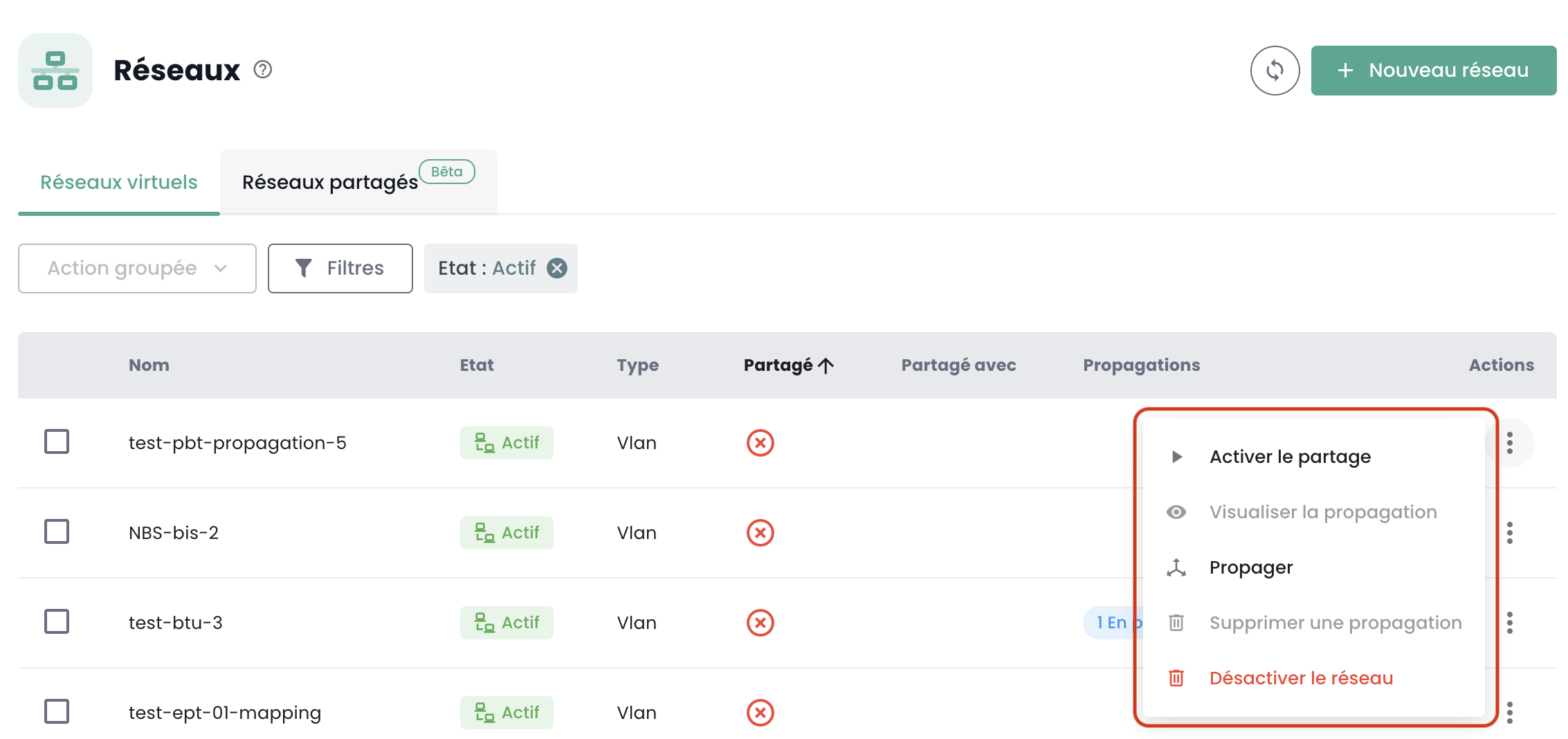
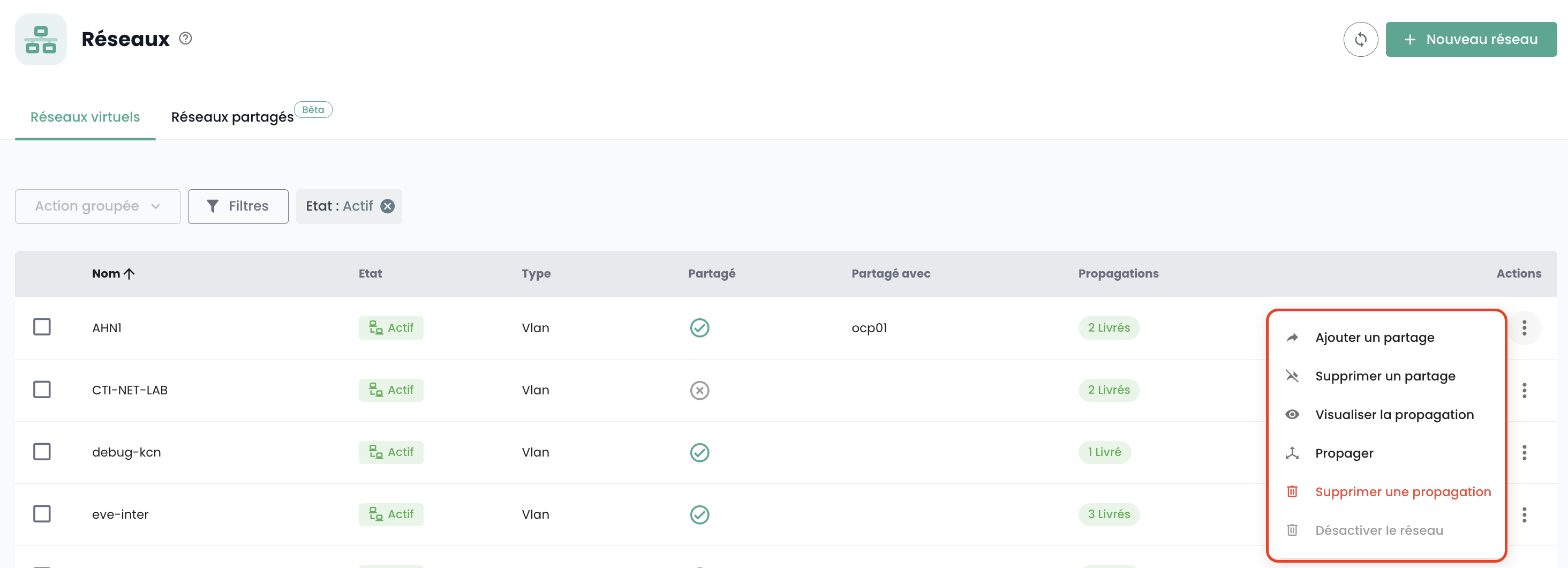
Todas las acciones posibles sobre tus redes se encuentran en el menú Acciones* de cada uno:
- La activación del intercambio de una red entre tenientes de la misma organización.
- La desactivación del intercambio de una red entre tenientes de la misma organización.
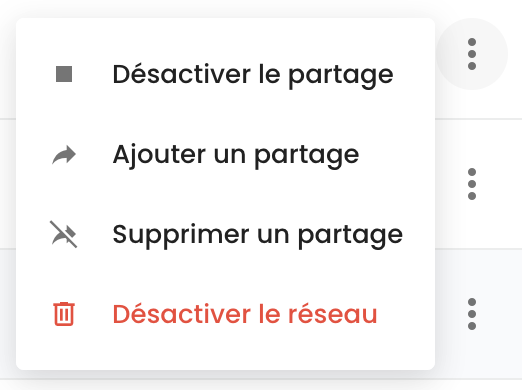
- El agregado de un intercambio de una red entre tenientes de la misma organización.
- La eliminación de un intercambio de una red entre tenientes de la misma organización.
- La visualización gráfica de la propagación de una red en todos tus clusters y hyperviseurs dentro de un teniente.
- La eliminación de la propagación en un teniente.
- La modificación de la propagación en un teniente.
La eliminación de una red aún no está disponible.
Visualización de la propagación de sus redes
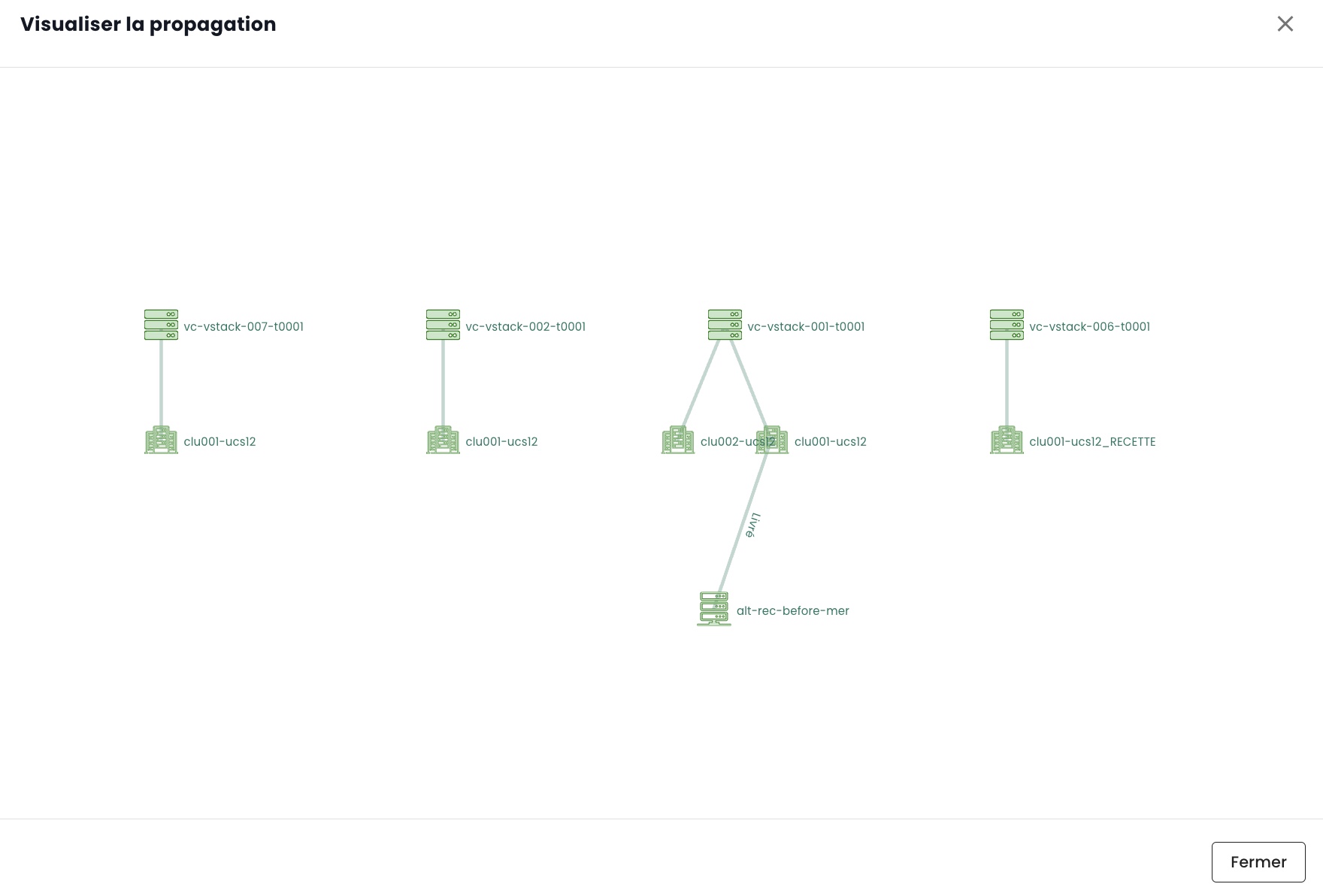
Puedes visualizar fácilmente en el menú Acciones la propagación de un red hacia tus diferentes clusters dentro del mismo teniente.
Selecciona la opción "Visualizar la propagación" :
Modificación de la propagación
La modificación de una propagación dentro de un tenente se realiza mediante la opción __Propagar. Por favor, seleccione a qué producto (IaaS VMware, IaaS abierto, Metal) deseas propagar tus redes, y luego los clusters deben estar integrados en esta propagación.
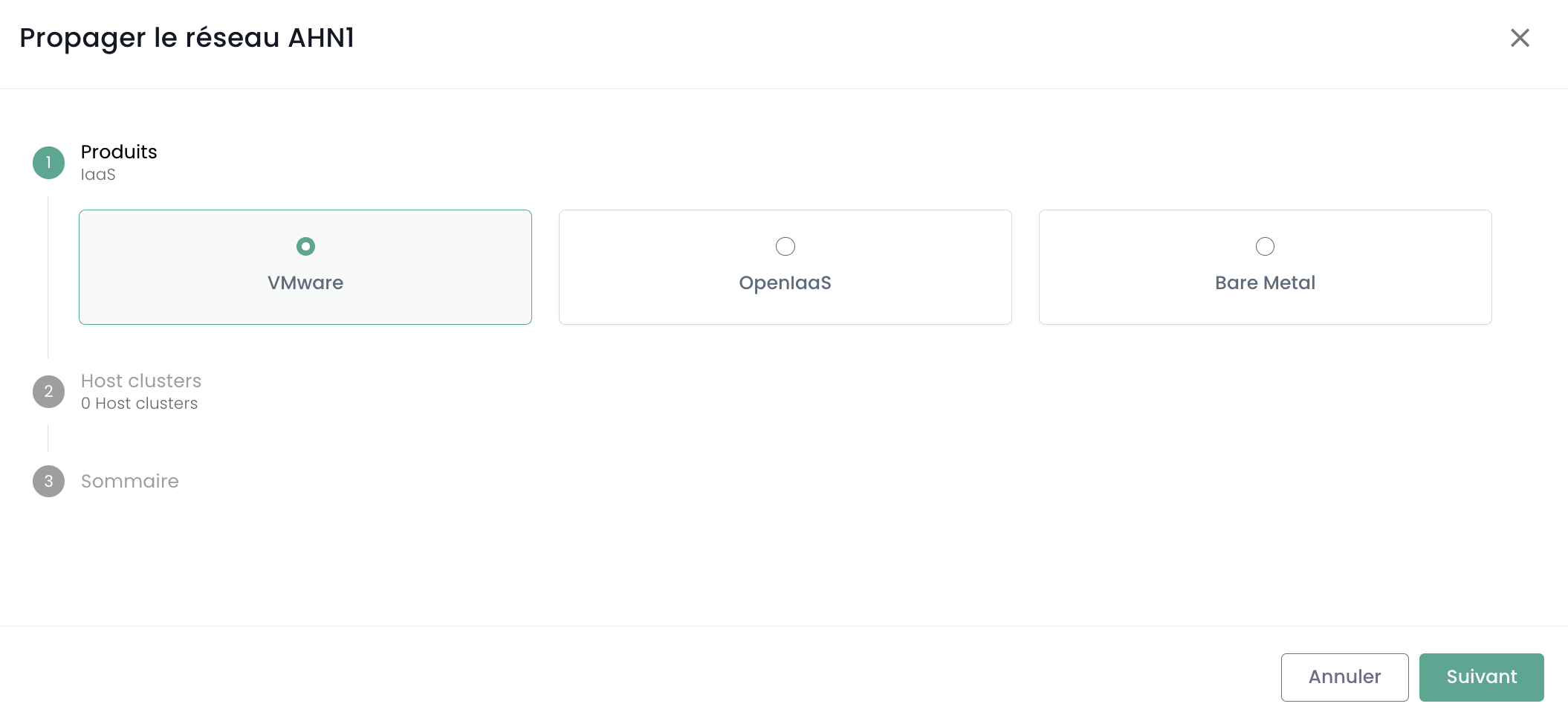
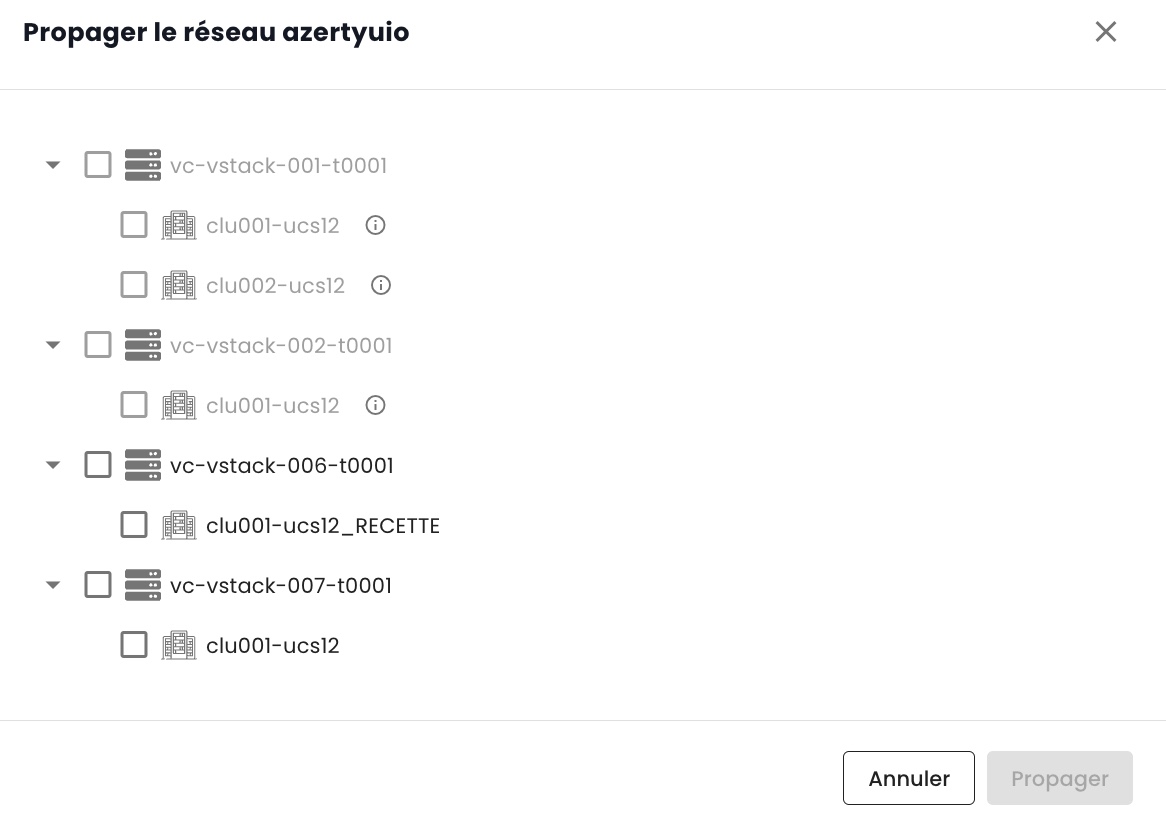
Nota: La modificación de la propagación está limitada a 20 redes por acción.
Eliminación de la propagación
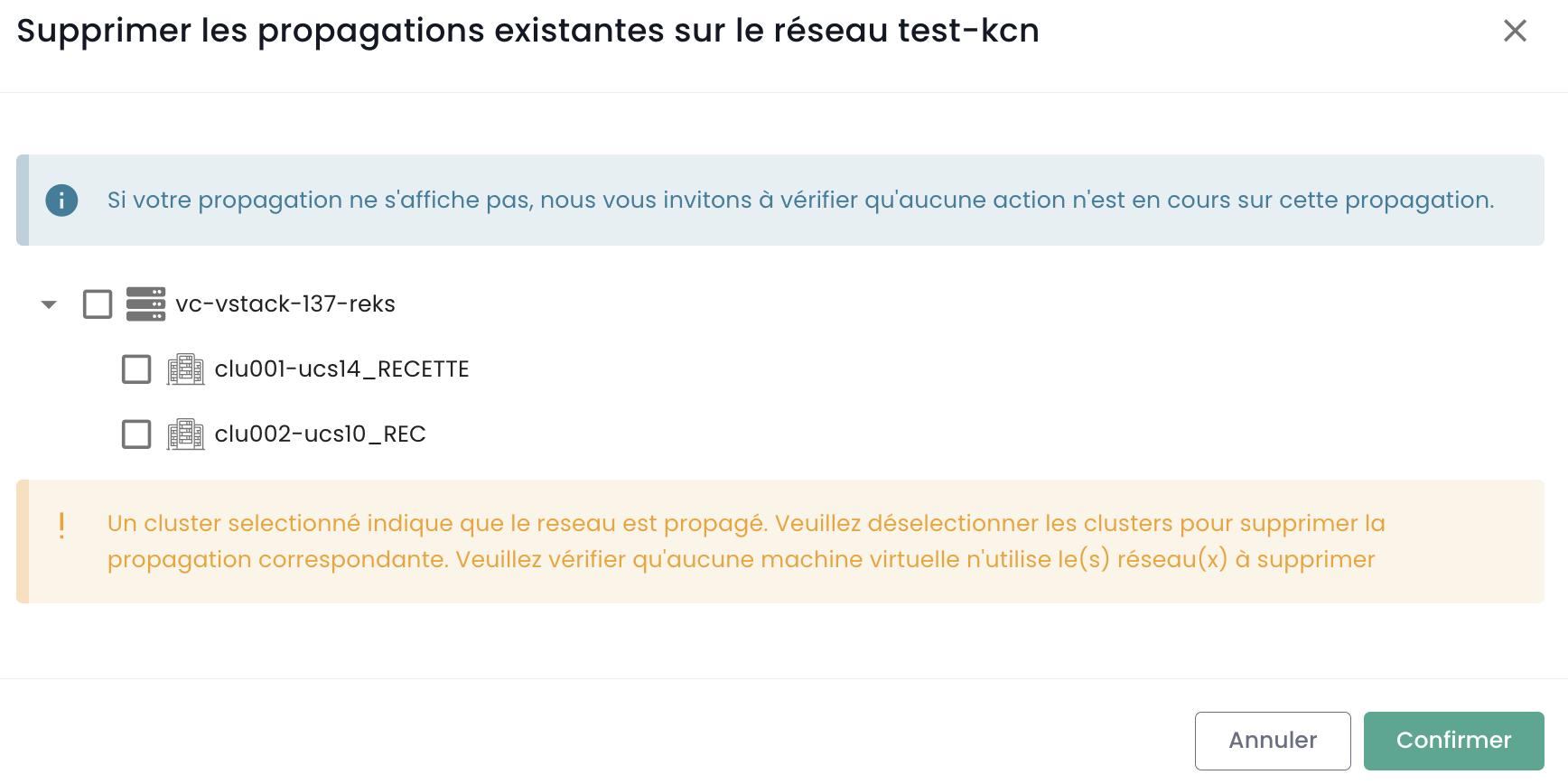
La eliminación de una propagación dentro de un entorno se realiza mediante la opción Eliminar una propagación:
Selección luego de qué propagación deseas eliminar:
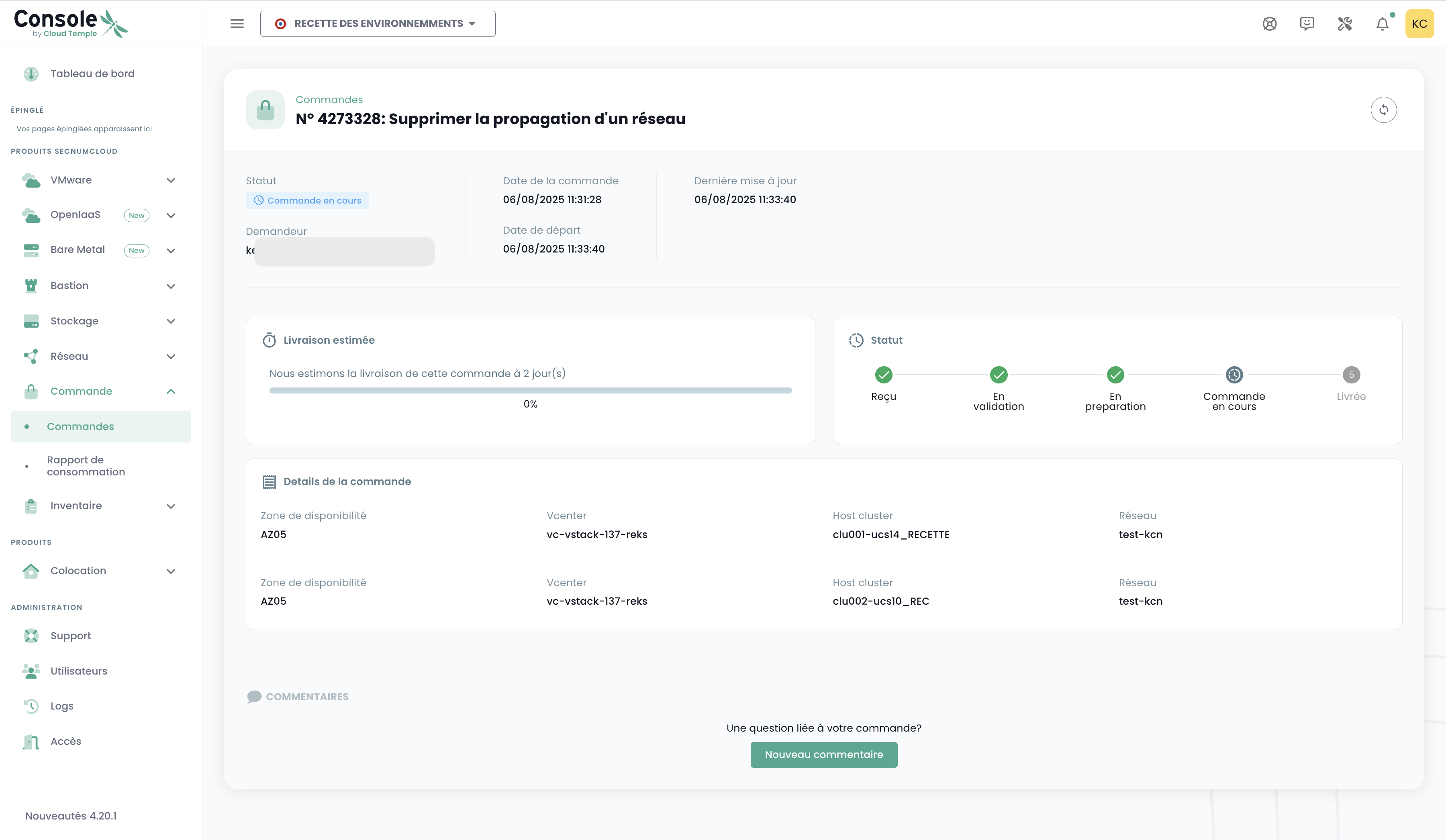
Se genera una comanda, al igual que en la creación inicial con propagación.
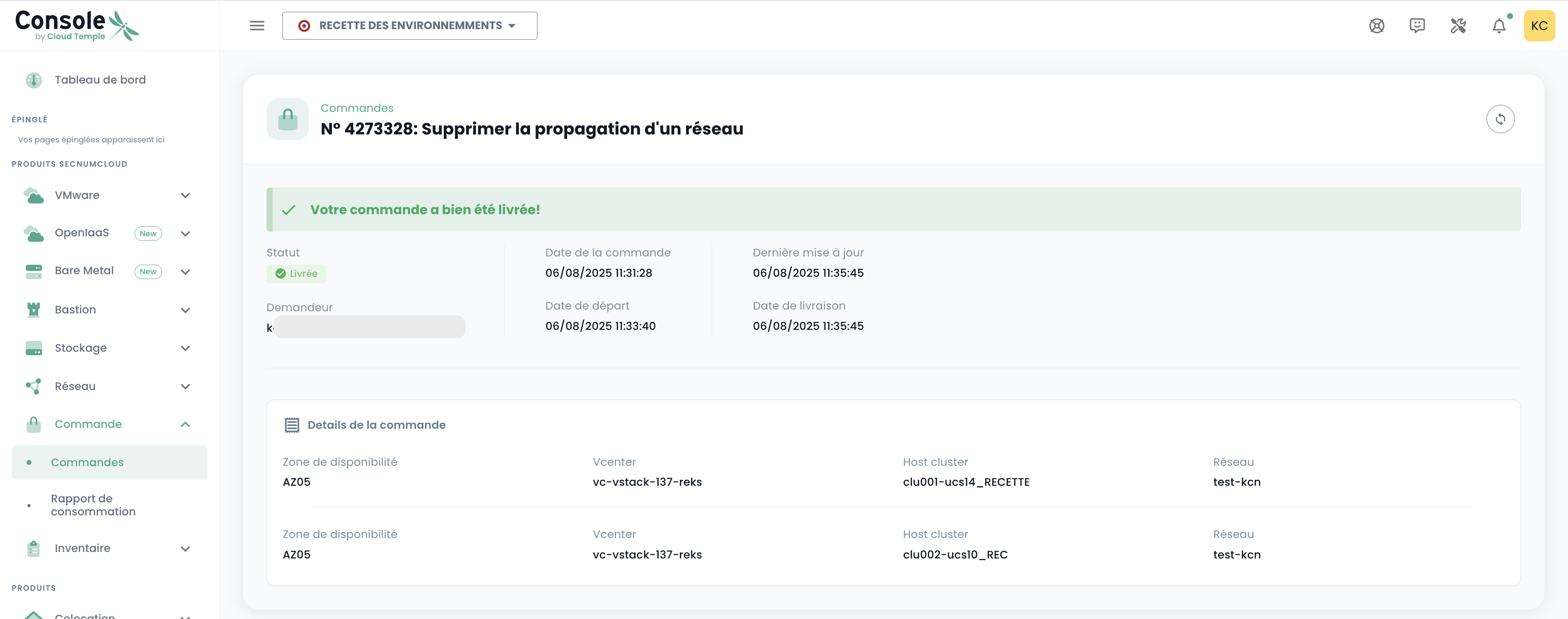
Propagación diferida de redes
Es posible separar la creación y propagación de redes en dos pasos distintos:
- Propagar un red existente: Haga clic en la acción Propagar sobre una red ya creada
- Seleccionar el destino de propagación: Se generará entonces una orden, similar a cuando se creó inicialmente con propagación.
Activación y desactivación de redes
Una red puede estar temporalmente desactivada sin ser eliminada y luego reactivarse.

Compartir red de redes entre tenantes
De forma predeterminada, los redes están disponibles únicamente dentro de un teniente. Puedes optar por compartir una red entre múltiples tenientes para razones técnicas o necesidades de conectividad. De esta manera, es posible compartir una red entre tus Tenentes dentro de la misma organización.
Para ello, solo es necesario activar la compartición a continuación:
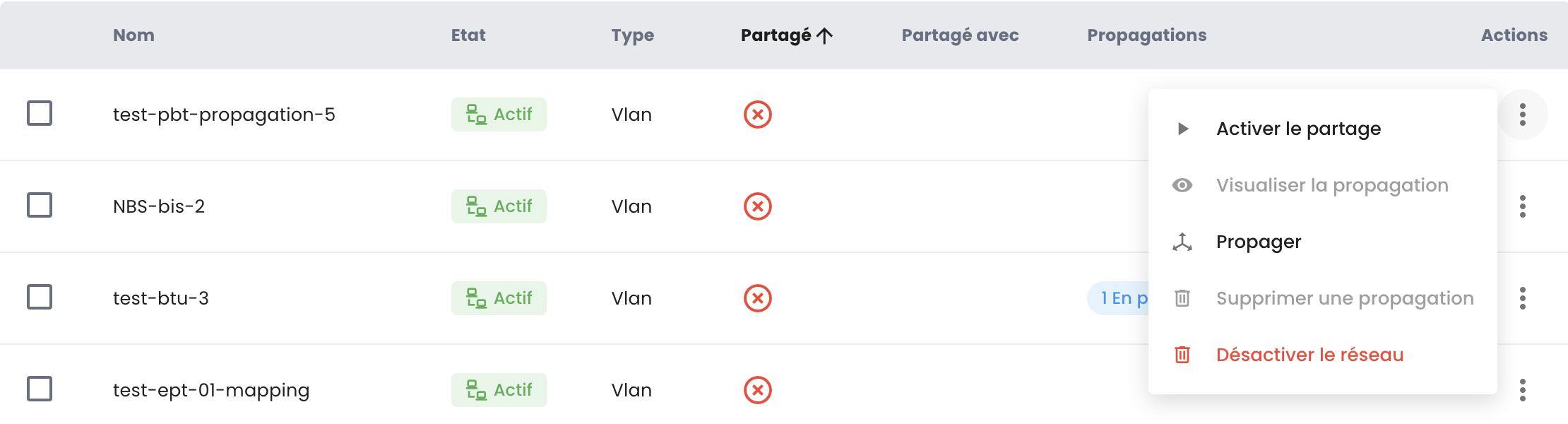
Una vez activada la compartición, simplemente agrega un compartición como sigue:
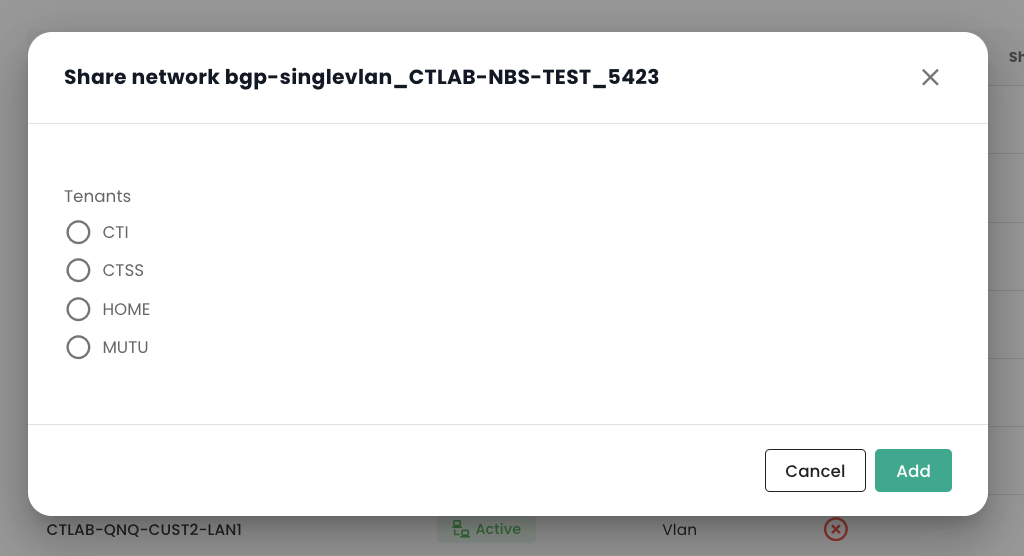
Luego, selecciona el teniente objetivo. Ten en cuenta que la lista de tenientes es dinámica y depende de tu organización y tus permisos.
Una vez compartida la red, será visible en el panel 'Redes compartidas' desde tu segundo teniente.
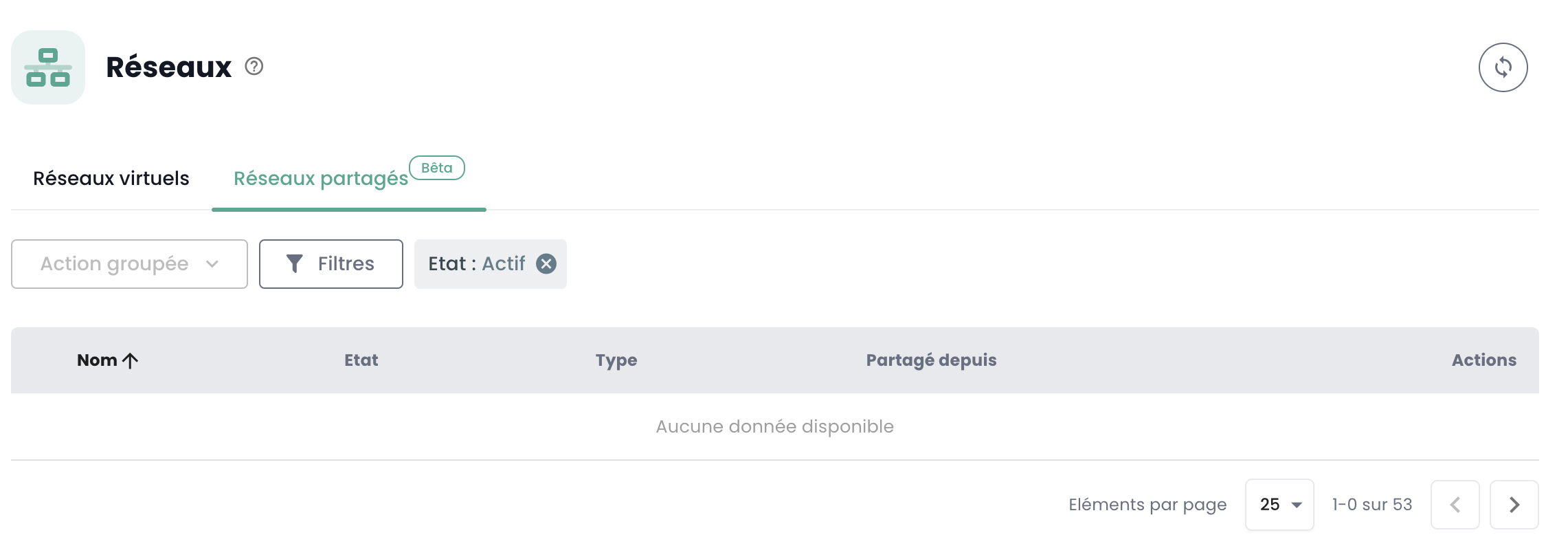
Visualización de redes compartidas
Después de propagar los redes, el panel "Redes compartidas" permite visualizar las redes que otros tenedores de tu organización comparten contigo: