Desplegar un firewall open source OPNsense
Prerrequisitos
Antes de comenzar, se requiere una cuenta de Cloud Temple activa y los permisos correspondientes:
- haber suscrito la oferta de Cloud Temple;
- disponer de los permisos sobre el módulo Compute.
Una vez reunidos estos elementos, el despliegue solo toma unos pocos minutos.
Qué es OPNsense
OPNsense es un firewall y router de código abierto basado en FreeBSD. Es un fork de pfSense creado en 2014. Sus puntos fuertes:
- una interfaz web clara y moderna;
- actualizaciones dos veces por semana;
- una arquitectura modular con un sistema de plugins;
- soporte nativo de OpenVPN, WireGuard e IPsec.
Toda la administración se realiza desde un navegador. Una vez que la red está configurada, ya no se necesita acceso a consola.
El principio de despliegue
Se levantan dos máquinas virtuales :
- el firewall en sí, desplegado desde la plantilla OPNsense ;
- una VM de gestión con interfaz gráfica, colocada en la misma red que la interfaz LAN del firewall. Es desde esta VM desde donde se realiza la configuración inicial del firewall.
El firewall tiene dos interfaces : LAN (lado de red interna) y WAN (lado de Internet).
Vamos a configurar la interfaz LAN para acceder a la interfaz web del firewall y poder posteriormente realizar la configuración del acceso a Internet.
Paso 1 — Recuperar los parámetros de red en Shiva
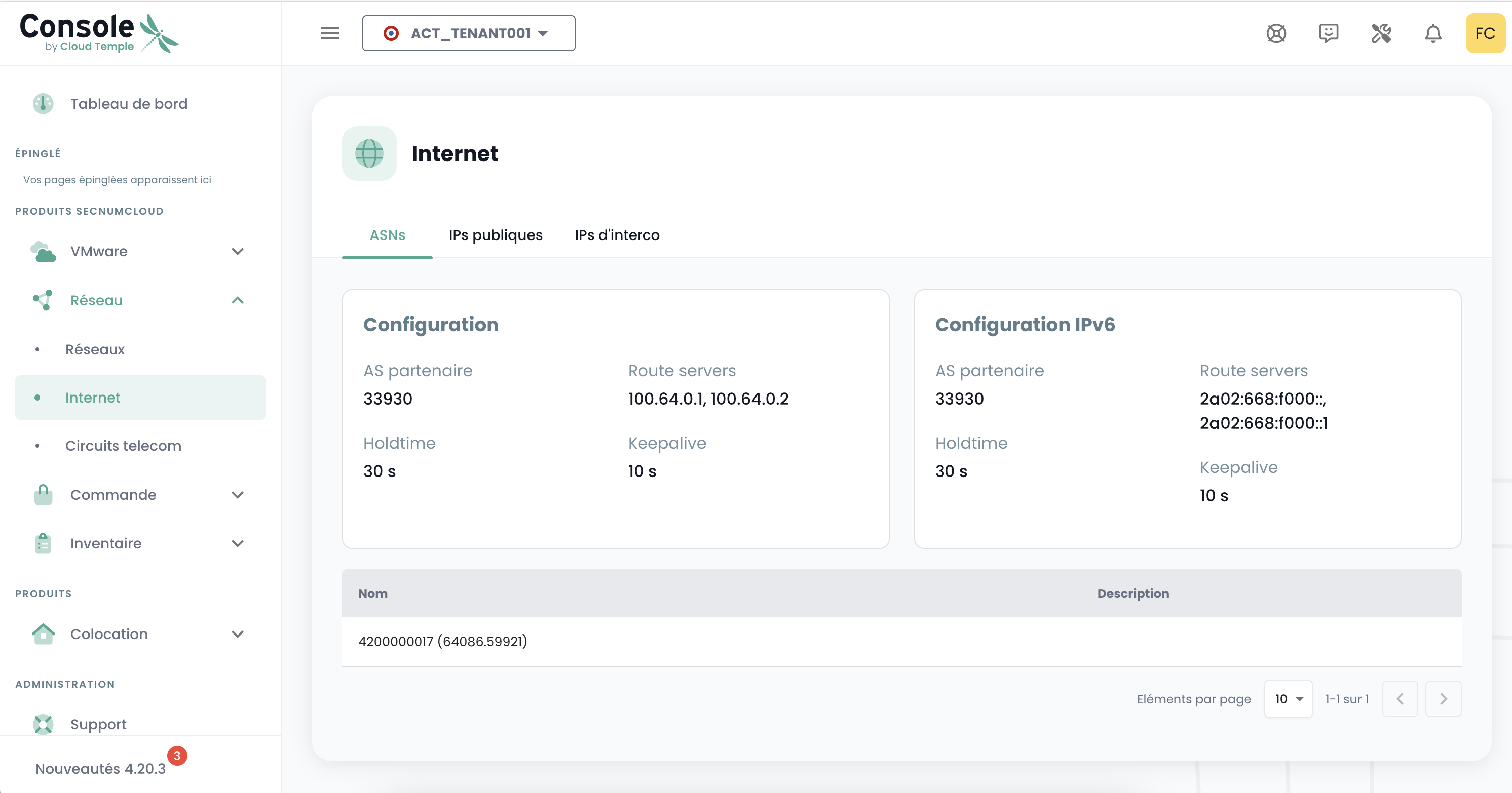
En la interfaz Shiva de Cloud Temple necesitará recuperar los siguientes elementos para configurar la sesión BGP que da acceso a internet
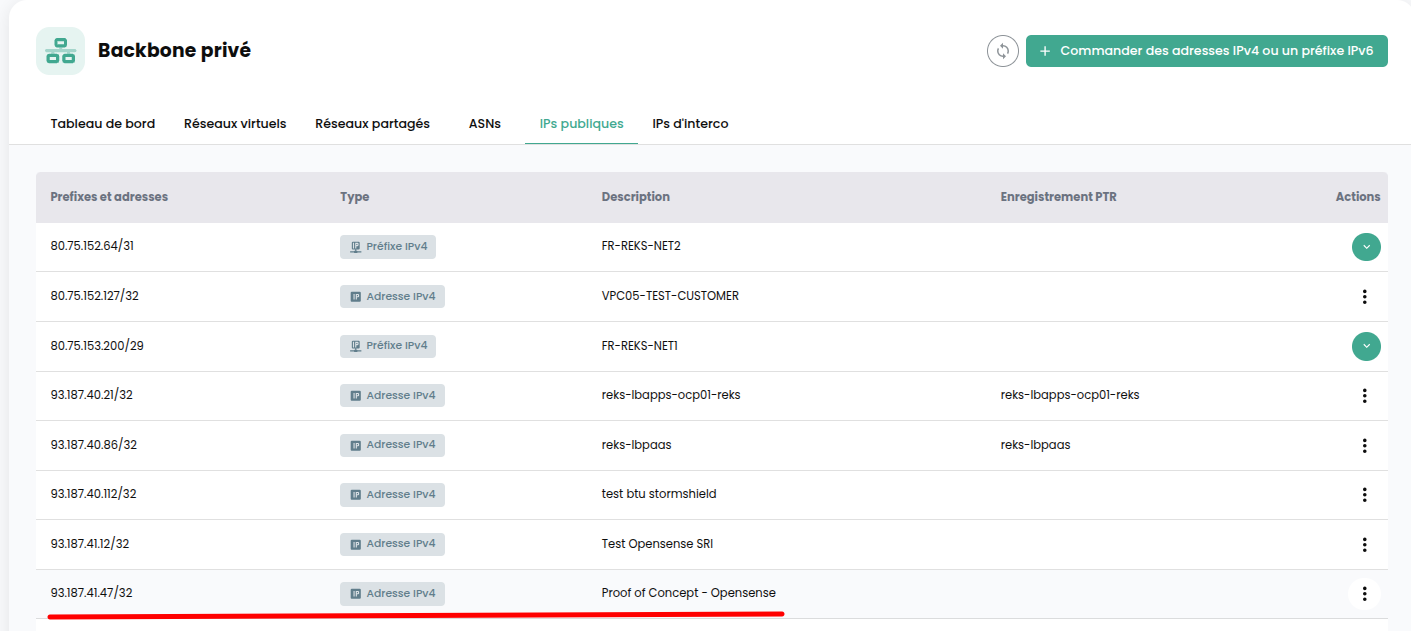
- Prefijo público: su bloque de IPs públicas (pestaña « IPs públicas »)
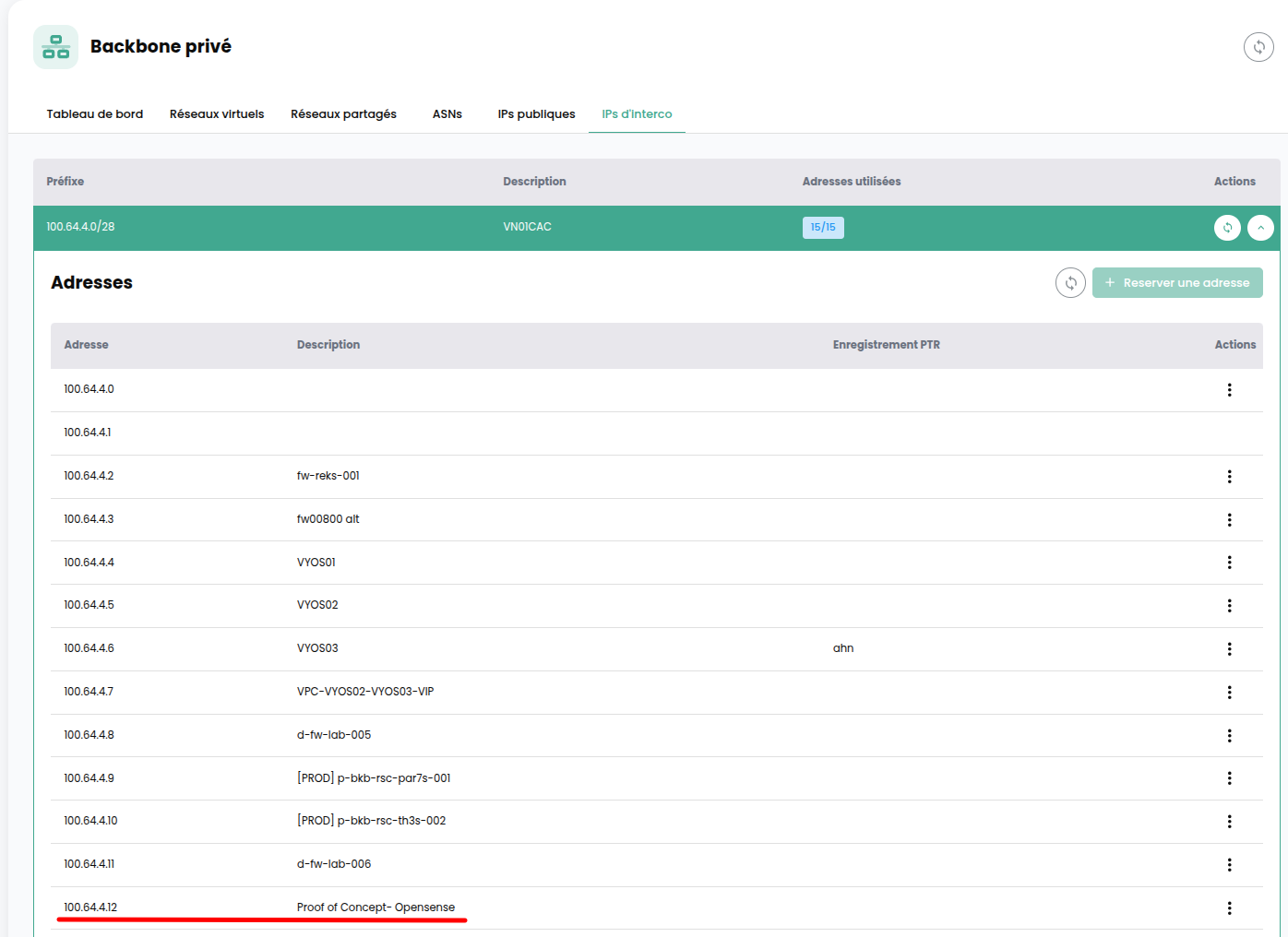
- Prefijo de interconexión: la subred punto a punto que porta el enlace BGP (pestaña « IPs de interco »)
- Dirección de puerta de enlace compartida (pestaña « IPs de interco »)
- AS local: el número de AS de su organización
- AS de socio: el número de AS de Cloud Temple
- Keepalive timer: el intervalo que mantiene la sesión BGP activa
- Hold-time timer: el tiempo antes de que la sesión sea declarada caída
- Direcciones de los route servers: los servidores con los que se intercambian las rutas
Mantenga esta lista a la vista, volveremos a ella en la etapa WAN.
Paso 2 — Desplegar las dos VM
Desde Shiva :
- despliegue el firewall a partir de la plantilla OPNsense ;
- despliegue la VM de gestión con interfaz gráfica, aquí utilizamos la imagen Ubuntu 26.04 LTS disponible en la Marketplace.
La interfaz WAN de su firewall debe estar configurada en su vlan Internet con una IP tomada del prefijo de interconexión proporcionado por Shiva.
Paso 3 — Configurar el LAN y acceder a la interfaz web
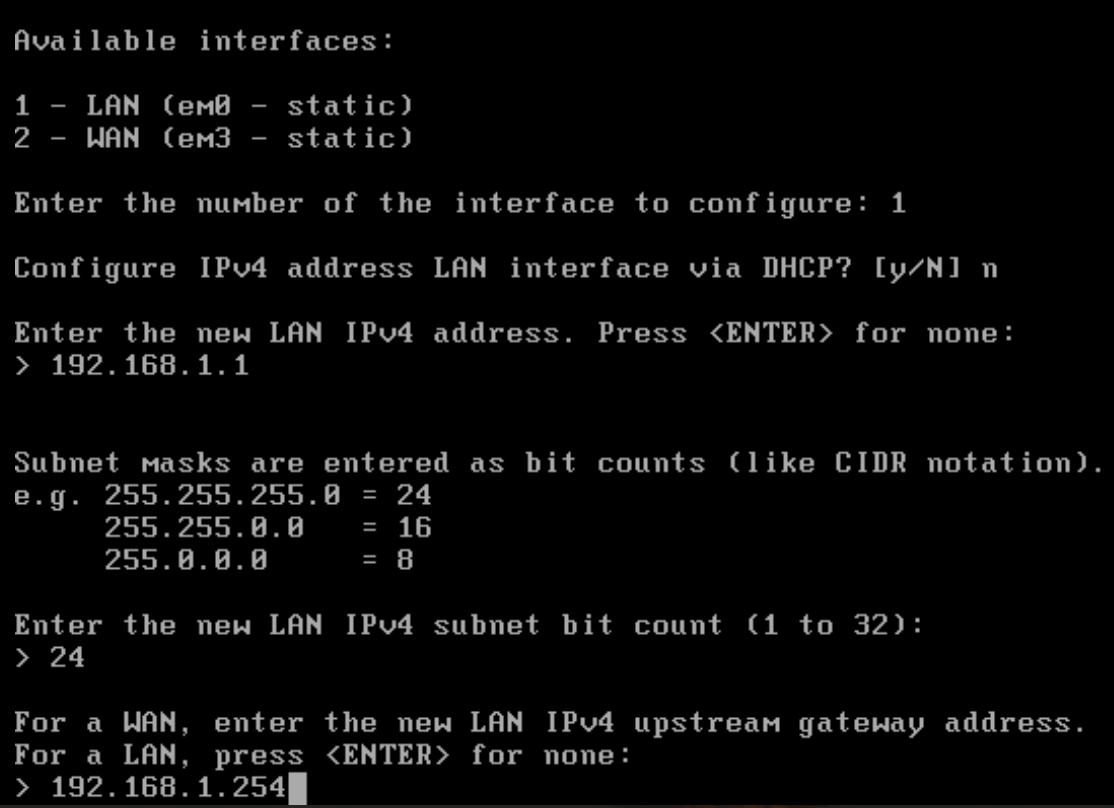
En la interfaz LAN del firewall, asigne una IP de su red interna, con su máscara de subred y su puerta de enlace.
Coloque luego la VM de gestión en esta misma red.
Para la demostración utilizamos Ubuntu 22.04, con una IP del mismo subred asignada vía Netplan.
Abra un navegador en la VM de gestión e ingrese la IP LAN del firewall.
Ahora debería poder acceder a la interfaz de administración de OPNsense.
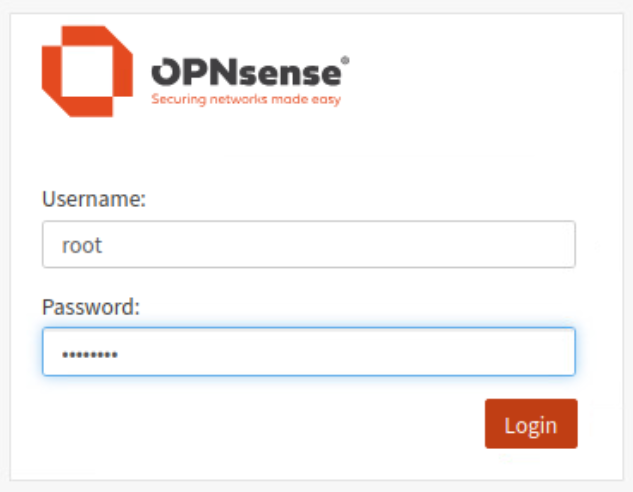
Credenciales por defecto Usuario : root Contraseña : opnsense
Antes de continuar, reemplace la contraseña root por defecto.
Paso 4 — Configuración de la interfaz WAN
Todo se realiza ahora en la interfaz web.
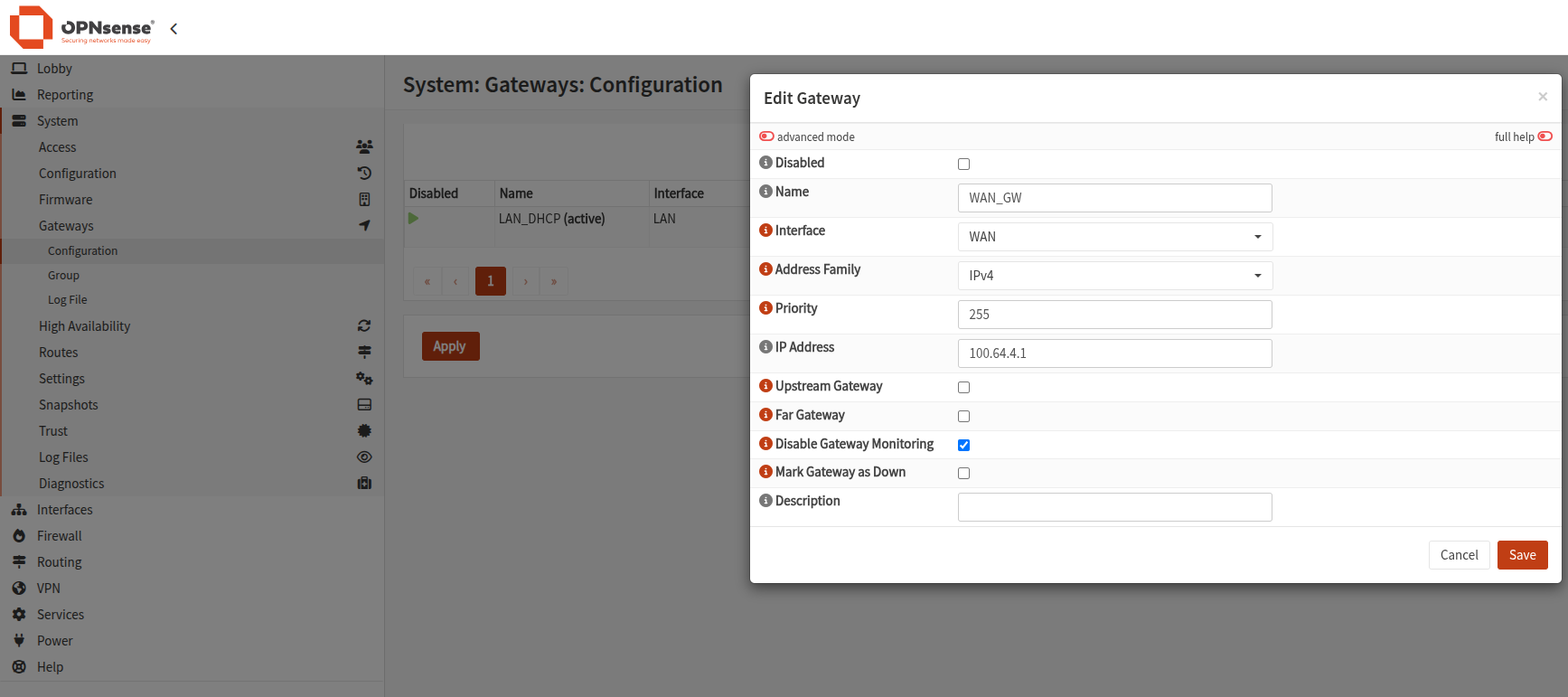
4.1 — La pasarela
Configure primero la pasarela WAN con la dirección de pasarela compartida anotada en el paso 1.
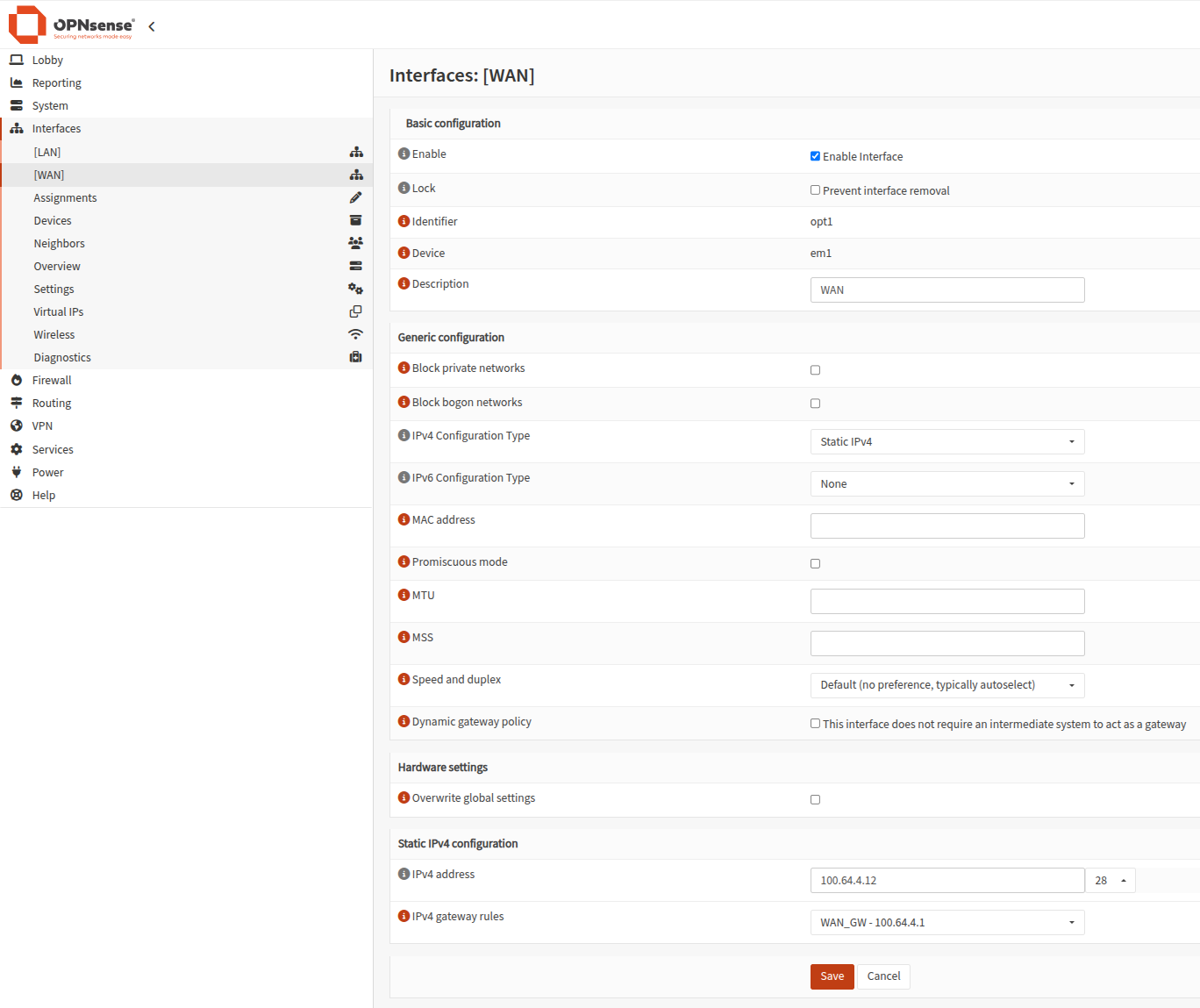
4.2 — La interfaz WAN
Configure en la interfaz WAN una IP tomada del prefijo de interconexión, y asocie la interfaz con la pasarela que acaba de crear.
Paso 5 — Establecer la sesión BGP
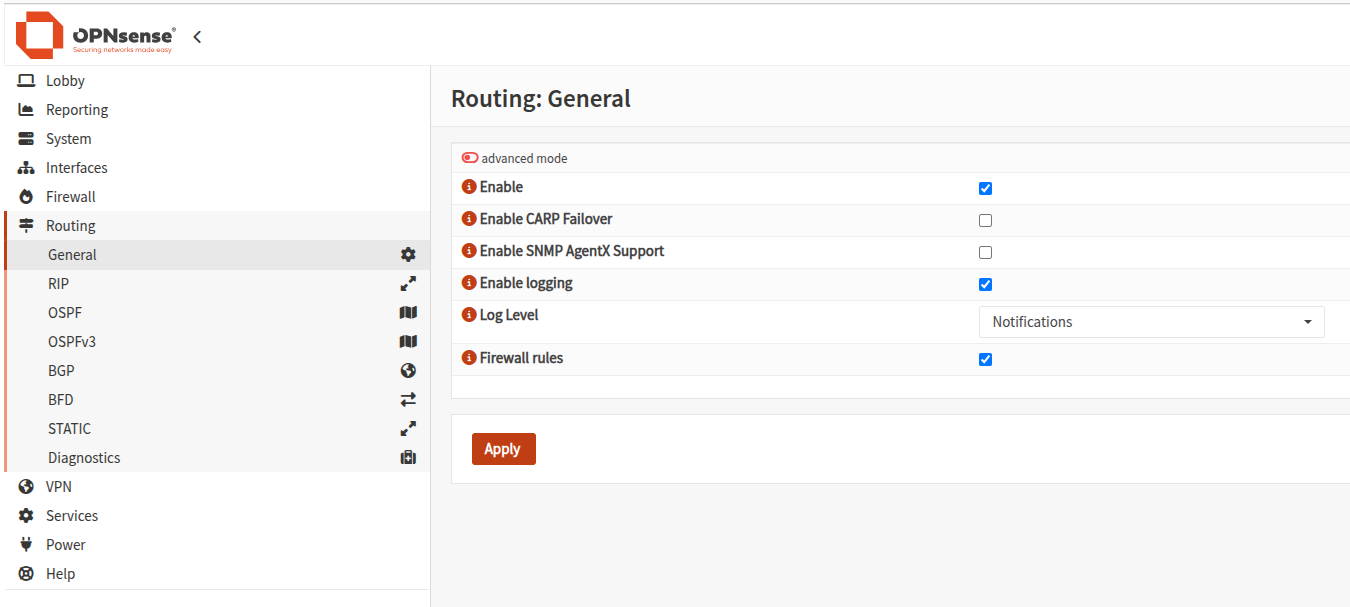
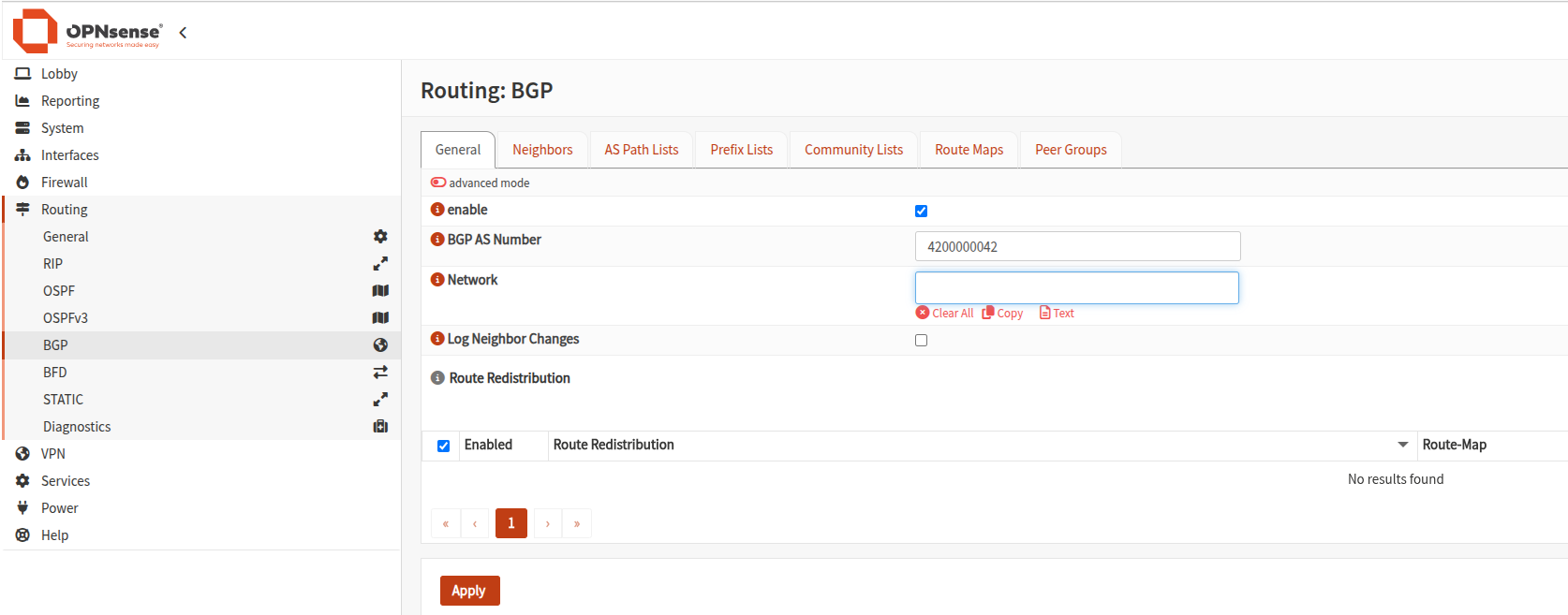
5.1 — Activar el enrutamiento
Vaya a Routing > General y marque Enable.
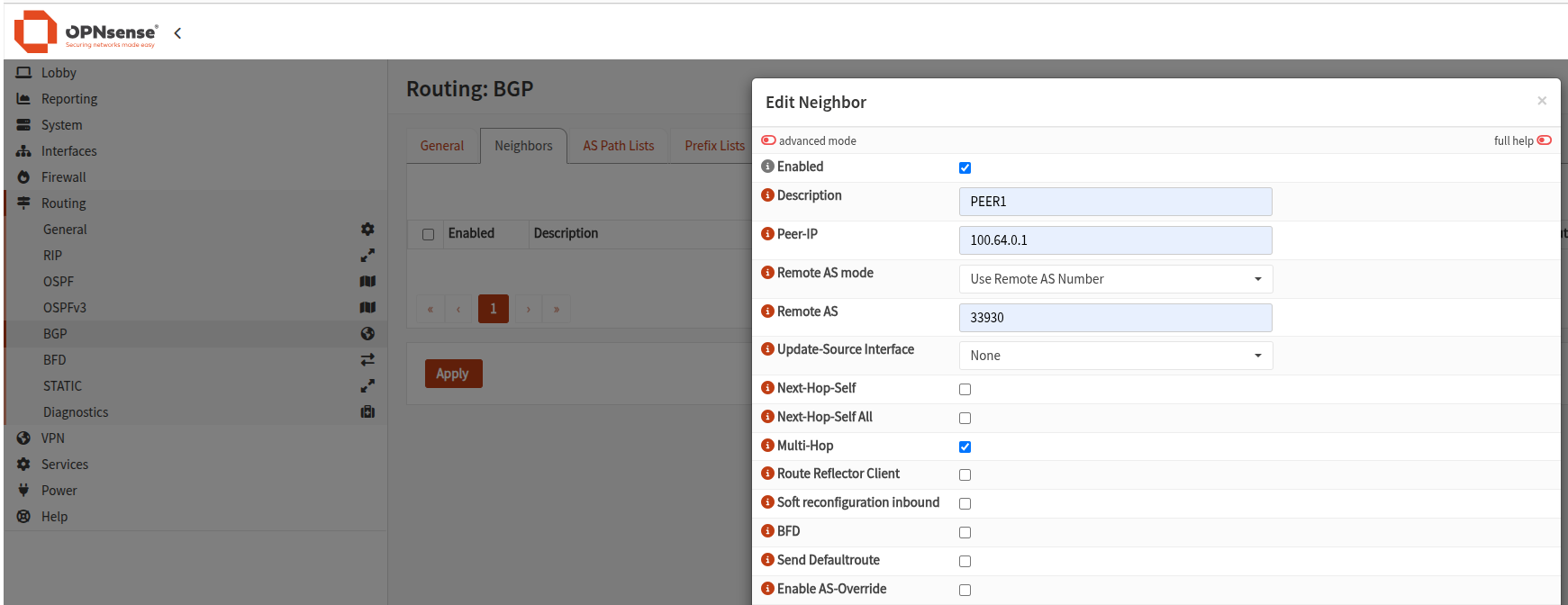
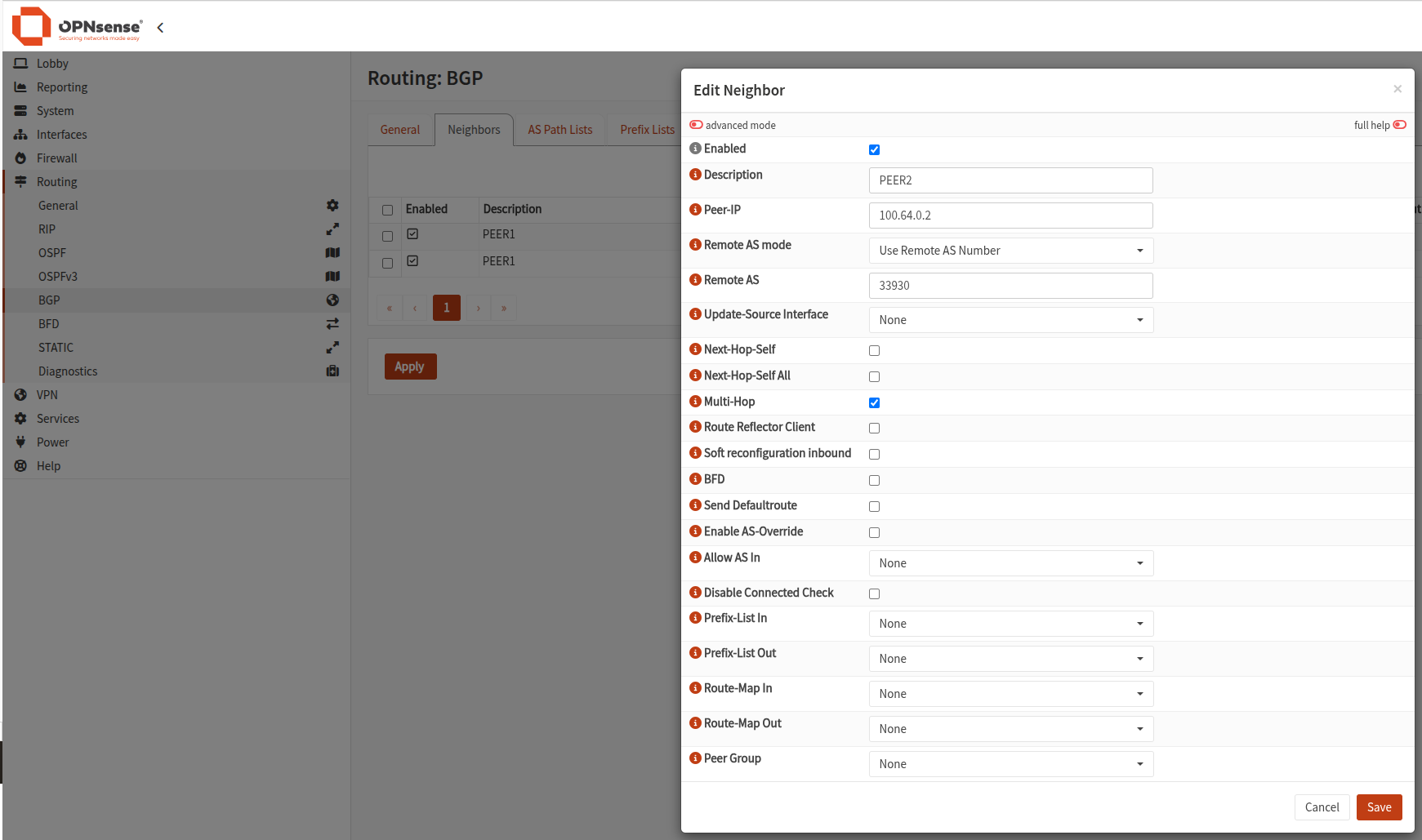
A continuación, proporcione la información de conexión hacia los route servers :
- las IP de los route servers ;
- el número de AS del socio.
Marque la casilla multi-hop. Los route servers están a más de un salto, y una sesión eBGP tiene un TTL de 1 por defecto : sin multi-hop, los paquetes nunca llegarían a los servidores.
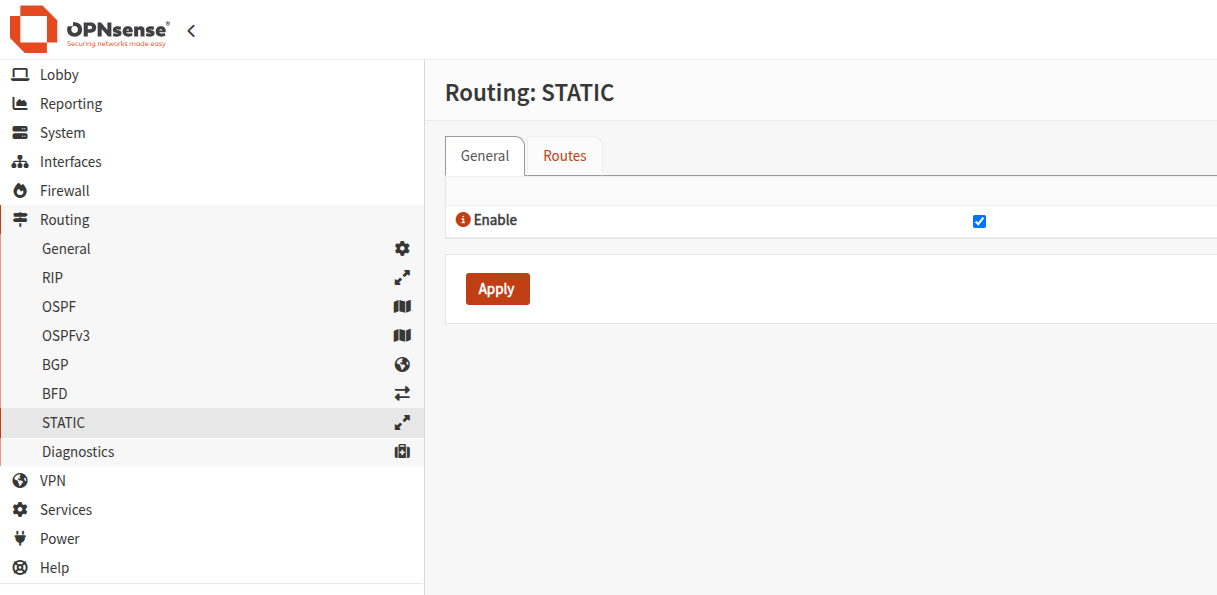
5.2 — Rutas estáticas hacia los route servers
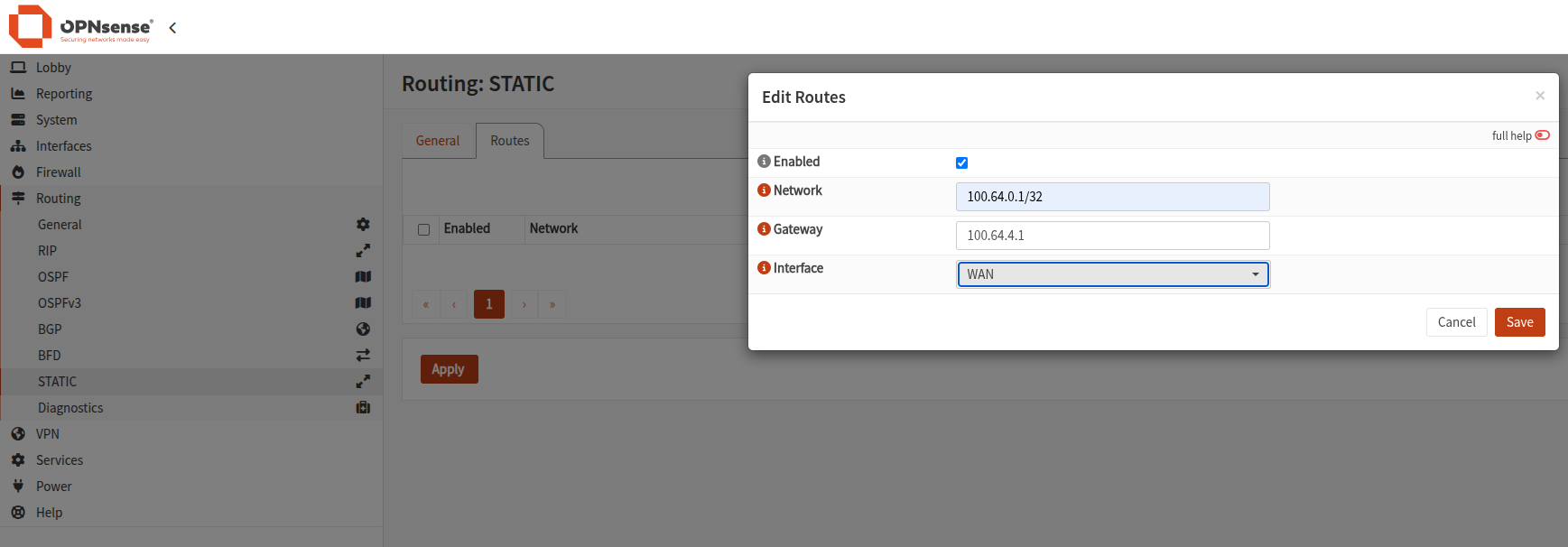
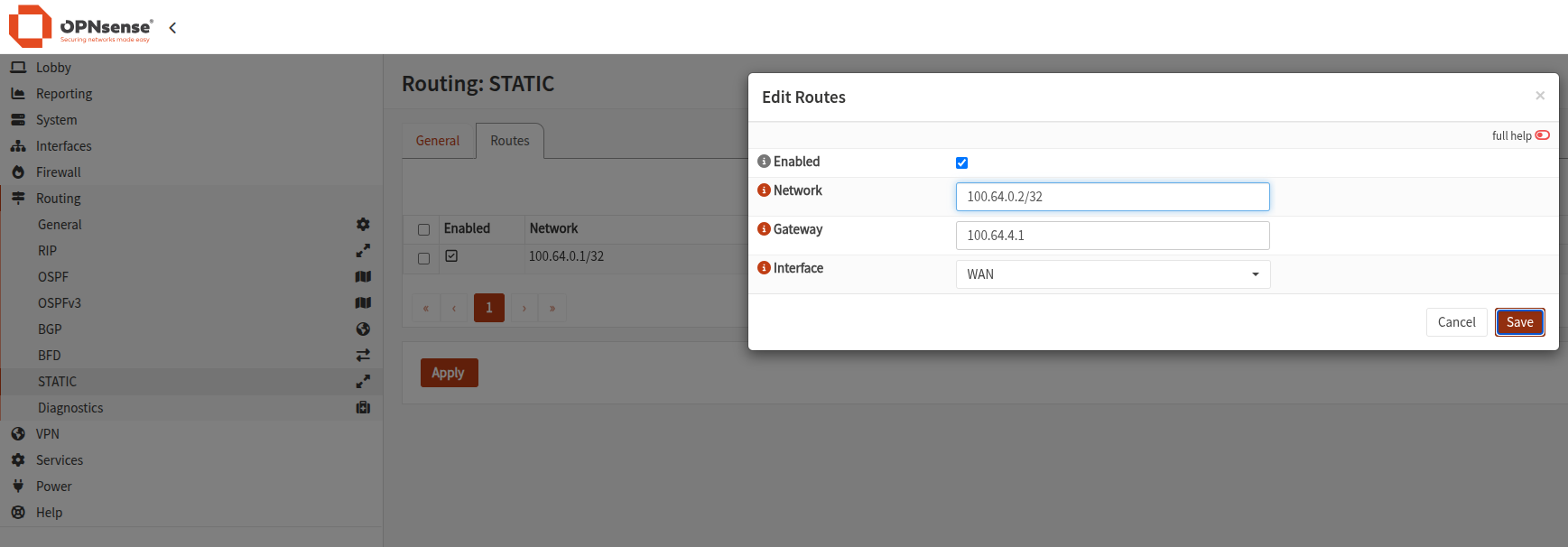
En Routing > Static, agregue las rutas para conectar con estos servidores (cada una en /32).
5.3 — Redistribución de rutas
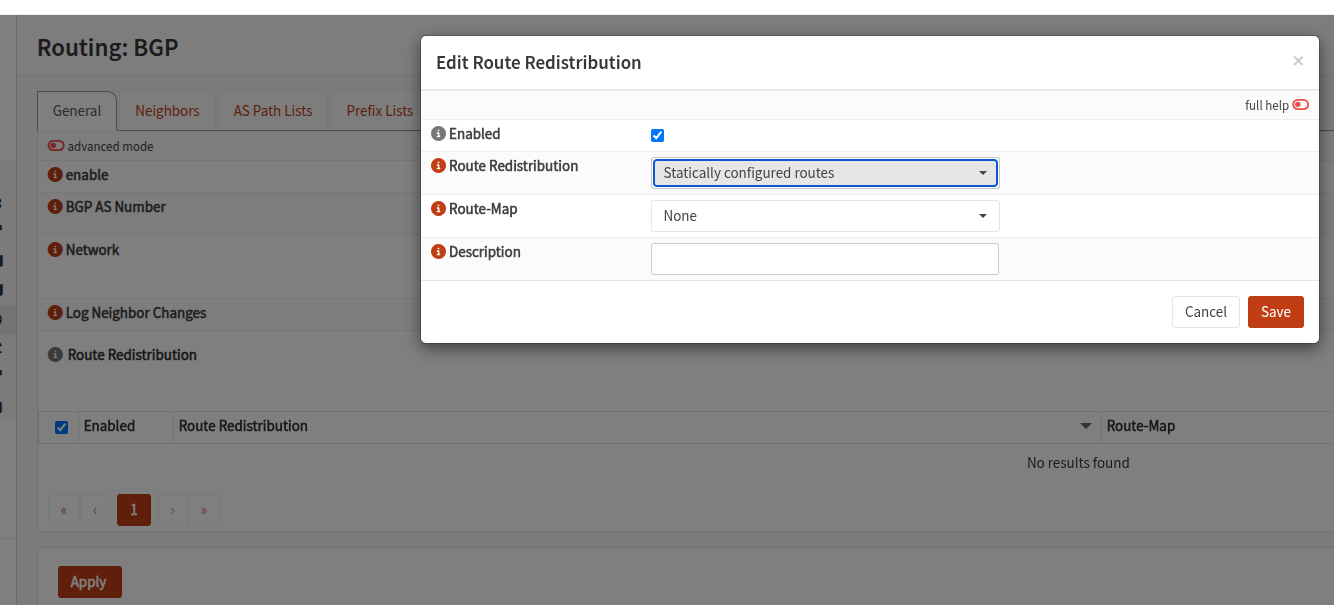
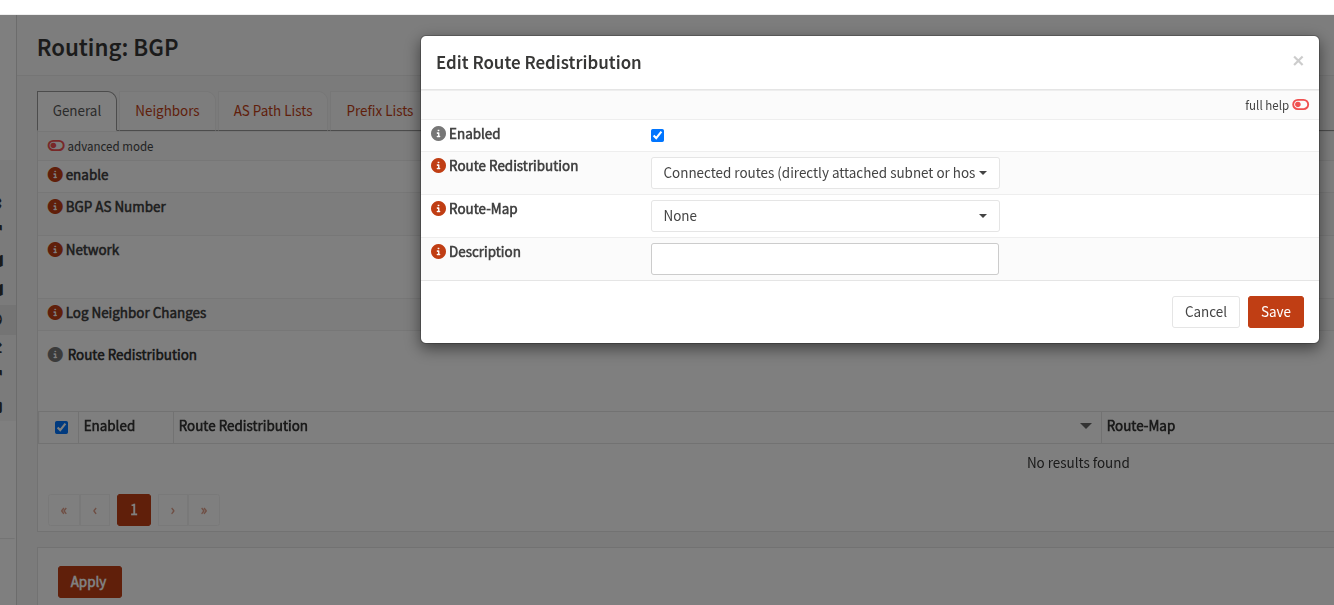
Autorice la redistribución de rutas estáticas y conectadas para anunciar su prefijo público.
5.4 — Verificar la sesión
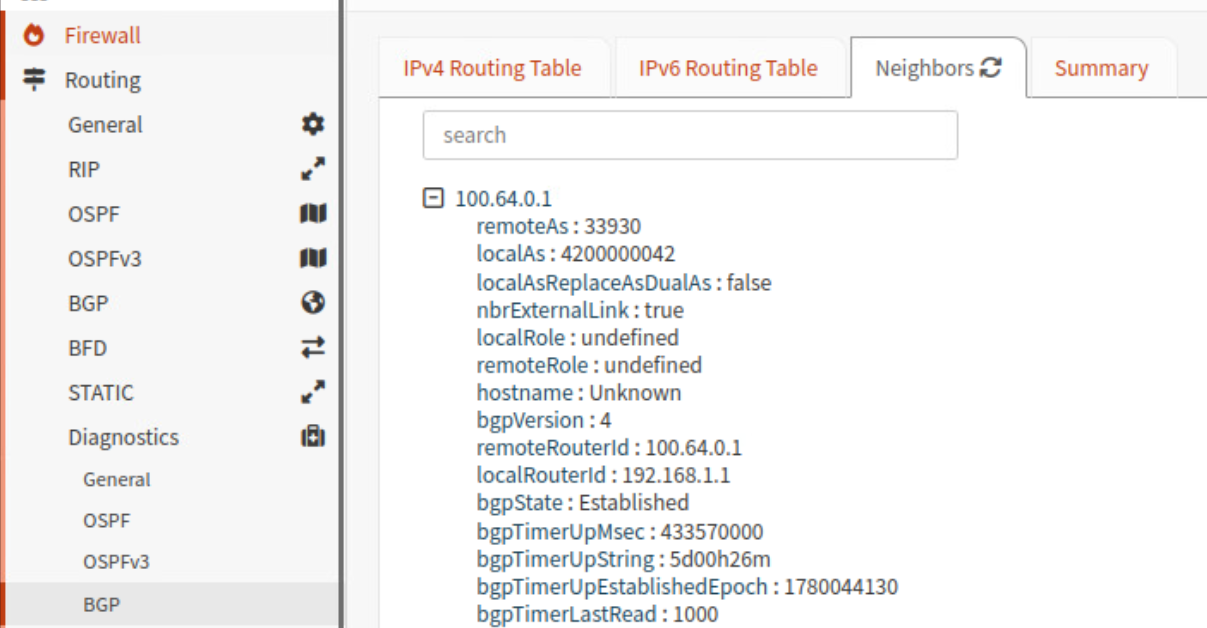
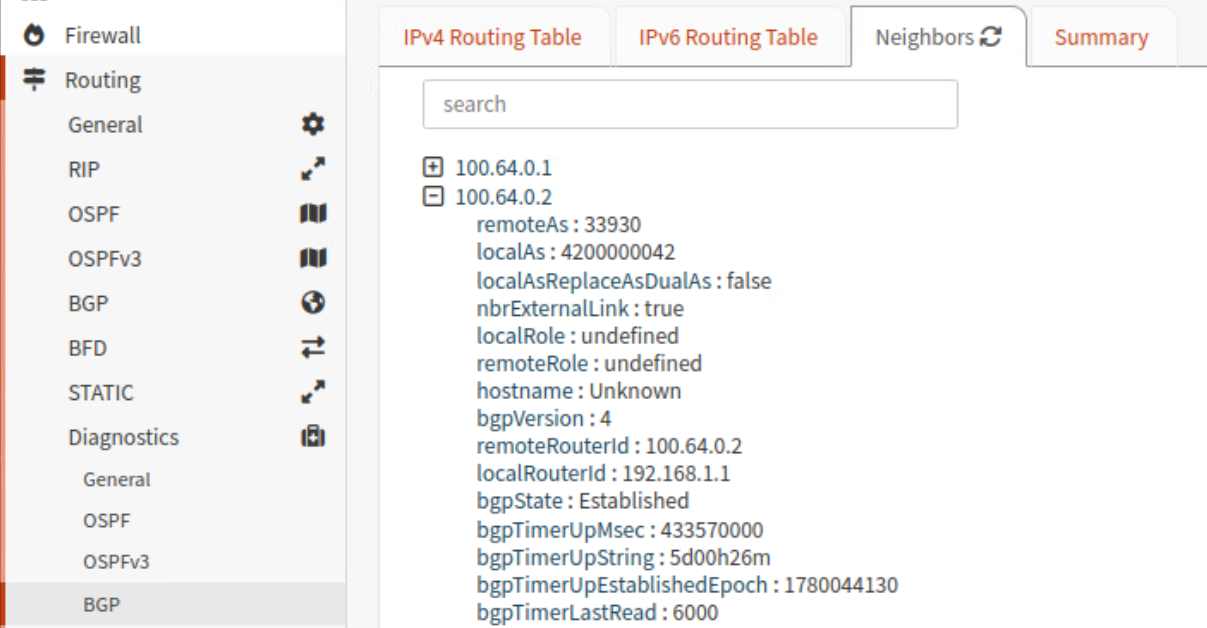
Diríjase a Routing > Diagnostic > BGP.
Si los parámetros son correctos, el BGP State muestra established.
Paso 6 — Anunciar el prefijo público
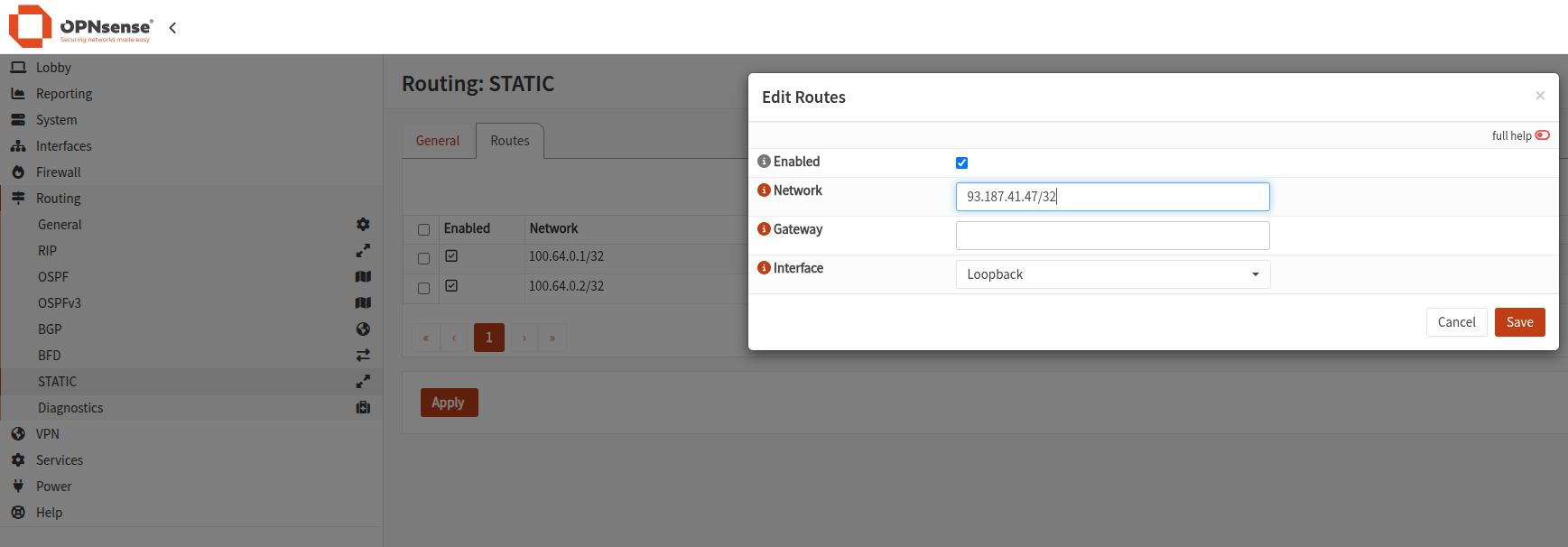
Siempre en Routing > Static, cree una ruta que apunte hacia la loopback del firewall, esto crea una ruta « blackhole ».
Esta ruta permite anunciar su prefijo público a los servidores de rutas.
Paso 7 — Configurar el NAT
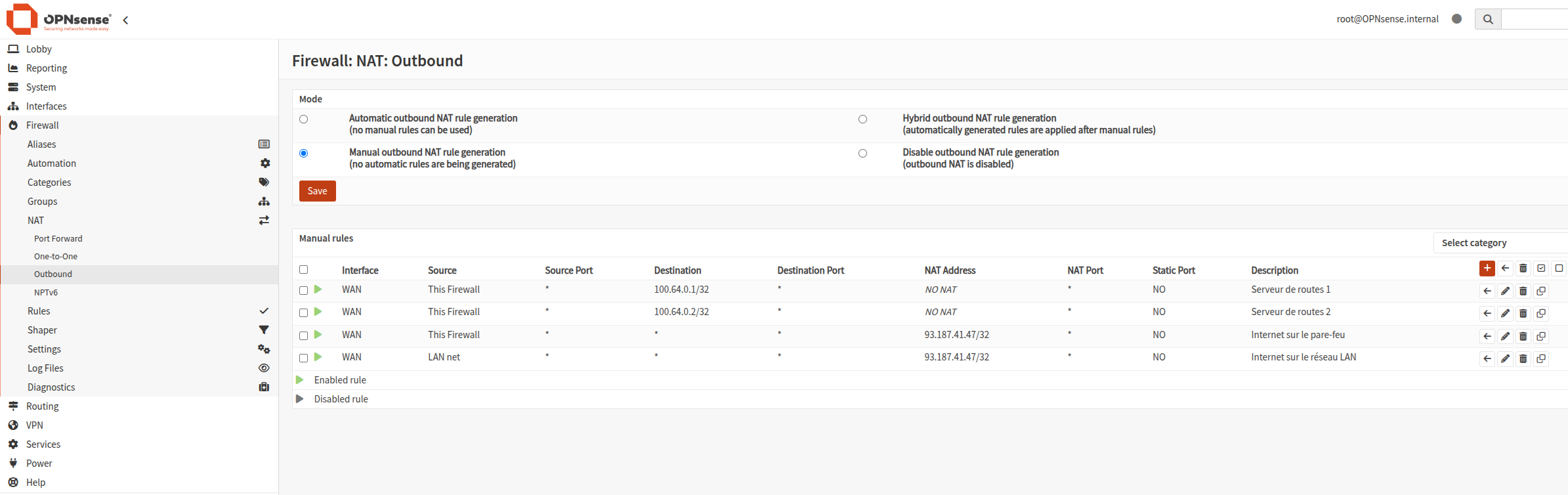
Para finalizar, algunas reglas NAT que deben ingresarse manualmente.
El orden importa : las reglas « no NAT » deben ir antes que las reglas de acceso a Internet, de lo contrario el NAT se aplicará al tráfico BGP y la sesión se caerá.
No hacer NAT con los peers BGP (esta debe ir en primer lugar) :
Dar acceso a Internet a su red LAN :
Dar acceso a Internet al propio firewall, para sus actualizaciones :
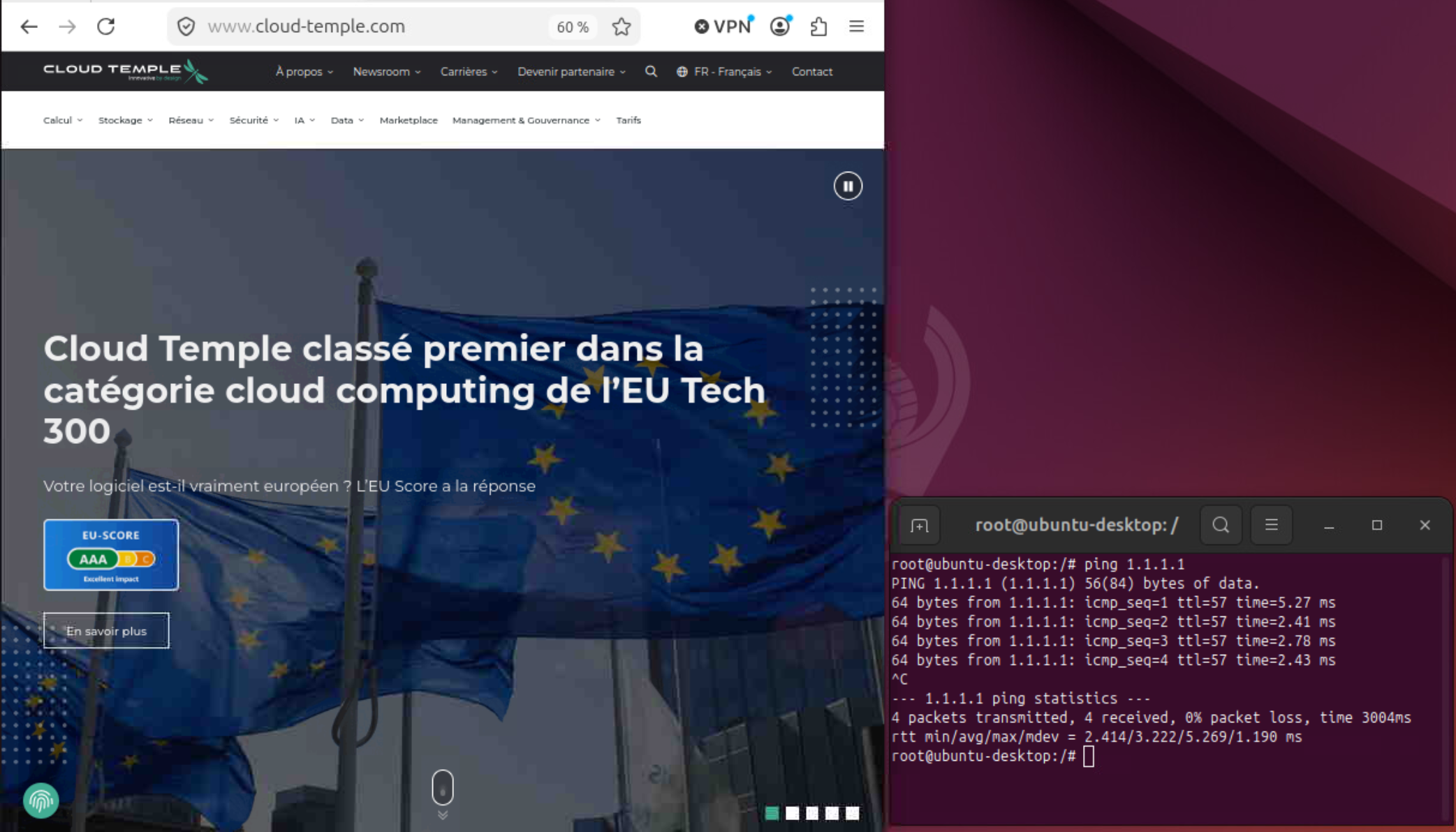
Solo queda probar la conectividad hacia Internet desde la máquina de gestión :
Conclusión
El firewall OPNsense está desplegado, las sesiones BGP están establecidas y su prefijo público está anunciado.
Si es necesario, la documentación oficial de OPNsense.