Seguimiento de costos con OpenCost
Objetivos
Este tutorial le presenta OpenCost, la herramienta de monitoreo y optimización de costos integrada en su clúster Managed Kubernetes. Al finalizar esta guía, será capaz de:
- Acceder a la interfaz de OpenCost.
- Comprender la estructura de la interfaz y las vistas disponibles.
- Analizar el desglose de los costos de sus aplicaciones y su infraestructura.
¿Qué es OpenCost?
OpenCost es una solución de código abierto, estándar de la CNCF (Cloud Native Computing Foundation), que proporciona visibilidad en tiempo real sobre los costos de sus entornos Kubernetes. Le ayuda a comprender exactamente qué consume recursos en su clúster y cómo esto se traduce en términos de costos.
En el producto Managed Kubernetes, OpenCost está preinstalado y configurado para brindarle una visión clara de sus gastos. Se configura directamente con los costos reales de la infraestructura Cloud Temple.
Acceder a la interfaz de OpenCost
La interfaz de OpenCost se expone en una URL segura, exclusiva para su clúster. Para acceder a ella, utilice la siguiente URL reemplazando identifiant por el de su clúster (por ejemplo, ctodev) :
https://opencost.external-secured.identifiant.mk.ms-cloud-temple.com
ℹ️El acceso a esta URL está restringido a las direcciones IP que haya declarado al soporte de Cloud Temple. Si no puede acceder a ella, póngase en contacto con el soporte para verificar las reglas del firewall.
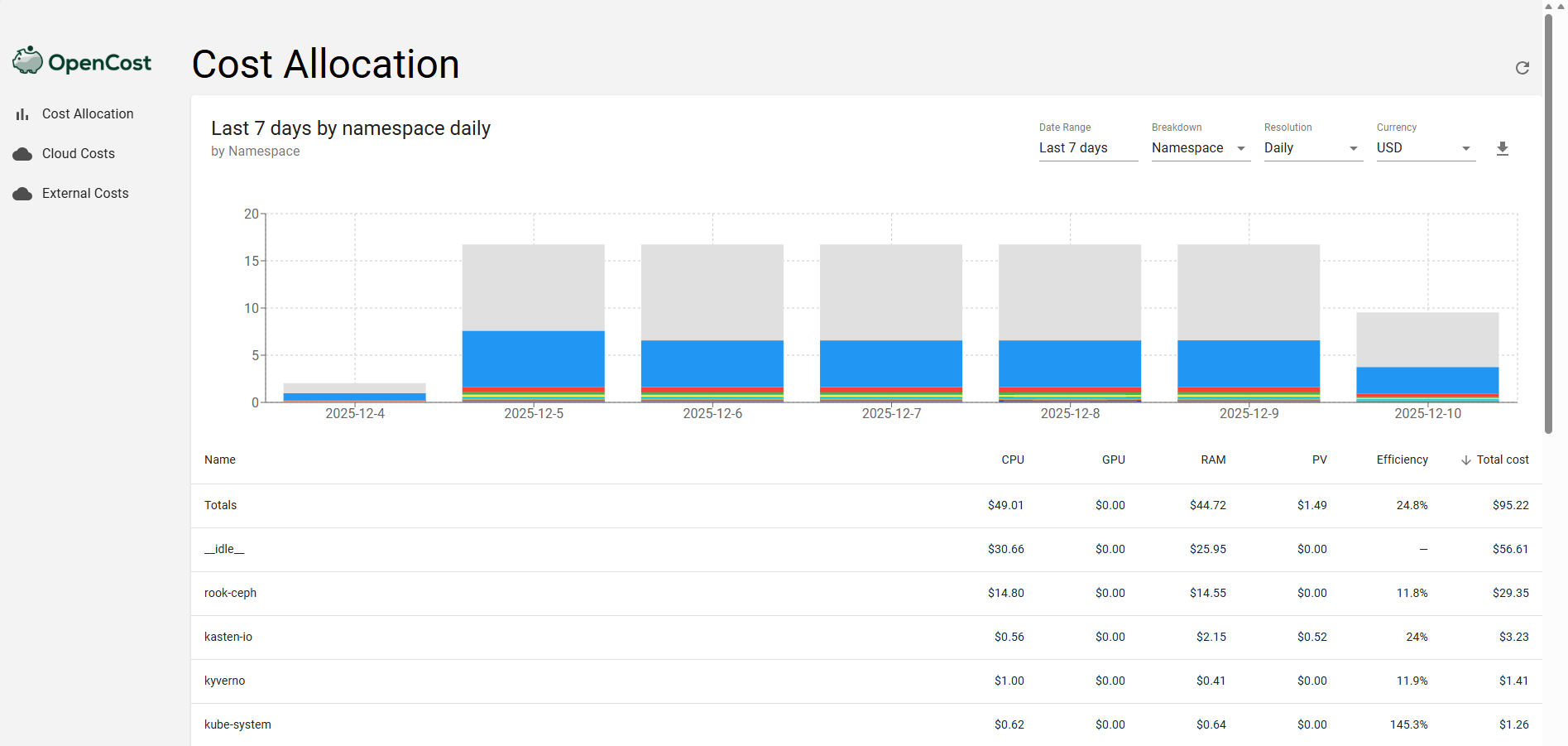
Explorar la asignación de costos (Allocations)
La vista principal y más detallada de OpenCost es el panel de control Allocations. Aquí es donde puede visualizar el consumo de sus recursos en tiempo real.
Esta vista le permite desglosar los costos según conceptos nativos de Kubernetes. El menú desplegable "Aggregate by" es la herramienta principal para su análisis, y le permite agrupar los costos por:
- Namespace : Para obtener una vista por entorno o por equipo.
- Deployment, StatefulSet, etc. : Para analizar el costo de una aplicación específica.
- Controller : Para una vista más técnica.
Agregación por Etiquetas
Para un análisis financiero aún más detallado, OpenCost puede agregar los costos basándose en las etiquetas de Kubernetes. No hay una opción "Etiqueta" directa en el menú, pero OpenCost ingiere sus etiquetas y le permite crear agregaciones personalizadas. Para ello, una estrategia de etiquetado coherente es esencial. Por ejemplo, al utilizar etiquetas como team: backend o product: api-gateway, podrá analizar los costos que corresponden exactamente a su organización.
Para este tipo de análisis, debe utilizar la integración de IA de opencost.
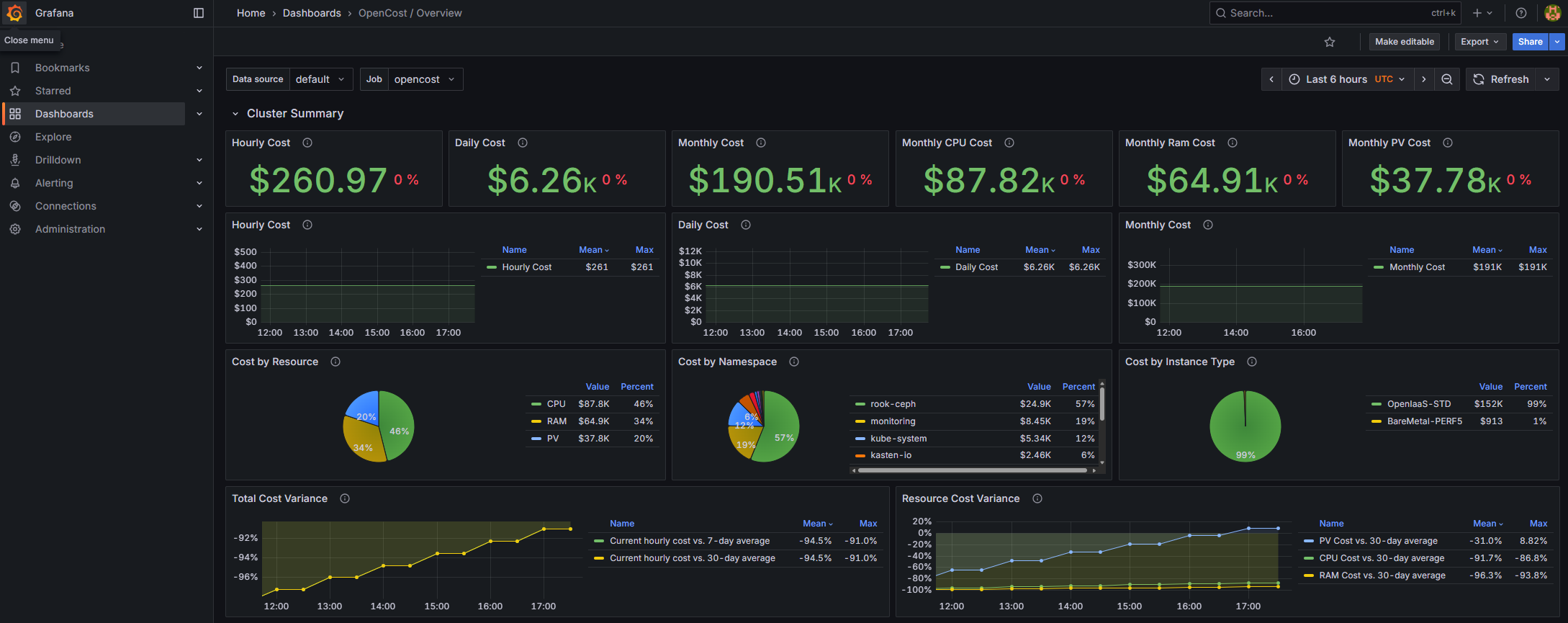
Dashboard Grafana
Un dashboard de Grafana también está disponible para visualizar los datos de OpenCost. Este dashboard ofrece una vista alternativa y complementaria a la interfaz de OpenCost, y conserva el historial completo de las métricas de costos, permitiéndole analizar las tendencias a largo plazo.
Uso Avanzado: Integración con una IA (Servidor MCP)
Para usuarios avanzados, OpenCost puede consultarse directamente desde el asistente conversacional Cline (u otro) gracias al sistema de servidores MCP (Model Context Protocol). Esto le permite automatizar consultas y obtener datos de costos directamente en sus conversaciones.
1. Configuración del MCP OpenCost en Cline
Para conectar Cline a su instancia de OpenCost, debe agregar la siguiente configuración a su archivo cline_mcp_settings.json. Este archivo generalmente se encuentra en el directorio de configuración de Cline.
Recomendamos crear un servidor MCP "opencost-xxxxx" donde xxxxx es el nombre de su clúster Kubernetes administrado.
La URL del servidor MCP es de tipo https://opencost-mcp.external-secured.identifiant.mk.ms-cloud-temple.com
Por ejemplo, para el clúster "bestie" :
{
  "mcpServers": {
    "opencost-bestie": {
      "disabled": false,
      "timeout": 60,
      "type": "streamableHttp",
      "url": "https://opencost-mcp.external-secured.bestie.mk.ms-cloud-temple.com",
      "headers": {
        "Authorization": "Basic <TOKEN>"
      }
    }
  }
}
Para generar el valor <TOKEN> a partir de sus credenciales, utilice uno de los siguientes comandos :
Para Linux/macOS :
echo -n 'finopsadm:VOTRE_MOT_DE_PASSE' | base64
Para Windows (PowerShell) :
$credentials = [System.Text.Encoding]::UTF8.GetBytes("finopsadm:VOTRE_MOT_DE_PASSE")
[System.Convert]::ToBase64String($credentials)
Una vez guardado este archivo, Cline cargará automáticamente el MCP opencost-xxxxx al iniciar.
2. Consultar OpenCost con el MCP
ℹ️[Prerrequisitos] Para interactuar con el MCP en lenguaje natural, la IA subyacente debe tener acceso a modelos de lenguaje (LLMs), ya sea localmente (LMStudio, etc), ya sea a través de una conexión a servicios públicos como GPT-5 o Gemini, o bien utilizando nuestro producto LLM-as-a-Service soberano.
Después de la configuración, puede utilizar las herramientas de LLM para realizar consultas en lenguaje natural en este servidor MCP.
Ejemplo
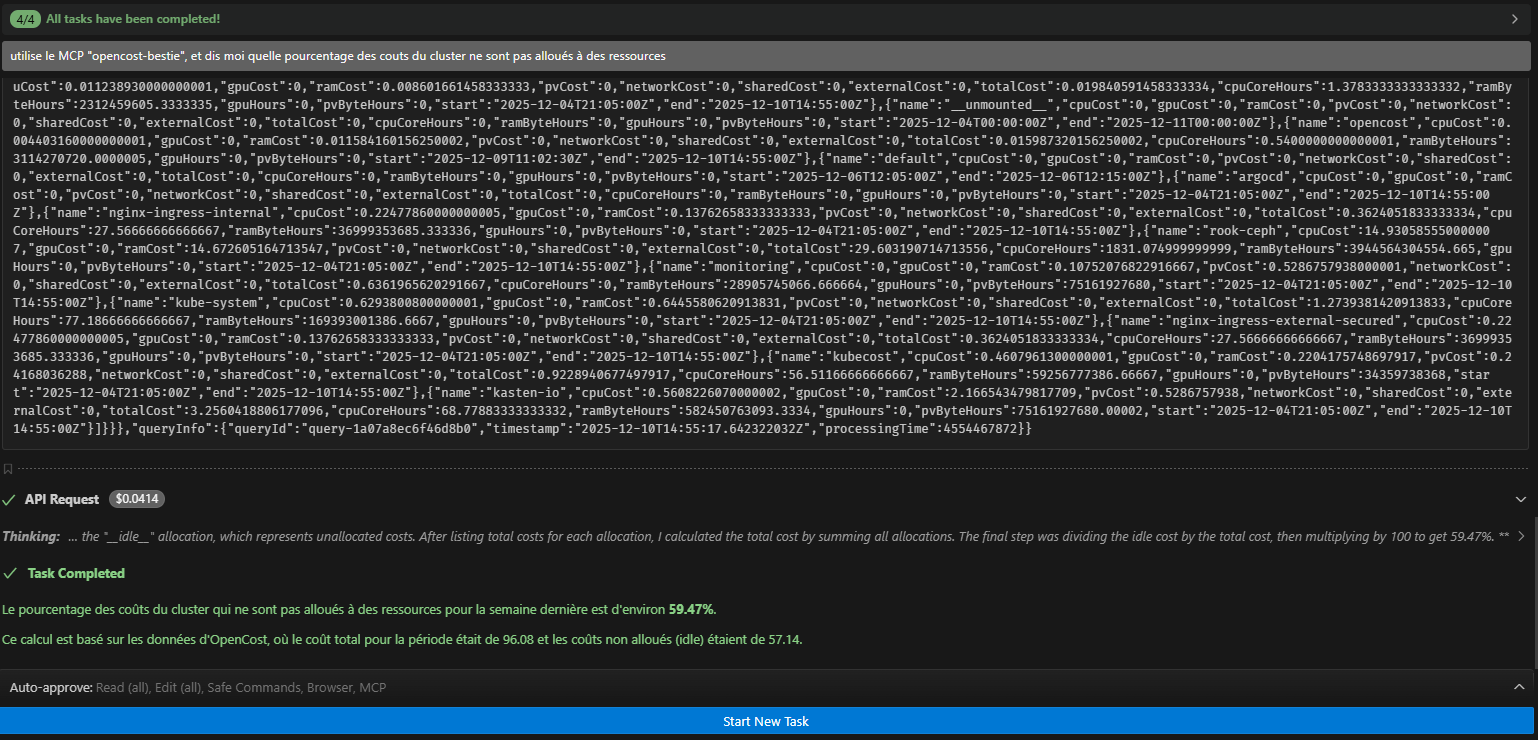
"usa el MCP "opencost-bestie", y dime qué porcentaje de los costos del clúster no están asignados a recursos" Obtendrás esto:
Ejemplo 2
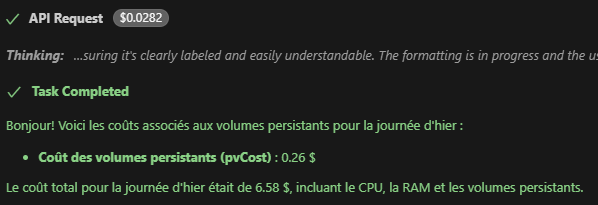
"usa el MCP "opencost-bestie", y enumérame los costos asociados a los volúmenes persistentes del día de ayer"
Ejemplo 3
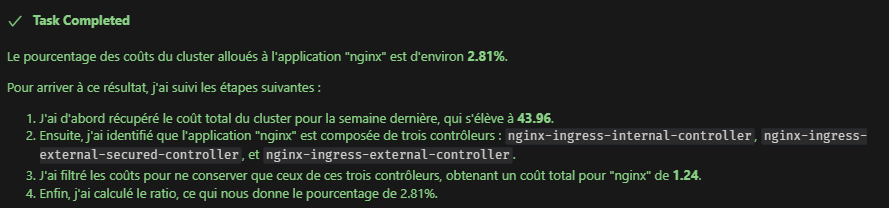
"utiliza el MCP opencost-bestie, y dime qué porcentaje de los costos del cluster están asignados a la aplicación con la etiqueta "nginx" . (filtre de la forme filter: "label:app:frontend" )"
Conclusión
OpenCost le proporciona herramientas potentes para un análisis granular y en tiempo real de los costos de su clúster de Kubernetes. Al utilizar principalmente la vista Allocations y combinarla con una buena estrategia de etiquetado, puede obtener una visión clara de sus gastos, alineada tanto con sus despliegues técnicos como con su organización interna. El uso de los LLM y del servidor MCP de OpenCost permite ir más allá en el aprovechamiento de los datos.