Automatización con Terraform
Esta guía le permitirá desplegar sus primeras instancias en la Nube de Confianza en menos de 5 minutos.
Requisitos previos
- Haber suscrito el producto Cloud Temple (suscripción al producto IaaS).
- Tener los permisos habilitados para el controlador de objetos 'IaaS'
Desplegar una máquina virtual mediante Terraform
En esta sección, veremos cómo desplegar en unos minutos una máquina virtual en el Cloud de Confianza a través del proveedor de Terraform Cloud Temple. Si aún no ha utilizado el proveedor Cloud Temple, siga las instrucciones que se encuentran en la dirección siguiente para instalarlo y autenticarse en su tenant.
Comenzaremos creando un archivo .tf que describe la instancia que deseamos desplegar. El siguiente script permite desplegar una máquina virtual desde cero.
data "cloudtemple_compute_virtual_datacenter" "dc" {
  name = "DC-EQX6"
}

data "cloudtemple_compute_host_cluster" "flo" {
  name = "clu002-ucs01_FLO"
}

data "cloudtemple_compute_datastore_cluster" "koukou" {
  name = "sdrs001-LIVE_KOUKOU"
}

resource "cloudtemple_compute_virtual_machine" "scratch" {
  name = "from-scratch"

  memory                 = 8 * 1024 * 1024 * 1024
  cpu                    = 2
  num_cores_per_socket   = 1
  cpu_hot_add_enabled    = true
  cpu_hot_remove_enabled = true
  memory_hot_add_enabled = true

  datacenter_id                = data.cloudtemple_compute_virtual_datacenter.dc.id
  host_cluster_id              = data.cloudtemple_compute_host_cluster.flo.id
  datastore_cluster_id         = data.cloudtemple_compute_datastore_cluster.koukou.id
  guest_operating_system_moref = "amazonlinux2_64Guest"

  tags = {
    created_by = "Terraform"
  }
}
Los parámetros utilizados en este script son los siguientes :
- datacenter_id (obligatorio) : datacenter en el que se despliega la máquina virtual
- host_cluster_id (obligatorio) : cluster en el que se despliega la máquina virtual
- name (obligatorio) : nombre de la máquina
- memory : RAM asignada a la máquina inicialmente
- cpu : número de vCPU asignados a la máquina inicialmente
- num_cores_per_socket : número de núcleos por socket
- datastore_cluster_id : datastore al que está asociada la máquina
- guest_operating_system_moref : sistema operativo de la máquina
Otros parámetros pueden aplicarse a una máquina virtual durante su despliegue. Puede encontrar todos estos parámetros en la página siguiente de la documentación de Terraform
Una vez creado y guardado el archivo .tf, ejecute el siguiente comando para verificar su código :
terraform validate
A continuación, planifique el despliegue y verifique que el plan coincide con lo que desea realizar :
terraform plan
Finalmente, despliegue la máquina virtual ejecutando el siguiente comando :
terraform apply
Utilizar cloud-init para configurar una máquina virtual implementada desde el proveedor de Terraform
La herramienta 'cloud-init' permite personalizar una máquina virtual, o una instancia en la nube, durante su primer arranque. Se trata de un estándar muy extendido. Para más información, consulte la documentación
Compatibilidad
Para poder configurar mediante cloud-init una máquina virtual desplegada desde el proveedor Terraform Cloud Temple, el OVF utilizado para desplegarla debe ser compatible con cloud-init.
Para verificar la compatibilidad de su máquina virtual con cloud-init, ejecute el siguiente comando:
systemctl status cloud-init.service
Si cloud-init está instalado correctamente en la máquina, debería obtener una respuesta similar a esta. (Ver captura de pantalla a continuación)

Si es necesario, puede encontrar imágenes compatibles con cloud-init en internet (por ejemplo Ubuntu Cloud Image) o instalarla usted mismo en su máquina antes de convertirla en OVF.
Despliegue
Ahora que está seguro de que el OVF desplegado es compatible con cloud-init, aquí tiene un ejemplo de un archivo Terraform (.tf) que puede utilizar para configurar su máquina virtual. NB: Todos los ejemplos mostrados aquí se pueden encontrar en la carpeta de ejemplos del repositorio del proveedor de Terraform Cloud Temple aquí: Ejemplos
main.tf
resource "cloudtemple_compute_virtual_machine" "ubuntu-cloud-init" {
  name = "ubuntu-cloud-init"

  memory                 = 8 * 1024 * 1024 * 1024
  cpu                    = 2
  num_cores_per_socket   = 1
  cpu_hot_add_enabled    = true
  cpu_hot_remove_enabled = true
  memory_hot_add_enabled = true

  datacenter_id   = data.cloudtemple_compute_virtual_datacenter.TH3S.id
  host_cluster_id = data.cloudtemple_compute_host_cluster.CLU001.id
  datastore_id    = data.cloudtemple_compute_datastore.DS003.id

  content_library_id      = data.cloudtemple_compute_content_library.local.id
  content_library_item_id = data.cloudtemple_compute_content_library_item.ubuntu-cloudimg.id

  power_state = "on"

  backup_sla_policies = [
    data.cloudtemple_backup_sla_policy.sla001-daily-par7s.id,
    data.cloudtemple_backup_sla_policy.sla001-weekly-par7s.id,
  ]

  cloud_init = {
    network-config = filebase64("./cloud-init/network-config.yml")
    user-data      = filebase64("./cloud-init/user-data.yml")
  }
}
network-config.yml
#cloud-config
network:
  version: 2
  ethernets:
    eth0:
      dhcp4: false
      addresses:
        - 172.16.100.192/24
      gateway4: 172.16.100.1
      nameservers:
        addresses:
          - 172.16.11.4
user-data.yml
#cloud-config
users:
  - default
  - name: terraform
    primary_group: users
    shell: /bin/bash
    sudo: ['ALL=(ALL) NOPASSWD:ALL']
    groups: sudo
    lock_passwd: false
    plain_text_passwd: password
Lo interesante aquí es la presencia de la propiedad cloud-init; puede observar que está compuesta por dos subpropiedades: network-config y user-data.
Estas forman parte de un conjunto de 7 propiedades que puede utilizar para configurar su máquina virtual con cloud-init.
- user-data : Este valor debe estar codificado en base64 y contiene información de configuración para las cuentas de usuario de la máquina virtual. También puede agregar scripts para instalar o actualizar paquetes.
- network-config : Este valor debe estar codificado en base64 y contiene información de configuración de red de la máquina virtual.
- public-keys : Indica que la instancia debe completar las 'authorized_keys' del usuario predeterminado con este valor.
- instance-id : Permite definir un identificador único de instancia para cloud-init.
- password : Si se define, la contraseña del usuario predeterminado se establecerá en este valor para permitir una conexión basada en contraseña. La contraseña solo será válida para una única conexión. Si el valor es 'RANDOM', se generará una contraseña aleatoria y se mostrará en la consola.
- hostname : Especifica un nombre de host para la instancia implementada.
- seedfrom : Permite definir una URL desde la cual cloud-init buscará los archivos de configuración que debe utilizar. Para obtener más información sobre el funcionamiento de cloud-init, consulte la documentación oficial
Ejecución
Para verificar la correcta ejecución de cloud-init, debería poder conectarse con el usuario que configuró en el archivo user-data.yml o el nombre de host debería haber cambiado para establecerse en el que indicó en ‘hostname’.
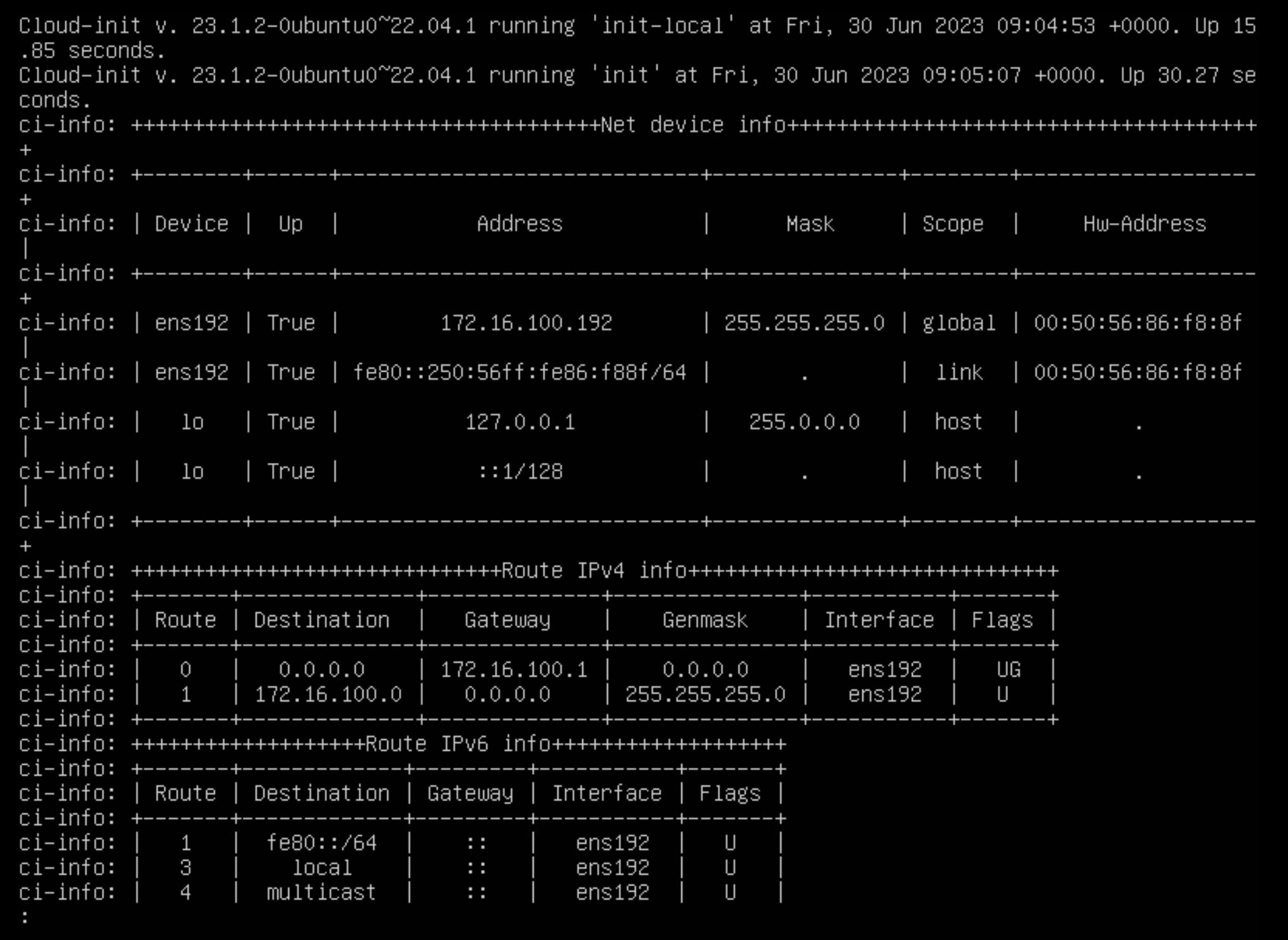
En caso de problemas, puede verificar los registros de cloud-init utilizando el siguiente comando:
sudo cat /var/log/cloud-init-output.log
Debería ver diversos detalles sobre la ejecución de cloud-init. En la captura de pantalla que sigue, se puede observar que la configuración de red se realizó correctamente.