Guía de inicio
Cálculo
Gestión de las máquinas virtuales
La interfaz de gestión de sus máquinas virtuales está disponible en la Consola, en el menú 'OpenIaaS' ubicado en la barra verde a la izquierda de la pantalla.
Lista de máquinas virtuales
En la sección 'Máquinas virtuales', tiene acceso a la lista de sus máquinas virtuales alojadas en su nube de confianza.
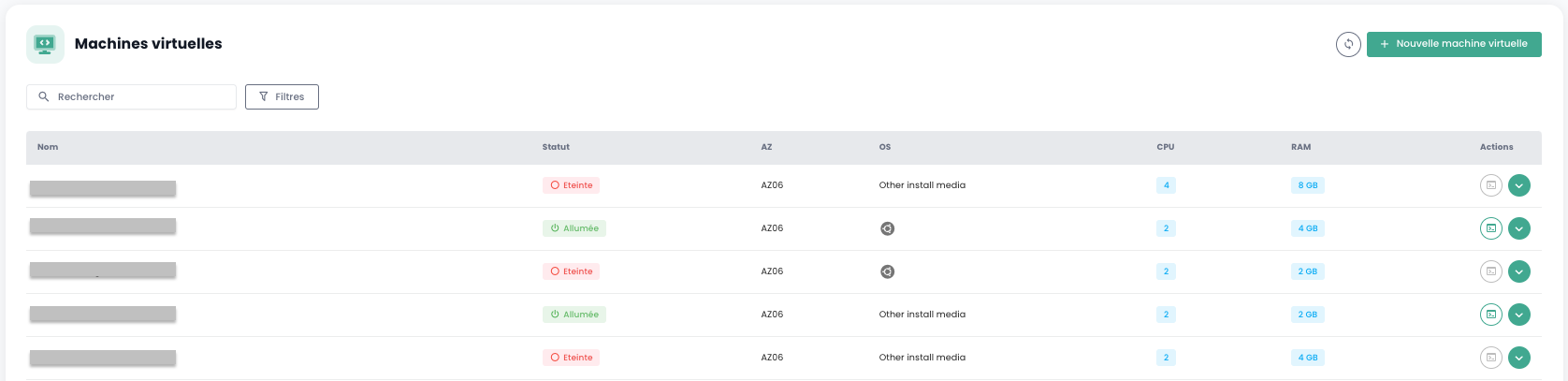
Tiene acceso a la siguiente información para cada máquina virtual:
- Su nombre.
- Su estado (apagada, encendida).
- Su zona de disponibilidad (AZ).
- Su sistema operativo.
- La cantidad de CPU virtuales (vCPU).
- La cantidad de memoria virtual (vRAM).
Acciones sobre las máquinas virtuales
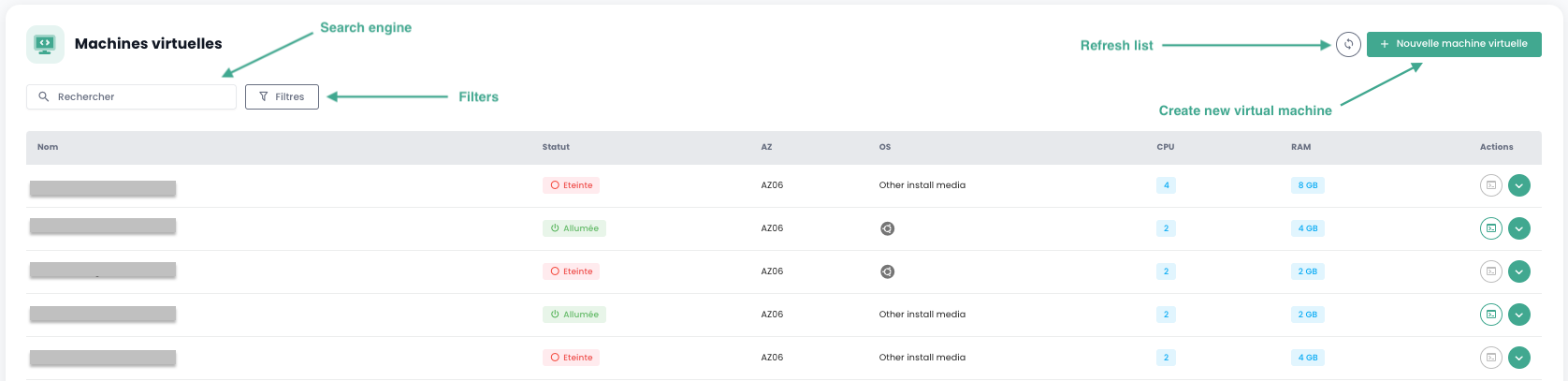
Las siguientes acciones son posibles desde esta interfaz :
- Actualizar la lista de máquinas virtuales.
- Filtrar la lista.
- Buscar una máquina virtual por su nombre.
- Crear una nueva máquina virtual.
Cuando hace clic en la flecha desplegable verde a la derecha de la lista para una máquina virtual, accede a toda la información concerniente a la misma.
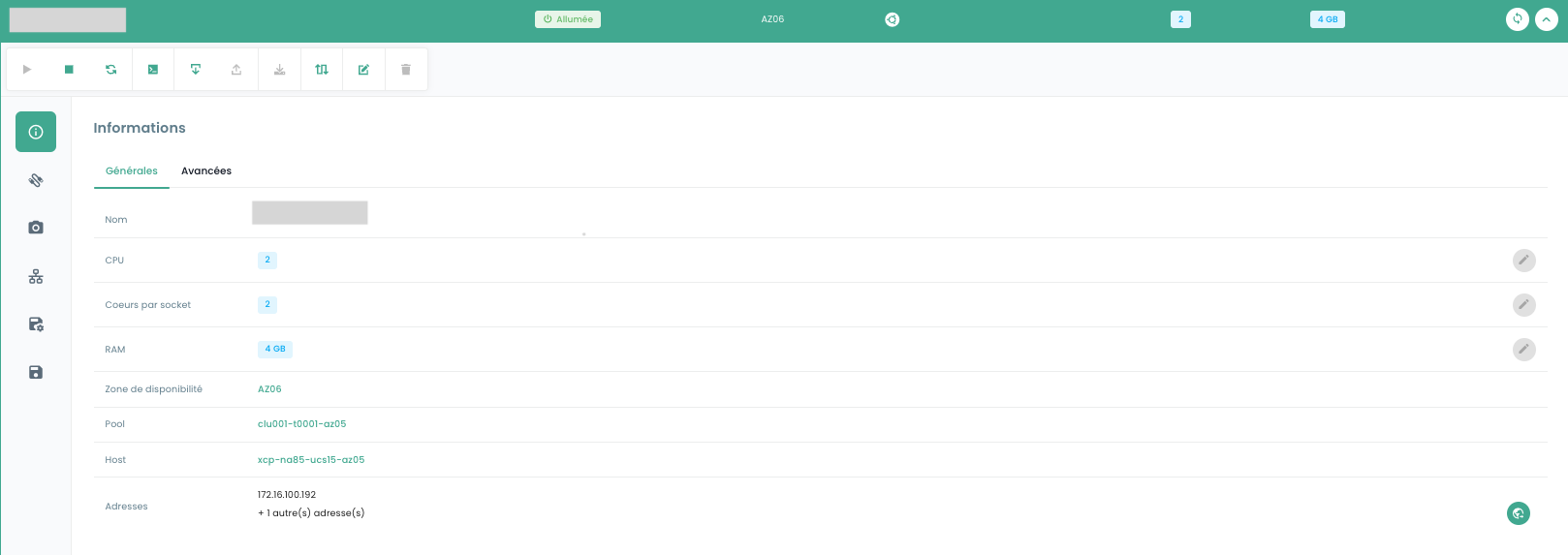
Una barra rápida permite realizar las siguientes acciones :

- Encender la máquina virtual.
- Apagarla.
- Reiniciarla.
- Abrir la consola.
- Montar una ISO.
- Desmontar una ISO.
- Convertir la máquina virtual en plantilla.
- Moverla.
- Renombrarla.
- Eliminarla.
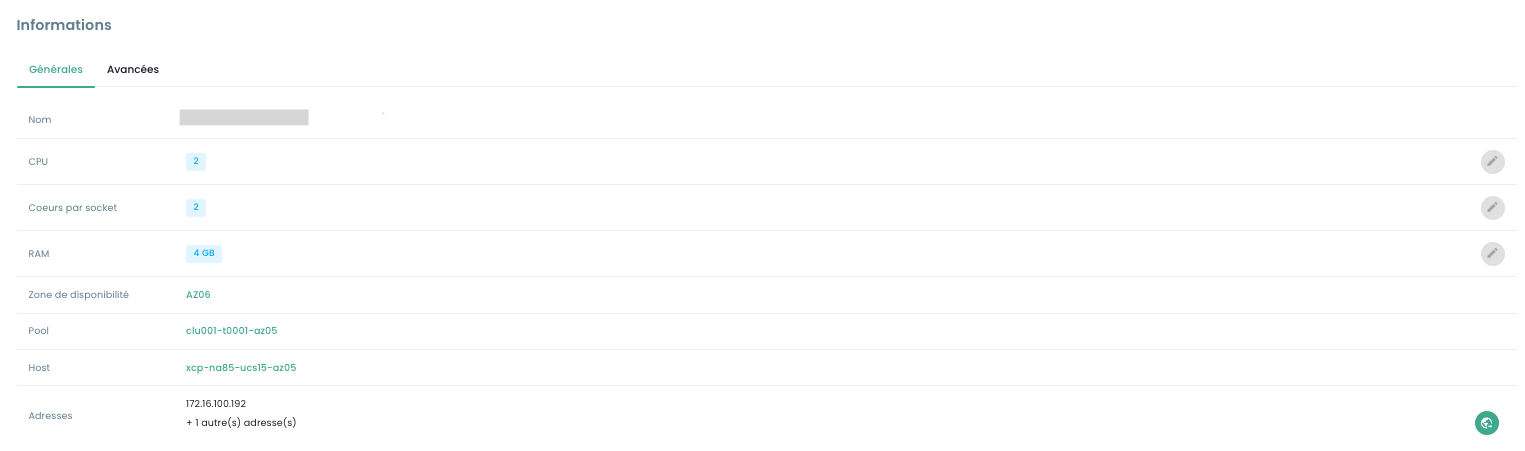
En la pestaña de información 'Generales', encontrará información detallada relativa a su máquina virtual, como su ubicación física (AZ, Pool, Host), la RAM, la CPU, las direcciones IP, entre otras.
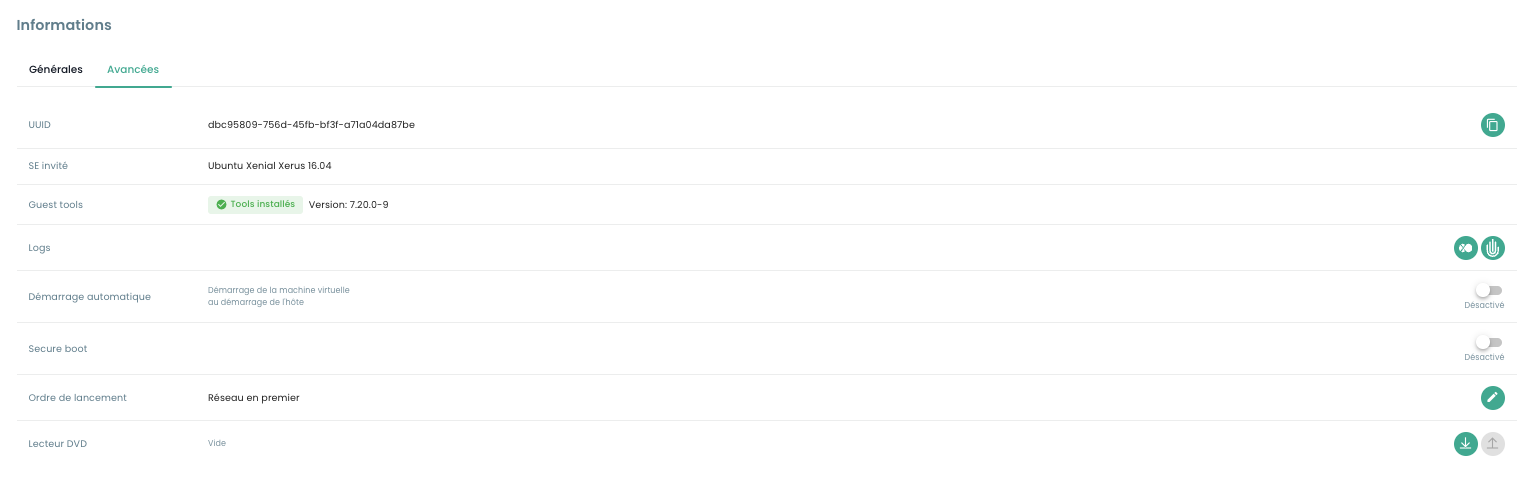
Una pestaña 'Avanzado' permite consultar información más específica :
- UUID de la máquina virtual
- Guest tools
- SO invitado
- Unidad de DVD
Así como modificar ciertas opciones, como :
- El orden de arranque
- Secure Boot
- El arranque automático (imposible si no hay ninguna política de copia de seguridad asociada a la VM)
Consola de una máquina virtual
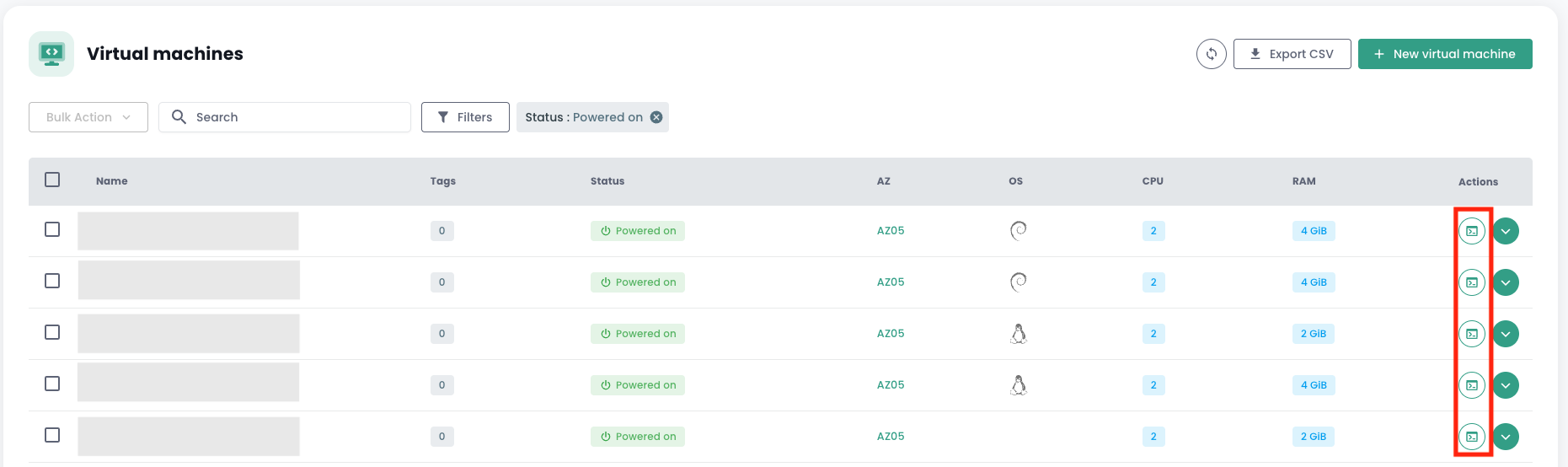
La consola de una máquina virtual es accesible desde la lista de máquinas virtuales haciendo clic en el icono 'Consola' :
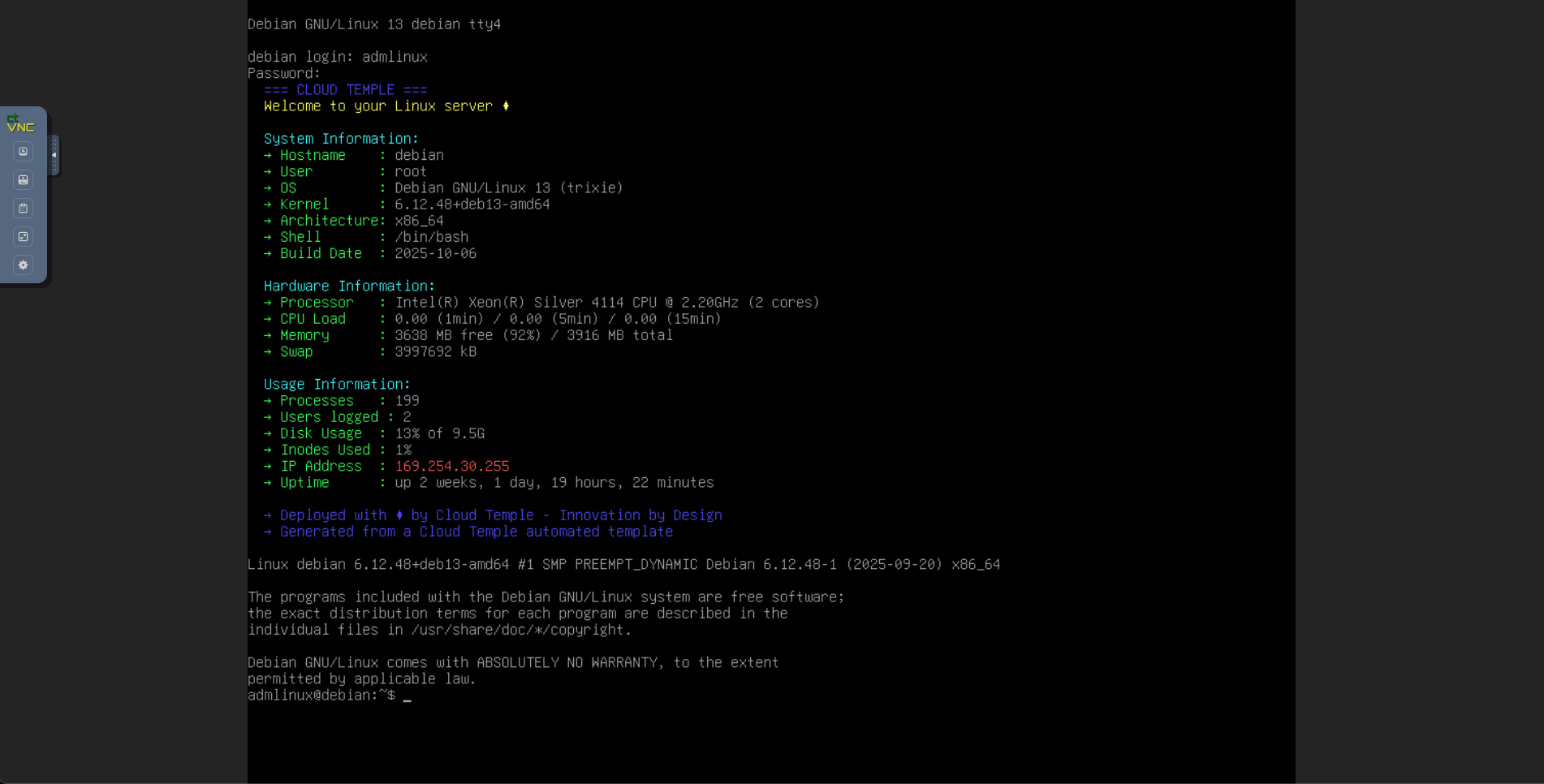
Se abrirá una nueva pestaña en su navegador y se mostrará la consola de su máquina, basada en un cliente VNC :
En el menú VNC es posible :
- solicitar el envío de teclas específicas,
- forzar un mapeo de teclado (en caso de que su máquina virtual no tenga la misma distribución de teclado que su navegador web),
- abrir un campo de texto transmitible a la máquina. Este método reemplaza al antiguo portapapeles que no funcionaba,
- cambiar a modo de pantalla completa,
- cambiar el tamaño de la ventana (scaling).
Soporte de distribuciones de teclado
La entrada realizada en la consola depende de la distribución del teclado de su navegador web, de la distribución del teclado de la máquina virtual y de la activación o no de la opción 'enforce keyboard' en el lado izquierdo de la pantalla. A continuación se presenta un resumen de las situaciones posibles:
| Distribución del teclado de la máquina física (entrée) | Distribución del teclado de la máquina virtual | Opción 'enforce keyboard' seleccionada | Resultado (sortie) |
|---|---|---|---|
| Francés | Francés | No | ✅ |
| Francés | Francés | Sí | No recomendado |
| Francés | Inglés | No | Inglés |
| Francés | Inglés | Sí | ✅ |
| Inglés | Francés | No | Francés |
| Inglés | Francés | Sí | ✅ |
| Inglés | Inglés | No | ✅ |
| Inglés | Inglés | Sí | No recomendado |
Nota :
- Si algunos caracteres no se ingresan correctamente en la entrada manual, puede intentar usar el portapapeles.
Funcionamiento del portapapeles
Esta funcionalidad le permite enviar una cadena de caracteres completa a su máquina virtual. Es importante tener en cuenta que la tecla "enforce keyboard" influye en la forma en que esta cadena de caracteres
se transmitirá a su máquina virtual. Si al escribir en la consola observa que la opción "enforce keyboard" es necesaria, recuerde activarla antes de utilizar el portapapeles.
Esta funcionalidad puede utilizarse, por ejemplo, para enviar una contraseña, un comando o el contenido de un archivo de configuración:
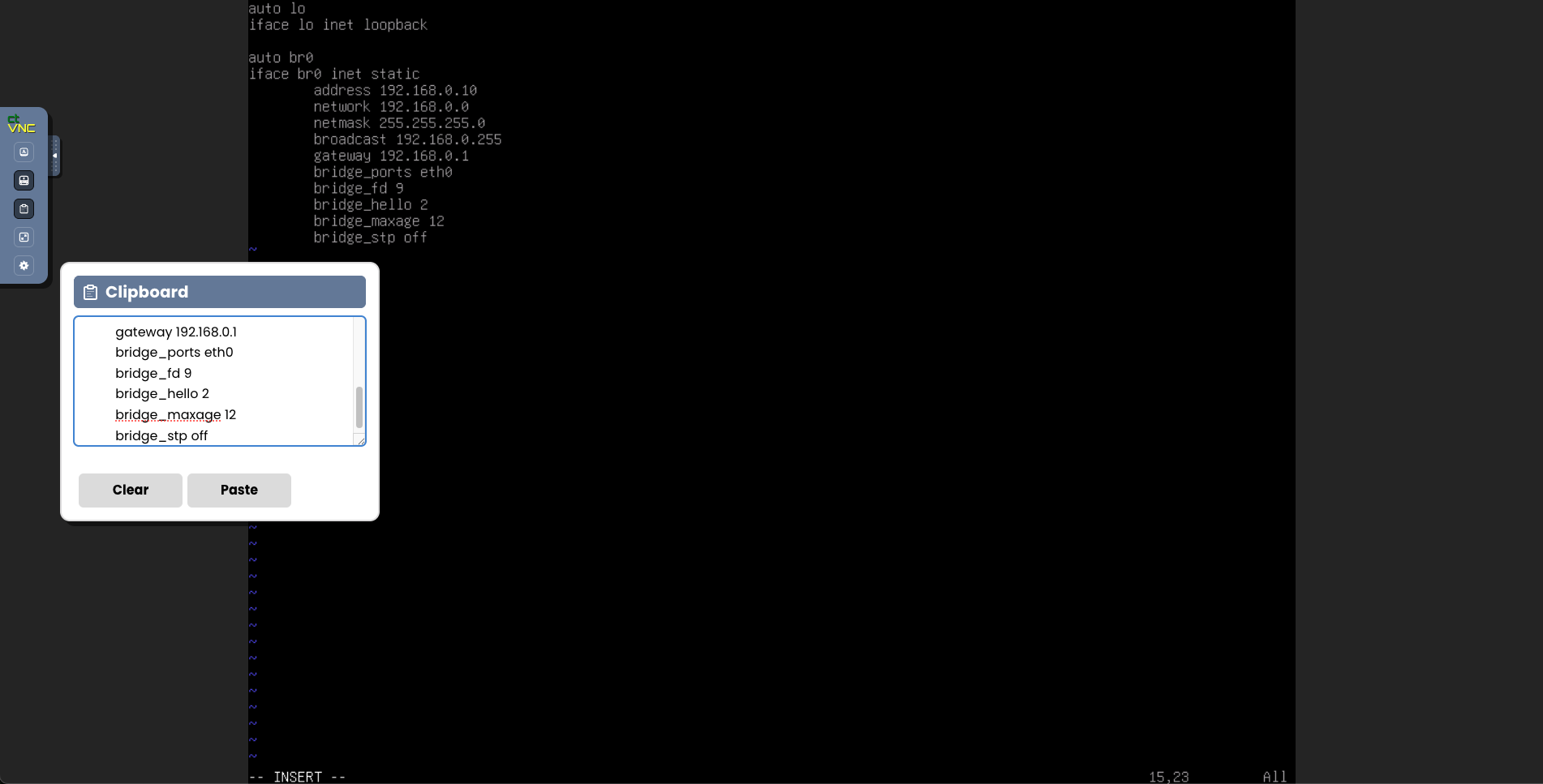
Al hacer clic en el botón "Paste", el contenido de su campo de texto se envía a su máquina virtual.
Replicación
Acceso a la gestión de la replicación
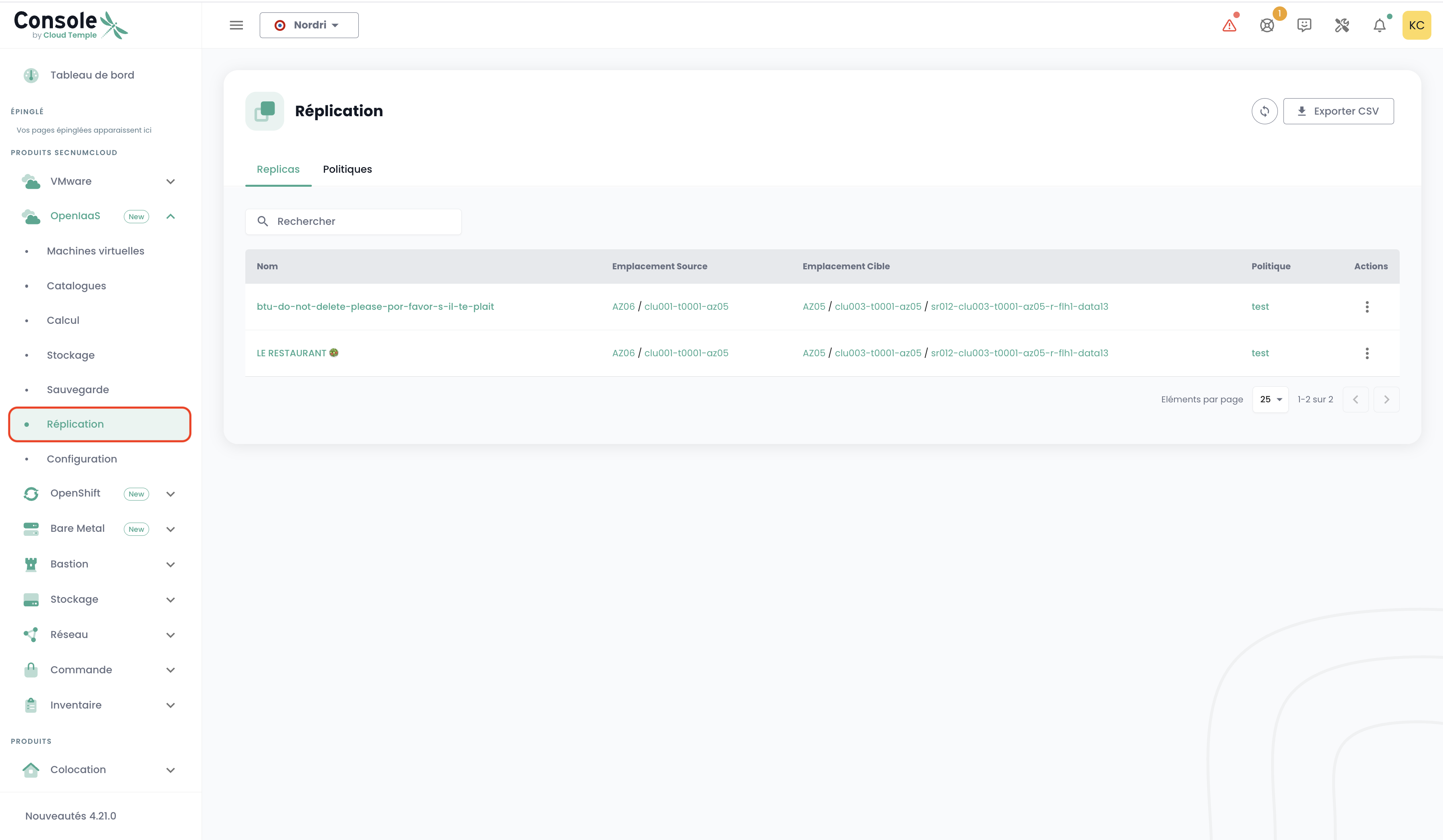
La interfaz de gestión de la replicación está disponible en la Consola en el menú 'OpenIaaS' > 'Replicación' ubicado en la barra verde a la izquierda de la pantalla.
Creación de una política de replicación
En la sección 'Replicación', puede crear políticas que definan los parámetros de protección de sus máquinas virtuales.
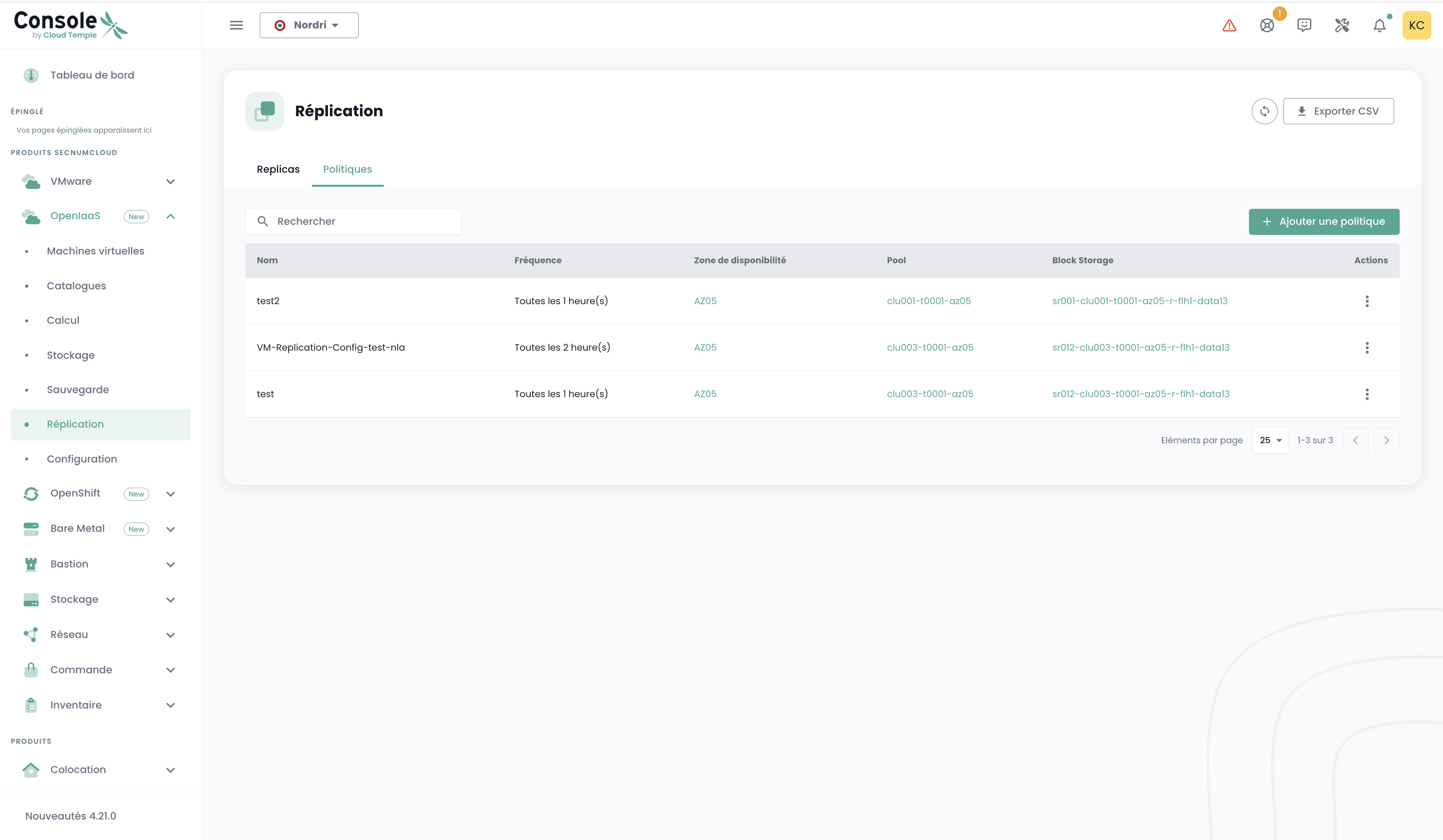
Para crear una nueva política, haga clic en el botón 'Agregar política'. Se abrirá un formulario con los siguientes pasos:
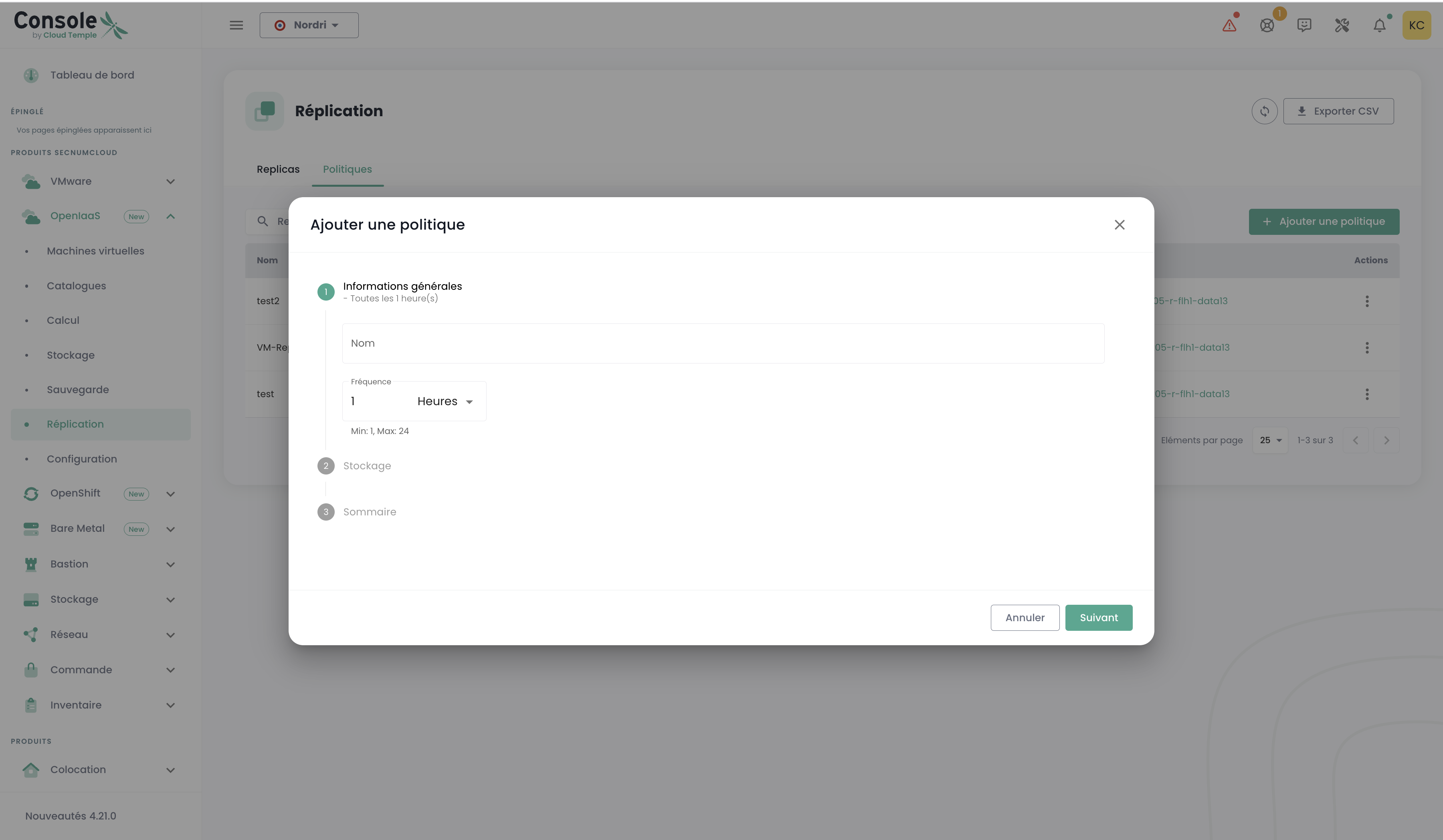
Paso 1: Información general
- Nombre : Asigne un nombre explícito a su política
- Frecuencia : Seleccione el intervalo de replicación (1-59 minutes ou 1-24 heures)
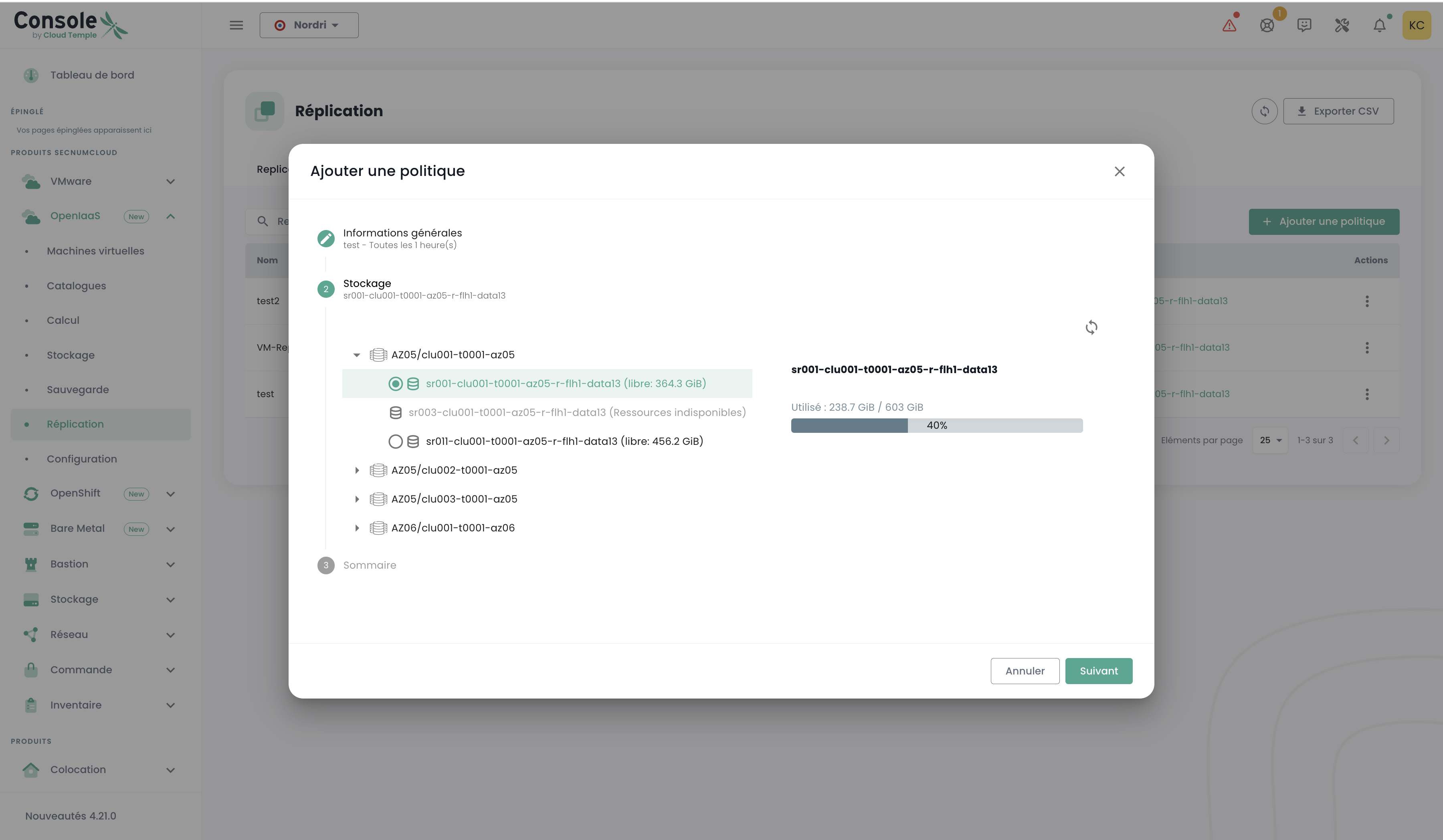
Paso 2 : Selección del almacenamiento
- Zona de disponibilité : Seleccione la zona de destino
- Pool : Seleccione el pool de recursos
- Block Storage : Seleccione el almacenamiento de destino
Paso 3 : Validación
Verifique los parámetros y haga clic en 'Agregar' para crear la política.
Asociación de una VM a la replicación
Para proteger una máquina virtual, acceda a los detalles de su VM desde la lista de máquinas virtuales.
En la vista detallada de la VM, encontrará una sección 'Replicación' :
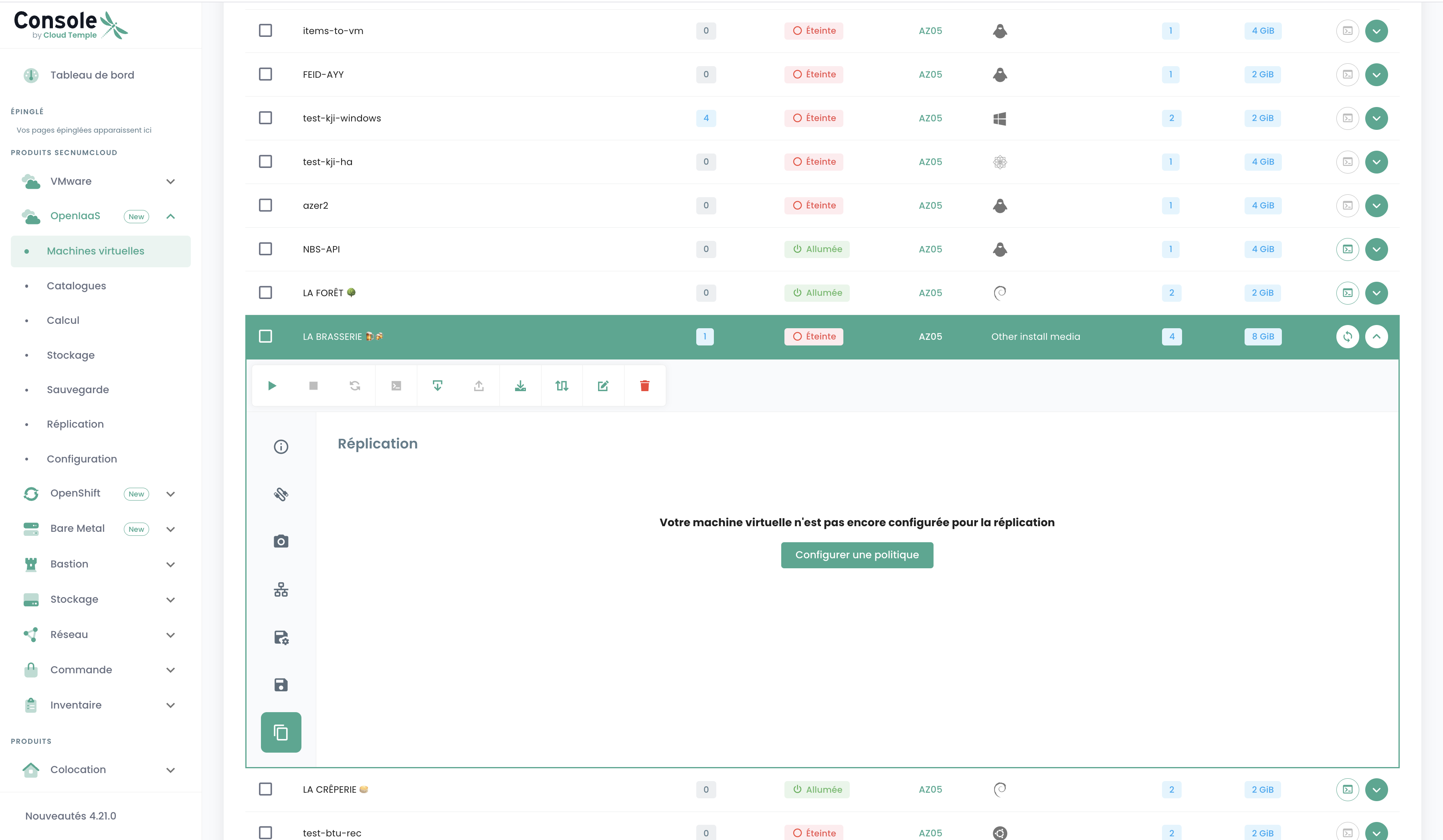
Los pasos para asociar una VM a la replicación:
- Haga clic en 'Configurar una política'
- Seleccione la política de replicación deseada en la lista desplegable
- Confirme su elección
La replicación se inicia automáticamente tras la validación.
Gestión de políticas y réplicas
Vista de las políticas
La pestaña 'Políticas' le permite visualizar todas sus políticas de replicación:
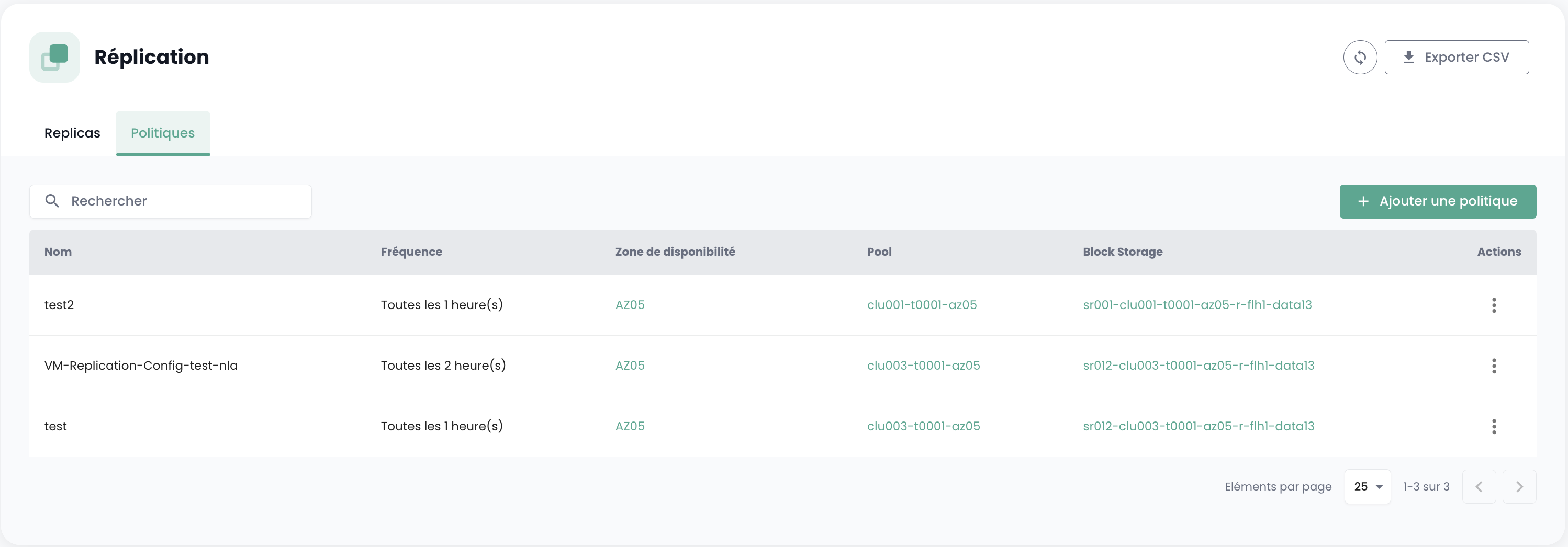
Tiene acceso a la siguiente información para cada política:
- Su nombre
- Su frecuencia de replicación
- La zona de disponibilidad de destino
- El pool asociado
- El almacenamiento de bloques utilizado
Las acciones disponibles incluyen:
- Consultar los detalles de cada política
- Modificar los parámetros
- Eliminar una política no utilizada
Vista de réplicas
La pestaña 'Réplicas' muestra todas las máquinas virtuales que se están replicando:
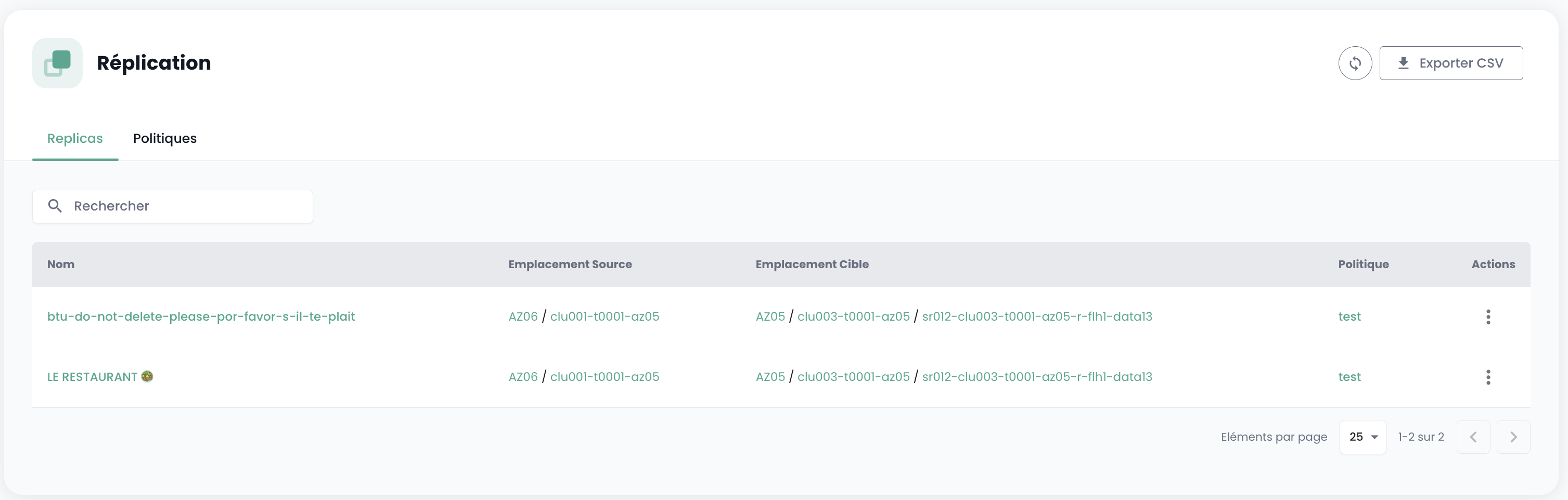
Puede visualizar:
- El nombre de las máquinas virtuales replicadas
- La ubicación de origen y destino
- La política de réplica asociada
Las acciones disponibles incluyen:
- Exportación de datos en formato CSV
- Consulta de los detalles de réplica
- Gestión de réplicas por política