Desplegar recursos
Concepto
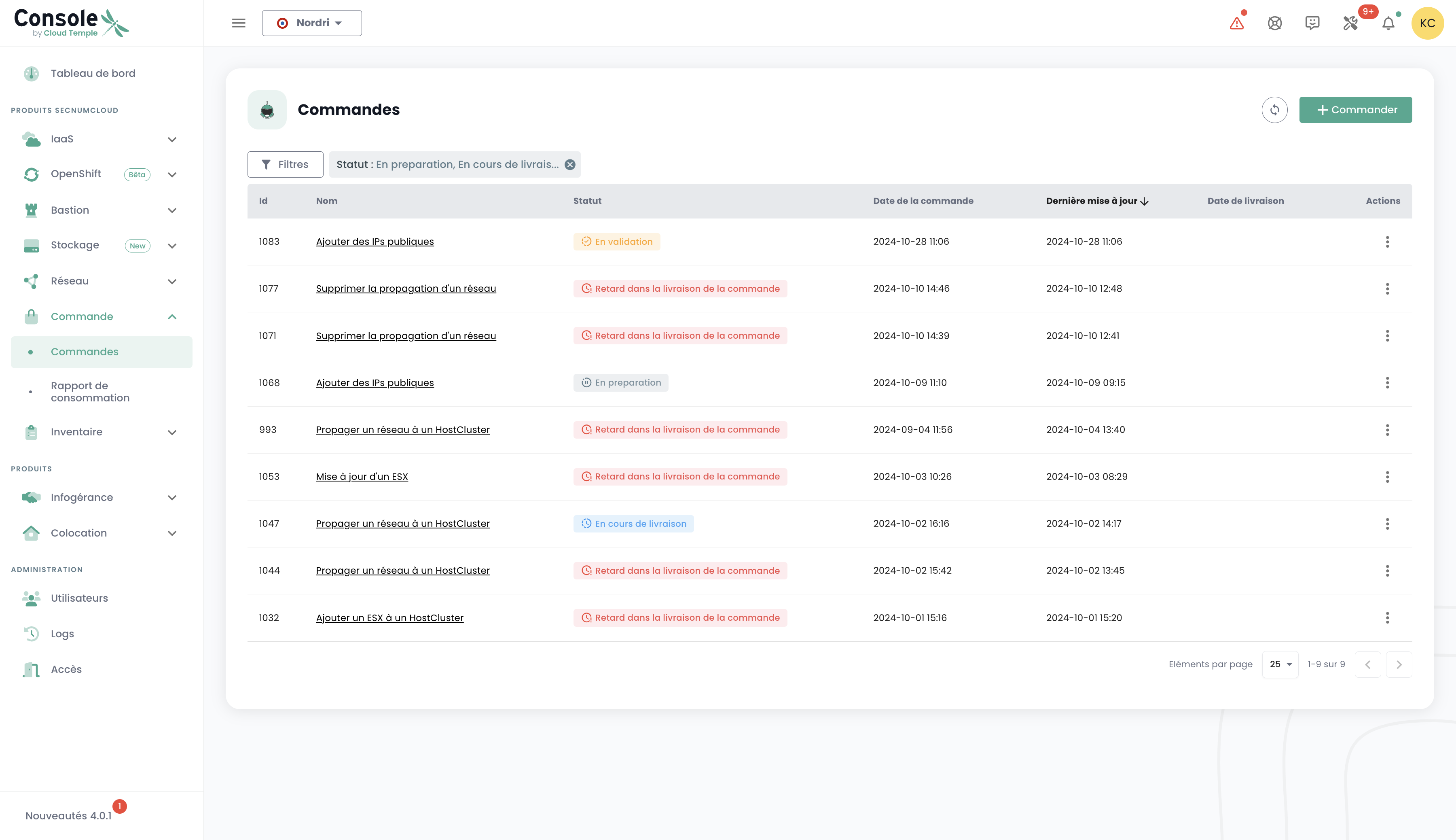
El seguimiento del despliegue de nuevos recursos se realiza en el menú 'Pedidos' accesible en la barra verde a la izquierda de la pantalla.
Permite visualizar los recursos Cloud pedidos, en proceso de despliegue y los posibles errores dentro de un Tenant de su Organización.
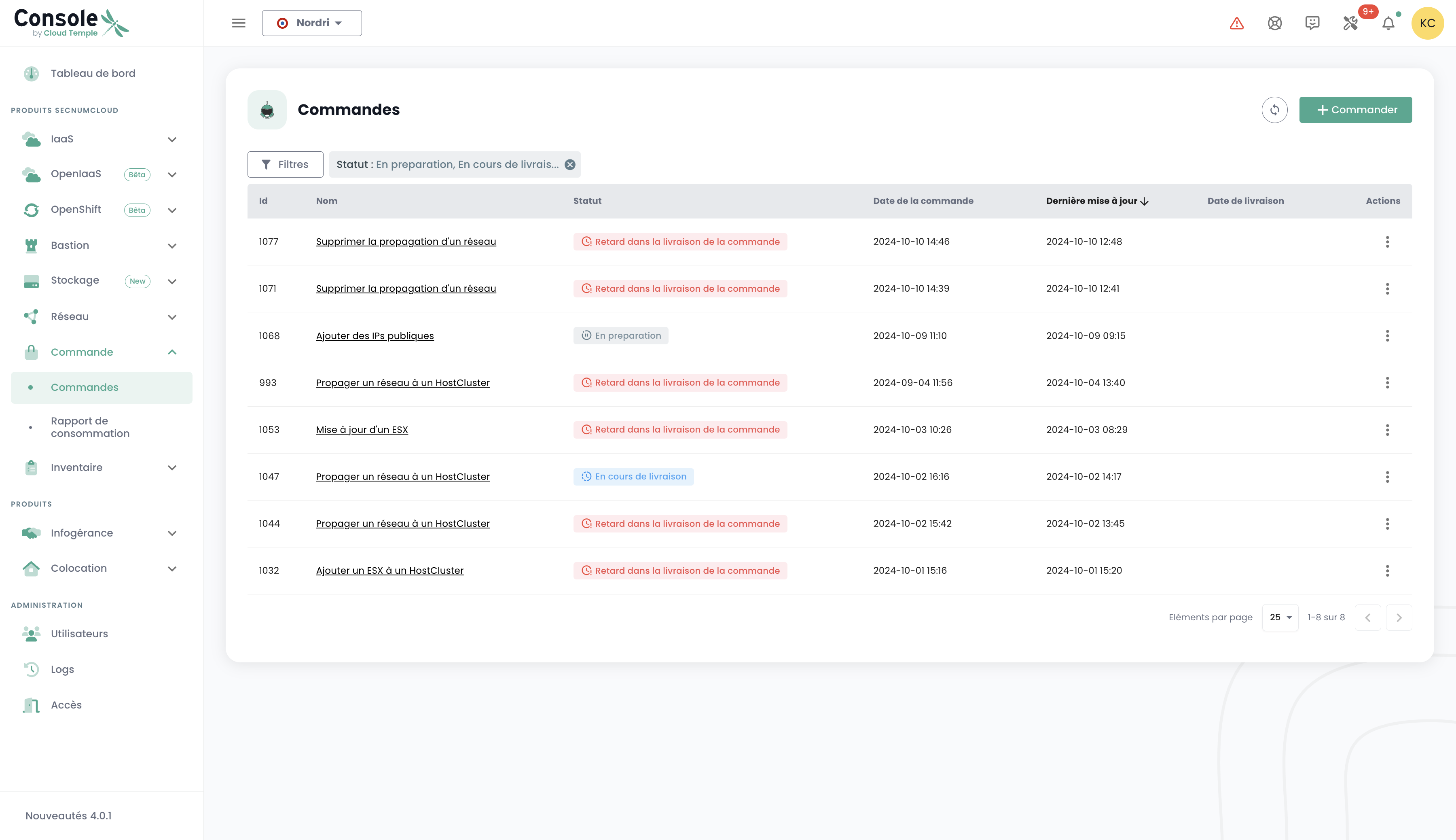
Nota : En este momento, aún no es posible la vista global a nivel de una organización de todos los recursos desplegados en los distintos tenants. Este tema se tratará posteriormente con la implementación de un portal dedicado al solicitante (en el sentido de firmante) y a la gestión de su organización.
El despliegue de los recursos o su eliminación se realizan en cada uno de los productos en los menús 'IaaS' y 'Red' a la izquierda de la pantalla en la barra verde.
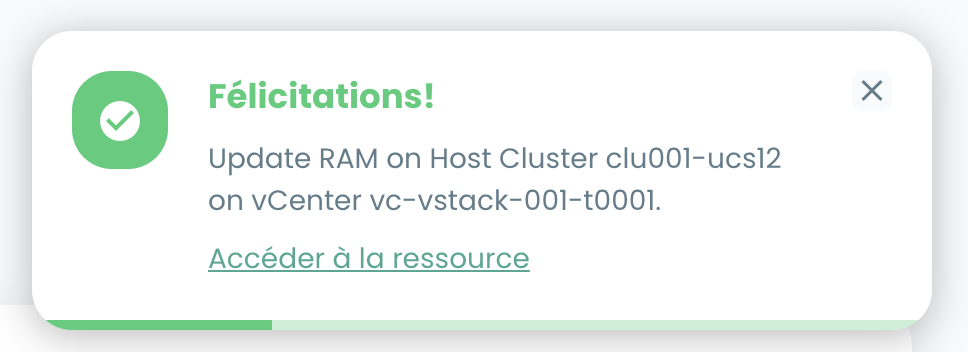
También es posible ver directamente las entregas a nivel de las notificaciones de la consola Cloud Temple :
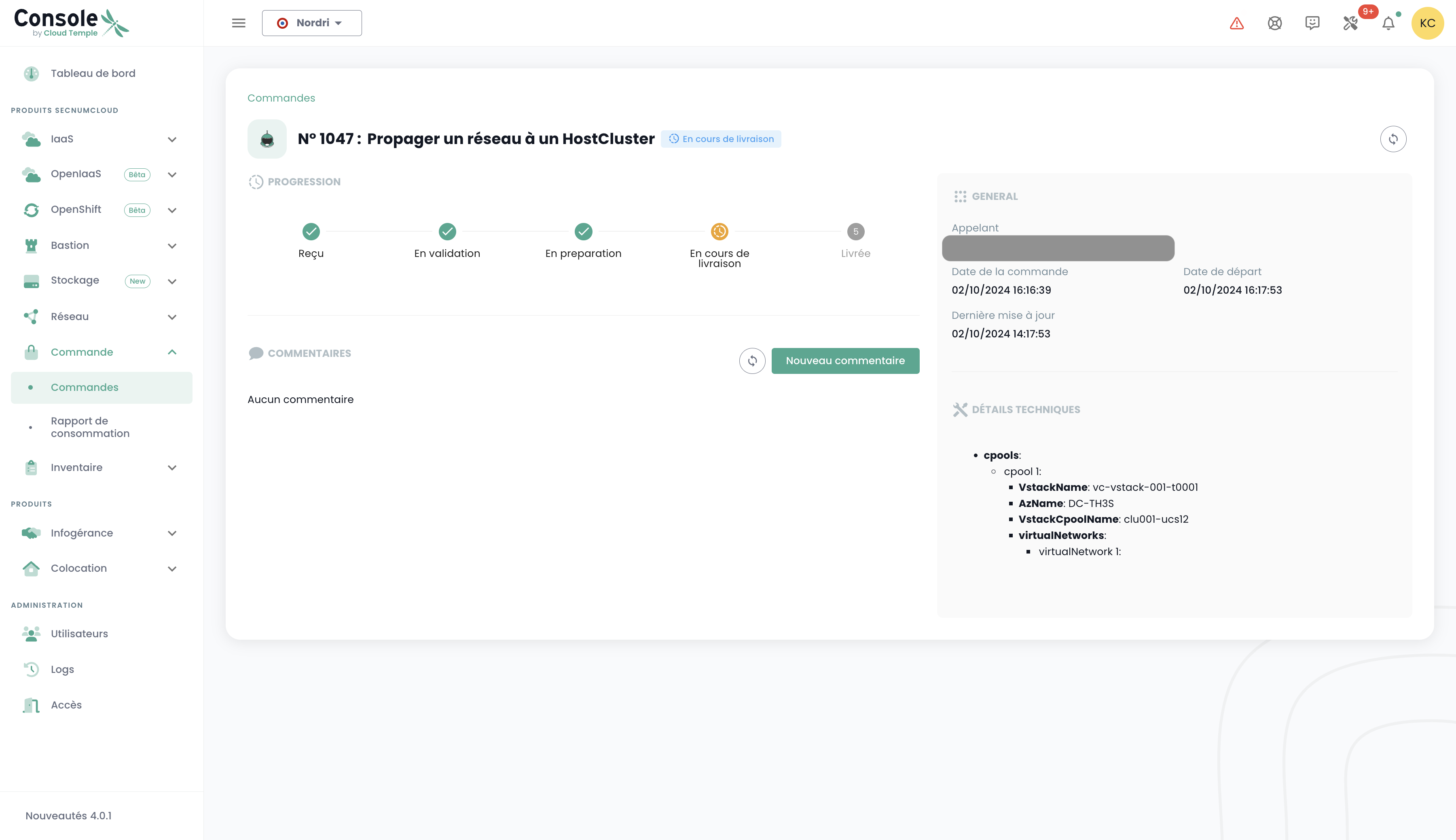
Desde la página de pedidos, puede ver el estado de avance de una entrega y, eventualmente, dialogar con el equipo aportando comentarios o precisiones :
Nota : No es posible iniciar varios pedidos del mismo tipo de recurso simultáneamente. Por lo tanto, deberá esperar a que el pedido en curso sea procesado y finalizado antes de poder realizar uno nuevo. Esto garantiza una gestión eficiente y ordenada de los recursos dentro de su entorno.
Solicitar una nueva zona de disponibilidad
Es posible agregar una nueva zona de disponibilidad accediendo al menú "Pedido". Esta opción le permite ampliar sus recursos y mejorar la disponibilidad y la resiliencia de sus aplicaciones con solo unos pocos clics:
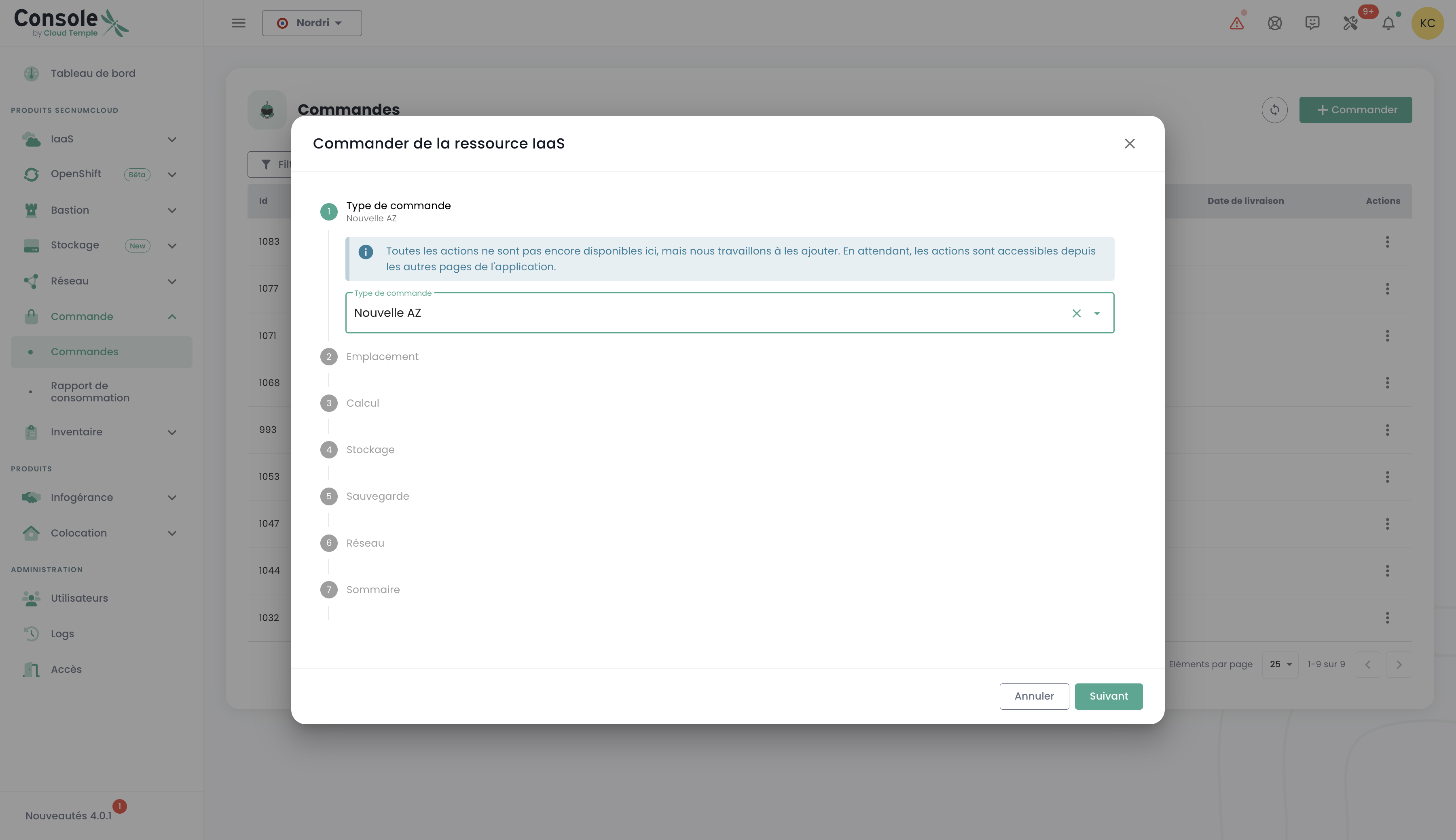
Comience por seleccionar la ubicación deseada, eligiendo primero la región geográfica y luego la zona de disponibilidad (AZ) correspondiente entre las disponibles. Este paso permite adaptar el despliegue de sus recursos según la ubicación y los requisitos de su infraestructura:
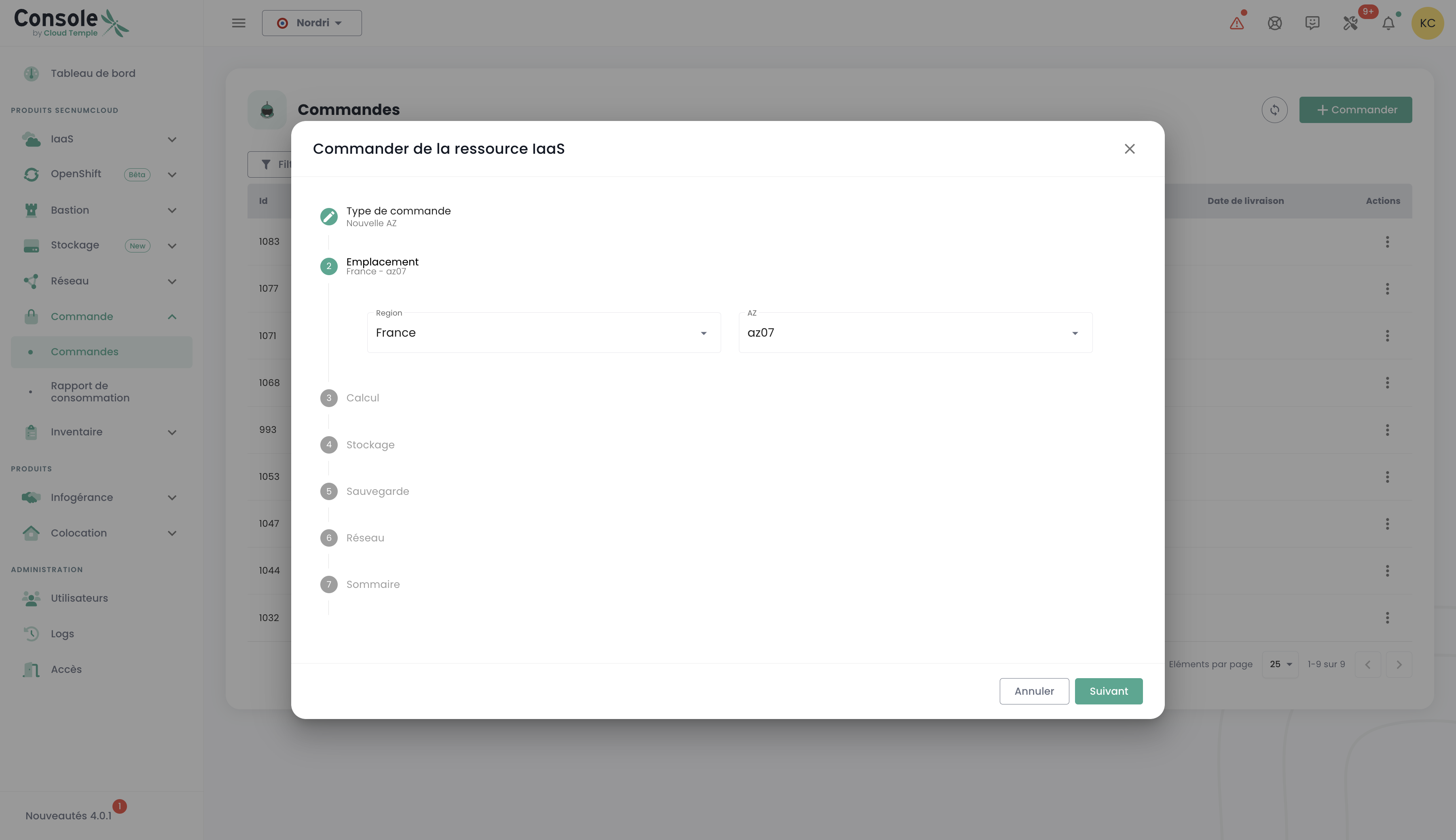
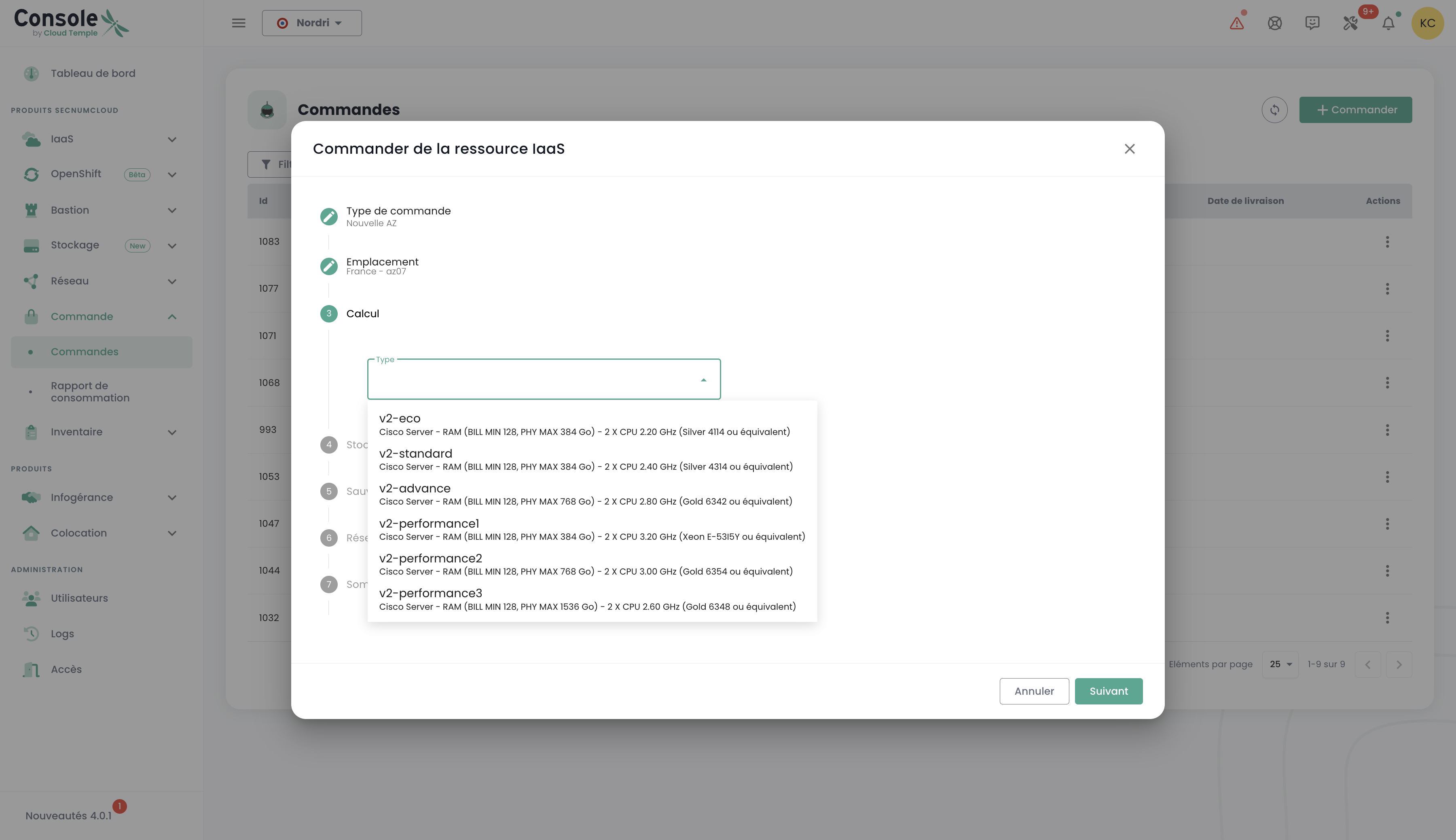
A continuación, proceda a seleccionar el tipo de clúster de hipervisores deseado, eligiendo el que mejor se adapte a las necesidades de rendimiento y gestión de su infraestructura en la nube:
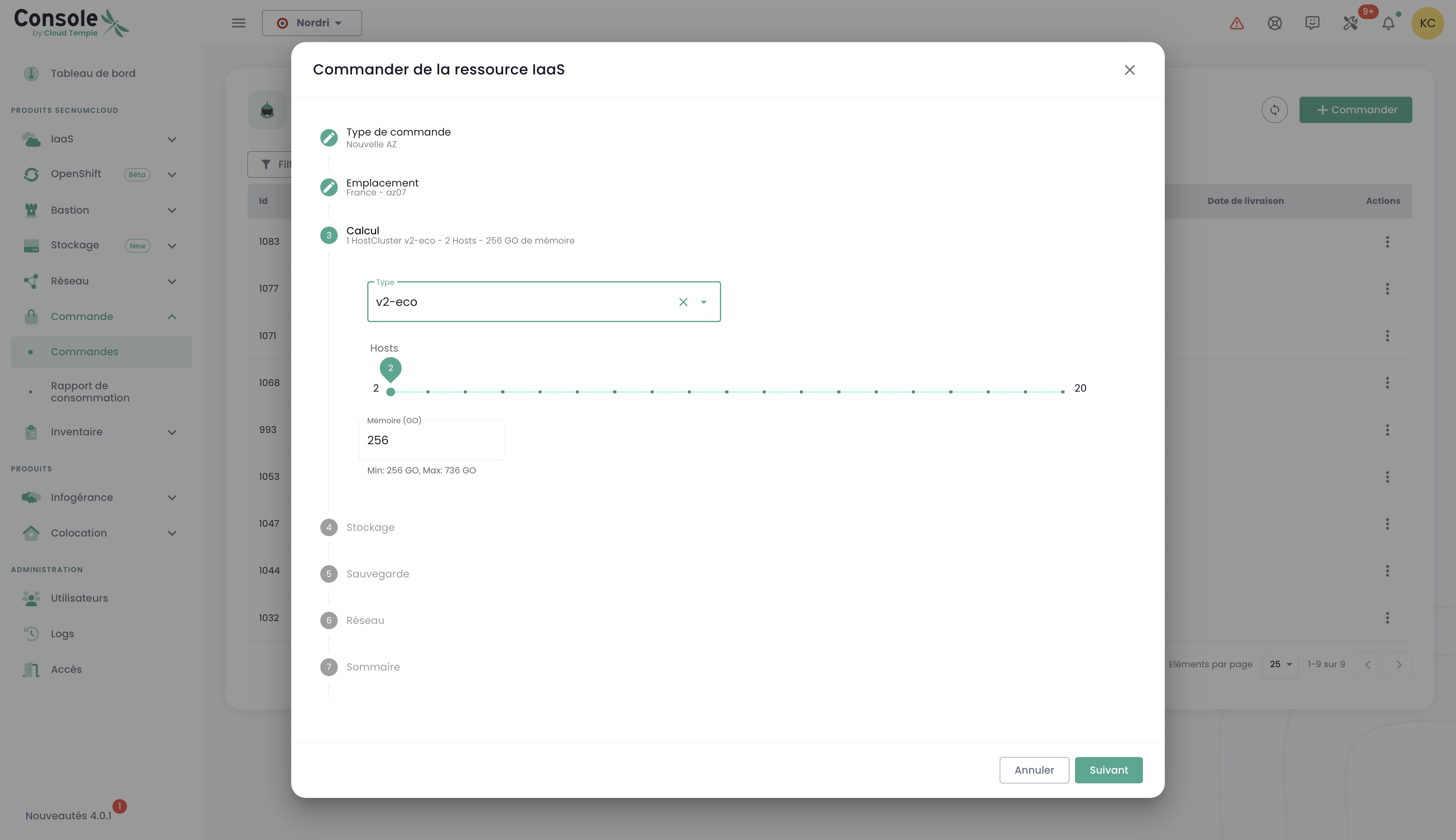
Seleccione a continuación el número de hipervisores, así como la cantidad de memoria deseada, para adaptar los recursos a la carga de trabajo y a los requisitos específicos de su entorno en la nube:
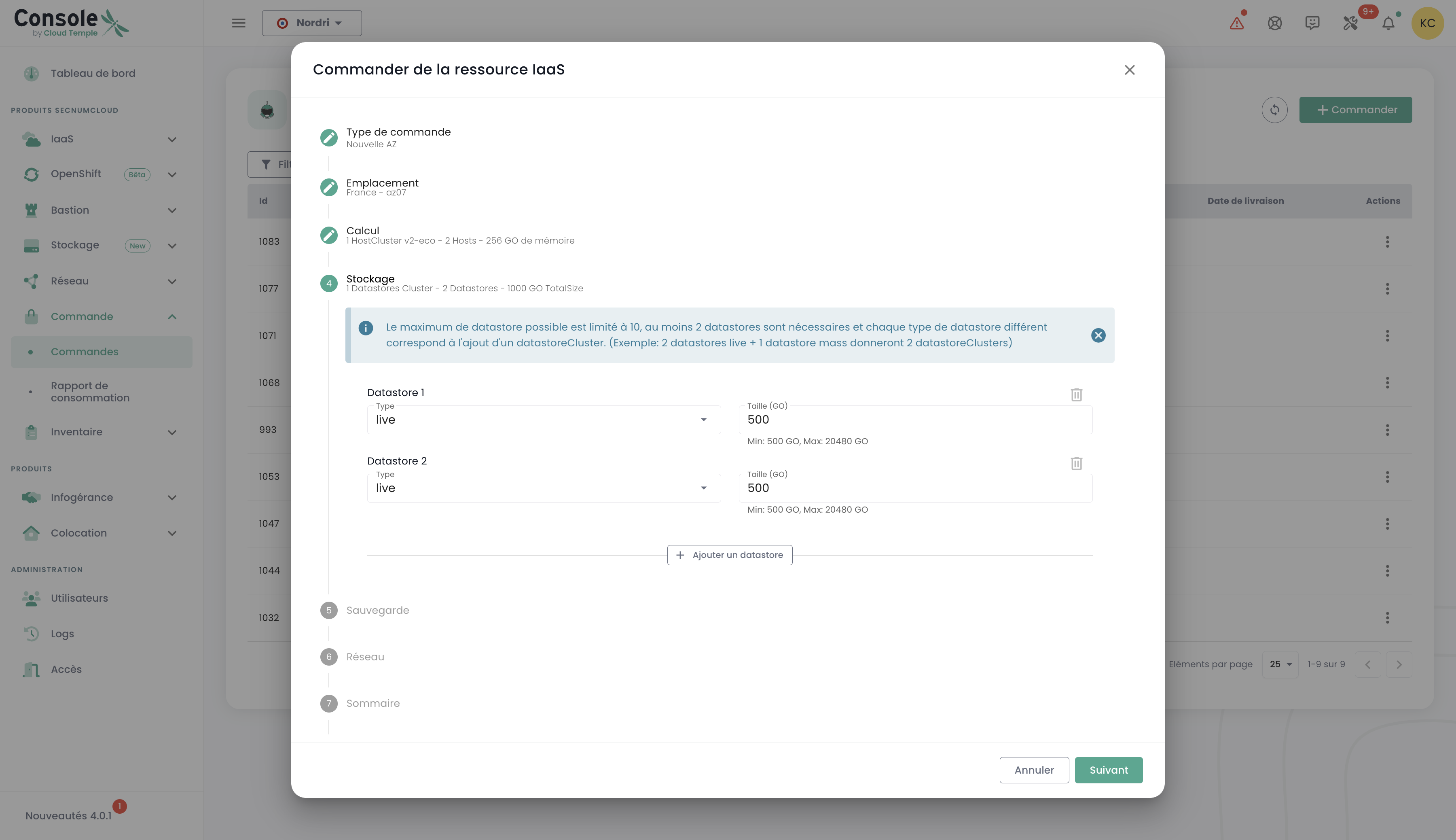
Seleccione a continuación el número de datastores a aprovisionar en el clúster, así como sus tipos. Es importante tener en cuenta que el número máximo de datastores permitido es de 10, con un mínimo de 2 datastores requeridos. Cada tipo de datastore diferente dará lugar a la creación de un datastoreCluster adicional. Por ejemplo, si elige 2 datastores de tipo "live" y 1 datastore de tipo "mass", esto dará lugar a la formación de 2 datastoreClusters distintos:
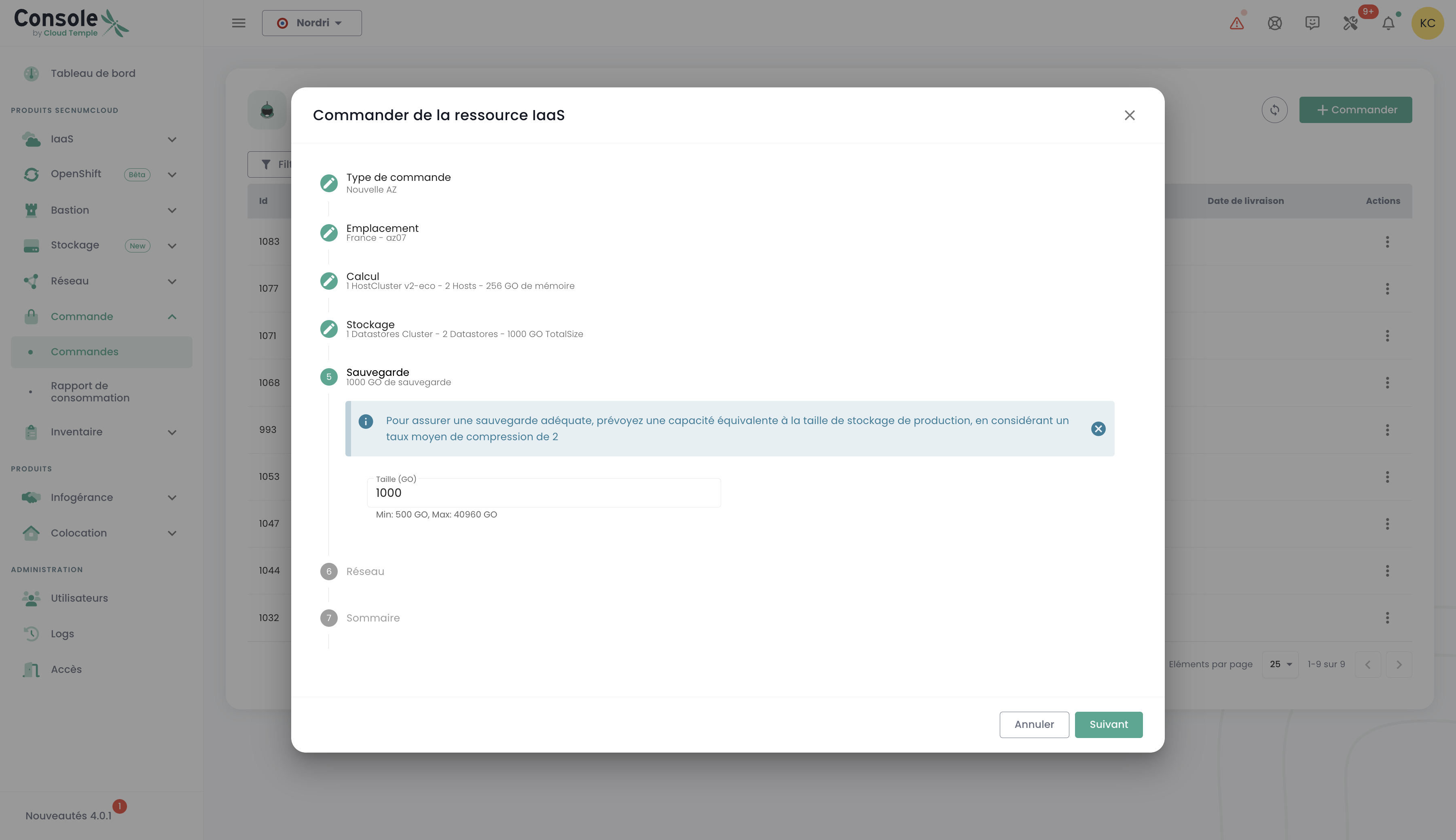
Defina el tamaño de almacenamiento necesario para la copia de seguridad, asegurándose de prever una capacidad equivalente a la de su almacenamiento de producción. Tenga en cuenta una tasa de compresión media de 2 para optimizar el espacio de copia de seguridad y garantizar una protección eficaz de sus datos:
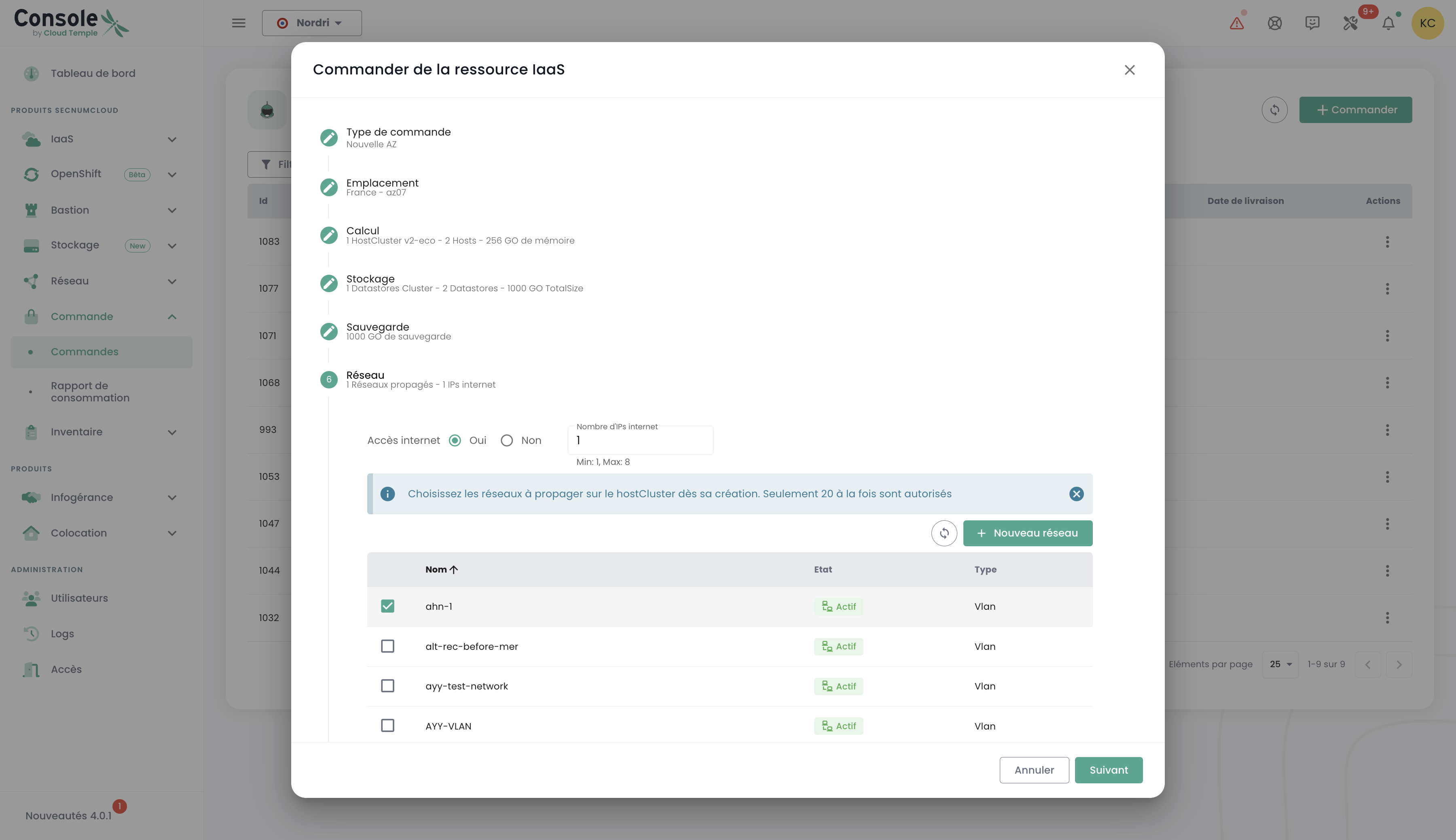
Seleccione las redes a propagar según sus necesidades. También tiene la posibilidad de activar la opción "Acceso a internet" si es necesario, definiendo el número de direcciones IP deseadas, con una opción comprendida entre 1 y un máximo de 8:
A continuación, obtendrá un resumen de las opciones seleccionadas antes de validar su pedido.
Solicitar recurso de almacenamiento adicional
La lógica de asignación de almacenamiento en modo bloque en los clústeres de cálculo se basa en la tecnología IBM SVC (San Volume Controller) y IBM FlashSystem. El almacenamiento se organiza en LUN de 500 GiB como mínimo, presentadas según la tecnología utilizada :
- Para VMware : en forma de datastores agrupados en clústeres SDRS (Storage Distributed Resource Scheduler)
- Para Bare Metal : en forma de volúmenes
- Para Open IaaS : en forma de Storage Repository (SR)
Cada datastore hereda una clase de rendimiento definida en IOPS/TiB (de 500 a 15000 IOPS/TiB pour le FLASH, ou sans garantie pour le MASS STORAGE). La limitación de IOPS se aplica a nivel del datastore (y no por VM), lo que significa que todas las máquinas virtuales que comparten el mismo datastore comparten la cuota de IOPS asignada.
Puntos clave a tener en cuenta :
- Tamaño mínimo : 500 GiB por LUN
- Rendimiento : Proporcional al volumen asignado, dentro del límite de un techo físico absoluto por LUN (ex: 2 To en classe Standard = 3000 IOPS, mais une LUN de 10 To plafonnera à 30 000 IOPS maximum). Este techo varía según la clase (10 000 IOPS / 512 Mo/s pour la classe Essentiel, et 30 000 IOPS / 1024 Mo/s pour les classes supérieures).
- Organización : Los datastores del mismo tipo se agrupan automáticamente en clústeres de datastores
- Disponibilidad : 99,99 % medido mensualmente, incluidos los períodos de mantenimiento
- Espacio necesario : Prever siempre un 10 % de espacio libre para las instantáneas de copia de seguridad y el equivalente a la suma de la RAM de las VM para los archivos .VSWP
Desplegar un nuevo clúster de cálculo
Proceda al pedido de un clúster de hipervisores seleccionando las opciones adecuadas a sus necesidades de virtualización. Defina las características clave como el número de hipervisores, el tipo de clúster, la cantidad de memoria, así como los recursos de cálculo necesarios:
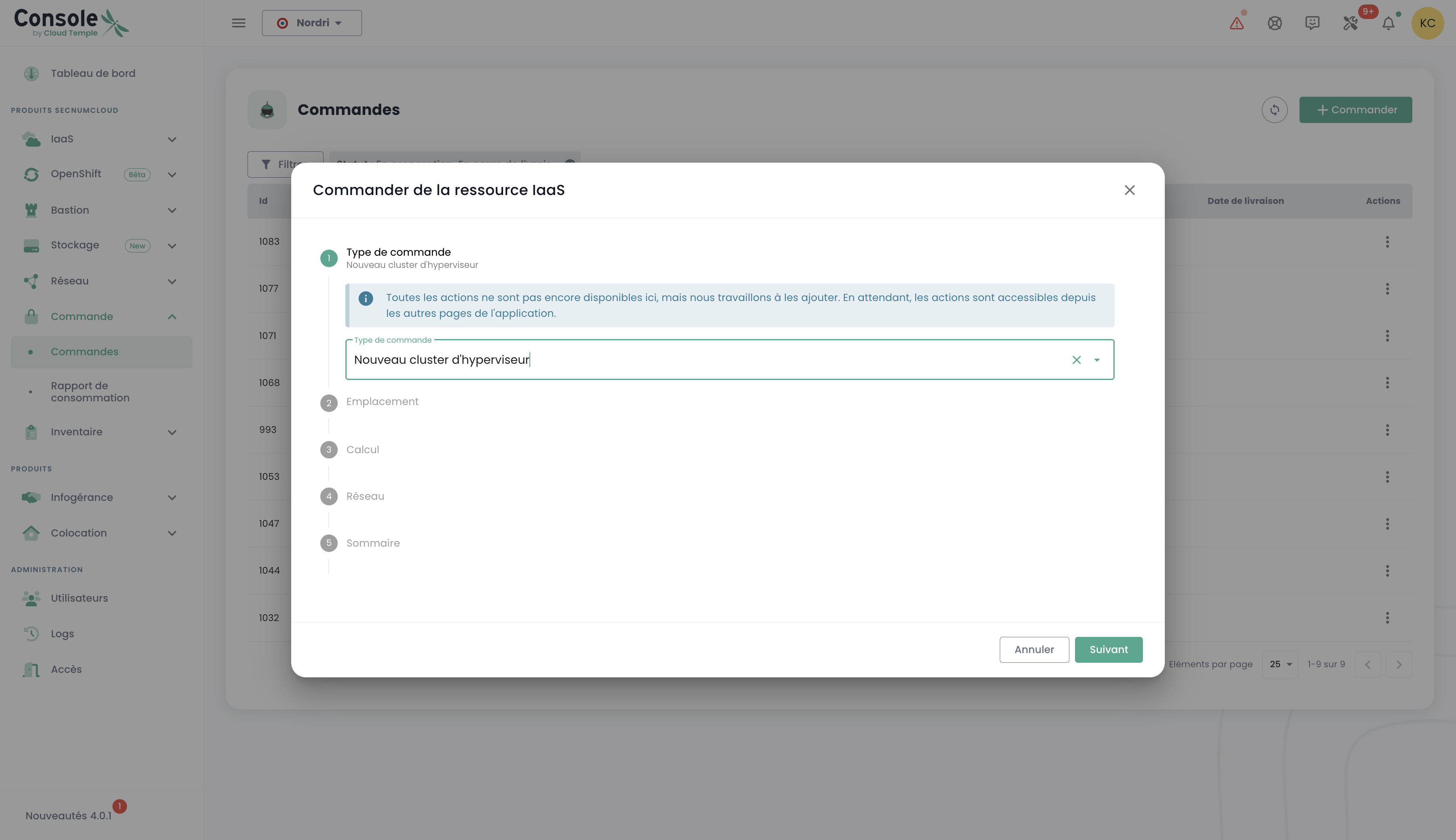
Seleccione la zona de disponibilidad:
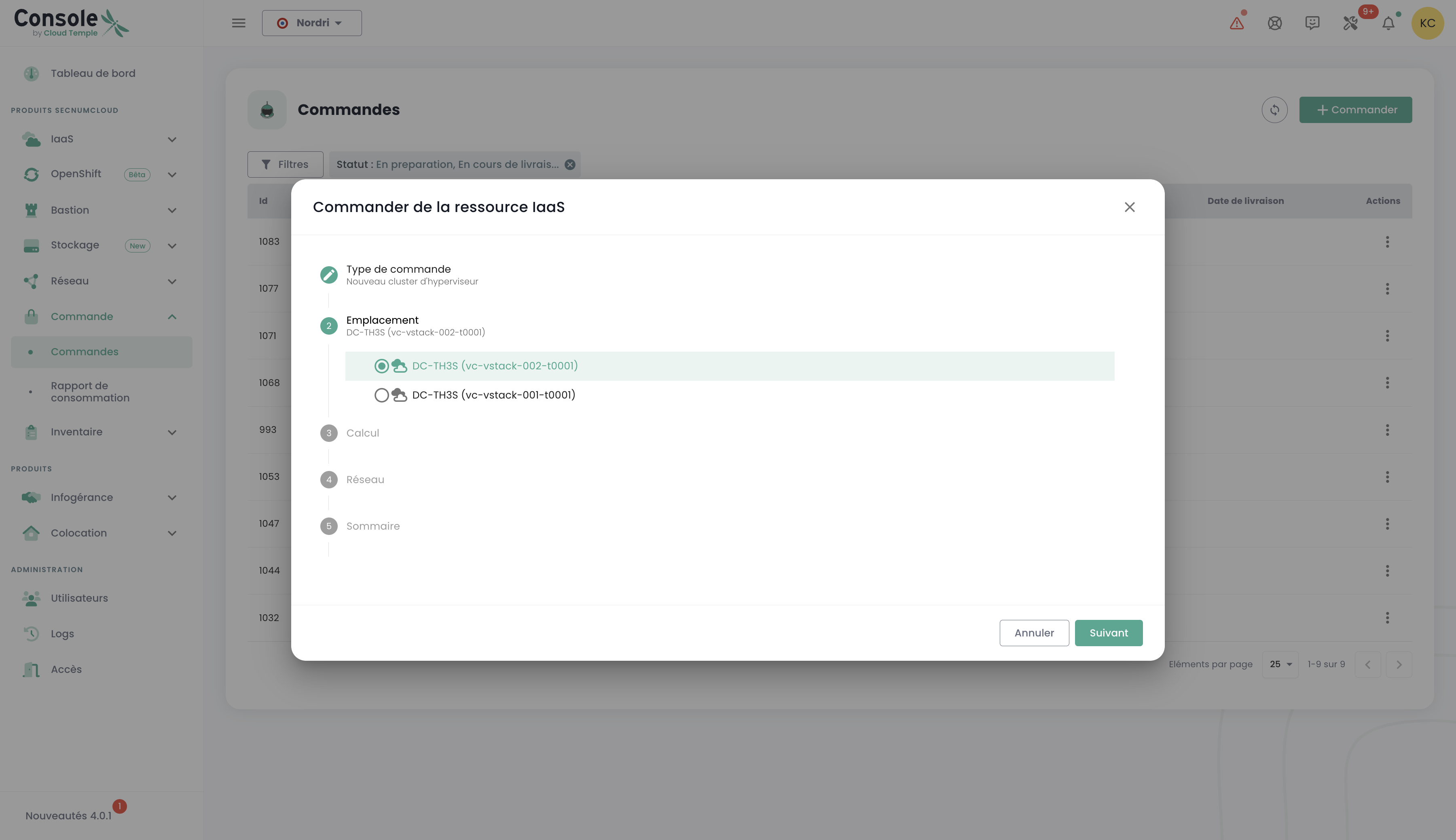
Elija el tipo de lámina de cálculo:

A continuación, tiene la opción de seleccionar redes ya existentes y propagarlas, o bien crear nuevas directamente en esta etapa, según las necesidades de su infraestructura. Tenga en cuenta que el número total de redes configurables está limitado a un máximo de 20:
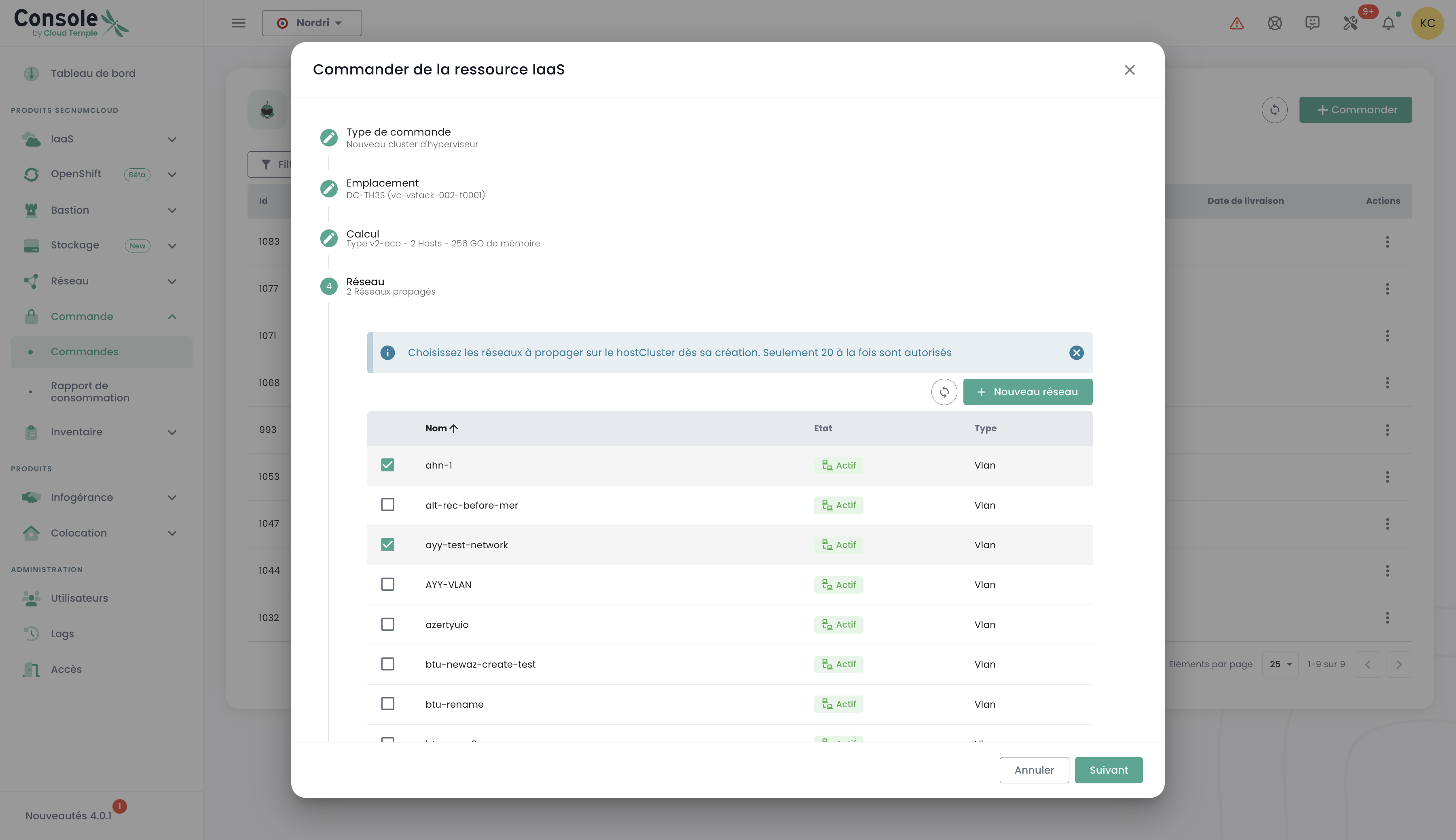
A continuación, obtendrá un resumen de las opciones seleccionadas antes de validar su pedido, y podrá visualizar su pedido en curso:

Desplegar un nuevo clúster de almacenamiento
En el menú "pedido", proceda a solicitar un nuevo clúster de almacenamiento para su entorno seleccionando las opciones que se ajusten a sus necesidades de capacidad, rendimiento y redundancia. Seleccione la ubicación:
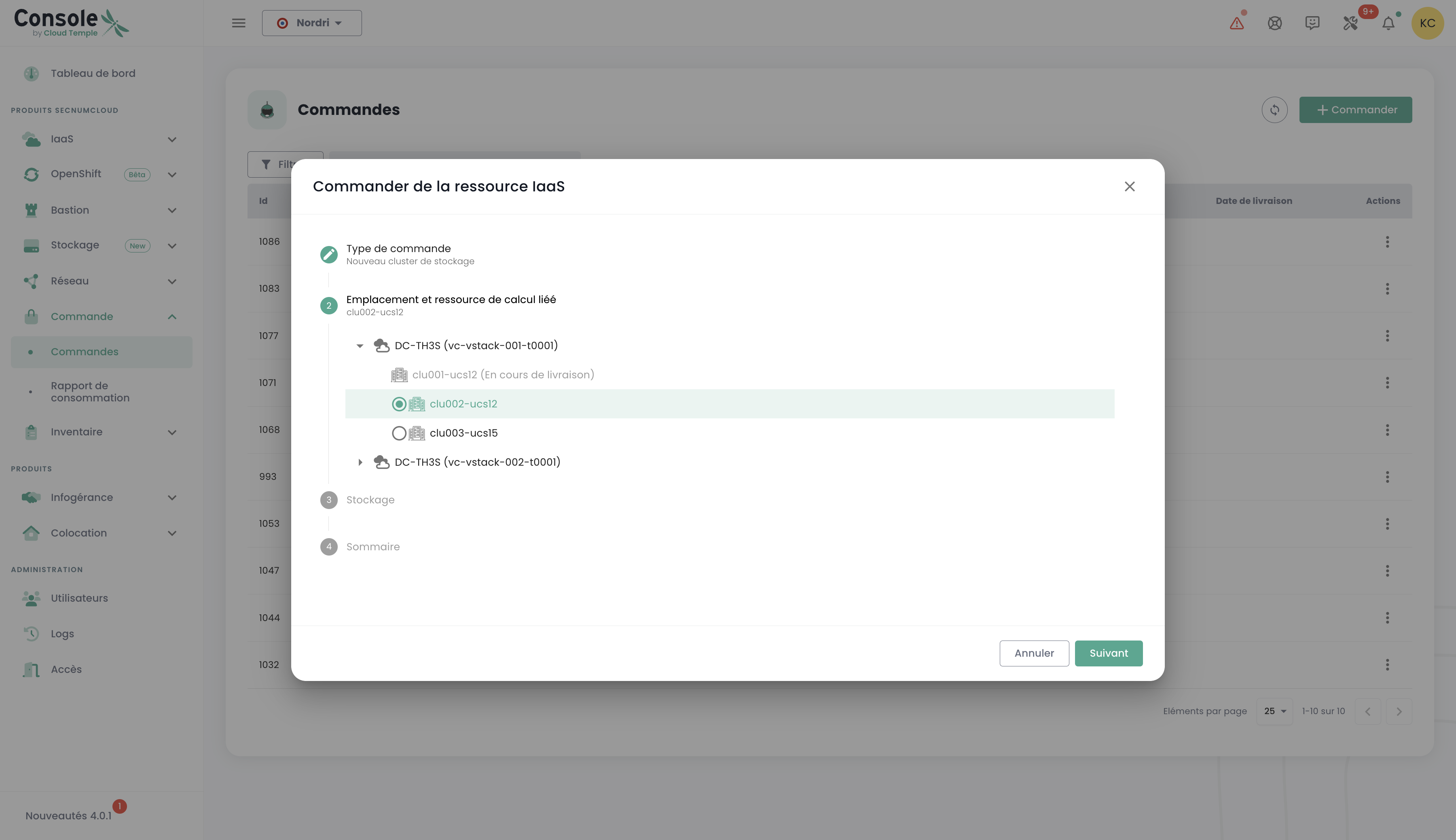
Defina la cantidad de datastores que se aprovisionarán en el clúster, así como su tipo, respetando los siguientes límites: se pueden configurar un mínimo de 2 datastores y un máximo de 10. Elija los tipos de datastore que mejor se adapten a sus necesidades de rendimiento, capacidad y uso, con el fin de optimizar el almacenamiento de su entorno:
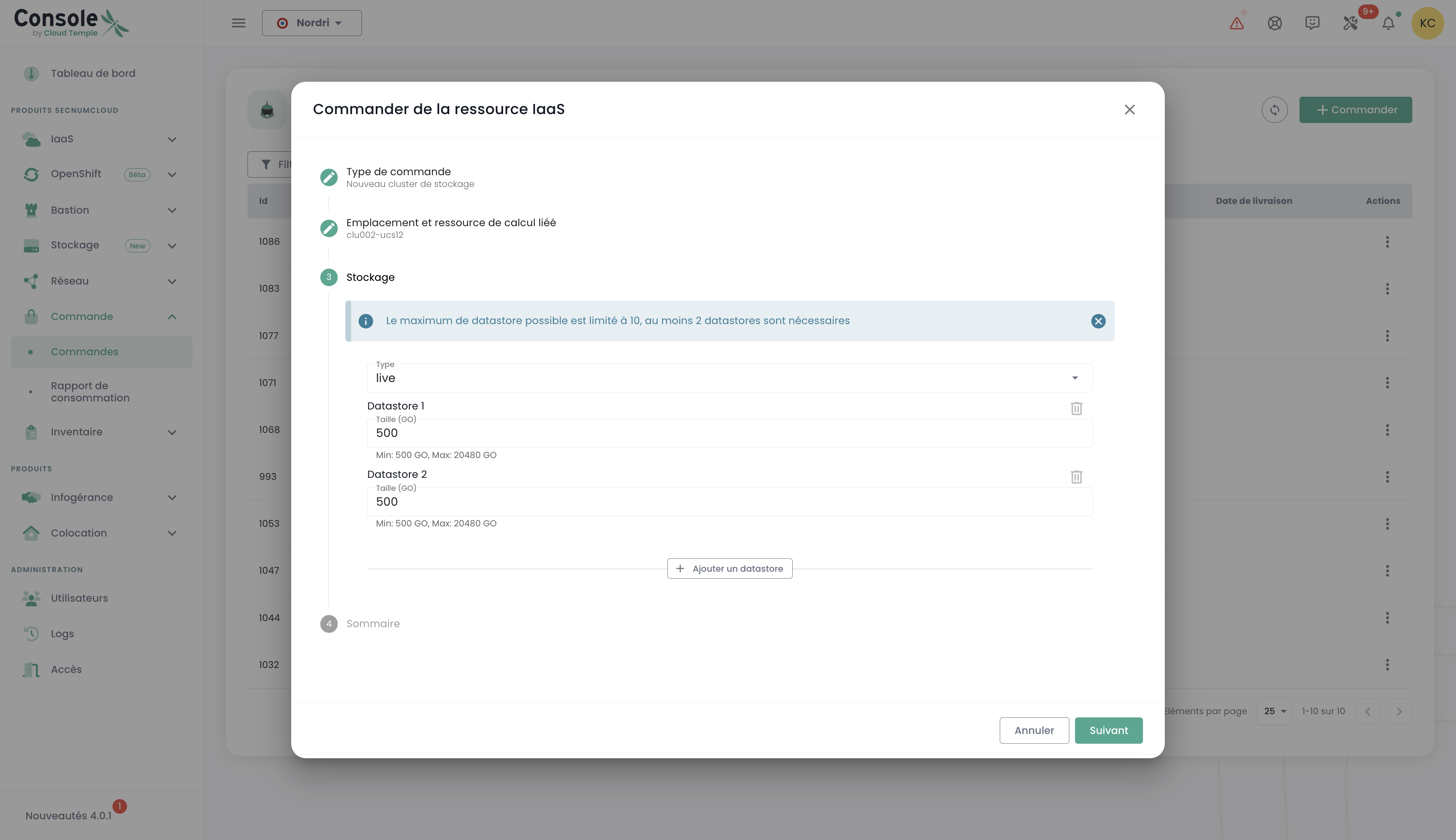
Seleccione el tipo de almacenamiento deseado entre las diferentes opciones disponibles:
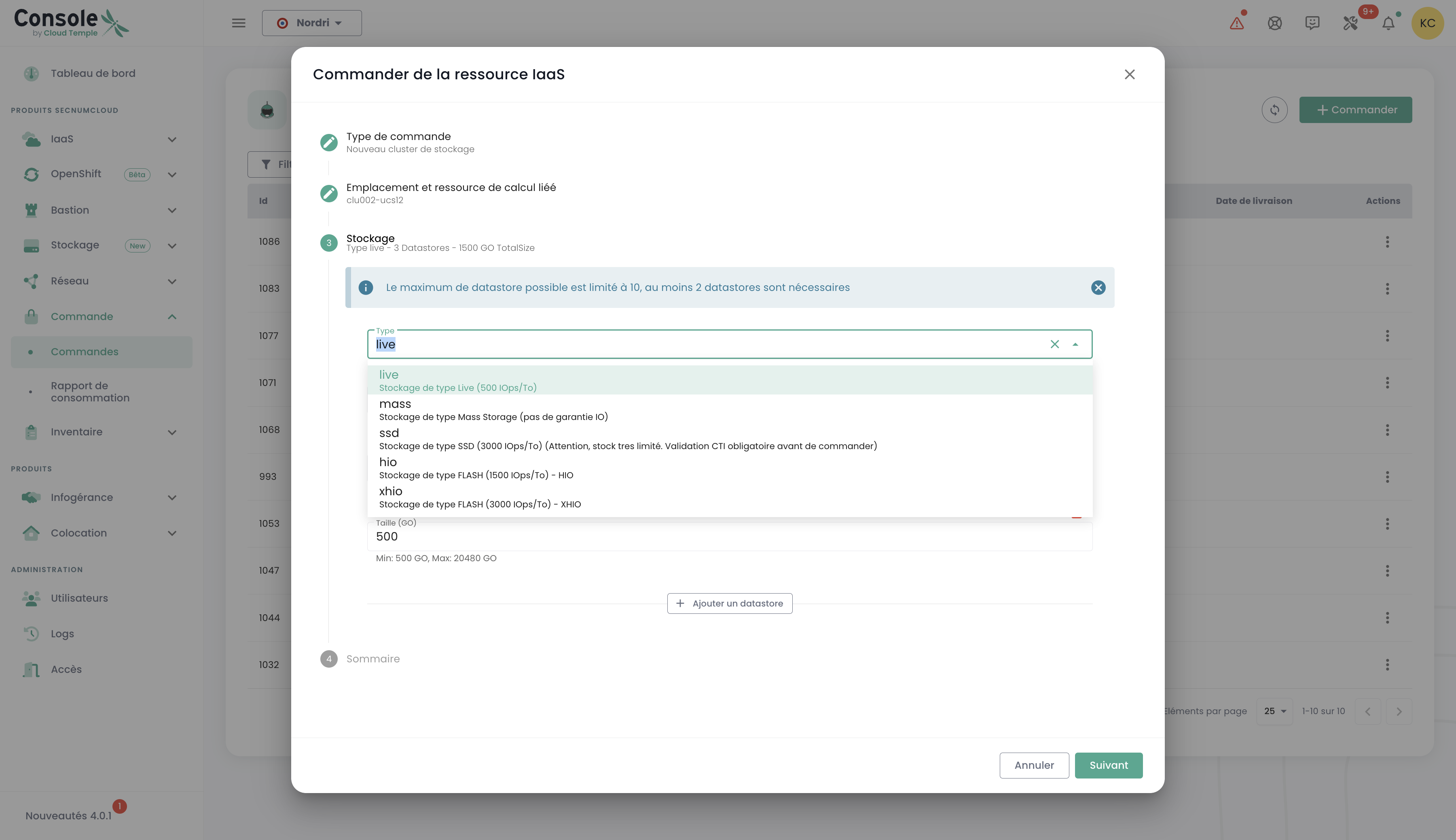
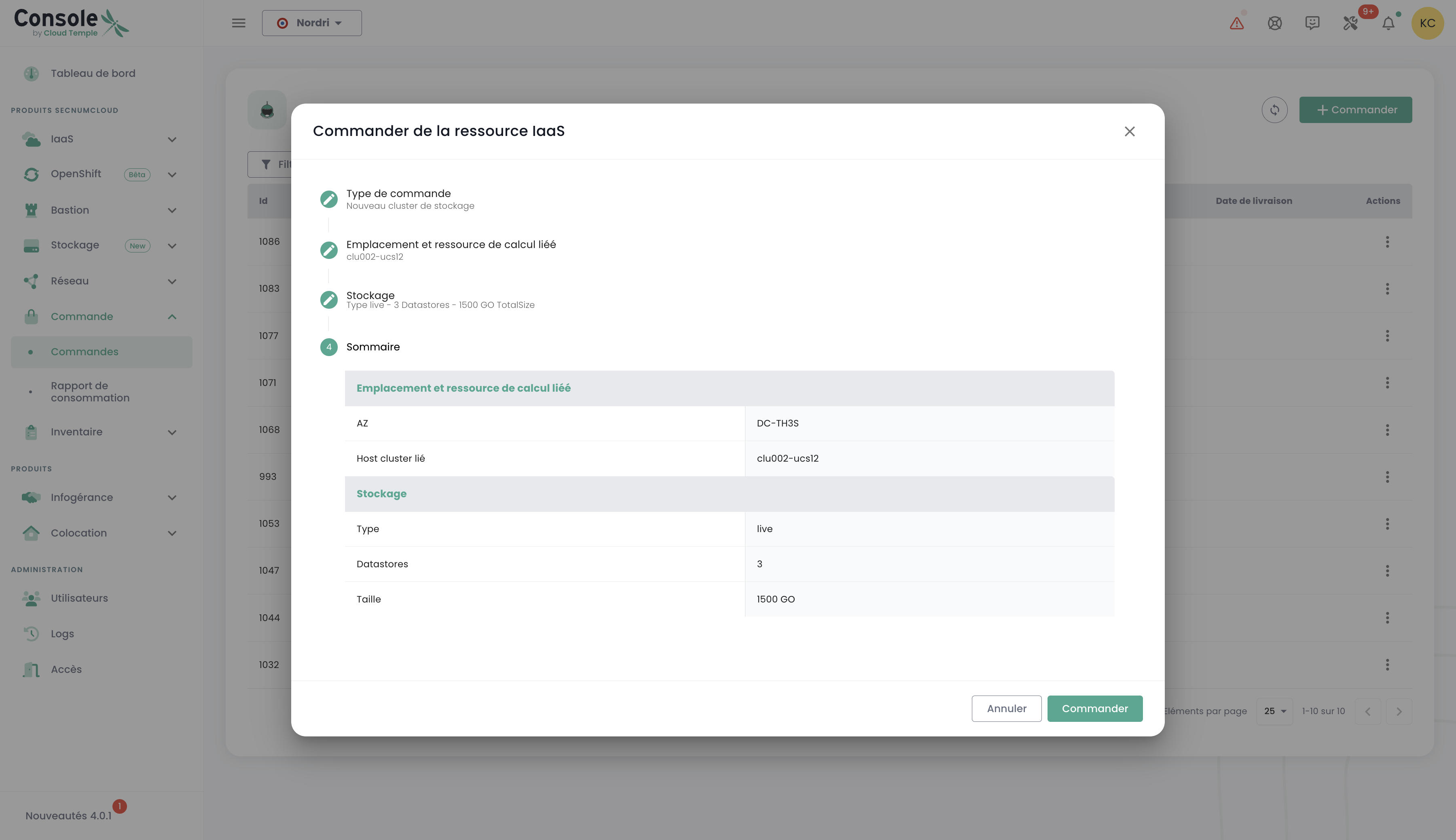
A continuación, accederá a un resumen completo de las opciones seleccionadas, lo que le permitirá verificar todos los parámetros antes de validar definitivamente su pedido:
Desplegar un nuevo datastore en un clúster SDRS VMware
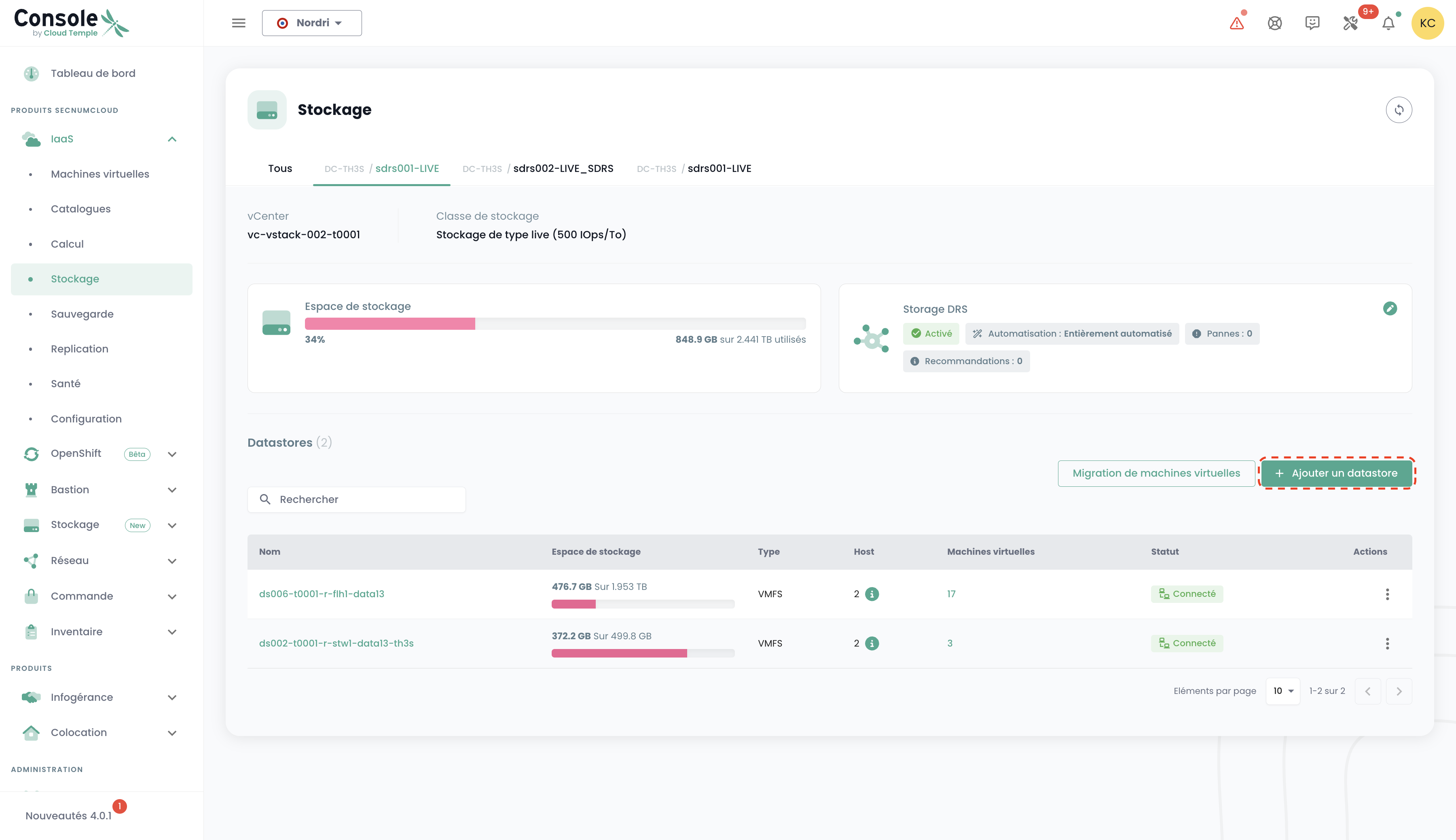
En este ejemplo, añadiremos almacenamiento en modo bloque para una infraestructura VMware. Para añadir un datastore adicional en su clúster de almacenamiento SDRS, vaya al submenú 'Infraestructura' y luego a 'VMWare'. Seleccione entonces la stack vmware y la zona de disponibilidad. A continuación, vaya al submenú 'Almacenamiento'.
Seleccione el clúster SDRS que corresponda a las características de rendimiento deseadas y haga clic en el botón 'Añadir datastore' que se encuentra en la tabla con la lista de datastores.
nota :
- El tamaño de la LUN más pequeña activable en un clúster es de 500 GiB.
- El rendimiento de un datastore oscila entre 500 IOPS/TiB de media hasta 15000 IOPS/TiB de media. Esto es un limitador de software implementado a nivel de los controladores de almacenamiento, sujeto a un límite de hardware absoluto de 30 000 IOPS y 1024 MB/s máximo por LUN.
- La contabilidad del volumen de disco consumido por su organización es la suma de todas las LUNs en todas las AZs utilizadas.*
- Se requieren los permisos 'order' y 'compute' en la cuenta para realizar esta acción.
Solicitar nuevas redes
La tecnología de red utilizada en la infraestructura Cloud Temple se basa en VPLS. Le permite disponer de redes de nivel 2 con continuidad entre sus zonas de disponibilidad dentro de una región. También es posible compartir redes entre sus tenants y terminarlas en una zona de hosting. Básicamente, puede imaginar una red Cloud Temple como un VLAN 802.1q disponible en cualquier punto de su tenant.
Las redes en la plataforma Cloud Temple son de nivel 2 (VLANs) basadas en la tecnología VPLS (Virtual Private LAN Service). Esta tecnología le permite disponer de una continuidad de red entre sus zonas de disponibilidad dentro de una región, con un rendimiento garantizado:
- Latencia intra-AZ : < 3 ms
- Latencia inter-AZ : < 5 ms
Flexibilidad de las redes :
- Una red puede ser compartida entre varios clusters de una misma zona de disponibilidad
- Una red puede ser propagada entre varias zonas de disponibilidad de una misma región
- Una red puede ser compartida entre diferentes tenants de su organización
- Una red puede ser terminada en una zona de hosting para sus equipos físicos
- Límite : Máximo de 20 redes por solicitud. Puede realizar varias solicitudes consecutivas para ampliar este número según sus necesidades
La solicitud de una nueva red y las decisiones de compartición entre sus tenants se realizan en el menú 'Red' de la barra verde a la izquierda de la pantalla. Las redes se crearán primero, y luego se generará una solicitud separada para propagarlas. Puede seguir el progreso de las solicitudes en curso accediendo a la pestaña "Solicitud" en el menú, o haciendo clic en las etiquetas de información que lo redirigen a las solicitudes activas o en proceso.
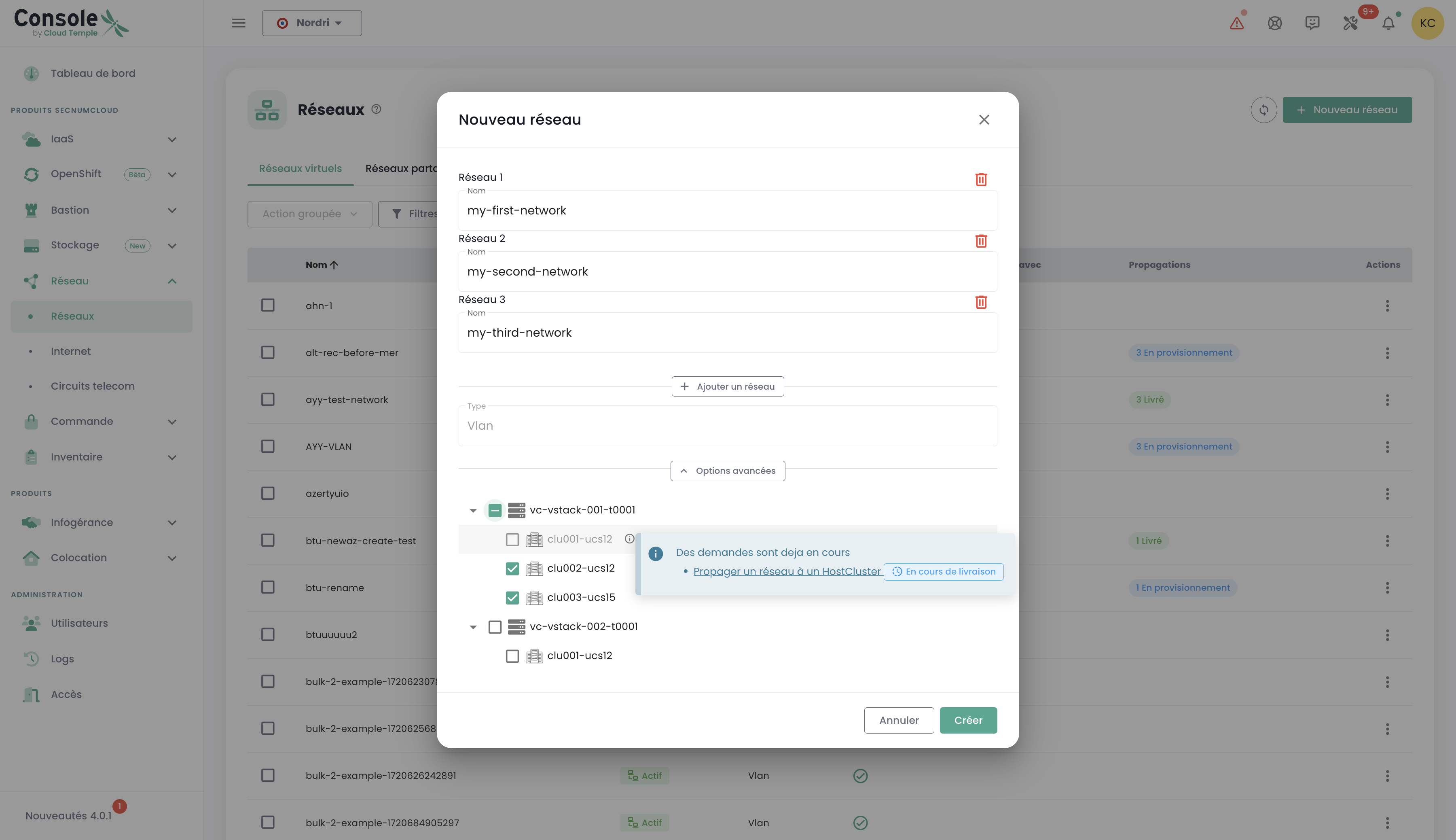
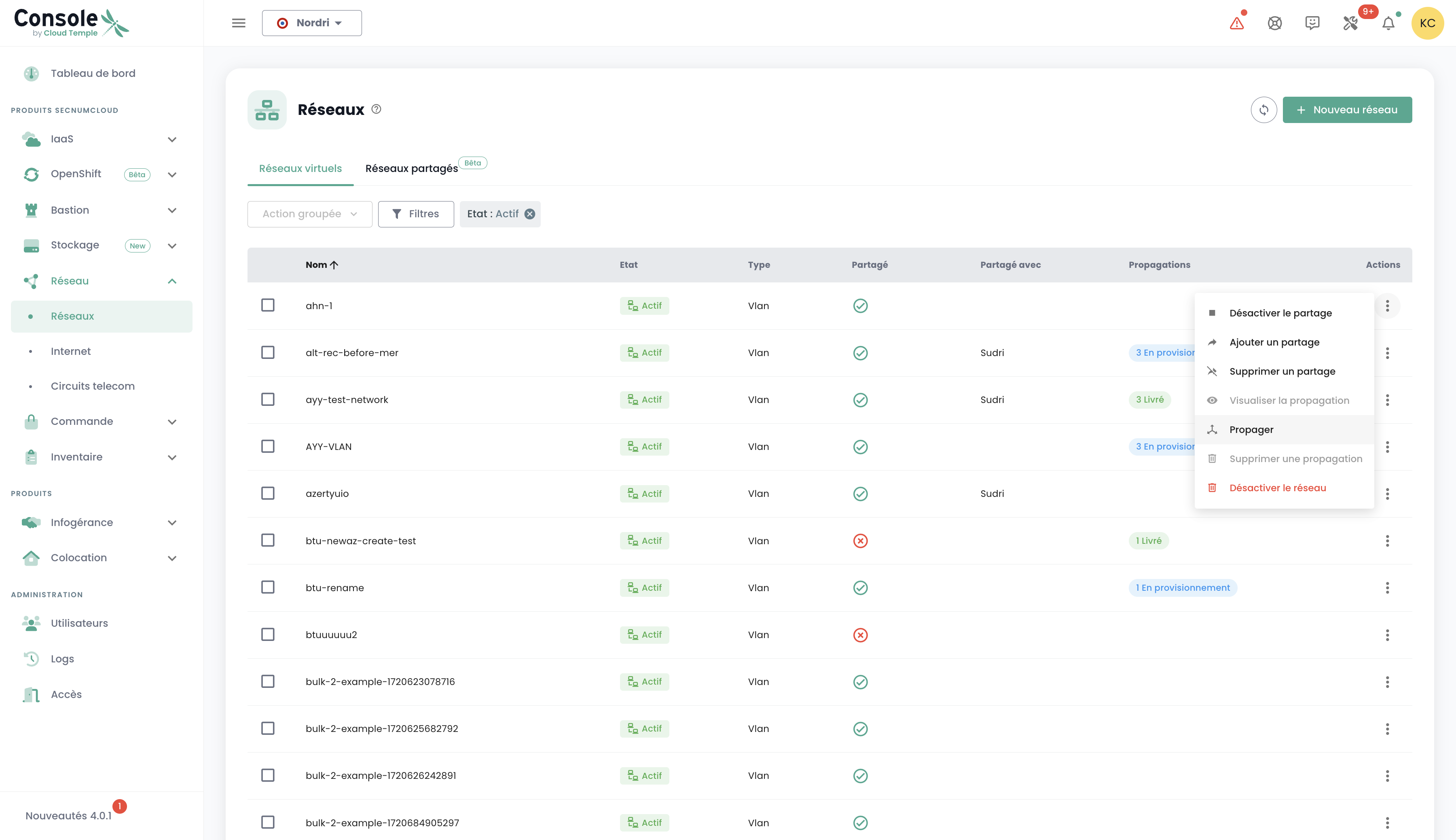
También es posible propagar redes ya existentes o separar ambas etapas, comenzando con la creación de la red y procediendo a la propagación posteriormente según sus necesidades. La opción de propagación se encuentra en las opciones de la red seleccionada :
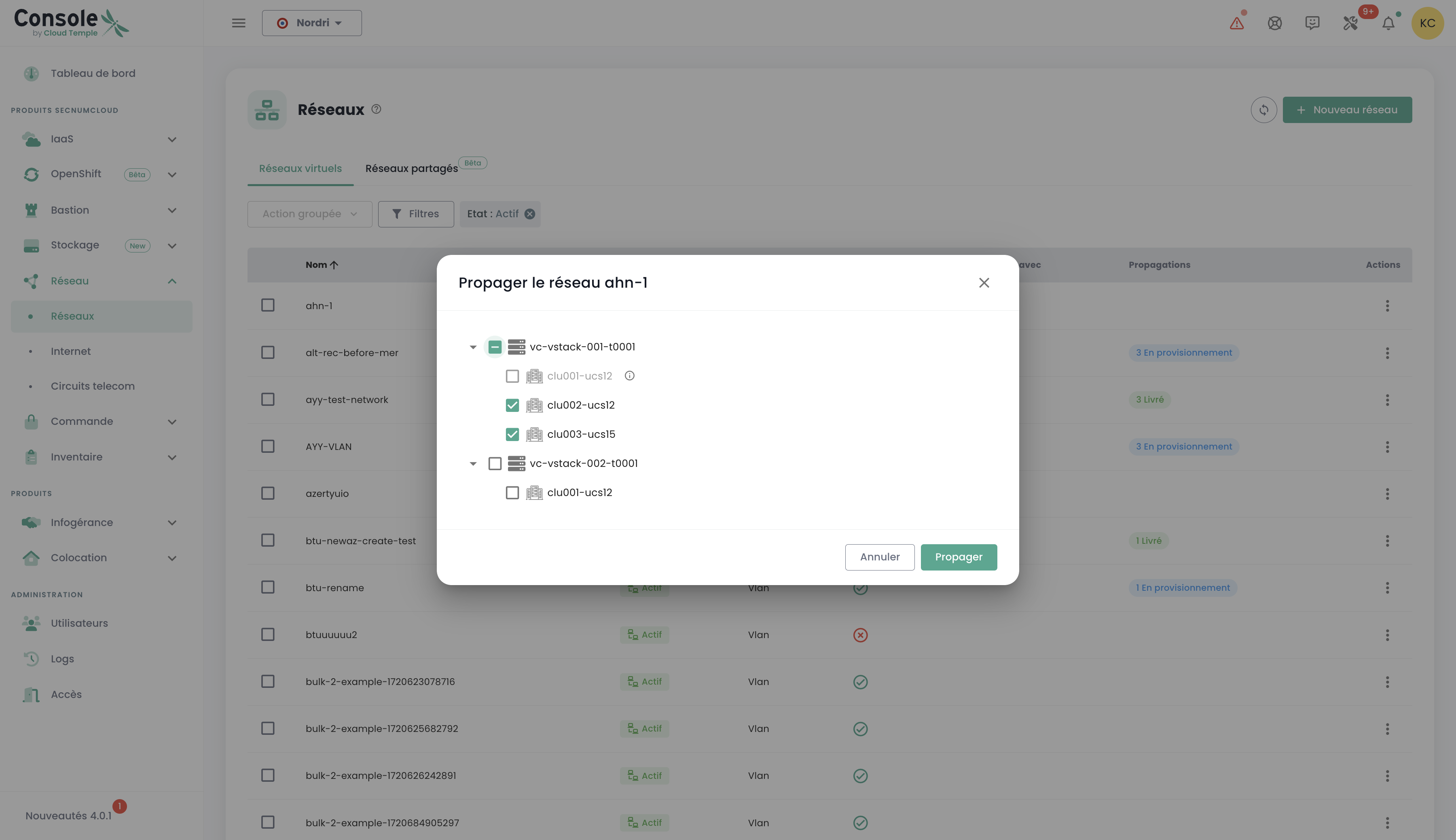
Haga clic en la opción "Propagar" para una red ya existente y, a continuación, seleccione el destino de propagación deseado. Esta etapa le permite definir la ubicación o los recursos en los que se debe propagar la red :
Desactivación de una red
Una red también puede desactivarse si es necesario. Esta opción le permite pausar temporalmente el acceso o el uso de la red sin eliminarlo definitivamente, ofreciendo así flexibilidad en la gestión de su infraestructura según sus necesidades.
La opción de desactivación se encuentra en las opciones de la red seleccionada. '
Agregar hipervisores adicionales a un clúster de cómputo
Un clúster de cómputo es un conjunto de hipervisores que deben cumplir con las siguientes reglas:
Para los clústeres de VMware ESXi
Reglas de homogeneidad :
- Todos los hosts de un clúster deben ser del mismo tipo de blade (ECO, STANDARD, ADVANCE, PERFORMANCE, etc.)
- Todos los hosts pertenecen al mismo tenant y a la misma zona de disponibilidad
- Límite : Máximo de 32 hipervisores por clúster
Asignación de memoria :
- Cada blade se entrega con toda la memoria física activada desde el inicio
- Ejemplo : Un clúster de 3 blades STANDARD v3 (384 Go físicos cada una) = 3 × 384 Go = 1152 Go disponibles
- Recomendación : No superar el 85% de consumo de memoria por blade para evitar el mecanismo de compresión de VMware y el ballooning
Alta disponibilidad :
- Mínimo recomendado : 2 hipervisores por clúster para beneficiarse del SLA del 99,99%
- Activar la función VMware HA (High Availability) para el reinicio automático de las VMs en caso de fallo de un host
La adición de hipervisores a un clúster de cálculo se realiza en el menú 'IaaS' en la barra verde a la izquierda de la pantalla. En el siguiente ejemplo, añadiremos capacidad de cálculo a un clúster de hipervisores que utiliza la tecnología VMware.
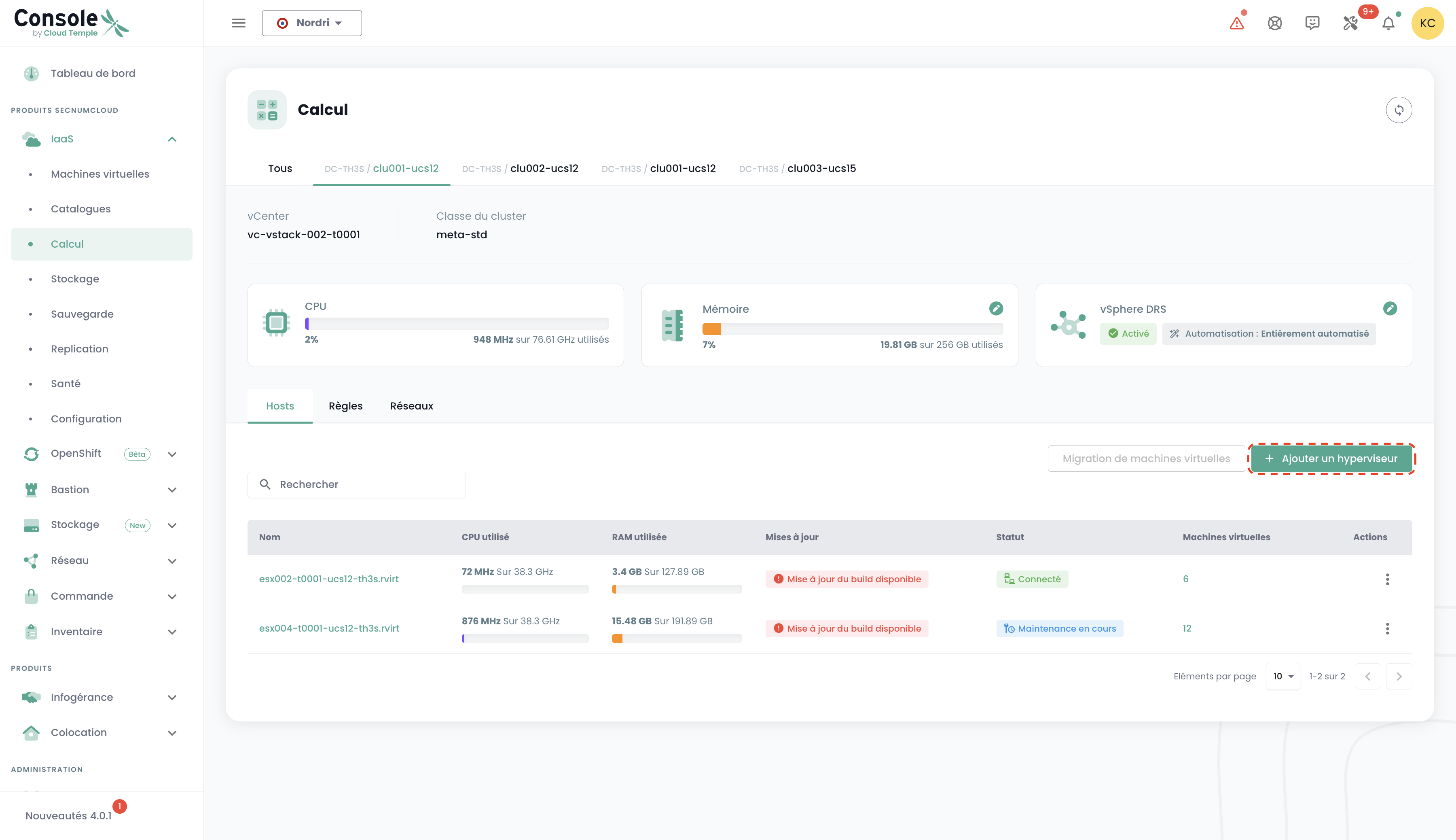
Vaya al submenú 'Infrastructure' y luego a 'VMWare'. Seleccione entonces la stack vmware, la zona de disponibilidad y el clúster de cálculo. En este ejemplo, se trata del 'clu001-ucs12'. Haga clic en el botón 'Ajouter un host' que se encuentra en la tabla con la lista de hosts, en la parte superior derecha.
nota :
- La configuración de un clúster debe ser homogénea. Por lo tanto, no está permitido mezclar tipos de hipervisor dentro de un clúster. Todas las blades deben ser del mismo tipo.
- Los permisos 'order' y 'compute' son necesarios para la cuenta que realice esta acción.
Para los clústeres Open IaaS
Los clústeres Open IaaS siguen reglas similares en términos de homogeneidad y alta disponibilidad. La gestión de los recursos de cálculo también se realiza a través del menú 'OpenIaaS' con los mismos requisitos en términos de derechos de acceso.
Añadir recursos de memoria adicionales a un clúster de cómputo
La asignación de memoria en los clústeres de cómputo funciona de la siguiente manera :
Principio de la asignación de memoria :
- Todos los nodos de cómputo se entregan con el máximo físico de memoria instalado
- Se aplica una limitación de software a nivel del clúster VMware para ajustarse a la RAM facturada
- Cada nodo cuenta con toda la memoria física activada dentro del clúster
Dimensionamiento por clúster :
- Mínimo : número de hosts × 128 Go de memoria
- Máximo : número de hosts × cantidad de memoria física del nodo
Ejemplo : Para un clúster de tres hosts de tipo STANDARD v3 (384 Go físicos por nodo)
- Memoria total disponible : 3 × 384 Go = 1152 Go
Recomendaciones importantes :
- No superar el 85% de consumo de memoria promedio por nodo para evitar el ballooning y la compresión de VMware
- Prever espacio en disco para los archivos de swap (.VSWP) creados al iniciar cada VM (tamaño = memoria de la VM)
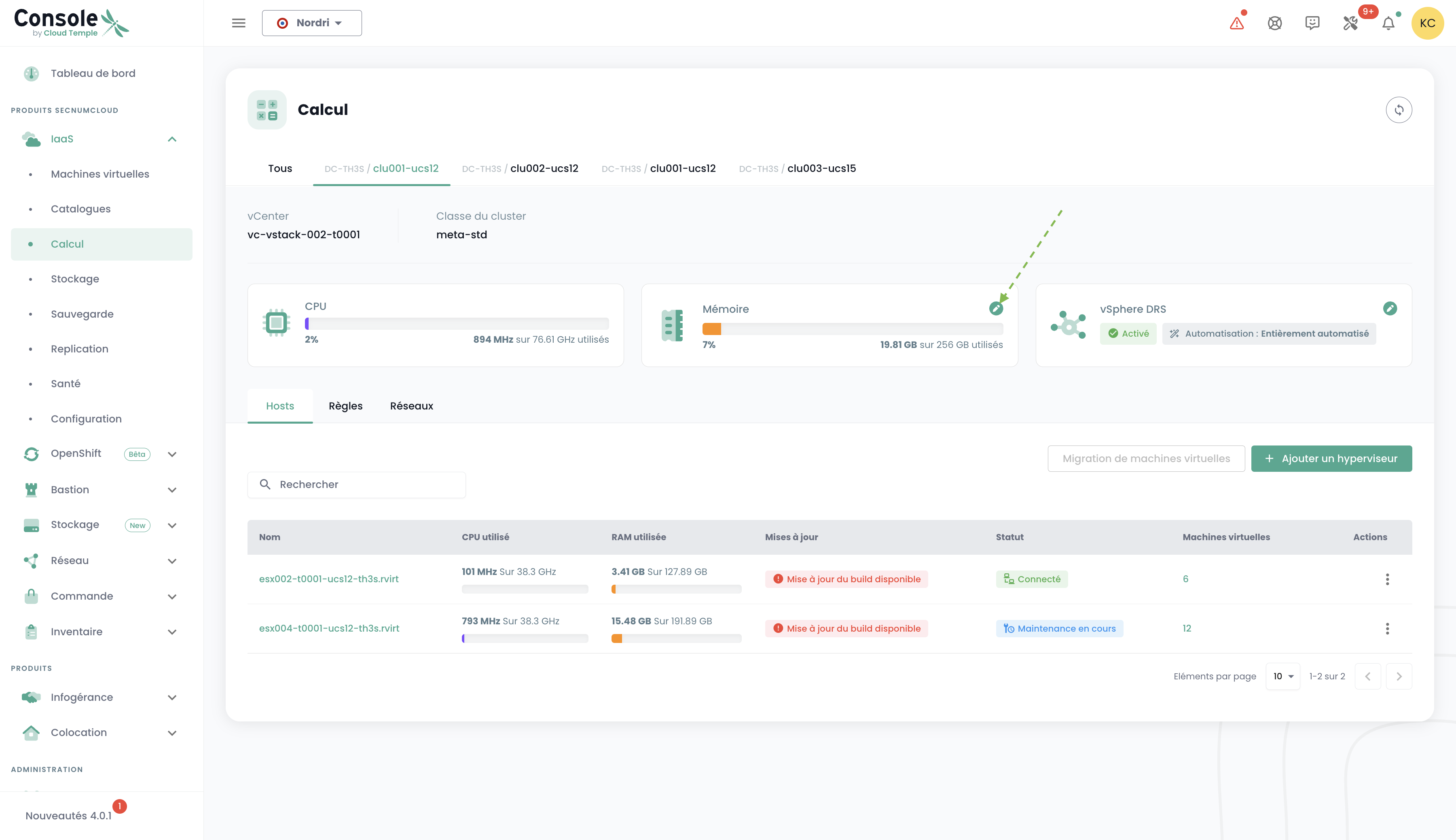
Para agregar memoria RAM a un clúster, simplemente acceda a la configuración del clúster (al igual que para la adición de un host de cómputo como se vio anteriormente) y haga clic en 'Modificar la memoria'.
nota :
- Las máquinas se entregan con toda la memoria física. El desbloqueo del recurso de memoria es solo una activación de software a nivel de un clúster.
- No es posible modificar la cantidad de memoria física de un tipo de nodo. Tenga en cuenta la capacidad máxima de un nodo al crear un clúster.
- Se requieren los permisos 'order' y 'compute' en la cuenta para realizar esta acción.