Inicio rápido
Prerrequisitos
- Haber suscrito un producto Cloud Temple. Para suscribirse fácilmente, puede contactarnos o por correo electrónico a la dirección contact@cloud-temple.com.
- Contar con acceso a la Consola
- Tener su IPv4 pública declarada en la zona de confianza de Cloud Temple (el acceso a la Consola está limitado a las direcciones de confianza identificadas)
Conexión a su tenant Cloud Temple
La consola es accesible a través de la siguiente URL: Console o bien desde la URL directa que se le ha comunicado por correo electrónico.
La primera página le permite seleccionar l'organisation en la que se creó su usuario. Una vez indicada la empresa, haga clic en 'Iniciar sesión'.
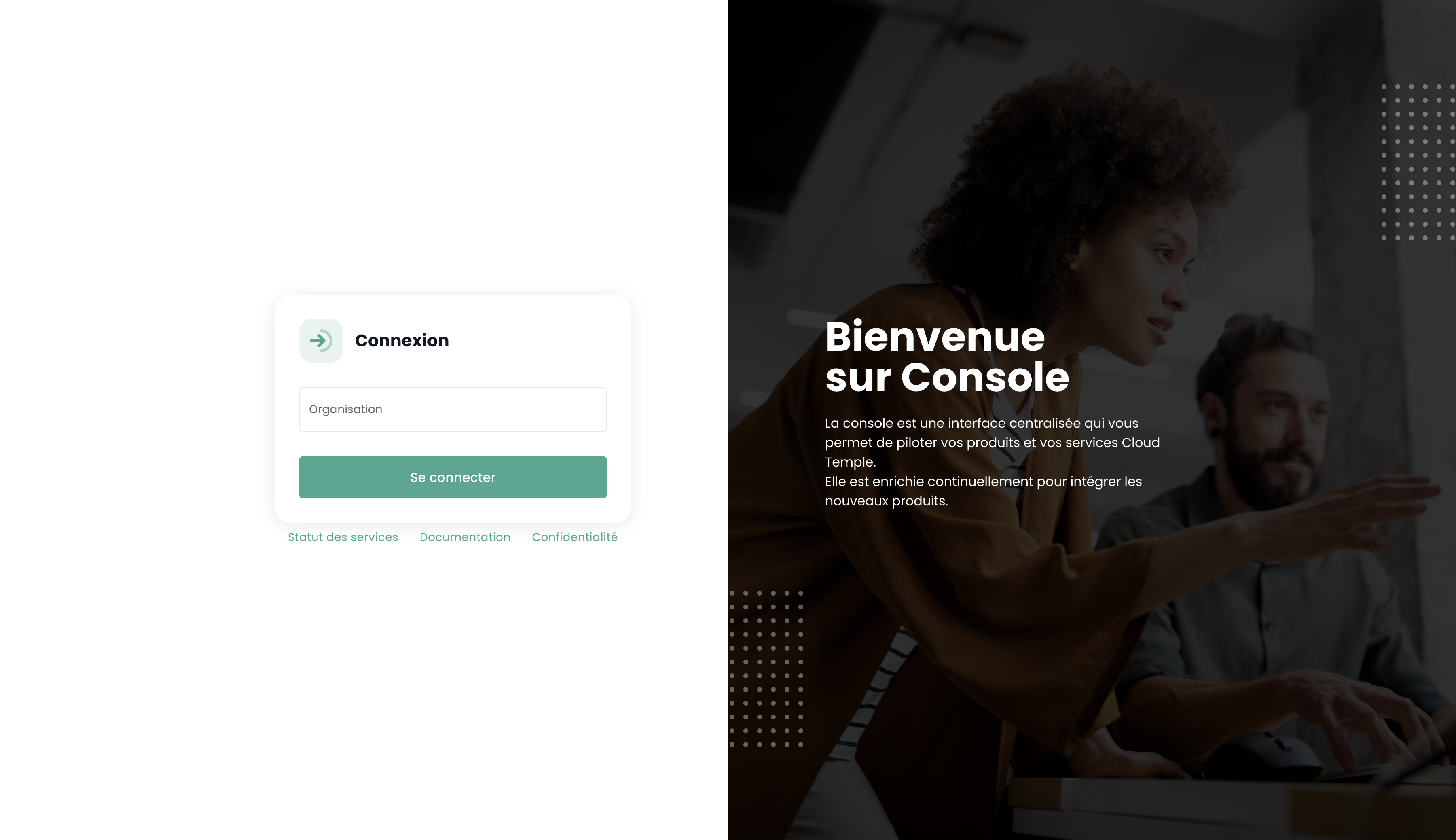
A continuación, será redirigido a una página que le solicitará autenticarse. Una vez conectado, llegará a esta página.
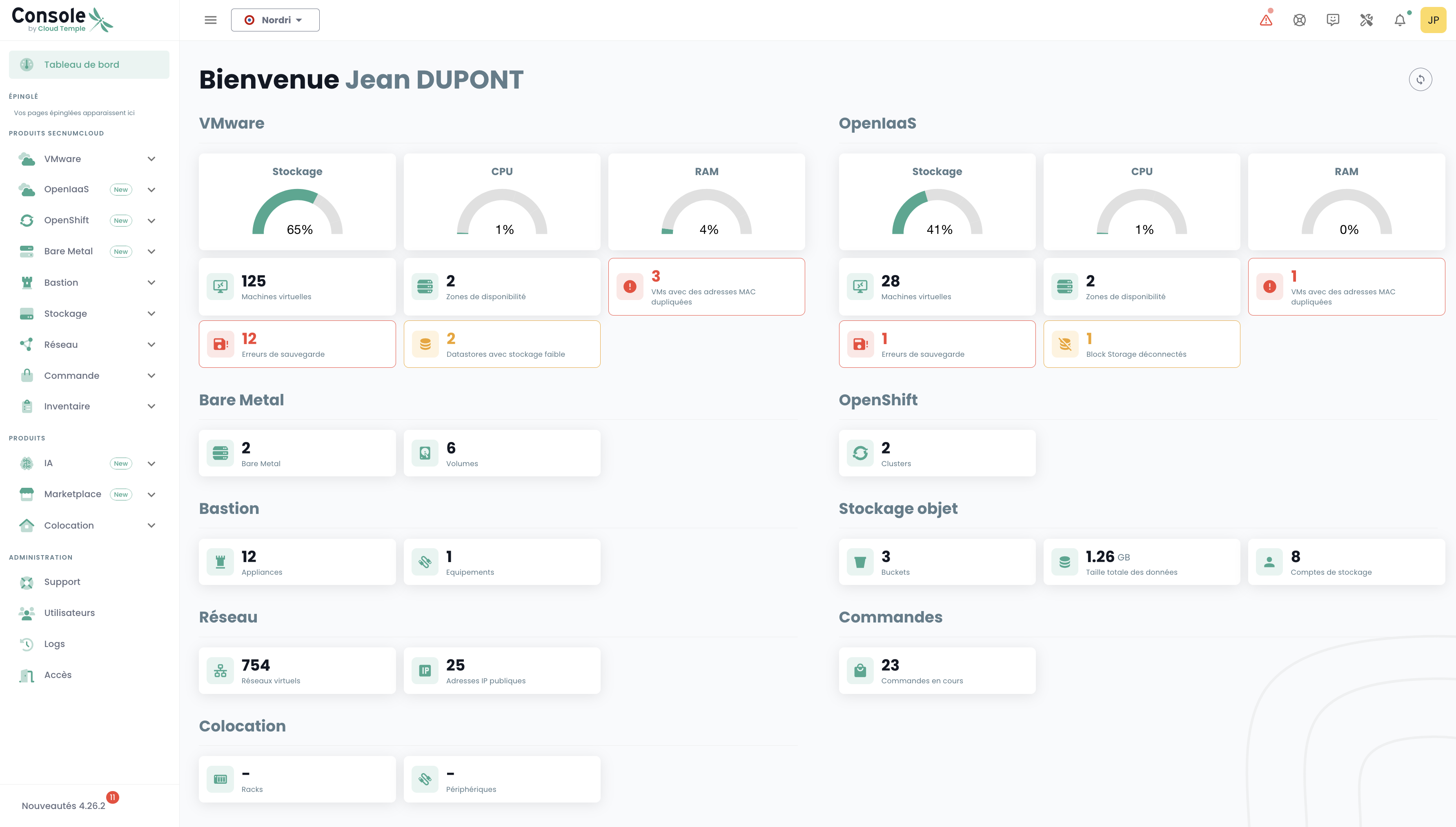
Allí encontrará el conjunto de métricas relacionadas con los productos suscritos en su entorno. En caso de problema(s) con sus productos VMware y/o OpenIaaS, se mostrarán alertas; el color está relacionado con su nivel de importancia.
Vista de organización
La vista de organización está reservada para los propietarios de la organización.
La vista de organización agrupa las funciones de gestión de su entidad en la Consola Cloud Temple: gestión de tenants, usuarios y sus permisos, control de accesos y seguimiento del consumo. Una organización agrupa uno o varios tenants (entornos cloud aislados) y los permisos de los usuarios están sujetos a una segregación por tenant.
Esta sección describe la interfaz: dónde encontrar cada función y qué permite. La documentación de referencia del modelo organización / tenant y de los permisos se encuentra en el módulo IAM.
Barra superior y selección del tenant de trabajo
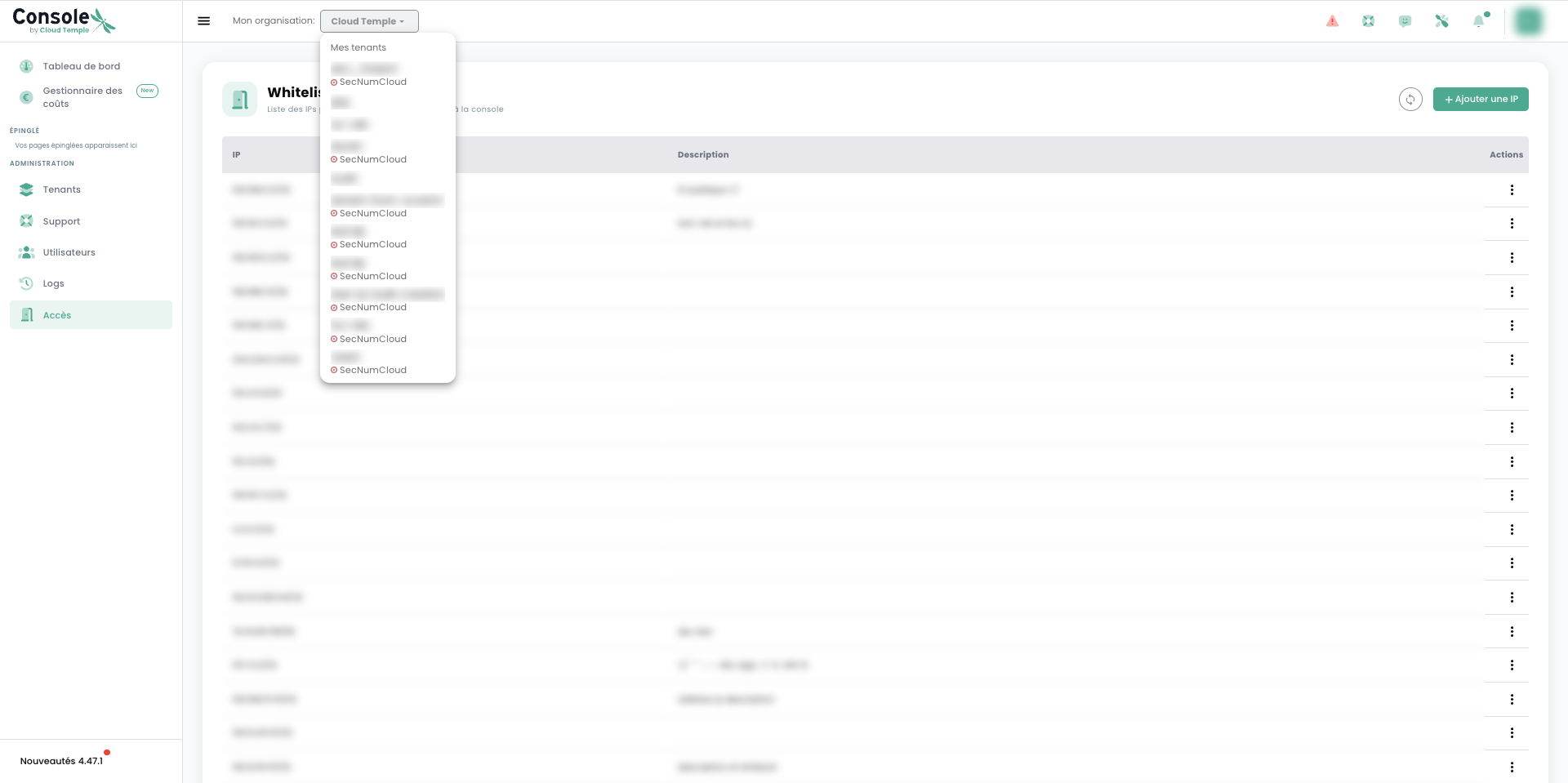
En la parte superior de la Consola, la barra superior muestra la organización actual (« Mi organización »). El selector asociado abre la lista « Mis tenants »: cada tenant aparece allí, acompañado en su caso de la insignia SecNumCloud cuando está certificado.
Para seleccionar el tenant de trabajo, hay dos opciones:
- desde la barra superior, abra el selector « Mis tenants » y haga clic en el tenant deseado;
- desde la página Tenants, utilice la acción « Conectarse al tenant » de una fila.
Los recursos técnicos (cómputo, almacenamiento, red…) son exclusivos de cada tenant y no se comparten entre tenants.
Panel de control
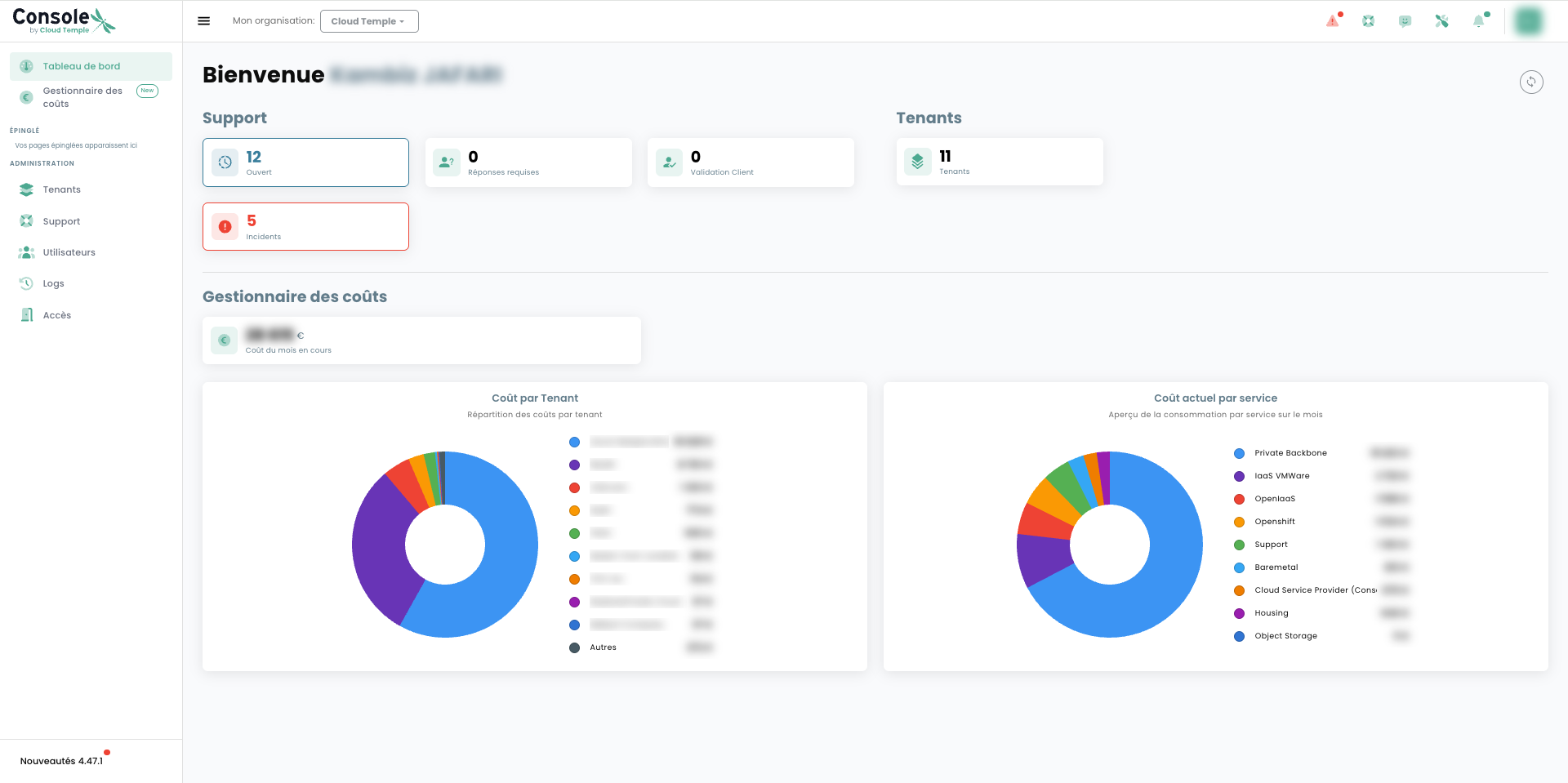
El Panel de control es la página de inicio de la organización. Presenta un resumen transversal:
- el estado de los casos de soporte (abiertos, respuestas requeridas, validación del cliente, incidentes);
- el número de tenants de la organización;
- un resumen de costos (costo del mes en curso, distribución por tenant y por servicio).
Administración de la organización
El panel Administración de la navegación izquierda agrupa las páginas de gobernanza de la organización.
| Página | Rol |
|---|---|
| Tenants | Crear y gestionar los tenants |
| Usuarios | Gestionar las cuentas y sus permisos |
| Acceso | Lista de IPs públicas autorizadas (lista blanca) |
| Registros | Registro de actividades (trazabilidad) |
| Soporte | Tickets de la organización |
El Gestor de costos (fuera del panel Administración) proporciona el seguimiento del consumo.
Inquilinos
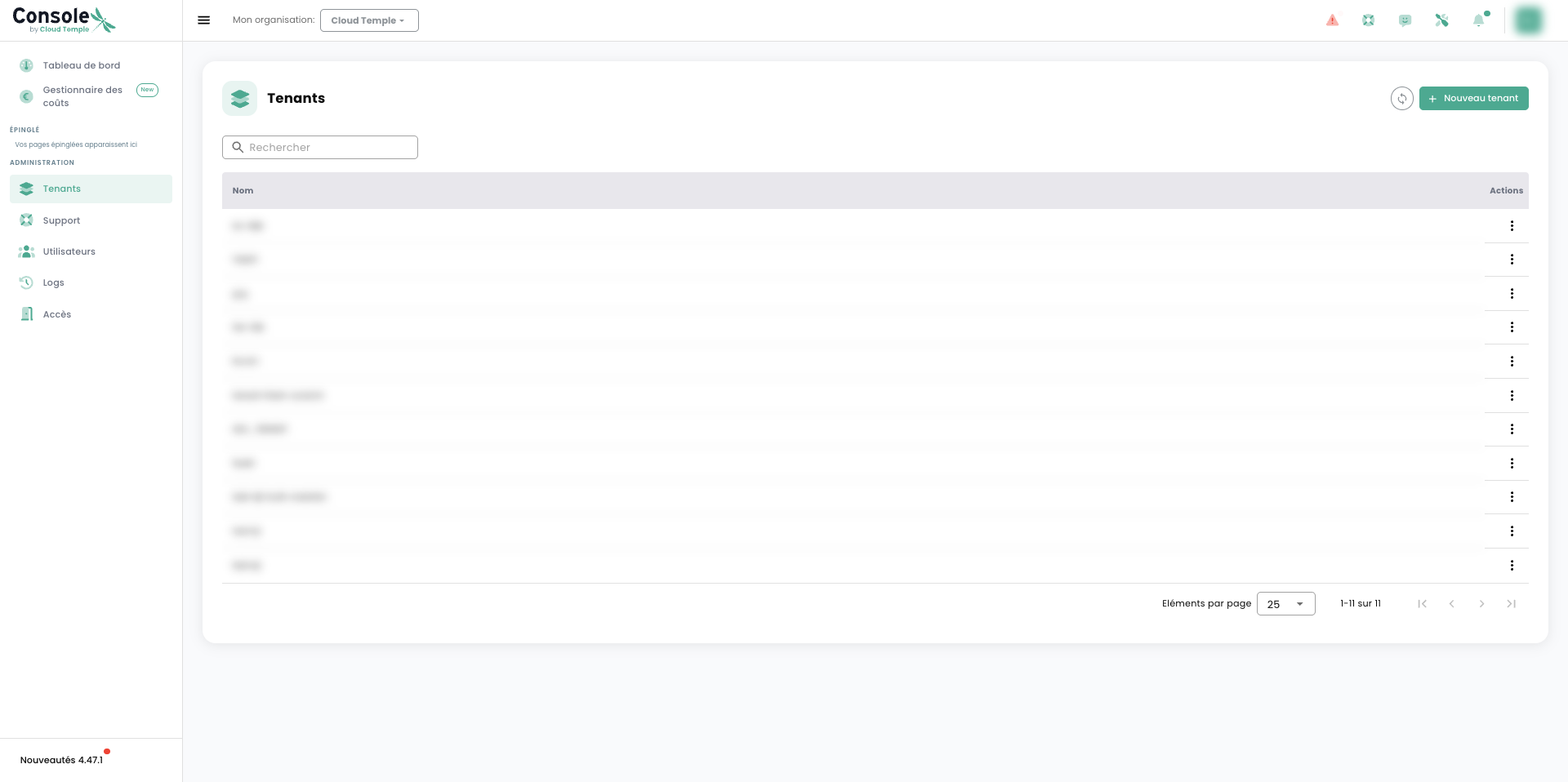
La página Inquilinos lista todos los inquilinos de la organización. Una barra de búsqueda y la paginación facilitan la navegación cuando hay muchos inquilinos.
Crear un tenant
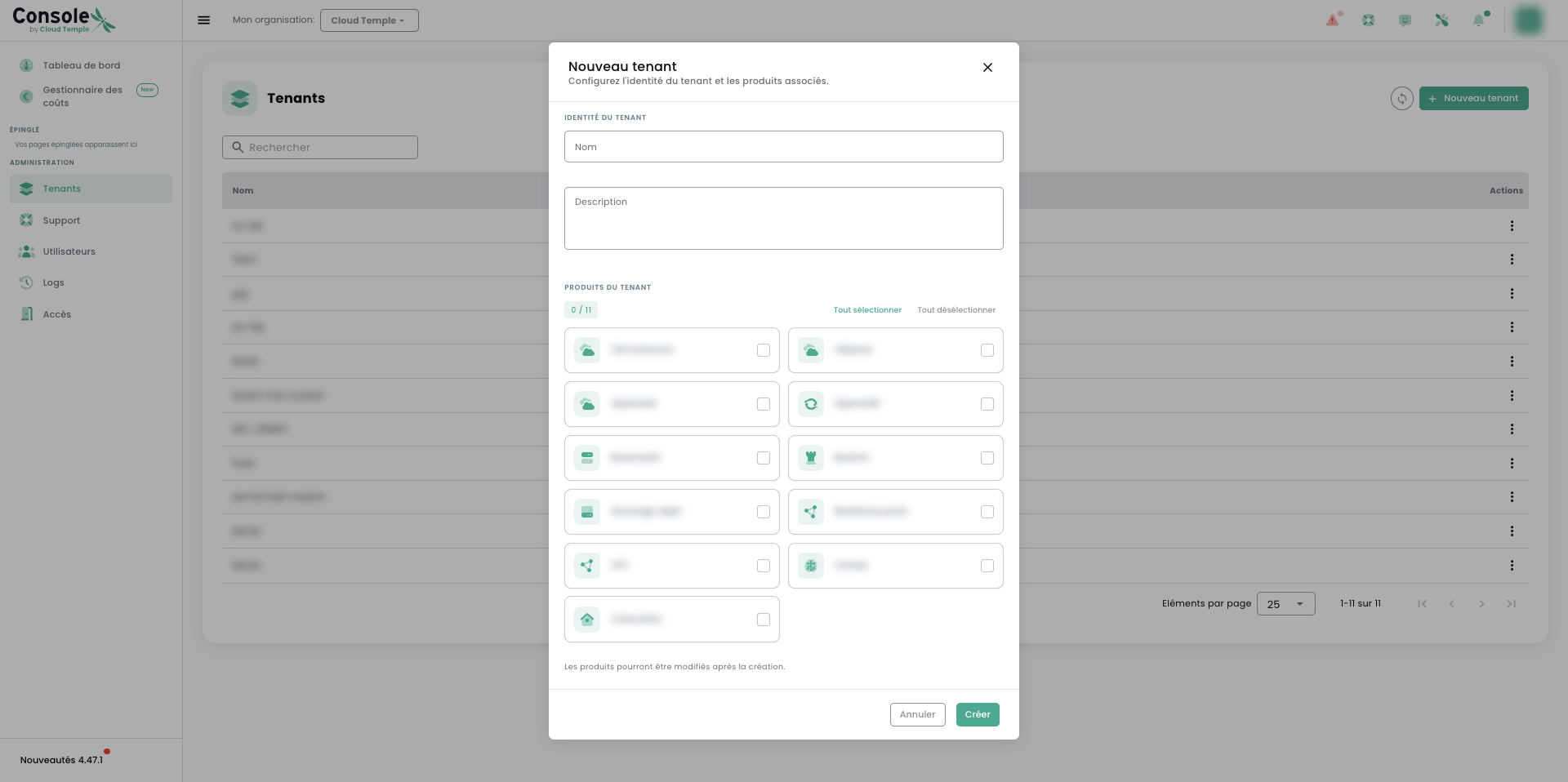
El botón « Nuevo tenant » abre un formulario en dos partes :
- Identidad del tenant : el nombre (validado en tiempo real) y una descripción ;
- Productos del tenant : los productos a activar en el tenant. Los botones « Seleccionar todo » / « Deseleccionar todo » agilizan la introducción de datos.
Valide con « Crear » : el tenant se inicializa con los productos seleccionados.
Acciones sobre un tenant
El menú de acciones de cada fila ofrece:
- Conectarse al tenant — define este tenant como tenant de trabajo;
- Modificar los productos — activa o desactiva productos en el tenant, para modificar su alcance;
- Copiar UUID — copia el identificador técnico del tenant (útil para la API o un ticket de soporte).
Propietarios y ciclo de vida
- Creación : en self-service a través de « Nuevo tenant ».
- Evolución : adición o eliminación de productos a través de « Modificar productos ».
- Propietarios de tenant : cada tenant tiene al menos un propietario. Las reglas (número recomendado, tiempo de propagación, eliminación a petición del soporte, permisos de un propietario) se detallan en el módulo IAM.
Las operaciones sobre los tenants se registran en la página Logs (por ejemplo « Creating tenant… » o « Updating features on tenant… »).
Usuarios y permisos
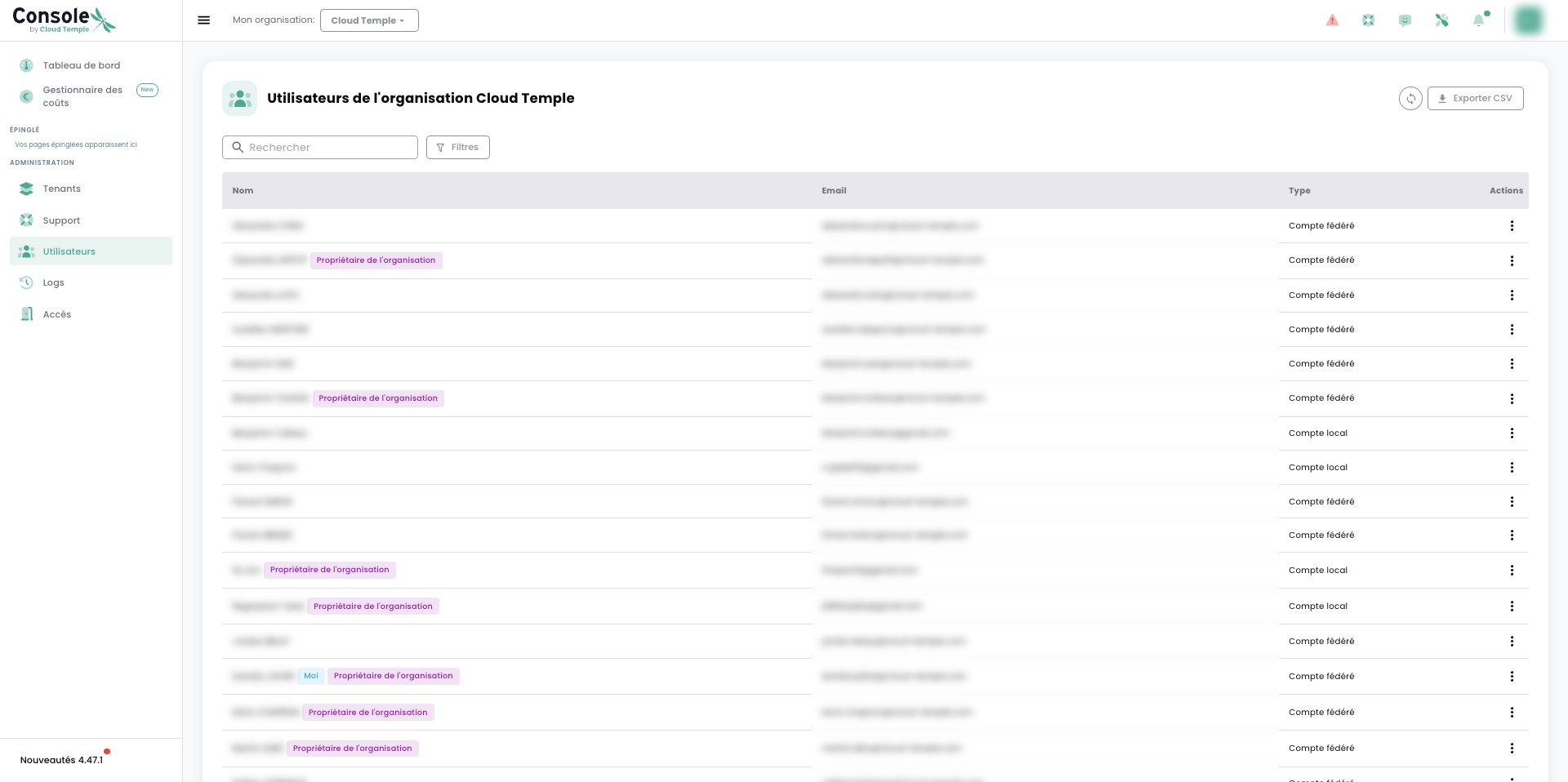
La página Usuarios lista las cuentas de la organización. Las credenciales son globales a la organización; los permisos, por su parte, se definen por tenant.
Para cada cuenta se muestran el nombre, el correo electrónico, el tipo de cuenta — Cuenta federada (repositorio de identidad externo) o Cuenta local — e indicadores visuales: Propietario de la organización, Yo, o Correo electrónico no verificado (cuenta no finalizada).
Herramientas de la página
- Filtros : por Propietarios de la organización, Tipo, Fuente y Estado.
- Exportar CSV : exportación de la lista de usuarios y sus accesos, útil para la auditoría.
Acciones en una cuenta
El menú de acciones ofrece, según el estado de la cuenta:
- Agregar como propietario de la organización;
- Reinvitación — reenvía la invitación a una cuenta no finalizada;
- Copiar UUID;
- Eliminar.
No puede eliminarse a sí mismo. La invitación de un nuevo usuario y la asignación granular de permisos por inquilino se describen en el módulo IAM.
Propietario de organización y propietario de tenant
Se trata de dos conceptos distintos :
- el propietario de la organización se añade desde la página Usuarios (acción « Añadir como propietario de organización ») ; su retirada se realiza mediante una solicitud de soporte ;
- el propietario de tenant pertenece al ámbito de un tenant ; sus reglas se describen en el módulo IAM.
Como propietario de la organización, es por defecto propietario de todos los tenants de la organización. En esta calidad, dispone de todos los permisos sobre cada uno de estos tenants. Por el contrario, si se le retira este rol, no perderá estos permisos : seguirán asignados a los tenants correspondientes.
Acceso — lista blanca de IP
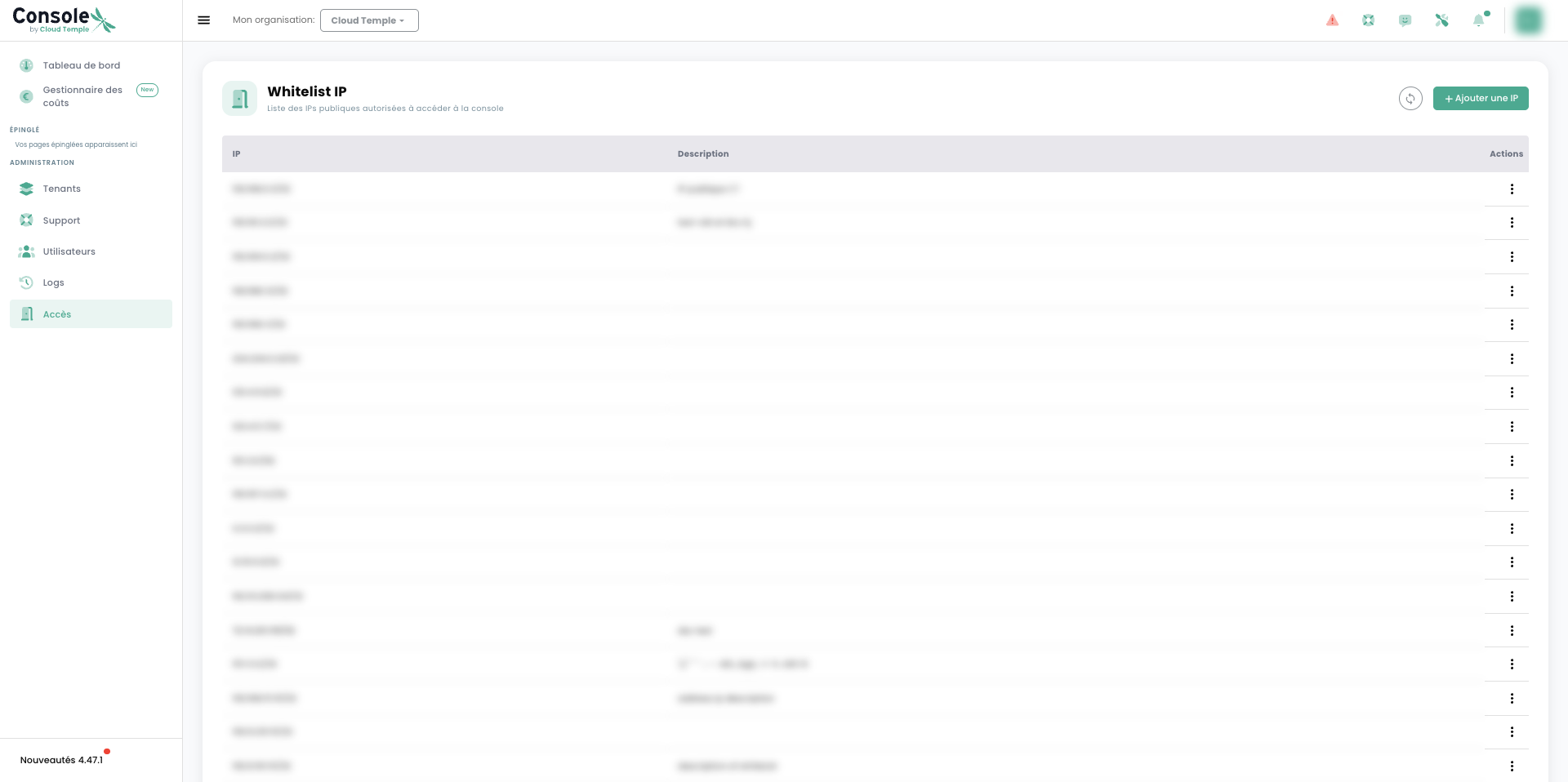
La página Acceso gestiona la lista de direcciones IP públicas autorizadas para acceder a la Consola. De acuerdo con los requisitos de SecNumCloud, solo se acepta el tráfico procedente de estas direcciones.
- Cada entrada asocia una IP (notación CIDR) a una descripción.
- El botón « Agregar una IP » permite añadir una dirección a la lista.
La eliminación de una IP autorizada se realiza mediante solicitud de soporte.
Informe de consumo — Administrador de costos
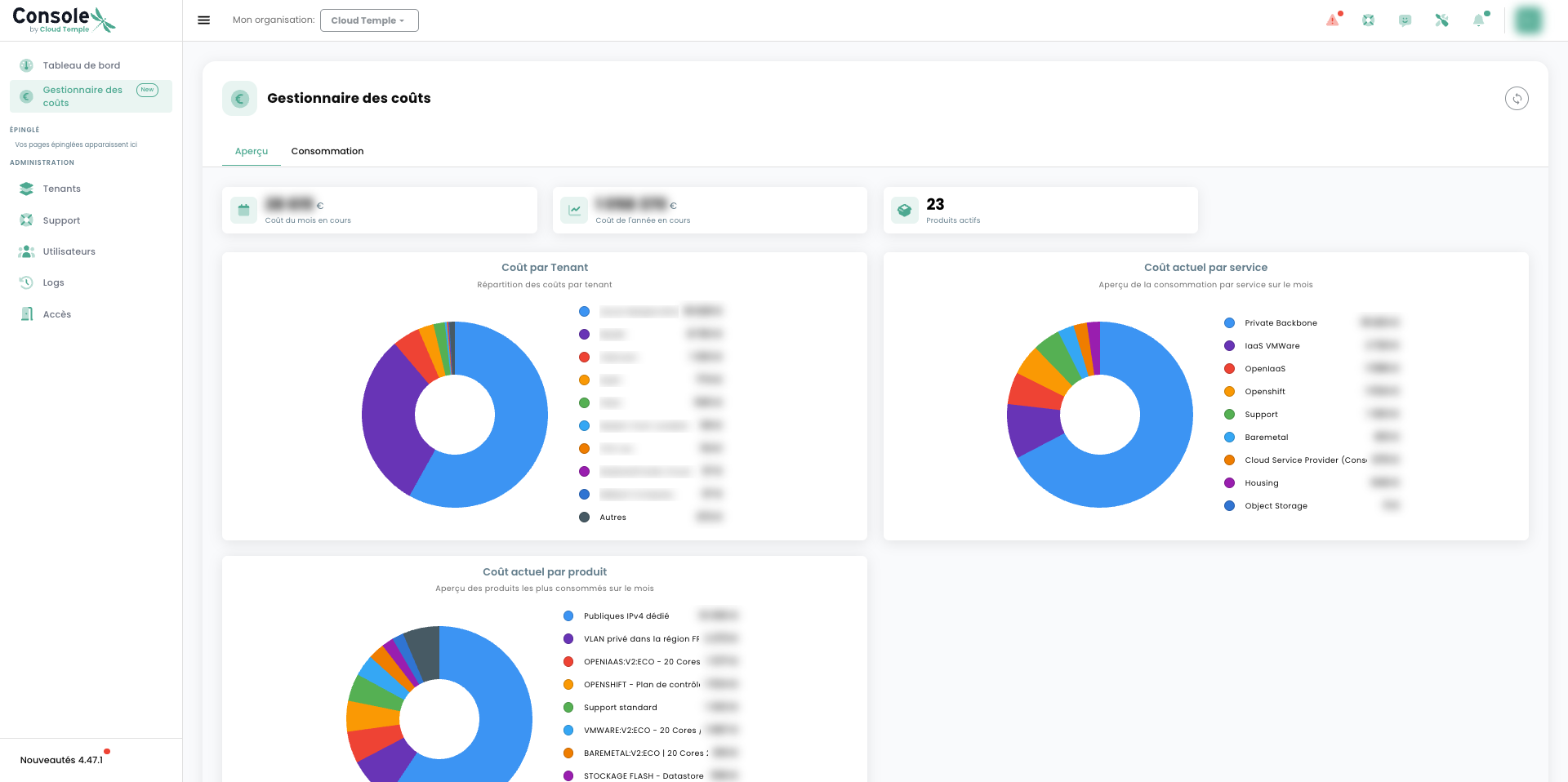
El Administrador de costos ofrece una vista del consumo de la organización, desglosada por inquilino. Propone dos pestañas.
Pestaña « Resumen »
Vista general del mes en curso :
- indicadores clave : costo del mes en curso, costo del año en curso, número de productos activos ;
- Costo por tenant — distribución de los costos entre los tenants ;
- Costo actual por servicio y Costo actual por producto — principales partidas de consumo.
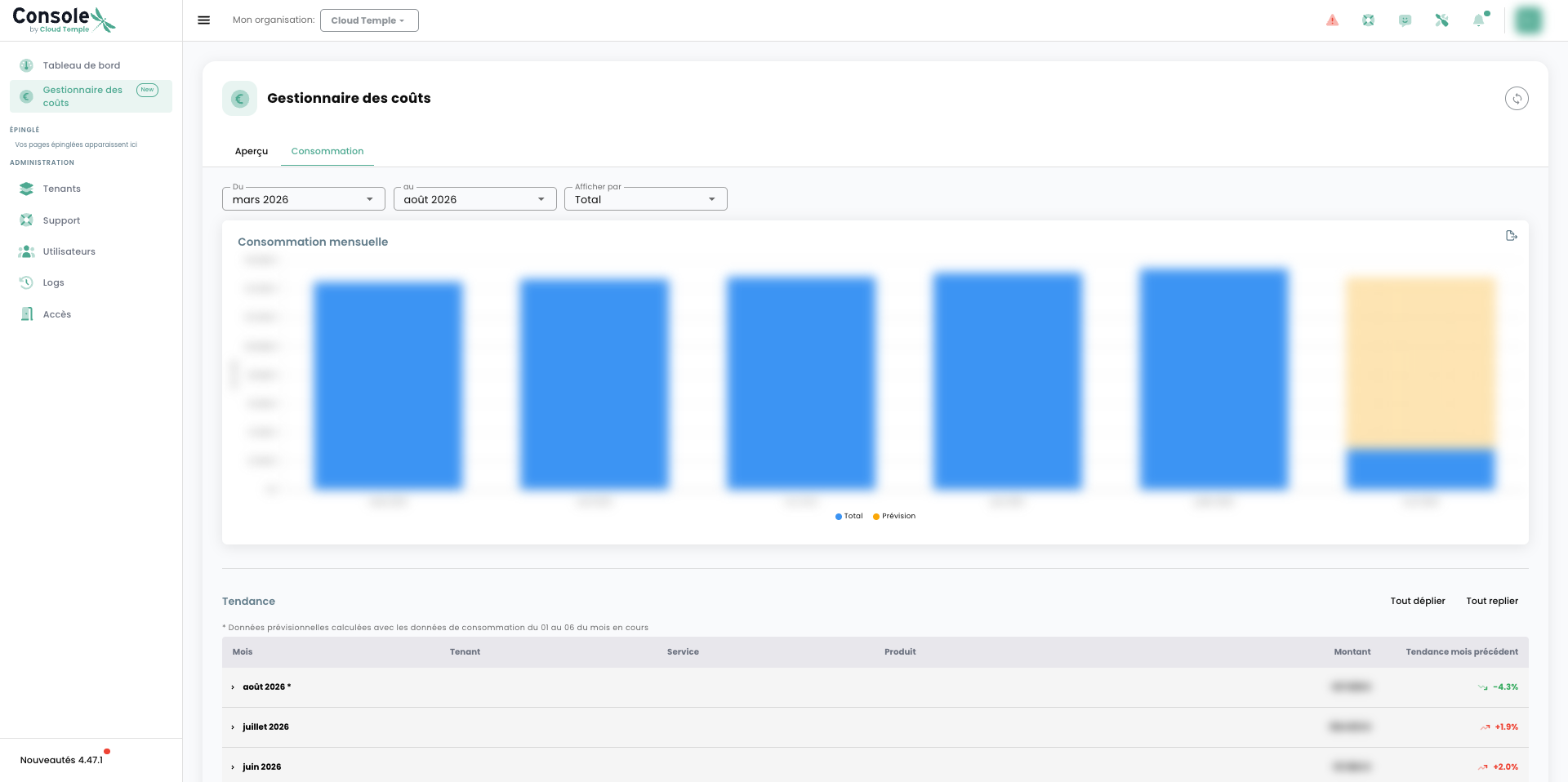
Pestaña « Consumo »
Informe detallado e historizado :
- selección del período (mes de inicio y de fin) y del eje « Mostrar por » ;
- vistas Consumo mensual, Total, Previsión y Tendencia ;
- tabla desplegable por Mes / Tenant / Servicio / Producto / Importe, con la tendencia en comparación con el mes anterior.
El importe del mes en curso es provisional : se estima a partir de los días ya consumidos.
Registro y soporte
- Logs — la página Actividades registra las operaciones de lectura y escritura de la organización (pestañas Recientes / Archivadas, filtros, exportación CSV) con fines de trazabilidad. Vea también la sección Registro — Seguimiento de Actividades a continuación.
- Soporte — la página Soporte centraliza los tickets de la organización (indicadores, creación de tickets, filtros, exportación). La creación y el seguimiento de las solicitudes se describen en la sección Acceso al soporte técnico a continuación.
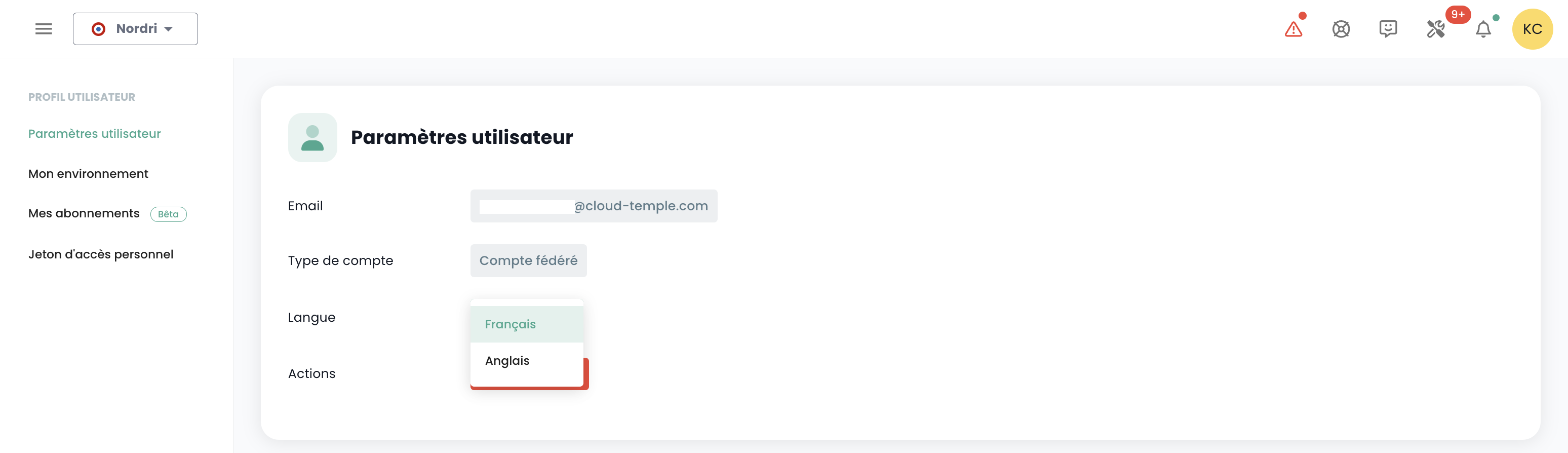
Gestión del idioma
La consola está disponible en francés, inglés. Puede cambiar el idioma de funcionamiento mediante el icono idioma situado en la parte superior derecha de la pantalla.
El cambio de idioma de un usuario debe realizarse en su 'Perfil', en la parte superior derecha de la pantalla, en la 'Configuración de usuario'.
La configuración se realiza para cada tenant Tenant.
Acceso al soporte técnico
En cualquier momento, puede contactar a el equipo de soporte Cloud Temple a través de el ícono 'bouée' situado en la parte superior derecha de la pantalla.
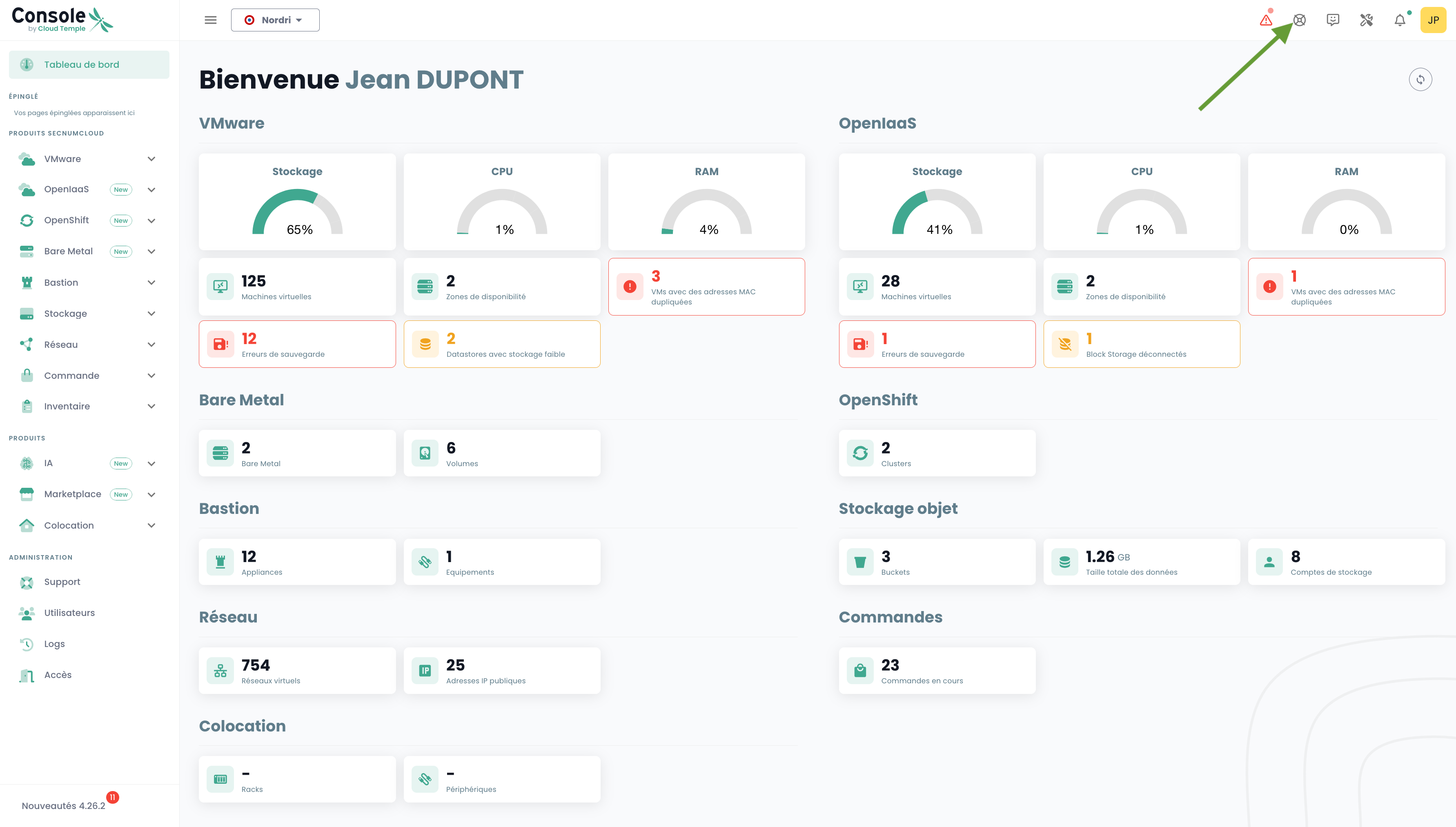
Se le guiará durante todo el proceso de solicitud de soporte.
El primer paso es la identificación del tipo de solicitud de soporte:
- Solicitar un consejo sobre el uso de un producto (hors incident),
- Solicitar asistencia relacionada con su cuenta de cliente,
- Declarar un incidente o solicitar soporte técnico.
- Solicitar la asistencia de un servicio profesional (mise à disposition d'un ingénieur Cloud Temple sur une problématique).
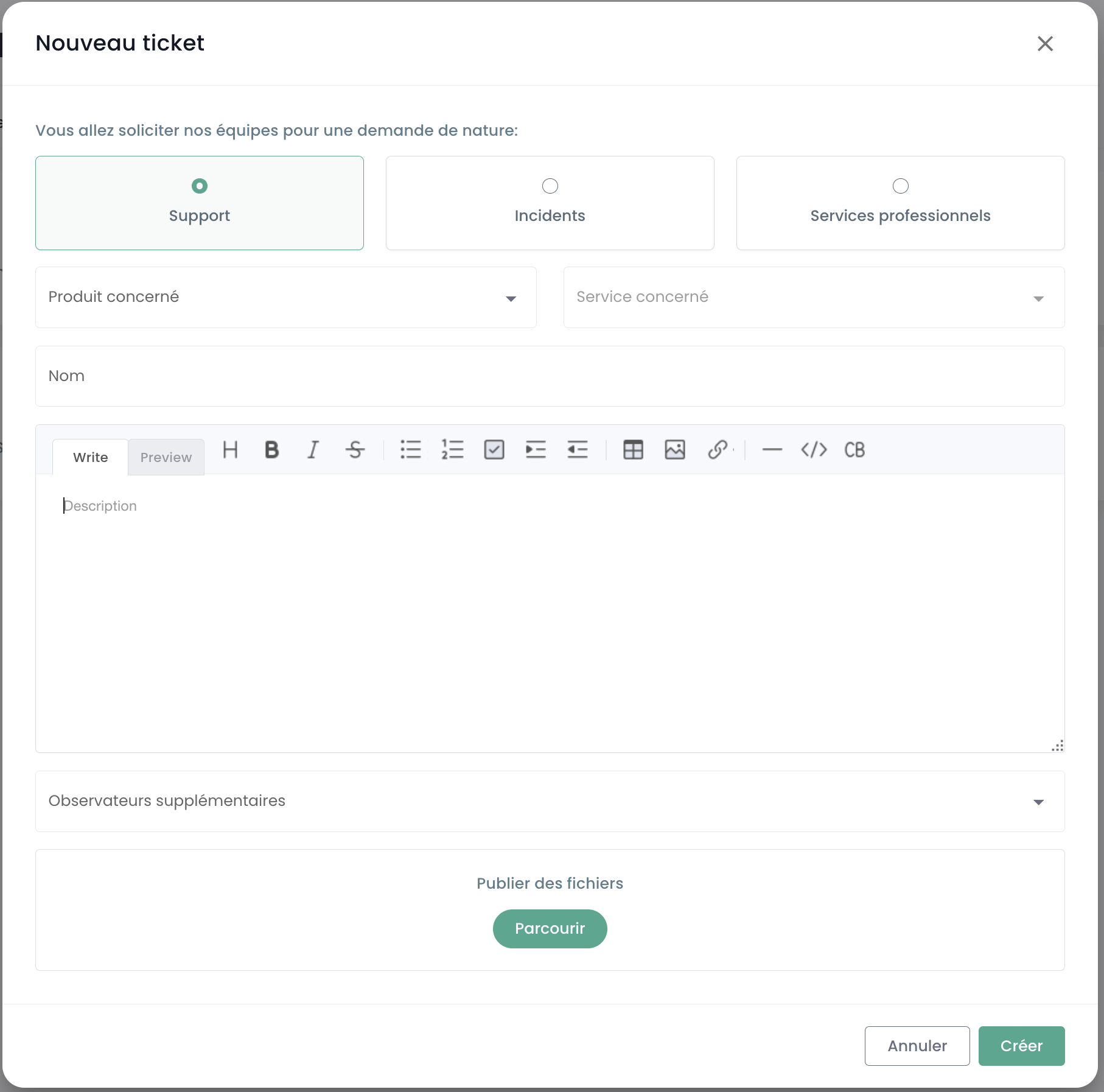
A continuación, tendrá la posibilidad de proporcionar más detalles e incluir archivos (image ou journaux par exemple).
El solicitante también puede especificar un nivel de criticidad (P1 à P5) en la descripción del ticket, en caso de un incidente de seguridad, como:
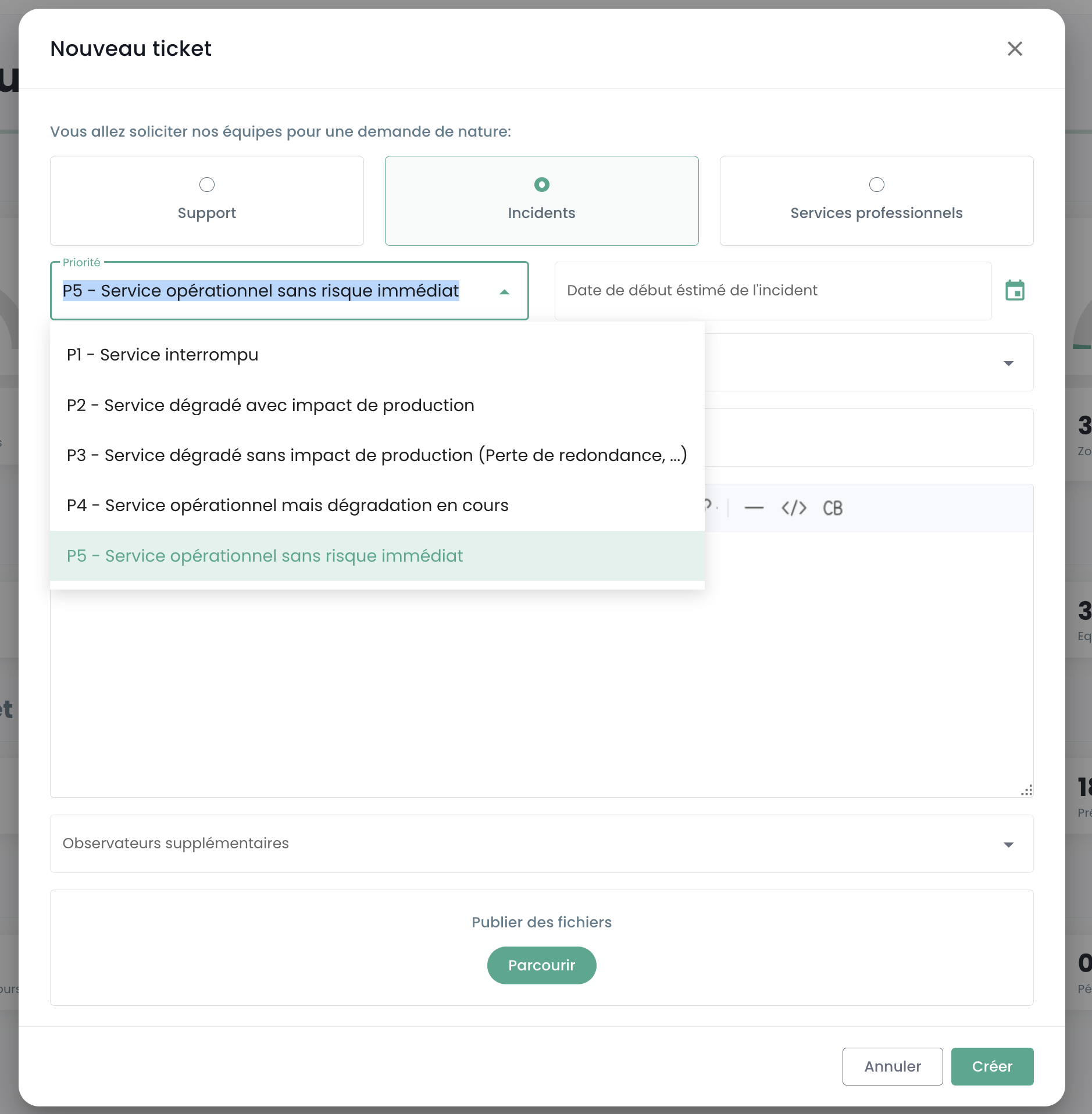
CRÍTICO (P1):
- Sospecha de fuga de datos sensibles
- Detección de acceso no autorizado a sus datos
- Compromiso de sus credenciales de administración
- Indisponibilidad total de sus servicios críticos
- Comportamientos anormales en datos sensibles
- Violación de datos de carácter personal
ALTA (P2)h:
- Disfunción en los accesos de usuarios
- Anomalía en el cifrado de sus datos
- Pérdida de acceso a ciertas funcionalidades críticas
- Inconsistencia en los datos
- Lentitudes importantes que afectan la actividad
MEDIA (P3):
- Problema de rendimiento localizado
- Incidente en una función no crítica
- Error de configuración con impacto limitado
- Dificultad de acceso puntual
BAJA (P4):
- Solicitud de investigación
- Anomalía sin impacto directo
- Cuestión de cumplimiento
- Necesidad de aclaración técnica
SERVICIO OPERACIONAL (P5):
- Servicio operativo sin riesgo inmediato
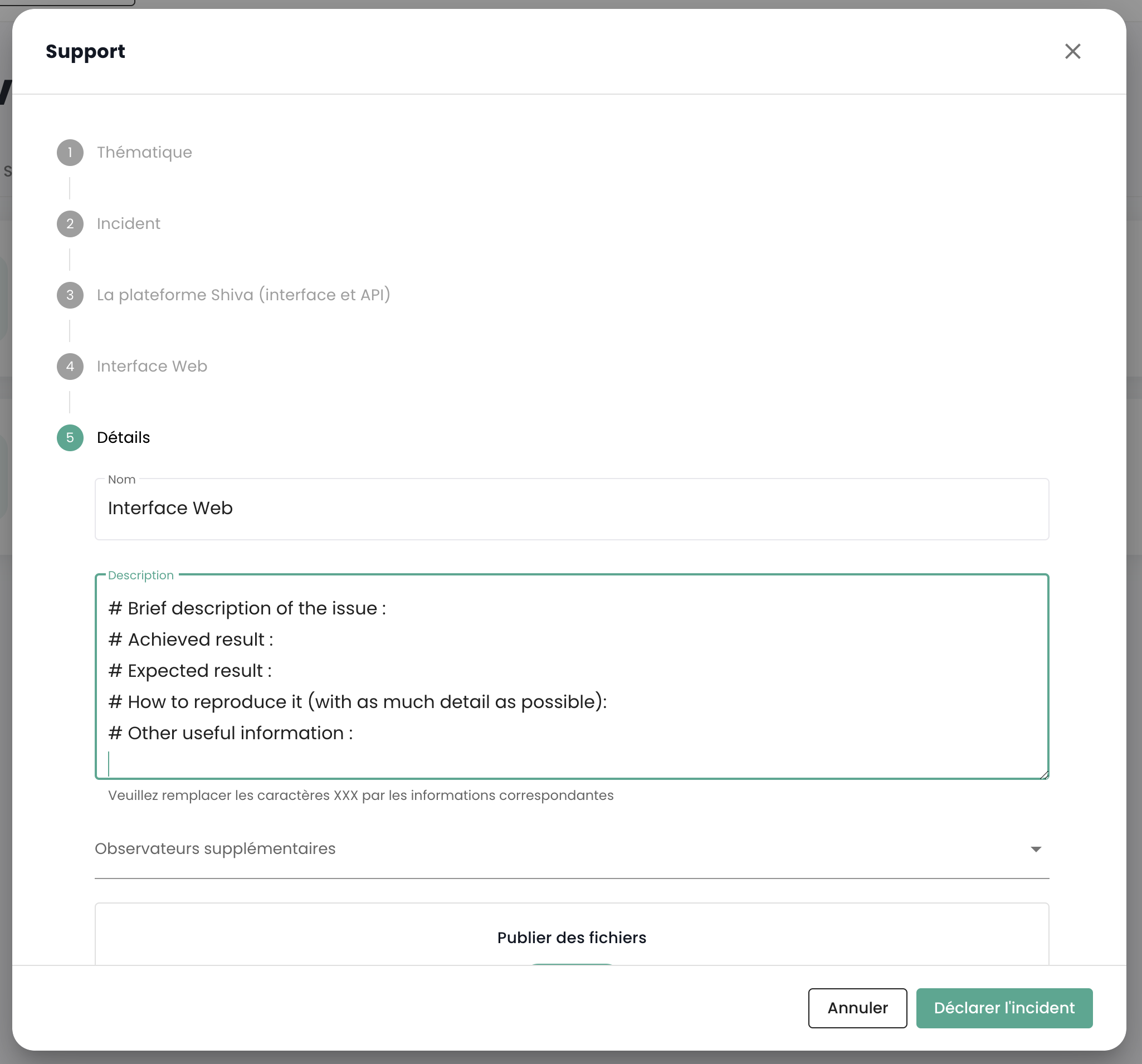
Una vez realizada su solicitud, es posible encontrar sus solicitudes a través de el ícono 'bouée' situado en la parte superior derecha de la pantalla:
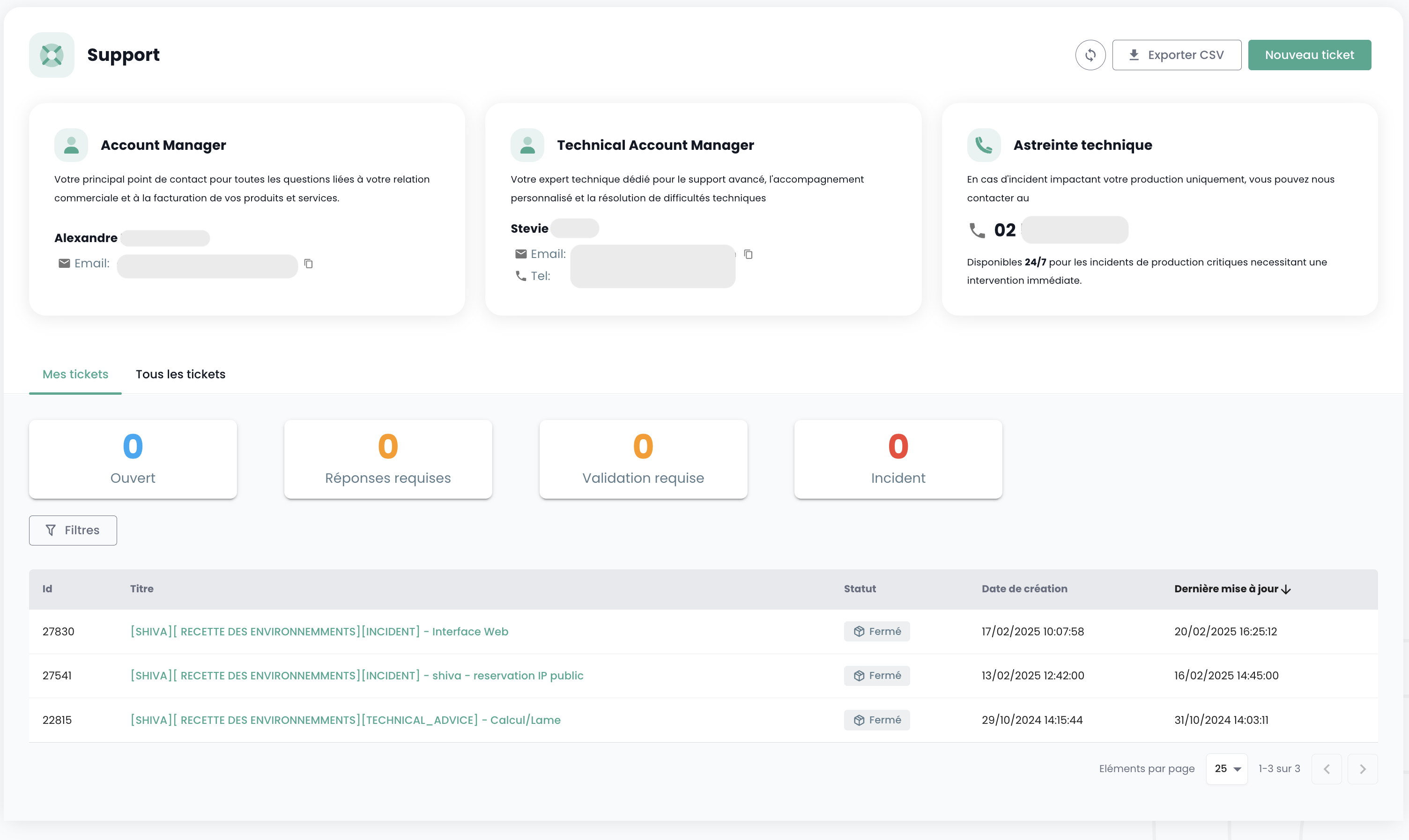
Acceso a las funcionalidades de usuario a través de la interfaz web
El conjunto de funcionalidades accesibles para su usuario (en fonction de ses droits) se encuentra a la izquierda de la pantalla, en la barra verde. Las funcionalidades están agrupadas por módulo. Esto agrupa principalmente :
- El inventario de sus recursos,
- El seguimiento de operaciones,
- La gestión de los recursos IaaS (Calcul, stockage, réseau, ...)
- La gestión de los recursos OpenIaaS (Calcul, stockage, réseau, ...)
- El acceso a los servicios complementarios (Bastion, monitoring, ...)
- La administración de su organización (Gestion des tenants, des droits, ...)
La activación de un módulo para un usuario depende de los permisos del usuario. Por ejemplo el módulo 'Commande' no estará disponible si el usuario no dispone del permiso 'ORDER'.
A continuación se presenta una descripción de los diferentes módulos disponibles. Nuevos módulos enriquecen la consola regularmente :
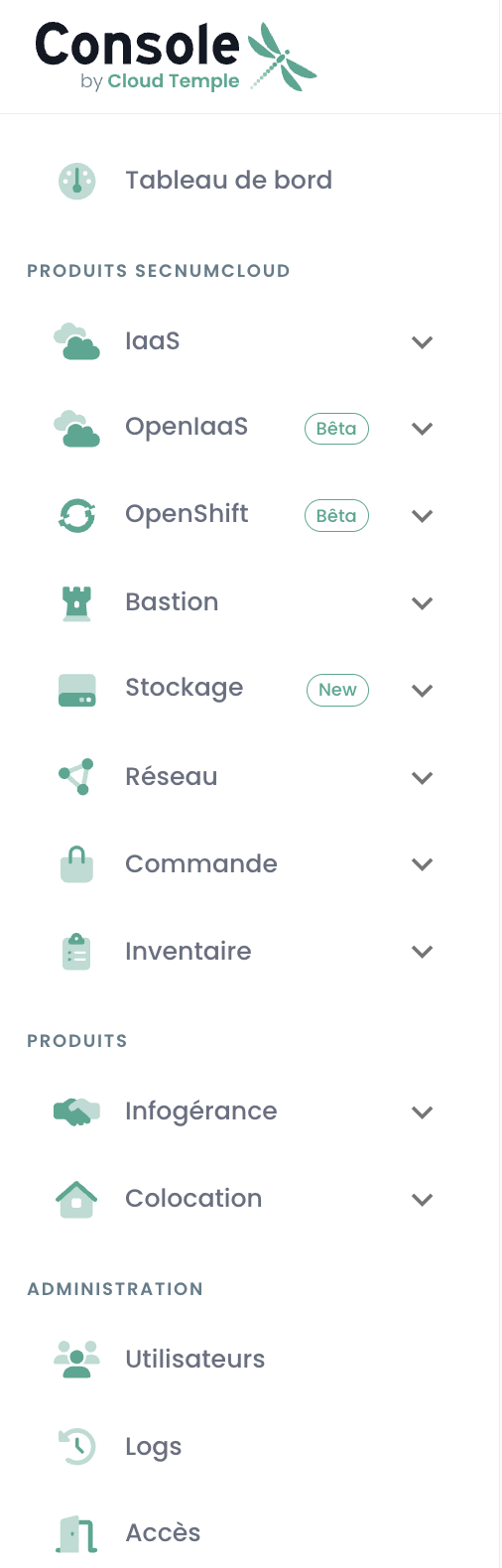
- Panel de Control : permite tener rápidamente una vista del total de recursos de cómputo y almacenamiento, las estadísticas de la copia de seguridad y una síntesis de los tickets de soporte,
- Inventario : permite tener una vista de todos sus recursos de tipo 'machines virtuelles'. Si les tags sont utilisés, il permet d'avoir une vue par tag (par exemple, vue métier, vue applicatif, ...),
- Gestión de TI : da acceso al seguimiento de sus solicitudes de soporte y a la medición de los servicios,
- IaaS : permite la gestión de las infraestructuras IaaS VMware (Machines virtuelles, clusters, hyperviseurs, réplications, sauvegarde, ...),
- OpenIaaS : permite la gestión de los recursos Xen Orchestra (Machines virtuelles, sauvegarde, ...),
- OpenShift : permite la gestión de su arquitectura PaaS RedHat OpenShift y la gestión de sus contenedores en las 3 zonas de disponibilidad de la plataforma.
- Bastión : Permite desplegar y gestionar appliances bastión SSH/RDP en sus redes,
- Red : permite la gestión de las redes de nivel 2 y 3, de las IP públicas y de sus circuitos de telecomunicaciones,
- Colocación : Ofrece la vista de los equipos ubicados en zona de colocación compartida o dedicada,
- Pedido : Permite la solicitud de recursos y el seguimiento de los despliegues,
- Administración : Agrupa las funciones de administración de usuarios y tenants, así como el acceso a los registros globales.
Los pictogramas 'NEW' indican que el producto en cuestión ha sido aprovisionado pero aún no está certificado como oferta SecNumCloud, y 'BETA' indica que el producto en cuestión ha sido aprovisionado y acaba de ser certificado como oferta SecNumCloud.
Registro - Seguimiento de Actividades
La página de actividades tiene como objetivo proporcionar una visibilidad completa sobre todas las operaciones de lectura y escritura realizadas en la consola, garantizando así una mayor trazabilidad y seguridad. Destaca las dos pestañas principales: Recientes y Archivados.
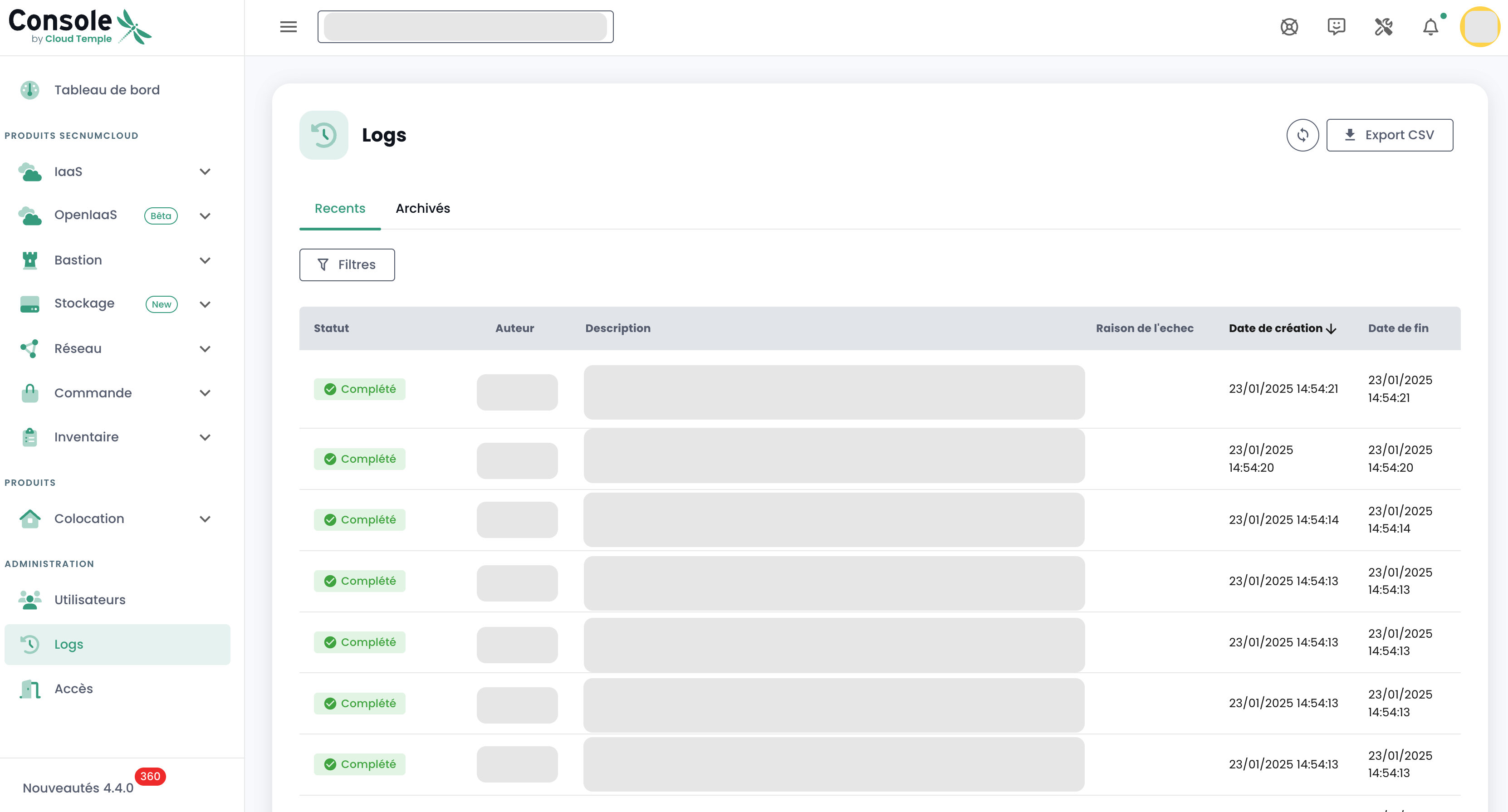
Estructura de la Página
Pestañas
-
Recientes
-
Operaciones recientes
-
Seguimiento en tiempo real
-
Archivados
-
Operaciones durante un período más largo
-
Operaciones archivadas para trazabilidad y cumplimiento
Información Mostrada
-
Fecha y Hora
-
Tipo de operación
- Estado
-
Usuario
-
Descripción de la operación
Funcionalidad
- Búsqueda/Filtrado para operaciones específicas
Uso
- Acceso : permiso
activity_read - Navegación :
- Seleccione la pestaña "Recientes" para las operaciones en tiempo real.
- Elija "Archivados" para consultar el historial.
- Utilice las funciones de búsqueda y filtrado para localizar operaciones específicas.
Nota de Cumplimiento
De acuerdo con la certificación SecNumCloud, el almacenamiento de los eventos de la consola Cloud Temple tiene una duración mínima de 6 meses, garantizando así el cumplimiento de los requisitos de seguridad y trazabilidad.
Consulta de las últimas actualizaciones
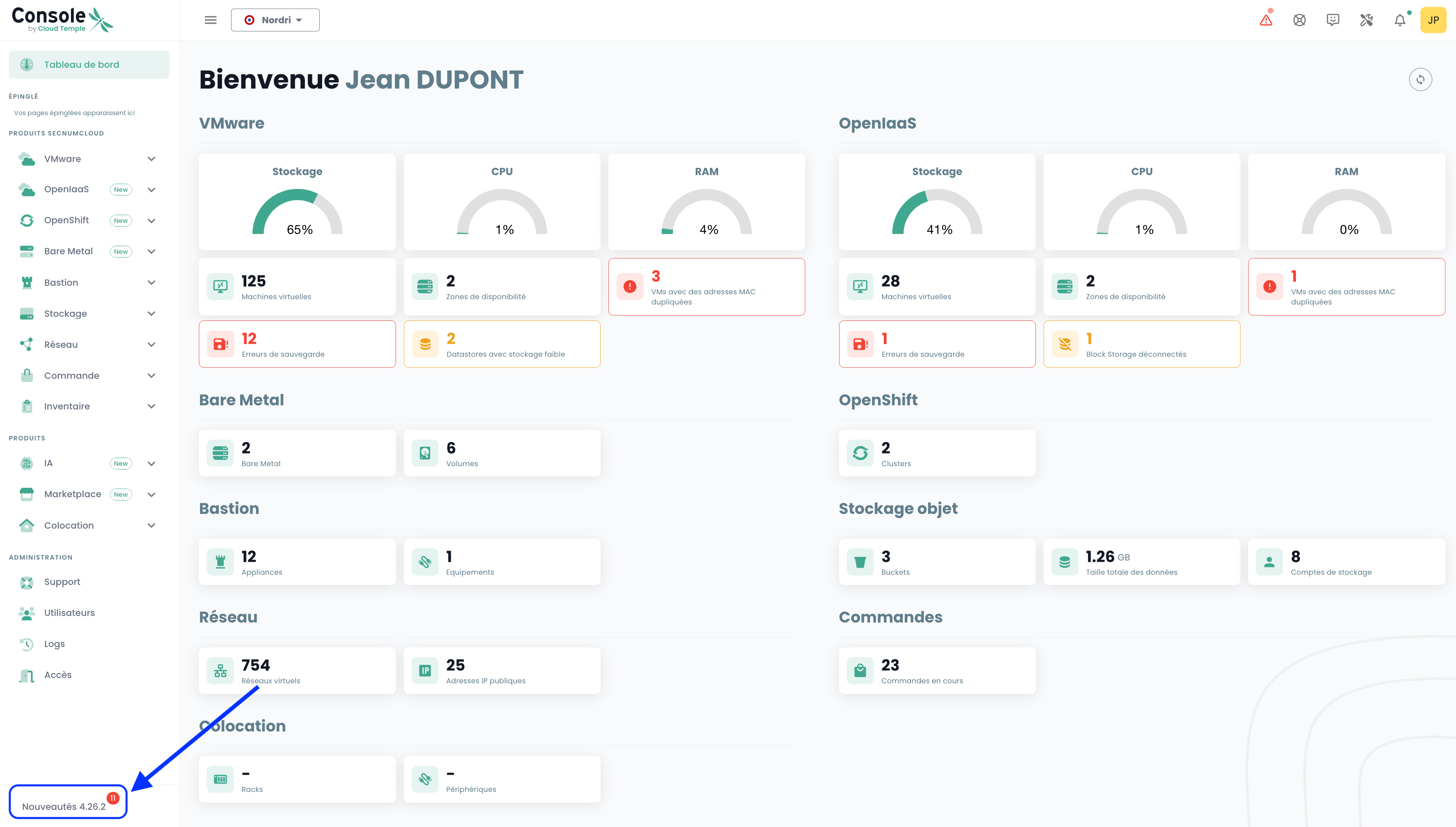
Haga clic en la parte inferior izquierda de la barra verde en el ícono 'Novedades'. Obtendrá el detalle de las modificaciones para cada versión de la consola Cloud Temple.
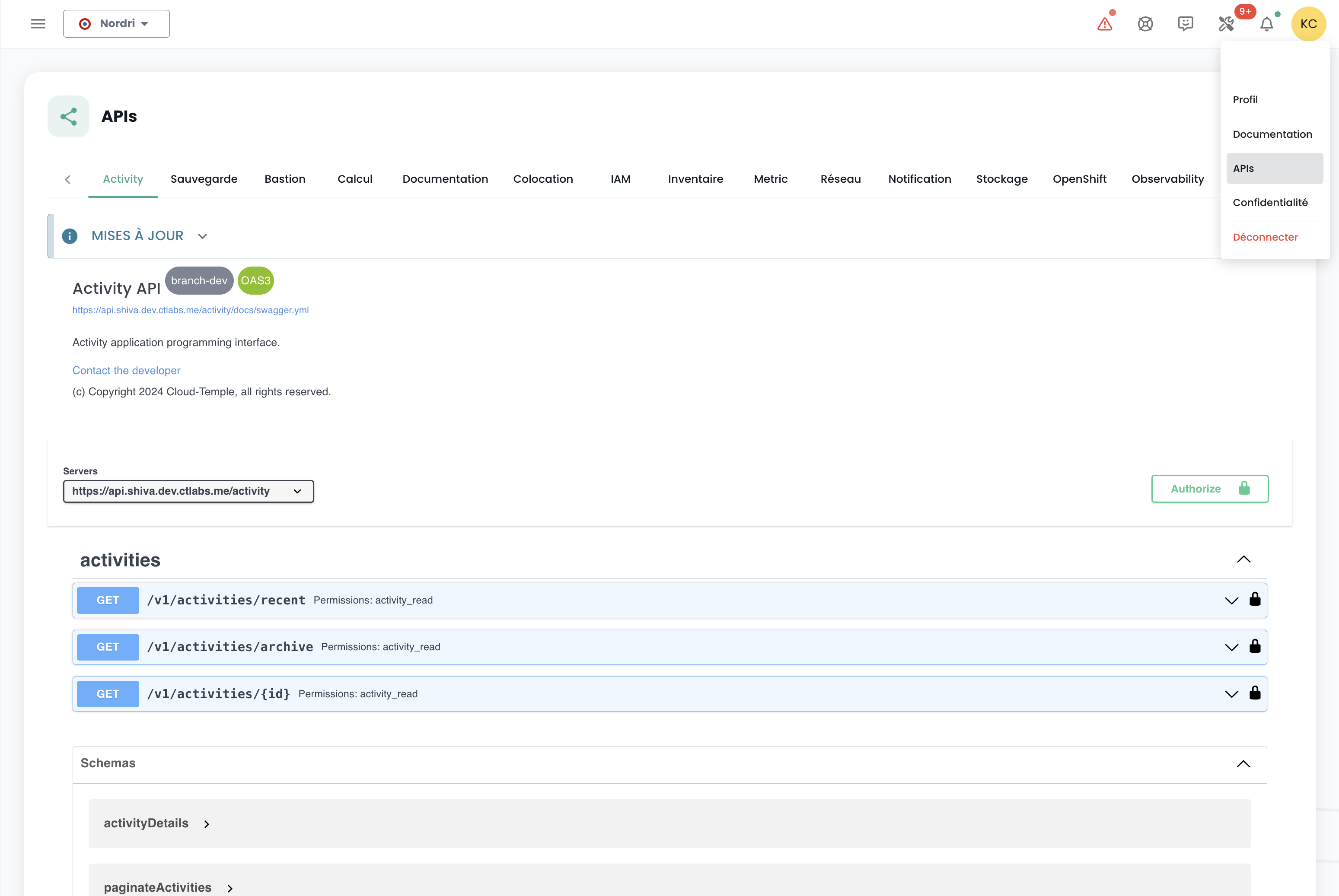
Acceso a las funcionalidades de usuario a través de la API
El acceso a todas las funcionalidades de la Consola es posible a través de la API de la Consola. Puede obtener el detalle de los verbos y las configuraciones a través de 'Profil' y 'APIs' :
Proveedor de Terraform
Cloud Temple pone a su disposición un provider Terraform para gestionar "as code" su plataforma Cloud.