Tutoriales
Estos tutoriales le ayudan a implementar y gestionar un Bastion Cloud Temple desde la Consola.
Prerrequisitos
- Haber suscrito el producto Cloud Temple (suscripción Appliance Bastion).
- Los equipos a administrar deben ser accesibles desde la red donde se despliega la Appliance Bastion.
- Contar con los permisos del módulo Bastion.
- En el caso de un despliegue de la Appliance on-premise, los flujos correspondientes deben estar abiertos.
Interfaz
Una vez conectado al portal web Console, acceda a la pestaña "Bastion" del menú izquierdo.
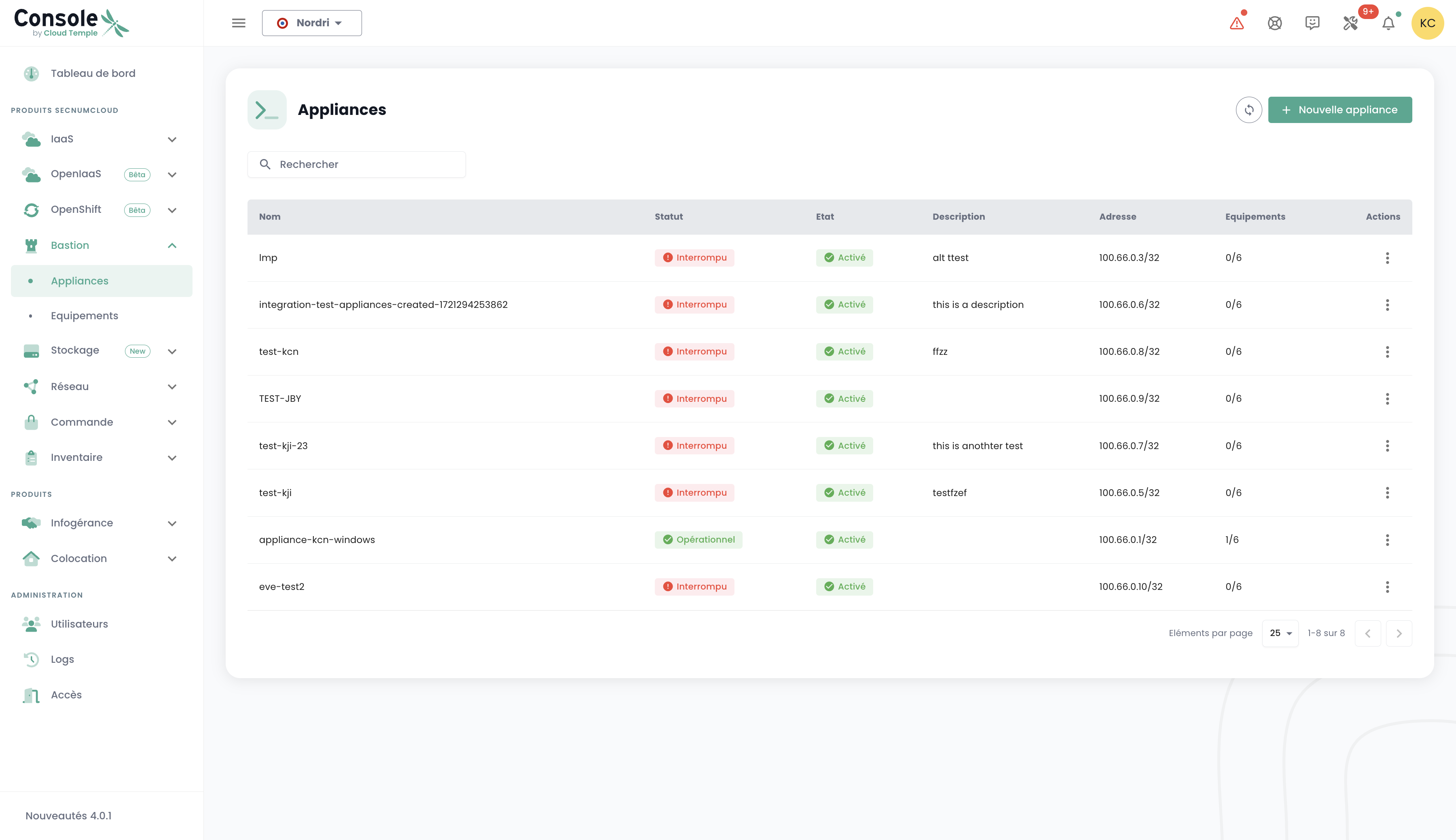
La pestaña « Equipos » le permite consultar la lista de sus equipos. Un equipo corresponde a una configuración de conexión mediante una Appliance Bastion. Para cada equipo, se indican su nombre, sus etiquetas, su descripción, la Appliance asociada, el tipo de conexión (SSH o RDP), la IP del host y, por último, la configuración del teclado.
Puede filtrar la lista de sus equipos según las etiquetas asignadas y un motor de búsqueda permite buscar una sesión por su nombre.
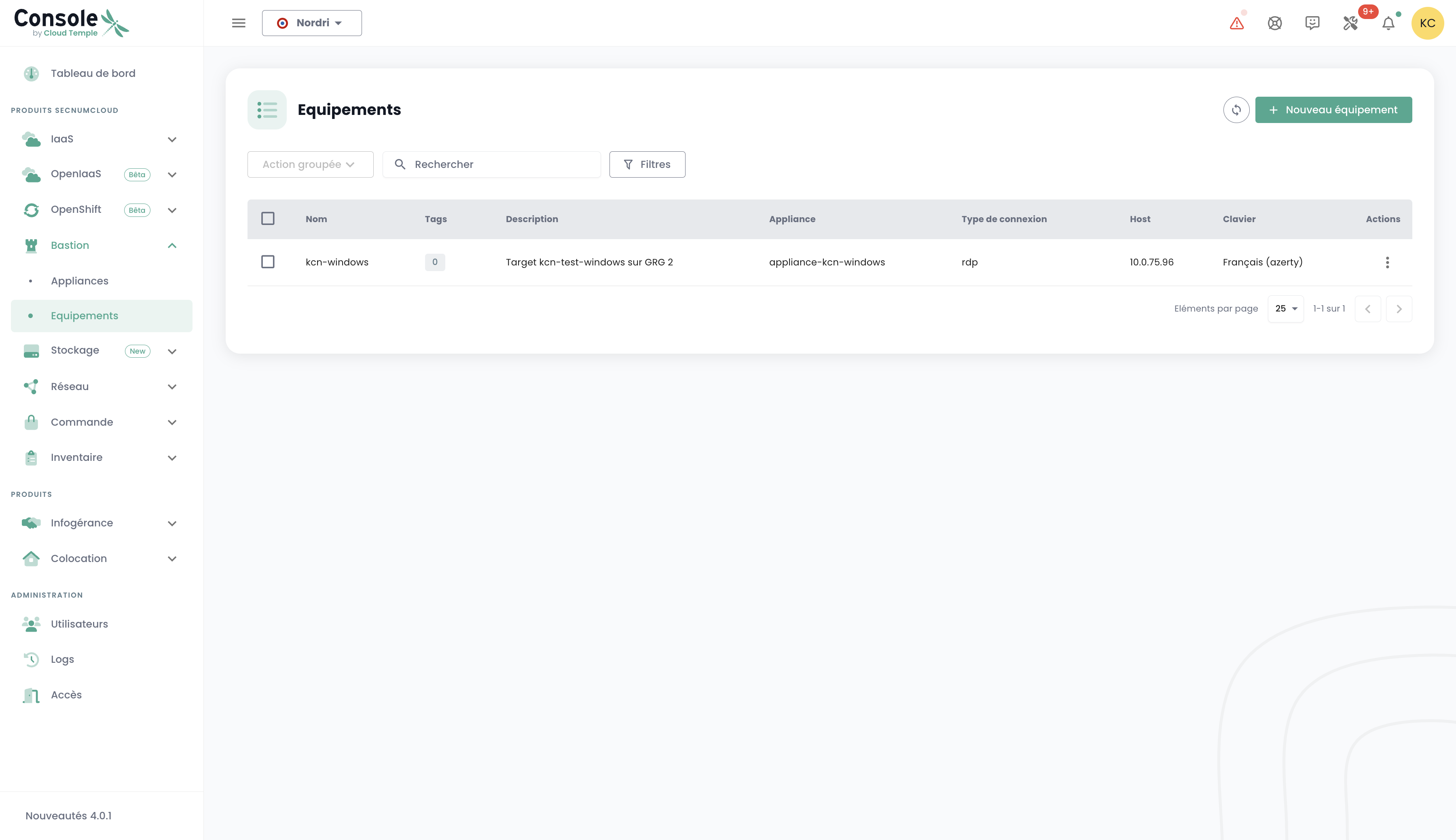
La pestaña « Appliances » le muestra la lista de sus Appliances Bastion. Para cada Appliance, se especifican el nombre y la descripción.
Dispone de un motor de búsqueda para permitirle buscar una Appliance por su nombre.
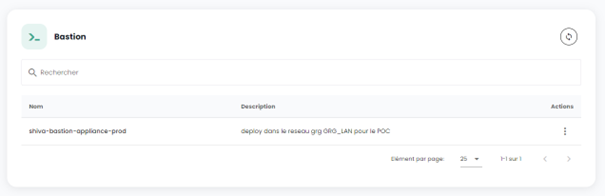
Desplegar una Appliance
Antes de poder desplegar una Appliance, es necesario realizar una solicitud de suscripción a una Appliance a través de una solicitud al soporte.
Abrir una conexión hacia un equipo
En la pestaña « Appliances », haga clic en la barra de acciones del Appliance que desea abrir. A continuación, haga clic en el botón « Abrir ».
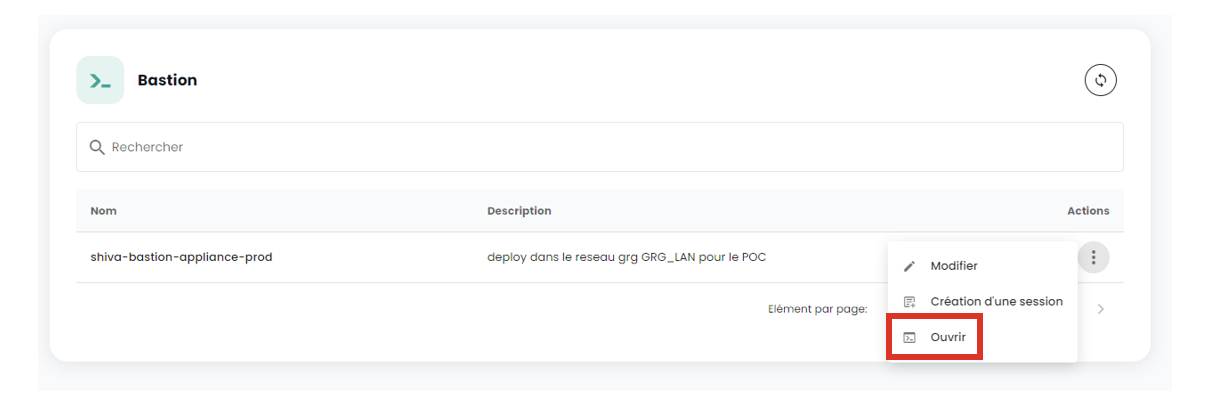
Complete a continuación la información necesaria para la conexión:
- Selección del protocolo (SSH ou RDP) ;
- Dirección IP del host a administrar ;
- Información de identificación ;
- Configuración del teclado.
Luego, haga clic en « Conectar » para abrir el Appliance. Se abrirá entonces la consola de la máquina virtual a administrar.
Guardar un equipo
Para acceder con regularidad a un equipo que deba administrarse, es más conveniente crear una configuración de equipo, la cual solo solicitará su nombre de usuario y contraseña en cada conexión.
Para ello, diríjase a la pestaña « Equipos » del menú « Bastion » y, a continuación, haga clic en el botón « Nuevo equipo ».
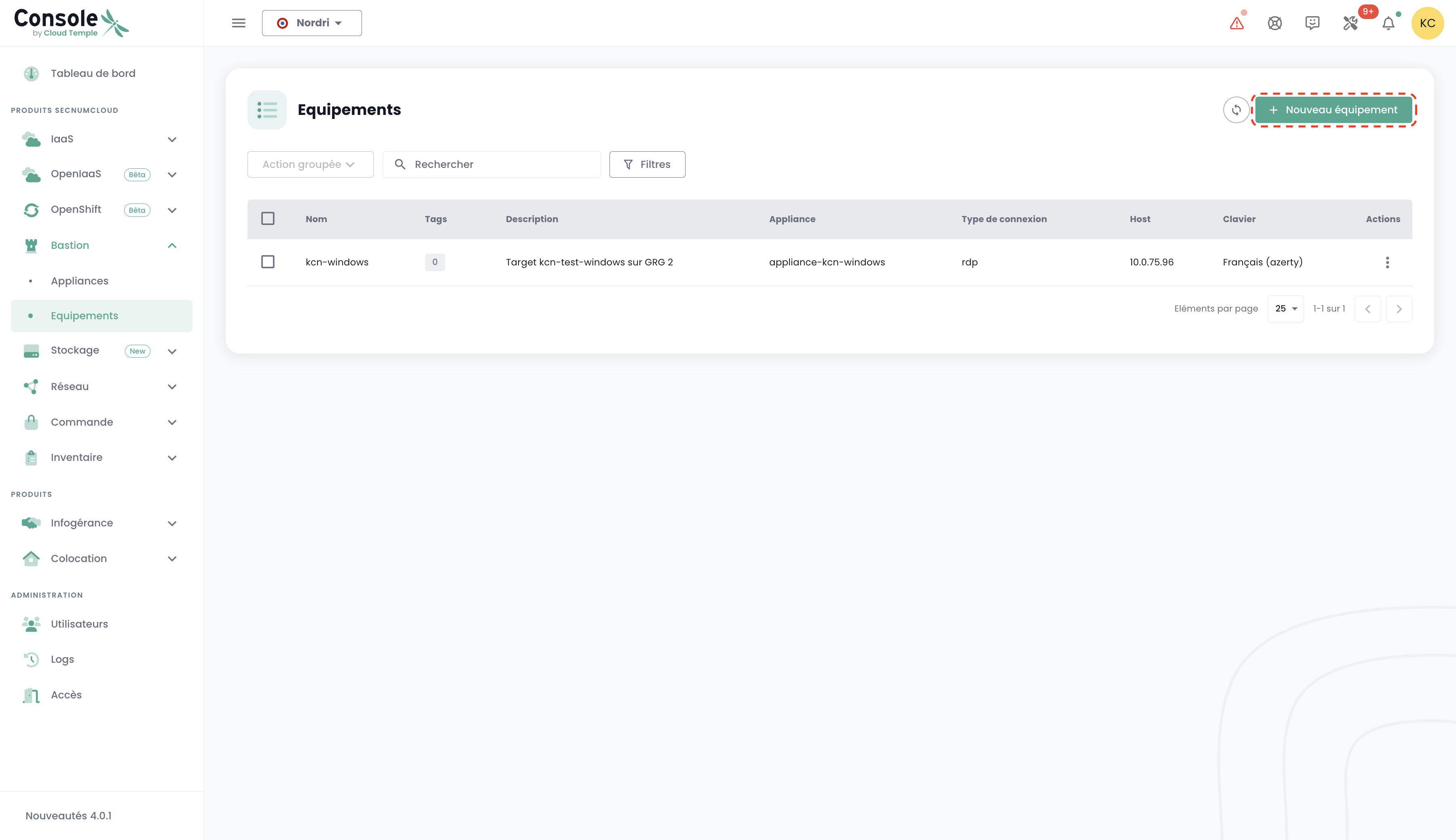
A continuación, complete la información necesaria para crear su equipo:
- Nombre del equipo ;
- Descripción ;
- Appliance asociada ;
- Tipo de protocolo (SSH o RDP) ;
- Dirección IP del host ;
- Idioma del teclado.
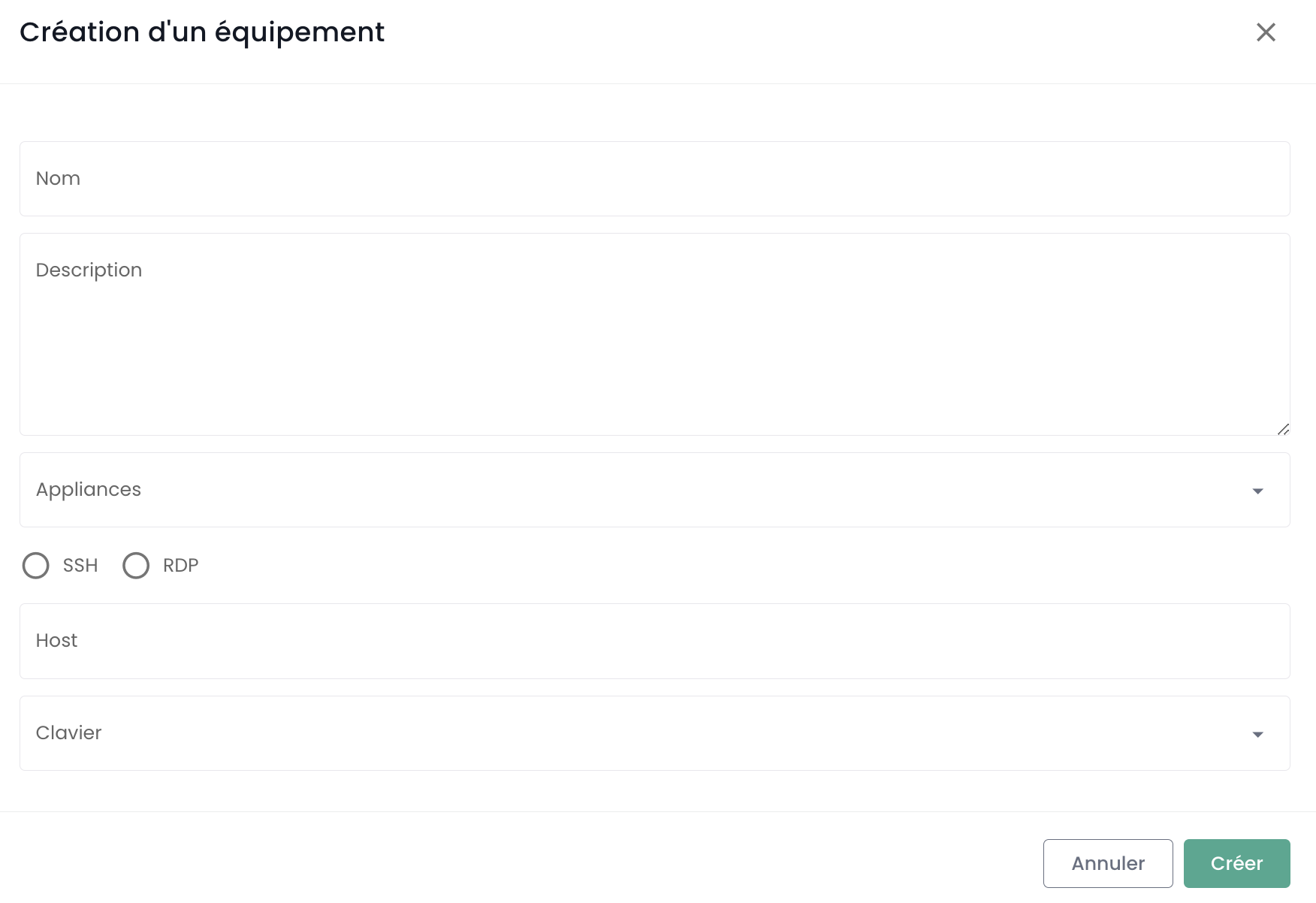
Debería aparecer una notificación que indique la creación de su configuración de equipo en la esquina superior derecha de la página. La configuración se agregará posteriormente a la lista de sus equipos.
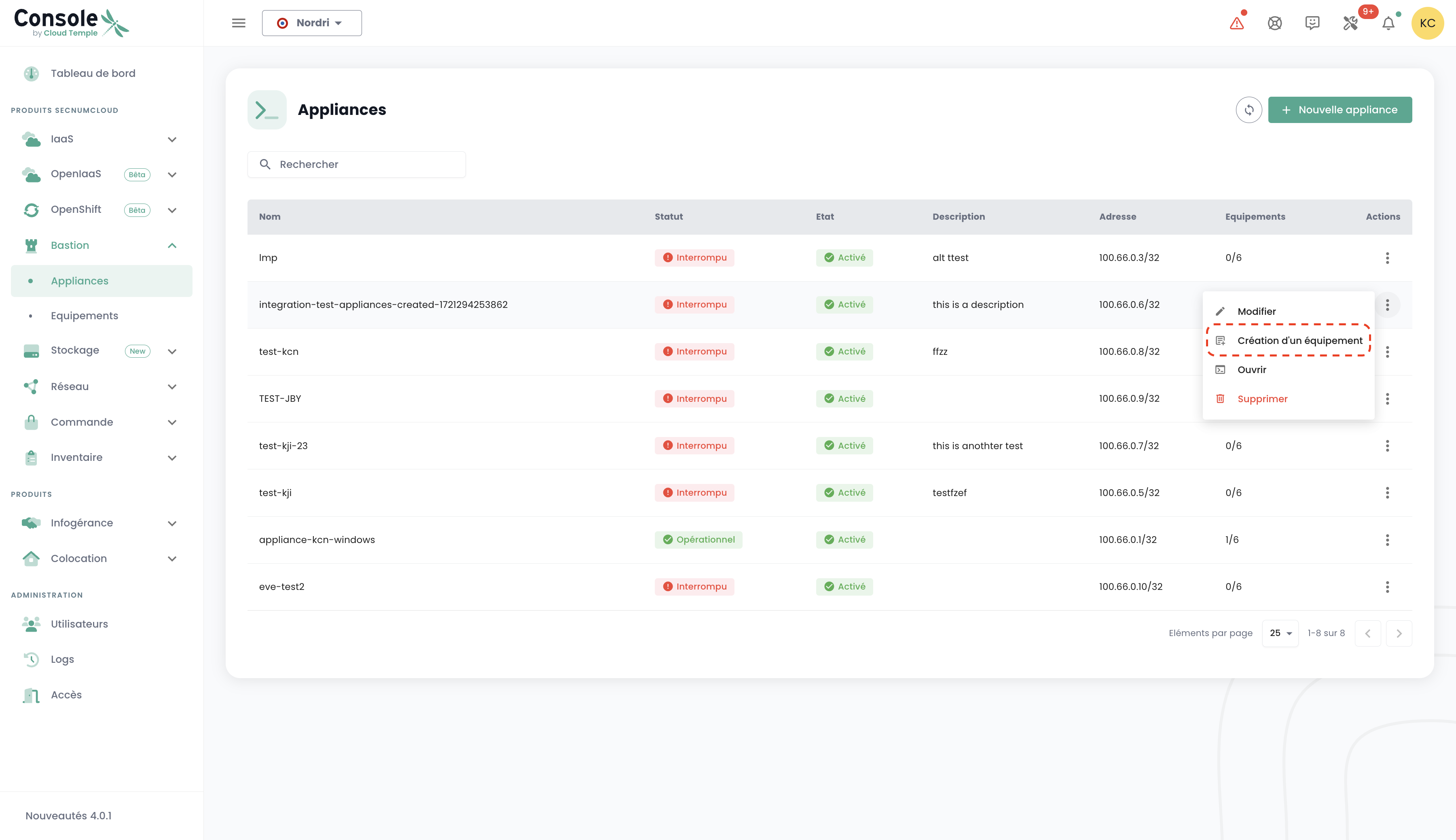
Para crear una nueva conexión, también puede acceder a la pestaña « Appliances » haciendo clic en la barra de acciones de la Appliance a la que desea asociar una configuración de equipo.
Conectarse a un equipo
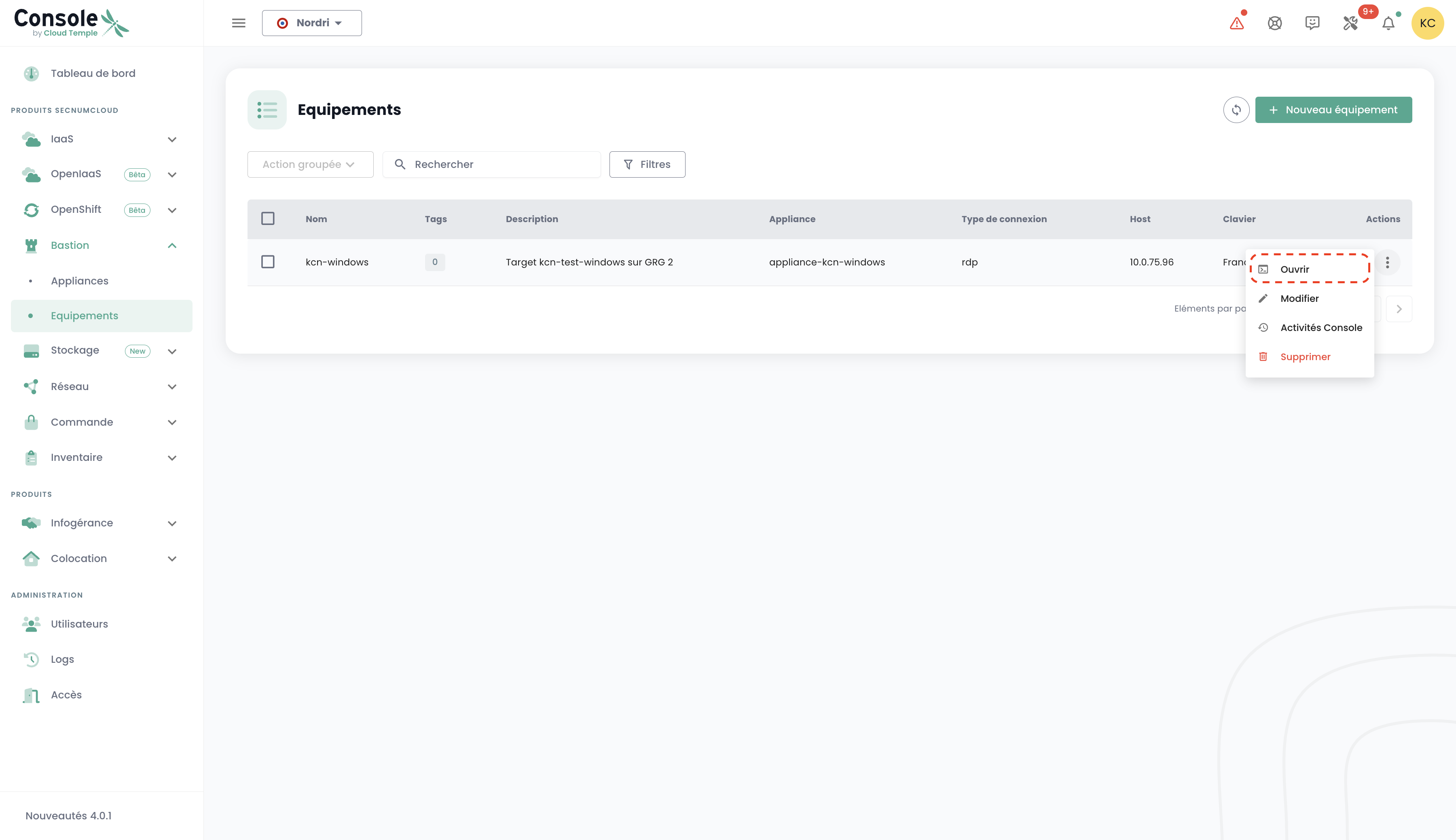
Diríjase a la pestaña « Equipos » de la pestaña « Bastión ». Haga clic en la barra de acciones del equipo que desea abrir y, a continuación, haga clic en el botón « Abrir ».
En cada conexión al equipo, solo necesita proporcionar sus credenciales de autenticación.
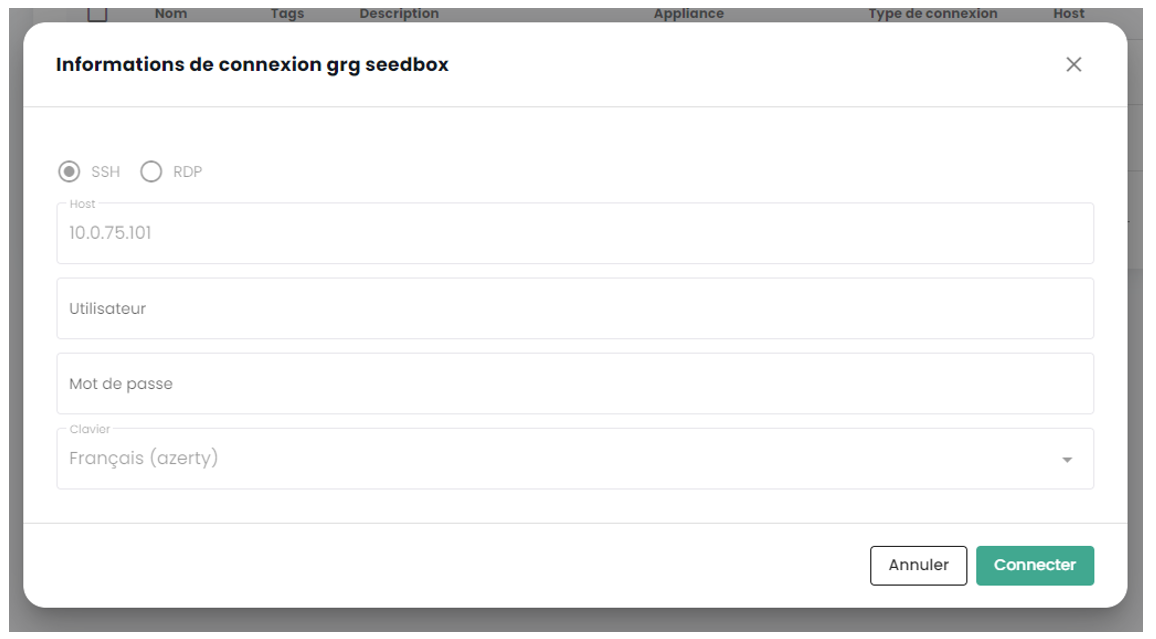
Una vez introducidas sus credenciales, aparecerá una notificación que confirma el inicio de la sesión y se abrirá la consola hacia su máquina virtual.
Modificar la configuración de un equipo
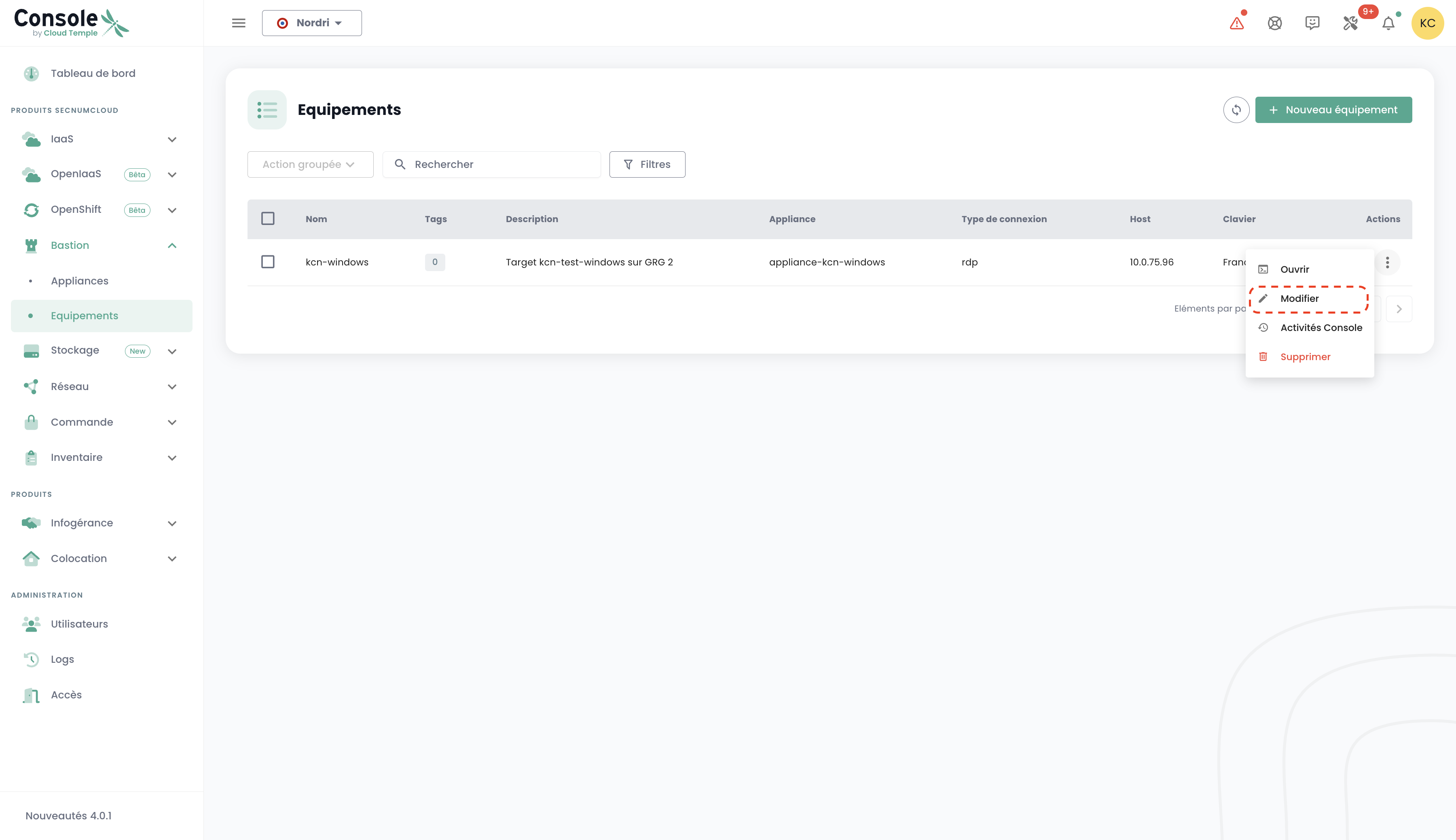
Vaya a la pestaña « Equipos » de la sección « Bastion », haga clic en la barra de acciones del equipo que desea modificar y haga clic en el botón « Modificar ».
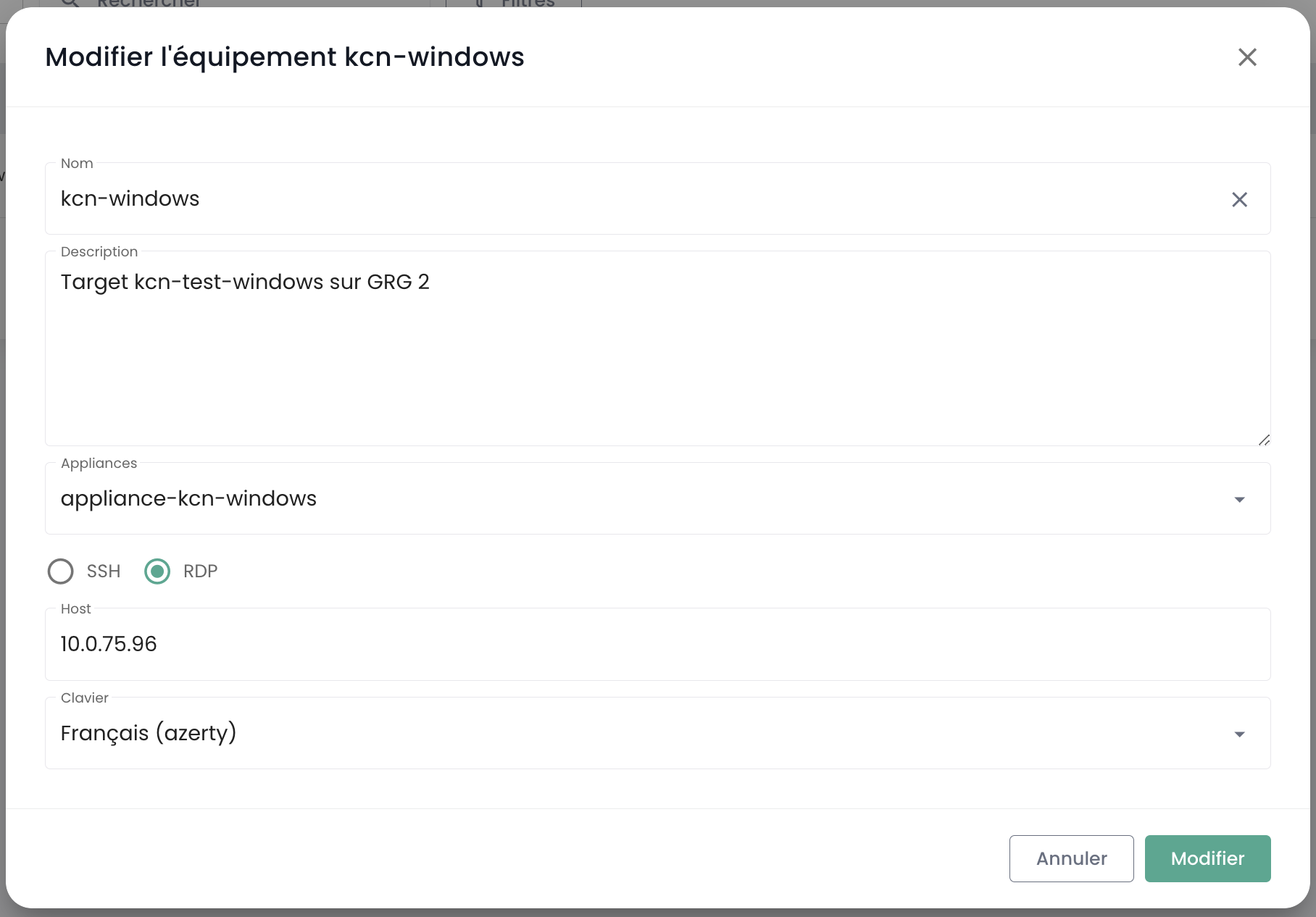
A continuación, puede modificar el nombre del equipo, su descripción, el Appliance asociado, el protocolo (SSH o RDP), la dirección IP del host o el idioma del teclado.
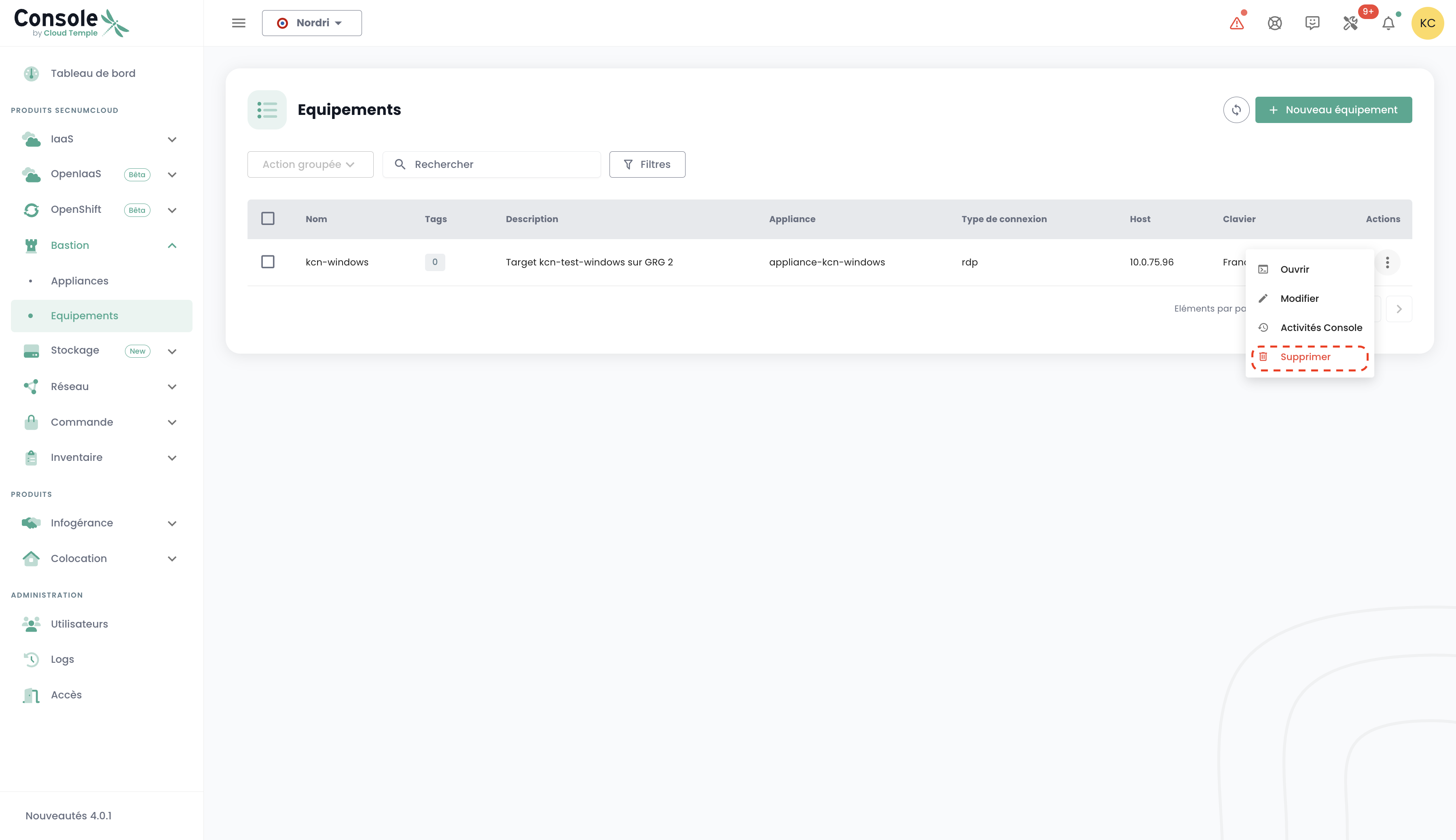
Eliminar una configuración de equipo
Acceda a la pestaña « Equipos » de la sección « Bastión », haga clic en la barra de acciones del equipo que desea eliminar y haga clic en el botón « Eliminar ».