Guía de inicio
Esta guía de inicio le presenta cómo solicitar la creación de una Appliance y cómo crear una nueva sesión y conectarse a ella.
Prerrequisitos
- Haber suscrito el producto Cloud Temple (suscripción Appliance Bastion).
- Los equipos a administrar deben ser accesibles desde la red donde se ha desplegado la Appliance Bastion.
- Contar con los permisos sobre el módulo Bastion.
- En el caso de un despliegue de la Appliance onpremise, los flujos correspondientes deben estar abiertos.
Los flujos necesarios para el funcionamiento del producto Bastion
Se requieren varios flujos para el correcto funcionamiento del Appliance Bastion.
La pasarela bastión
| Origen | Destino | Protocolo |
|---|---|---|
| Appliance bastión cliente | 91.223.207.71 (botg.shiva.cloud-temple.com) | UDP/4242 |
Flujo de administración RDP
| Origen | Destino | Protocolo |
|---|---|---|
| Aparato bastión del cliente | Las instancias a administrar | TCP/3389 |
Flujo de administración SSH
| Origen | Destino | Protocolo |
|---|---|---|
| Appliance bastión del cliente | Las instancias a administrar | TCP/22 |
Solicitar la creación de una Appliance
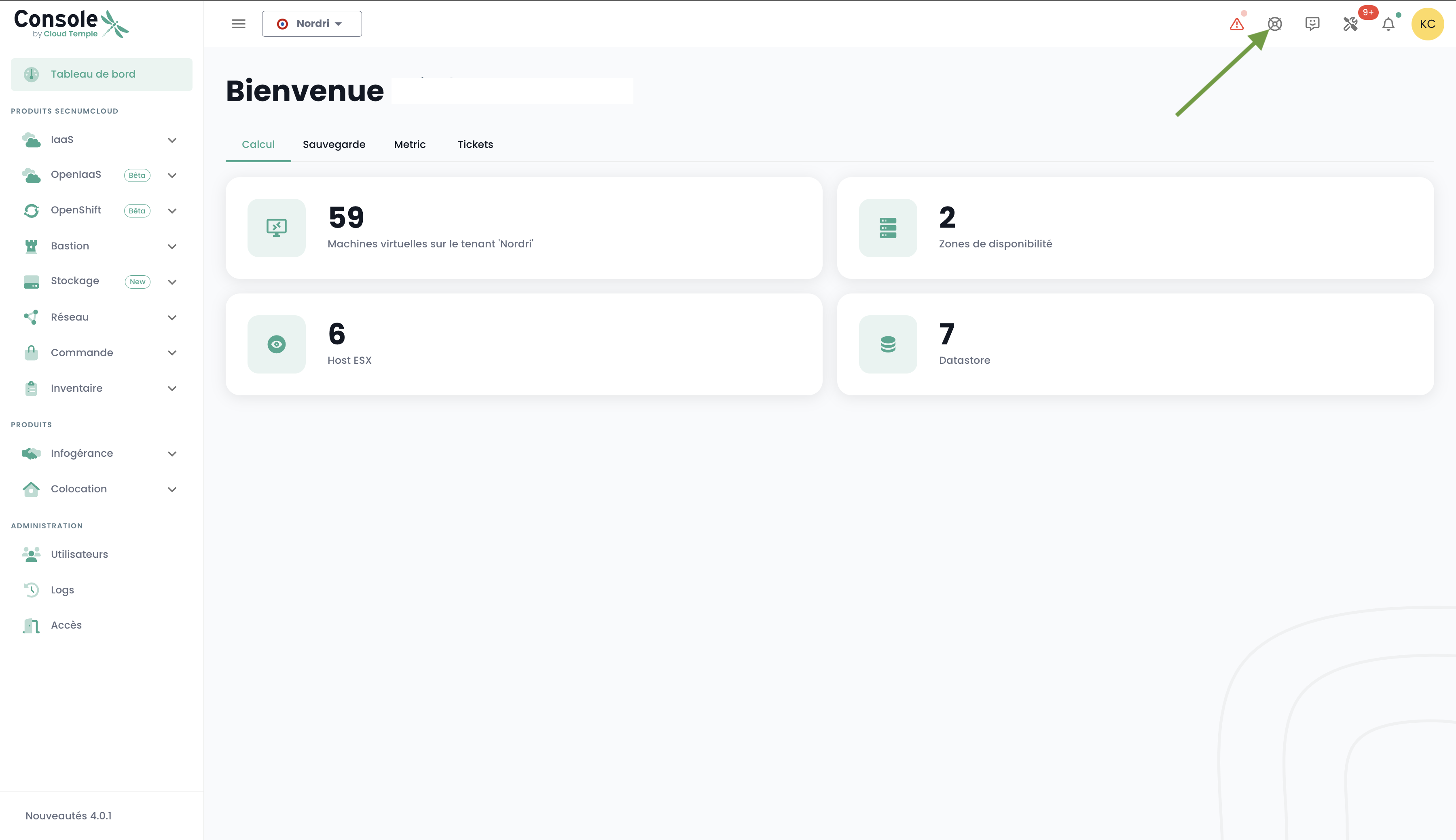
Antes de poder implementar una Appliance, es necesario realizar una solicitud de suscripción a una Appliance a través de una solicitud al soporte. El soporte es accesible en la Consola desde el icono de salvavidas en la barra superior derecha de la ventana.
Registrar un equipo
Para acceder regularmente a un equipo que deba administrarse, es más adecuado crear una sesión, que solo solicitará su nombre de usuario y contraseña en cada conexión.
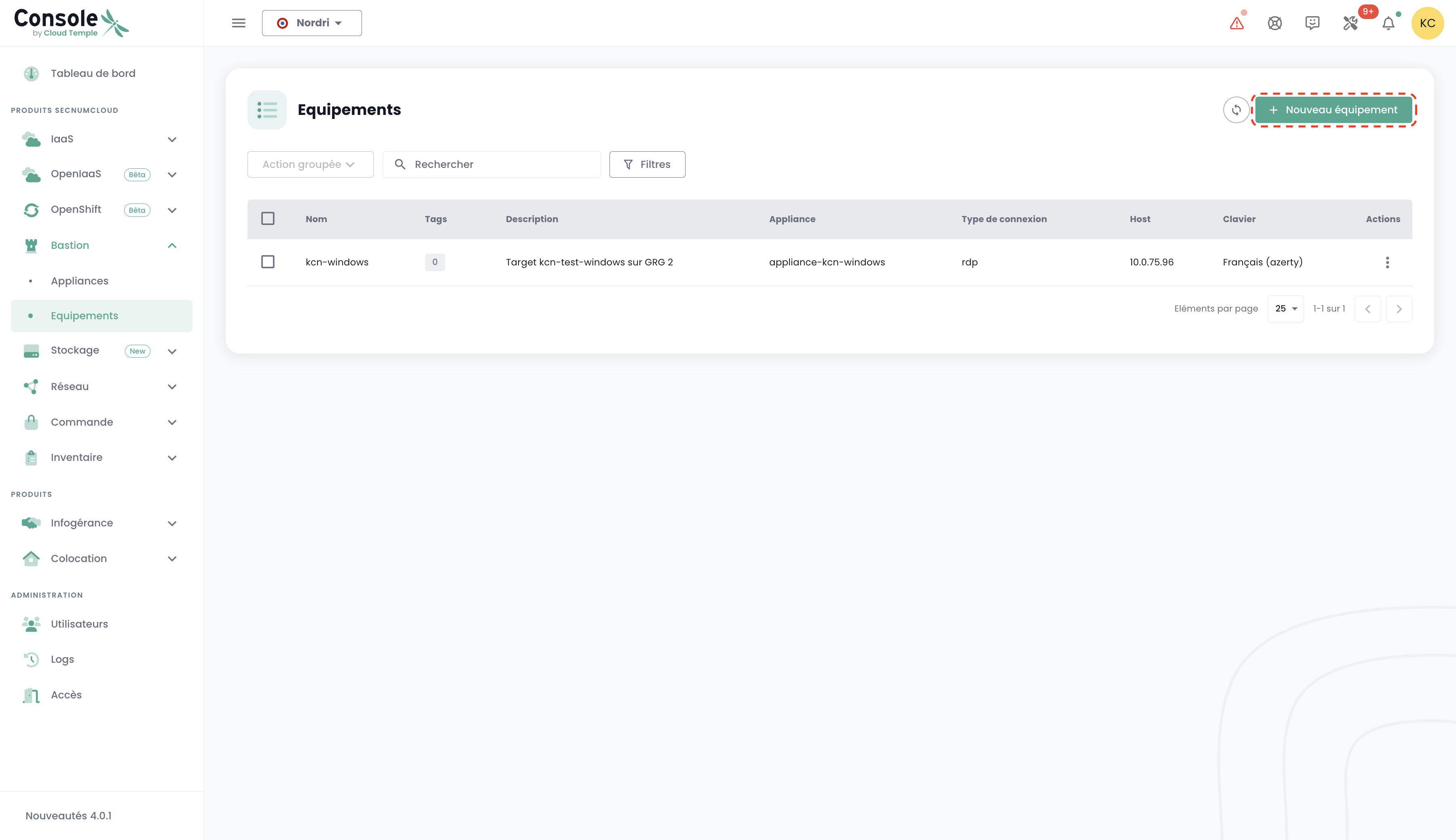
Para ello, vaya a la pestaña « Equipos » del menú « Bastión » y, a continuación, haga clic en el botón « Nuevo equipo ».
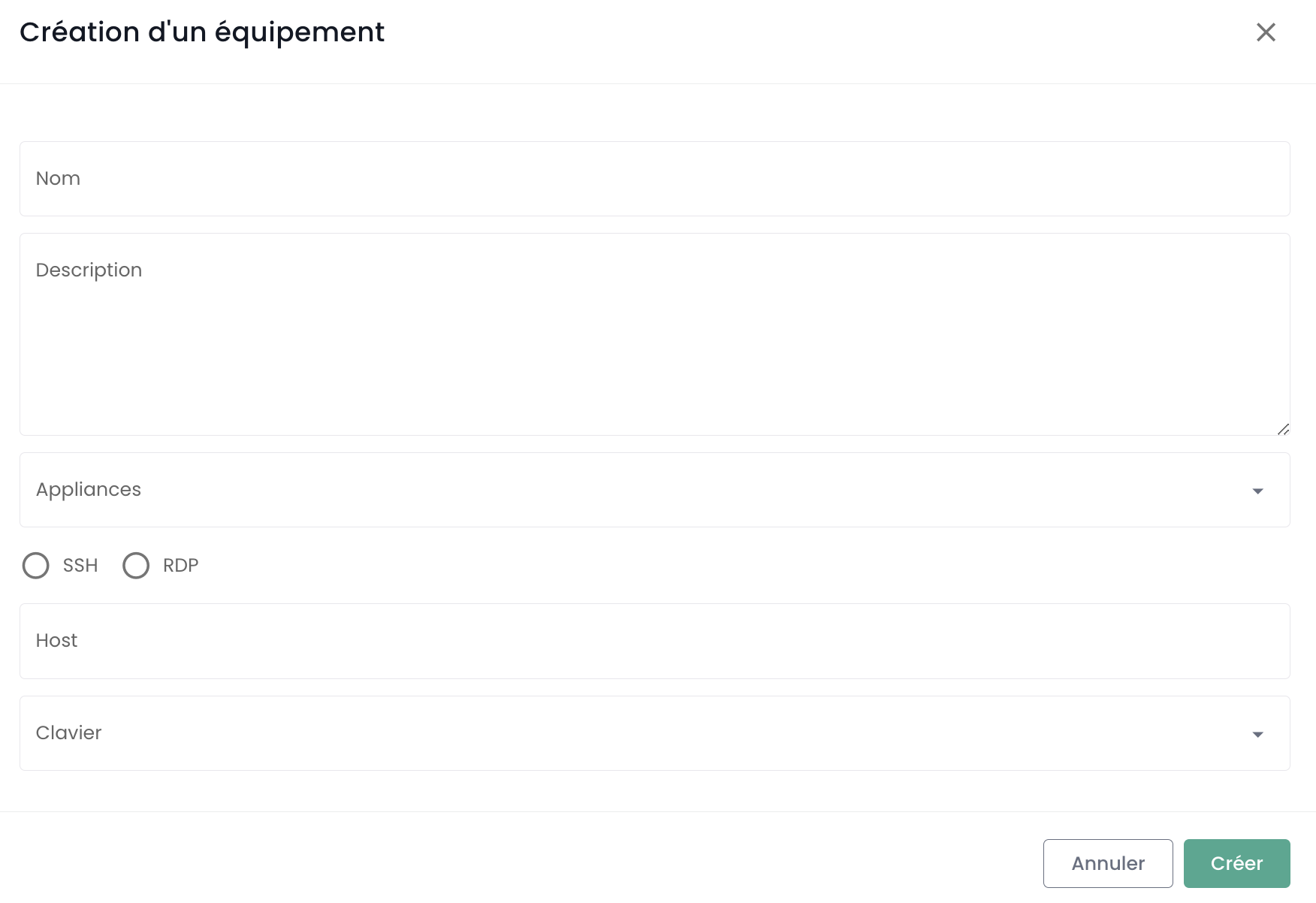
A continuación, complete la información necesaria para crear su equipo :
- Nombre del equipo ;
- Descripción ;
- Appliance asociada ;
- Tipo de protocolo (SSH o RDP) ;
- Dirección IP del host ;
- Configuración del teclado.
Debería aparecer una notificación que indique la creación del equipo en la esquina superior derecha de la página. La sesión se añade posteriormente a la lista de sus equipos.
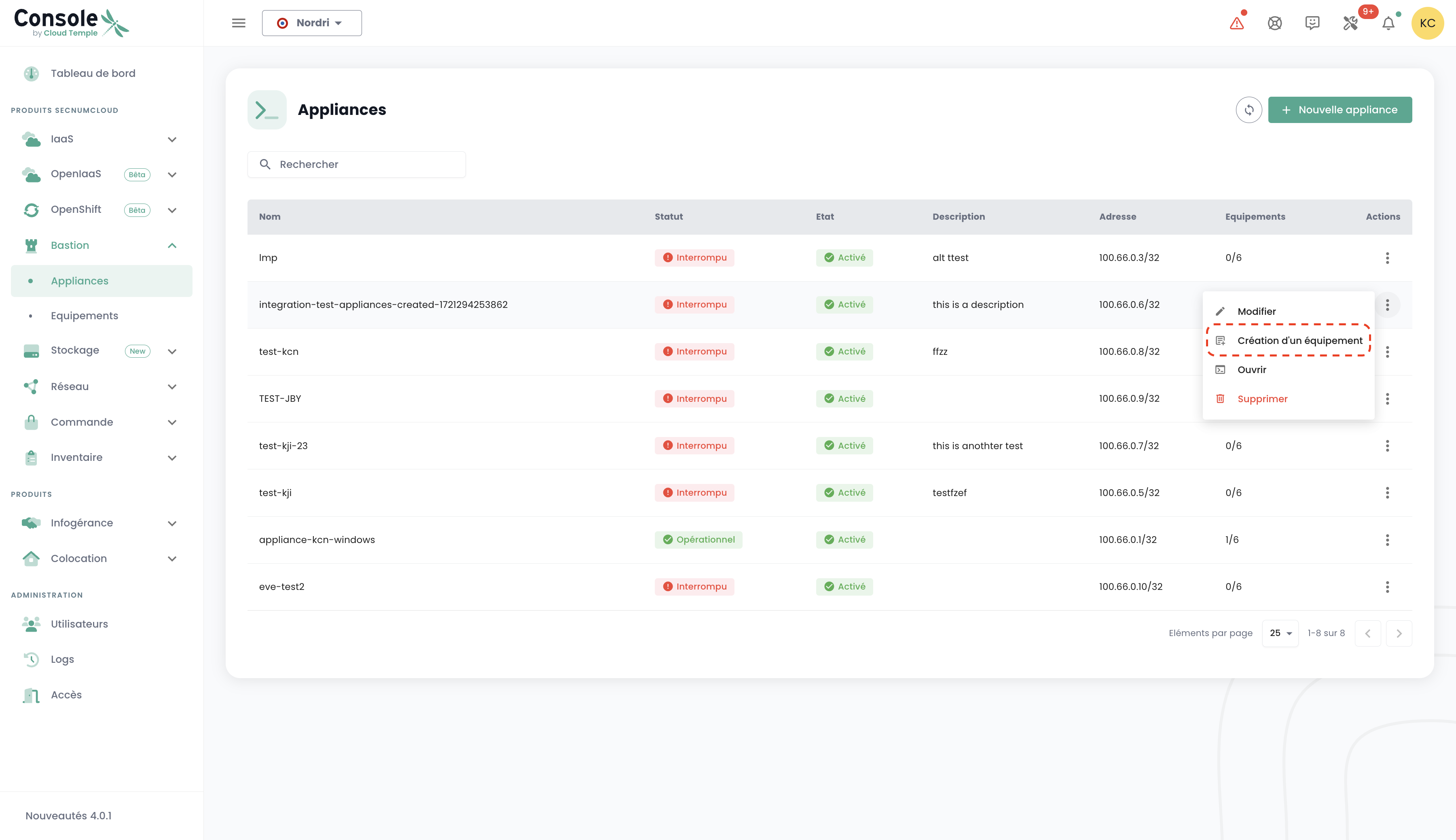
Para crear un nuevo equipo, también puede acceder a la pestaña « Appliances » haciendo clic en la barra de acciones de la Appliance a la que desea asociar un equipo.
Conectarse a un equipo
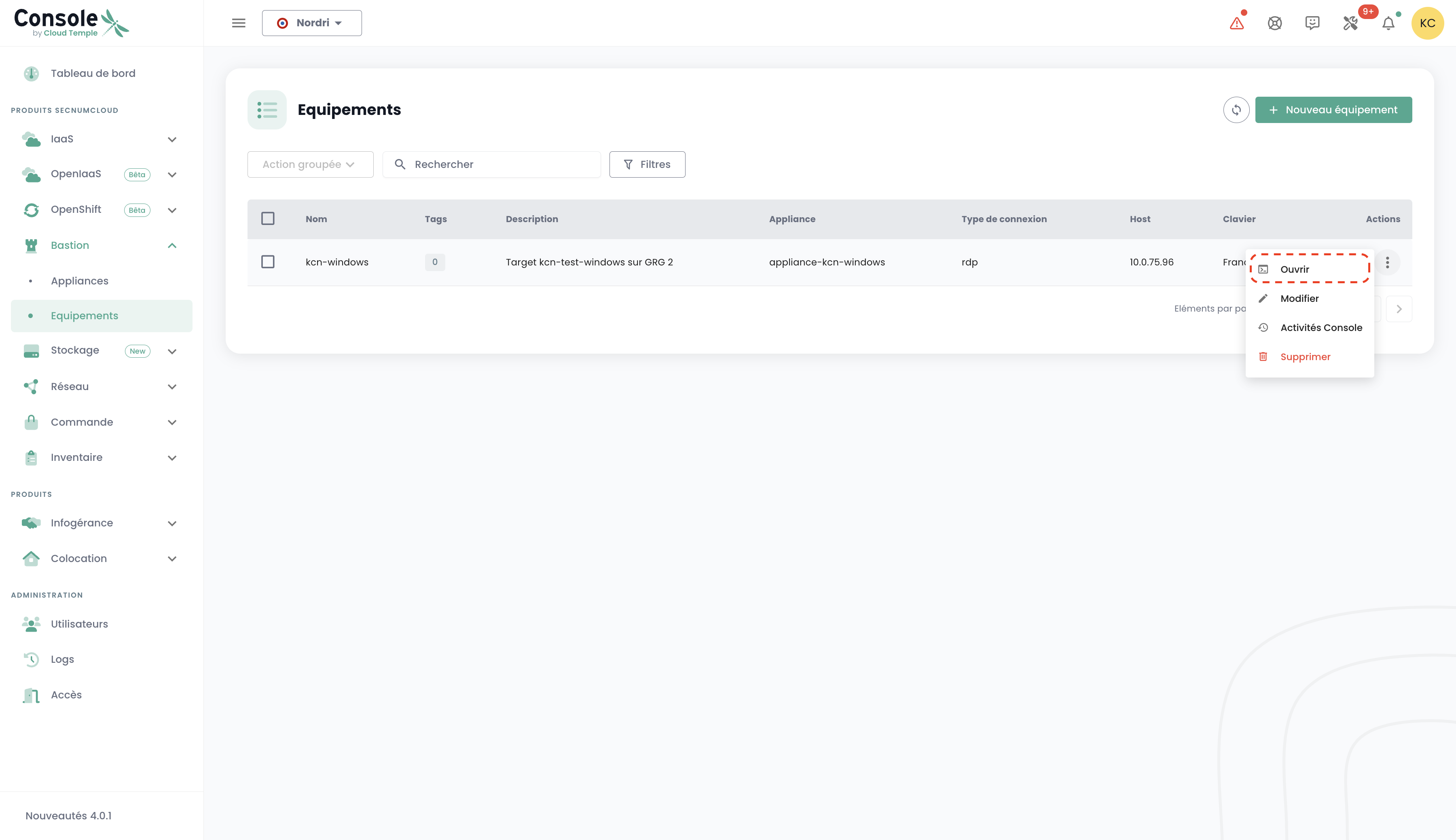
Vaya a la pestaña « Equipos » de la pestaña « Bastión ». Haga clic en la barra de acciones del equipo que desea abrir y, a continuación, en el botón « Abrir ».
En cada conexión al equipo, solo deberá proporcionar sus credenciales de autenticación.
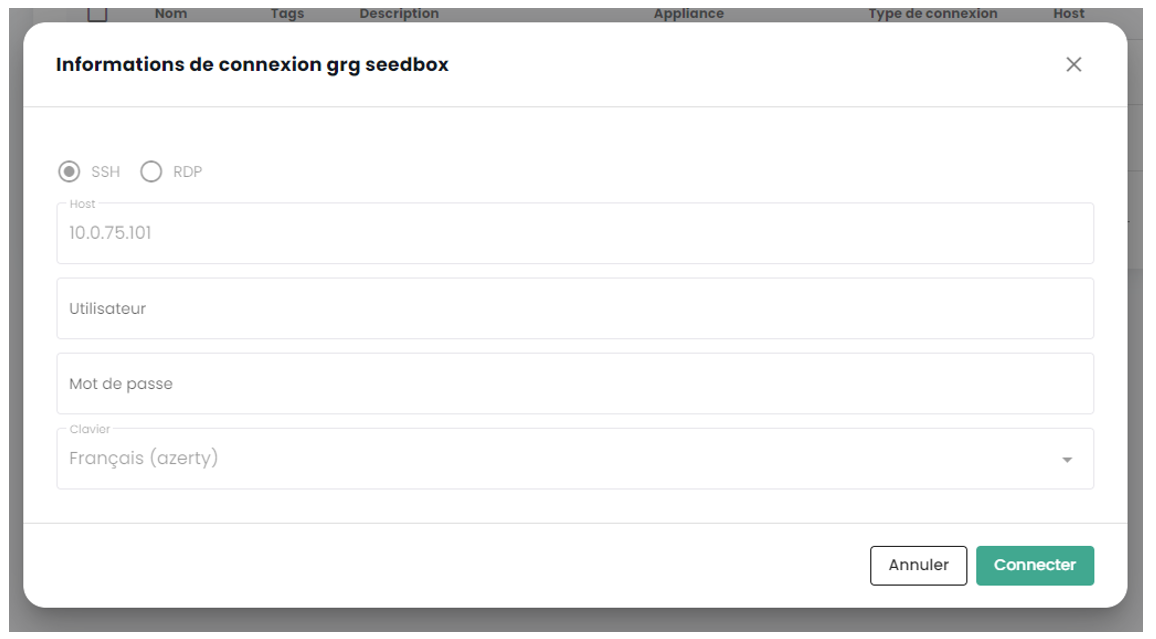
Una vez introducidas sus credenciales, aparecerá una notificación que confirma el inicio de la conexión a su equipo y se abrirá la consola hacia su máquina virtual.