Schnellstartanleitung
Der Cloud Object Storage Temple ist ein hochsicherer und SecNumCloud-zertifizierter Objektspeicherdienst, der auf dem Amazon-S3-Protokoll basiert. Er ermöglicht Ihnen die Speicherung aller Datentypen, einschließlich sensibler Daten, in Übereinstimmung mit den höchsten Sicherheitsanforderungen. Sie können Ihren Speicher direkt über die Cloud Temple-Konsole verwalten und zahlreiche bestehende Bibliotheken oder CLI-Clients integrieren, um den Dienst programmgesteuert zu nutzen.
Vor Beginn
- Console Cloud Temple
- MC CLI
- AWS CLI
Um die unten beschriebenen Aktionen durchzuführen, benötigen Sie:
- Ein Cloud Temple-Konto, das mit der Konsole verbunden ist
- Den Status „Owner“ oder IAM-Berechtigungen, die Sie berechtigen, Aktionen im Tenant der betreffenden Organisation durchzuführen.
❯ mc alias set cloudtemple-fr1 https://VOTRE_NAMESPACE.s3.fr1.cloud-temple.com VOTRE_CLE_ACCES VOTRE_CLE_SECRETE
Added `cloudtemple-fr1` successfully.
- Ersetzen Sie
VOTRE_NAMESPACEdurch Ihren Namespace. Dieser Wert ist in der Cloud Temple-Konsole im Detail eines Buckets verfügbar. - Ersetzen Sie
VOTRE_CLE_ACCESundVOTRE_CLE_SECRETEdurch die Zugriffsschlüssel Ihres Speicherkontos.
Der AWS-Client wird über den Befehl aws configure konfiguriert. Sie müssen Ihre Zugriffsschlüssel und die Standardregion angeben.
❯ aws configure
AWS Access Key ID [None]: VOTRE_CLE_ACCES
AWS Secret Access Key [None]: VOTRE_CLE_SECRETE
Default region name [None]: fr1
Default output format [None]: json
Im Gegensatz zu mc speichert der AWS-Client den Endpunkt (endpoint) nicht. Sie müssen ihn bei jeder Anweisung mit der Option --endpoint-url angeben.
Der Endpunkt Ihres Dienstes lautet: https://VOTRE_NAMESPACE.s3.fr1.cloud-temple.com
Tipp: Um den Endpunkt jedes Mal eingeben zu müssen, können Sie ihn in der AWS-Konfigurationsdatei (~/.aws/config) festlegen, indem Sie ein eigenes Profil erstellen:
[profile cloudtemple]
region = fr1
output = json
s3 =
  endpoint_url = https://VOTRE_NAMESPACE.s3.fr1.cloud-temple.com
s3api =
  endpoint_url = https://VOTRE_NAMESPACE.s3.fr1.cloud-temple.com
Anschließend können Sie dieses Profil mit der Option --profile cloudtemple bei jedem Befehl verwenden.
List all S3 buckets in your tenant
- Console Cloud Temple
- MC CLI
- AWS CLI
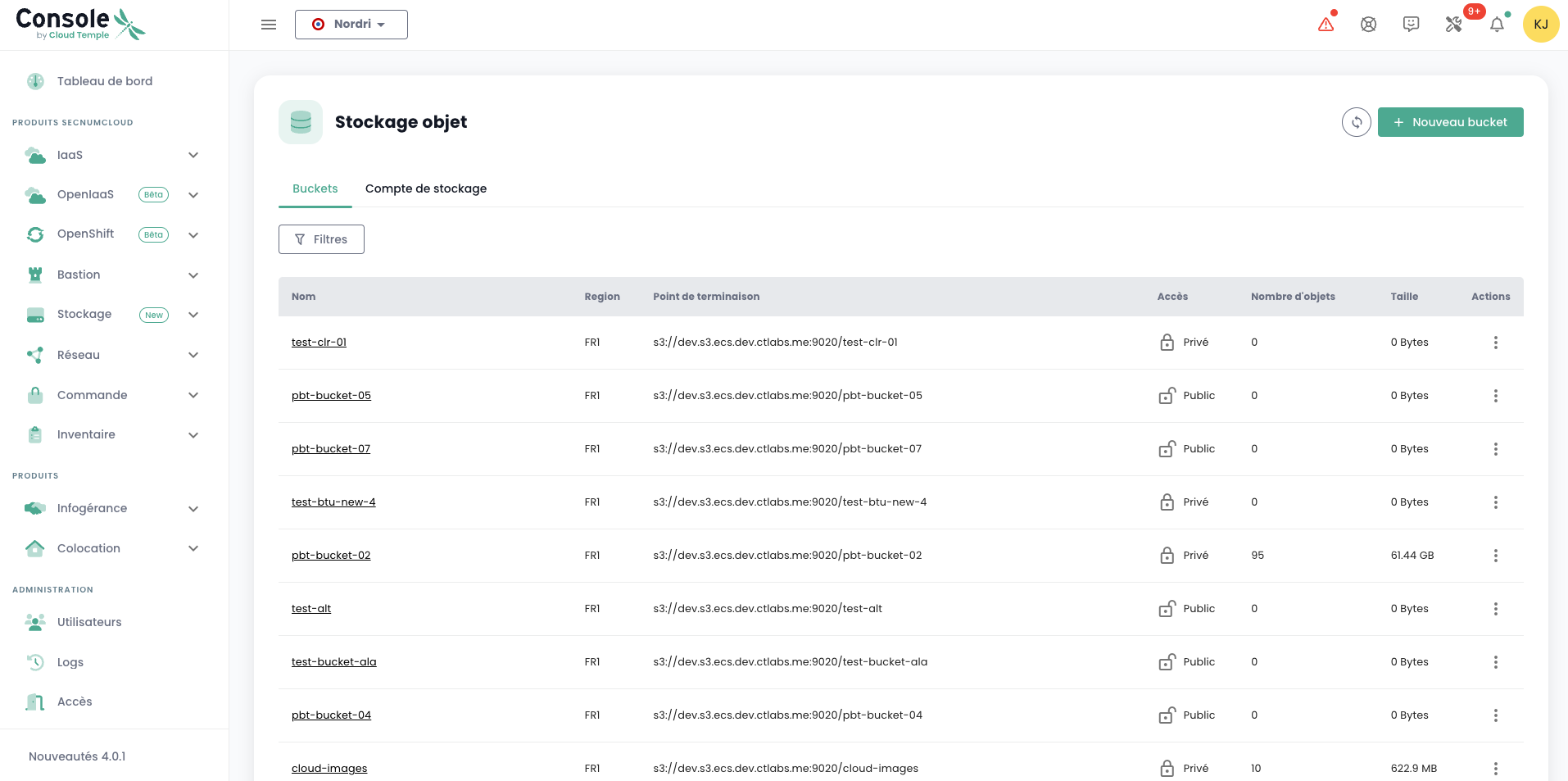
You can access all your buckets via the 'Object Storage' menu in the Cloud Temple console:
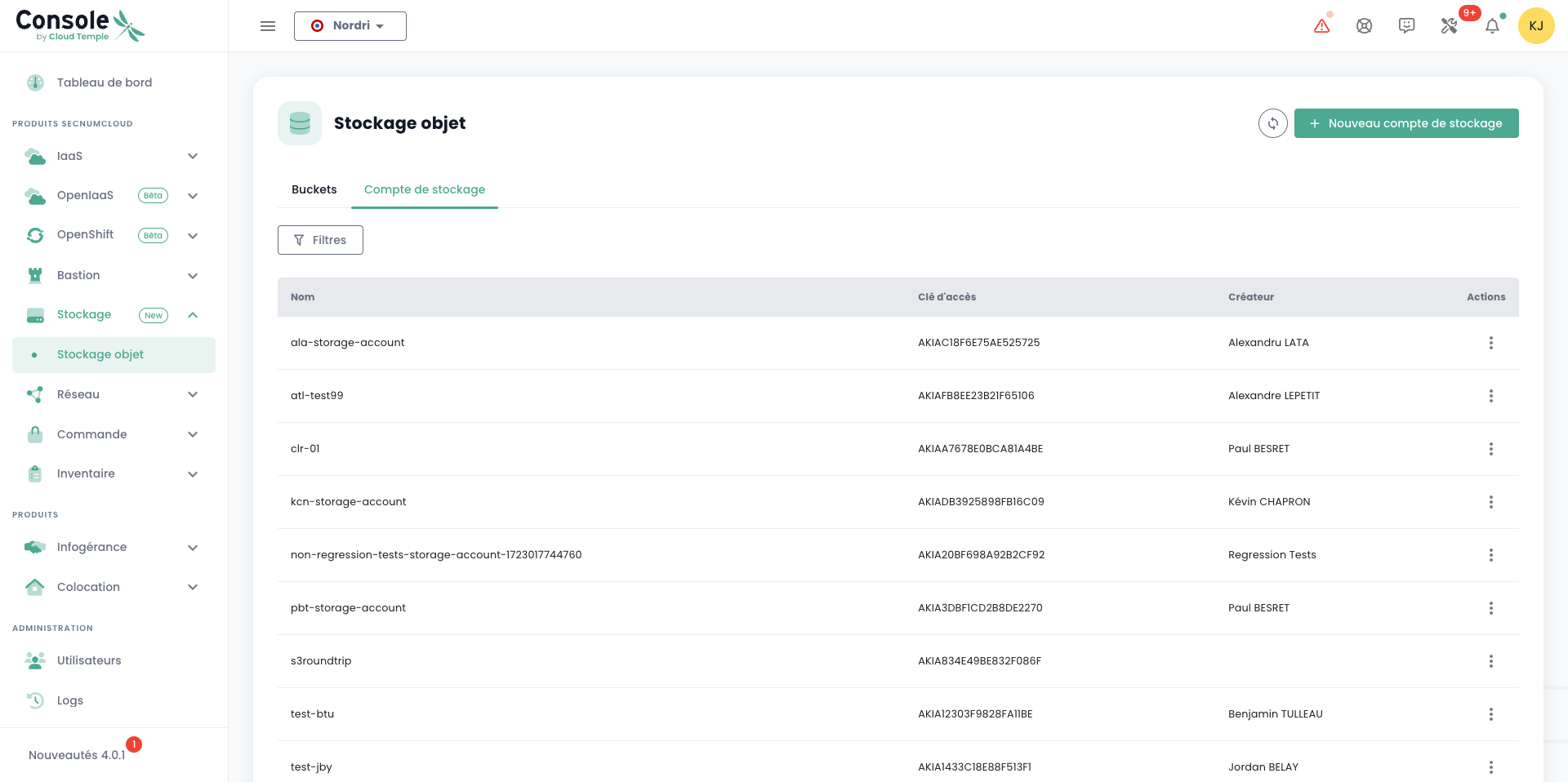
You can see all accounts created on your tenant and authorized to access the S3 service via the 'Storage Accounts' tab.
❯ mc ls cloudtemple-fr1
[2025-05-06 15:12:57 CEST]     13B demo01/
[2025-06-30 15:29:56 CEST]      0B demo03/
[2025-01-29 14:40:40 CET]      0B test/
❯ aws s3 ls --endpoint-url https://VOTRE_NAMESPACE.s3.fr1.cloud-temple.com
2025-05-06 15:12:57 demo01
2025-06-30 15:29:56 demo03
2025-01-29 14:40:40 test
Durchlaufen eines S3-Buckets
- Console Cloud Temple
- MC CLI
- AWS CLI
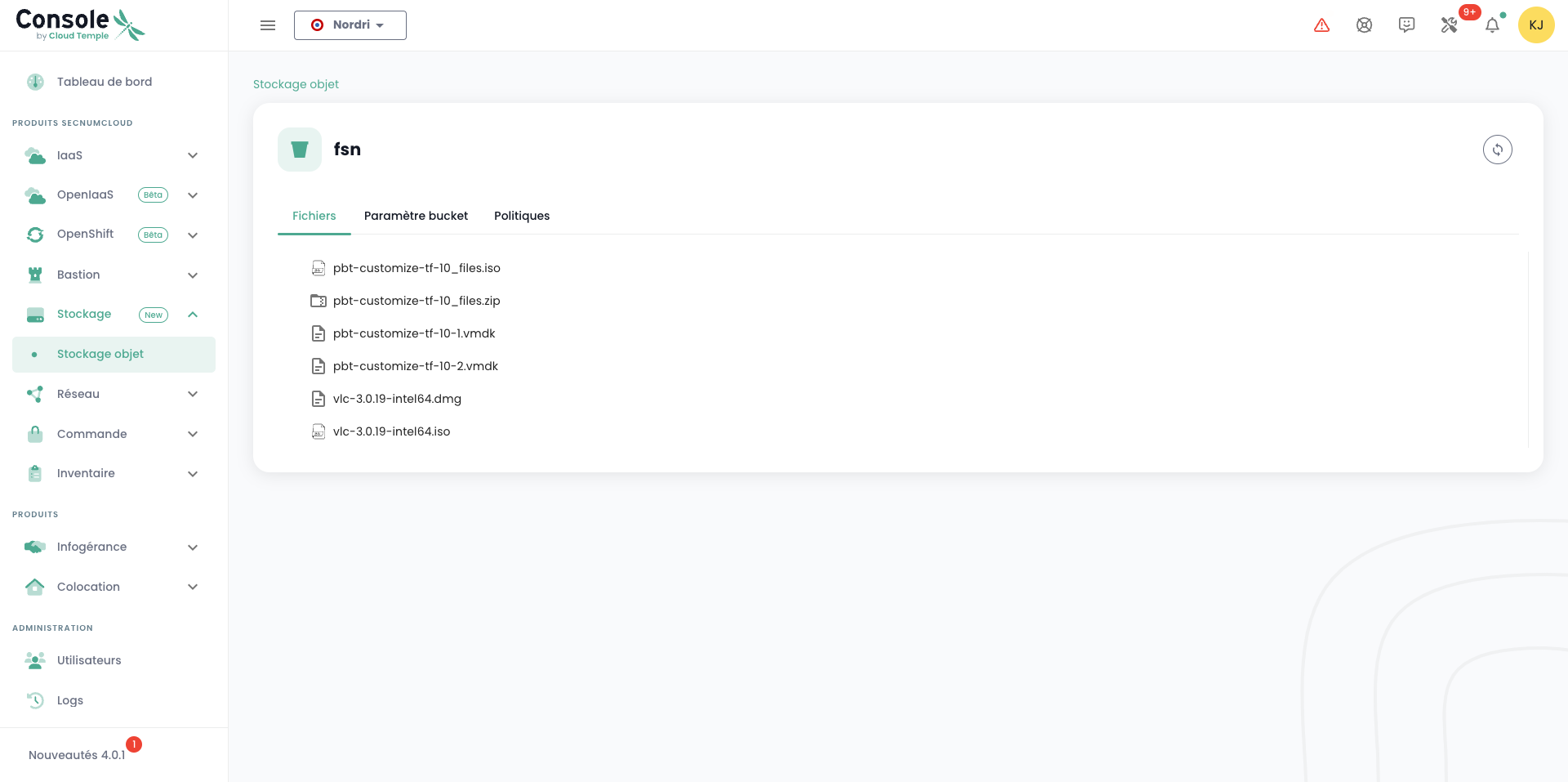
Wenn Sie auf den Namen eines Buckets klicken, gelangen Sie zunächst zum Tab 'Dateien', um dessen Inhalt anzuzeigen:
Im Tab 'Einstellungen' können Sie die detaillierten Informationen Ihres S3-Buckets einsehen:
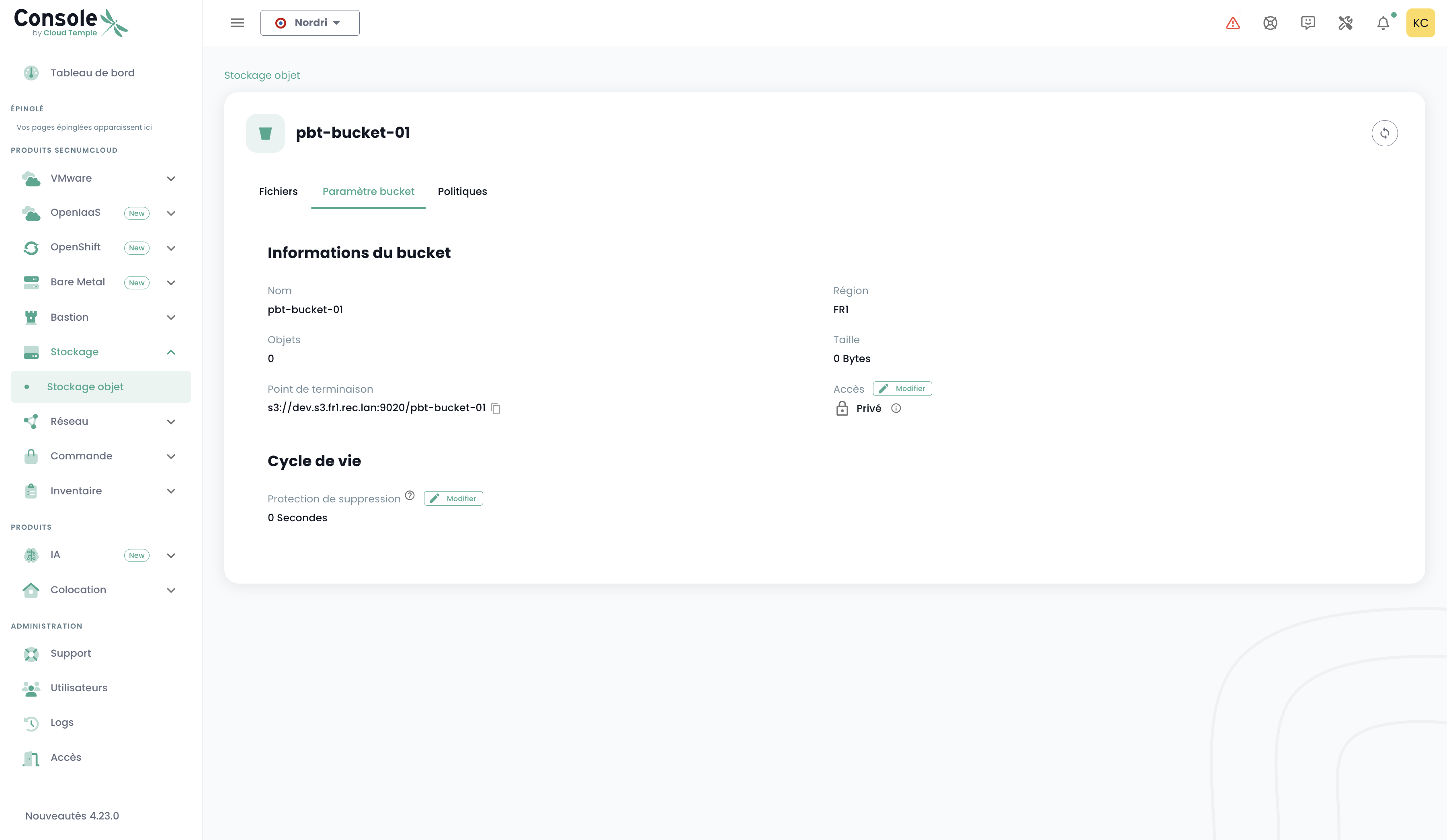
Wichtiger Hinweis: Der Begriff 'Löschschutz' bezieht sich auf die Schutzdauer der Daten und nicht auf eine geplante Löschung. Die Daten bleiben während der gesamten konfigurierten Periode zugänglich. Um eine automatische Löschung der Daten nach Ablauf der Aufbewahrungsfrist zu ermöglichen, ist die Definition einer Lebenszyklusrichtlinie (lifecycle) erforderlich.
Beispiel für eine Lebenszyklusrichtlinie (lifecycle.json):
Voraussetzungen:
- Das Speicherkonto 'globale Zugriffsschlüssel' muss verwendet werden, da es die Berechtigungen 's3:PutLifecycleConfiguration' und 's3:GetLifecycleConfiguration' für den Bucket benötigt.
{
  "Rules": [
    {
      "ID": "DeleteOldObjects",
      "Prefix": "",  // "" = gesamter Bucket, ansonsten spezifischen Präfix angeben
      "Status": "Enabled",
      "Expiration": {
        "Days": 30  // löscht nach 30 Tagen
      },
      "NoncurrentVersionExpiration": {
        "NoncurrentDays": 7  // löscht alte Versionen 7 Tage nach Erstellung einer neuen Version
      }
    }
  ]
}
Wenn Sie die AWS CLI verwenden:
aws --endpoint-url https://<ecs-endpoint> \
s3api put-bucket-lifecycle-configuration \
--bucket <bucket-name> \
--lifecycle-configuration file://lifecycle.json
❯ mc ls cloudtemple-fr1/demo-app/
[2024-05-23 09:41:58 CEST] 8.9KiB README.md
[2024-05-22 09:56:04 CEST]     0B helloworld.txt
❯ aws s3 ls s3://demo-app/ --endpoint-url https://VOTRE_NAMESPACE.s3.fr1.cloud-temple.com
2024-05-23 09:41:58      8923 README.md
2024-05-22 09:56:04         0 helloworld.txt
Datei in einem Bucket schreiben (Upload)
- MC CLI
- AWS CLI
❯ mc cp ./version.txt cloudtemple-fr1/demo-app/
`./version.txt` -> `cloudtemple-fr1/demo-app/version.txt`
❯ aws s3 cp ./version.txt s3://demo-app/version.txt --endpoint-url https://VOTRE_NAMESPACE.s3.fr1.cloud-temple.com
upload: ./version.txt to s3://demo-app/version.txt
Datei aus einem Bucket herunterladen
- MC CLI
- AWS CLI
❯ mc cp cloudtemple-fr1/demo-app/app.tar.gz .
`cloudtemple-fr1/demo-app/app.tar.gz` -> `./app.tar.gz`
❯ aws s3 cp s3://demo-app/app.tar.gz . --endpoint-url https://VOTRE_NAMESPACE.s3.fr1.cloud-temple.com
download: s3://demo-app/app.tar.gz to ./app.tar.gz
Datei aus einem Bucket löschen
- MC CLI
- AWS CLI
❯ mc rm cloudtemple-fr1/demo-app/version.txt
Entfernt: `cloudtemple-fr1/demo-app/version.txt`.
❯ aws s3 rm s3://demo-app/version.txt --endpoint-url https://VOTRE_NAMESPACE.s3.fr1.cloud-temple.com
gelöscht: s3://demo-app/version.txt
Erstellung eines neuen Speicherkontos
- Console Cloud Temple
- AWS CLI
- MC CLI
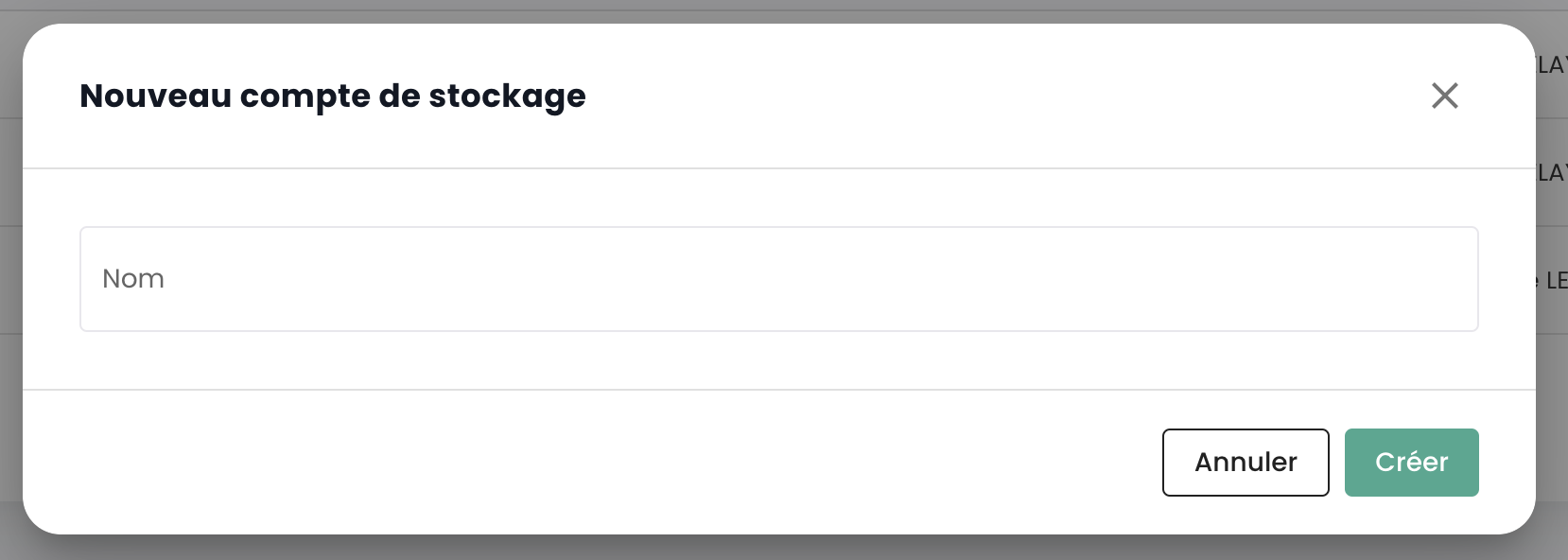
Die Erstellung eines Speicherkontos für Ihren Mandanten erfolgt, indem Sie auf die Schaltfläche „Neues Speicherkonto“ in der oberen rechten Ecke im Tab „Speicherkonten“ klicken:
Die Plattform gibt Ihnen anschließend den Zugriffsschlüssel und den geheimen Schlüssel Ihres Buckets aus:
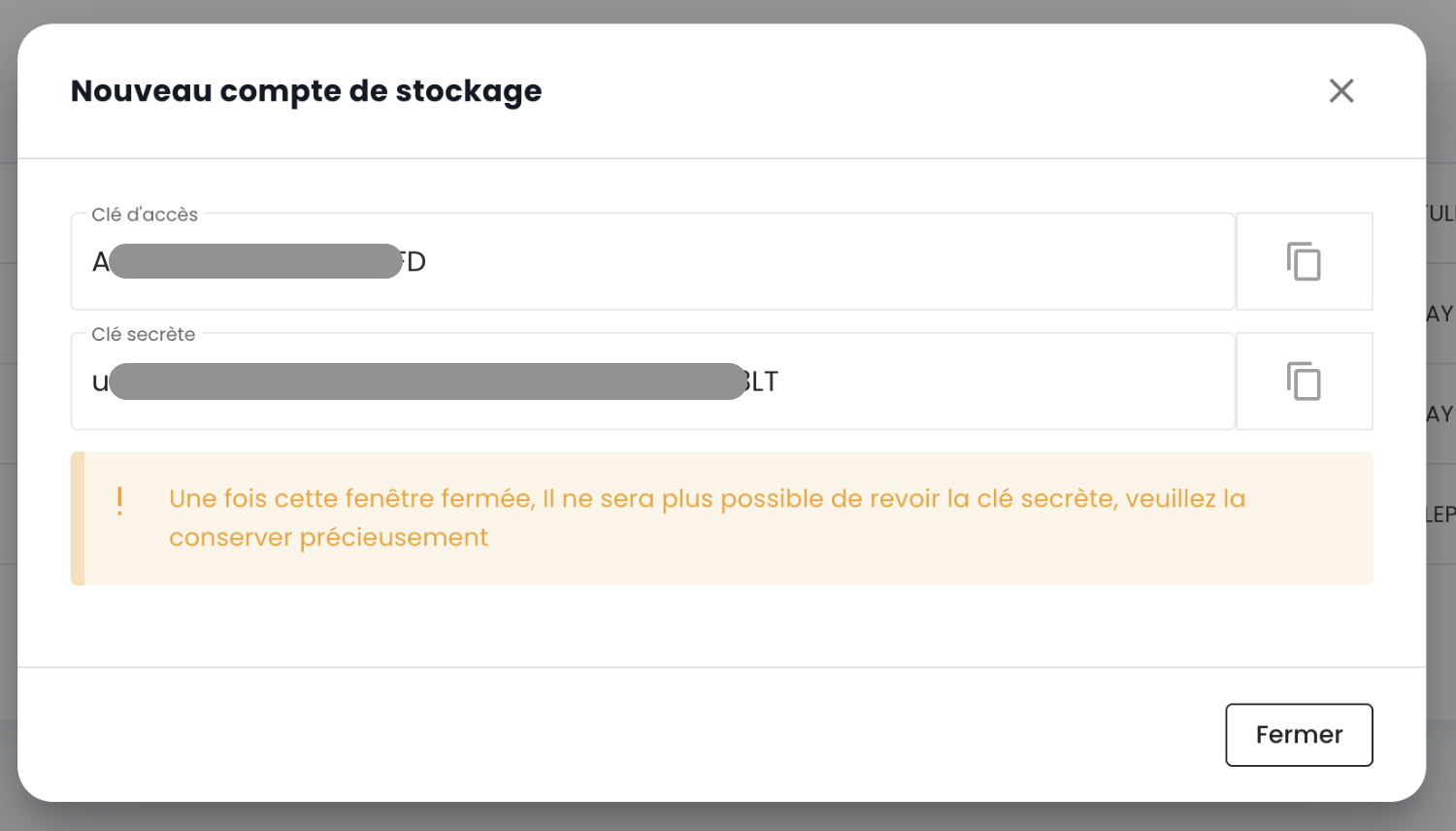
ACHTUNG: Zugriffsschlüssel und geheimer Schlüssel werden nur einmal angezeigt. Nach dieser ersten Anzeige ist es nicht mehr möglich, den geheimen Schlüssel erneut einzusehen. Es ist daher unbedingt erforderlich, diese Informationen sofort zu notieren; andernfalls müssen Sie eine neue Schlüsselpaar generieren. Die Neuerstellung erfolgt über die Schlüsseloptionen, indem Sie die Option „Zugriffsschlüssel zurücksetzen“ wählen:

Die Erstellung von Speicherkonten ist eine Plattform-spezifische Aktion von Cloud Temple und muss über die Konsole durchgeführt werden, wie im ersten Tab beschrieben.
Die Erstellung von Speicherkonten ist eine Plattform-spezifische Aktion von Cloud Temple und muss über die Konsole durchgeführt werden.
Erstellung eines S3-Buckets
- Console Cloud Temple
- AWS CLI
- MC CLI
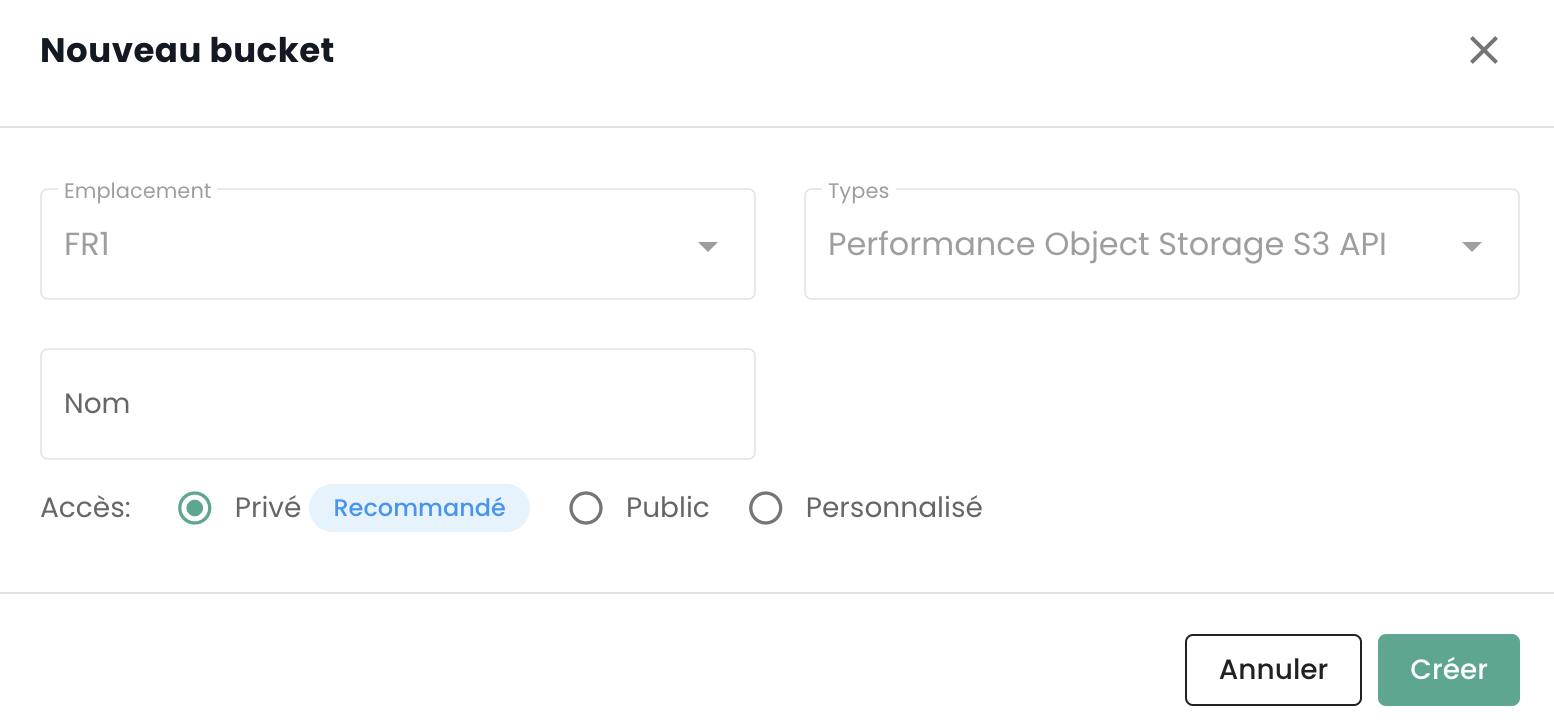
Die Erstellung eines neuen Buckets erfolgt durch Klicken auf die Schaltfläche 'Neuer Bucket' in der oberen rechten Ecke des Bildschirms:

Es öffnet sich ein Fenster, in dem Sie folgende Angaben machen müssen:
- Die Region für die Erstellung Ihres Buckets,
- Der Typ des Buckets: Leistungsstark oder Archivierung,
- Der Name Ihres Buckets (er muss eindeutig sein).
❯ aws s3 mb s3://nouveau-bucket --endpoint-url https://VOTRE_NAMESPACE.s3.fr1.cloud-temple.com
make_bucket: nouveau-bucket
❯ mc mb cloudtemple-fr1/nouveau-bucket
Bucket `cloudtemple-fr1/nouveau-bucket` created successfully.
Löschen eines S3-Buckets
- Console Cloud Temple
- AWS CLI
- MC CLI
Das Löschen eines Buckets erfolgt über die zugehörigen Aktionen des Buckets, indem die Option 'Löschen' ausgewählt wird.
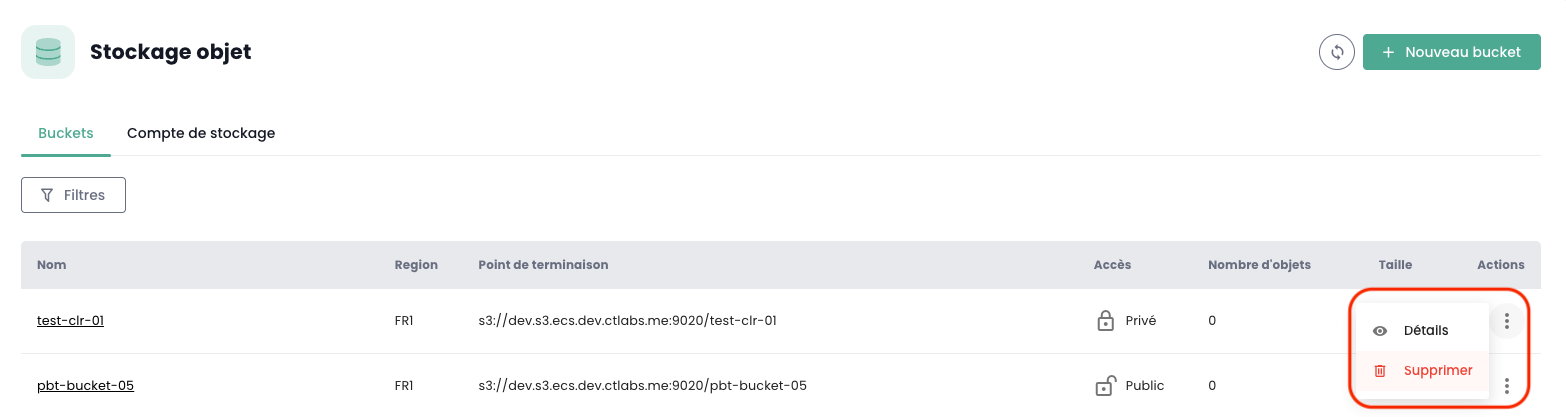
ACHTUNG: Die Löschung ist endgültig und es gibt keinen Weg, die Daten wiederherzustellen.
❯ aws s3 rb s3://nouveau-bucket --endpoint-url https://VOTRE_NAMESPACE.s3.fr1.cloud-temple.com
remove_bucket: nouveau-bucket
❯ mc rb cloudtemple-fr1/nouveau-bucket
Removed `cloudtemple-fr1/nouveau-bucket` successfully.
Access Policy Management
- Console Cloud Temple
- AWS CLI
- MC CLI
Account associations with buckets and access restriction configurations are performed in the 'Policies' tab of the bucket.
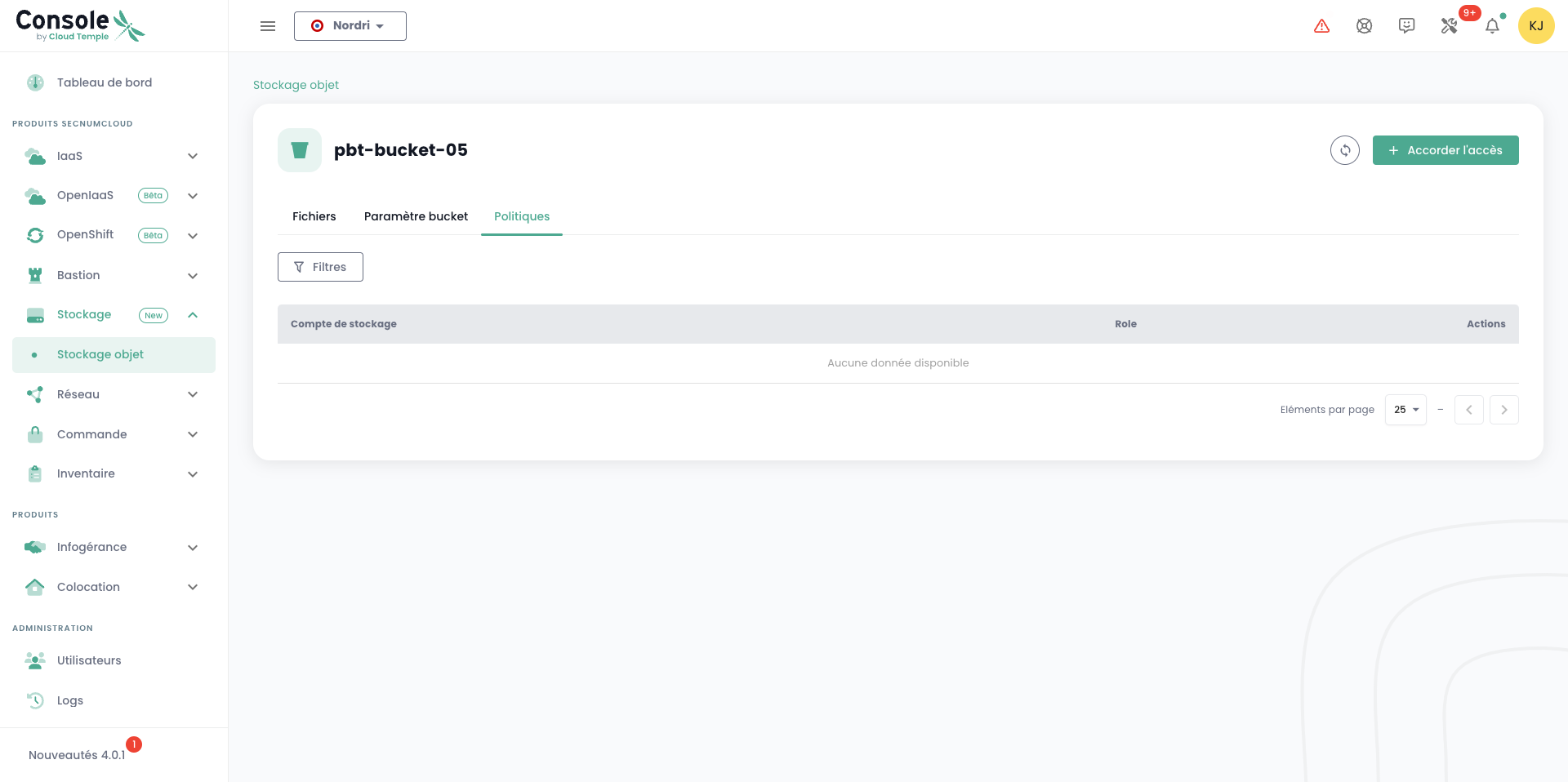
This interface allows you to grant storage account access to the bucket according to four predefined roles (read_only, read_write, write_only, maintainer).
Fine-grained access policy management via the AWS client (put-bucket-policy) is an advanced operation. For most use cases, we recommend using the Cloud Temple console for a simplified and secure configuration.
Fine-grained access policy management via the mc client (policy commands) is an advanced operation. For most use cases, we recommend using the Cloud Temple console for a simplified and secure configuration.