Erste VM Instance erstellen
Dieses Tutorial führt Sie Schritt für Schritt durch die Erstellung einer Debian 13 VM mit einer zusätzlichen Datenfestplatte, Cloud Init-Konfiguration und Verbindung zum privaten Backbone-Netzwerk.
Ziel
Erstellen einer Linux-VM (Debian 13) in Zone fr1-az01, vorkonfiguriert mit einem SSH-Schlüssel und einer zusätzlichen 50-GB-Festplatte.
Voraussetzungen
- Ein aktiver Cloud Temple Tenant mit Zugang zum VM Instances-Dienst
- Ein verfügbarer öffentlicher SSH-Schlüssel
- Ein privates Backbone- oder VPC-Netzwerk in Ihrem Tenant
Schritt 1 — Erstellungsassistenten öffnen
Navigieren Sie in der Cloud Temple Console zu Cloud Public > VM Instances.
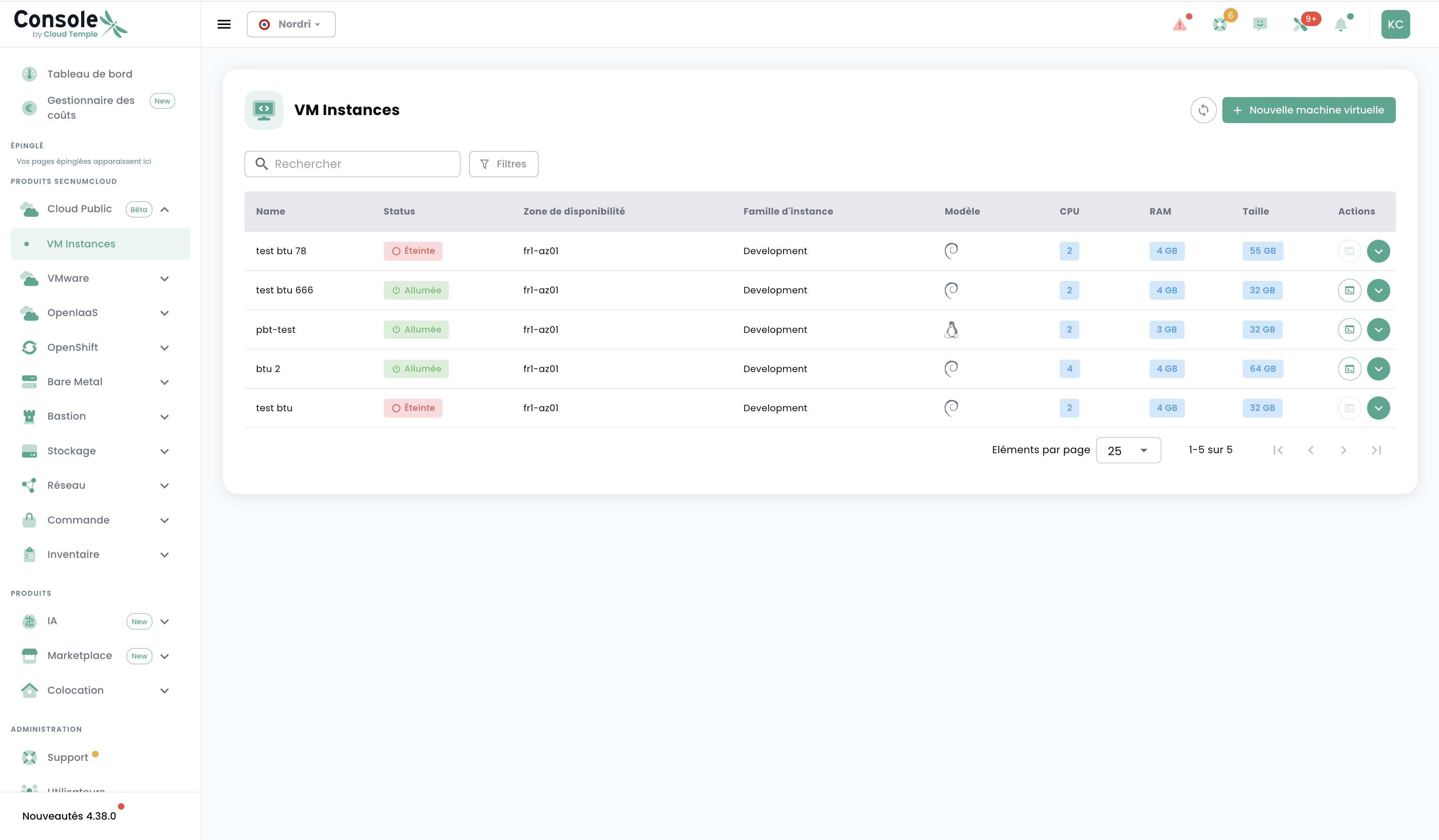
Klicken Sie auf + Neue virtuelle Maschine.
Schritt 2 — Instanzfamilie auswählen
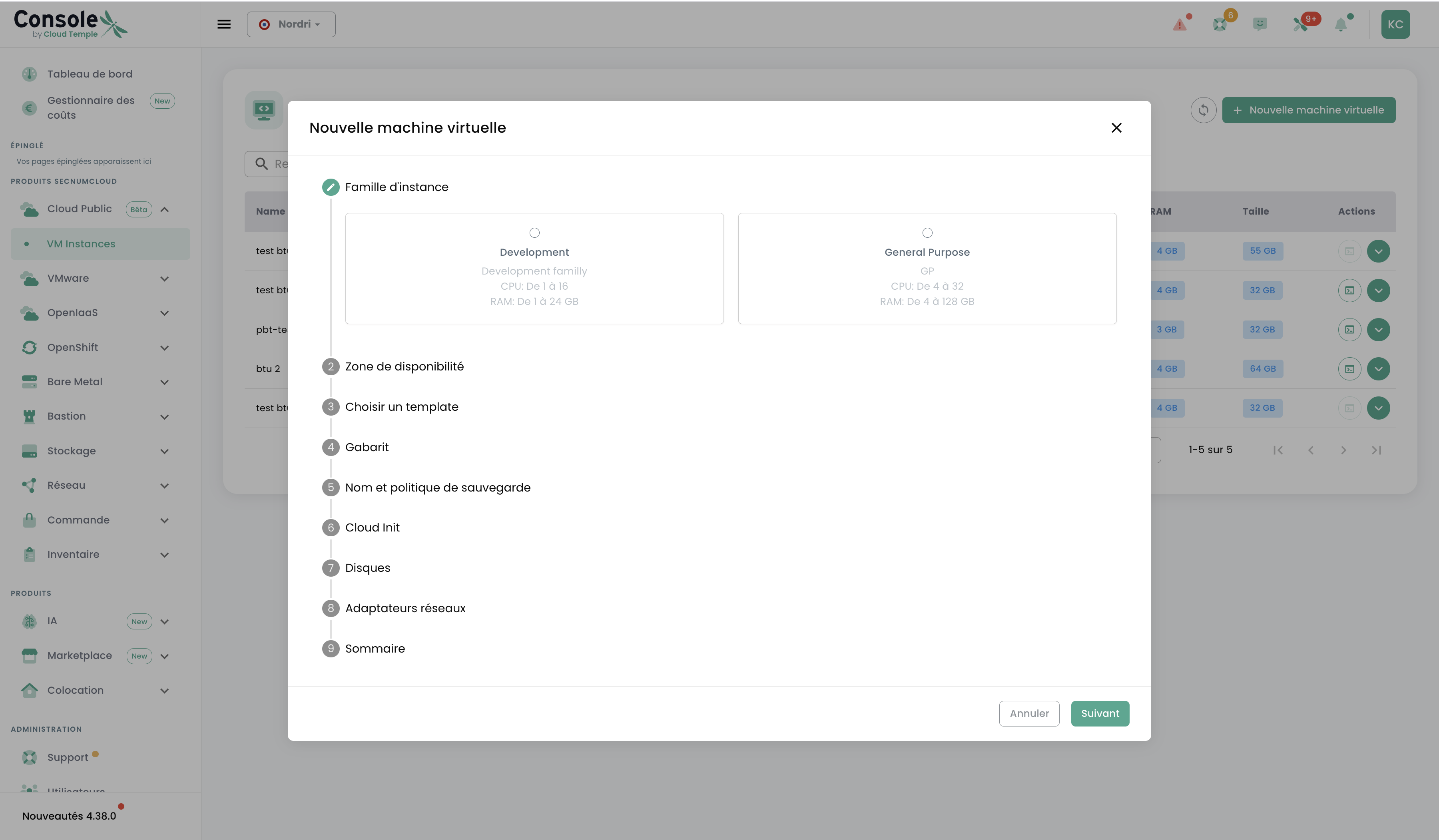
Wählen Sie Development für dieses Beispiel. Klicken Sie auf Weiter.
Schritt 3 — Verfügbarkeitszone wählen
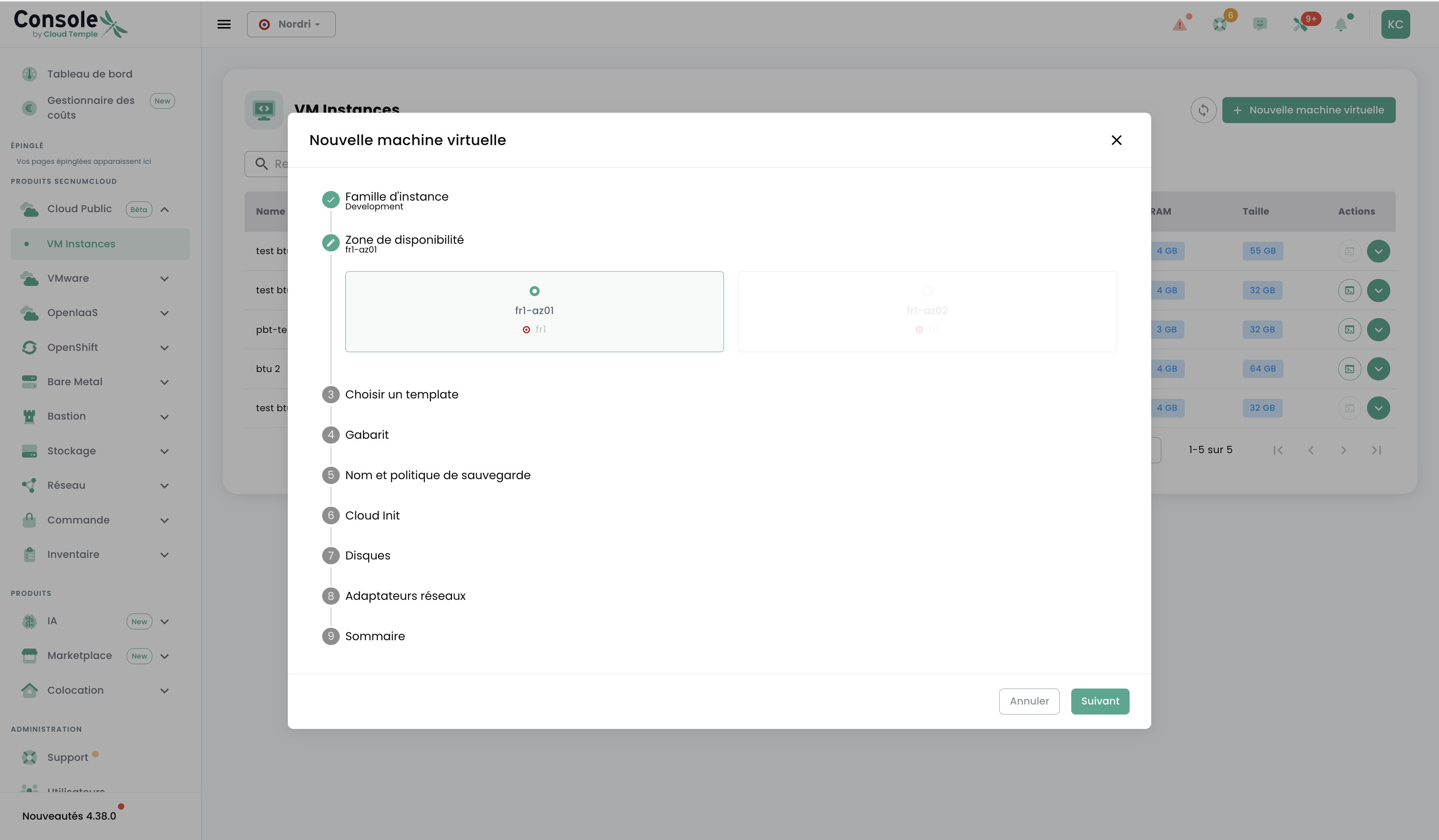
Wählen Sie fr1-az01. Klicken Sie auf Weiter.
Schritt 4 — Template auswählen
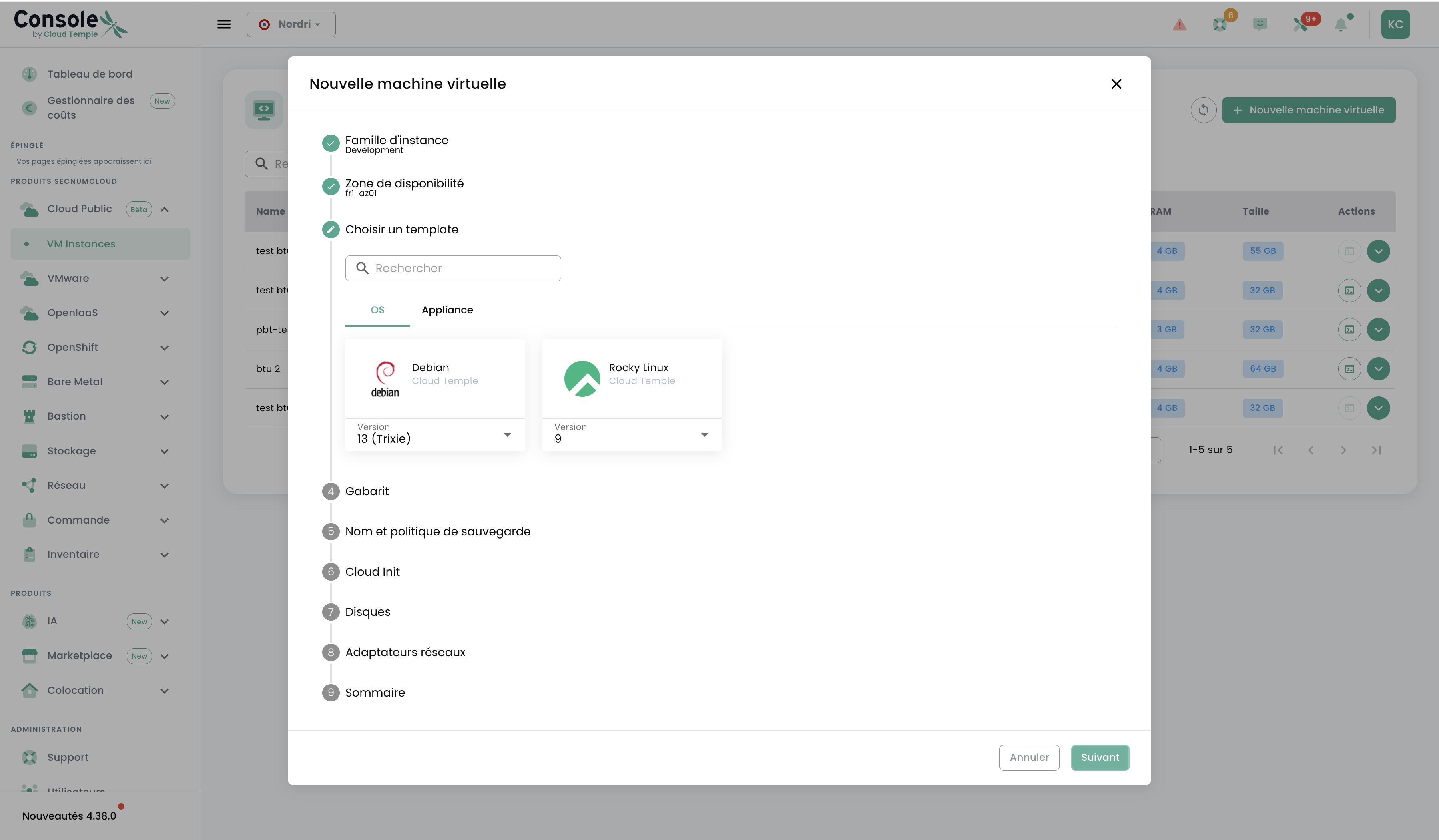
Wählen Sie im Tab OS die Option Debian, Version 13 (Trixie). Klicken Sie auf Weiter.
Schritt 5 — Flavor konfigurieren
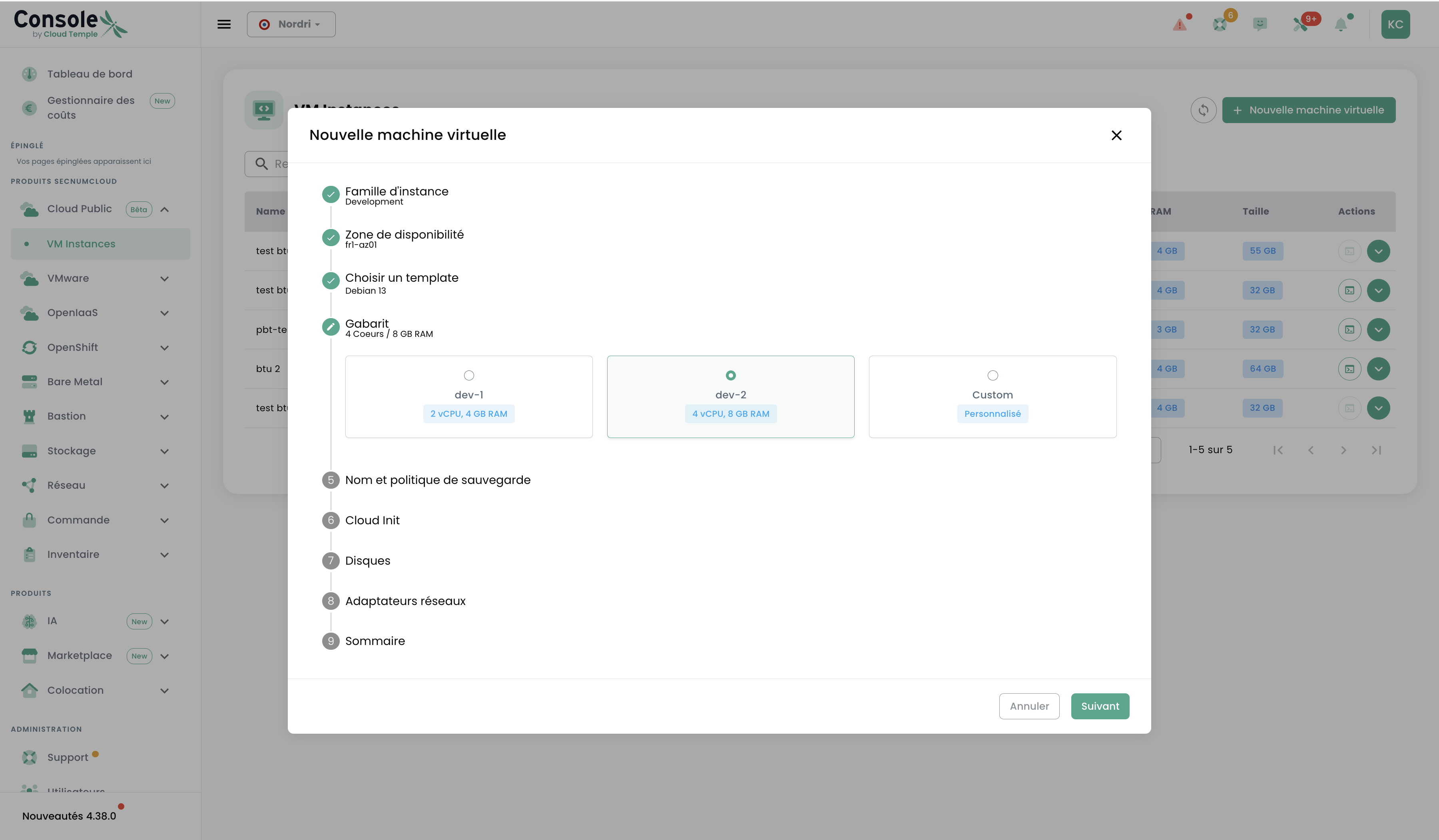
Wählen Sie dev-2 (2 vCPU / 8 GB RAM). Klicken Sie auf Weiter.
Schritt 6 — VM benennen
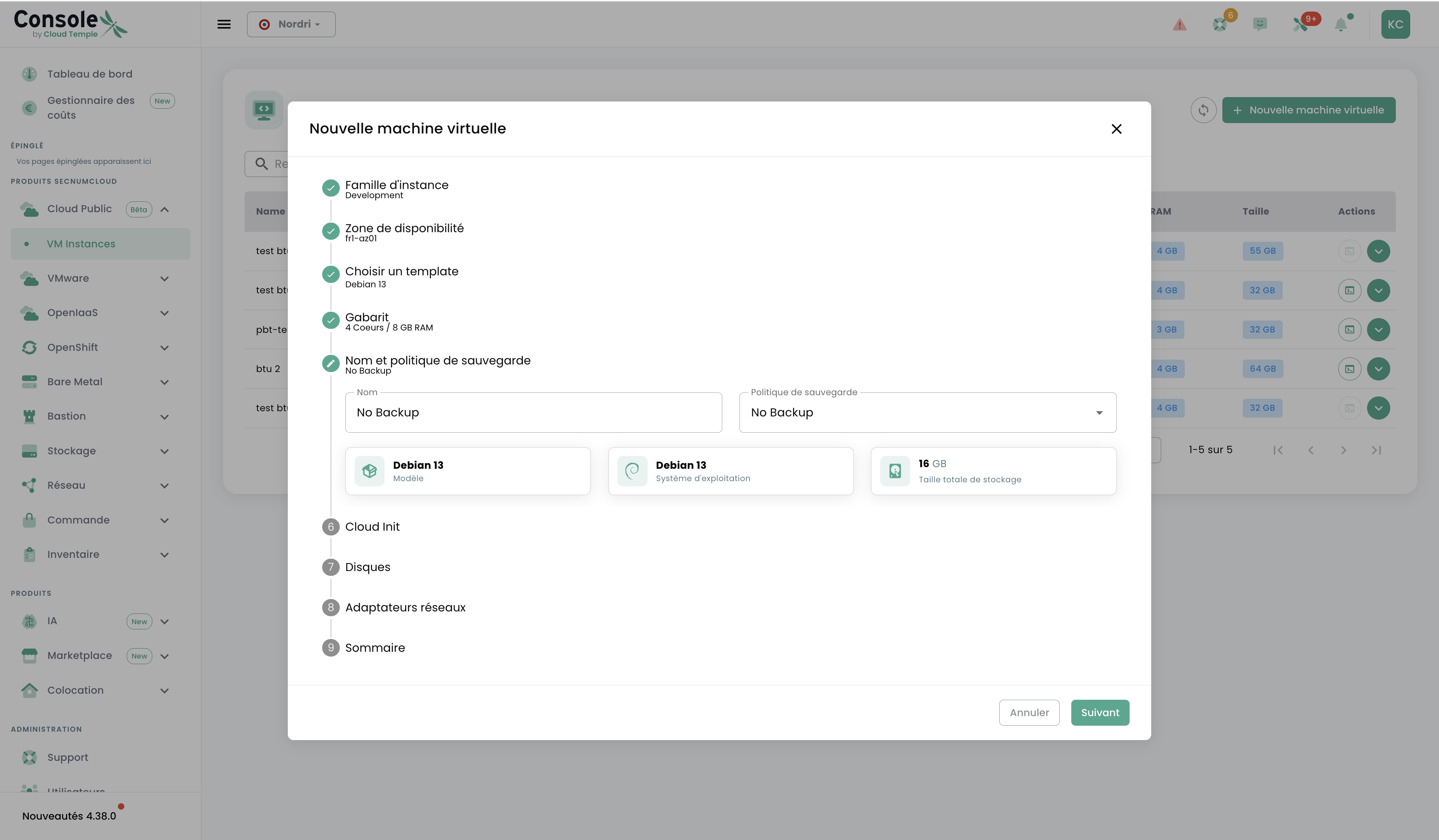
Geben Sie z.B. web-server-01 ein. Klicken Sie auf Weiter.
Schritt 7 — Cloud Init konfigurieren
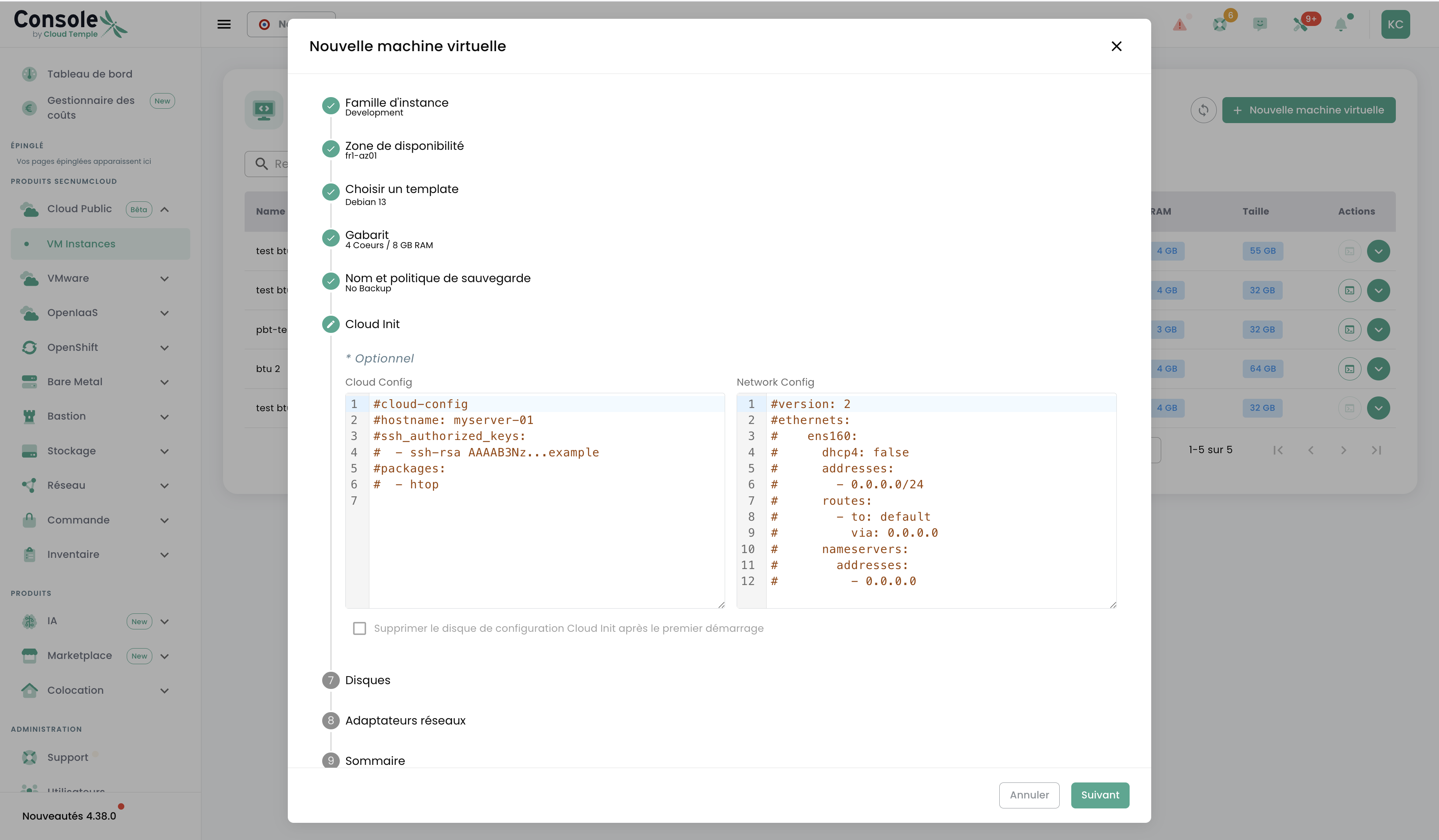
#cloud-config
hostname: web-server-01
users:
  - name: admin
    groups: sudo
    shell: /bin/bash
    ssh_authorized_keys:
      - ssh-rsa AAAA...ihr_ssh_public_key
package_update: true
packages:
  - curl
  - vim
  - htop
Schritt 8 — Festplatten konfigurieren
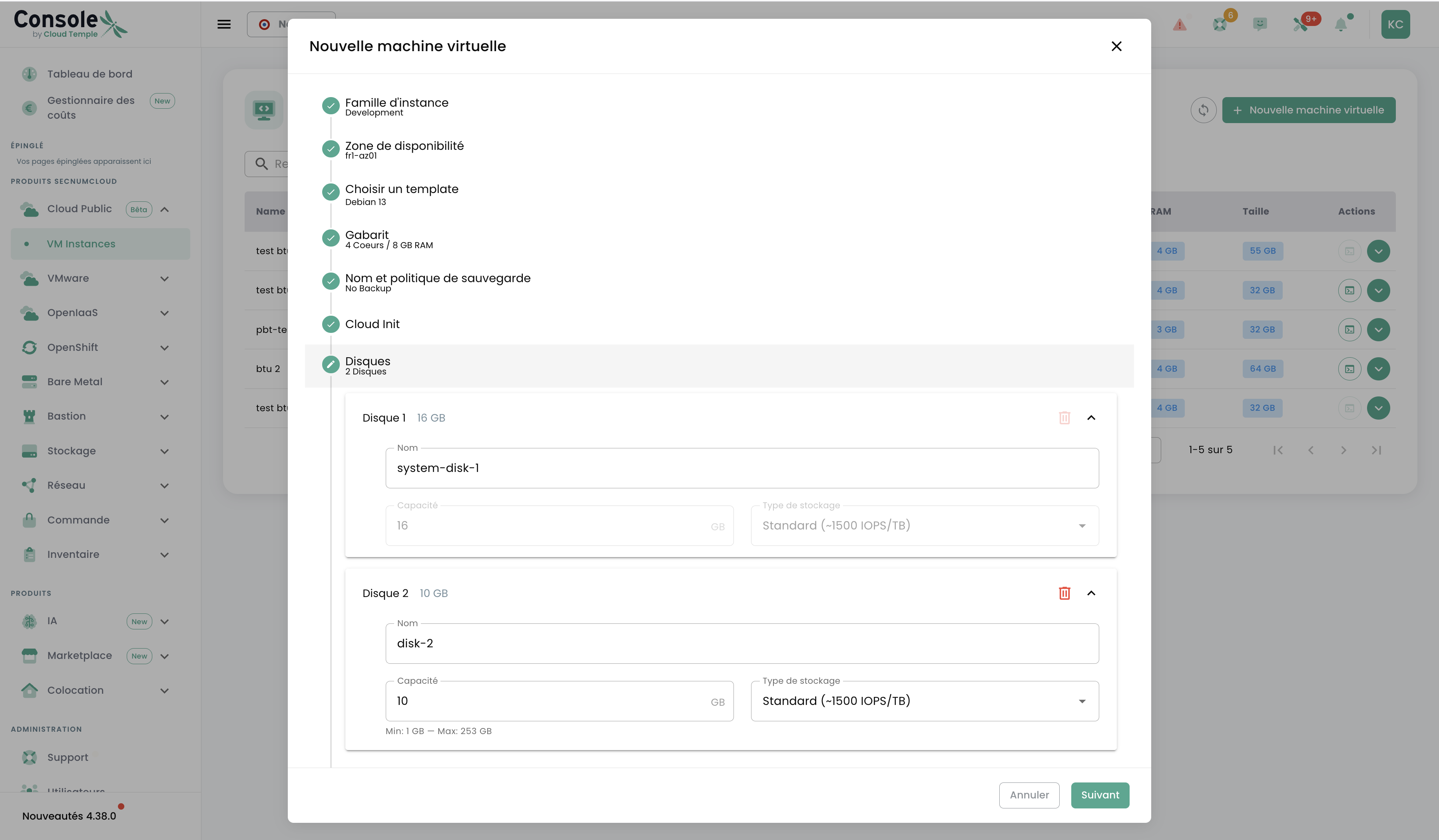
Fügen Sie eine Datenfestplatte hinzu: Name data-disk-1, Kapazität 50 GB, Typ Standard.
Schritt 9 — Netzwerk konfigurieren
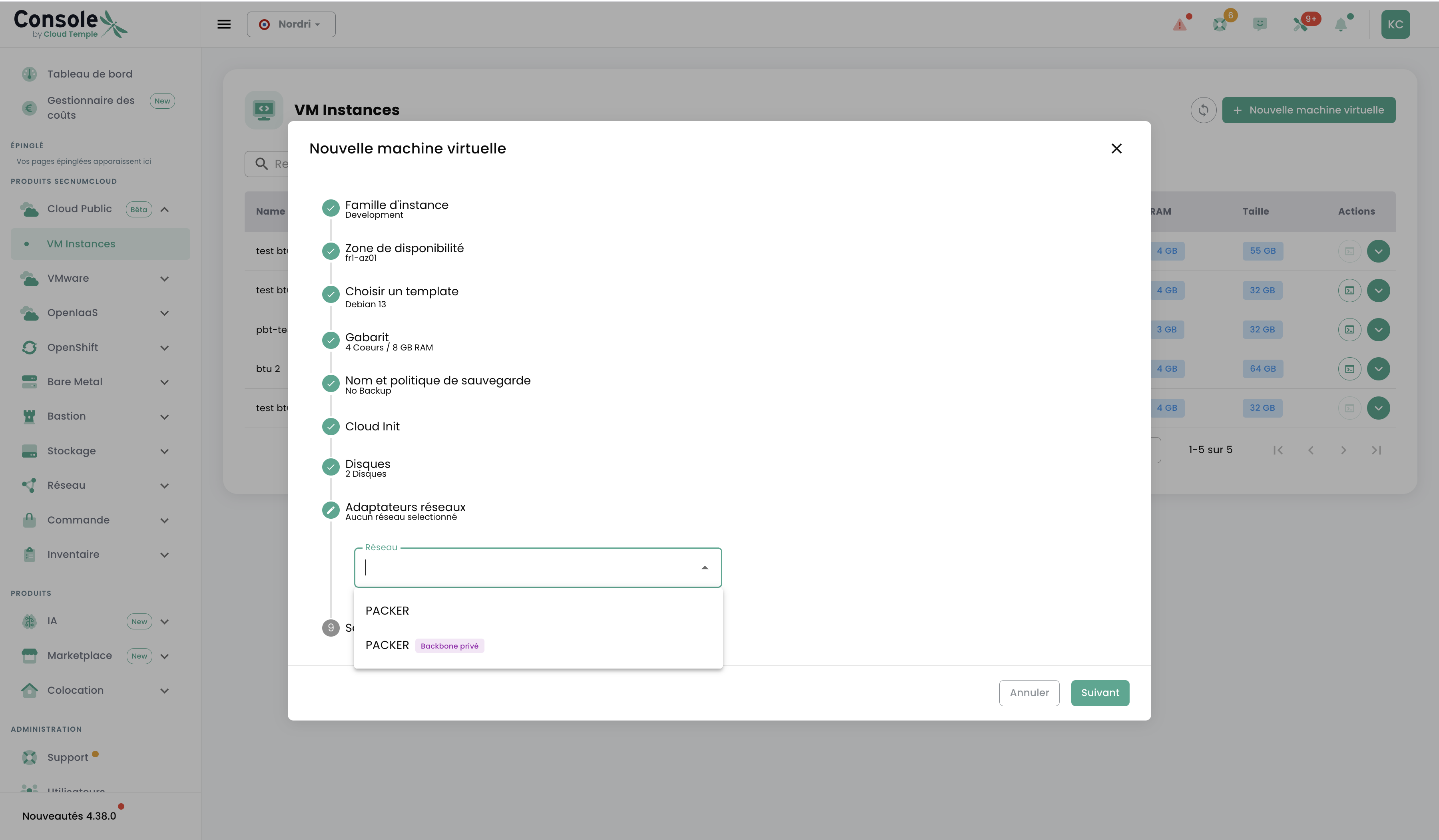
Wählen Sie Ihr Netzwerk aus (z.B. PACKFR). Klicken Sie auf Weiter.
Schritt 10 — Zusammenfassung prüfen und erstellen
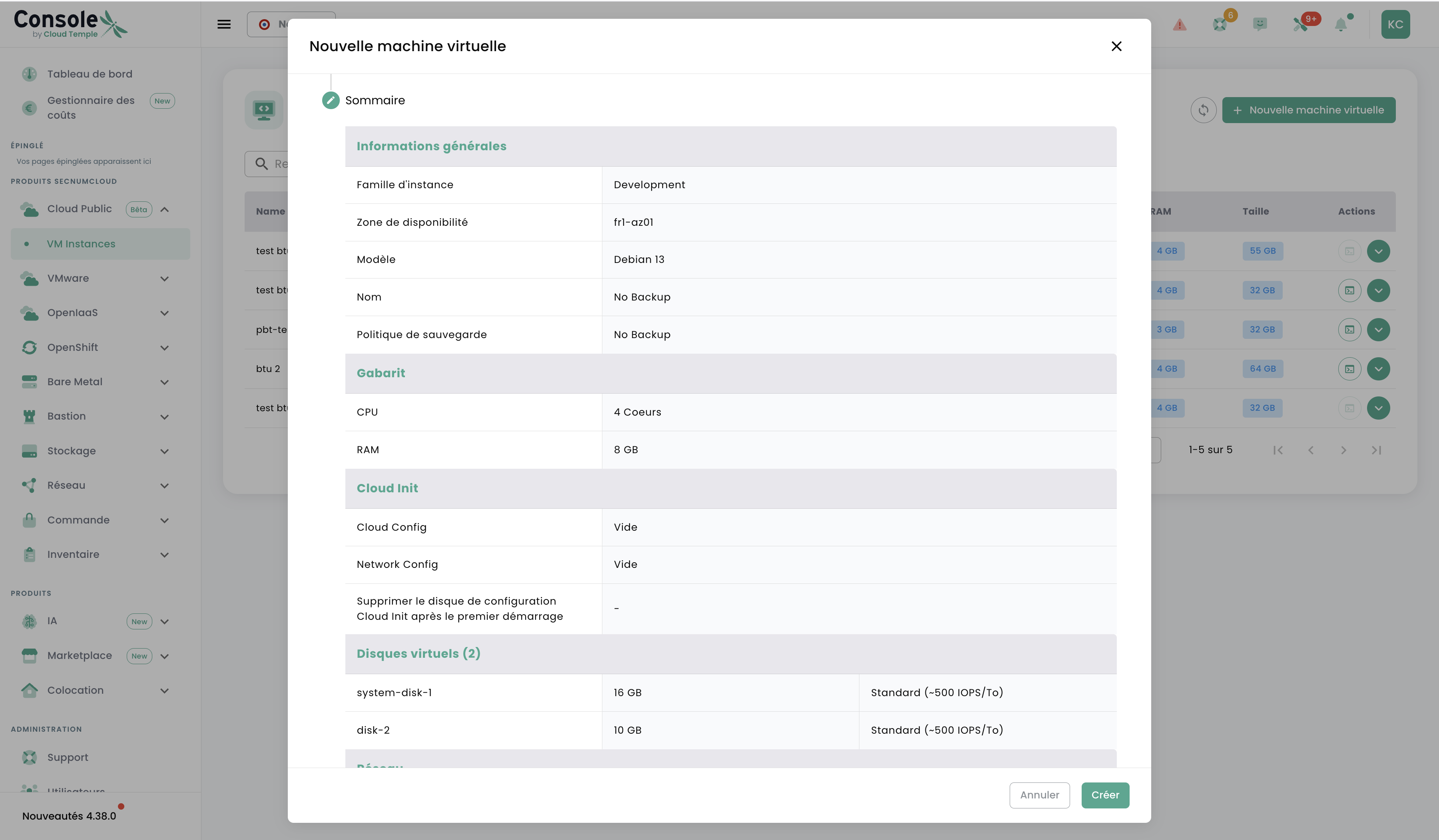
Überprüfen Sie alle Angaben und klicken Sie auf Erstellen. Ihre VM erscheint innerhalb weniger Minuten in der Liste.