Einstiegsleitfaden
Voraussetzungen
Bevor Sie beginnen, stellen Sie sicher, dass Sie über Folgendes verfügen:
- Ein aktiver Cloud Temple Tenant
- Mindestens ein Abonnement des Standard-Supports für einen Direktkunden; der Basis-Support ist für Kunden bestimmt, die von einem geschulten Partner begleitet werden (siehe FAQ)
- Die erforderlichen Berechtigungen in Ihrer Cloud Temple-Organisation
Zugriff auf den Dienst VM Instances
Melden Sie sich bei der Console Cloud Temple an und navigieren Sie über das Hauptmenü zu Cloud Public > VM Instances.
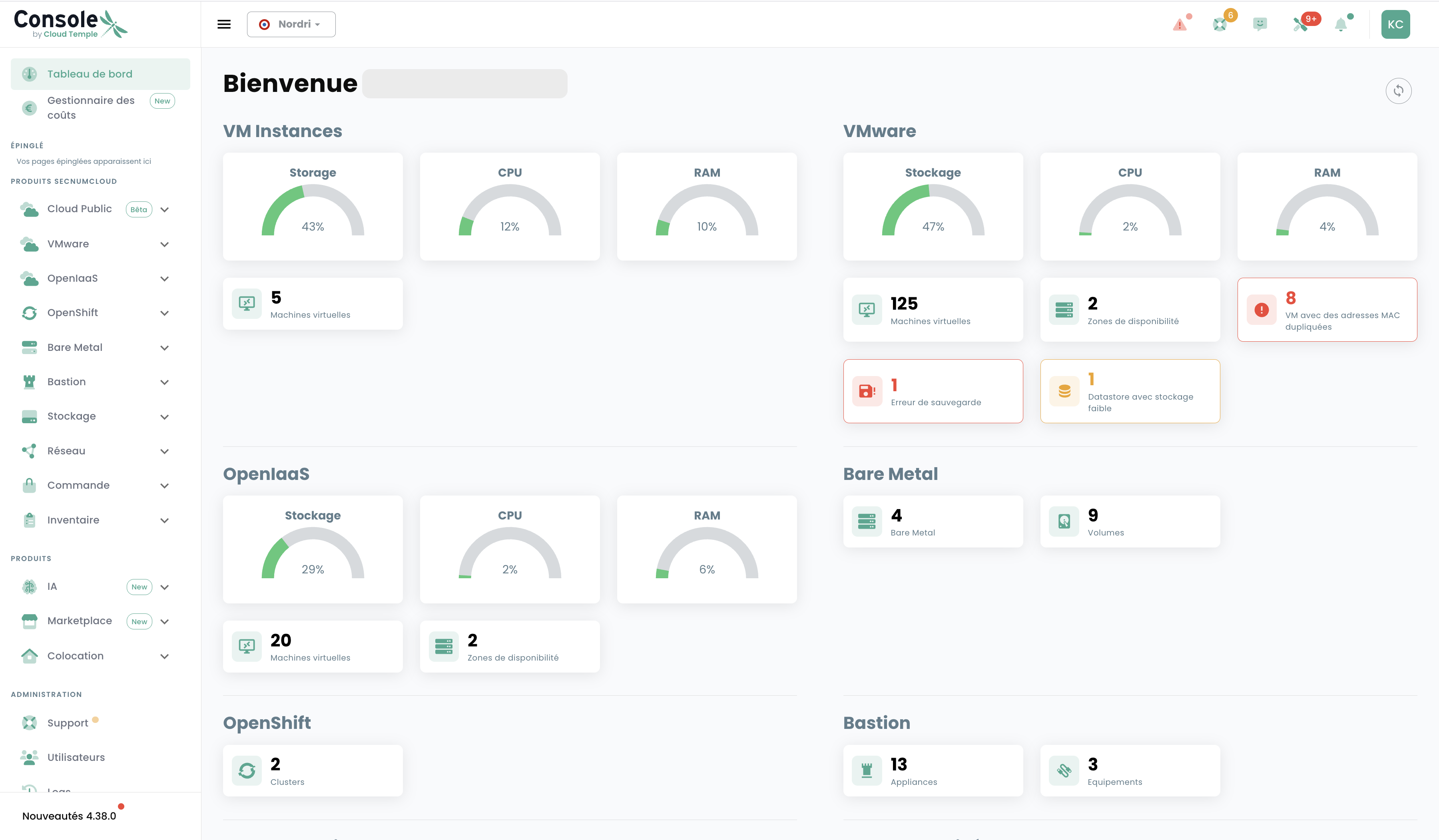
Das Dashboard zeigt Ihnen einen Überblick über die verbrauchten VM-Instance-Ressourcen (Speicher, CPU, RAM) sowie die Anzahl der aktiven virtuellen Maschinen.
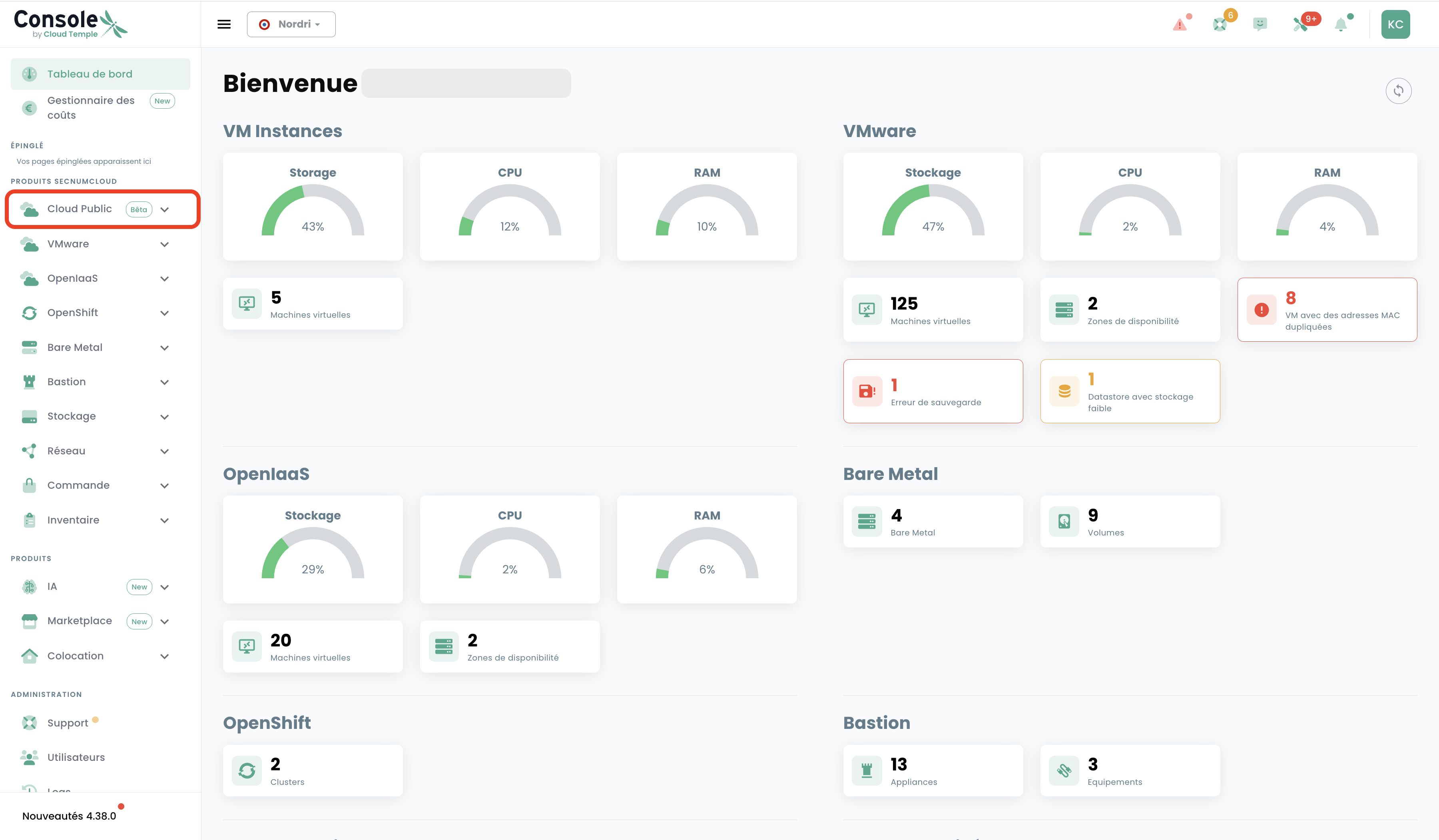
Klicken Sie in der linken Seitenleiste auf Cloud Public, um das Untermenü auszuklappen, und wählen Sie dann VM Instances aus.
Sie gelangen zur Liste Ihrer VM Instances:
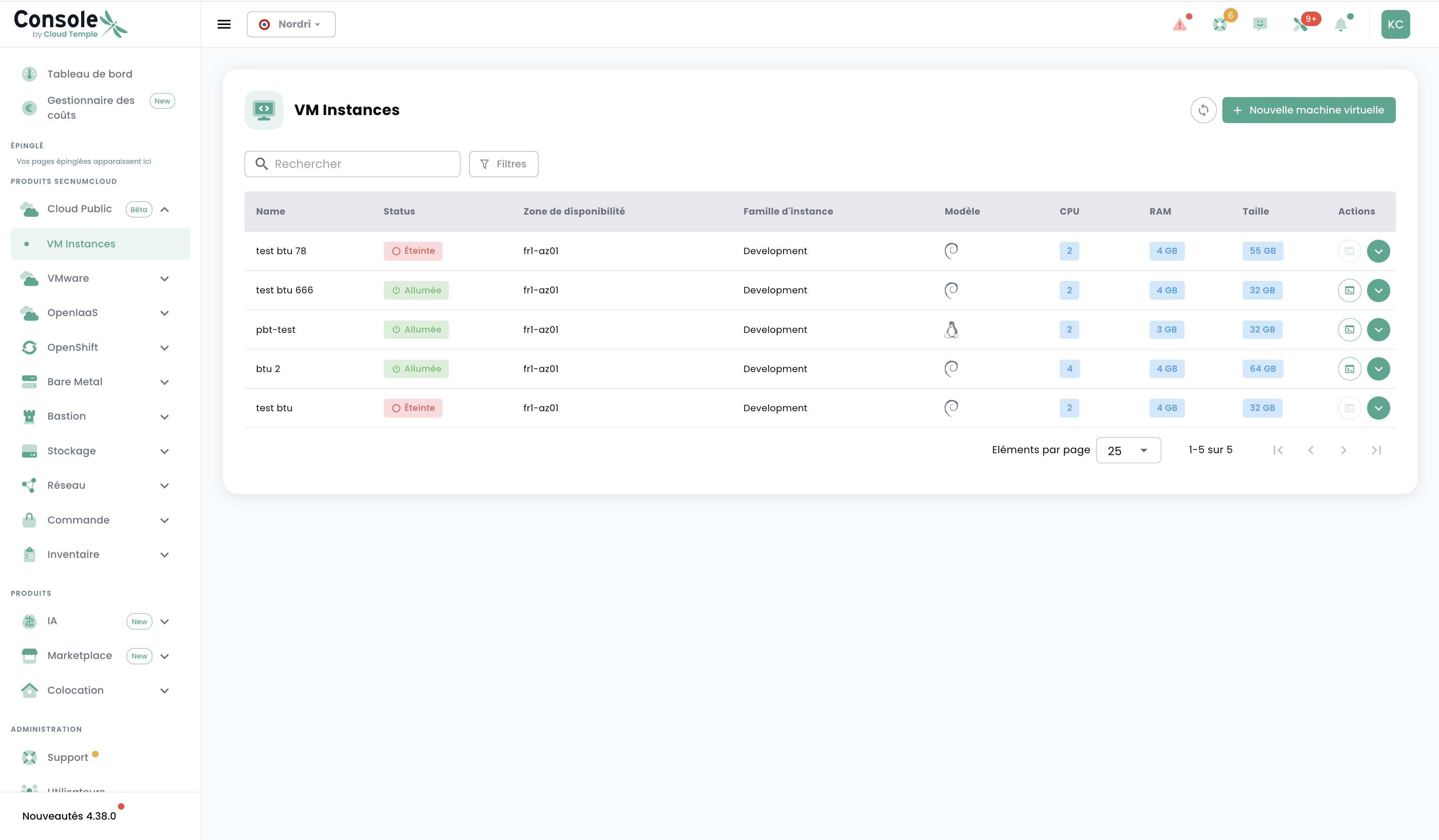
Die Tabelle zeigt für jede VM: ihren Namen, ihren Status (Eingeschaltet / Ausgeschaltet), die Verfügbarkeitszone, die Instanzfamilie, das Modell sowie die zugewiesenen Ressourcen (CPU, RAM, Festplattengröße).
Eine virtuelle Maschine bereitstellen
Klicken Sie auf die Schaltfläche + Neue virtuelle Maschine oben rechts, um den Assistenten zur Erstellung zu öffnen. Dieser Assistent verläuft in 9 Schritten.
Schritt 1 — Instanzfamilie
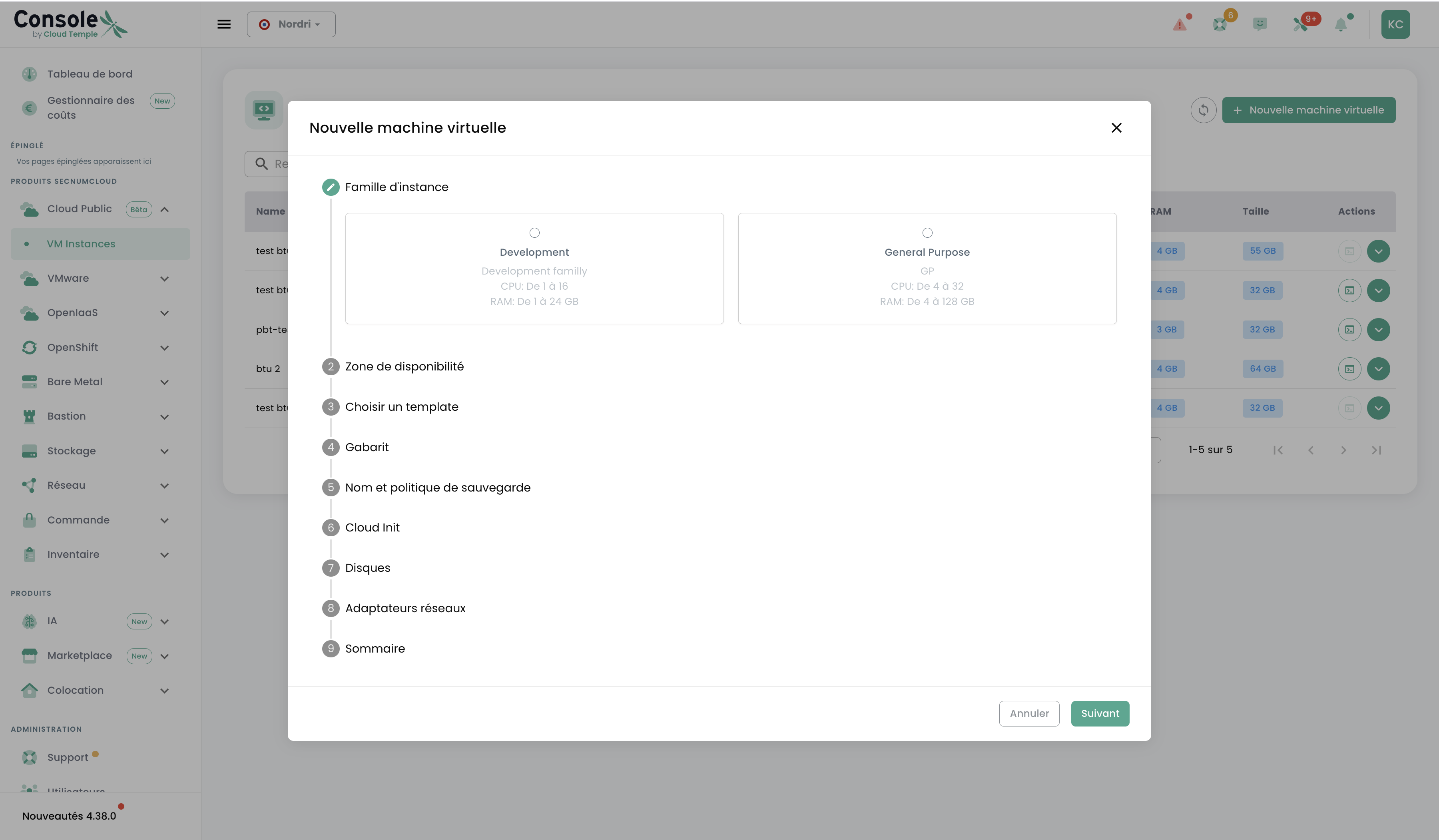
Wählen Sie die Instanzfamilie, die zu Ihrer Workload passt:
| Familie | Beschreibung | CPU |
|---|---|---|
| Development | Kostenoptimiert, für Test- und Staging-Umgebungen | Geteilt |
| General Purpose | Optimales vCPU/RAM-Verhältnis für Standard-Workloads | Geteilt |
Die Familie Performance (dedizierte vCPU) ist über die benutzerdefinierte Vorlage verfügbar.
Schritt 2 — Verfügbarkeitszone
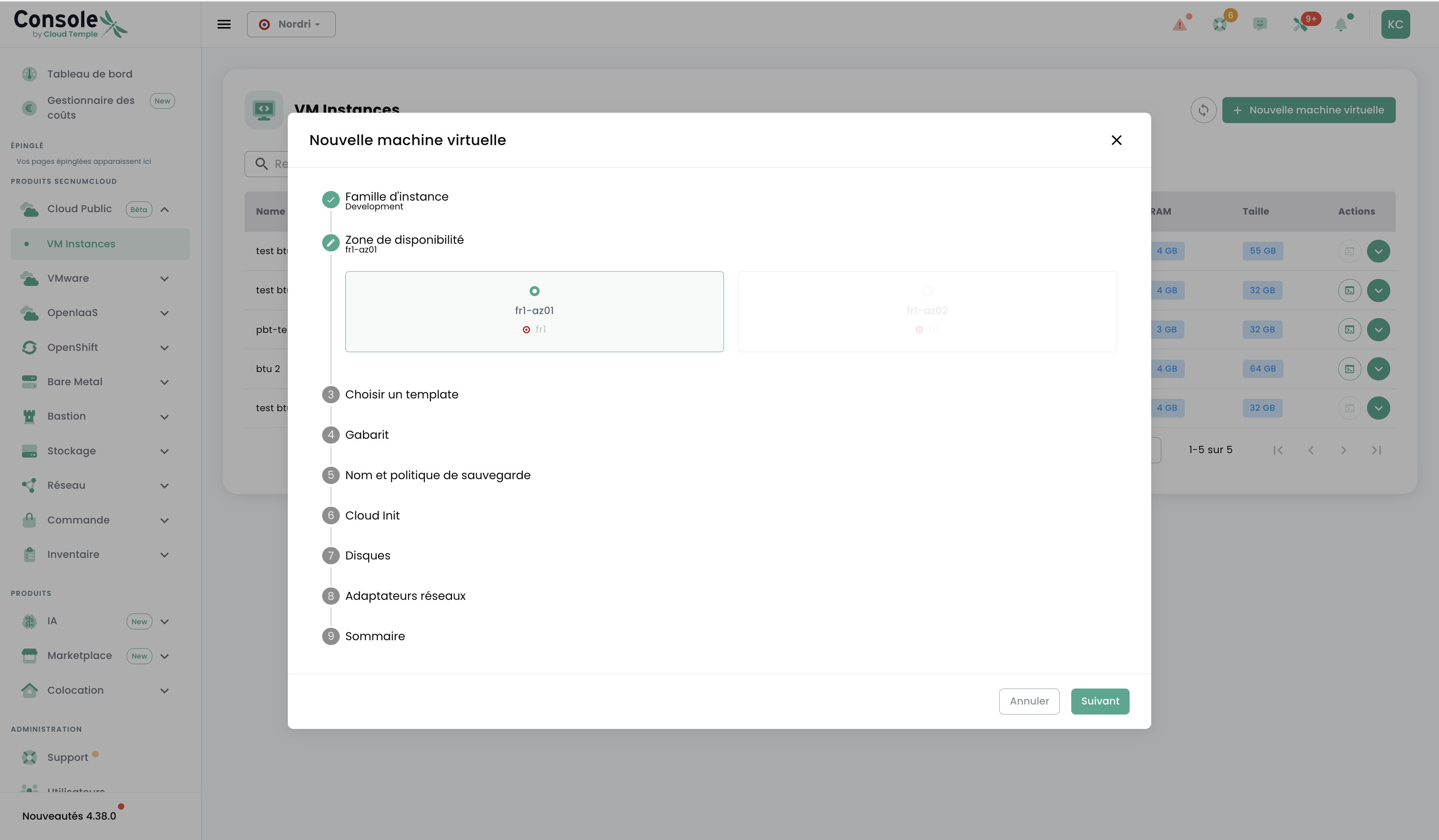
Wählen Sie die Verfügbarkeitszone (AZ), in der Ihre VM gehostet werden soll (z. B. fr1-az01).
Diese Wahl erfordert nicht den Abschluss der kostenpflichtigen AZ-Aktivierung des IaaS-Angebots: Diese Aktivierung ist keine Voraussetzung für VM Instances.
Schritt 3 — Ein Template auswählen
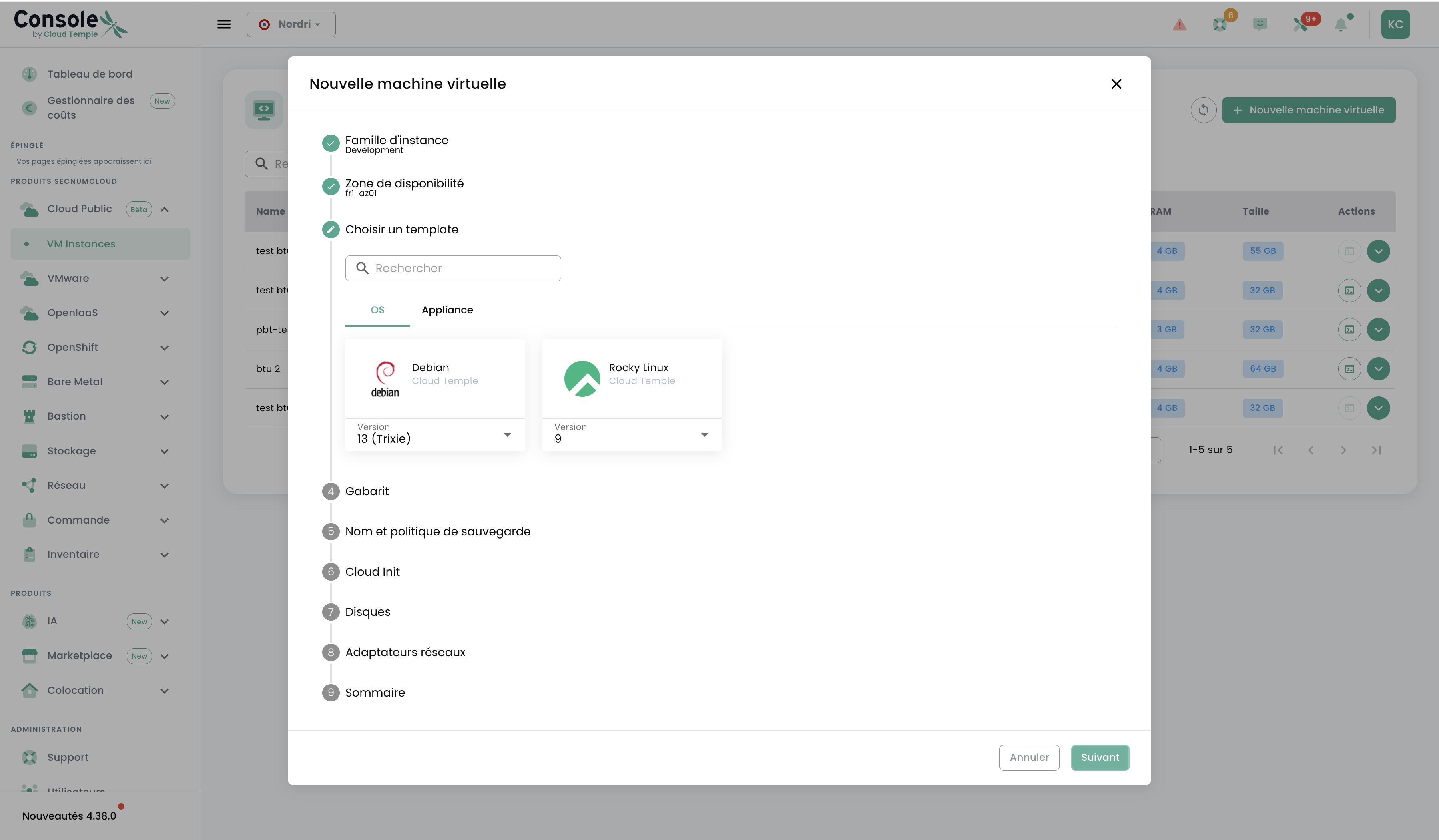
Durchsuchen Sie den Katalog der verfügbaren Images über die Registerkarten OS und Appliances :
- Debian 13 (Trixie)
- Rocky Linux
- Und weitere Systeme, die in der Cloud Temple Marketplace verfügbar sind
Wählen Sie das gewünschte Betriebssystem aus und die Version im zugehörigen Dropdown-Menü.
Schritt 4 — Vorlage
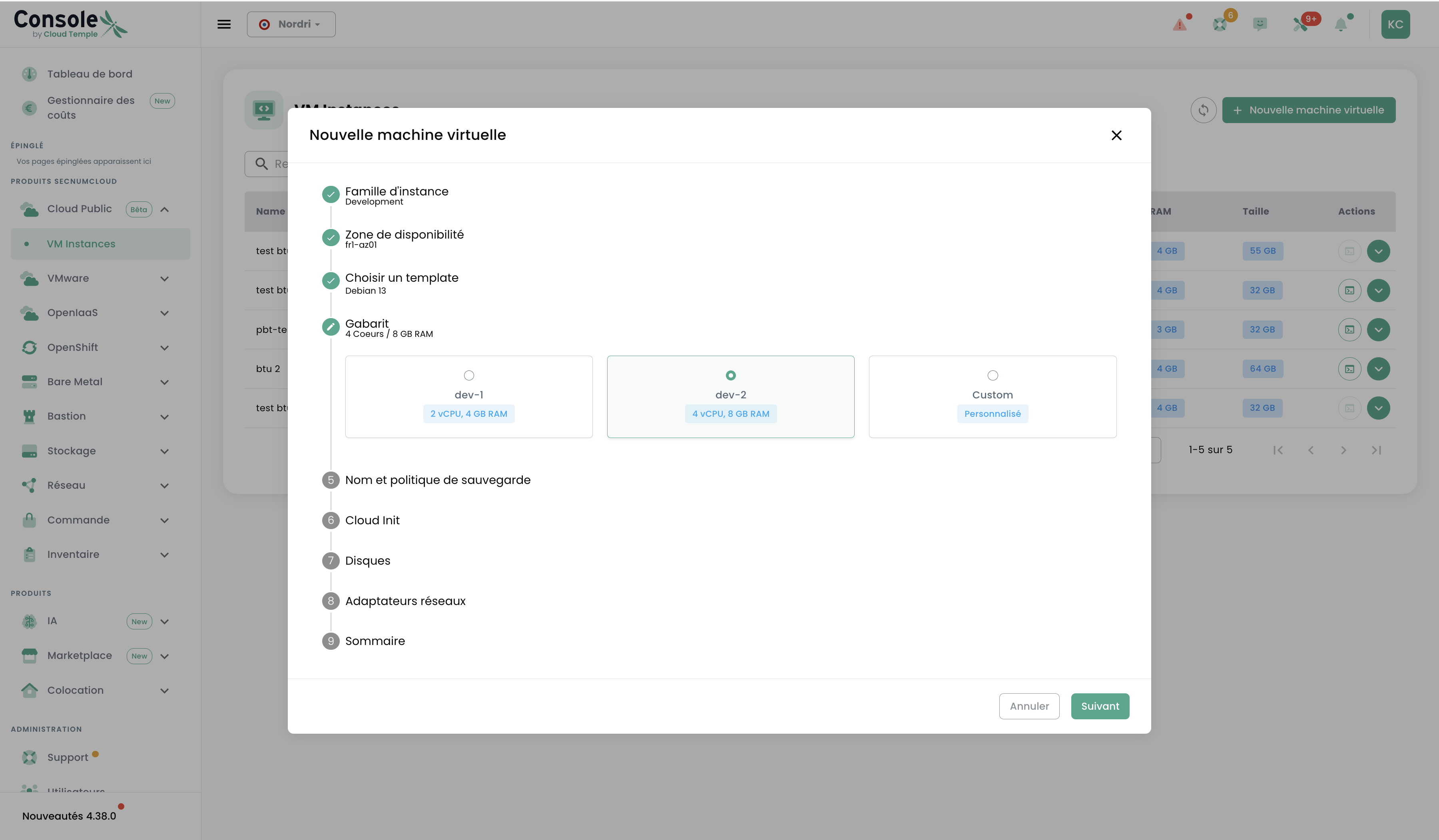
Wählen Sie eine vordefinierte Vorlage oder erstellen Sie eine Custom-Vorlage :
dev-1: 1 vCPUdev-2: 2 vCPU / 8 GB RAM (sélectionné par défaut)- Custom : geben Sie frei die Anzahl der vCPU und die RAM-Menge ein
Schritt 5 — Name und Sicherungsrichtlinie
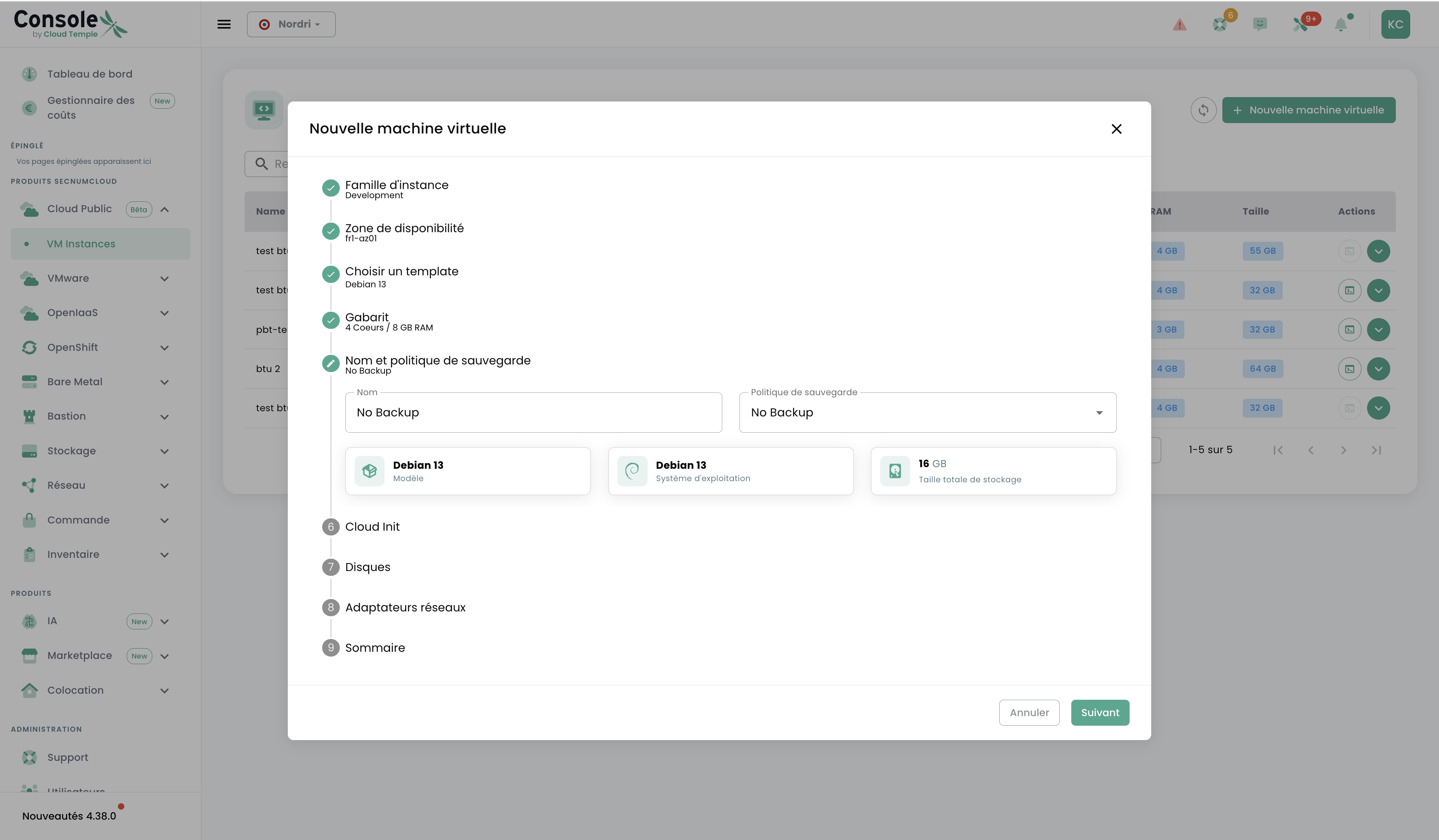
Geben Sie Folgendes ein:
| Parameter | Beschreibung |
|---|---|
| Name | Eindeutiger Name Ihrer VM im Tenant |
| Sicherungsrichtlinie | No Backup standardmäßig, oder eine Aufbewahrungsrichtlinie, wenn die Sicherungsoption abonniert ist |
Dieser Schritt zeigt außerdem eine Zusammenfassung des ausgewählten Betriebssystems und der Größe der Systemplatte an.
Schritt 6 — Cloud Init
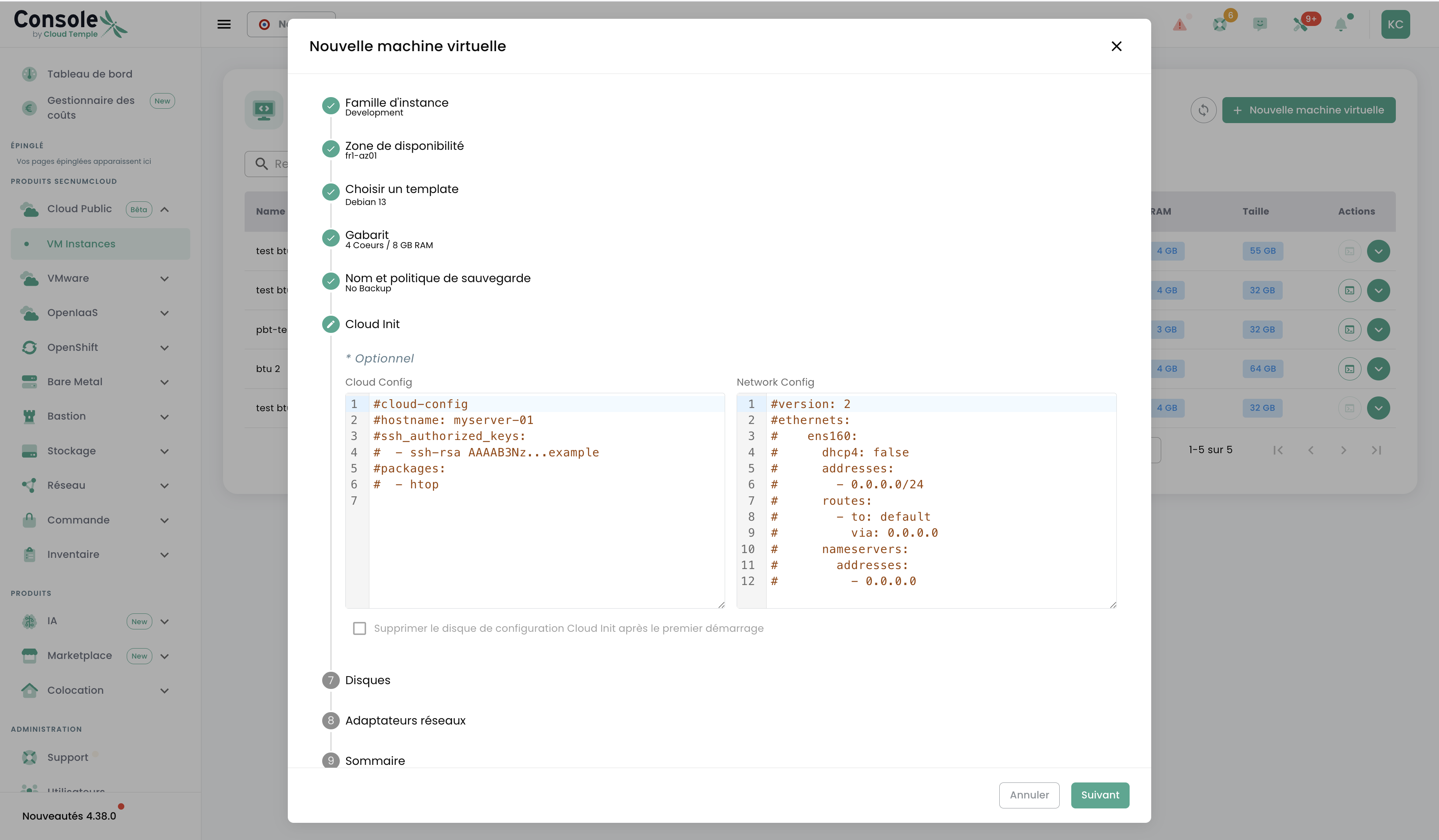
Dieser Schritt ist optional. Er ermöglicht die Vorkonfiguration Ihrer VM beim ersten Start über zwei Editoren:
- Cloud Config: Injektion von SSH-Schlüsseln, Konfiguration des Hostnames, Installation von Paketen usw.
- Network Config: statische Netzwerkkonfiguration (Netplan-Format)
Beispiel für eine minimale Cloud Config:
#cloud-config
hostname: mon-serveur-01
ssh_authorized_keys:
  - ssh-rsa AAAA...votre_cle_publique
packages:
  - htop
Ein Kontrollkästchen ermöglicht es, die Cloud-Init-Konfigurationsscheibe nach dem ersten Start zu löschen (aus Sicherheitsgründen empfohlen).
Schritt 7 — Festplatten
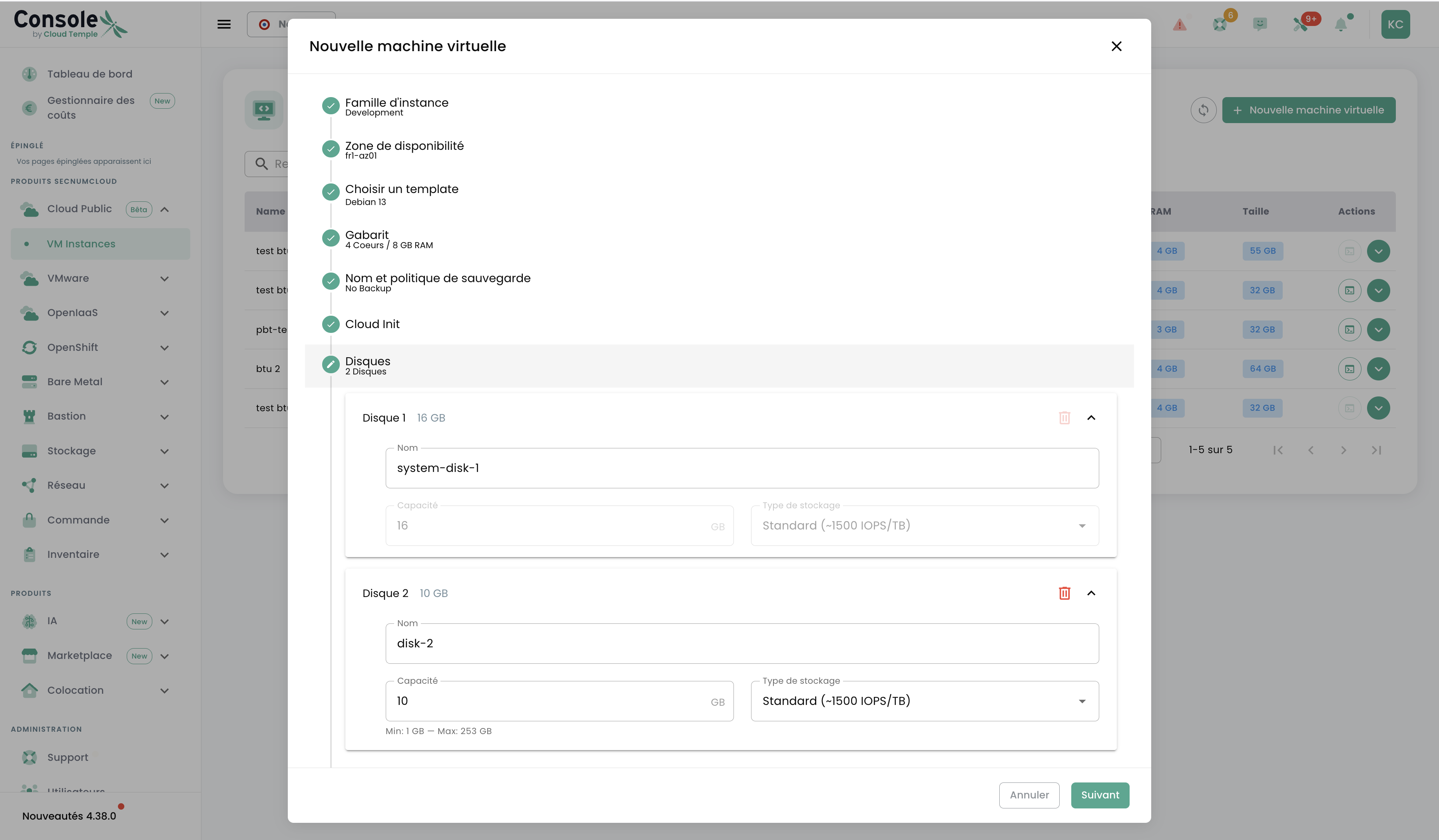
Konfigurieren Sie die Festplatte(n) Ihrer VM:
- Systemfestplatte : wird automatisch erstellt (
system-disk-1), Größe durch das Betriebssystem bestimmt - Zusätzliche Festplatten : fügen Sie zusätzliche Volumes mit dem gewünschten Namen, der Kapazität und dem Speichertyp hinzu
Zwei Speichertypen sind verfügbar:
| Typ | IOPS |
|---|---|
| Standard | ~1 500 IOPS/TB |
| Enterprise | ~7 500 IOPS/TB |
Schritt 8 — Netzwerkadapter
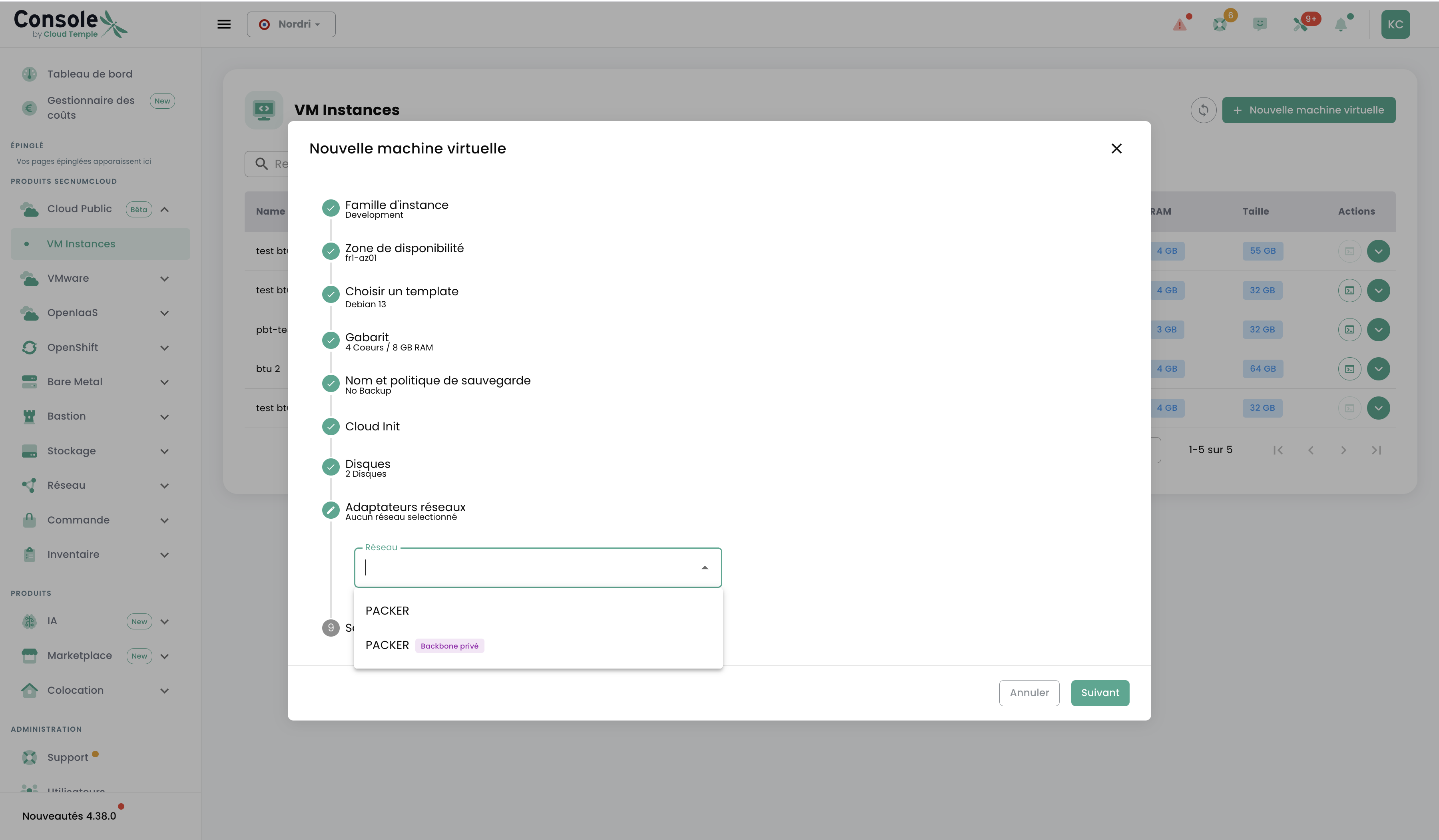
Verbinden Sie Ihre VM über das Dropdown-Menü mit einem Netzwerk. Zwei Netzwerktypen sind verfügbar:
- Privates Backbone (z. B. PACKFR): gemeinsam genutztes privates Netzwerk mit logischer Isolation
- VPC: vollständig dediziertes privates Netzwerk mit fortgeschrittener Segmentierung
Schritt 9 — Zusammenfassung
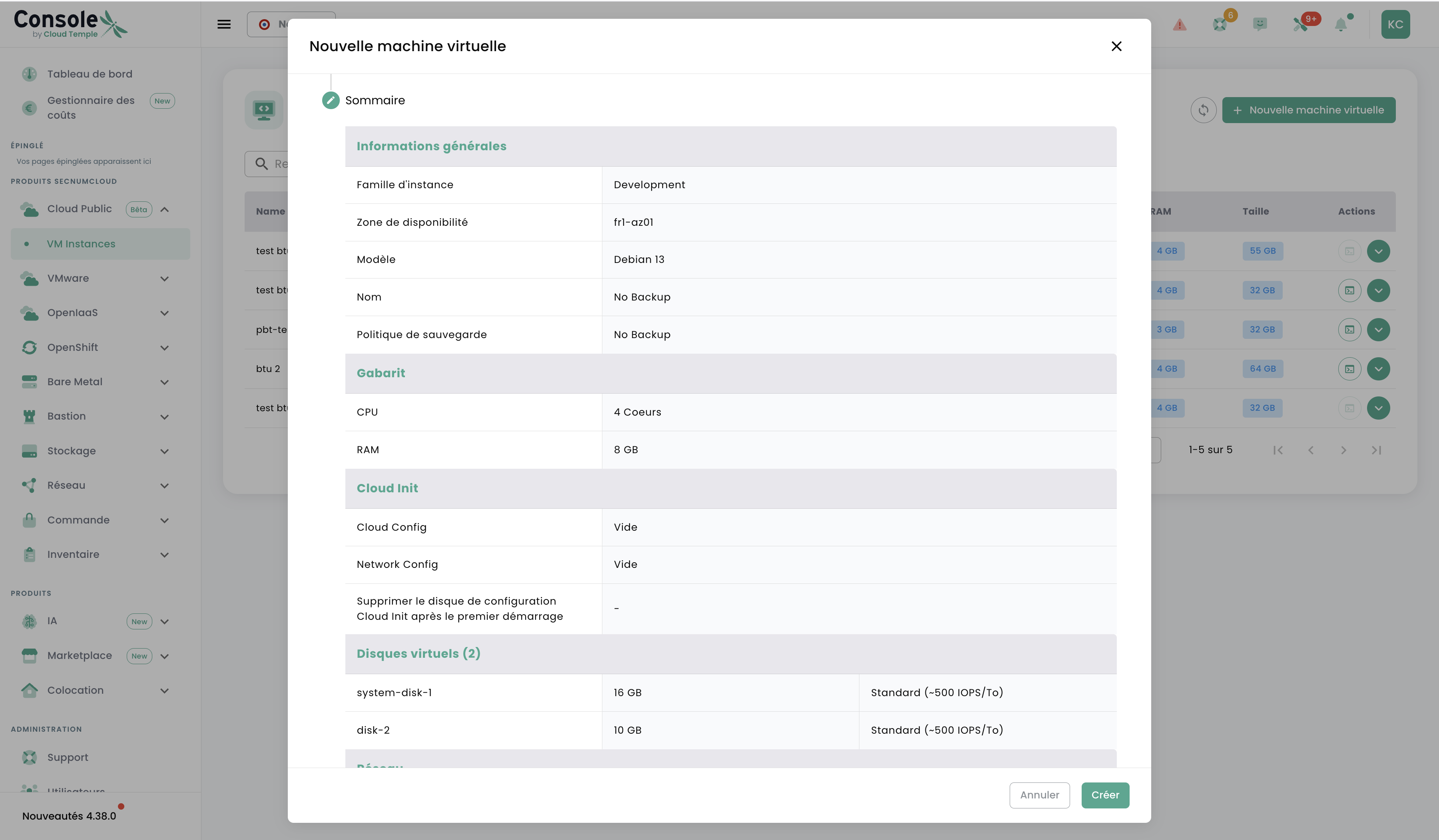
Prüfen Sie die vollständige Zusammenfassung, bevor Sie das Provisioning starten:
- Allgemeine Informationen (Familie, AZ, Modell, Name, Sicherung)
- Vorlage (CPU, RAM)
- Cloud-Init-Konfiguration
- Virtuelle Datenträger
- Netzwerk
Klicken Sie auf Erstellen, um die Bereitstellung zu starten. Die VM wird innerhalb weniger Minuten provisioniert.
Verwalten Sie Ihre virtuellen Maschinen
Klicken Sie in der Liste auf eine VM, um deren Detailansicht anzuzeigen. Vier Registerkarten sind verfügbar:
Informations-Tab
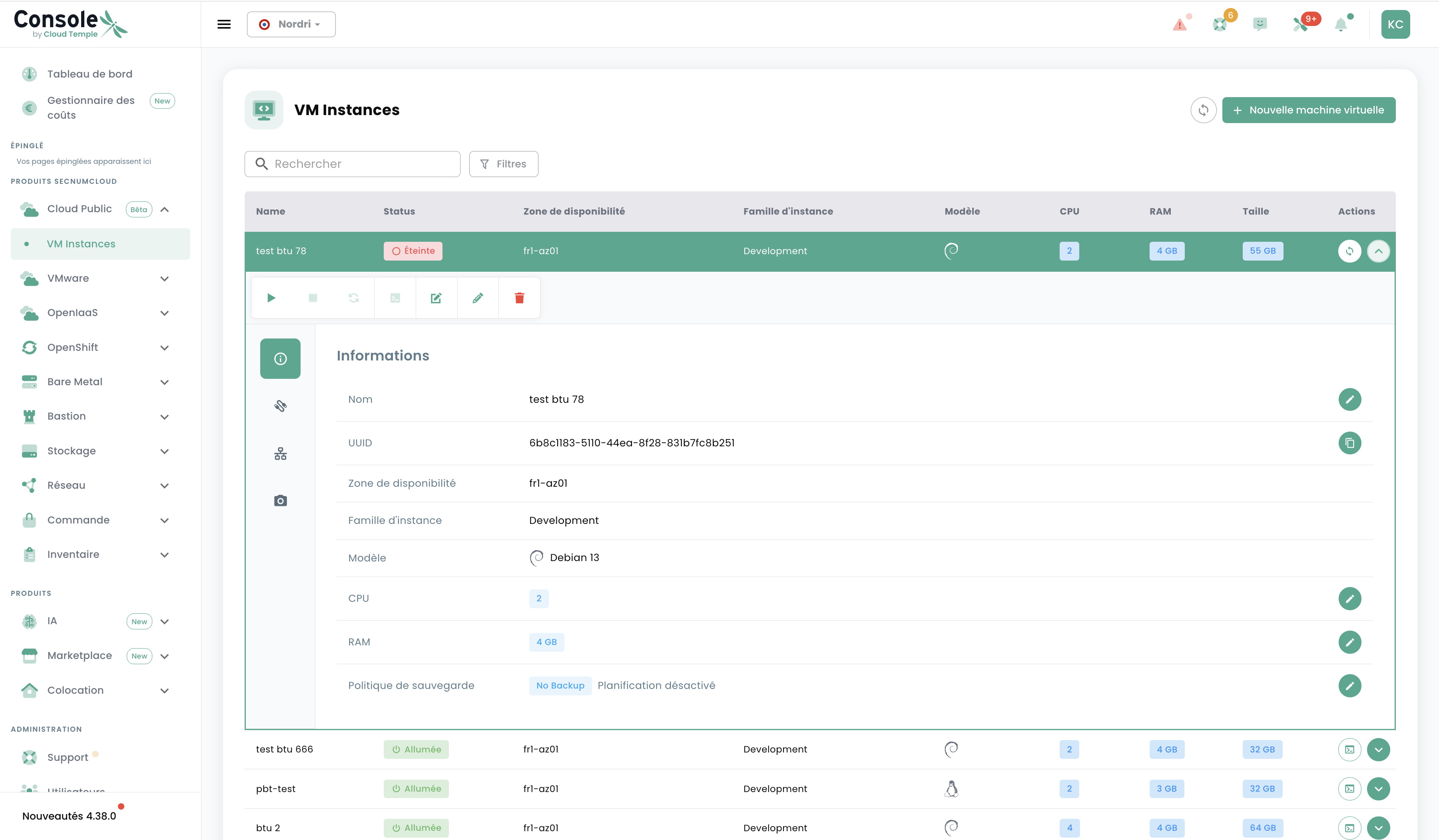
Rufen Sie die Parameter Ihrer VM ab und ändern Sie sie:
- Name, UUID, Verfügbarkeitszone
- Instanzfamilie, OS-Modell
- CPU, RAM (änderbar bei ausgeschalteter VM)
- Backup-Richtlinie
Aktionssymbole ermöglichen es, die VM zu starten, anzuhalten, neu zu starten oder die Konsole zu öffnen.
Tab Disks
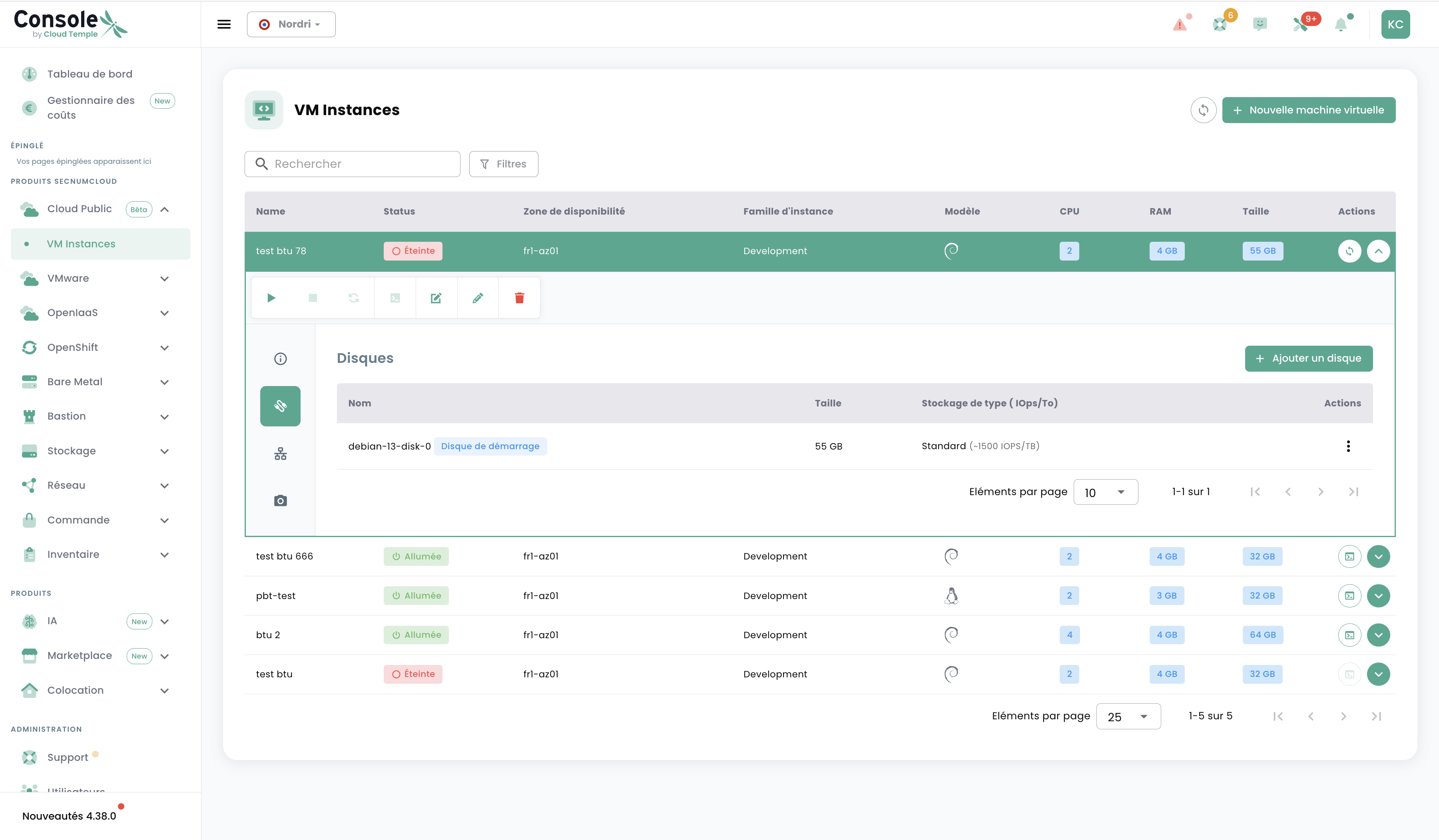
Rufen Sie die angehängten Disks ab und fügen Sie zusätzliche Volumes über die Schaltfläche + Disk hinzufügen hinzu.
Netzwerkadapter-Tab
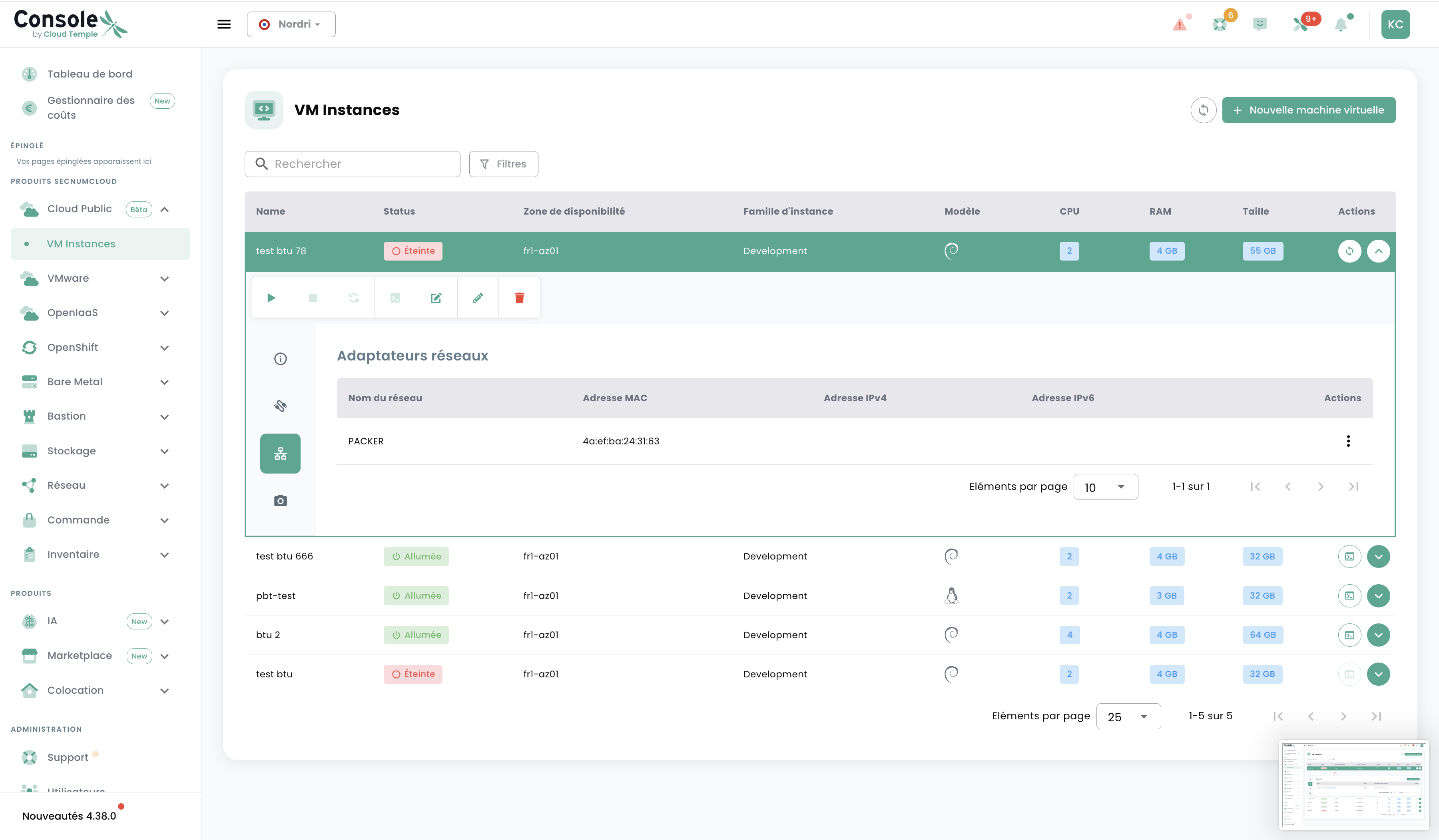
Rufen Sie die Netzwerkschnittstellen der VM ab (Netzwerkname, MAC-Adresse, IPv4-/IPv6-Adresse).
Tab Snapshots
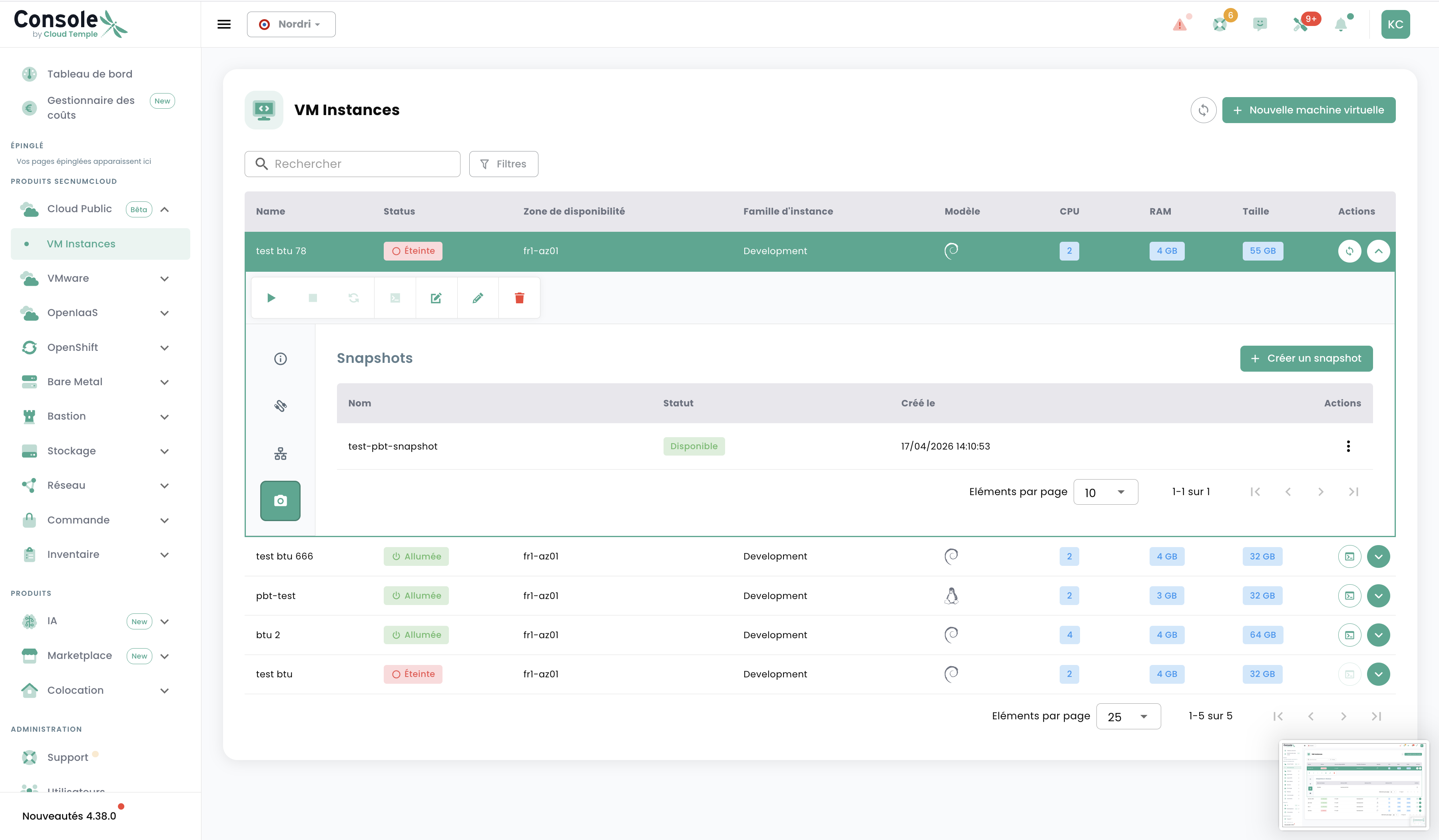
Erstellen und verwalten Sie Snapshots Ihrer VM über den Button + Snapshot erstellen.
Automatisierung und Infrastructure as Code
Der Service VM Instances ist vollständig automatisierbar:
Über die REST-API
Die REST-API von Cloud Temple ermöglicht die vollständige programmatische Steuerung des Lebenszyklus virtueller Maschinen.
API-Referenz : https://shiva.cloud-temple.com/api/
Via Terraform
Der Terraform Provider Cloud Temple ermöglicht die Verwaltung Ihrer VM-Instanzen als Infrastructure as Code.
# Exemple de ressource VM Instances avec Terraform
# Consultez la documentation du provider pour les attributs disponibles
resource "cloudtemple_compute_vm_instance" "example" {
  # ...
}
Bitte beachten Sie die documentation Terraform für die Installation und Konfiguration des Providers.