Eine Firewall Stormshield SNS EVA deployen
Voraussetzungen
Bevor Sie beginnen, benötigen Sie ein aktives Cloud Temple-Konto und die entsprechenden Berechtigungen:
- ein Cloud Temple-Angebot abonniert haben;
- Berechtigungen für das Modul Compute besitzen.
Sobald diese Voraussetzungen erfüllt sind, dauert der Deployment nur wenige Minuten.
Was ist Stormshield SNS
Stormshield Network Security (SNS) ist eine französische Firewall / UTM-Lösung, die von Stormshield entwickelt wird. Die virtuelle Variante heißt SNS EVA (Elastic Virtual Appliance). Ihre Stärken:
- eine vollständige Web-Verwaltungsoberfläche ;
- ein Filter- und NAT-Engine mit geordneten Regeln ;
- das integrierte dynamische Routing-Engine BIRD (BGP, OSPF, RIP) ;
- nativer IPsec- und SSL-VPN-Support.
Die gesamte Verwaltung erfolgt über einen Browser. Sobald das Netzwerk eingerichtet ist, ist kein Konsolenzugriff mehr erforderlich, außer für einige erweiterte Prüfungen wie den Status der BGP-Sitzungen.
Das Bereitstellungsprinzip
Es werden zwei virtuelle Maschinen eingerichtet :
- das Firewall selbst, bereitgestellt aus dem SNS-EVA-Image ;
- eine Management-VM mit grafischer Oberfläche, im selben Netzwerk wie die LAN-Schnittstelle des Firewalls platziert. Von dieser VM aus wird die initiale Konfiguration des Firewalls durchgeführt.
Das Firewall verfügt über zwei Schnittstellen : LAN (auf der internen Netzseite, auf SNS als in bezeichnet) und WAN (auf der Internetseite, auf SNS als out bezeichnet).
Wir werden die LAN-Schnittstelle konfigurieren, um auf die Web-Oberfläche des Firewalls zuzugreifen und anschließend die Konfiguration des Internetzugangs durchzuführen.
Schritt 1 — Netzwerkparameter in Shiva abrufen
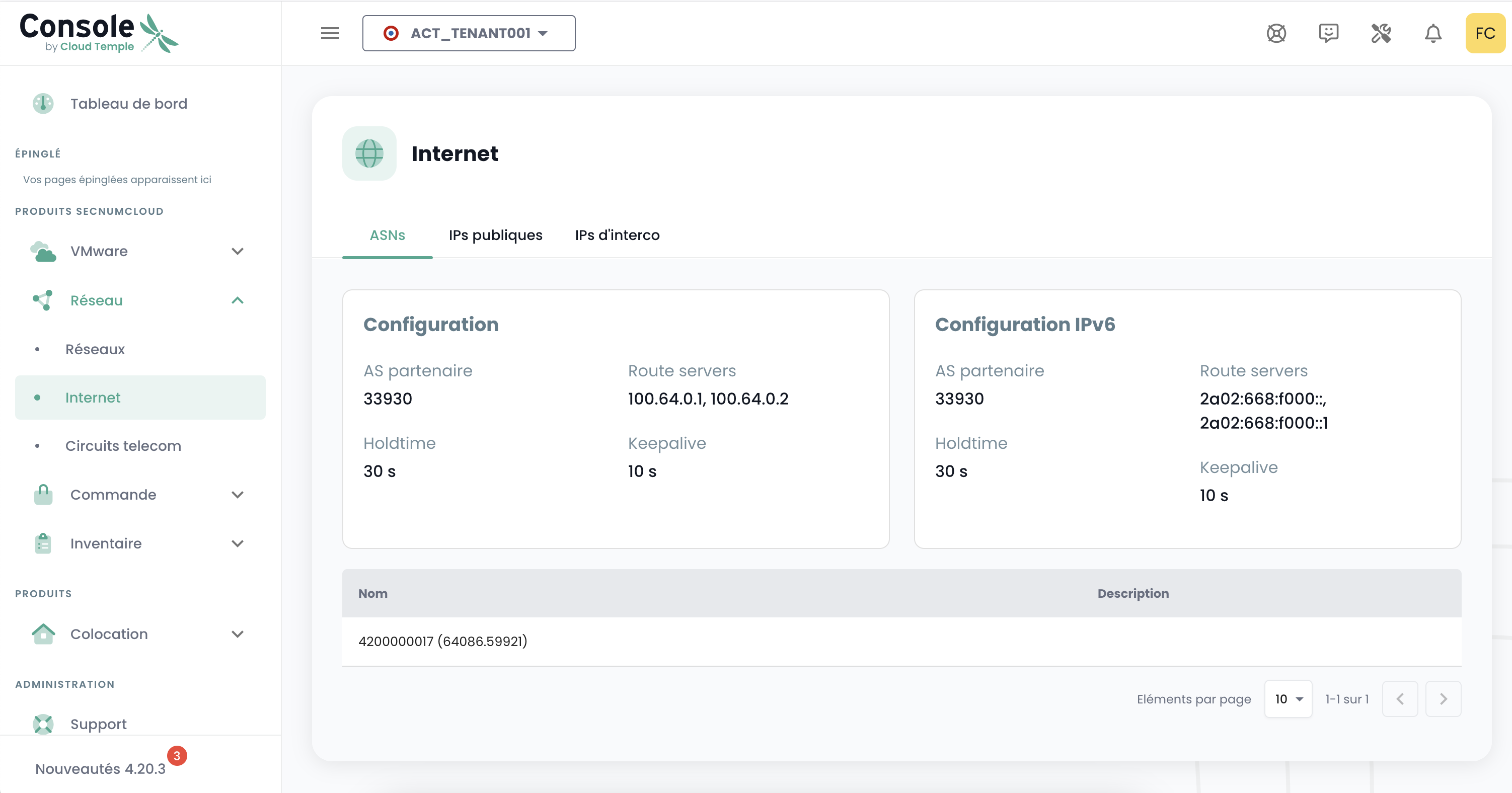
In der Shiva-Oberfläche von Cloud Temple müssen Sie die folgenden Elemente abrufen, um die BGP-Session zu konfigurieren, die den Internetzugang bereitstellt:
- Öffentliches Präfix : Ihr Block öffentlicher IP-Adressen (Registerkarte „Öffentliche IPs")
- Interconnect-Präfix : das Punkt-zu-Punkt-Unternetz, das die BGP-Verbindung trägt (Registerkarte „Interconnect-IPs")
- Geteilte Gateway-Adresse (Registerkarte „Interconnect-IPs")
- Lokales AS : die AS-Nummer Ihrer Organisation
- Partner-AS : die AS-Nummer von Cloud Temple
- Keepalive-Timer : das Intervall, das die BGP-Session am Leben hält
- Hold-Time-Timer : die Verzögerung, bevor die Session als abgestürzt gilt
- Adressen der Route Server : die Server, mit denen die Routen ausgetauscht werden
Halten Sie diese Liste im Blick, wir werden darauf im WAN-Schritt und in der BIRD-Konfiguration zurückkommen.
Schritt 2 — Die beiden VMs bereitstellen
Von Shiva aus :
- Stellen Sie die Firewall aus dem Bild SNS EVA aus der Marketplace bereit;
- Stellen Sie die Management-VM mit grafischer Oberfläche (z. B. Ubuntu) bereit.
Die WAN-Schnittstelle Ihrer Firewall muss in Ihrem vLAN Internet mit einer IP aus dem von Shiva bereitgestellten Interconnect-Präfix konfiguriert werden.
Schritt 3 — LAN konfigurieren und Web-Interface beitreten
Auf der LAN-Schnittstelle des Firewalls weisen Sie eine IP-Adresse Ihres internen Netzwerks mit der entsprechenden Subnetzmaske zu.
Bei SNS erfolgt dies beim ersten Start über die Konsole.
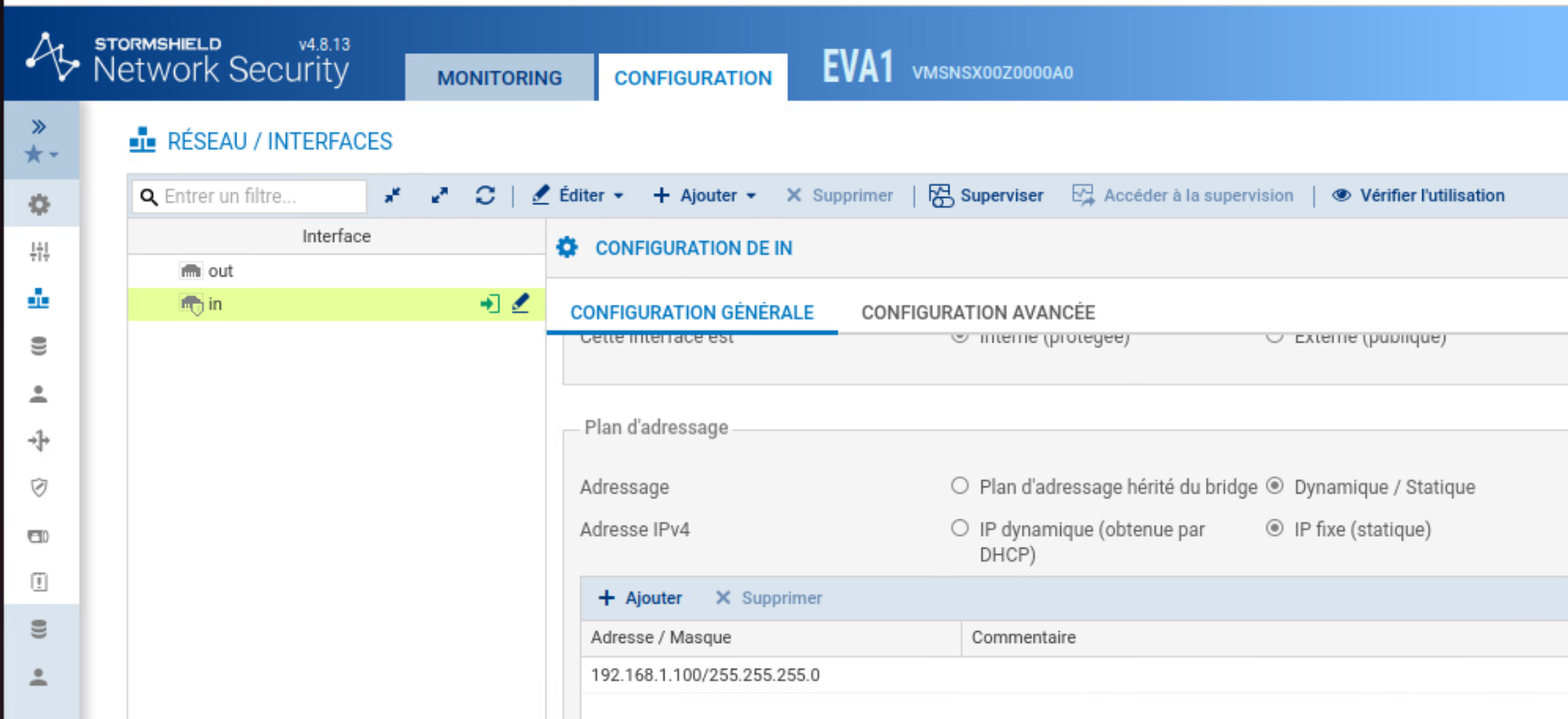
Platzieren Sie anschließend die Management-VM in diesemselben Netzwerk.
Für die Demonstration verwenden wir ein Ubuntu 26.04 LTS-Image, das in der Marketplace verfügbar ist, mit einer IP-Adresse desselben Subnetzes, die über Netplan zugewiesen wird.
Das Standard-Gateway dieser VM muss die LAN-Adresse des Firewalls sein.
Öffnen Sie einen Browser auf der Management-VM und geben Sie die Adresse https://IP-LAN-du-firewall/admin ein.
Sie sollten nun auf das Verwaltungs-Interface von SNS zugreifen können.
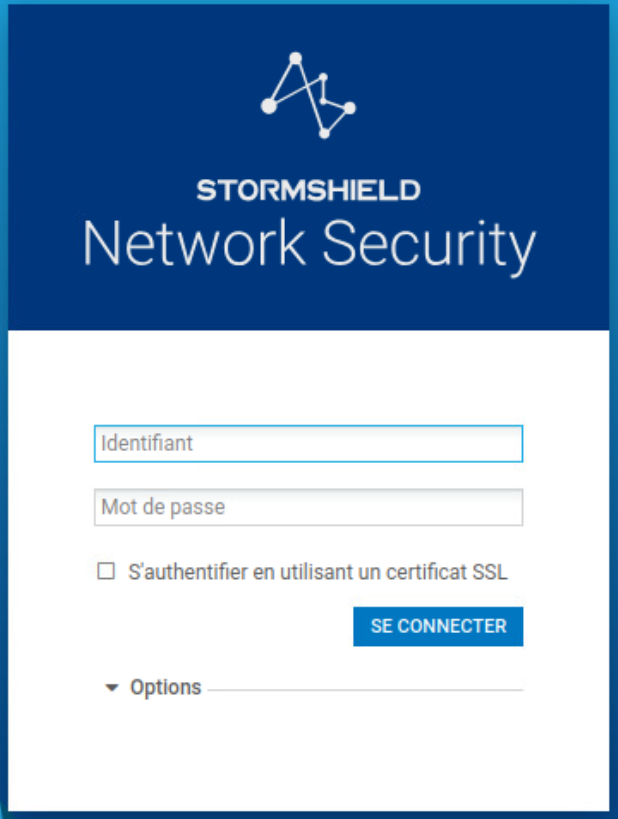
Standard-Anmeldedaten Benutzername: admin Passwort: admin
Bevor Sie weitermachen, ersetzen Sie das Standard-Passwort admin.
Schritt 4 — Konfiguration der WAN-Schnittstelle
Alles findet nun in der Web-Oberfläche unter Konfiguration > Netzwerk statt.
Bei SNS gibt man keine IP-Adresse direkt in die Felder für Routen, Filterregeln oder NAT ein: Zuerst muss sie als Netzwerkobjekt unter Konfiguration > Objekte > Netzwerkobjekte deklariert werden, und anschließend ausgewählt werden.
Erstellen Sie daher nach und nach die Objekte, die Sie benötigen (Gateway, Route Server, öffentliches Präfix, LAN- und WAN-Netzwerke).
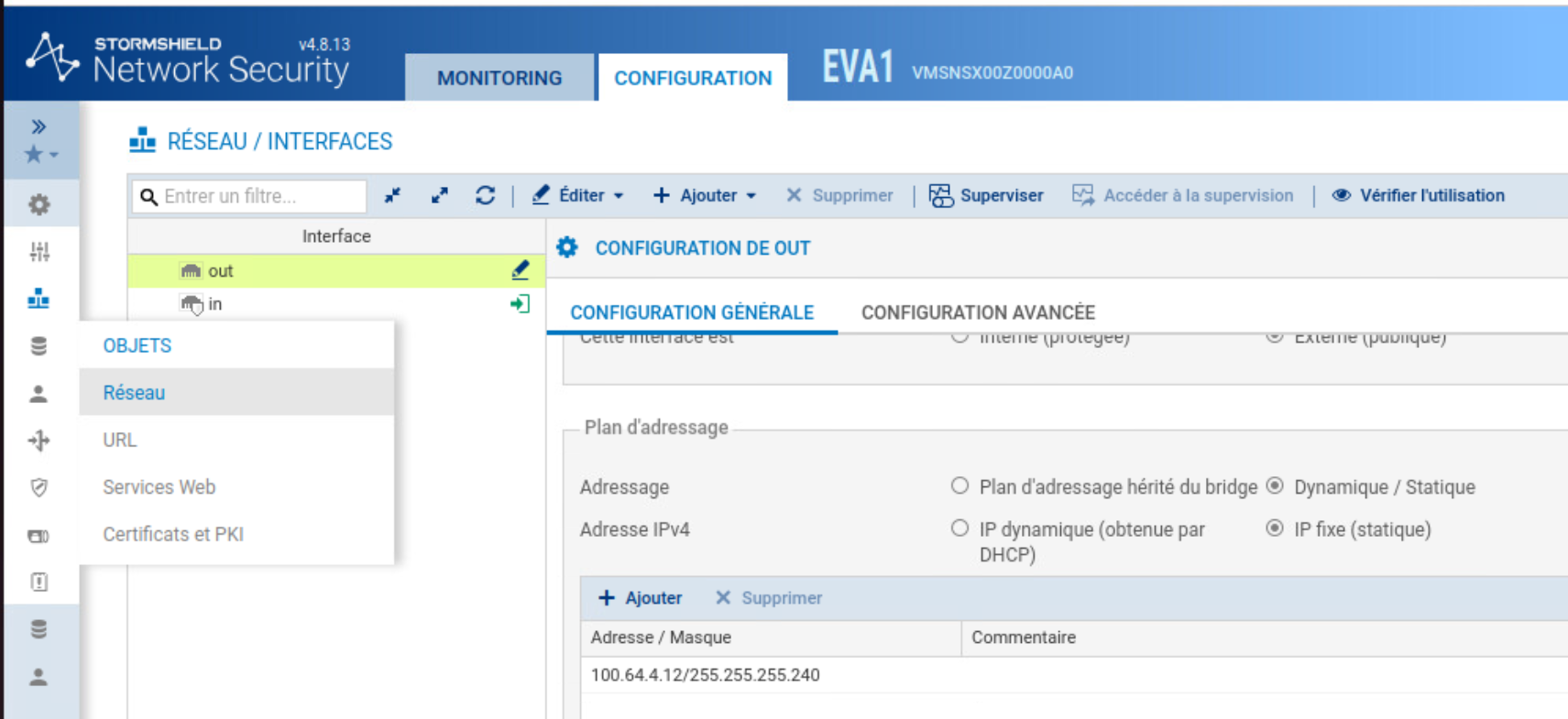
4.1 — Die WAN-Schnittstelle
In Netzwerk > Schnittstellen, konfigurieren Sie auf der WAN-Schnittstelle (out) eine IP aus dem Interconnect-Präfix.
4.2 — Das Gateway
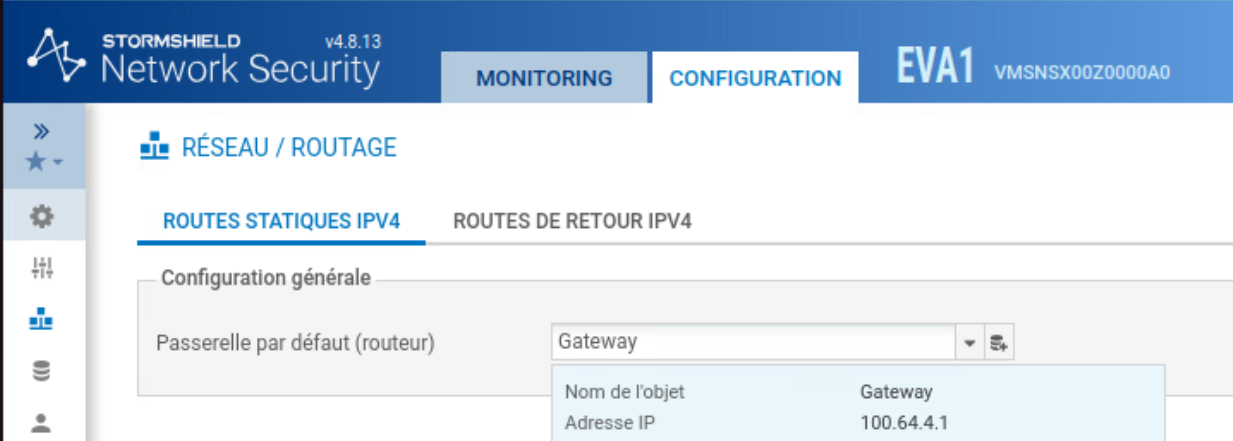
In Netzwerk > Routing, definieren Sie das Standard-Gateway mit der in Schritt 1 notierten gemeinsamen Gateway-Adresse.
Schritt 5 — Loopback für das öffentliche Präfix erstellen
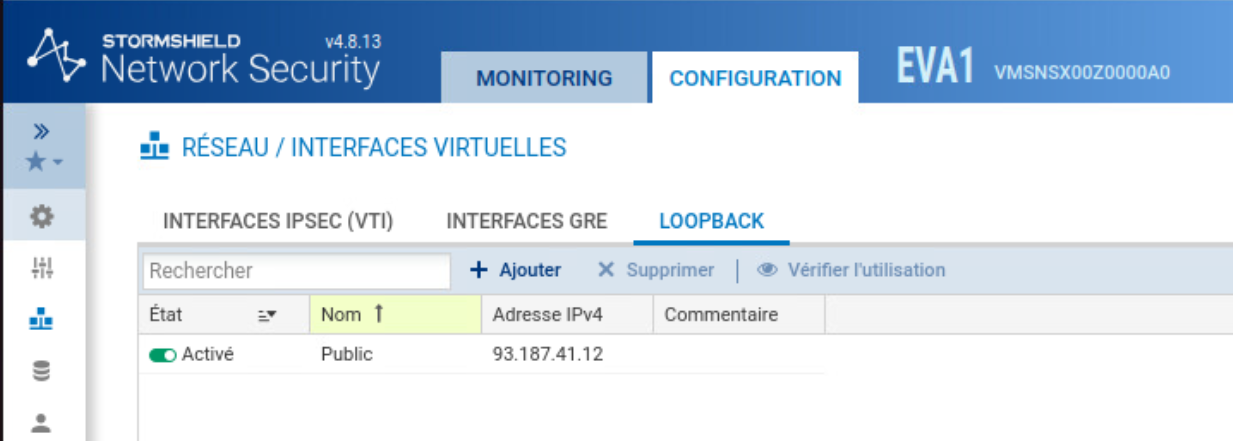
Das öffentliche Präfix muss über eine Loopback-Schnittstelle am Firewall getragen werden.
Unter Netzwerk > Virtuelle Schnittstellen, Registerkarte Loopback, fügen Sie eine Loopback mit Ihrer öffentlichen IP-Adresse als /32 hinzu.
Schritt 6 — BGP-Session aufbauen
Auf SNS wird BGP im BIRD-Engine konfiguriert, über Konfiguration > Netzwerk > Dynamische Routung.
6.1 — Statische Routen zu den Route Servern
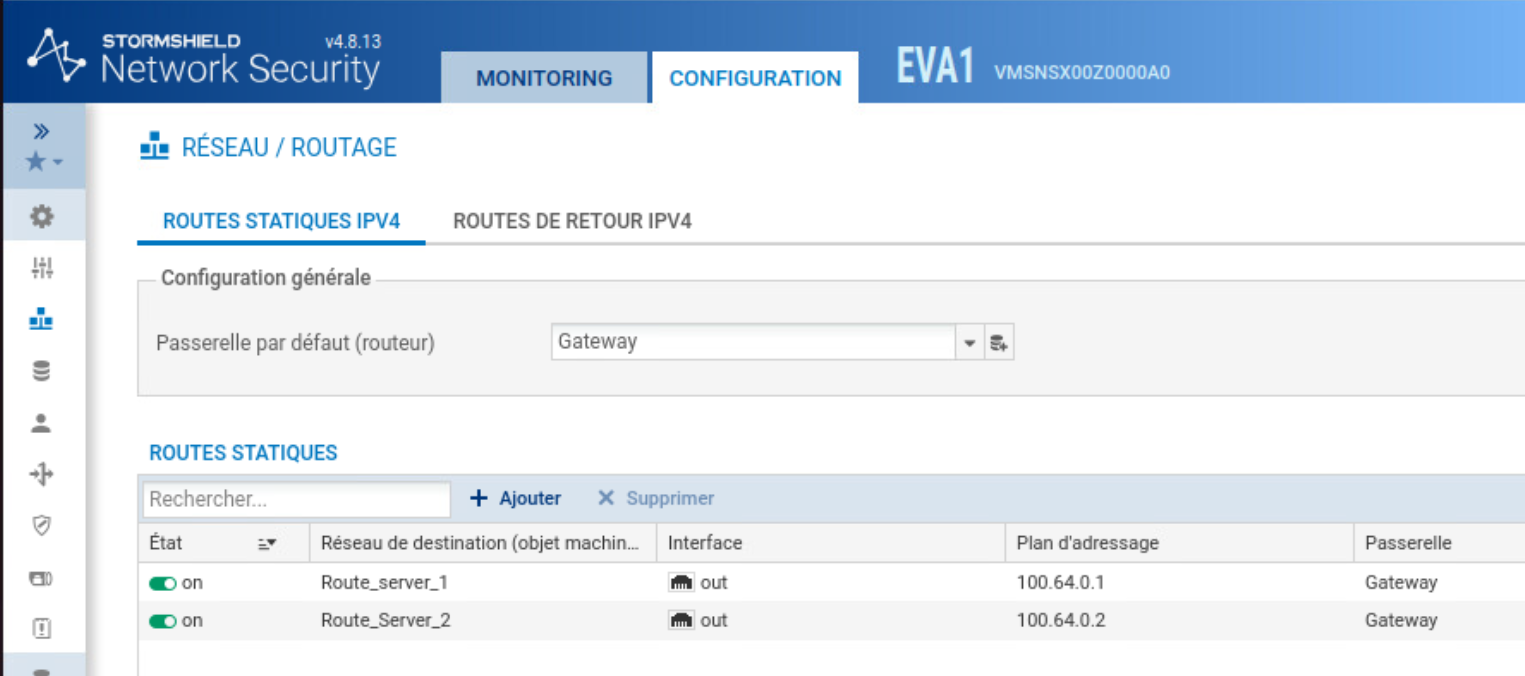
In Netzwerk > Routing > Statische Routen, fügen Sie eine /32-Route zu jedem Route Server hinzu, die auf das gemeinsame Gateway verweist.
Diese Routen müssen hier und nicht in BIRD deklariert werden, um zu verhindern, dass der BGP-Verkehr durch IP-Spoofing-Alarme blockiert wird.
6.2 — Dynamisches Routing aktivieren
Aktivieren Sie unter Dynamisches Routing das dynamische BIRD-Routing und wählen Sie die Version BIRD v2 aus.
6.3 — BIRD-Konfiguration schreiben
Im Tab BIRD V2 geben Sie die Konfiguration ein und ersetzen die Werte durch Ihre eigenen (notiert in Schritt 1). Pro Route Server wird ein Block protocol bgp deklariert.
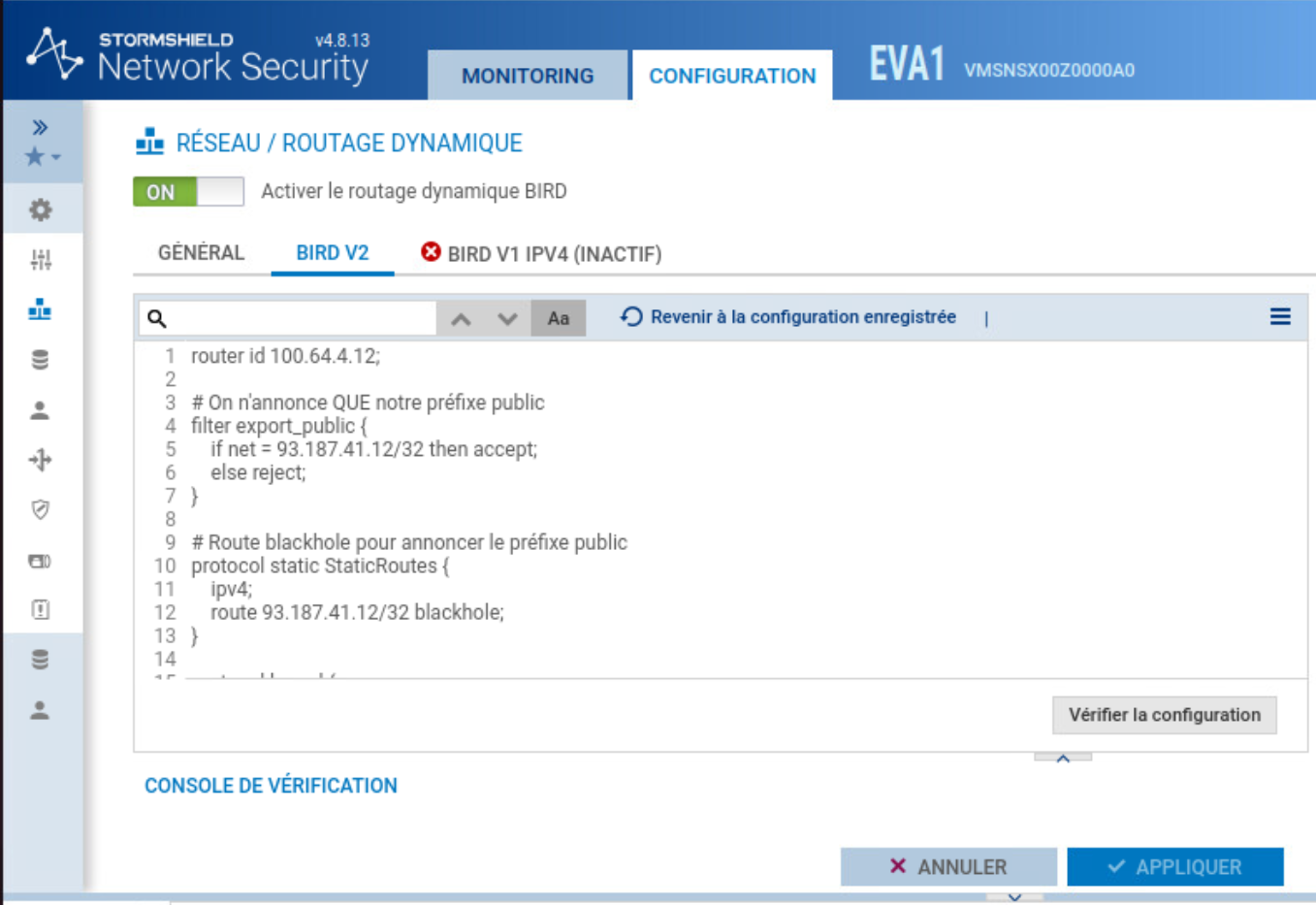
router id <ip-wan-firewall>;

# Nur das öffentliche Präfix wird angekündigt
filter export_public {
    if net = <prefixe-public> then accept;
    else reject;
}

# Blackhole-Route zum Ankündigen des öffentlichen Präfixes
protocol static StaticRoutes {
    ipv4;
    route <prefixe-public> blackhole;
}

protocol kernel {
    persist;
    scan time 20;
    ipv4 {
        export all;
        preference 254;
    };
    learn;
}

protocol device {
    scan time 10;
}

# Sitzung zum Route Server 1
protocol bgp RS1 {
    description "Route server 1";
    local as <local-as>;
    neighbor <ip-route-server-1> as <as-partenaire>;
    multihop 5;
    hold time <hold-time>;
    keepalive time <keepalive>;
    source address <ip-wan-firewall>;
    ipv4 {
        import all;
        export filter export_public;
    };
}

# Sitzung zum Route Server 2
protocol bgp RS2 {
    description "Route server 2";
    local as <local-as>;
    neighbor <ip-route-server-2> as <as-partenaire>;
    multihop 5;
    hold time <hold-time>;
    keepalive time <keepalive>;
    source address <ip-wan-firewall>;
    ipv4 {
        import all;
        export filter export_public;
    };
}
Klicken Sie auf Konfiguration überprüfen und dann auf Anwenden.
Die Route Server liegen mehr als einen Hop entfernt, während eine eBGP-Sitzung standardmäßig ein TTL von 1 hat: ohne multihop würden die Pakete die Server nie erreichen.
6.4 — Sitzung überprüfen
Öffnen Sie über die Web-Oberfläche Monitoring > Verbindungen. Die beiden Sitzungen zu den Route Servern erscheinen dort mit dem Protokoll tcp, dem Dienst bgp, mit in beide Richtungen ausgetauschtem Verkehr und einer zunehmenden Dauer: Die Sitzungen sind aufgebaut.
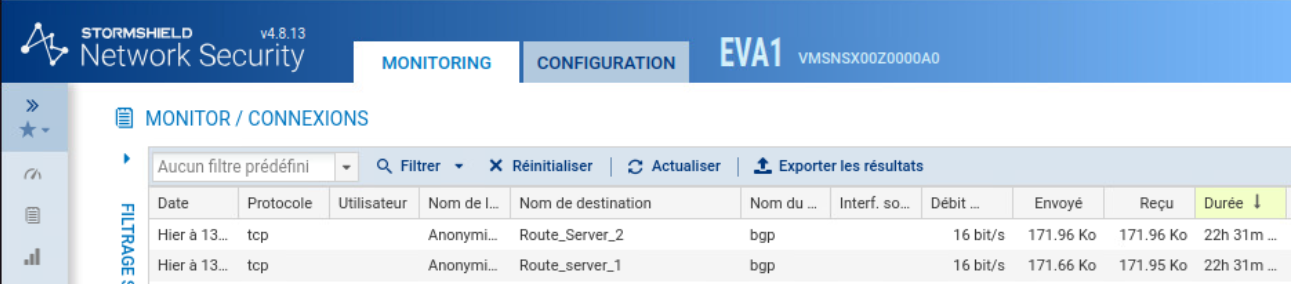
Die Überprüfung kann auch über die Konsole erfolgen: birdc und dann show protocols. Der Status muss für RS1 und RS2 Established anzeigen.

Schritt 7 — Filterung konfigurieren
Die Filterung erfolgt unter Konfiguration > Sicherheitsrichtlinie > Filterung und NAT, Registerkarte Filterung.
Erstellen Sie die Sicherheitsregeln gemäß dem Screenshot unten.
Die Richtlinie wird von oben nach unten ausgewertet: Die Regeln, die die Firewall-Verwaltung und die BGP-Sitzungen erlauben, müssen vor den Internet-Zugangsregeln platziert werden.
Schließlich muss die Regel Block all unbedingt an letzter Position bleiben, um den gesamten nicht ausdrücklich erlaubten Traffic zu blockieren.
Die Regeln, die die BGP-Sitzungen zu den beiden Route Servern erlauben, sind für die erfolgreiche Einrichtung des Peerings unerlässlich.
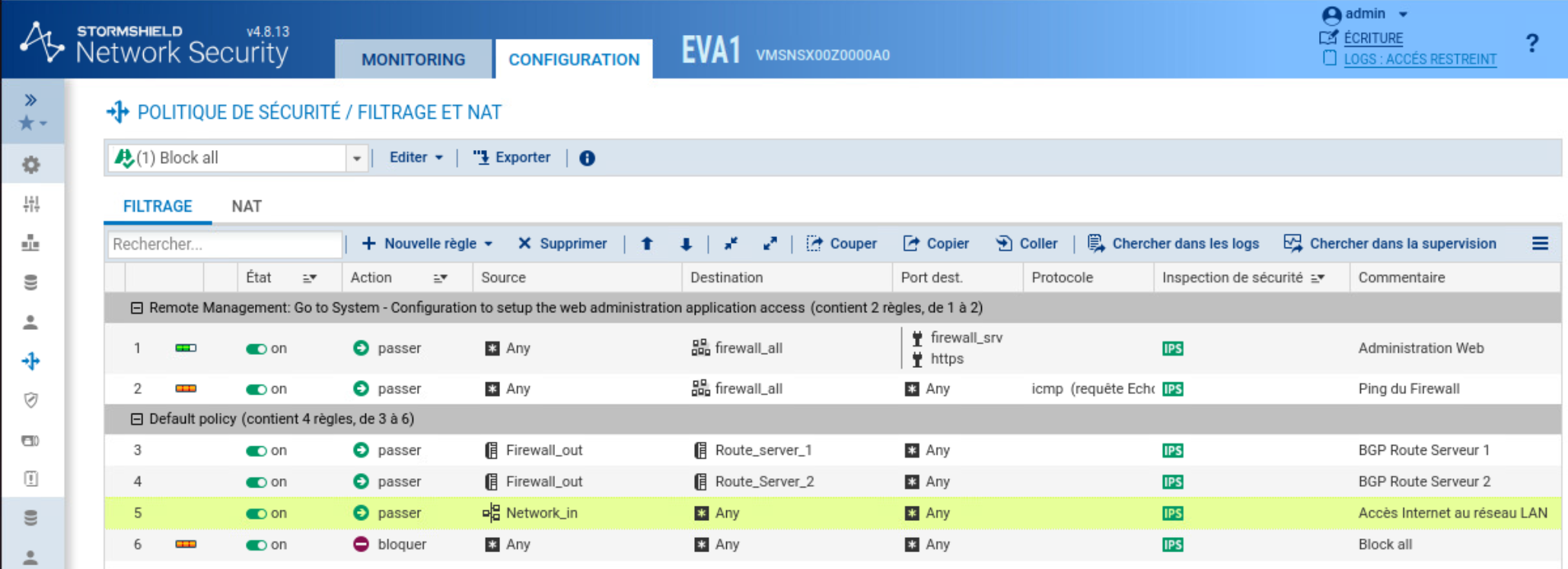
Die Regel Block all muss an letzter Position bleiben. Die Regeln 3 und 4 sind erforderlich, damit sich die BGP-Sitzungen aufbauen können.
Schritt 8 — NAT konfigurieren
Öffnen Sie im selben Menü den Tab NAT.
Konfigurieren Sie die Regeln wie auf dem folgenden Screenshot angezeigt.
Die Reihenfolge ist entscheidend: Die ersten beiden Regeln schließen den BGP-Verkehr von jeder Adressübersetzung aus, während die beiden folgenden die Übersetzung der Internet-Ströme aus dem LAN und dem Firewall durchführen.
Verwenden Sie für die Internet-Zugriffsregeln das Objekt Internet als Zielstelle anstelle von Any.
Dieses Objekt schließt automatisch die direkt am Firewall angeschlossenen Netzwerke aus, wodurch NAT für Verwaltungs-Kommunikationen oder BGP-Sitzungen vermieden wird.
Die BGP-Ausschlussregeln verwenden dieselbe Quelladresse vor und nach der Übersetzung. Diese Konfiguration erfüllt die Einschränkung von SNS, die keine NAT-Regel ohne Translation zulässt, und lässt den BGP-Verkehr unverändert.
Sobald die Regeln erstellt sind, aktivieren Sie die Richtlinie (Éditer > Activer cette politique).
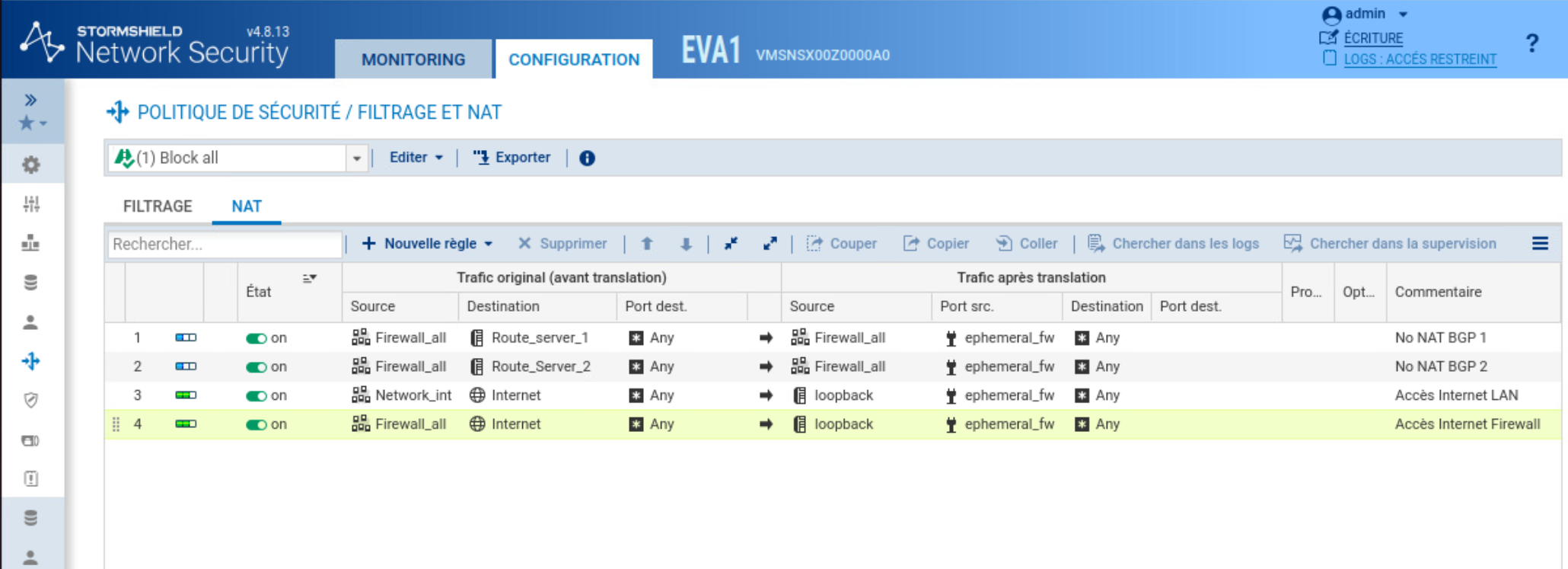
Als Ziel der Internet-Zugriffsregeln (3 und 4) verwenden Sie das Objekt Internet und nicht Any: Das Objekt Internet schließt die direkt am Firewall angeschlossenen Netzwerke aus, wodurch NAT für den Verwaltungs- und BGP-Verkehr vermieden wird.
Für die Regeln 1 und 2 ist die übersetzte Quelle identisch mit der ursprünglichen Quelle: SNS akzeptiert keine NAT-Regel ohne Translation, dieser Trick führt also dazu, den BGP-Verkehr unverändert zu lassen und gleichzeitig diese Einschränkung zu erfüllen.
Nachdem Sie die Regeln eingegeben haben, aktivieren Sie die Richtlinie, um sie wirksam zu machen (Éditer > Activer cette politique).
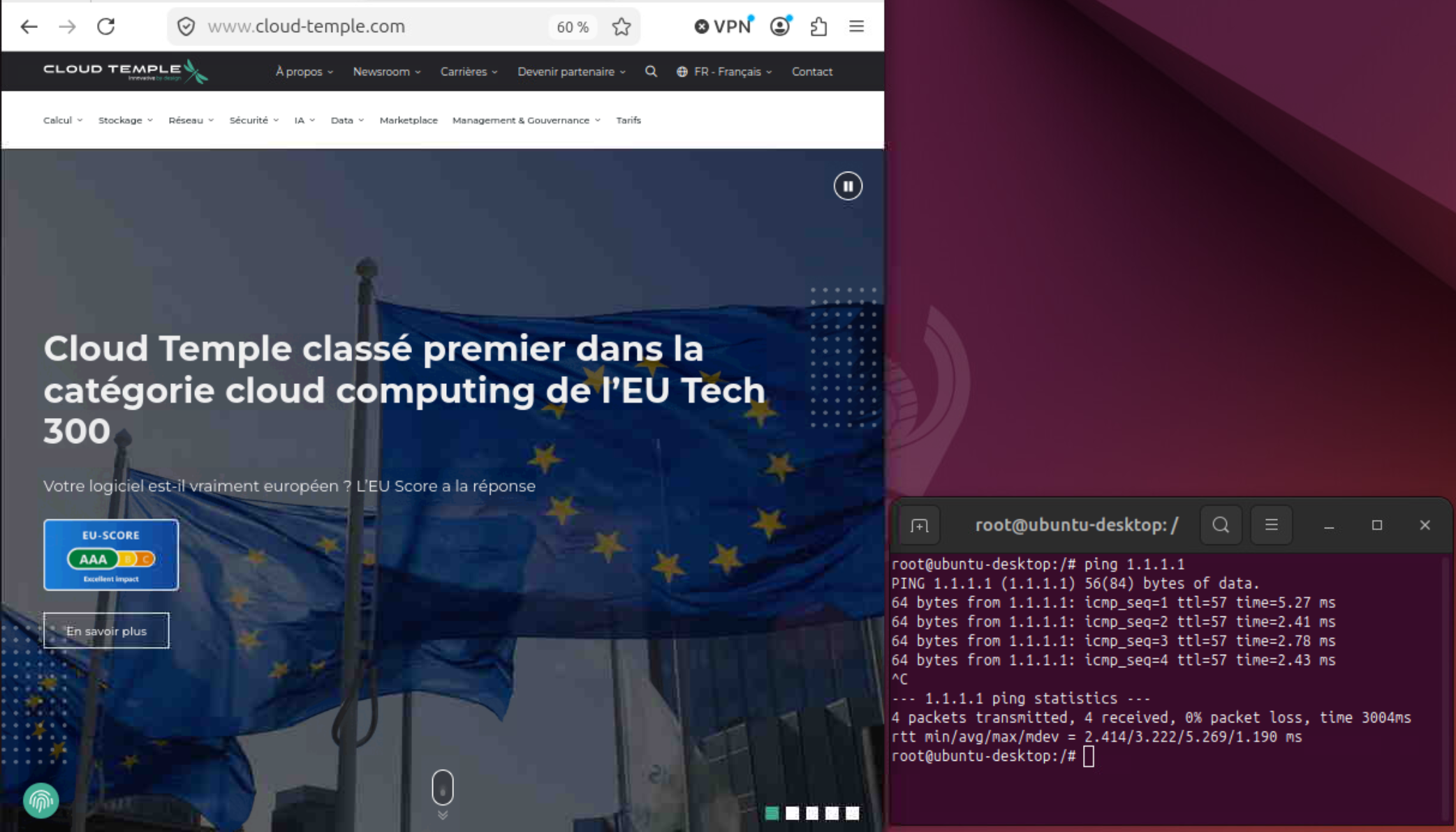
Schritt 9 — Konnektivität testen
Von der Firewall-Konsole aus:
birdc show protocols     # les sessions aux route serveurs doivent être Established
ping 1.1.1.1             # le firewall accède à Internet
Von der Management-Maschine aus:
Fazit
Das Stormshield SNS EVA-Firewall ist bereitgestellt, die BGP-Sitzungen sind über BIRD eingerichtet und Ihr öffentlicher Präfix wird angekündigt.
Bei Bedarf die offizielle Dokumentation von Stormshield.
https://documentation.stormshield.eu/SNS/v4/fr/Content/Home.htm