Bereitstellen einer Open-Source-PfSense-Firewall
Dieser Leitfaden hilft Ihnen, Ihre Open-Source-PfSense-Firewall im Cloud de Confiance in nur wenigen Minuten bereitzustellen.
Voraussetzungen
Die Voraussetzungen für diese Anleitung sind wie folgt:
- Ein Abonnement für das Cloud Temple-Produkt abgeschlossen haben: Sie müssen über Ihre Organisation, Ihren Tenant und Ihre Zugriffsrechte verfügen,
- Berechtigungen für das Compute-Modul besitzen.
Dieses Dokument beschreibt die Schritte zur Bereitstellung eines virtuellen pfSense-Firewalls.
Bereitstellung einer Open-Source-pfSense-Firewall
pfSense ist ein Open-Source-Projekt auf Basis von FreeBSD, das die Einrichtung eines virtuellen Firewalls ermöglicht.
Ein pfSense-Firewall wird über eine Weboberfläche verwaltet, daher benötigt man einen zweiten Rechner mit grafischer Oberfläche und einer IP-Adresse im selben LAN-Netzwerk wie der Firewall, um ihn konfigurieren zu können.
Wir benötigen zwei VMs:
- die erste ist der Rechner, auf dem wir den Firewall bereitstellen
- die zweite ist der Rechner, von dem aus wir den Firewall verwalten.
Internet-Zugangsbereitstellung anfordern
Der erste Schritt besteht darin, die Informationen zum Internetzugang hier zu beschaffen. Sie benötigen die folgenden Informationen:
- öffentliches Prefix
- Interconnection-Prefix
- Anycast-Gateway
- IP-Bereich
- lokales AS
- AS von Cloud Temple
- Keepalive-Timer und Hold-Time-Timer
- Adressen der Route-Server
Installation und Netzwerkkonfiguration der Schnittstellen
Sie können anschließend Ihre pfSense-VM bereitstellen:
- Installation der Firewall aus der pfSense-Vorlage in der Konsole:
- Konfiguration der LAN- und WAN-Schnittstellen der Firewall: Die WAN-Schnittstelle muss sich in Ihrem Internet-vLAN befinden, ihre IP-Adresse wird aus dem IP-Bereich entnommen, der Ihnen vom CDS mitgeteilt wurde, ebenso wie das Standard-Gateway.
- Installation der zweiten Management-Maschine.
- Konfiguration der Schnittstelle der Management-VM: Diese Maschine muss sich im selben Netzwerk befinden wie das Netzwerk, in dem die LAN-Schnittstelle der Firewall konfiguriert wurde.
Zugriff auf die Firewall
Sobald beide VMs erfolgreich installiert sind, besteht der zweite Schritt darin, auf die Firewall zuzugreifen, um mit der Konfiguration zu beginnen.
- Zugriff auf die Web-Oberfläche der Firewall von der Management-VM aus:
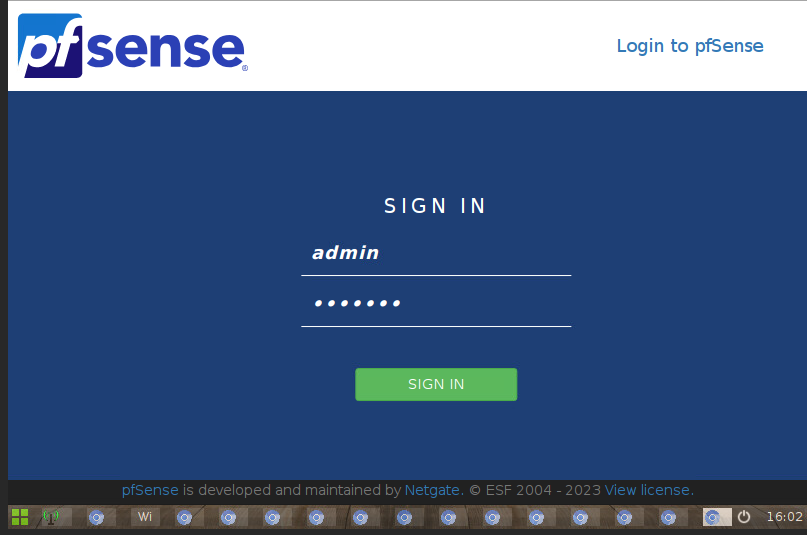
- Standard-Login:
- Benutzername: admin
- Passwort: pfsense (vergessen Sie nicht, das Standardpasswort zu ändern)
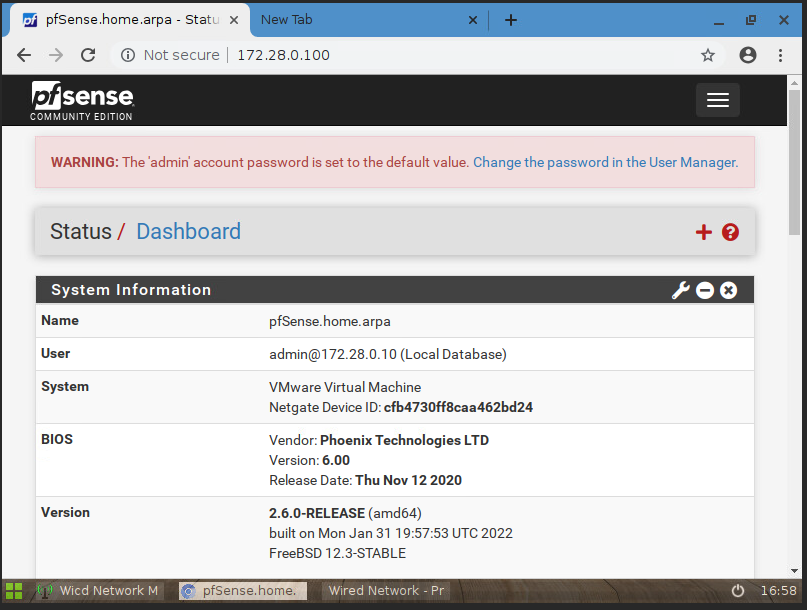
Konfiguration der Firewall
In diesem Schritt werden die BGP-Nachbarn der FW konfiguriert.
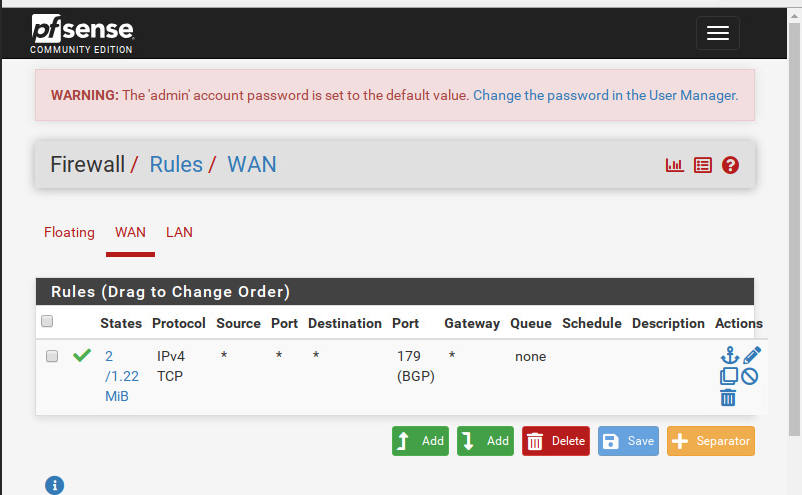
- Stellen Sie zunächst sicher, dass der BGP-Traffic über TCP-Port 179 in 'Firewall > Regeln' zugelassen wird:
- Navigieren Sie zu 'Dienste > FRR BGP', um die Konfiguration Ihrer BGP-Sitzung zu starten:
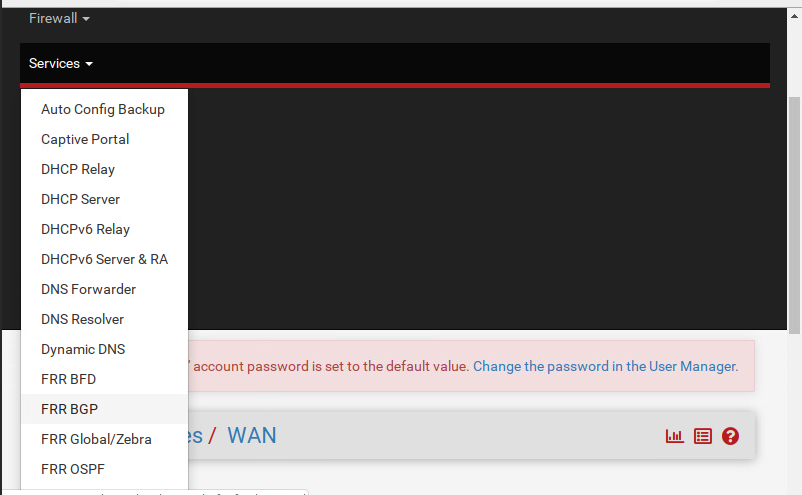
- Aktivieren Sie die ersten beiden Kontrollkästchen und geben Sie die Nummer Ihrer lokalen AS sowie die Telefonnummern ein, die Ihnen vom CDS mitgeteilt wurden.
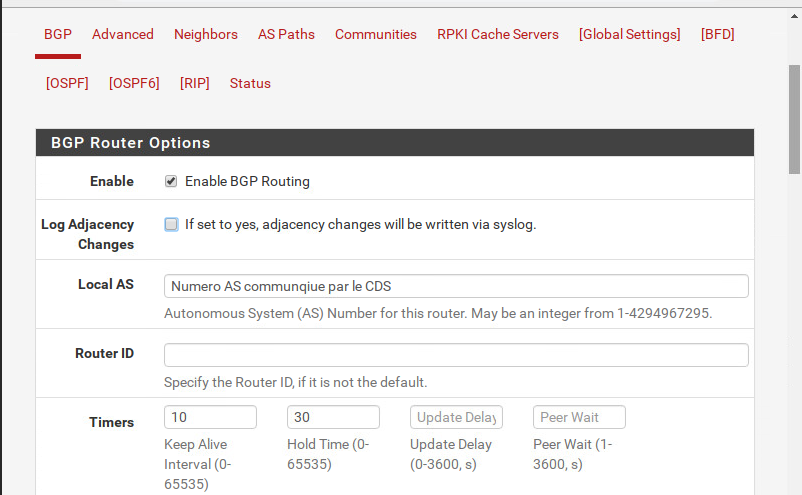
Konfiguration der BGP-Nachbarn
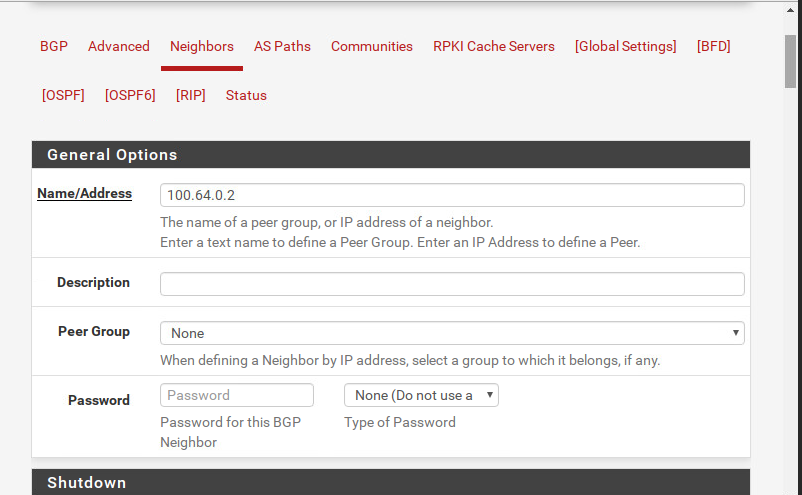
In Neighbors klicken Sie auf +Add, um mit der Erstellung Ihrer BGP-Nachbarn zu beginnen.
- Geben Sie für jeden Nachbarn seine IP-Adresse in 'General Options > Name/address' ein.
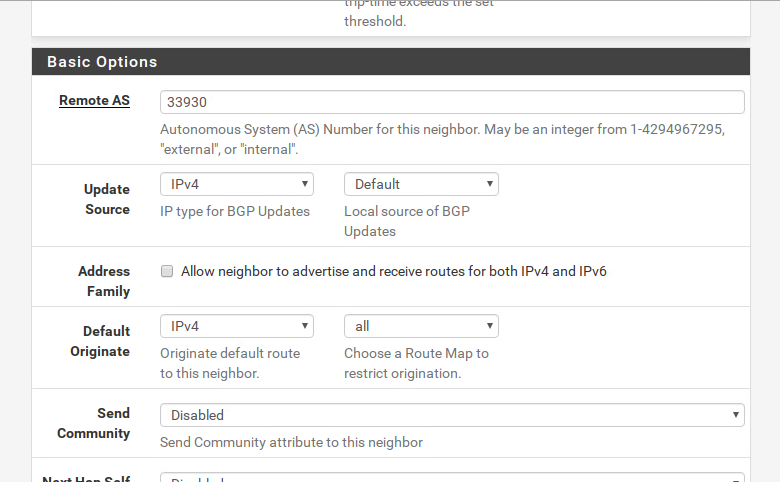
- Geben Sie das Remote-AS (entspricht der AS-Nummer von Cloud Temple) in den Basic Options wie folgt ein:
- Und schließlich in der Advanced Option: Gehen Sie wie folgt vor:
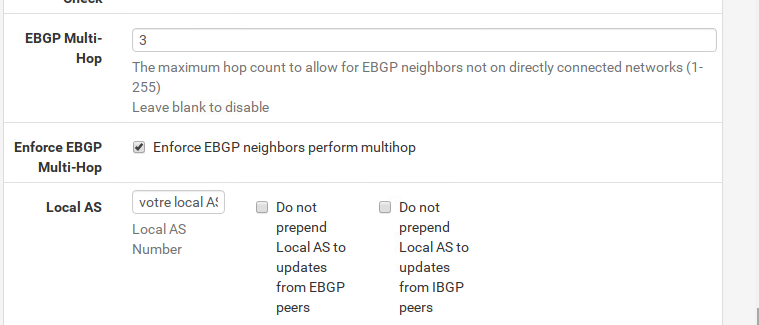
- Aktivieren Sie das Kontrollkästchen, das den Typ Ihres Nachbarn definiert. In unserem Fall ist es ein
Route-Server:
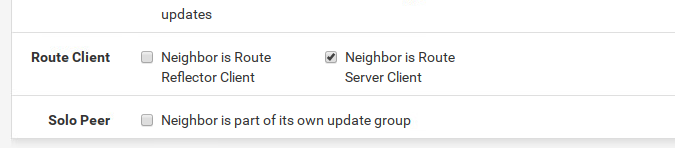
- Vergessen Sie am Ende nicht, Ihre Änderungen zu speichern, indem Sie auf 'save' klicken:
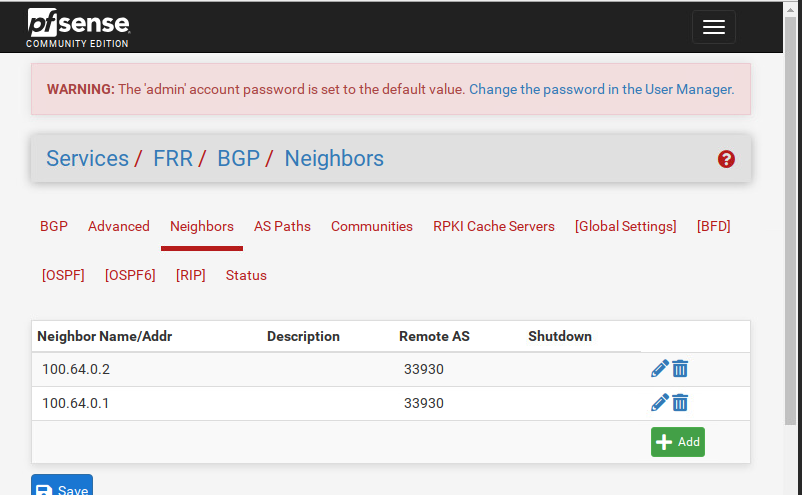
Überprüfung des BGP-Sitzungsstatus mit den Nachbarn
Unter Status können Sie den Status der BGP-Sitzung einsehen, die Sie gerade konfiguriert haben.
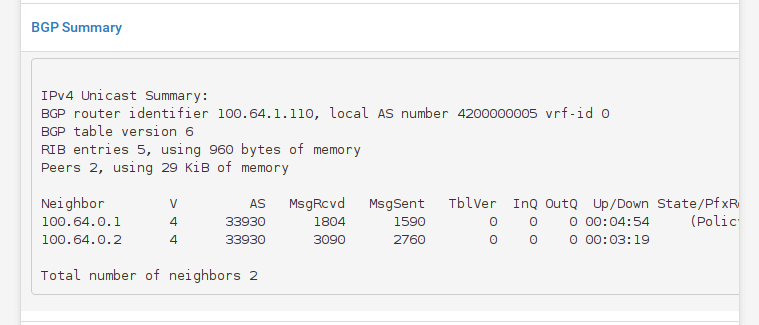
Stellen Sie sicher, dass der BGP State auf established steht.
Öffentliches Präfix ankündigen
Um ein öffentliches Präfix anzukündigen, können Sie /32-Routen erstellen und die statische Redistribution durchführen:
- unter System > Routing > Static Routes: Erstellen Sie Ihre statischen /32-Routen und legen Sie das Gateway auf Null4- 127.0.0.1 fest
- unter Services > FRR package > BGP > Network Distribution: Aktivieren Sie die lokale
redistribution, indem Sie IPV4 inReditributeFRR static routes auswählen.