Deployen eines Open-Source-Firewalls OPNsense
Voraussetzungen
Bevor Sie beginnen, benötigen Sie ein aktives Cloud Temple-Konto und die entsprechenden Berechtigungen:
- ein Cloud Temple-Angebot abonniert haben;
- Berechtigungen für das Modul Compute besitzen.
Sobald diese Voraussetzungen erfüllt sind, dauert der Deployment nur wenige Minuten.
Was ist OPNsense
OPNsense ist eine Open-Source-Firewall und ein Router, der auf FreeBSD basiert. Es handelt sich um einen Fork von pfSense, der 2014 entstanden ist. Seine Stärken:
- eine klare und moderne Web-Oberfläche;
- Updates zweimal pro Woche;
- eine modulare Architektur mit einem Plugin-System;
- nativer Support für OpenVPN, WireGuard und IPsec.
Die gesamte Administration erfolgt über einen Browser. Sobald das Netzwerk eingerichtet ist, ist ein Konsolenzugriff daher nie wieder erforderlich.
Das Prinzip der Bereitstellung
Es werden zwei virtuelle Maschinen eingerichtet:
- der Firewall selbst, bereitgestellt aus dem OPNsense-Template;
- eine Management-VM mit grafischer Oberfläche, im selben Netzwerk wie die LAN-Schnittstelle der Firewall platziert. Von dieser VM aus wird die anfängliche Konfiguration der Firewall durchgeführt.
Die Firewall verfügt über zwei Schnittstellen: LAN (Seite des internen Netzwerks) und WAN (Seite des Internets).
Wir werden die LAN-Schnittstelle konfigurieren, um auf die Web-Oberfläche der Firewall zuzugreifen, um anschließend die Konfiguration des Internetzugangs durchzuführen.
Schritt 1 — Netzwerkparameter in Shiva abrufen
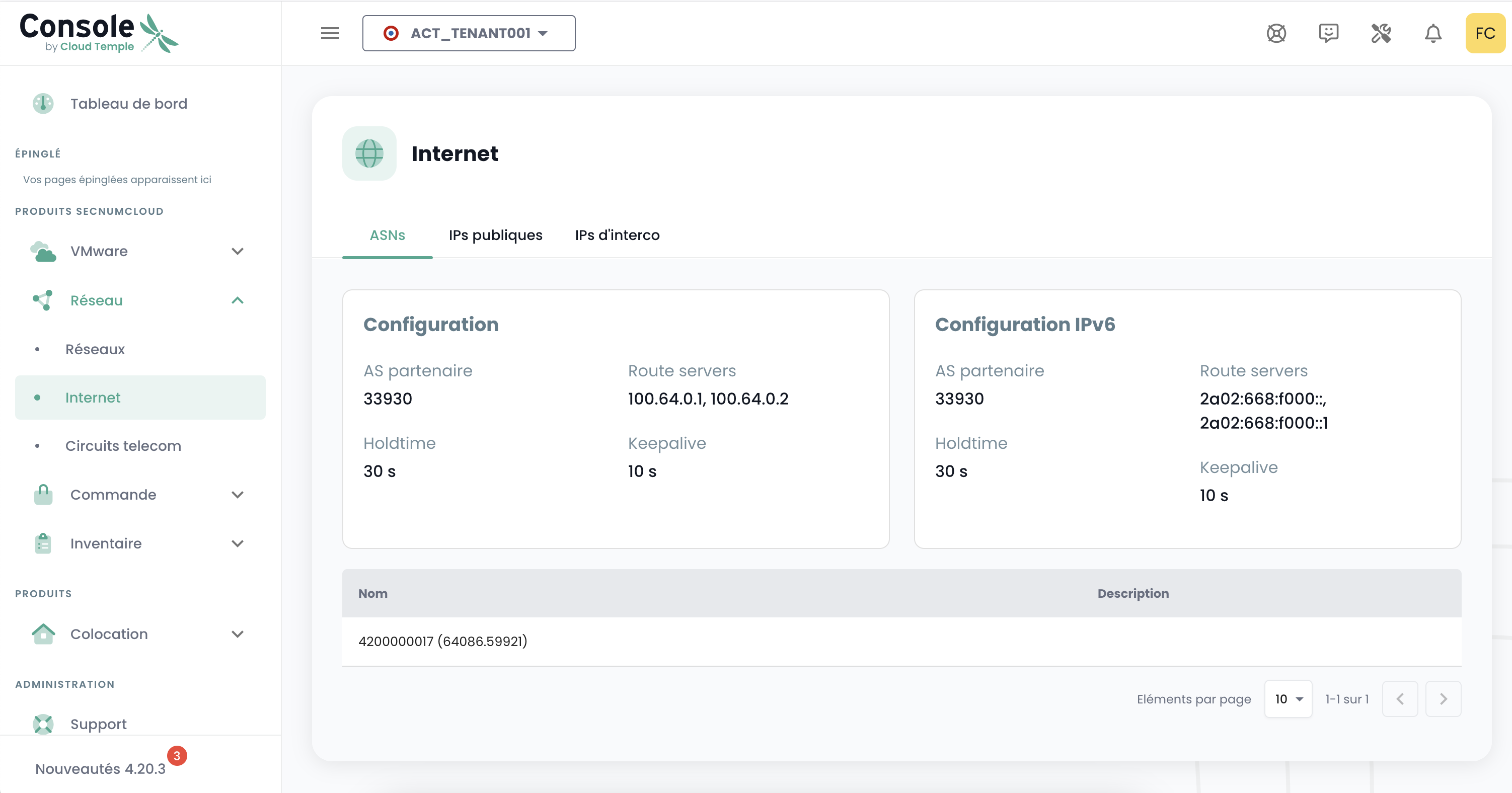
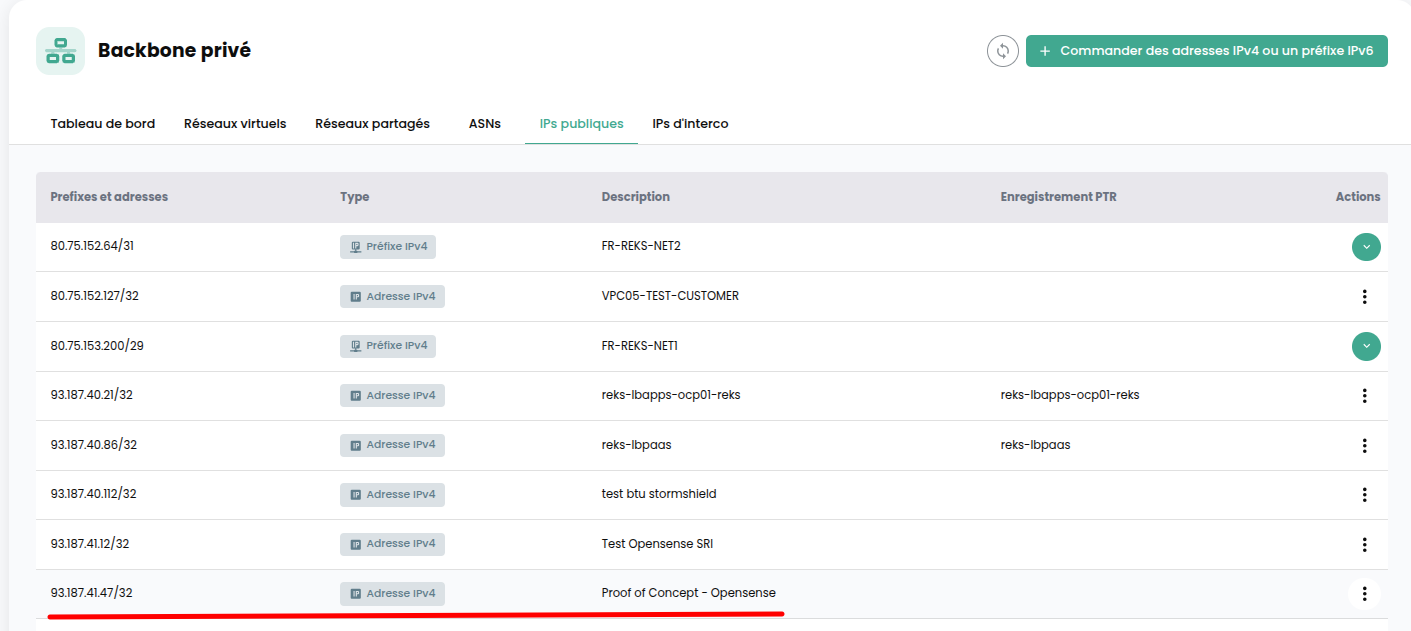
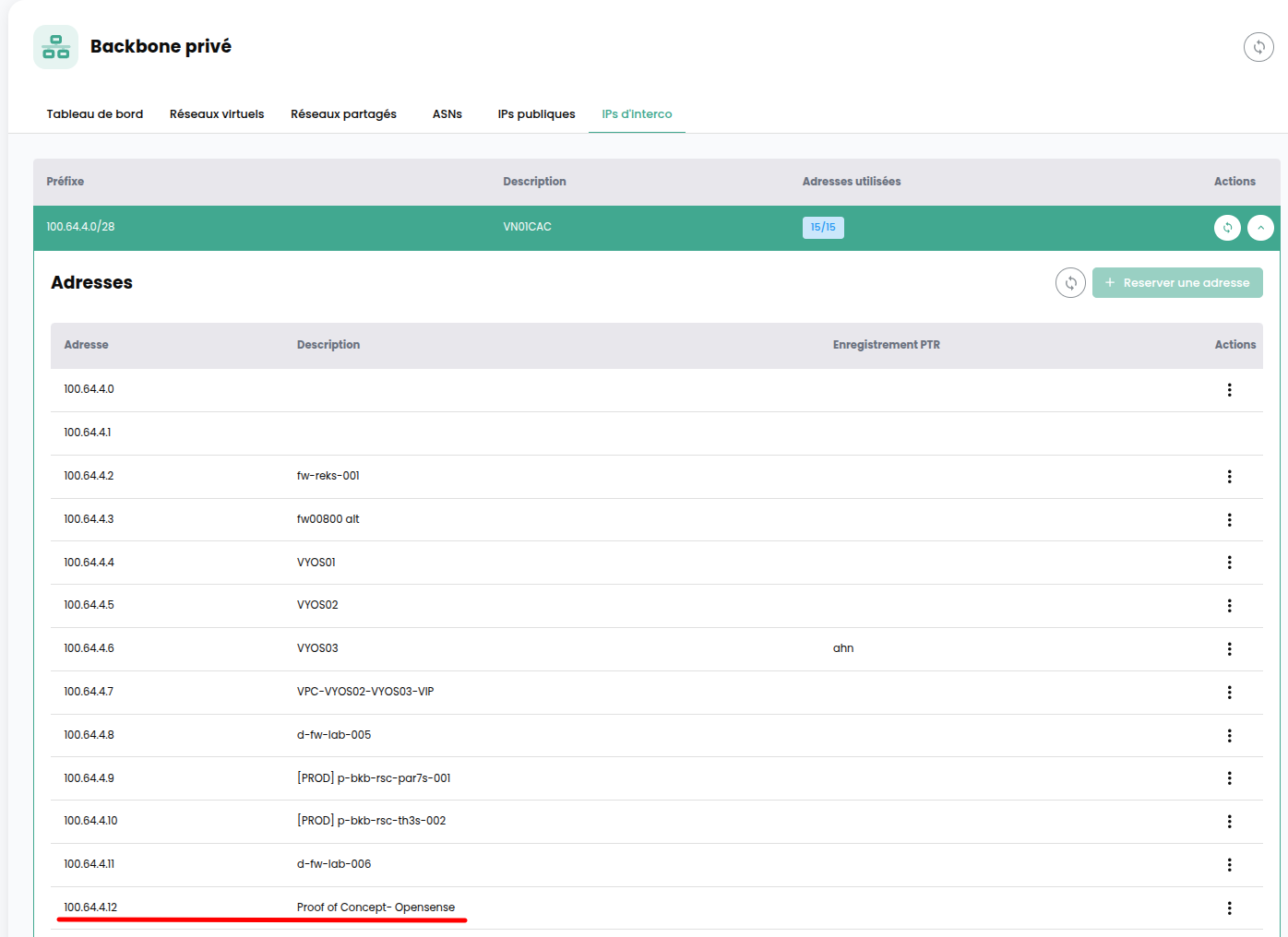
In der Shiva-Oberfläche von Cloud Temple müssen Sie die folgenden Elemente abrufen, um die BGP-Session zu konfigurieren, die den Internetzugang bereitstellt
- Öffentliches Präfix : Ihr Block öffentlicher IP-Adressen (Registerkarte „Öffentliche IPs")
- Interconnect-Präfix : das Punkt-zu-Punkt-Unternetz, das die BGP-Verbindung trägt (Registerkarte „Interconnect-IPs")
- Gemeinsame Gateway-Adresse (Registerkarte „Interconnect-IPs")
- Lokales AS : die AS-Nummer Ihrer Organisation
- Partner-AS : die AS-Nummer von Cloud Temple
- Keepalive-Timer : das Intervall, das die BGP-Session am Leben hält
- Hold-Time-Timer : die Verzögerung, bevor die Session als abgestürzt gilt
- Adressen der Route Server : die Server, mit denen die Routen ausgetauscht werden
Halten Sie diese Liste im Blick, wir werden in der WAN-Schritt darauf zurückkommen.
Schritt 2 — Die beiden VMs bereitstellen
Von Shiva aus:
- stellen Sie das Firewall aus dem OPNsense-Template bereit;
- stellen Sie die Management-VM mit grafischer Oberfläche bereit, hier verwenden wir das auf der Marketplace verfügbare Ubuntu 26.04 LTS-Image.
Die WAN-Schnittstelle Ihres Firewalls muss in Ihrem Internet-VLAN mit einer IP aus dem von Shiva bereitgestellten Interconnect-Präfix konfiguriert werden.
Schritt 3 — LAN konfigurieren und die Web-Oberfläche aufrufen
Geben Sie auf der LAN-Schnittstelle des Firewalls eine IP-Adresse aus Ihrem internen Netzwerk ein, zusammen mit der Subnetzmaske und dem Gateway.
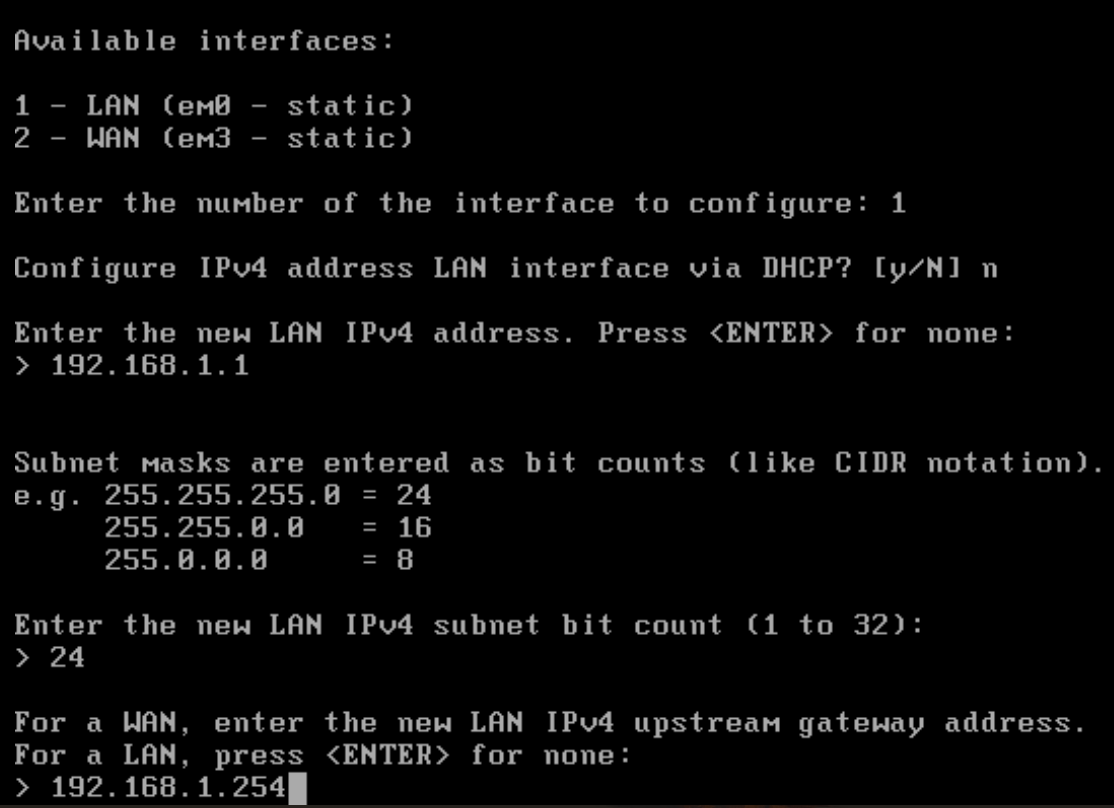
Platzieren Sie anschließend die Management-VM in diesemselben Netzwerk.
Für die Demonstration verwenden wir Ubuntu 22.04, mit einer IP-Adresse aus demselben Subnetz, die über Netplan zugewiesen wird.
Öffnen Sie einen Browser auf der Management-VM und geben Sie die LAN-IP-Adresse des Firewalls ein.
Sie sollten nun auf die Verwaltungsoberfläche von OPNsense zugreifen können.
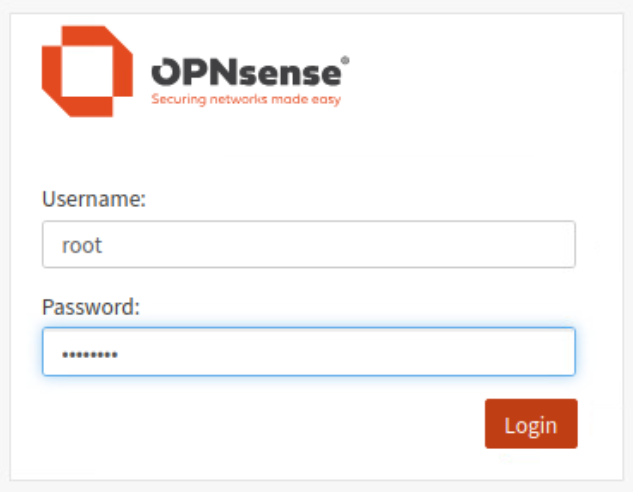
Standard-Anmeldedaten Benutzername: root Passwort: opnsense
Bevor Sie weitermachen, ersetzen Sie das Standard-Passwort root.
Schritt 4 — Konfiguration der WAN-Schnittstelle
Alles findet nun in der Web-Oberfläche statt.
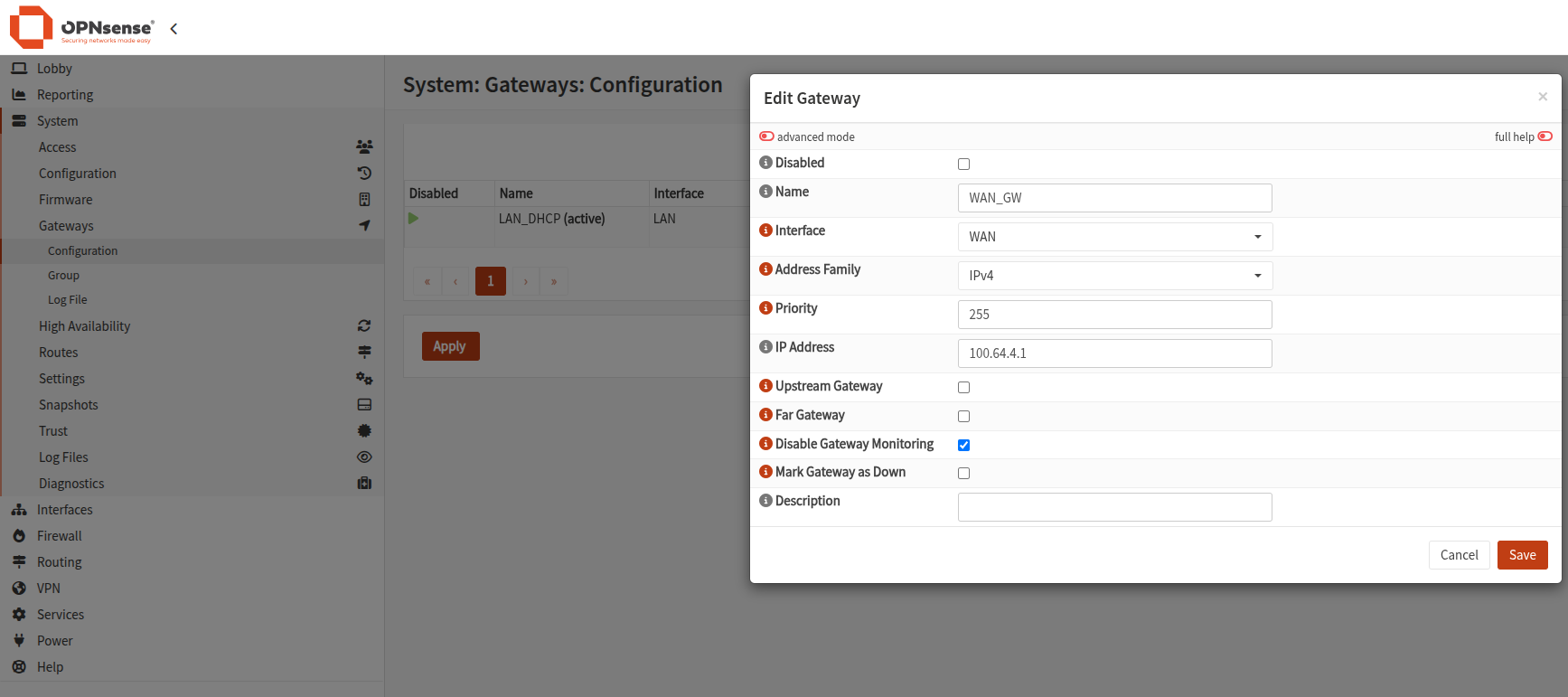
4.1 — Das Gateway
Geben Sie zuerst das Gateway WAN mit der in Schritt 1 notierten gemeinsamen Gateway-Adresse ein.
4.2 — Die WAN-Schnittstelle
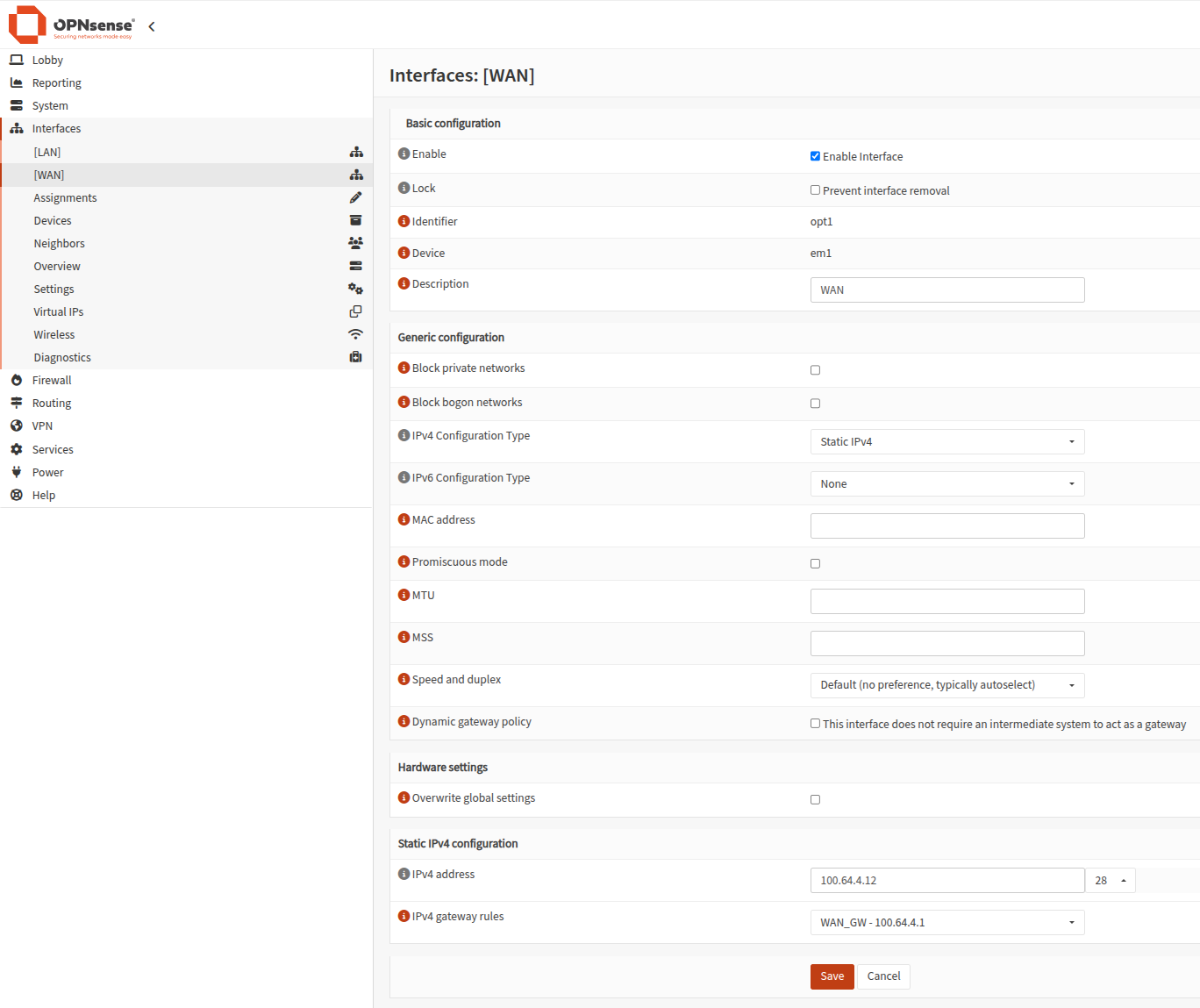
Konfigurieren Sie auf der WAN-Schnittstelle eine IP aus dem Interconnect-Präfix und ordnen Sie die Schnittstelle dem gerade erstellten Gateway zu.
Schritt 5 — BGP-Session aufbauen
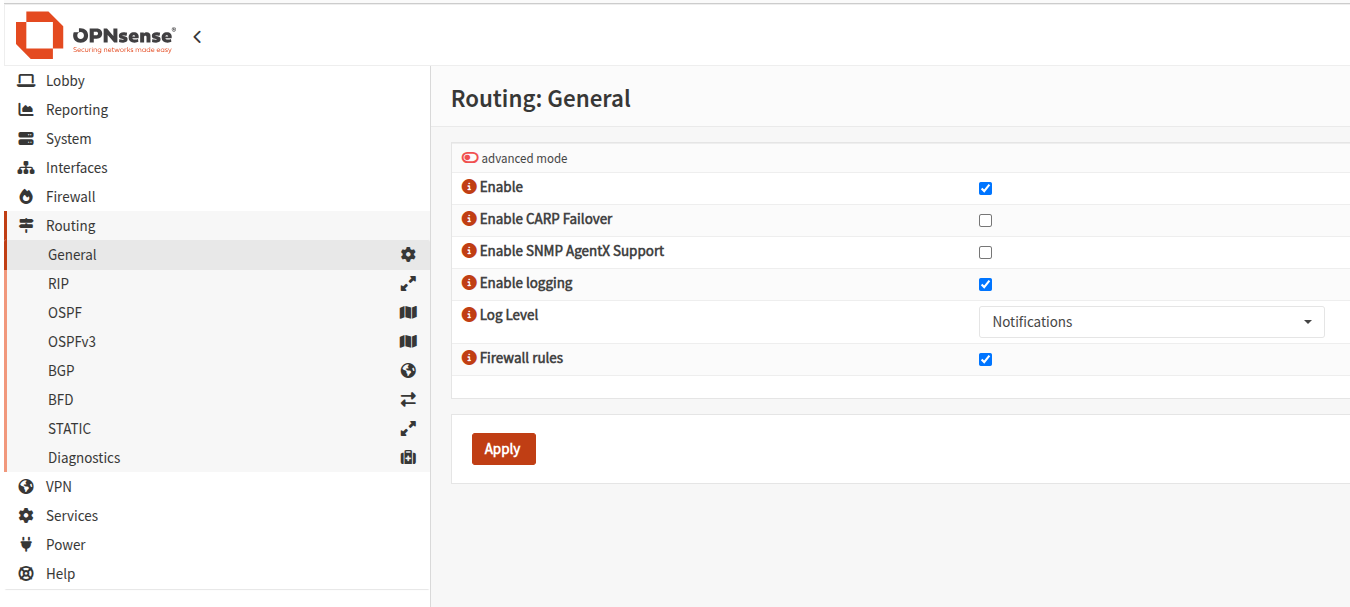
5.1 — Routing aktivieren
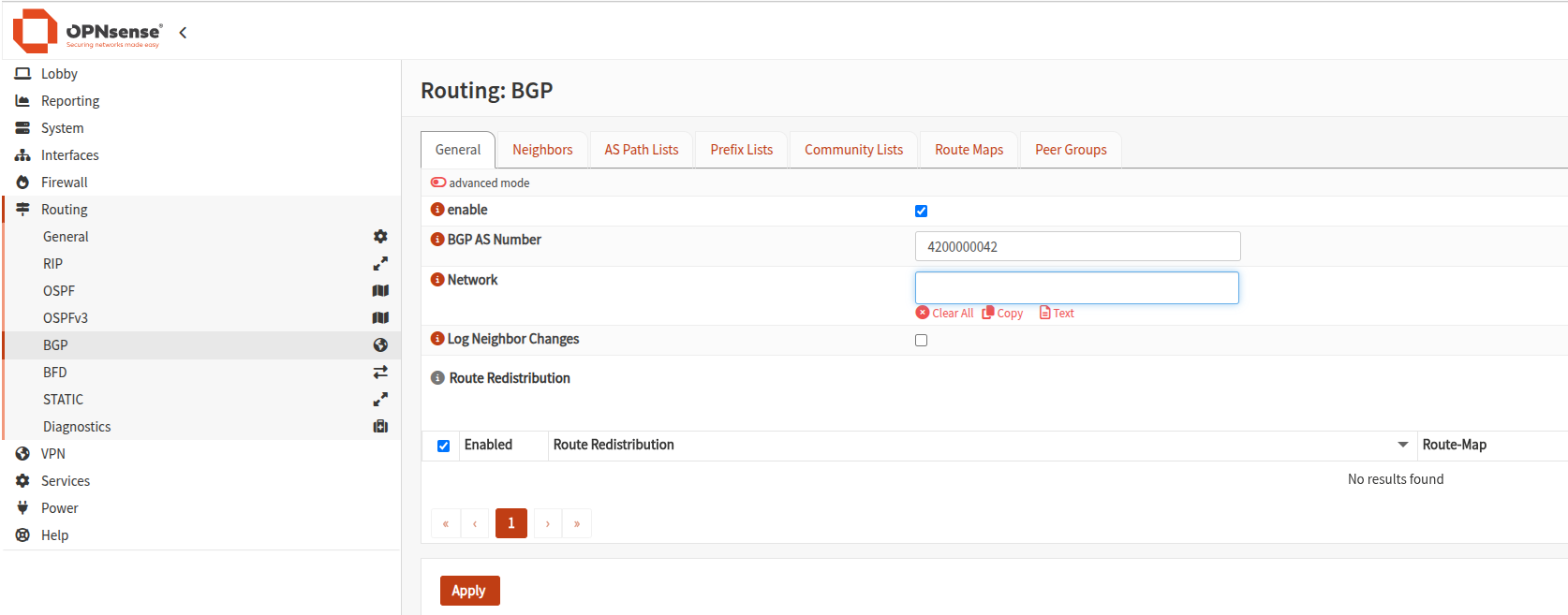
Gehen Sie in Routing > General und aktivieren Sie Enable.
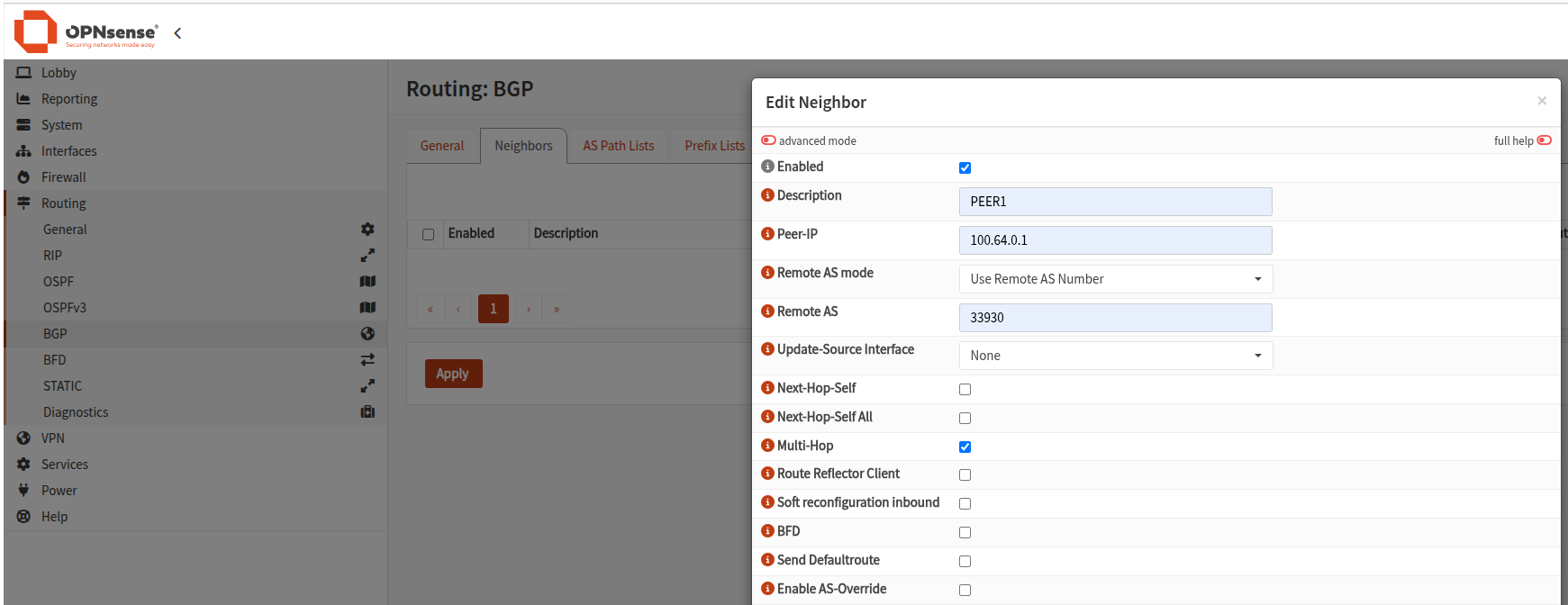
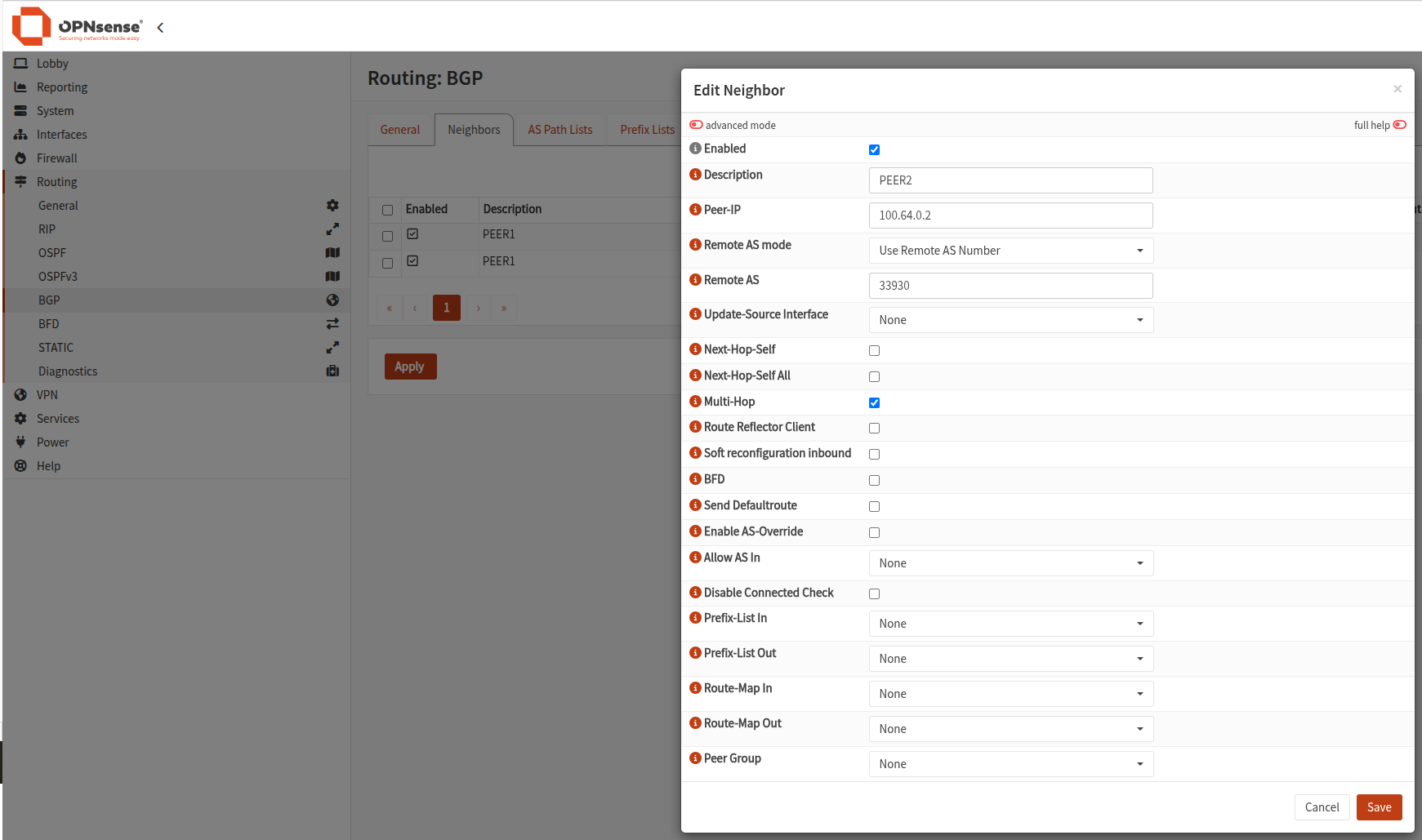
Geben Sie anschließend die Verbindungsdaten zu den Route Servern ein:
- die IPs der Route Servern;
- die AS-Nummer des Partners.
Aktivieren Sie das Feld multi-hop. Die Route Servern befinden sich auf mehr als einem Hop, während eine eBGP-Session standardmäßig eine TTL von 1 hat: ohne Multi-Hop würden die Pakete die Server nie erreichen.
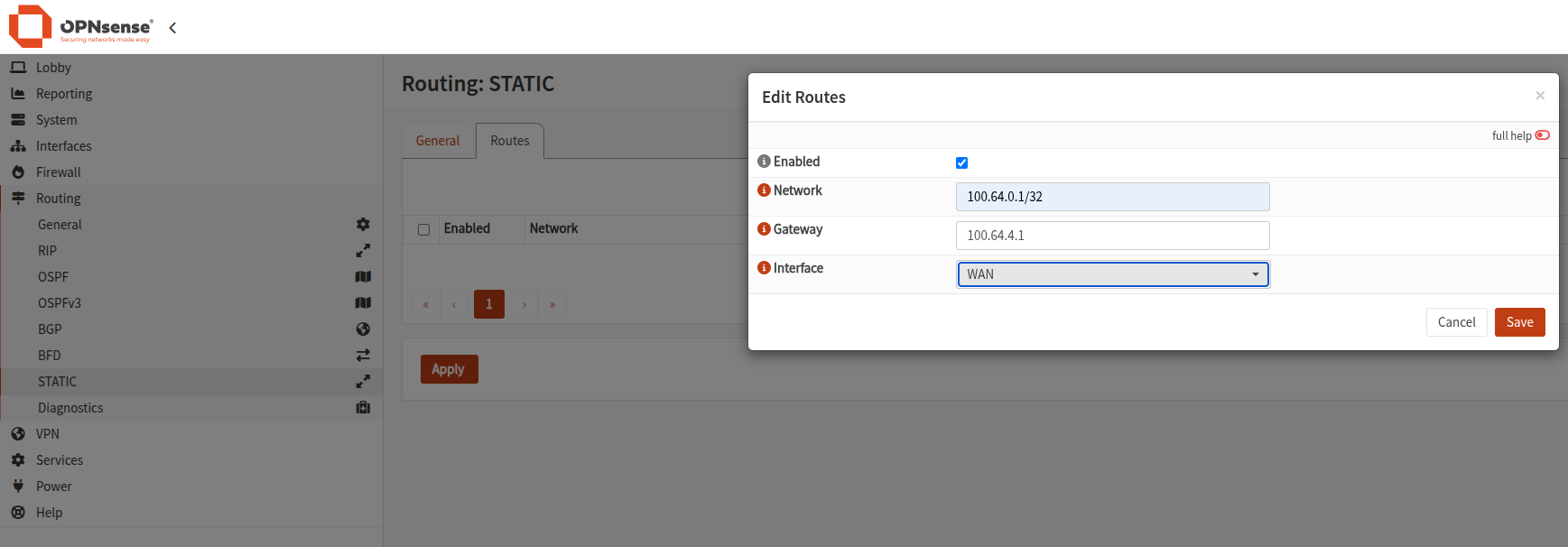
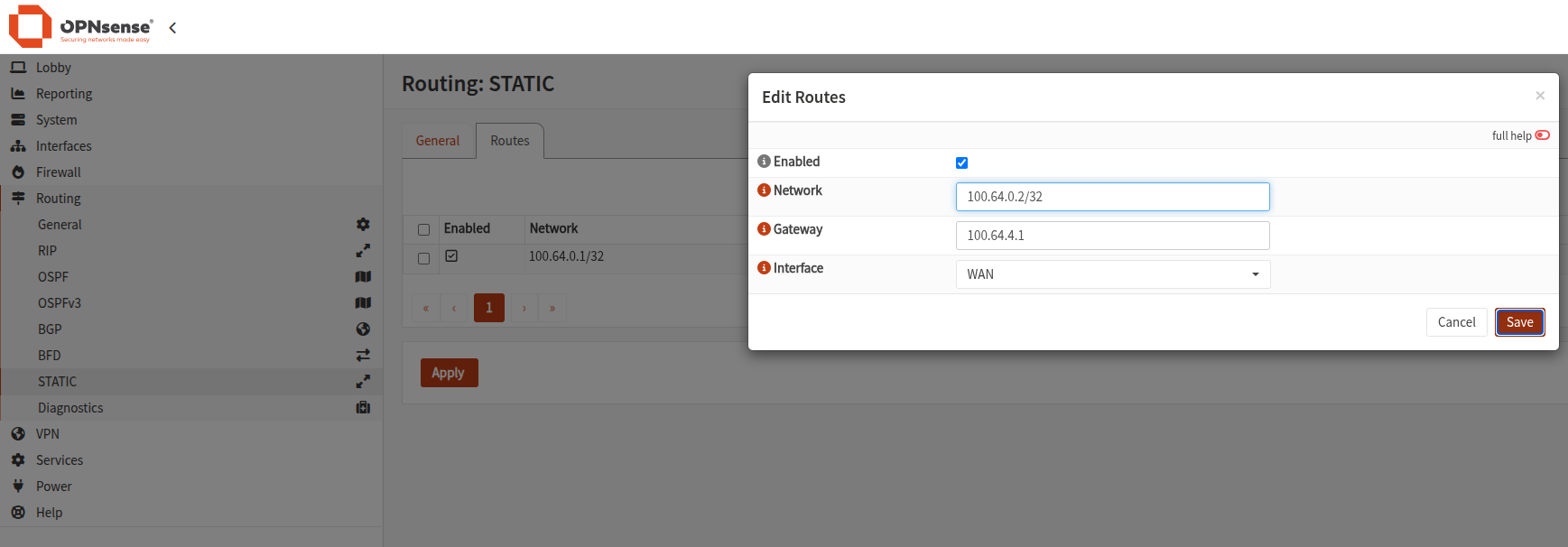
5.2 — Statische Routen zu den Route Servern
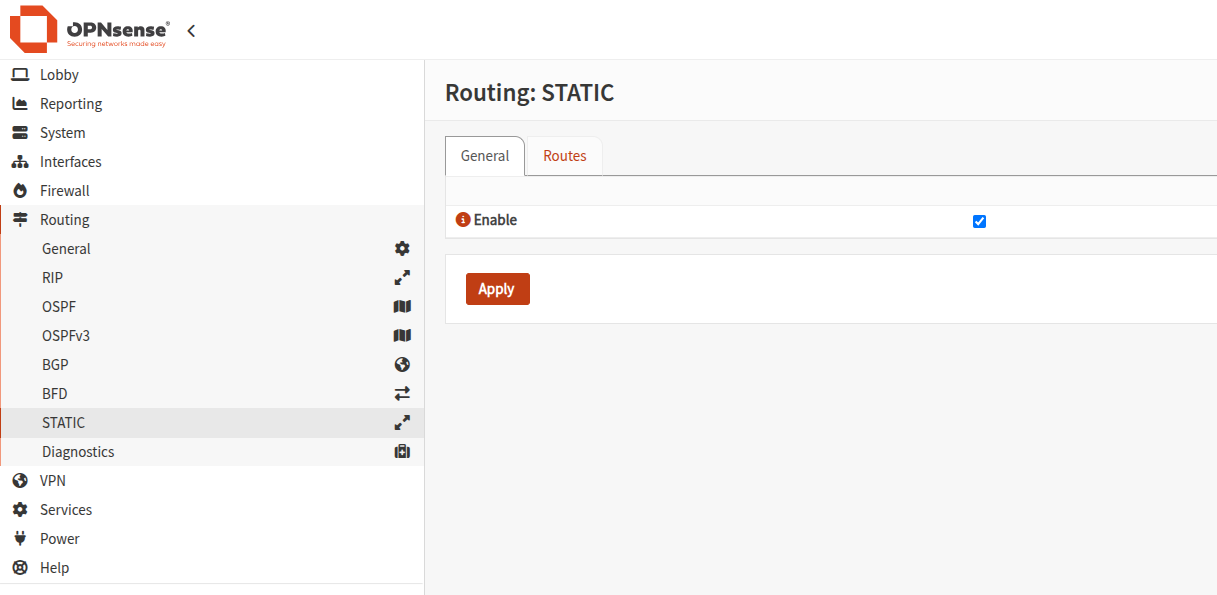
Fügen Sie unter Routing > Static die Routen hinzu, um diese Server zu erreichen (jeweils als /32).
5.3 — Umverteilung der Routen
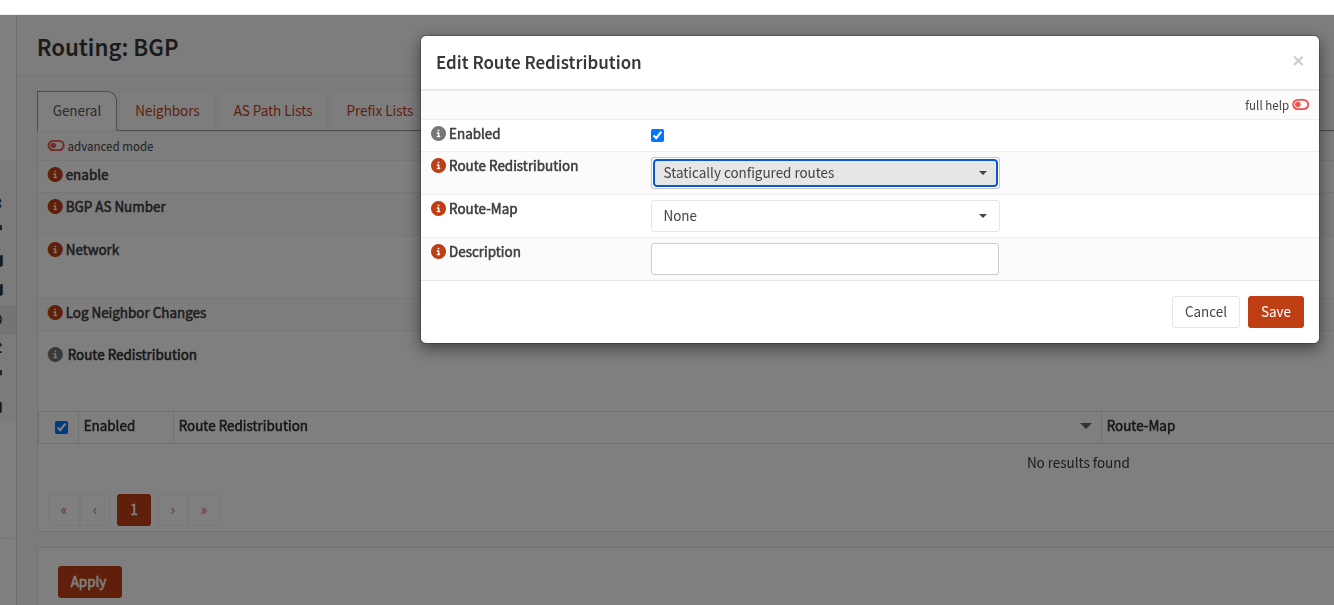
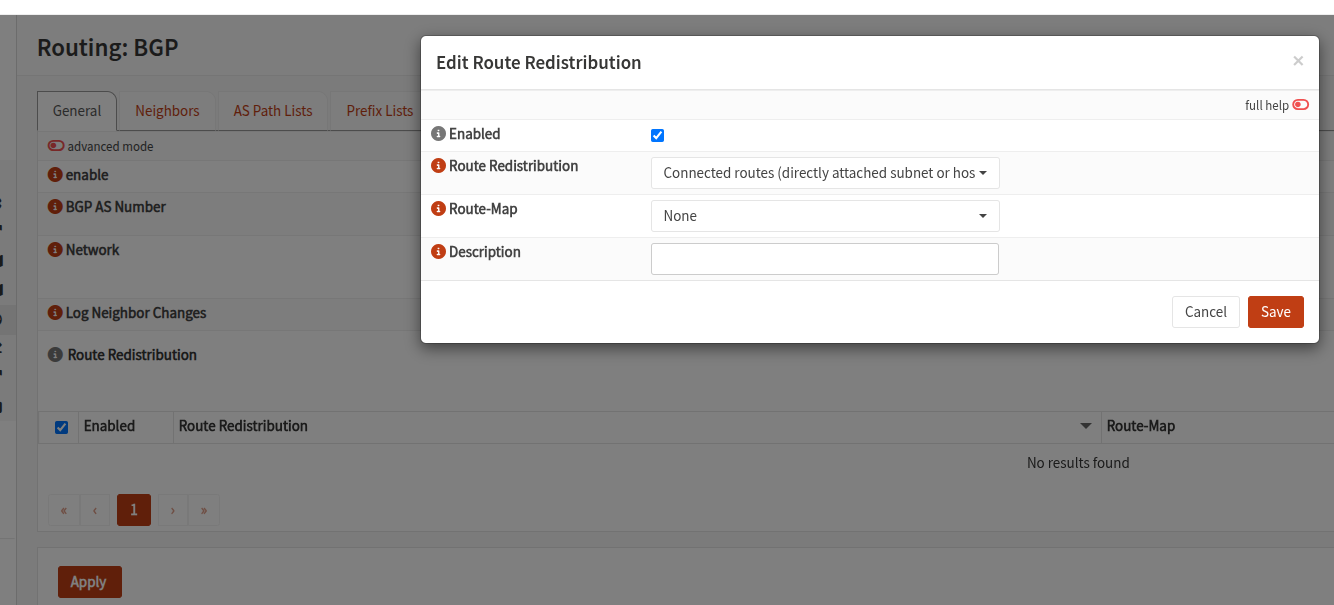
Erlauben Sie die Umverteilung der statischen und direkt verbundenen Routen, um Ihr öffentliches Präfix anzukündigen.
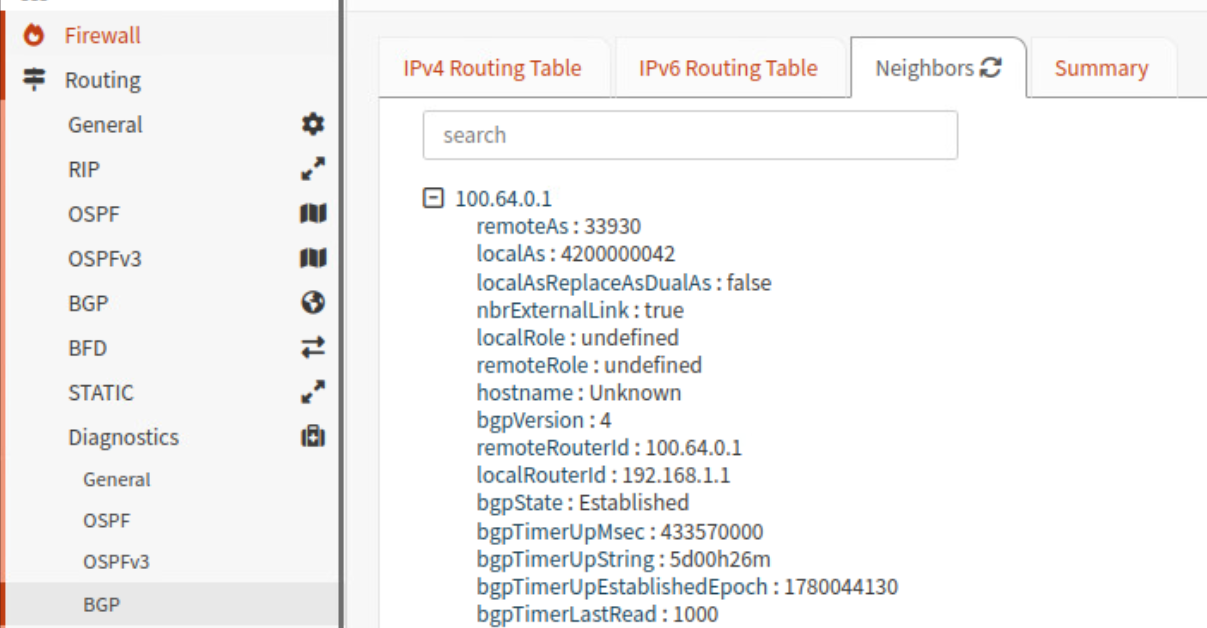
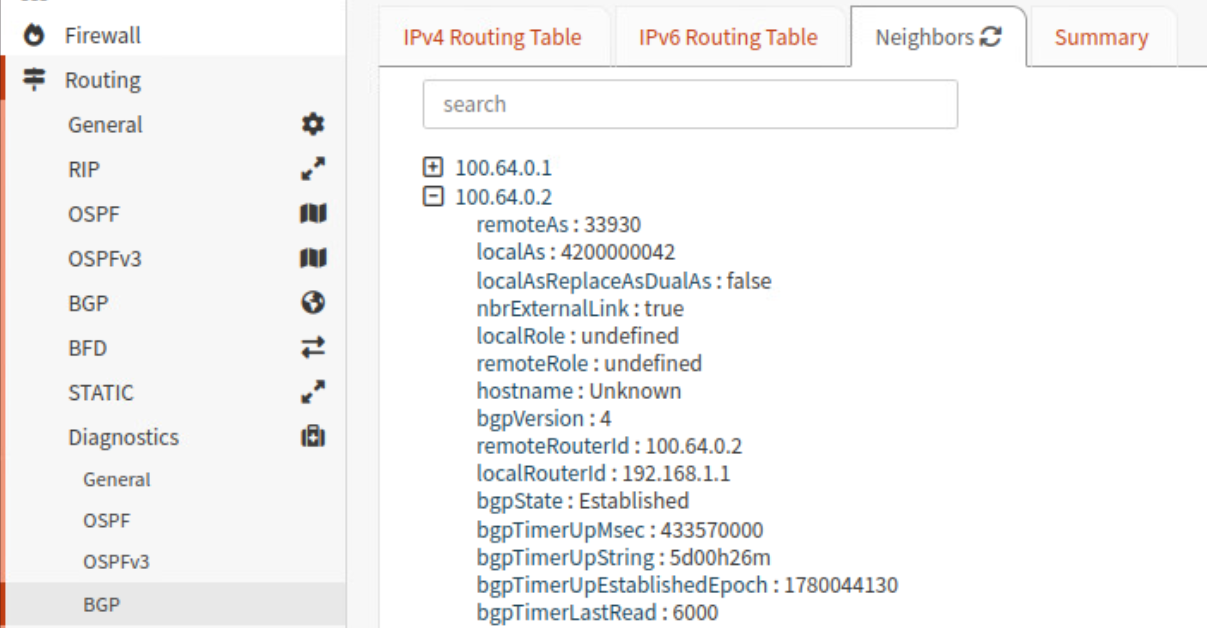
5.4 — Session überprüfen
Richtung Routing > Diagnostic > BGP.
Wenn die Parameter korrekt sind, zeigt der BGP State established an.
Schritt 6 — Öffentliches Präfix ankündigen
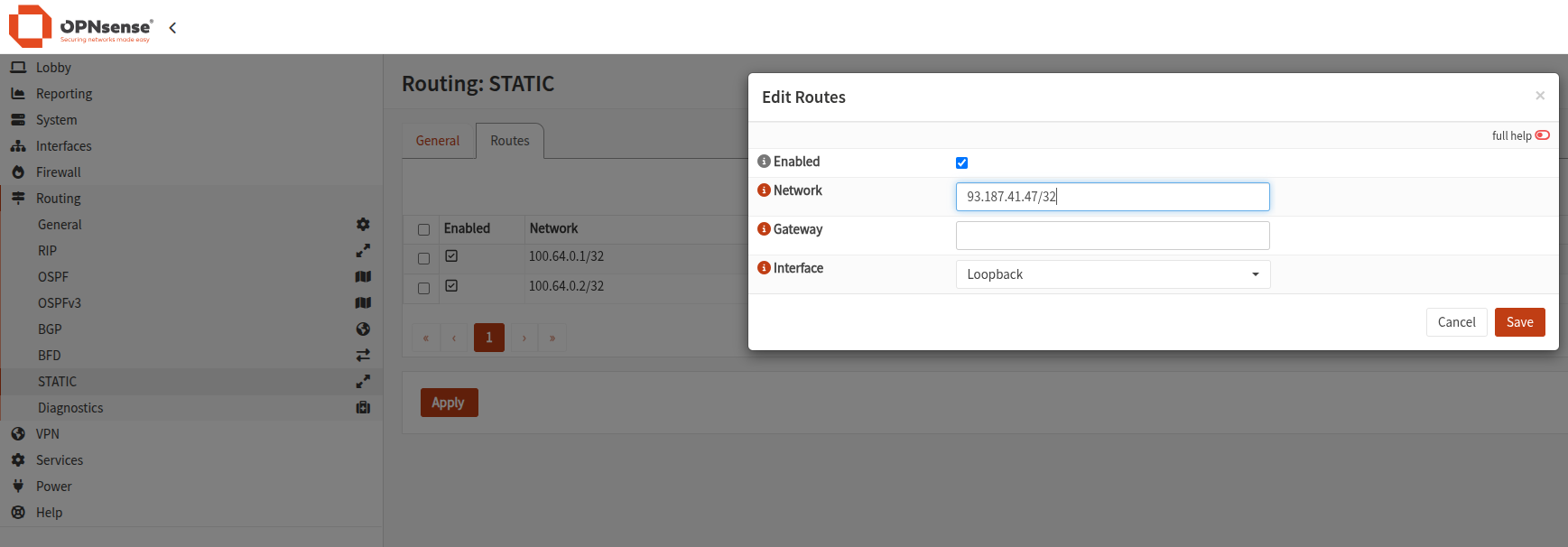
Immer noch in Routing > Static, erstellen Sie eine Route, die auf die Loopback des Firewalls zeigt. Dies erstellt eine „Blackhole"-Route.
Diese Route ermöglicht es, Ihr öffentliches Präfix den Route-Servern anzukündigen.
Schritt 7 — NAT konfigurieren
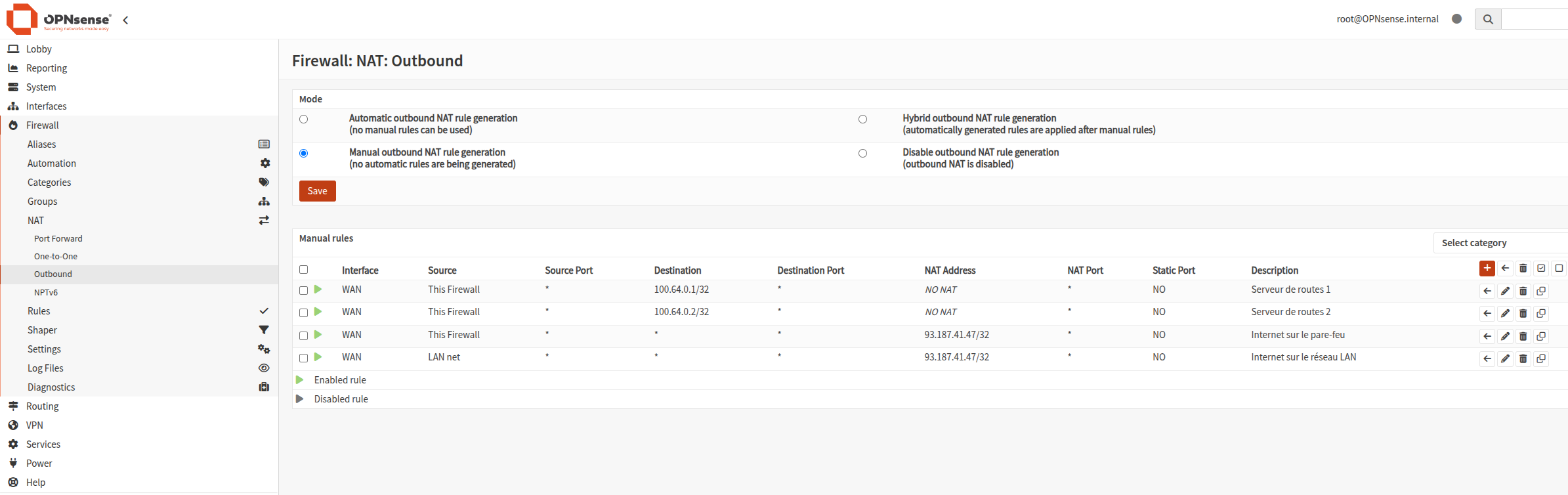
Zum Abschluss müssen einige NAT-Regeln manuell eingegeben werden.
Die Reihenfolge ist entscheidend : Die Regeln „kein NAT" müssen vor den Internet-Zugangsregeln stehen, andernfalls wird NAT auf den BGP-Verkehr angewendet und die Session bricht ab.
Kein NAT mit BGP-Peers (diese Regel ganz oben) :
Internetzugang für das LAN-Netzwerk ermöglichen :
Internetzugang für die Firewall selbst, für deren Updates :
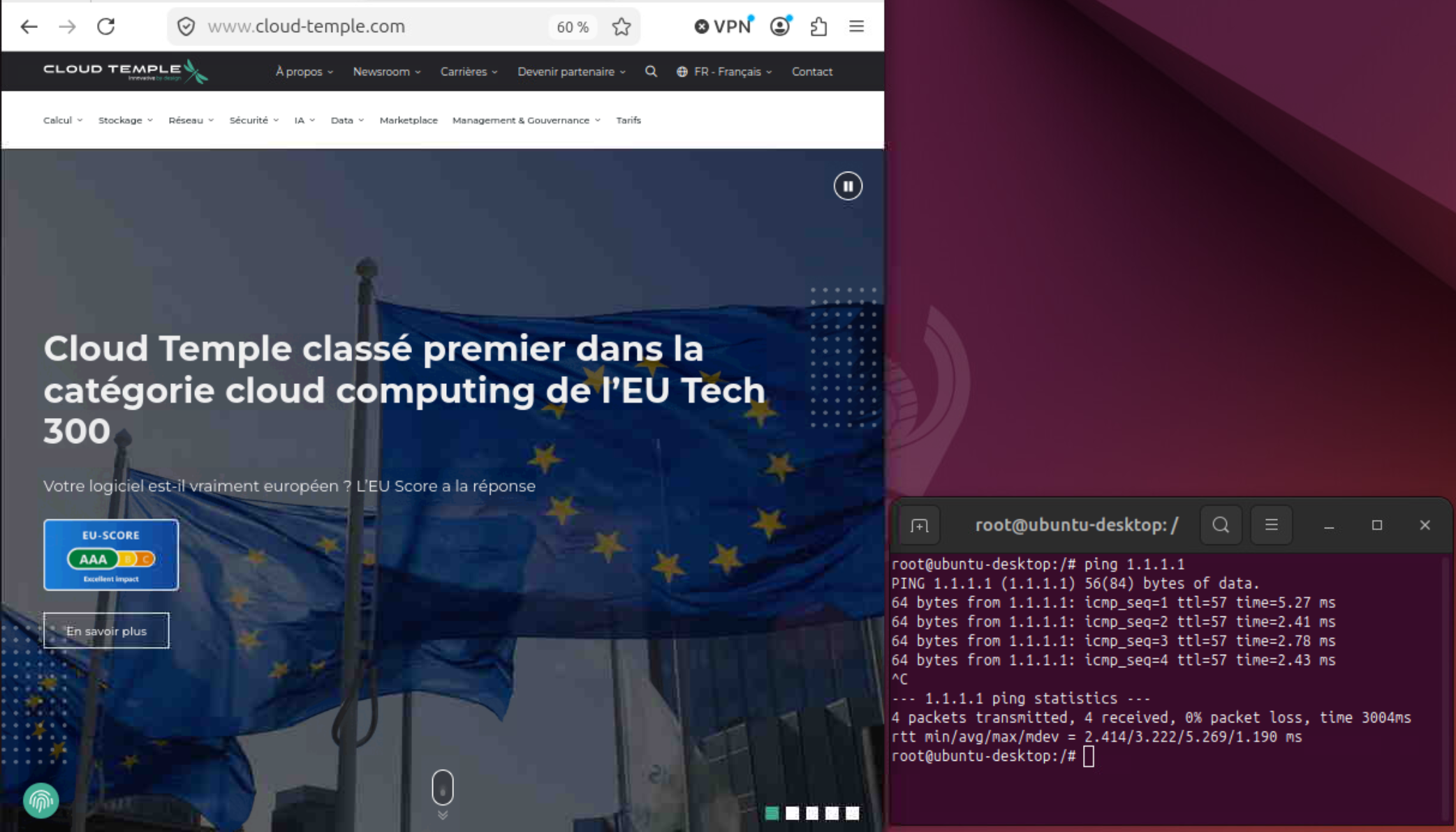
Es bleibt nur noch, die Internetverbindung von der Management-Maschine aus zu testen :
Fazit
Das OPNsense-Firewall ist bereitgestellt, die BGP-Sitzungen sind aufgebaut und Ihr öffentlicher Präfix wird angekündigt.
Bei Bedarf die offizielle OPNsense-Dokumentation.