Ressourcen bereitstellen
Konzept
Die Nachverfolgung der Bereitstellung neuer Ressourcen erfolgt im Menü 'Bestellungen', das im grünen Banner links auf dem Bildschirm verfügbar ist.
Dies ermöglicht die Anzeige der bestellten Cloud-Ressourcen, die sich in der Bereitstellung befinden, sowie eventueller Fehler innerhalb eines Tenant Ihrer Organisation.
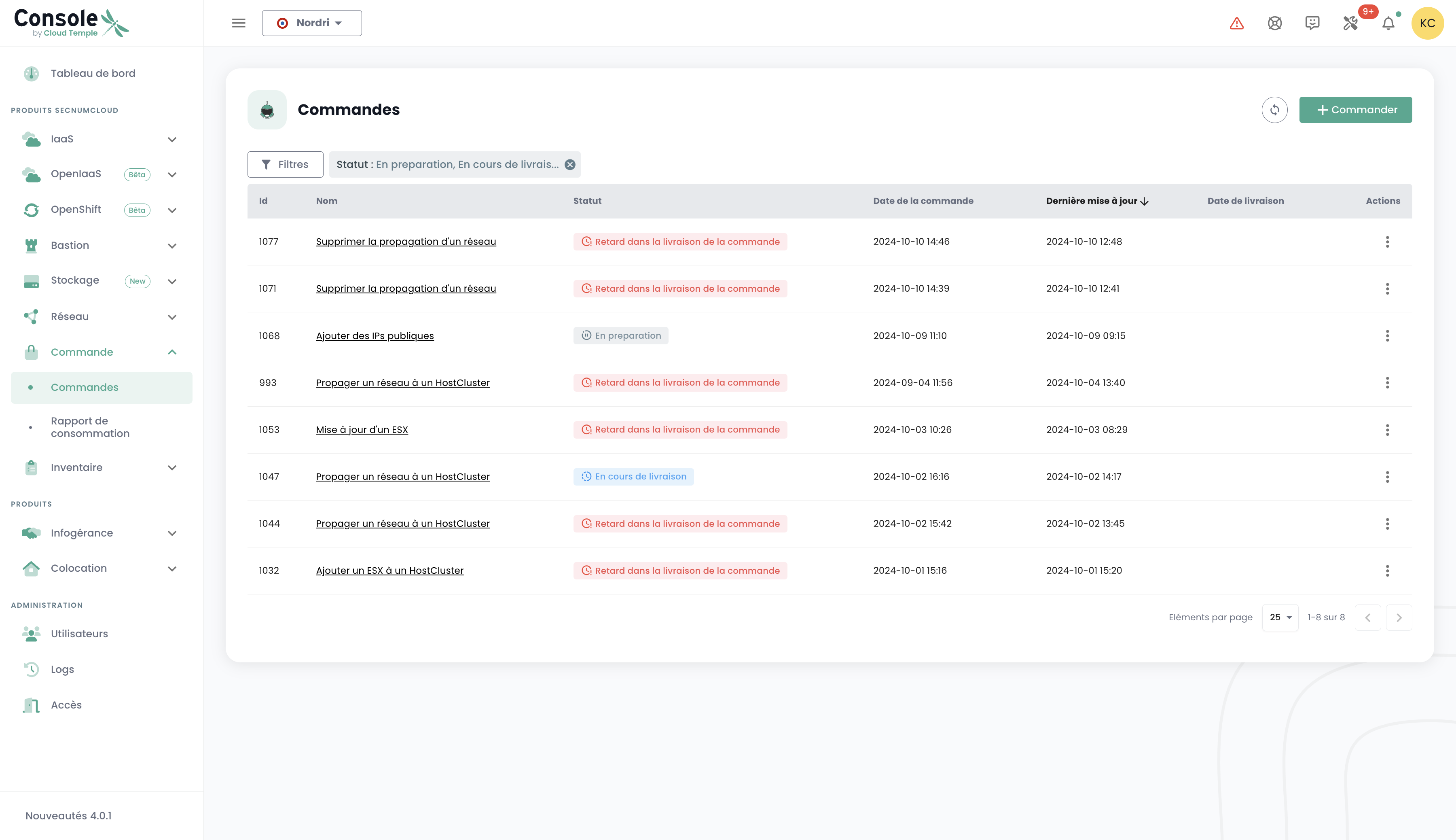
Hinweis: Derzeit ist die globale Ansicht aller innerhalb der verschiedenen Tenants bereitgestellten Ressourcen auf Organisationsebene noch nicht möglich. Dieses Thema wird später durch die Implementierung eines Portals für den Auftraggeber (im Sinne des Unterzeichners) und die Steuerung seiner Organisation behandelt.
Die Bereitstellung von Ressourcen oder deren Löschung erfolgt in jedem Produkt über die Menüs 'IaaS' und 'Netzwerk' links auf dem Bildschirm im grünen Banner.
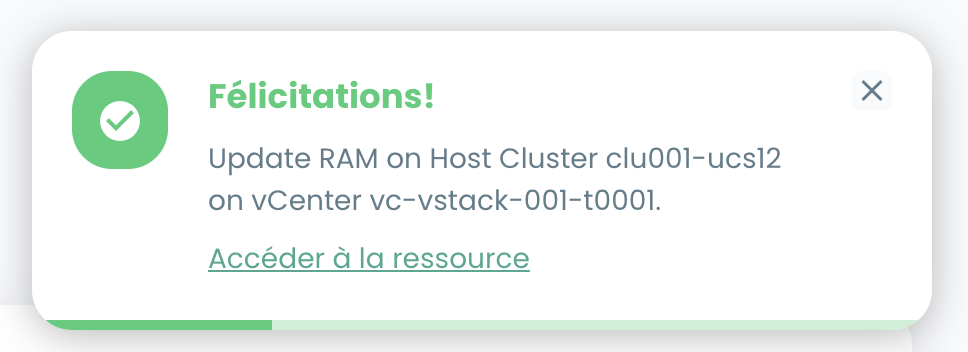
Die Bereitstellungen können auch direkt auf Ebene der Benachrichtigungen der Cloud Temple-Konsole eingesehen werden:
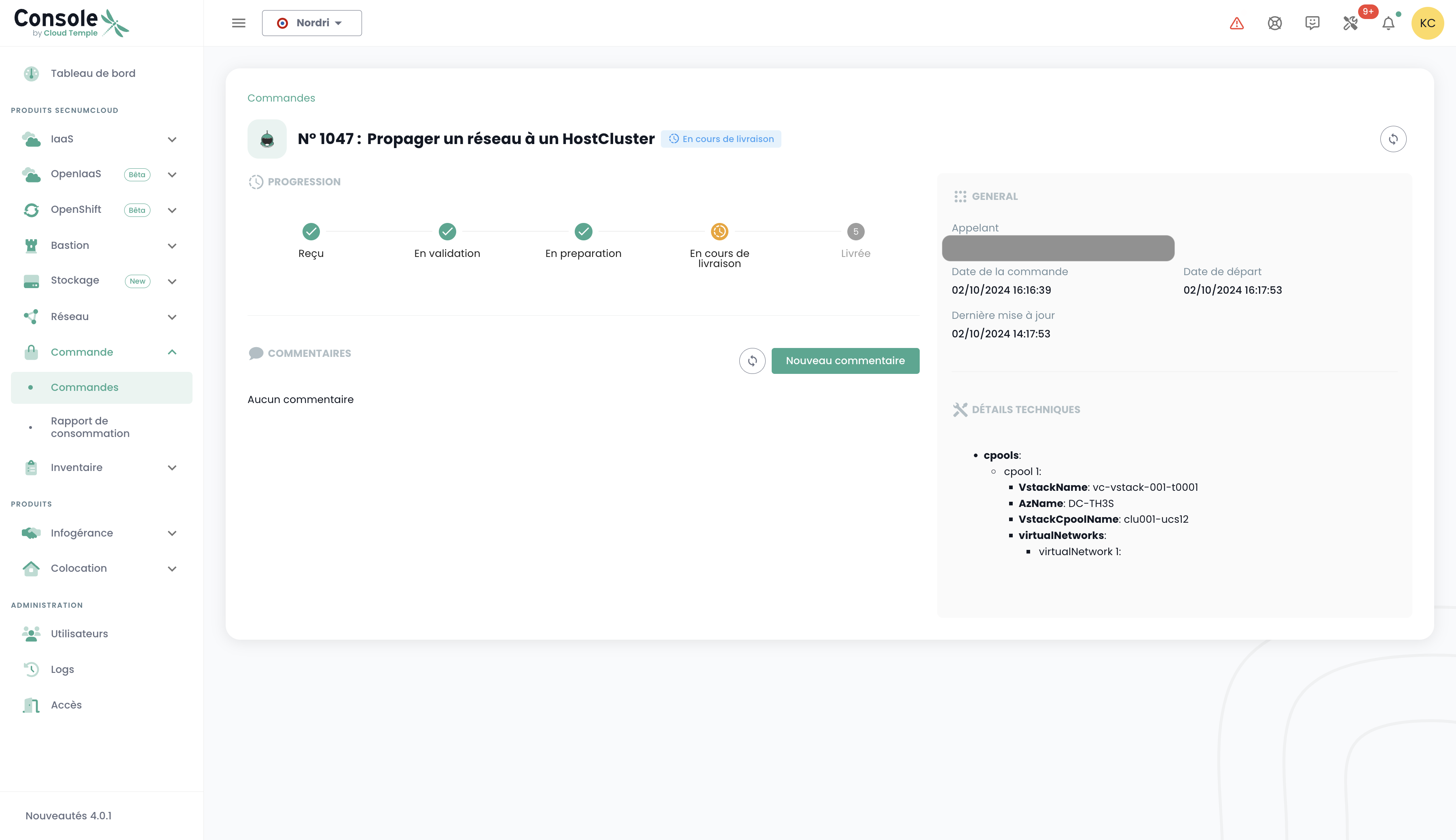
Auf der Bestellseite können Sie den Fortschritt einer Bereitstellung einsehen und gegebenenfalls mit dem Team kommunizieren, indem Sie Kommentare oder Präzisierungen hinzufügen:
Hinweis: Es ist nicht möglich, mehrere Bestellungen desselben Ressourcentyps gleichzeitig zu starten. Sie müssen daher warten, bis die aktuelle Bestellung bearbeitet und abgeschlossen ist, bevor Sie eine neue aufgeben können. Dies gewährleistet ein effizientes und geordnetes Ressourcenmanagement in Ihrer Umgebung.
Eine neue Verfügbarkeitszone bestellen
Sie können eine neue Verfügbarkeitszone hinzufügen, indem Sie das Menü „Bestellung“ aufrufen. Diese Option ermöglicht es Ihnen, Ihre Ressourcen zu erweitern und die Verfügbarkeit und Resilienz Ihrer Anwendungen mit nur wenigen Klicks zu verbessern:
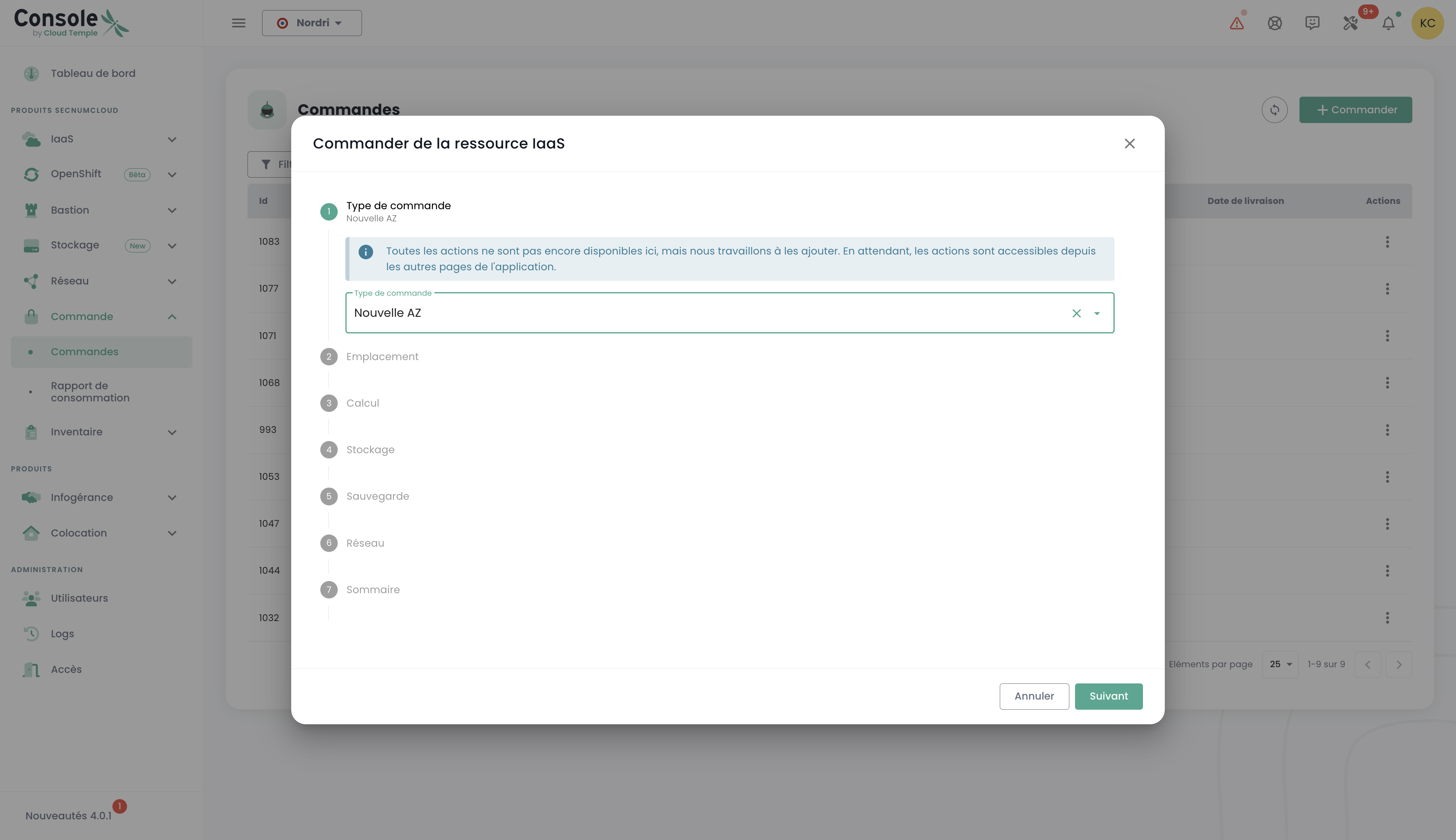
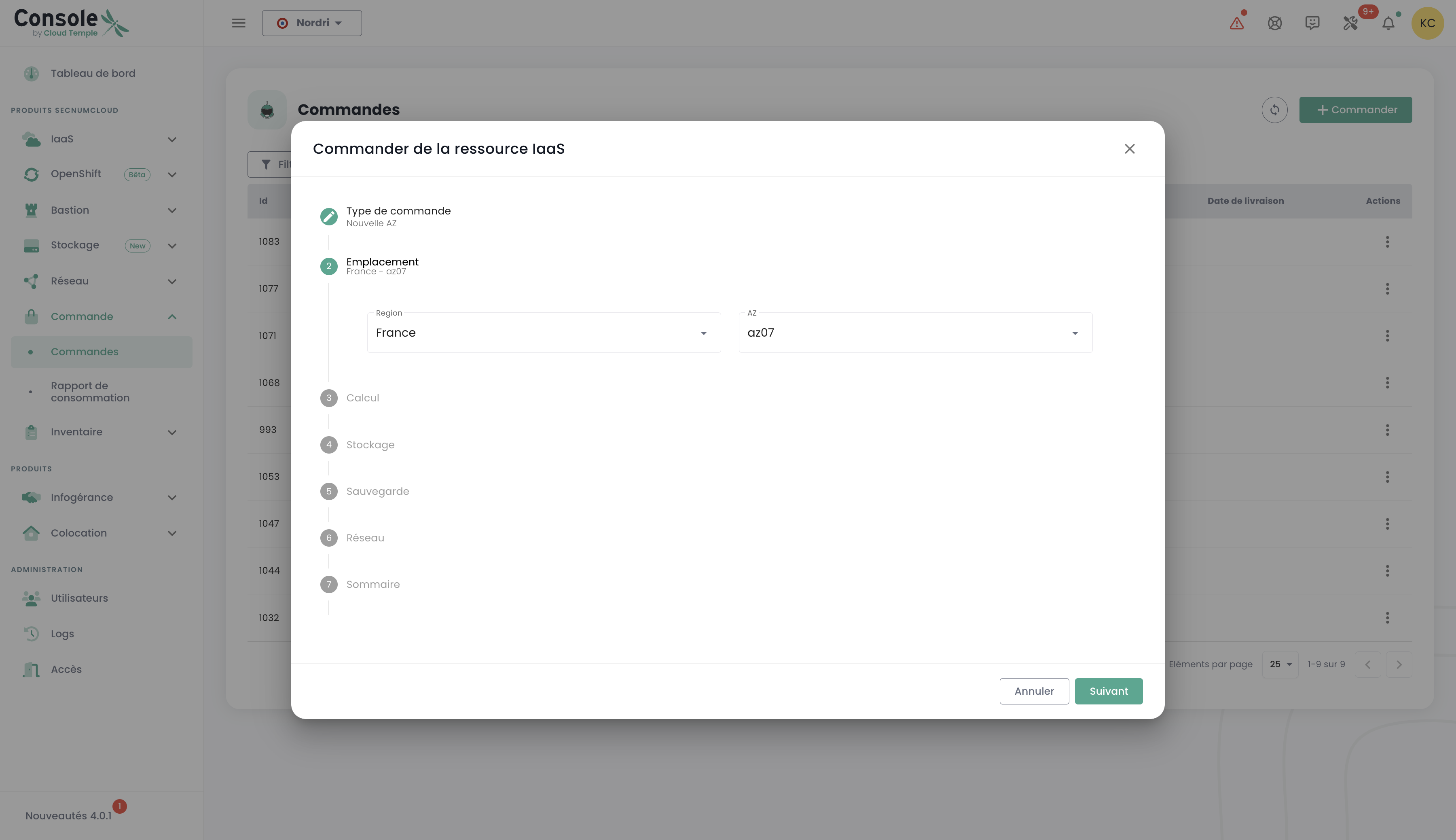
Zunächst wählen Sie den gewünschten Standort, indem Sie zuerst die geografische Region und anschließend die entsprechende Verfügbarkeitszone (AZ) aus den verfügbaren Optionen auswählen. Dieser Schritt ermöglicht es, die Bereitstellung Ihrer Ressourcen an den Standort und die Anforderungen Ihrer Infrastruktur anzupassen:
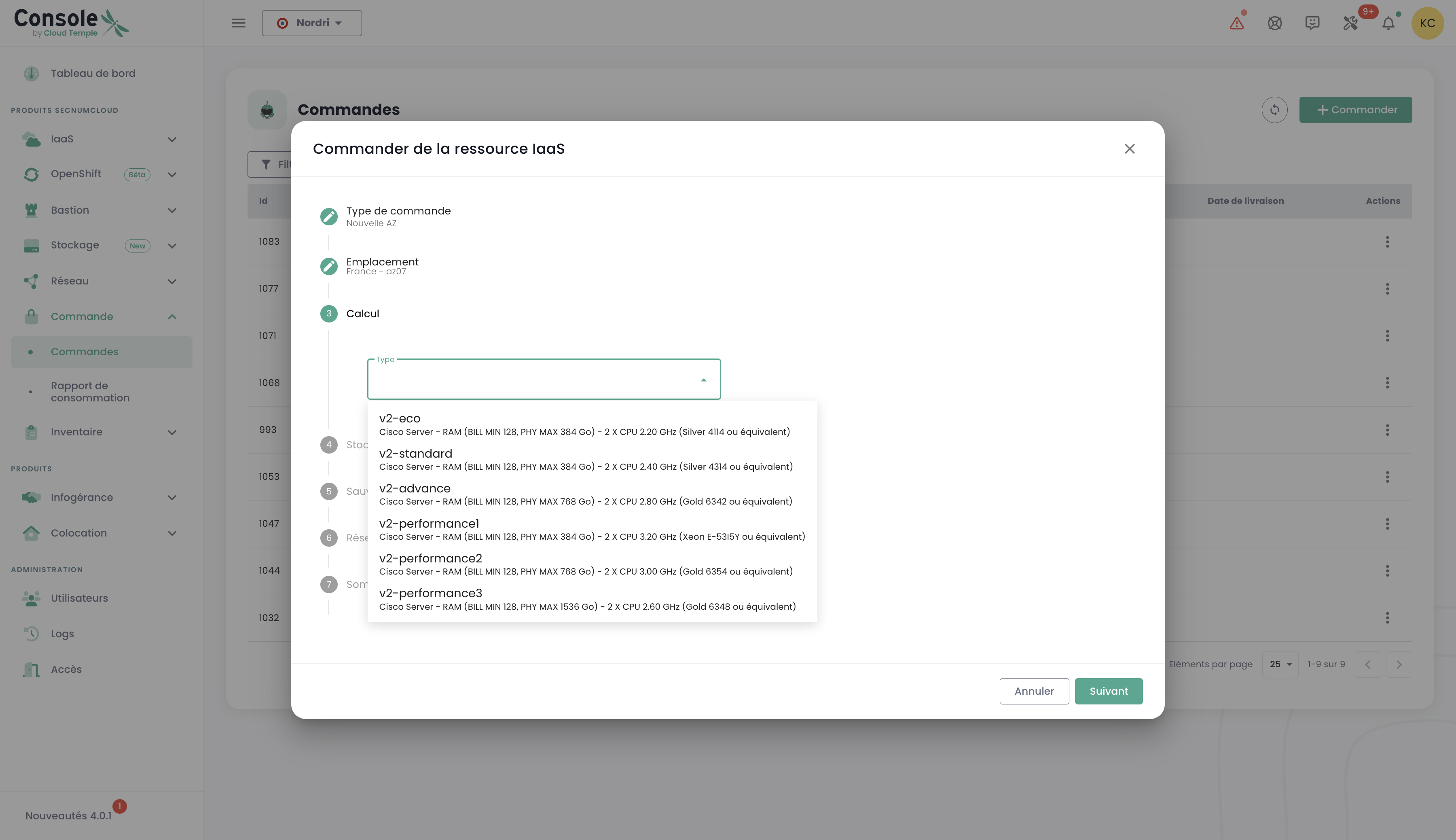
Wählen Sie anschließend den gewünschten Typ des Hypervisor-Clusters aus und entscheiden Sie sich für die Variante, die am besten zu den Leistungs- und Verwaltungsanforderungen Ihrer Cloud-Infrastruktur passt:
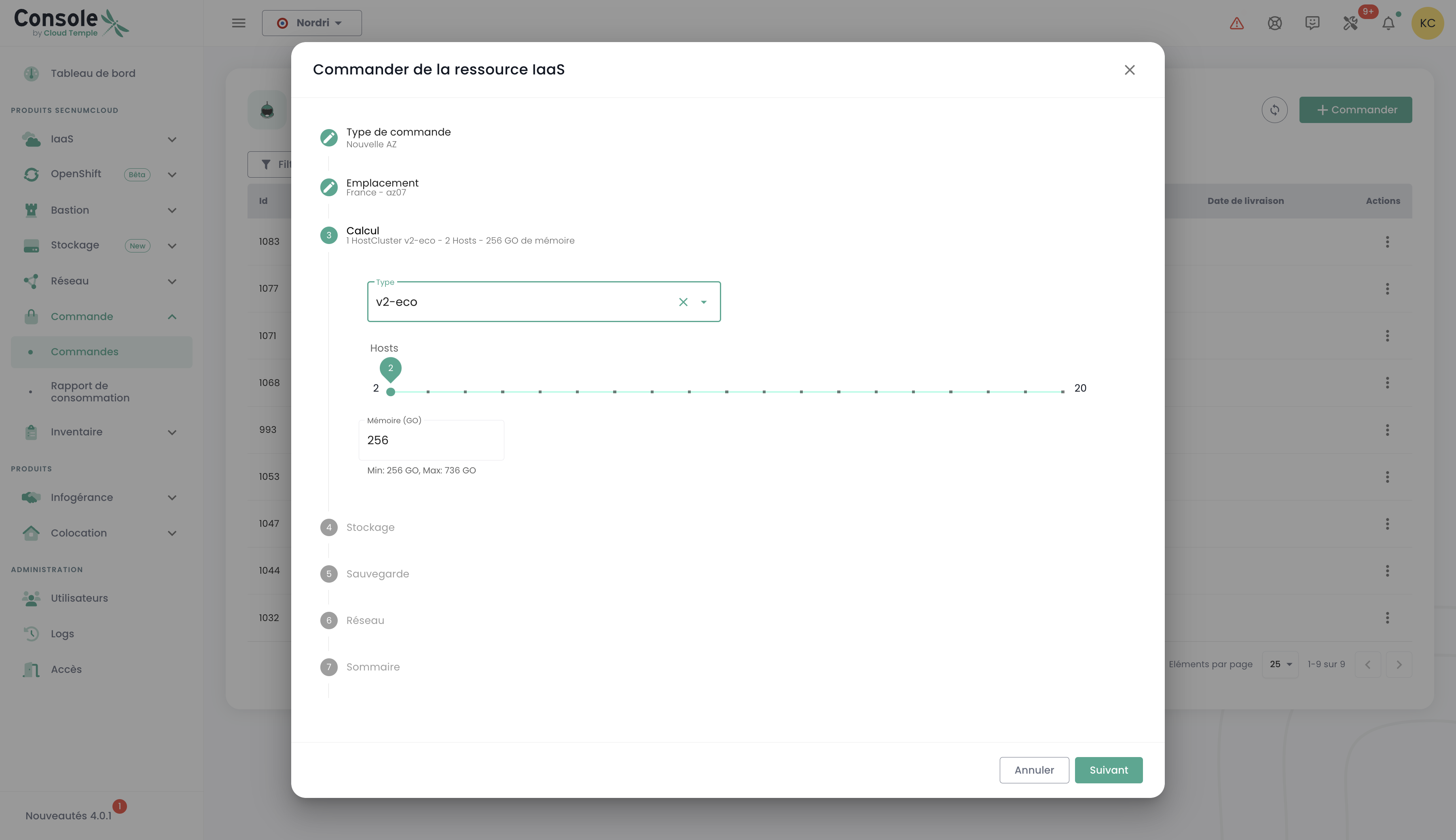
Legen Sie anschließend die Anzahl der Hypervisor-Instanzen sowie die gewünschte Speichermenge fest, um die Ressourcen an die Workload und die spezifischen Anforderungen Ihrer Cloud-Umgebung anzupassen:
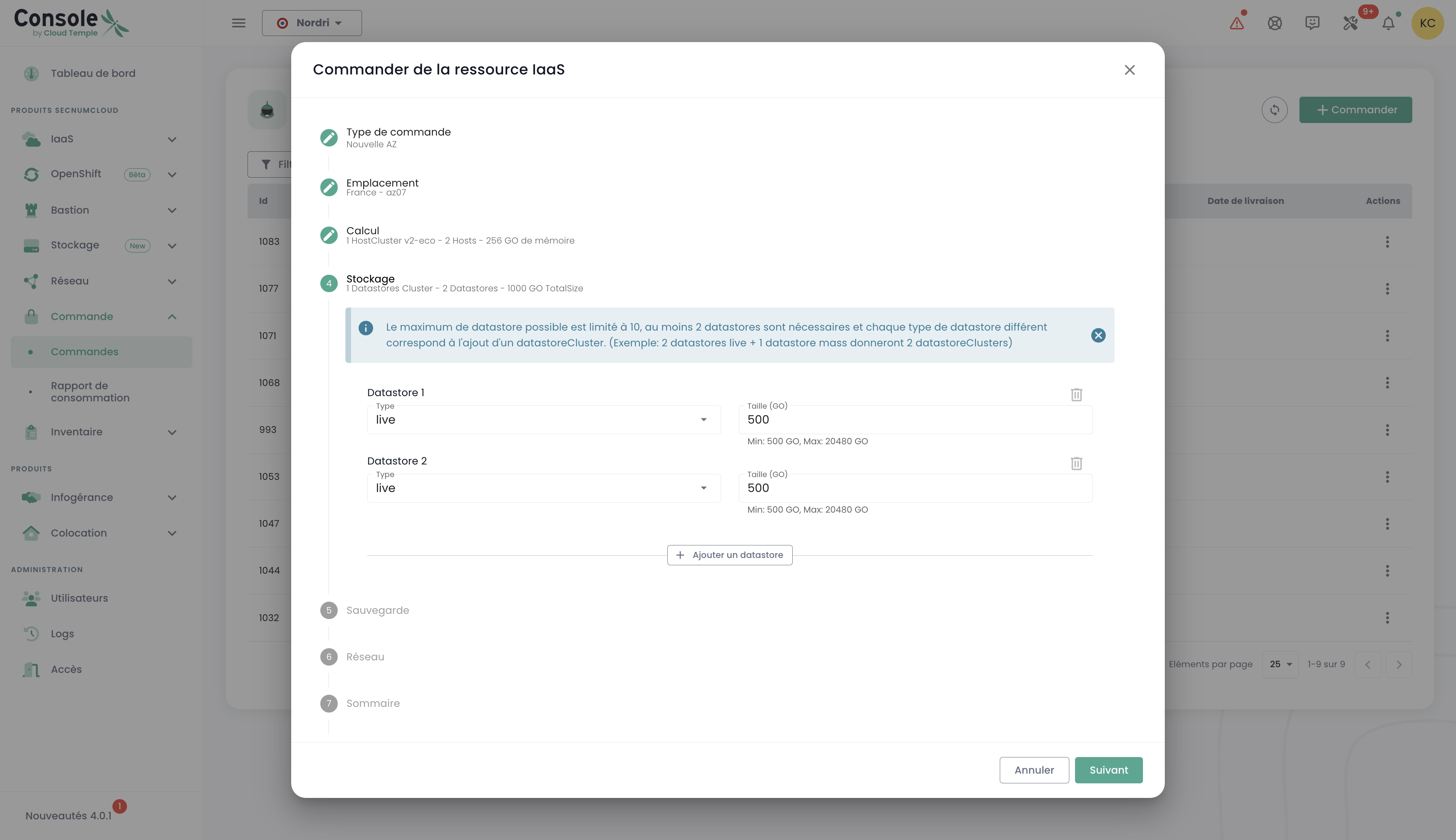
Wählen Sie anschließend die Anzahl der im Cluster bereitzustellenden Datastores sowie deren Typen. Bitte beachten Sie, dass maximal 10 Datastores erlaubt sind, wobei mindestens 2 Datastores erforderlich sind. Jeder unterschiedliche Datastore-Typ führt zur Erstellung eines zusätzlichen datastoreClusters. Wenn Sie beispielsweise 2 Datastores vom Typ „live“ und 1 Datastore vom Typ „mass“ auswählen, werden 2 separate datastoreClusters erstellt:
Legen Sie die für die Sicherung erforderliche Speicherkapazität fest und stellen Sie sicher, dass eine Kapazität vorgesehen wird, die der Ihres Produktions-Speichers entspricht. Berücksichtigen Sie einen durchschnittlichen Komprimierungsfaktor von 2, um den Sicherungsspeicher zu optimieren und einen effektiven Schutz Ihrer Daten zu gewährleisten:
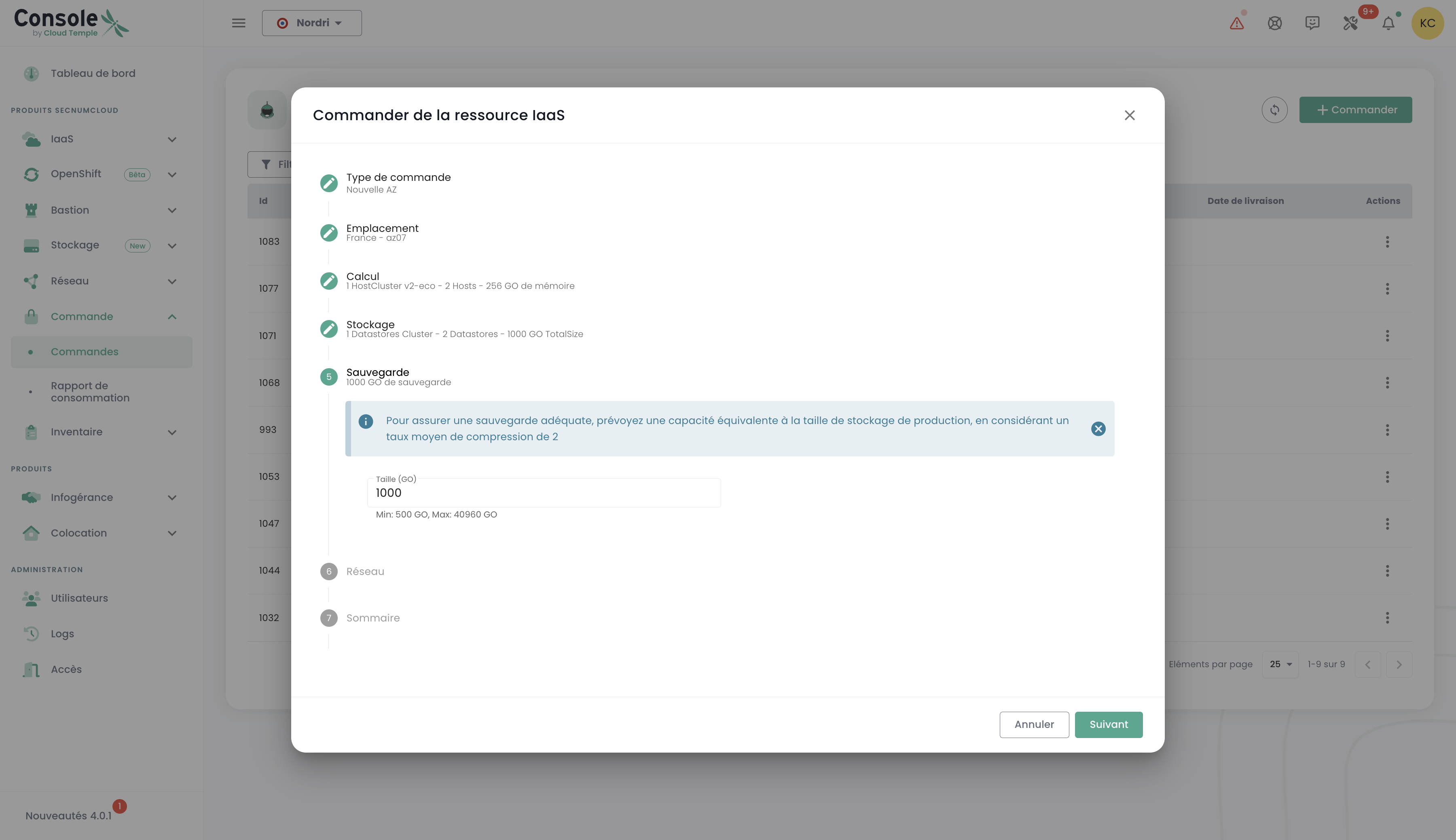
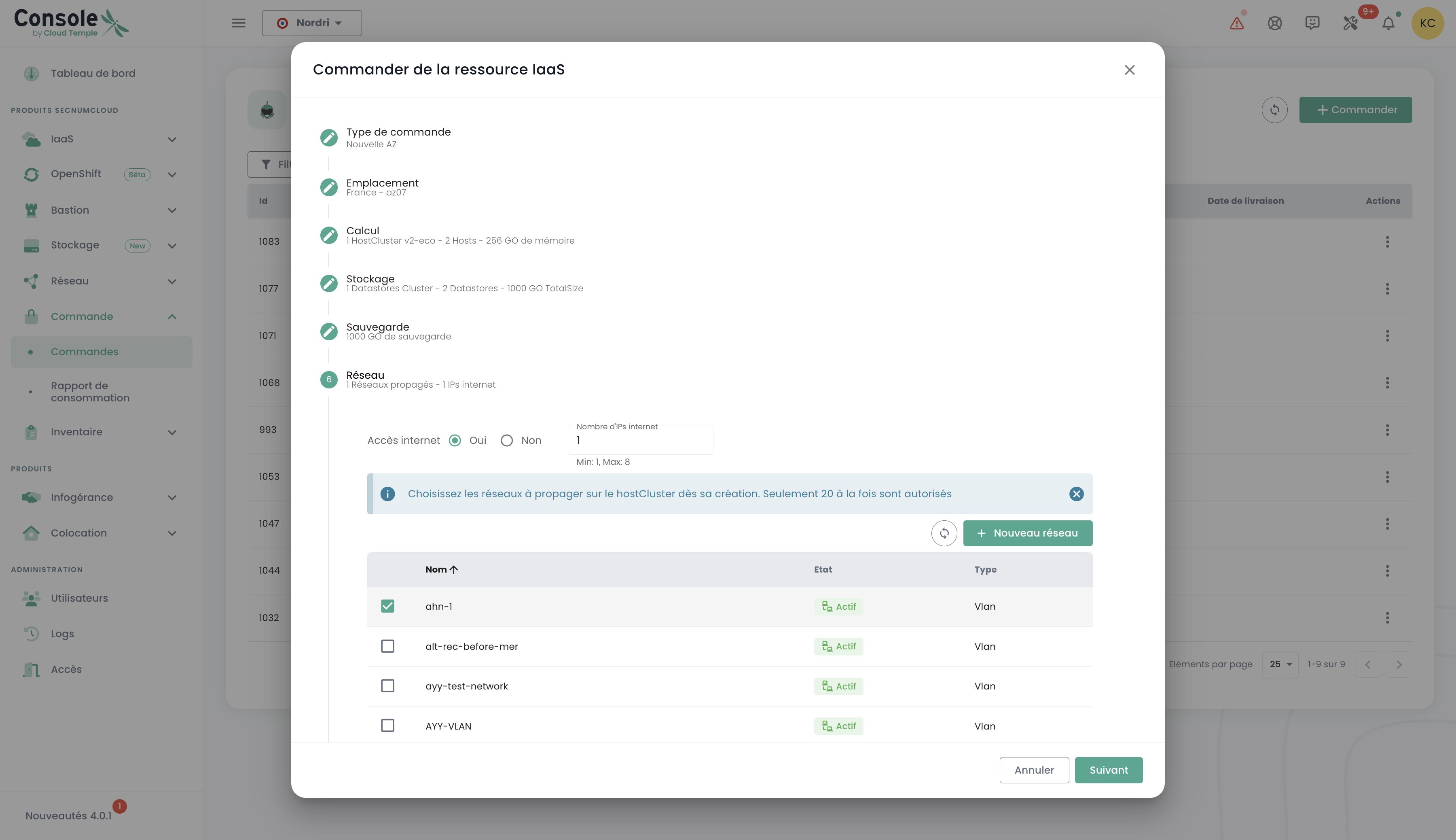
Wählen Sie die zu propagierenden Netzwerke entsprechend Ihren Anforderungen aus. Falls erforderlich, können Sie zudem die Option „Internetzugriff“ aktivieren und dabei die gewünschte Anzahl an IP-Adressen festlegen (Wahl zwischen 1 und maximal 8):
Anschließend erhalten Sie eine Zusammenfassung der ausgewählten Optionen, bevor Sie Ihre Bestellung bestätigen.
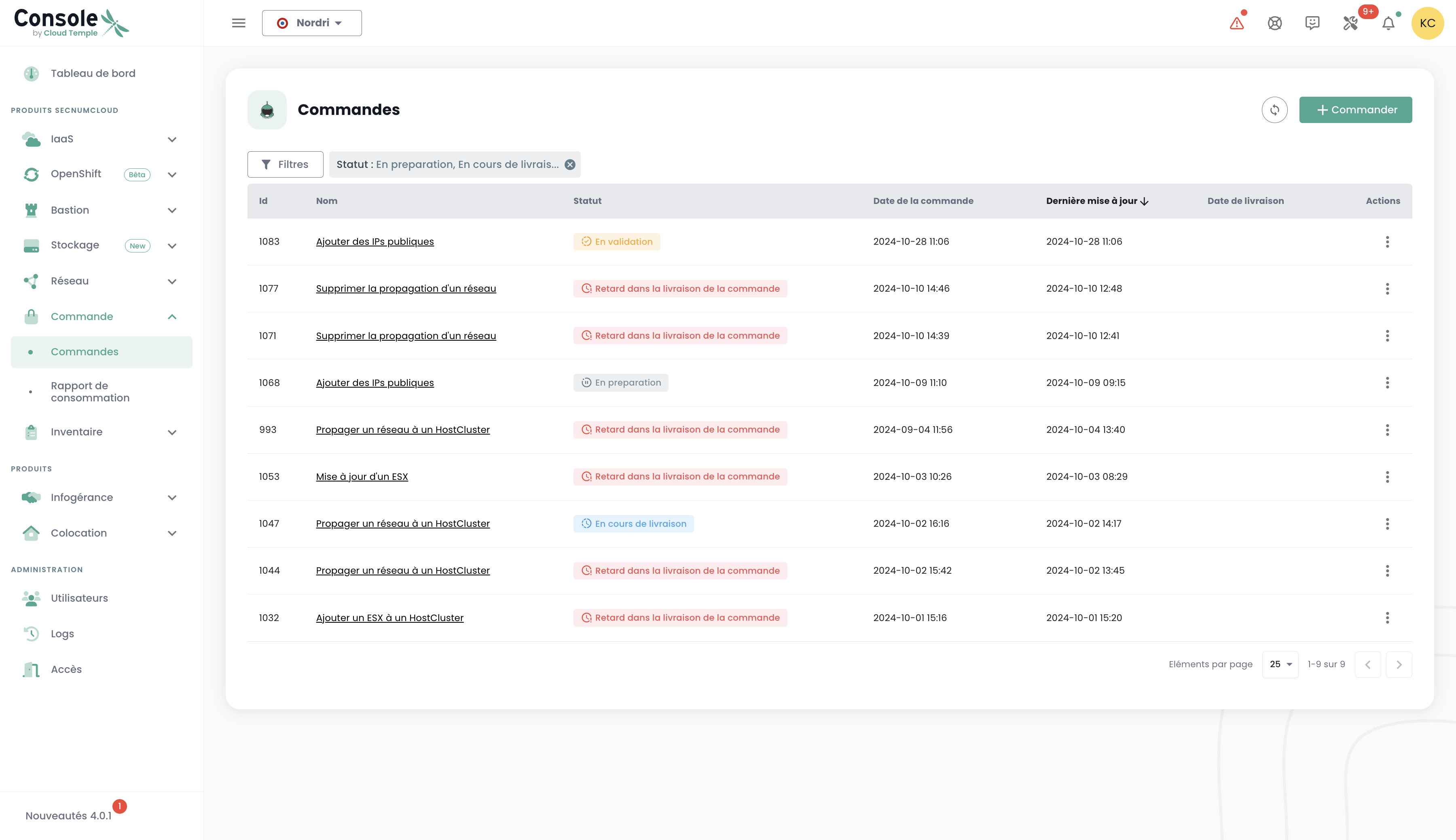
Zusätzliche Speicherressourcen bestellen
Die Logik der Block-Speicherzuweisung auf den Compute-Clustern basiert auf der IBM SVC (San Volume Controller)- und der IBM FlashSystem-Technologie. Der Speicher ist in LUNs mit mindestens 500 GiB unterteilt, die je nach verwendeter Technologie wie folgt bereitgestellt werden:
- Für VMware: als Datastores, die in SDRS-Clustern (Storage Distributed Resource Scheduler) gruppiert sind
- Für Bare Metal: als Volumes
- Für Open IaaS: als Storage Repository (SR)
Jeder Datastore erbt eine Performance-Klasse, die in IOPS/To definiert ist (de 500 à 15000 IOPS/To pour le FLASH, ou sans garantie pour le MASS STORAGE). Die IOPS-Beschränkung wird auf Datastore-Ebene (et non par VM), was bedeutet, dass sich alle virtuellen Maschinen, die denselben Datastore teilen, das zugewiesene IOPS-Quota teilen.
Wichtige Punkte :
- Mindestgröße : 500 GiB pro LUN
- Performance: Proportional zum zugewiesenen Volumen, bis zu einer absoluten physikalischen Obergrenze pro LUN (ex: 2 To en classe Standard = 3000 IOPS, mais une LUN de 10 To plafonnera à 30 000 IOPS maximum). Diese Obergrenze variiert je nach Klasse (10 000 IOPS / 512 Mo/s pour la classe Essentiel, et 30 000 IOPS / 1024 Mo/s pour les classes supérieures).
- Organisation: Datastores desselben Typs werden automatisch zu Datastore-Clustern gruppiert
- Verfügbarkeit: 99,99 % (monatlich gemessen, inklusive Wartungsfenster)
- Benötigter Speicherplatz: Immer 10 % freien Speicherplatz für Backup-Snapshots sowie das Äquivalent der Summe der VM-RAMs für .VSWP-Dateien einplanen
Einen neuen Compute-Cluster bereitstellen
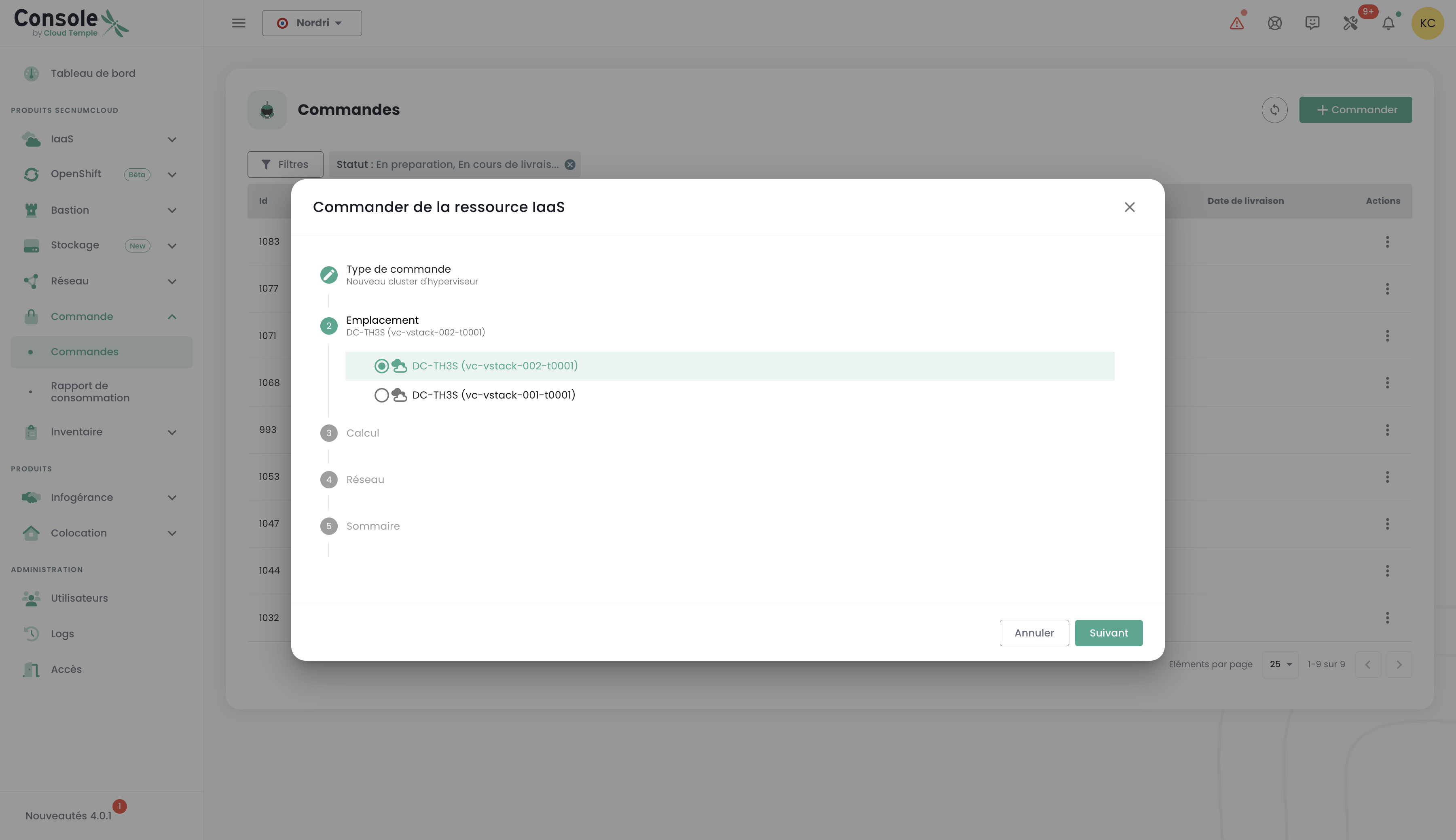
Bestellen Sie einen Hypervisor-Cluster, indem Sie die Optionen auswählen, die Ihren Virtualisierungsanforderungen entsprechen. Legen Sie die wichtigsten Merkmale fest, wie die Anzahl der Hypervisoren, den Clustertyp, die Speichergröße sowie die erforderlichen Rechenressourcen:
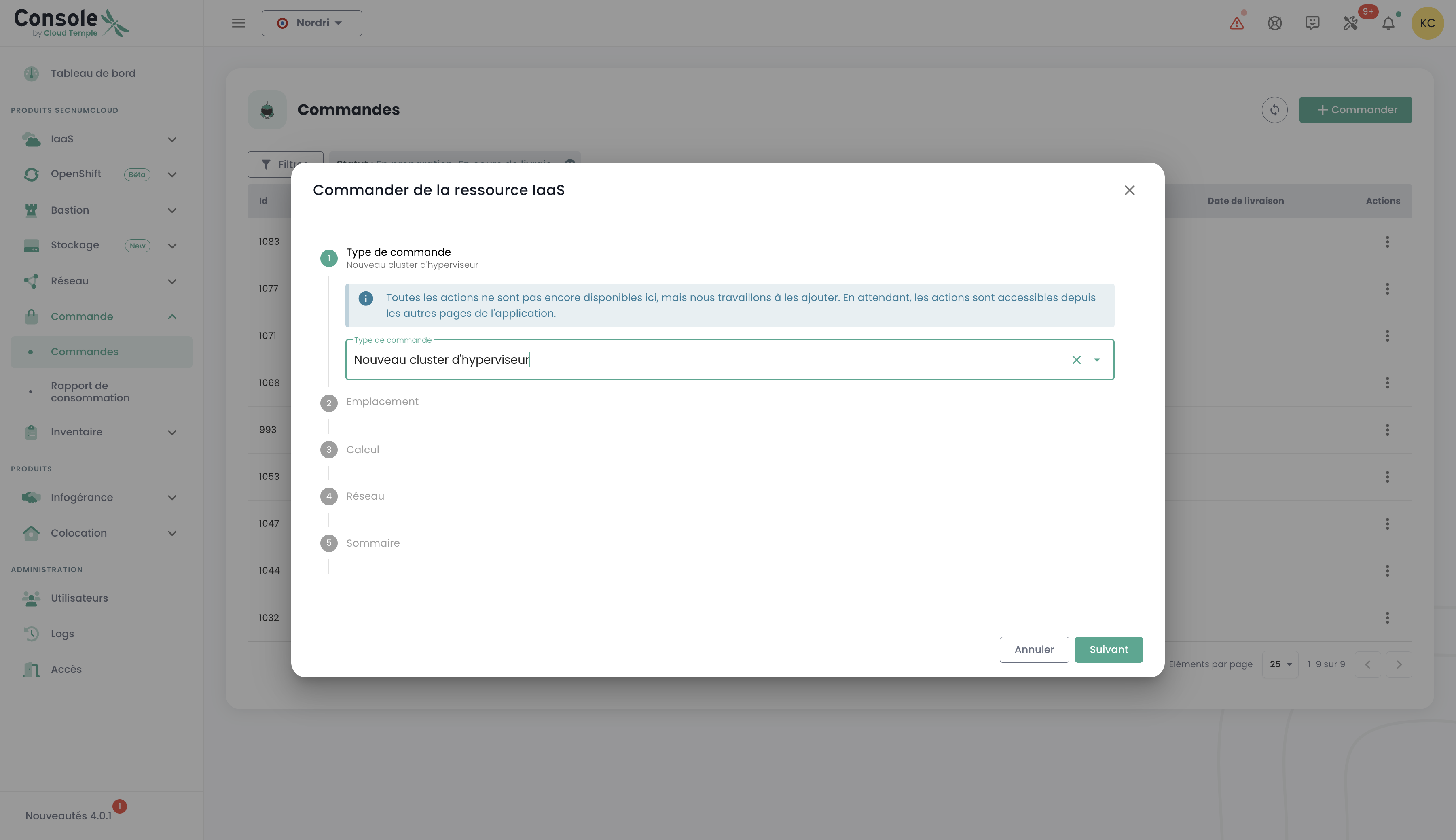
Wählen Sie die Verfügbarkeitszone:
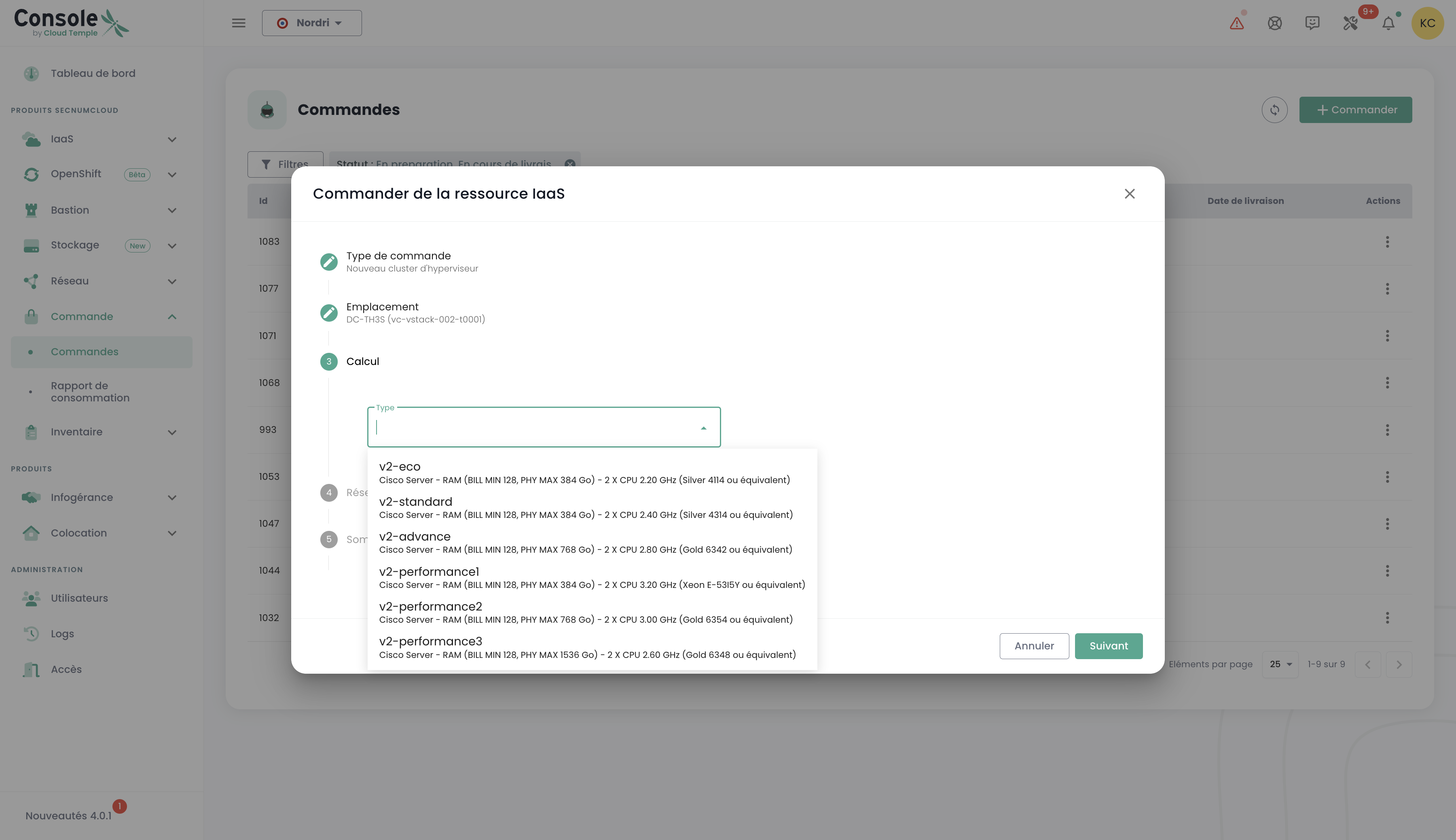
Wählen Sie den Typ der Compute-Lame:
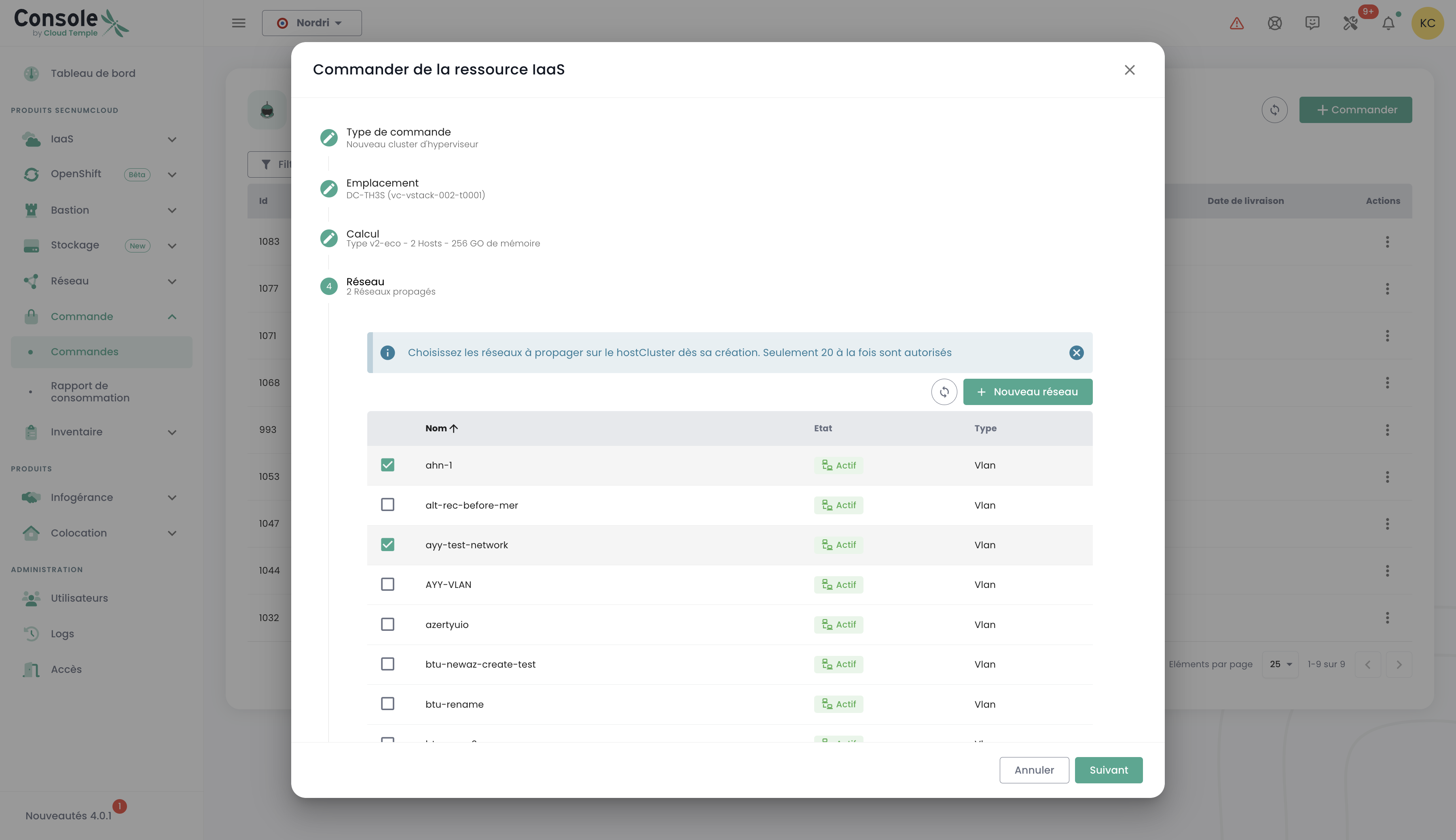
Anschließend haben Sie die Möglichkeit, bereits vorhandene Netzwerke auszuwählen und zu propagieren, oder direkt in diesem Schritt neue zu erstellen, je nach den Anforderungen Ihrer Infrastruktur. Beachten Sie, dass die Gesamtzahl der konfigurierbaren Netzwerke auf maximal 20 begrenzt ist:
Anschließend erhalten Sie eine Zusammenfassung der ausgewählten Optionen, bevor Sie Ihre Bestellung bestätigen, und können anschließend den Status Ihrer Bestellung einsehen:

Einen neuen Storage-Cluster bereitstellen
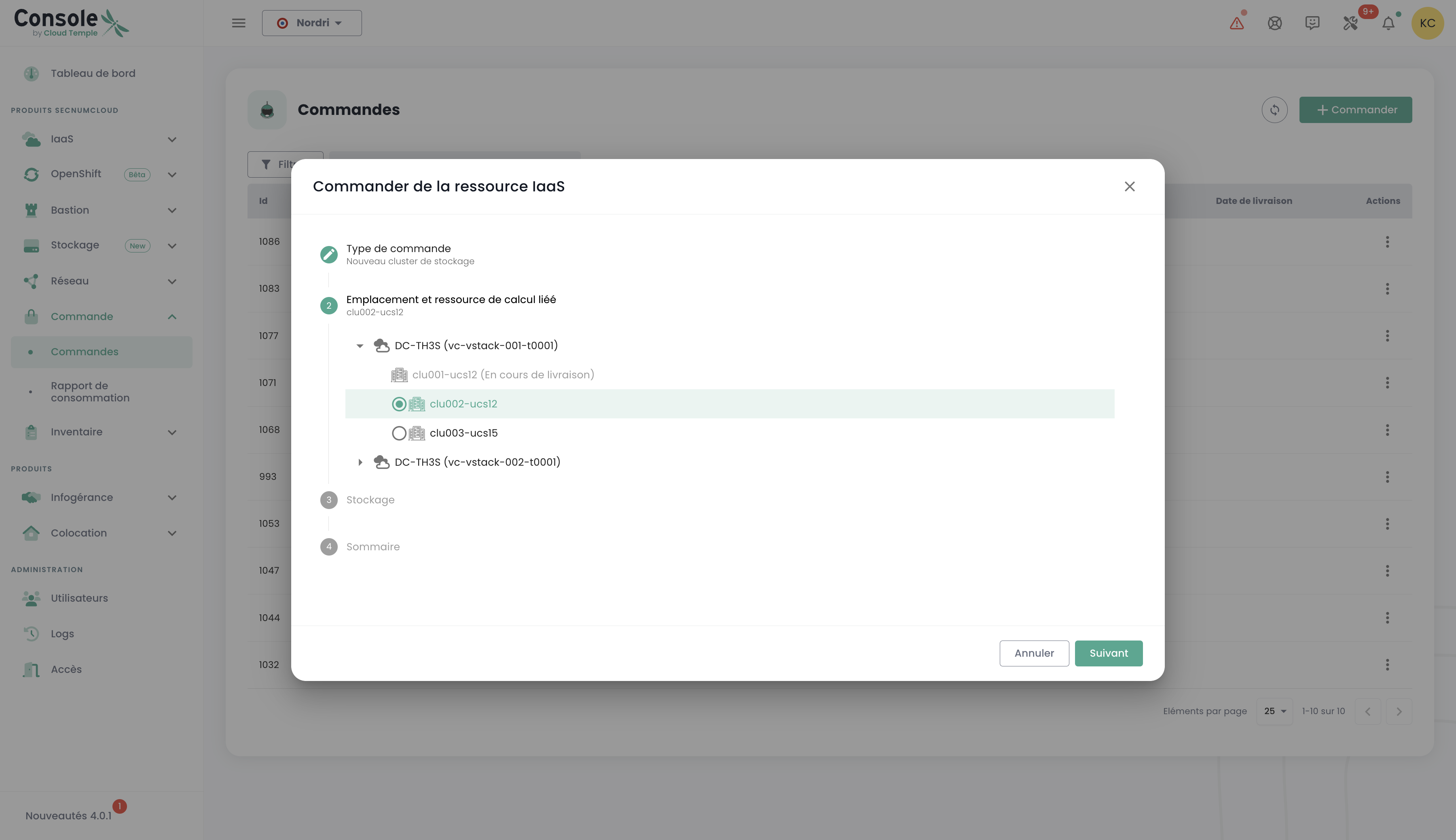
Im Menü "commande" bestellen Sie einen neuen Storage-Cluster für Ihre Umgebung, indem Sie die Optionen auswählen, die Ihren Anforderungen an Kapazität, Leistung und Redundanz entsprechen. Wählen Sie den Standort:
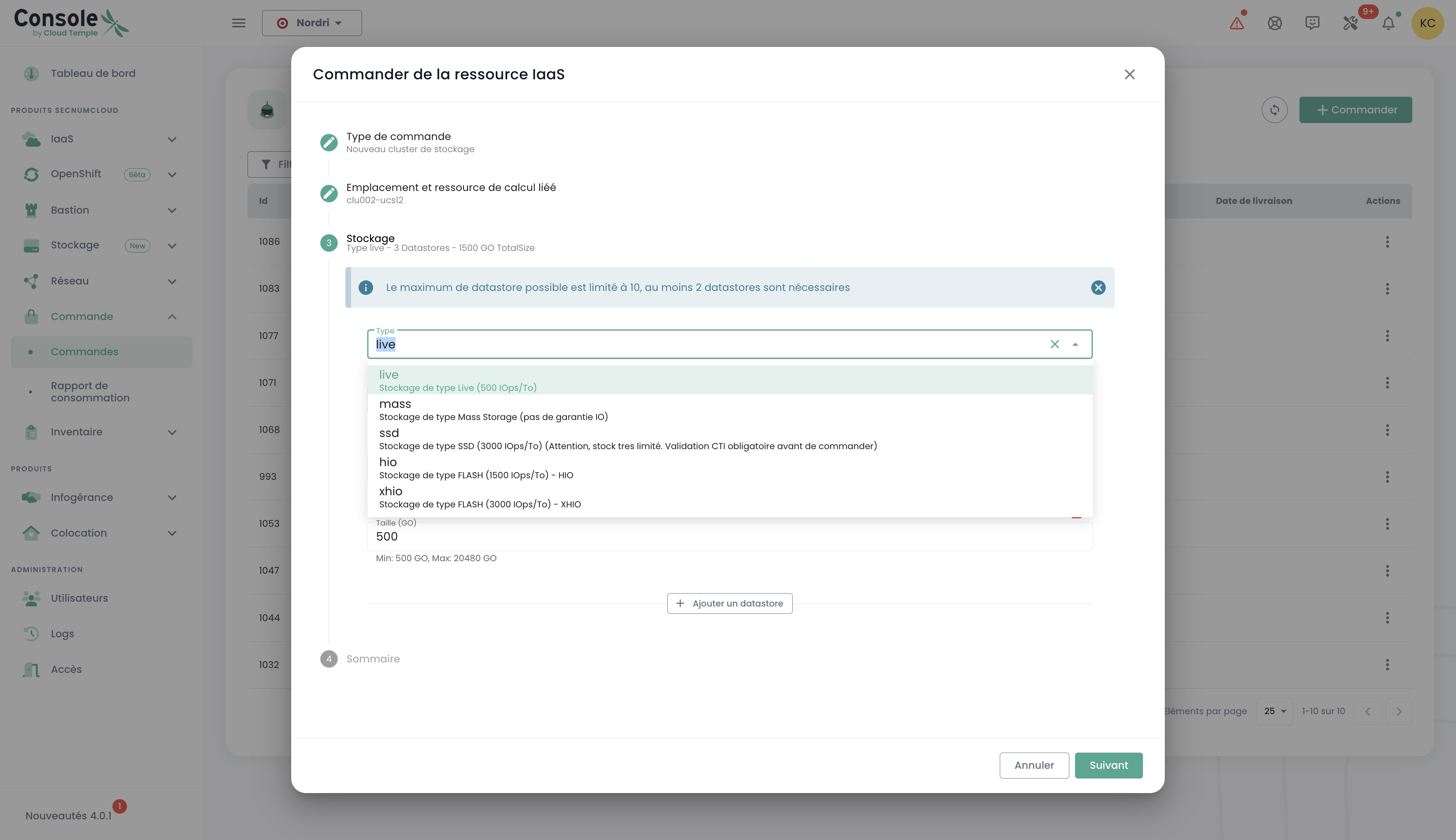
Legen Sie die Anzahl der im Cluster bereitzustellenden Datastores sowie deren Typ fest und beachten Sie dabei die folgenden Grenzen: Es können mindestens 2 und maximal 10 Datastores konfiguriert werden. Wählen Sie die Datastore-Typen, die Ihren Anforderungen an Leistung, Kapazität und Nutzung am besten entsprechen, um die Speicherung in Ihrer Umgebung zu optimieren:
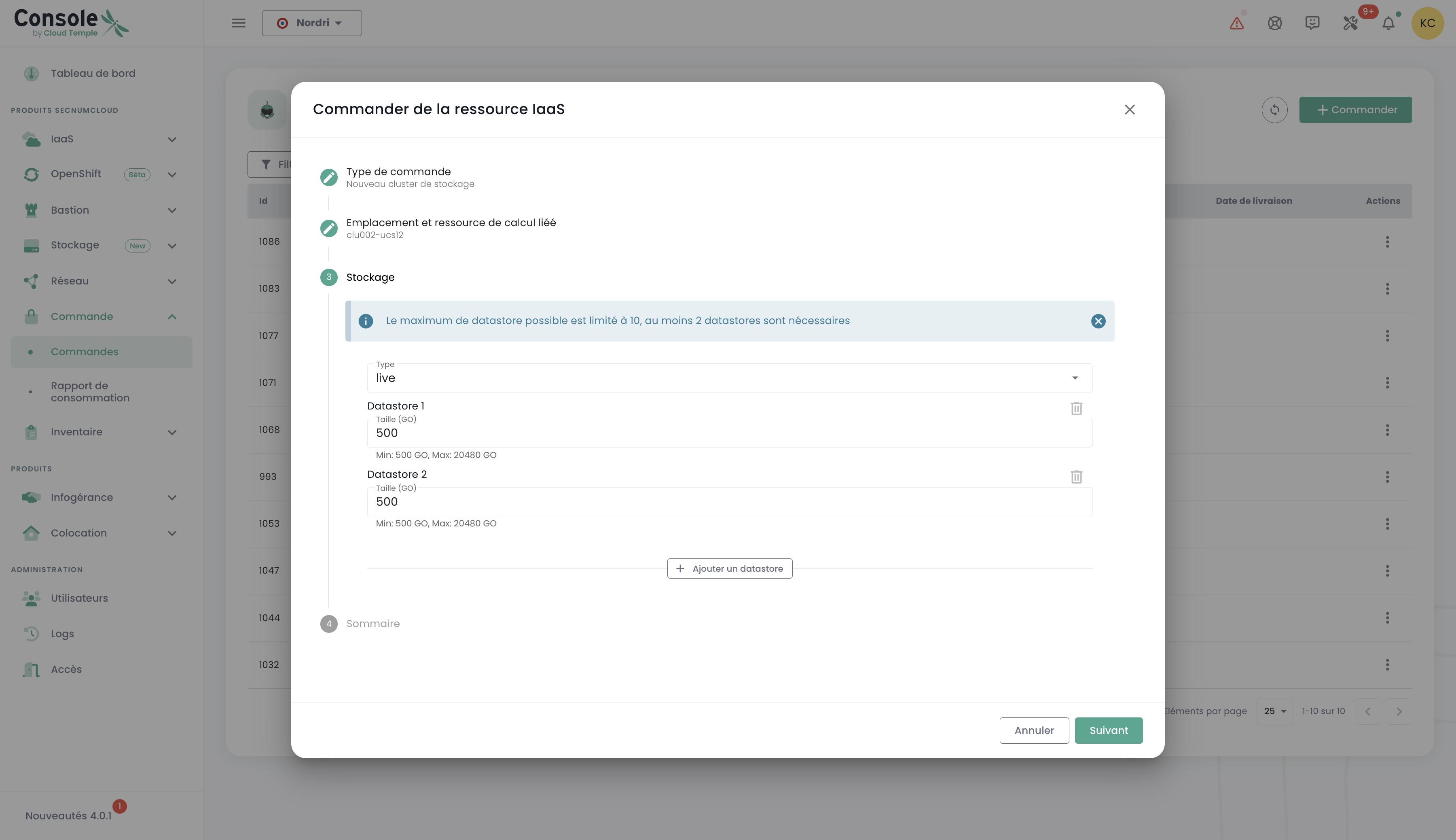
Wählen Sie den gewünschten Speichertyp aus den verfügbaren Optionen aus:
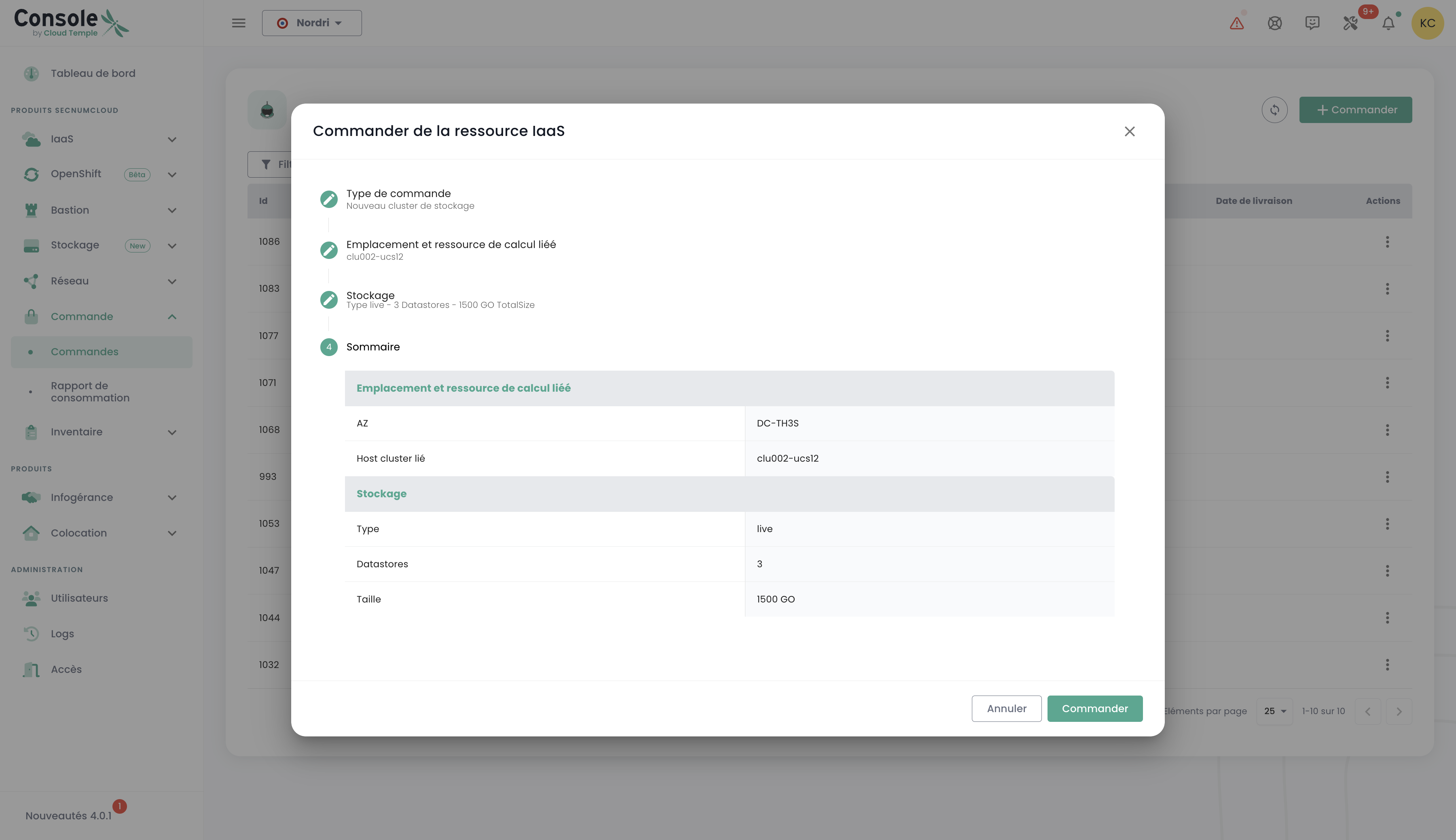
Anschließend gelangen Sie zu einer vollständigen Zusammenfassung der von Ihnen ausgewählten Optionen, mit der Sie alle Parameter überprüfen können, bevor Sie Ihre Bestellung endgültig bestätigen:
Einen neuen Datastore in einem VMware SDRS-Cluster bereitstellen
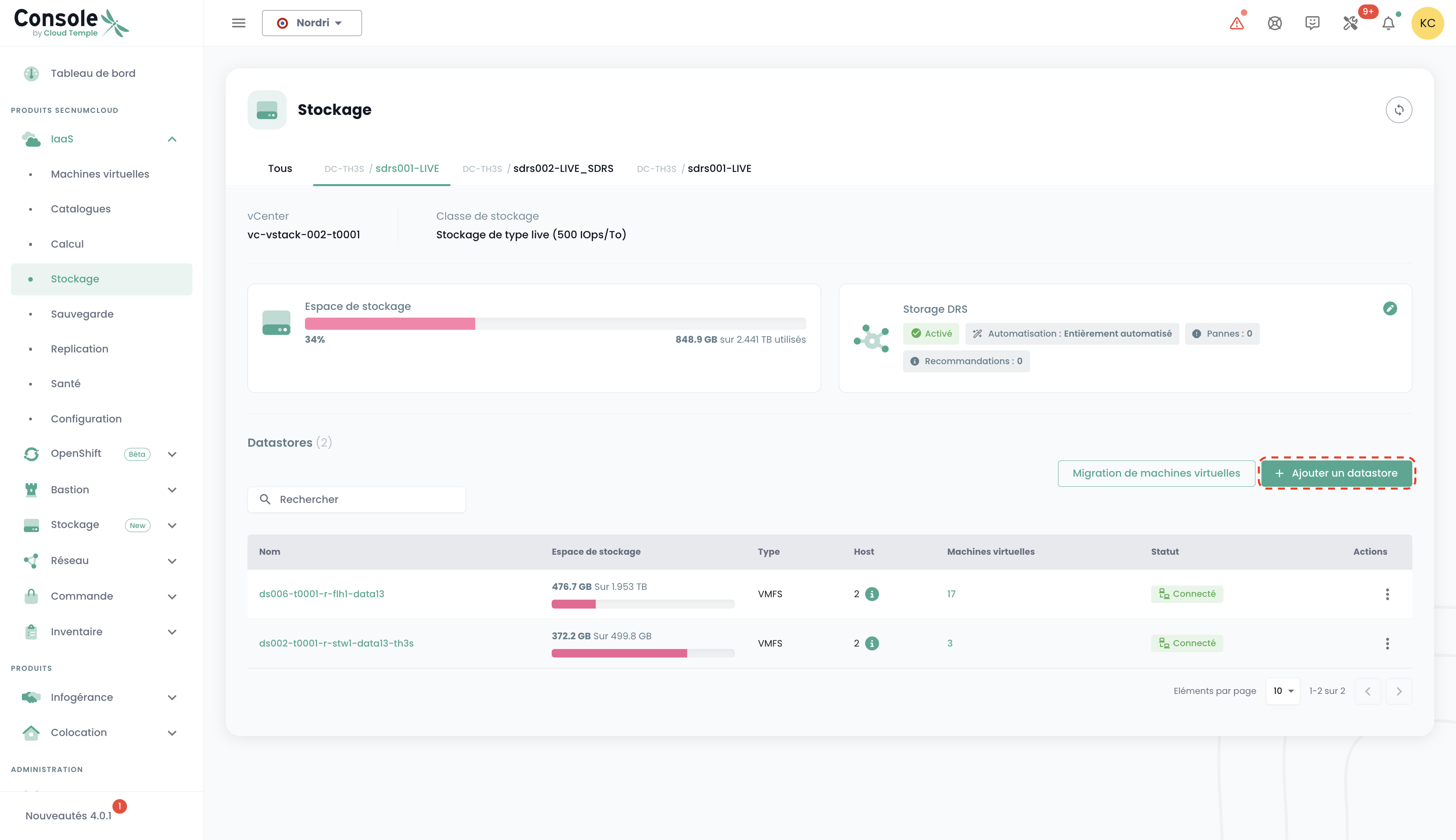
In diesem Beispiel fügen wir Block-Speicher für eine VMware-Infrastruktur hinzu. Um einen zusätzlichen Datastore in Ihrem SDRS-Speichercluster hinzuzufügen, navigieren Sie zum Untermenü 'Infrastructure' und dann zu 'VMWare'. Wählen Sie anschließend den VMware-Stack und die Verfügbarkeitszone. Navigieren Sie dann zum Untermenü 'Stockage'.
Wählen Sie den SDRS-Cluster, der den gewünschten Leistungsmerkmalen entspricht, und klicken Sie auf die Schaltfläche 'Ajouter un datastore' in der Tabelle mit der Liste der Datastores.
Hinweis :
- Die Größe der kleinsten aktivierbaren LUN in einem Cluster beträgt 500 GiB.
- Die Leistung eines Datastore reicht von durchschnittlich 500 IOPS/TiB bis zu durchschnittlich 15000 IOPS/TiB. Dies ist eine softwareseitige Drosselung auf Ebene der Speicherkontroller, die einem absoluten Hardware-Limit von maximal 30.000 IOPS und 1024 MB/s pro LUN unterliegt.
- Die Abrechnung des von Ihrer Organisation verbrauchten Datenvolumens entspricht der Summe aller LUNs in allen verwendeten AZs.
- Für das Konto sind die Berechtigungen 'order' sowie 'compute' erforderlich, um diese Aktion durchzuführen.
Neue Netzwerke bestellen
Die in der Cloud-Temple-Infrastruktur verwendete Netzwerktechnologie basiert auf VPLS. Sie ermöglicht Ihnen, durchgängige Level-2-Netzwerke zwischen Ihren Verfügbarkeitszonen innerhalb einer Region zu nutzen. Es ist auch möglich, Netzwerke zwischen Ihren Mandanten zu teilen und sie in einer Hosting-Zone zu terminieren. Im Grunde können Sie sich ein Cloud-Temple-Netzwerk als ein 802.1q-VLAN vorstellen, das an jedem Punkt Ihres Mandanten verfügbar ist.
Die Netzwerke auf der Cloud-Temple-Plattform sind auf Level 2 (VLANs) basierend auf der VPLS-Technologie (Virtual Private LAN Service). Diese Technologie ermöglicht Ihnen eine Netzwerkkontinuität zwischen Ihren Verfügbarkeitszonen innerhalb einer Region mit garantierten Leistungsdaten:
- Intra-AZ-Latenz : < 3 ms
- Inter-AZ-Latenz : < 5 ms
Flexibilität der Netzwerke :
- Ein Netzwerk kann zwischen mehreren Clustern derselben Verfügbarkeitszone geteilt werden
- Ein Netzwerk kann zwischen mehreren Verfügbarkeitszonen derselben Region propagiert werden
- Ein Netzwerk kann zwischen verschiedenen Mandanten Ihrer Organisation geteilt werden
- Ein Netzwerk kann in einer Hosting-Zone terminiert werden, um Ihre physischen Geräte anzuschließen
- Begrenzung : Maximal 20 Netzwerke pro Bestellung. Sie können mehrere aufeinanderfolgende Bestellungen durchführen, um diese Anzahl nach Bedarf zu erweitern
Die Bestellung eines neuen Netzwerks und die Freigabeentscheidungen zwischen Ihren Mandanten werden im Menü 'Netzwerk' der grünen Leiste links auf dem Bildschirm durchgeführt. Die Netzwerke werden zunächst erstellt, anschließend wird eine separate Bestellung zur Propagierung generiert. Sie können den Fortschritt laufender Bestellungen nachverfolgen, indem Sie auf die Registerkarte „Bestellung“ im Menü zugreifen oder auf die Informationslabels klicken, die Sie zu aktiven oder in Bearbeitung befindlichen Bestellungen weiterleiten.
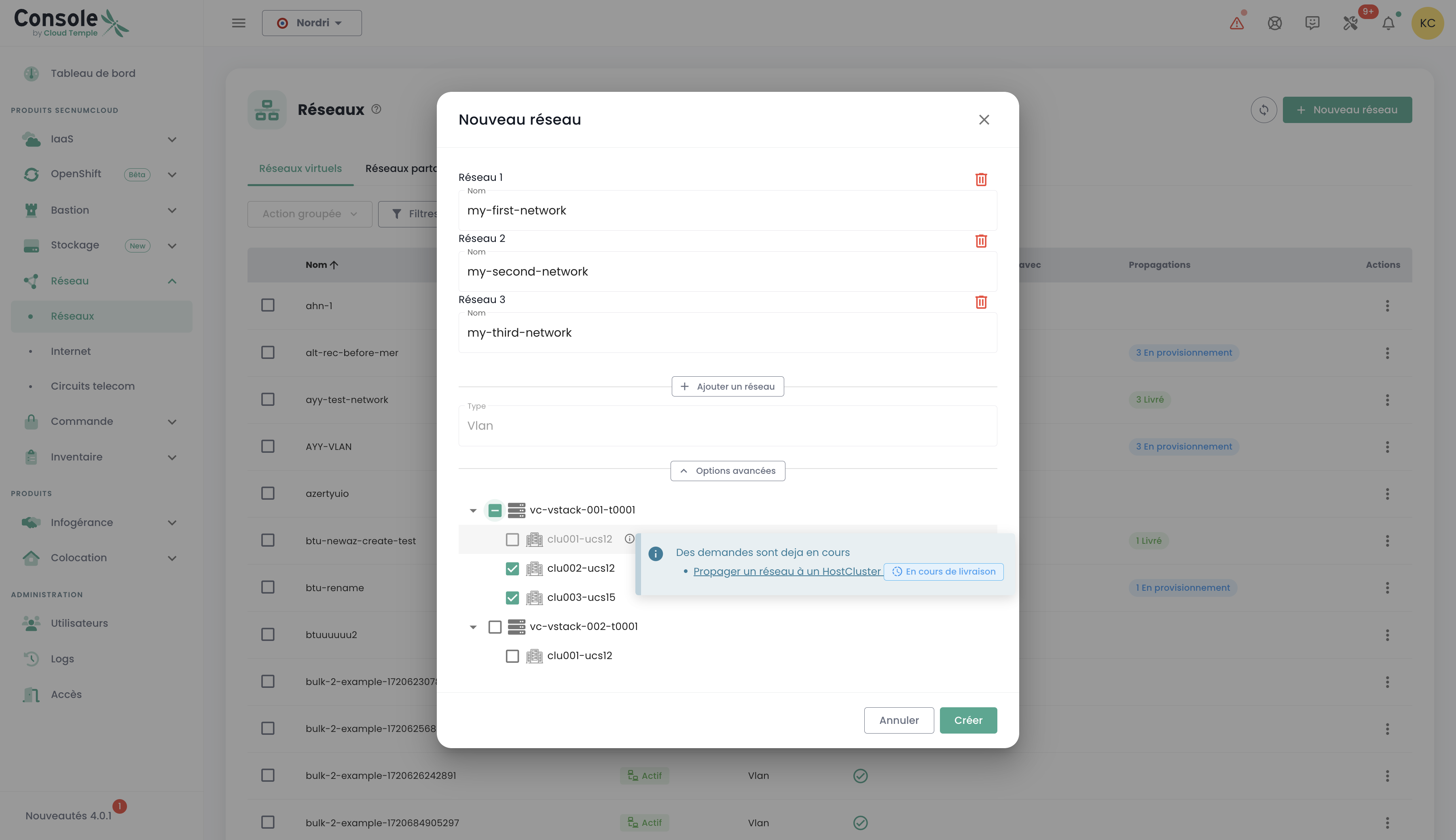
Es ist auch möglich, bereits vorhandene Netzwerke zu propagieren oder die beiden Schritte zu trennen, indem zunächst das Netzwerk erstellt und die Propagierung später nach Bedarf durchgeführt wird. Die Propagierungsoption befindet sich in den Optionen des ausgewählten Netzwerks:
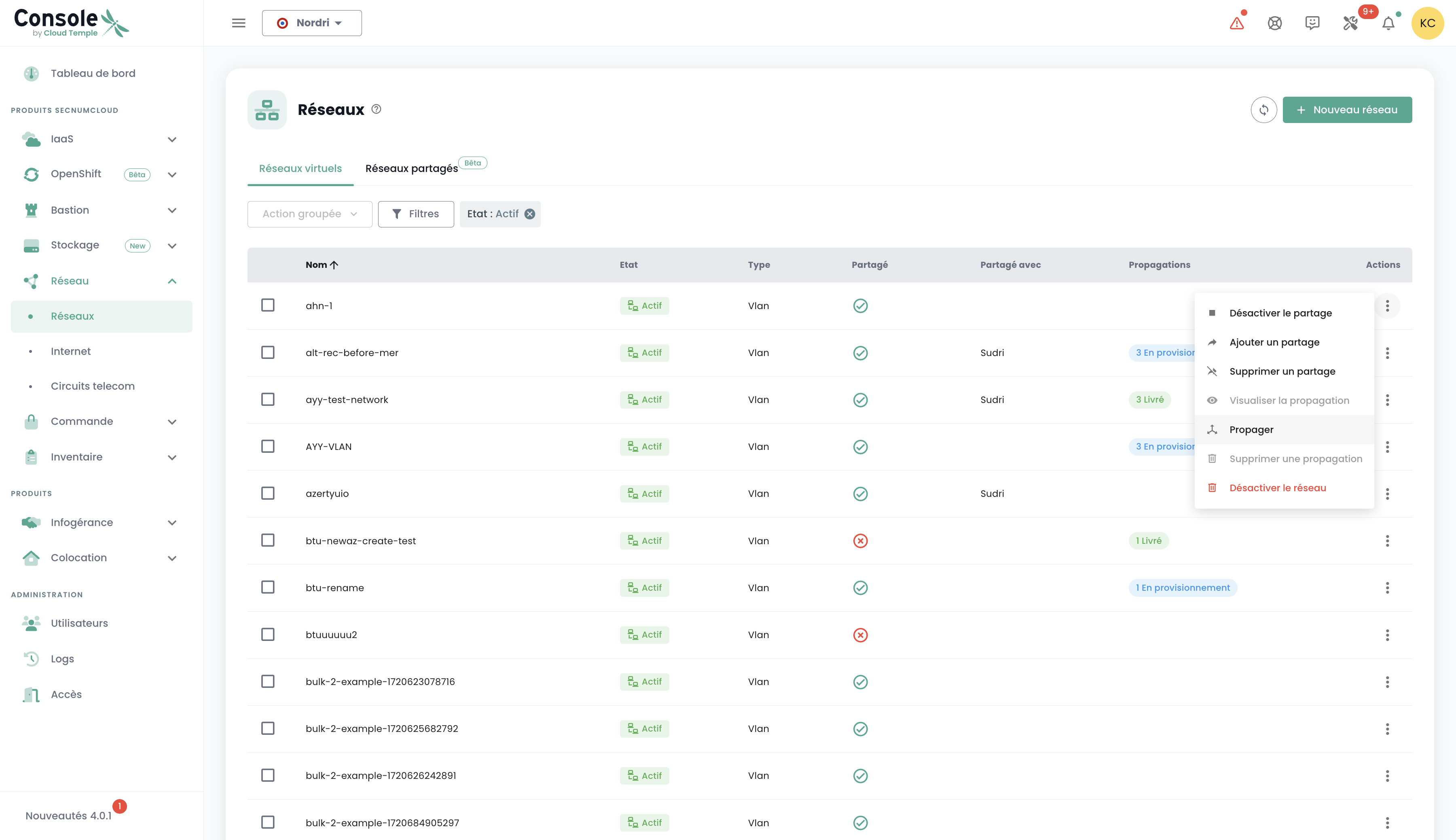
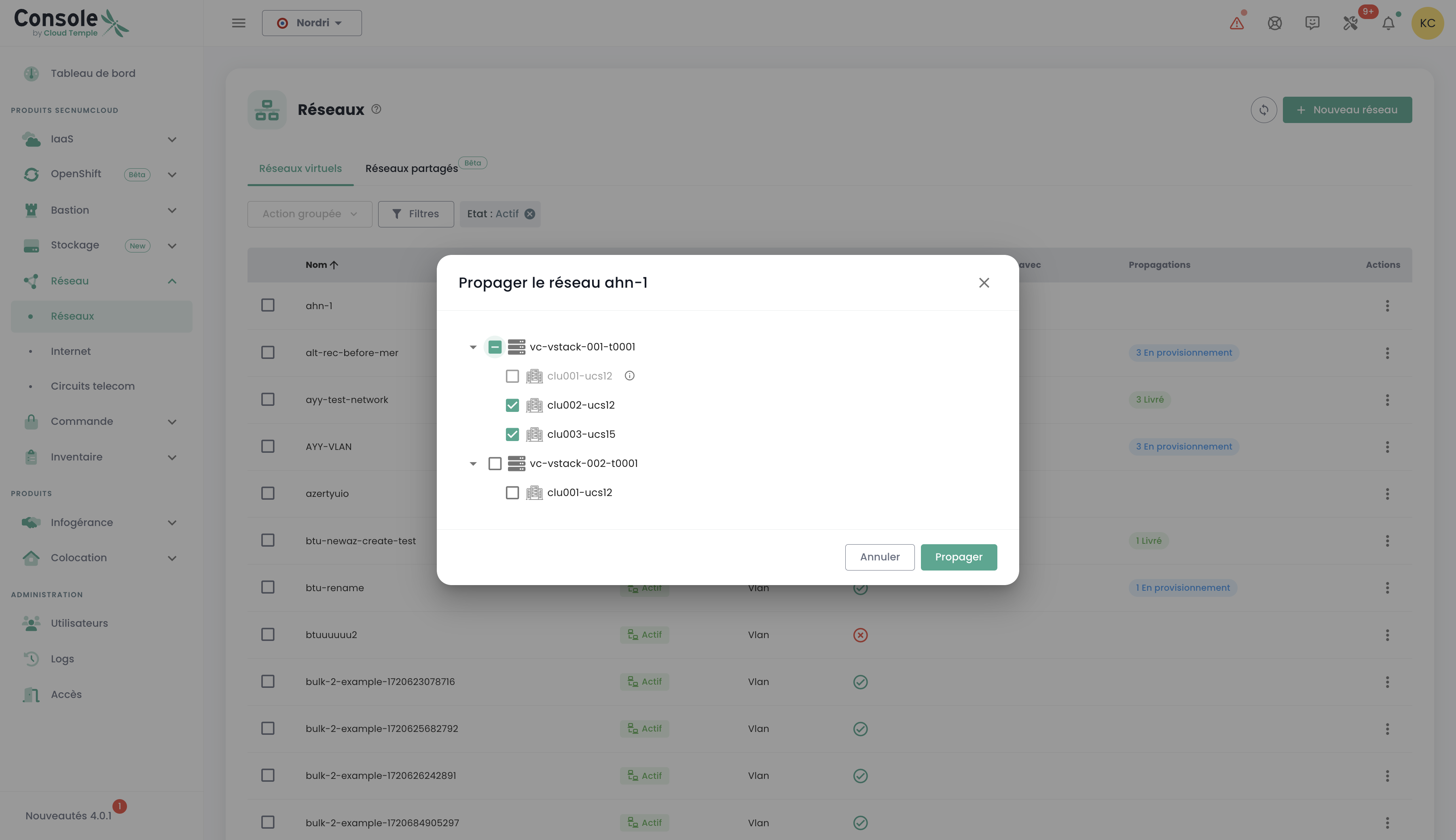
Klicken Sie für ein bereits vorhandenes Netzwerk auf die Option „Propagieren“ und wählen Sie dann das gewünschte Propagierungsziel aus. Dieser Schritt ermöglicht es Ihnen, den Standort oder die Ressourcen festzulegen, auf die das Netzwerk propagiert werden soll:
Deaktivierung eines Netzwerks
Ein Netzwerk kann bei Bedarf ebenfalls deaktiviert werden. Diese Option ermöglicht es Ihnen, den Zugriff oder die Nutzung des Netzwerks vorübergehend zu pausieren, ohne es endgültig zu löschen, und bietet so Flexibilität bei der Verwaltung Ihrer Infrastruktur entsprechend Ihren Anforderungen.
Die Deaktivierungsoption befindet sich in den Optionen des ausgewählten Netzwerks. '
Weitere Hypervisor zu einem Rechencluster hinzufügen
Ein Rechencluster ist eine Gruppe von Hypervisoren, die folgenden Regeln erfüllen müssen:
Für VMware ESXi-Cluster
Homogenitätsregeln :
- Alle Hosts eines Clusters müssen vom gleichen Bladentyp sein (ECO, STANDARD, ADVANCE, PERFORMANCE, usw.)
- Alle Hosts gehören zum selben Tenant und zur selben Verfügbarkeitszone
- Grenze : Maximal 32 Hypervisor pro Cluster
Speicherzuweisung :
- Jeder Blade wird ab Werk mit der vollständigen aktivierten physischen Speicherkapazität ausgeliefert
- Beispiel : Ein Cluster aus 3 STANDARD v3 Blades (jeweils 384 Go physisch) = 3 × 384 Go = 1152 Go verfügbar
- Empfehlung : Die Speichernutzung pro Blade sollte 85 % nicht überschreiten, um den VMware-Komprimierungsmechanismus und Ballooning zu vermeiden
Hohe Verfügbarkeit :
- Empfohlenes Minimum : 2 Hypervisor pro Cluster, um die SLA von 99,99 % zu gewährleisten
- Aktivieren Sie die Funktion VMware HA (High Availability), um VMs im Falle eines Host-Ausfalls automatisch neu zu starten
Das Hinzufügen von Hypervisor zu einem Rechencluster erfolgt im Menü 'IaaS' im grünen Bereich links auf dem Bildschirm. Im folgenden Beispiel fügen wir Rechenleistung zu einem Hypervisor-Cluster hinzu, der die VMware-Technologie verwendet.
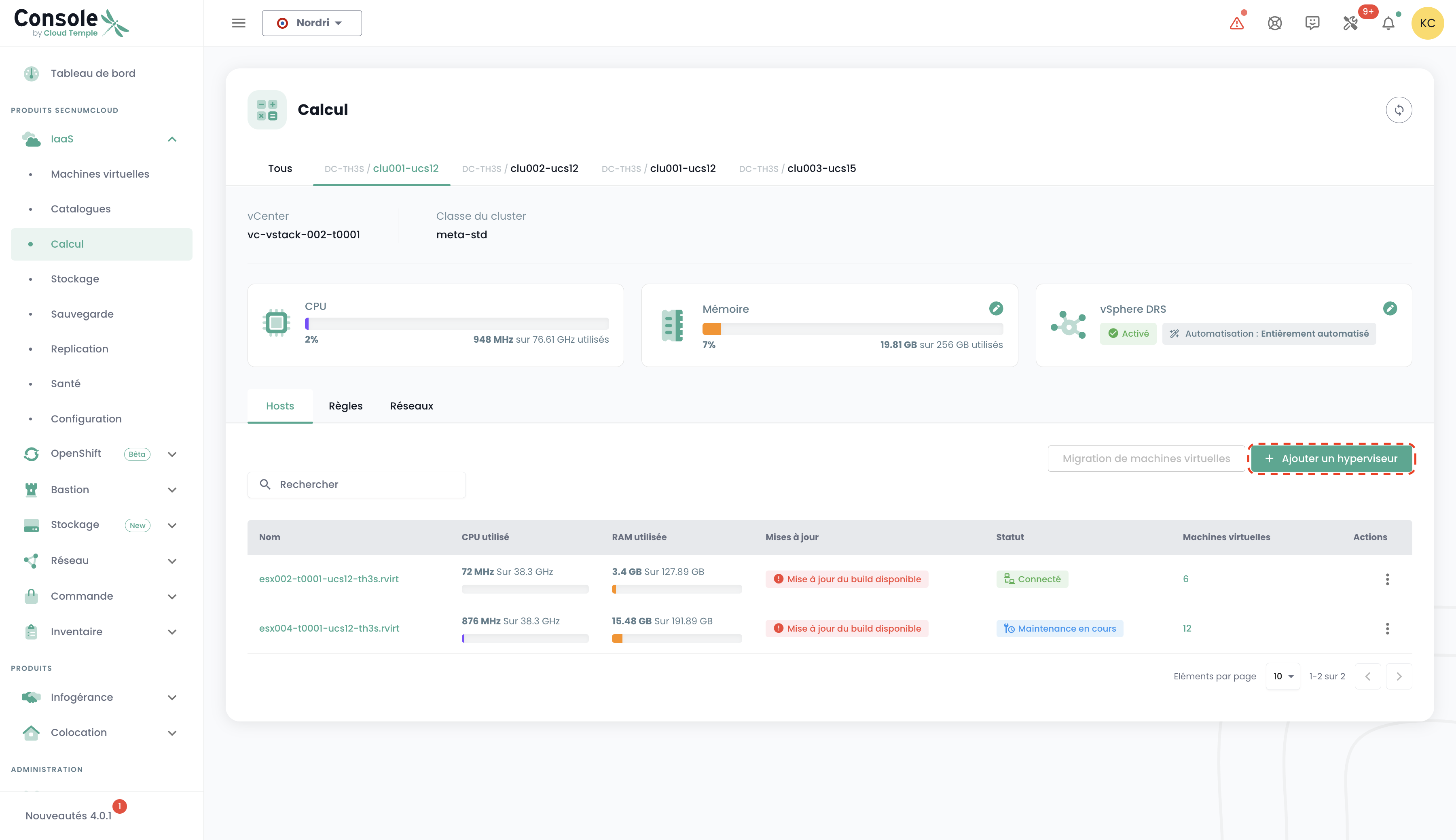
Gehen Sie in das Untermenü 'Infrastructure' und dann 'VMWare'. Wählen Sie anschließend den VMware-Stack, die Verfügbarkeitszone und das Rechencluster. In diesem Beispiel handelt es sich um 'clu001-ucs12'. Klicken Sie auf die Schaltfläche 'Host hinzufügen', die sich oben rechts in der Tabelle mit der Host-Liste befindet.
Hinweis :
- Die Konfiguration eines Clusters muss homogen sein. Daher ist es nicht erlaubt, Hypervisortypen innerhalb eines Clusters zu mischen. Alle Blades müssen vom gleichen Typ sein.
- Das Konto benötigt die Berechtigungen 'order' sowie 'compute', um diese Aktion durchzuführen.
Für Open IaaS-Cluster
Für Open IaaS-Cluster gelten ähnliche Regeln hinsichtlich Homogenität und Hochverfügbarkeit. Die Verwaltung der Compute-Ressourcen erfolgt ebenfalls über das Menü 'OpenIaaS' mit denselben Anforderungen an die Zugriffsrechte.
Hinzufügen zusätzlicher Speicherressourcen zu einem Compute-Cluster
Die Speicherallokation auf Compute-Clustern funktioniert wie folgt:
Prinzip der Speicherallokation :
- Alle Compute-Blades werden mit dem physischen Maximalspeicher ausgeliefert
- Auf Cluster-Ebene in VMware wird eine softwareseitige Begrenzung angewendet, um der abgerechneten RAM-Menge zu entsprechen
- Jede Blade verfügt über den gesamten physischen Speicher, der im Cluster aktiviert ist
Dimensionierung pro Cluster :
- Minimum : Anzahl der Hosts × 128 GB Speicher
- Maximum : Anzahl der Hosts × physische Speichermenge der Blade
Beispiel : Für ein Cluster aus drei Hosts vom Typ STANDARD v3 (384 GB physisch pro Blade)
- Verfügbarer Gesamtspeicher: 3 × 384 GB = 1152 GB
Wichtige Empfehlungen :
- Die durchschnittliche Speichernutzung pro Blade sollte 85 % nicht überschreiten, um VMware-Ballooning und -Komprimierung zu vermeiden
- Festplattenspeicher für Swap-Dateien (.VSWP) einplanen, die beim Start jeder VM erstellt werden (Größe = Speicher der VM)
Um Arbeitsspeicher zu einem Cluster hinzuzufügen, navigieren Sie zur Cluster-Konfiguration (wie zuvor beim Hinzufügen eines Compute-Hosts beschrieben) und klicken Sie auf 'Speicher ändern'.
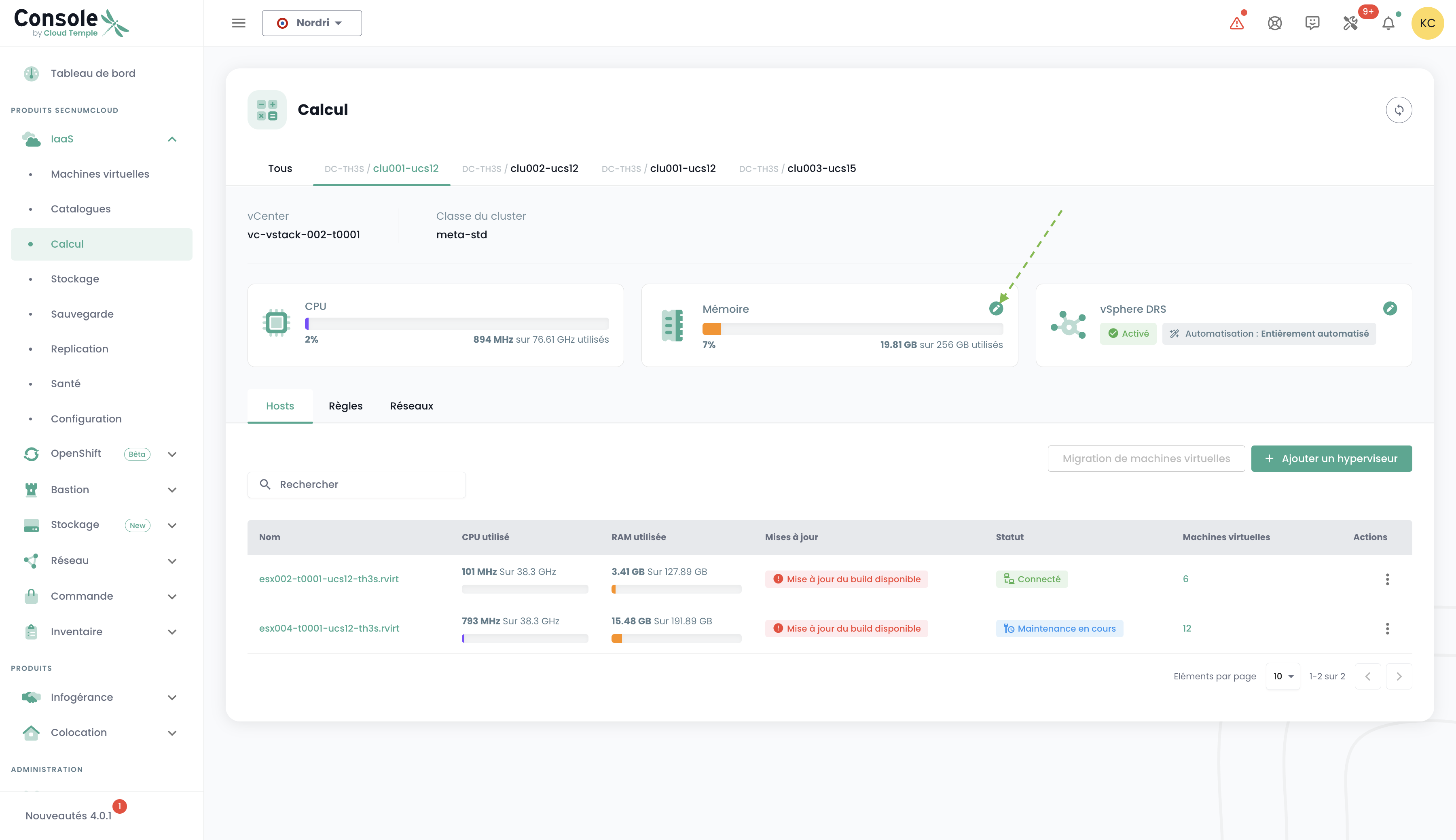
Hinweis :
- Die Maschinen werden mit dem gesamten physischen Speicher ausgeliefert. Die Freischaltung der Speicherressource ist lediglich eine softwareseitige Aktivierung auf Cluster-Ebene.
- Die physische Speichermenge eines Bladetyps kann nicht geändert werden. Berücksichtigen Sie bei der Erstellung eines Clusters unbedingt die maximale Kapazität einer Blade.
- Das Konto benötigt die Berechtigungen 'order' sowie 'compute', um diese Aktion durchzuführen.