Beispiel für Identitätsföderation mit JumpCloud
Dieses Tutorial führt Sie durch die Konfiguration der Single Sign-On (SSO)-Authentifizierung zwischen JumpCloud und der Cloud Temple-Konsole unter Verwendung des OpenID Connect (OIDC)-Protokolls.
Für weitere detaillierte Informationen direkt von JumpCloud lesen Sie bitte ihre offizielle Dokumentation zu OIDC-SSO: SSO with OIDC.
Voraussetzungen
Bevor Sie beginnen, stellen Sie sicher, dass Sie die erforderlichen Informationen von Cloud Temple erhalten haben, insbesondere die spezifische Weiterleitungs-URI für Ihre Keycloak-Instanz.
Konfiguration in JumpCloud
Führen Sie die folgenden Schritte aus, um eine neue OIDC-Anwendung in Ihrer JumpCloud-Administrationskonsole zu konfigurieren:
-
Neue Anwendung erstellen:
- Navigieren Sie zum Abschnitt „Anwendungen“ in JumpCloud.
- Klicken Sie auf „Hinzufügen“ oder „Neue Anwendung erstellen“.
- Wählen Sie die Option für eine benutzerdefinierte Anwendungsintegration („Custom Application Integration“).
-
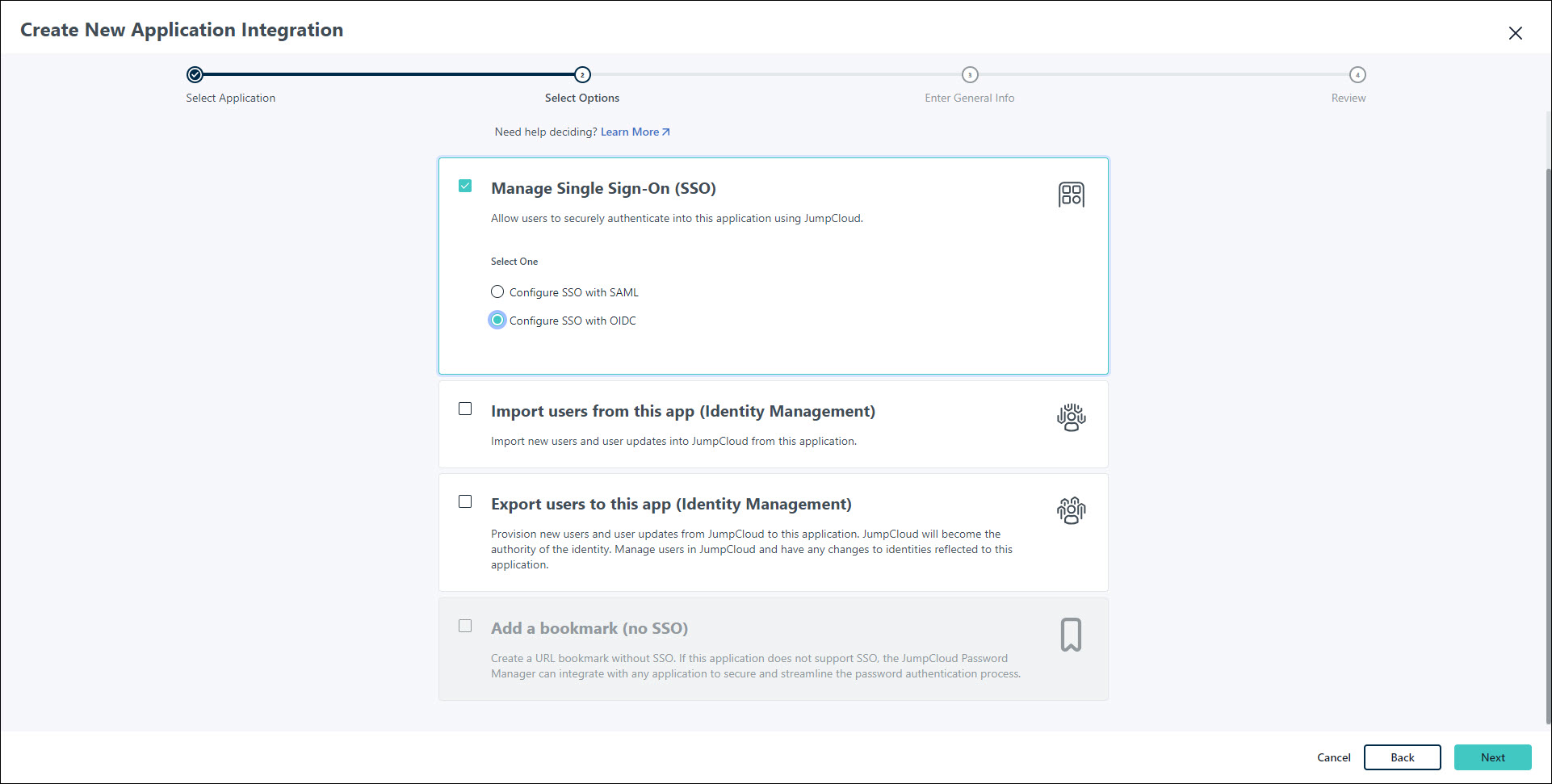
OIDC-SSO konfigurieren:
- Wählen Sie „Single Sign-On (SSO) verwalten“.
- Wählen Sie „SSO mit OIDC konfigurieren“.
-
Weiterleitungs-URIs eingeben:
-
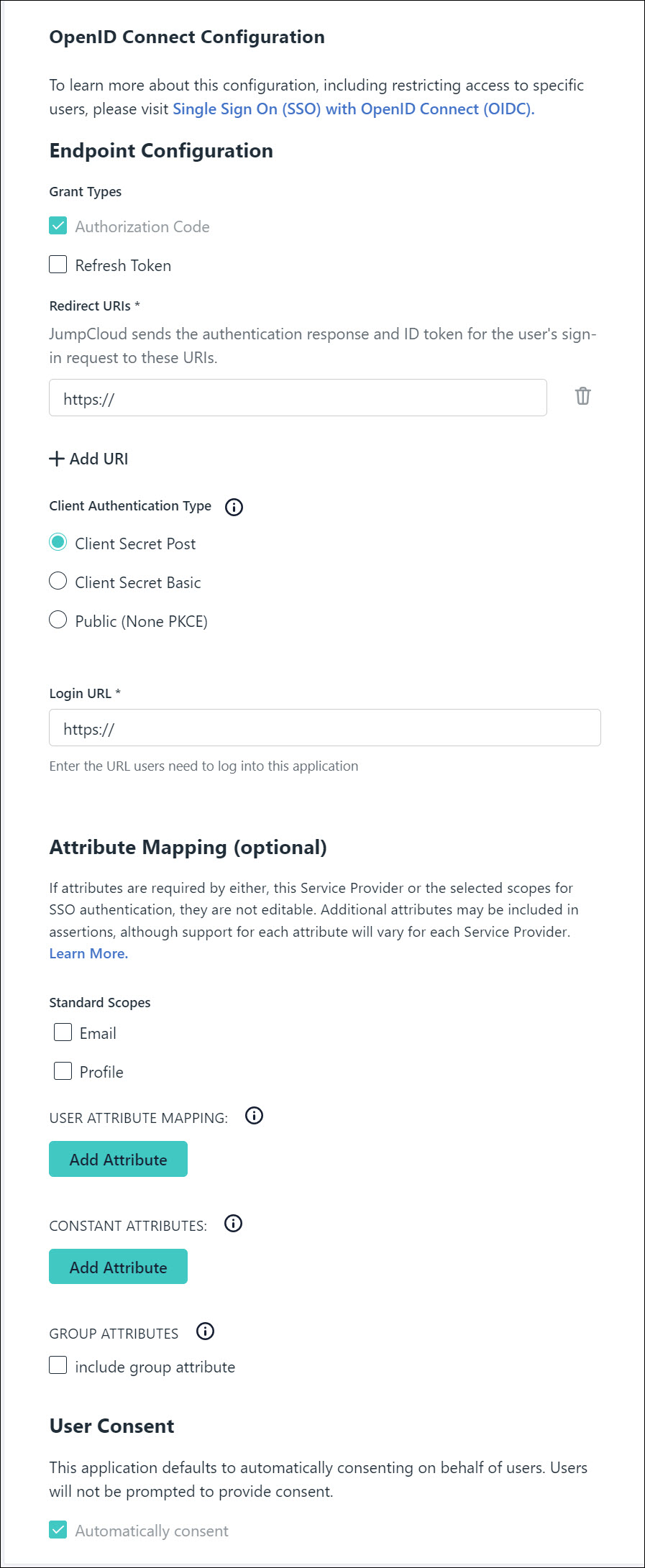
Geben Sie im entsprechenden Feld (oft als „Redirect URIs“ oder „Callback URLs“ bezeichnet) die von Cloud Temple bereitgestellte URI ein. Sie folgt in der Regel diesem Format:
https://keycloak-shiva.cloud-temple.com/auth/realms/<company specific>/broker/<company specific>/endpointErsetzen Sie
<company specific>durch die von Cloud Temple bereitgestellten, unternehmensspezifischen Anmeldeinformationen.
-
-
Client-Authentifizierungstyp auswählen:
- Wählen Sie
Client Secret Postals „Client-Authentifizierungstyp“.
- Wählen Sie
-
Anmelde-URL eingeben:
-
Geben Sie im Feld „Login URL“ die URL ein, die Sie zum Zugriff auf Ihre Cloud Temple-Konsole verwenden. Beispiel:
https://<unique-identifier>.shiva.cloud-temple.comErsetzen Sie
<unique-identifier>durch die eindeutige Kennung Ihrer Cloud Temple-Instanz.
-
-
Attributzuordnung konfigurieren:
- Stellen Sie im Bereich „Attribute Mapping“ (oder entsprechend) sicher, dass die folgenden Attribute an Cloud Temple gesendet werden:
EmailProfile(kann Vorname, Nachname usw. umfassen)
- Stellen Sie im Bereich „Attribute Mapping“ (oder entsprechend) sicher, dass die folgenden Attribute an Cloud Temple gesendet werden:
-
Gruppen zuweisen:
- Weisen Sie die JumpCloud-Benutzergruppen zu, die über diese SSO-Anwendung Zugriff auf die Cloud Temple-Konsole erhalten sollen.
-
Anwendung aktivieren:
- Klicken Sie auf „Activate“ oder „Save“, um die Konfiguration der Anwendung abzuschließen.
-
Anmeldeinformationen an Cloud Temple übermitteln:
- Nach der Aktivierung stellt Ihnen JumpCloud eine Client ID und ein Client Secret bereit.
- Übermitteln Sie diese beiden Informationen sicher an Ihren Ansprechpartner bei Cloud Temple, um die Konfiguration der Federation auf Keycloak-Seite abzuschließen.
Sobald Cloud Temple die Federation mit den bereitgestellten Anmeldeinformationen konfiguriert hat, können Ihre zugewiesenen Benutzer mit ihren JumpCloud-Anmeldeinformationen auf die Cloud Temple-Konsole zugreifen.