Schnellstart
Voraussetzungen
- Ein Cloud Temple-Produkt abonniert haben. Um unkompliziert ein Abonnement abzuschließen, können Sie uns kontaktieren oder per E-Mail an die Adresse contact@cloud-temple.com schreiben.
- Über einen Zugriff auf die Konsole verfügen
- Die eigene öffentliche IPv4-Adresse in der Cloud Temple-Vertrauenszone hinterlegt haben (der Zugriff auf die Konsole ist auf identifizierte Vertrauensadressen beschränkt)
Verbindung zu Ihrem Cloud Temple-Tenant
Die Konsole ist über die folgende URL erreichbar: Console oder über die direkte URL, die Ihnen per E-Mail mitgeteilt wurde.
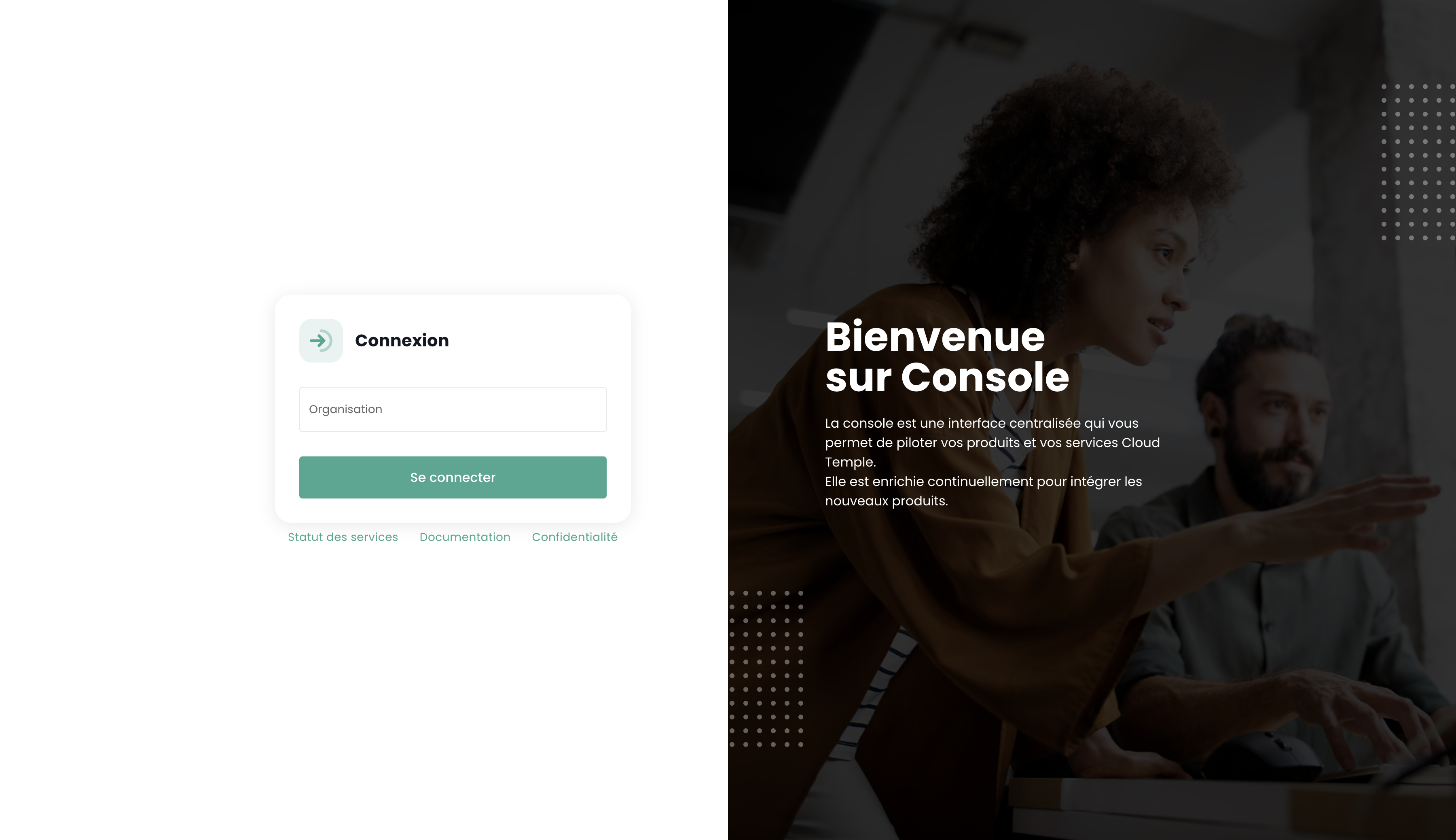
Auf der ersten Seite können Sie l'organisation auswählen, in der Ihr Benutzer erstellt wurde. Sobald das Unternehmen eingegeben wurde, klicken Sie auf 'Anmelden'.
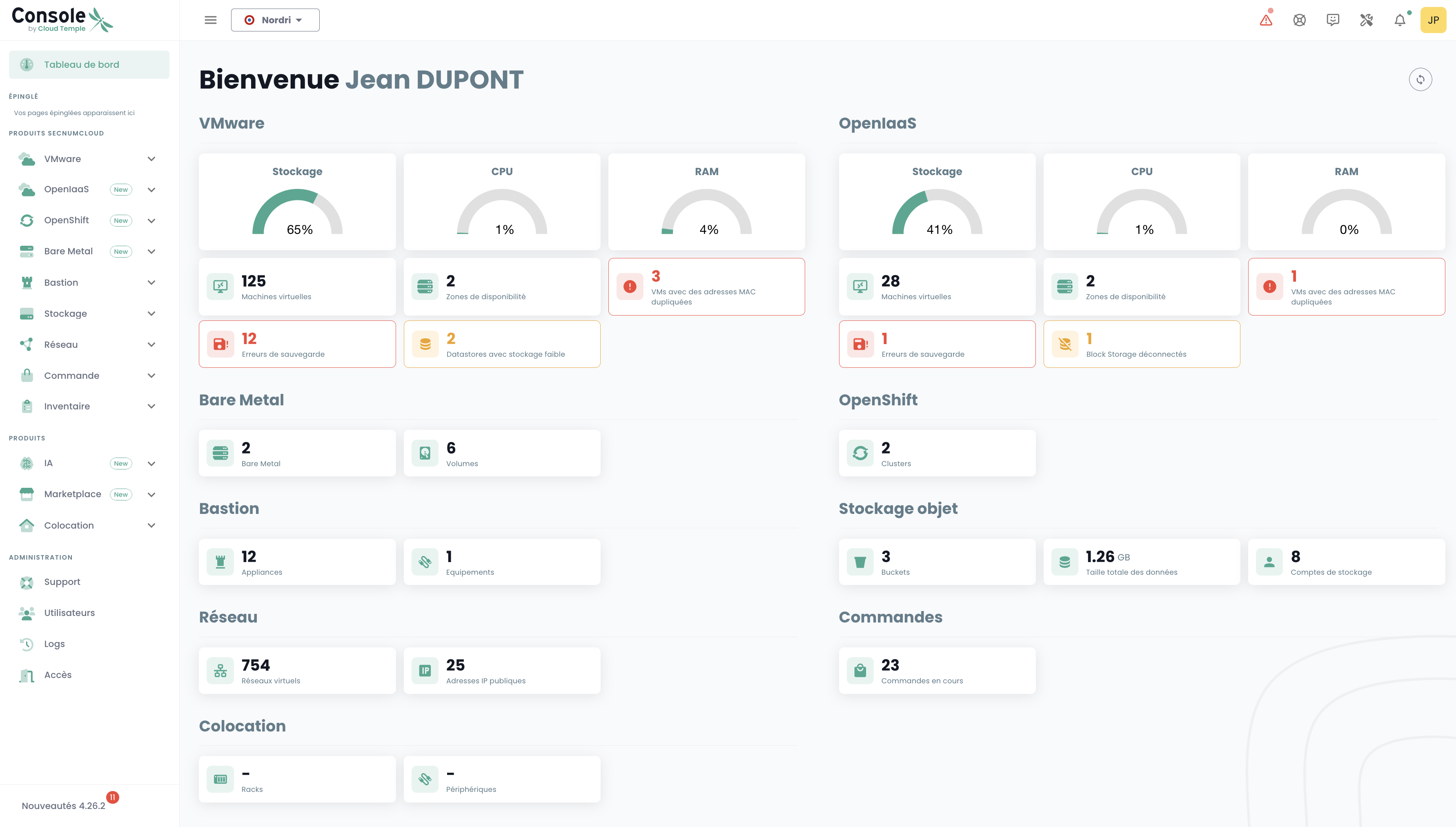
Anschließend werden Sie zu einer Seite weitergeleitet, auf der Sie sich authentifizieren müssen. Nach der Anmeldung gelangen Sie auf diese Seite.
Dort finden Sie alle Metriken zu den in Ihrem Bereich abonnierten Produkten. Bei Problemen mit Ihren VMware- und/oder OpenIaaS-Produkten werden Warnungen angezeigt, deren Farbe den jeweiligen Schweregrad anzeigt.
Organisationsansicht
Die Organisationsansicht ist ausschließlich Organisationsinhabern vorbehalten.
Die Organisationsansicht bündelt die Steuerungsfunktionen für Ihre Entität in der Cloud Temple Console: Verwaltung von Tenants, Nutzern und deren Berechtigungen, Zugriffssteuerung und Verbrauchsüberwachung. Eine Organisation fasst einen oder mehrere Tenants (abgegrenzte Cloud-Umgebungen) zusammen, und die Nutzerberechtigungen unterliegen einer tenantgetrennten Berechtigungsvergabe.
Dieser Abschnitt beschreibt die Benutzeroberfläche: Wo Sie jede Funktion finden und was sie ermöglicht. Die Referenzdokumentation zum Organisations-/Tenant-Modell und zu den Berechtigungen finden Sie im Modul IAM.
Kopfzeile und Auswahl des Arbeits-Tenants
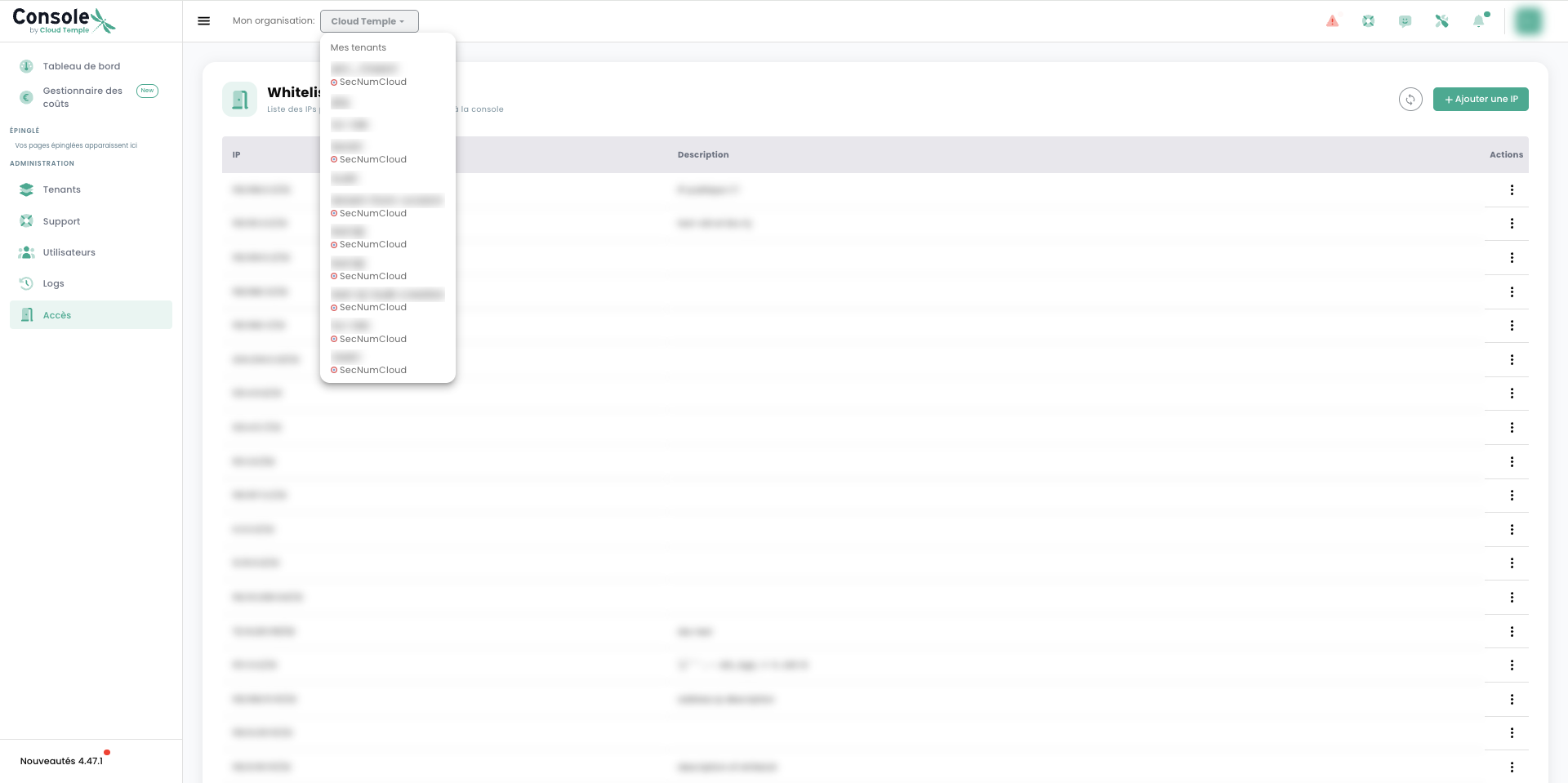
Oben in der Konsole zeigt die Kopfzeile die aktuelle Organisation (« Meine Organisation »). Das zugehörige Auswahlmenü öffnet die Liste « Meine Tenants » : Jeder Tenant ist dort aufgeführt, gegebenenfalls begleitet vom Badge SecNumCloud, wenn er zertifiziert ist.
Um den Arbeits-Tenant auszuwählen, gibt es zwei Möglichkeiten :
- über die Kopfzeile: Öffnen Sie das Auswahlmenü « Meine Tenants » und klicken Sie auf den gewünschten Tenant ;
- über die Seite Tenants: Verwenden Sie die Aktion « Zu Tenant wechseln » in einer Zeile.
Die technischen Ressourcen (Rechenleistung, Speicher, Netzwerk…) sind tenant-spezifisch und werden nicht zwischen Tenants geteilt.
Dashboard
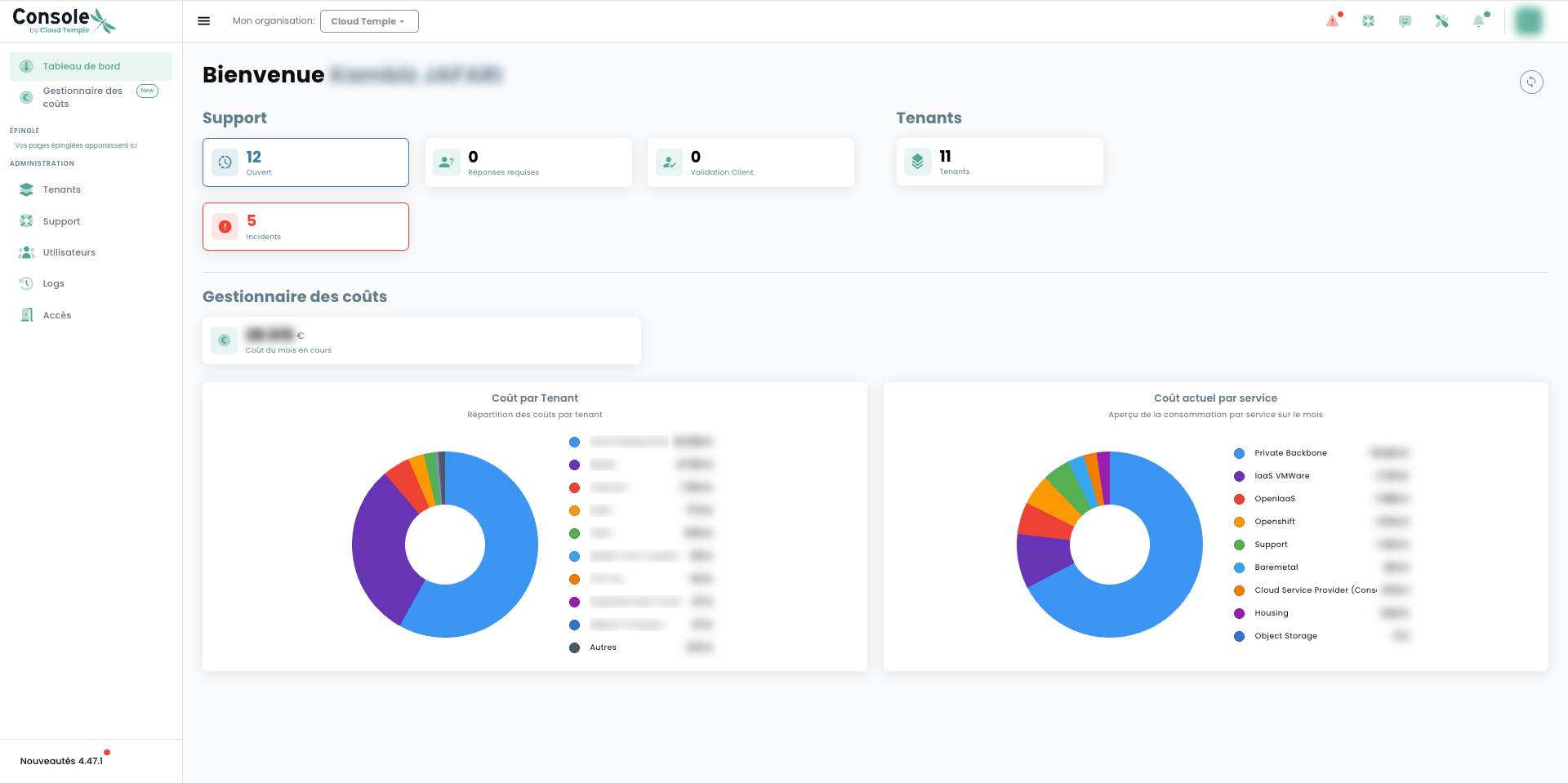
Das Dashboard ist die Startseite der Organisation. Es bietet eine übergreifende Übersicht:
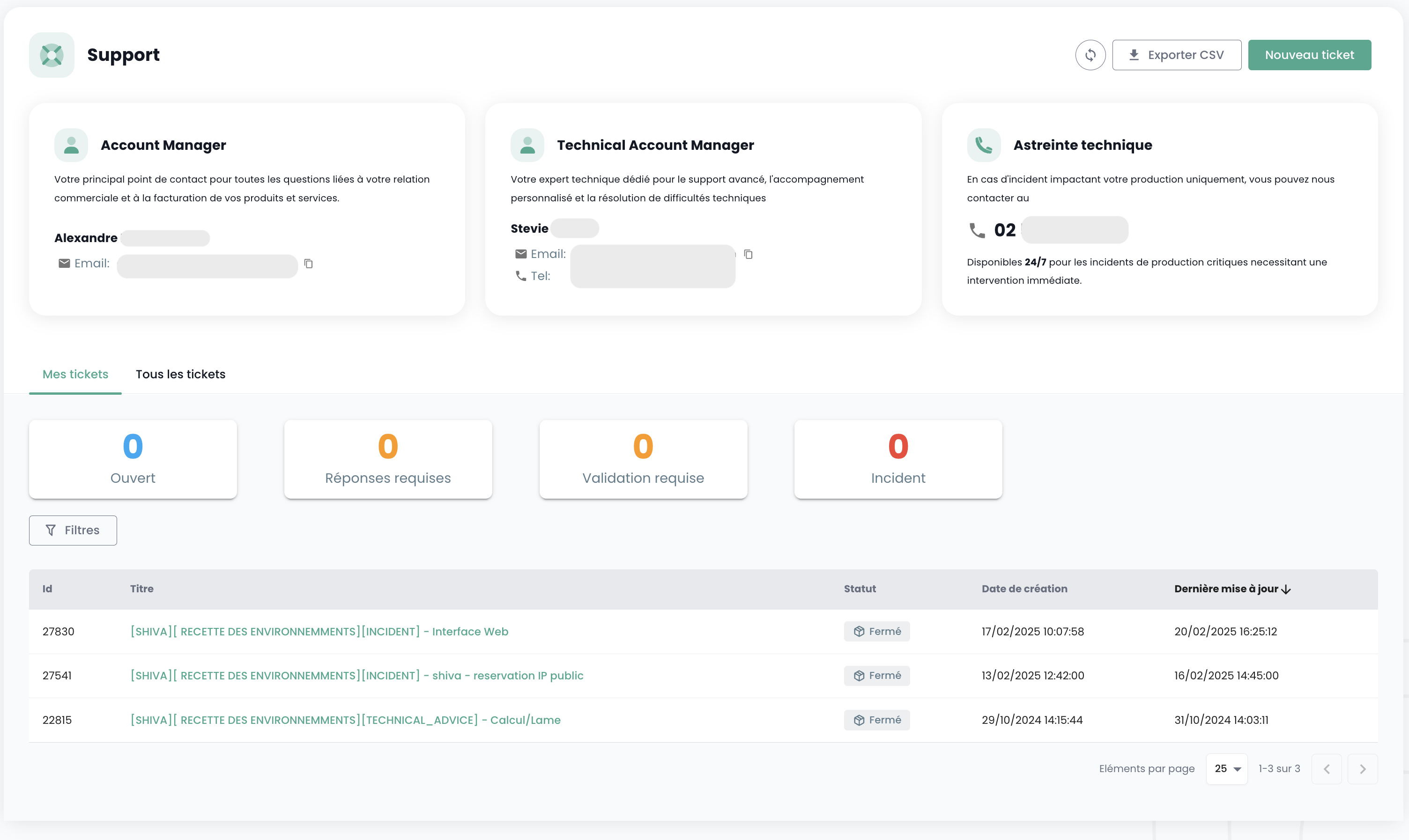
- den Status der Support-Tickets (ouverts, réponses requises, validation client, incidents) ;
- die Anzahl der Tenants der Organisation ;
- eine Kostenübersicht (coût du mois en cours, répartition par tenant et par service).
Organisationsverwaltung
Der Bereich Administration in der linken Navigation fasst die Governance-Seiten der Organisation zusammen.
| Seite | Rolle |
|---|---|
| Tenants | Tenants erstellen und verwalten |
| Benutzer | Konten und deren Berechtigungen verwalten |
| Zugriff | Liste der erlaubten öffentlichen IPs (Whitelist) |
| Logs | Aktivitätsprotokoll (Nachverfolgbarkeit) |
| Support | Tickets der Organisation |
Der Kostenmanager (außerhalb des Administrationsbereichs) bietet die Verbrauchsüberwachung.
Mandanten
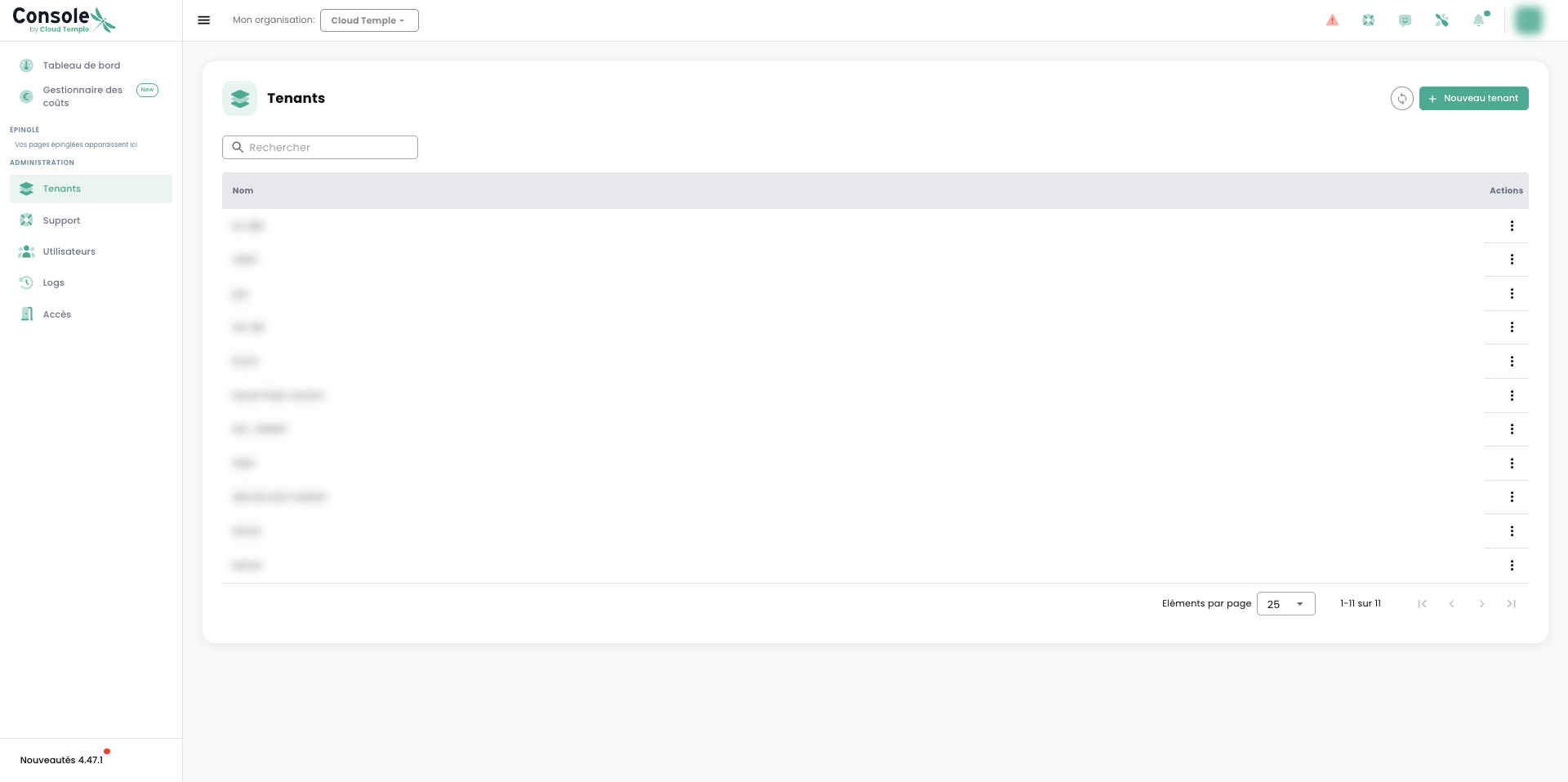
Die Seite Mandanten listet alle Mandanten der Organisation auf. Eine Suchleiste und die Paginierung erleichtern die Navigation, wenn viele Mandanten vorhanden sind.
Einen Tenant erstellen
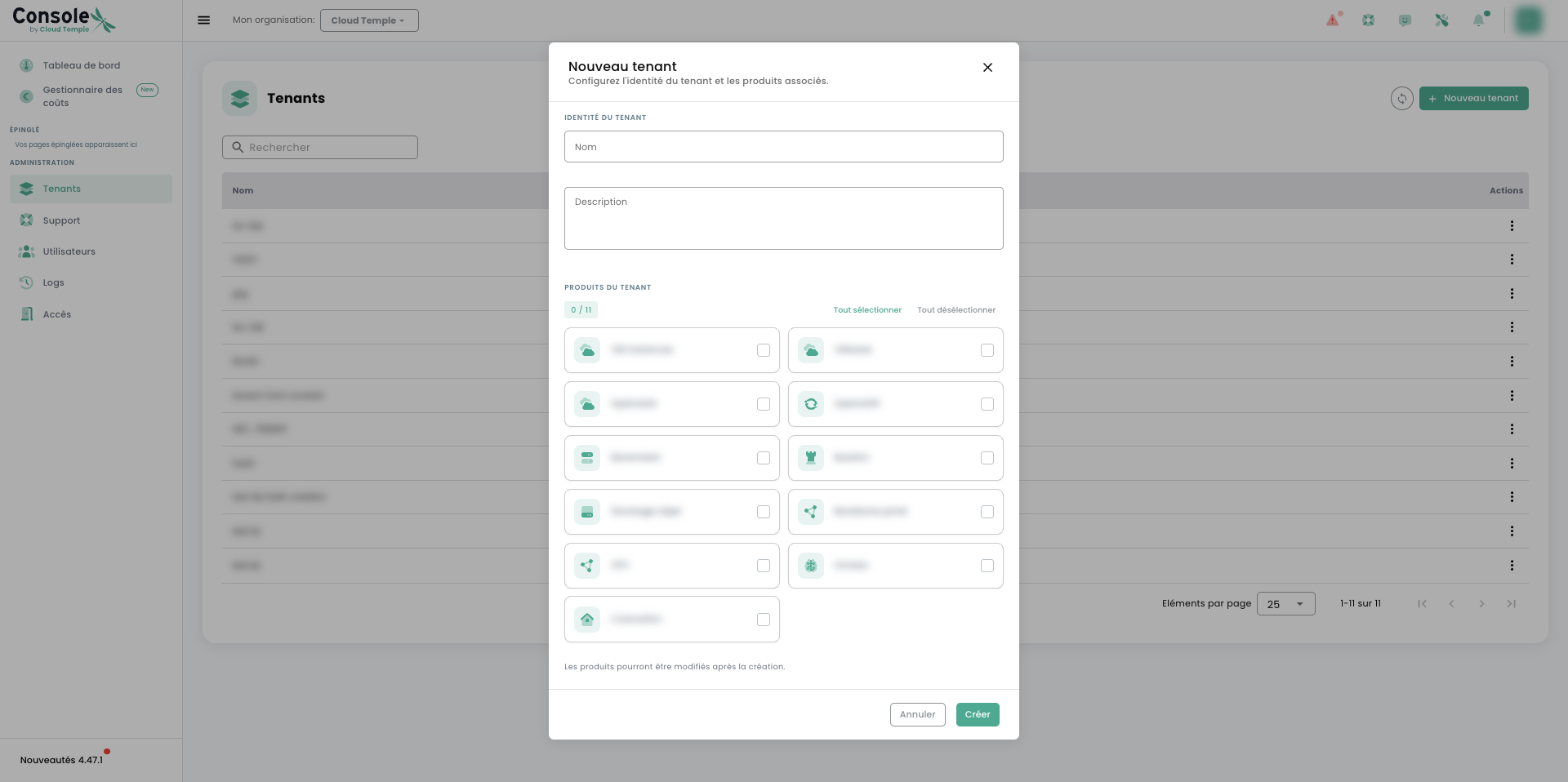
Die Schaltfläche « Neuer Tenant » öffnet ein Formular in zwei Teilen :
- Tenant-Identität : der Name (wird live validiert) und eine Beschreibung ;
- Tenant-Produkte : die auf dem Tenant zu aktivierenden Produkte. Die Schaltflächen « Alle auswählen » / « Alle abwählen » beschleunigen die Eingabe.
Bestätigen Sie mit « Erstellen » : Der Tenant wird mit den ausgewählten Produkten initialisiert.
Aktionen für einen Tenant
Das Aktionen-Menü jeder Zeile bietet:
- Zum Tenant wechseln — definiert diesen Tenant als Arbeits-Tenant;
- Produkte bearbeiten — aktiviert oder deaktiviert Produkte im Tenant, um dessen Umfang anzupassen;
- UUID kopieren — kopiert die technische Kennung des Tenants (nützlich für die API oder ein Support-Ticket).
Eigentümer und Lebenszyklus
- Erstellung : im Self-Service über « Neuer Tenant ».
- Änderung : Hinzufügen oder Entfernen von Produkten über « Produkte bearbeiten ».
- Tenant-Eigentümer : Jeder Tenant hat mindestens einen Eigentümer. Die Regeln (empfohlene Anzahl, Ausbreitungsverzögerung, Entfernung auf Anfrage des Supports, Berechtigungen eines Eigentümers) werden im Modul IAM detailliert beschrieben.
Operationen an Tenants werden auf der Seite Logs protokolliert (z. B. « Creating tenant… » oder « Updating features on tenant… »).
Benutzer und Berechtigungen
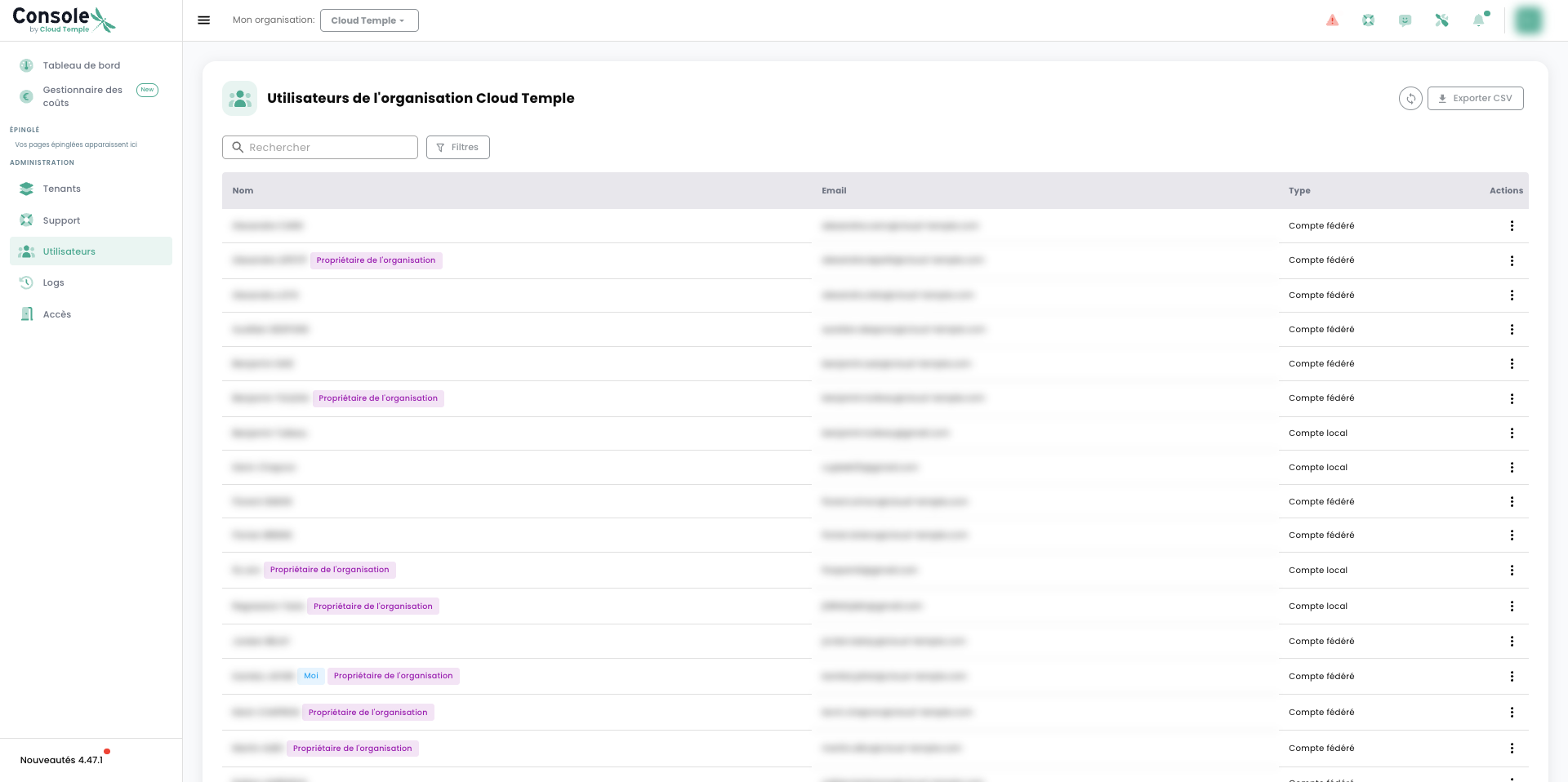
Die Seite Benutzer listet die Konten der Organisation auf. Die Identitäten sind organisationweit global; die Berechtigungen werden pro Tenant festgelegt.
Für jedes Konto werden der Name, die E-Mail-Adresse, der Typ des Kontos — Föderiertes Konto (référentiel d'identité externe) oder Lokales Konto — sowie visuelle Kennzeichnungen angezeigt: Organisationsinhaber, Ich oder E-Mail nicht verifiziert (compte non finalisé).
Seitentools
- Filter : nach Organisationsinhaber, Typ, Quelle und Status.
- CSV exportieren : Export der Benutzerliste und ihrer Zugriffsrechte, nützlich für Audits.
Aktionen für ein Konto
Je nach Kontostatus bietet das Aktionenmenü folgende Optionen an:
- Als Organisationsinhaber hinzufügen ;
- Erneute Einladung — sendet die Einladung an ein nicht abgeschlossenes Konto erneut ;
- UUID kopieren ;
- Löschen.
Sie können sich nicht selbst löschen. Die Einladung eines neuen Benutzers und die feingranulare Berechtigungsvergabe pro Tenant werden im Modul IAM beschrieben.
Organisationsinhaber und Tenant-Inhaber
Es handelt sich um zwei verschiedene Konzepte :
- der Organisationsinhaber wird über die Seite Benutzer hinzugefügt (action « Ajouter en tant que propriétaire d'organisation ») ; die Entfernung erfolgt auf Anfrage beim Support ;
- der Tenant-Inhaber fällt in den Geltungsbereich eines Tenants ; die entsprechenden Regeln werden im Modul IAM beschrieben.
Als Organisationsinhaber sind Sie standardmäßig Inhaber aller Tenants der Organisation. Damit verfügen Sie über sämtliche Berechtigungen für jeden dieser Tenants. Umgekehrt verlieren Sie diese Berechtigungen nicht, wenn Ihnen diese Rolle entzogen wird: Sie bestehen für die betroffenen Tenants weiterhin fort.
Zugriff — IP-Whitelist
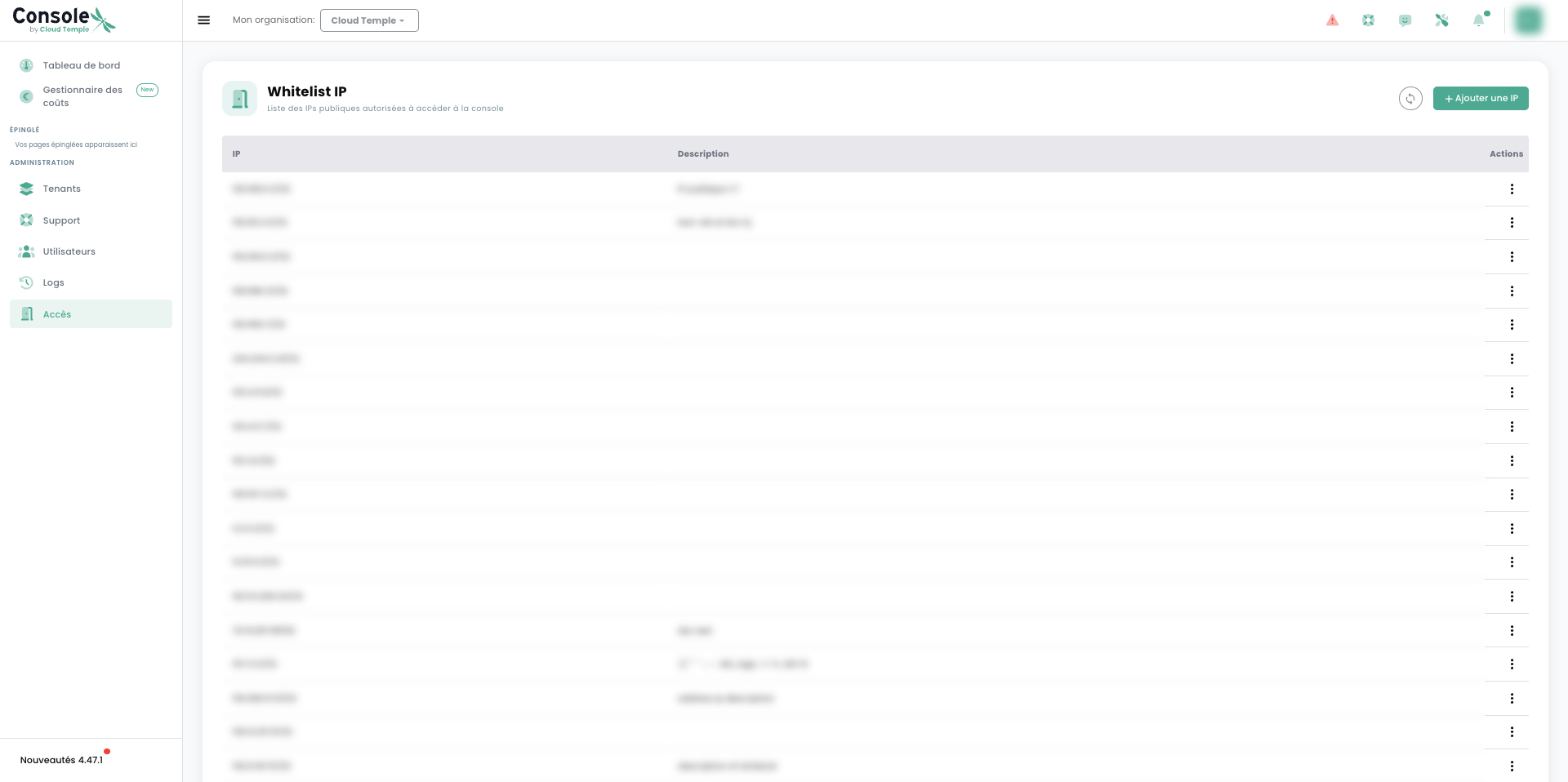
Die Seite Zugriff verwaltet die Liste der öffentlichen IP-Adressen, die zum Zugriff auf die Konsole berechtigt sind. Gemäß den SecNumCloud-Anforderungen wird ausschließlich der Datenverkehr von diesen Adressen zugelassen.
- Jeder Eintrag verknüpft eine IP (CIDR-Notation) mit einer Beschreibung.
- Über die Schaltfläche « IP hinzufügen » kann eine Adresse zur Liste hinzugefügt werden.
Das Löschen einer autorisierten IP erfolgt auf Anfrage beim Support.
Verbrauchsbericht — Kostenmanager
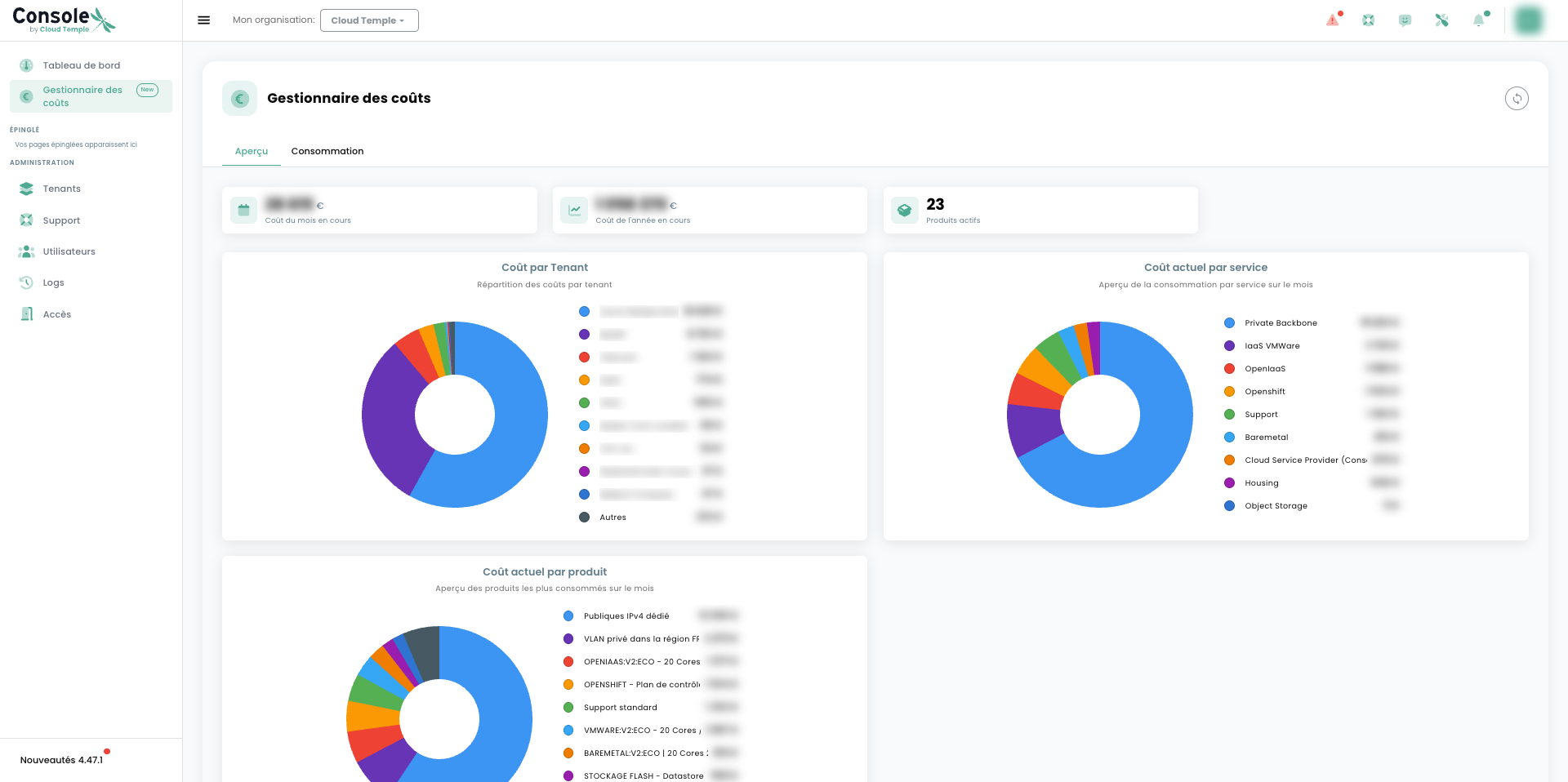
Der Kostenmanager bietet eine Übersicht über den Organisationsverbrauch, aufgeschlüsselt nach Tenant. Er enthält zwei Registerkarten.
Reiter « Übersicht »
Zusammenfassende Ansicht des aktuellen Monats:
- Schlüsselkennzahlen: Kosten des aktuellen Monats, Kosten des aktuellen Jahres, Anzahl der aktiven Produkte ;
- Kosten pro Tenant — Kostenverteilung zwischen den Tenants ;
- Aktuelle Kosten pro Dienst und Aktuelle Kosten pro Produkt — Hauptkostenpositionen.
Register „Verbrauch“
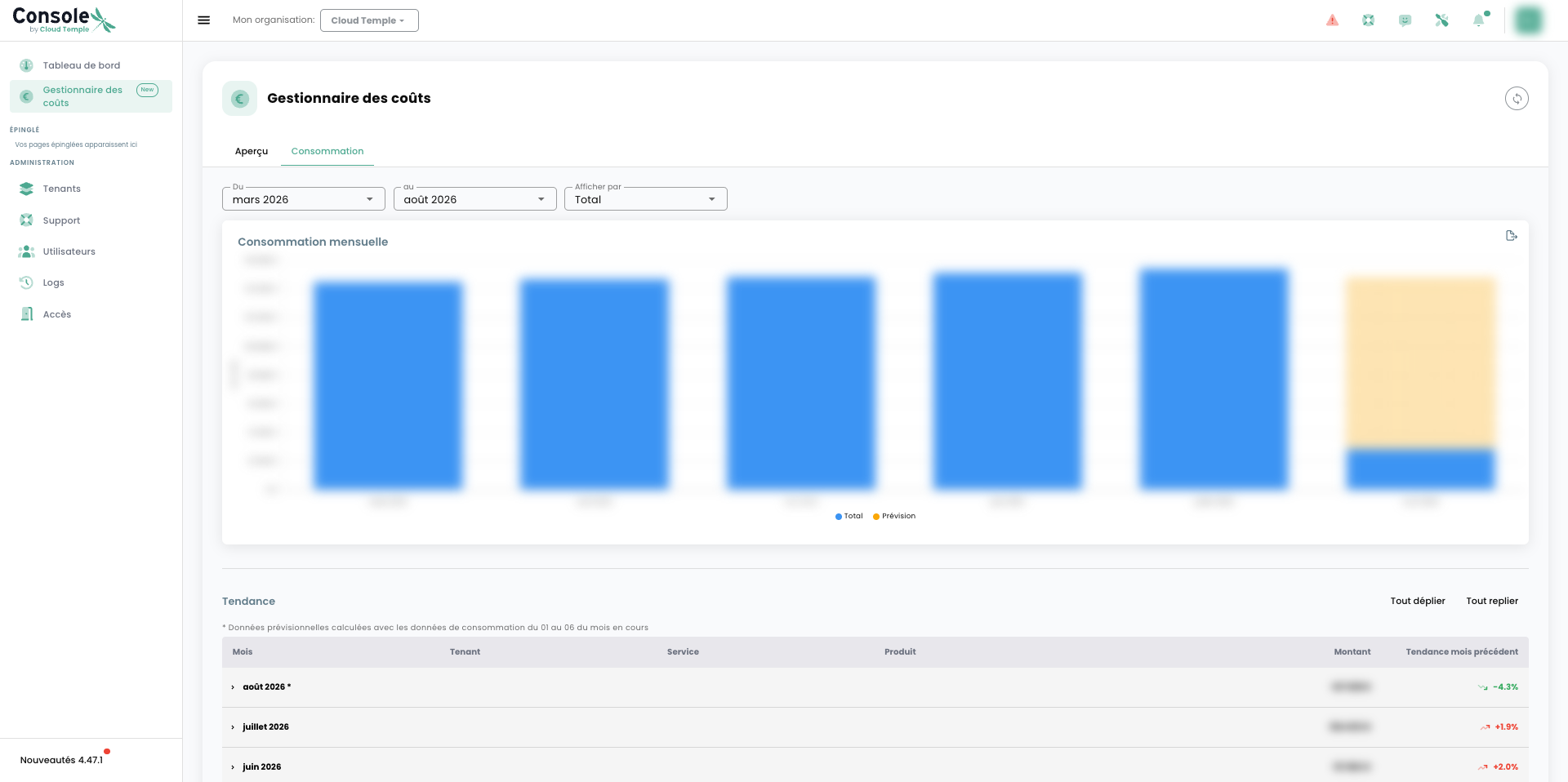
Detaillierter und historisierter Bericht:
- Auswahl des Zeitraums (Start- und Endmonat) und der Achse „Anzeigen nach“ ;
- Ansichten Monatlicher Verbrauch, Gesamt, Prognose und Trend ;
- aufklappbare Tabelle nach Monat / Tenant / Service / Produkt / Betrag, mit dem Trend im Vergleich zum Vormonat.
Der Betrag des aktuellen Monats ist vorläufig : er wird auf Basis der bereits verbrauchten Tage geschätzt.
Protokollierung und Support
- Logs — die Seite Aktivitäten protokolliert die Lese- und Schreibvorgänge der Organisation (Registerkarten Neu / Archiviert, Filter, CSV-Export) zu Zwecken der Nachverfolgbarkeit. Siehe auch den Abschnitt Journalisation — Suivi des Activités unten.
- Support — die Seite Support bündelt die Tickets der Organisation (Metriken, Ticket-Erstellung, Filter, Export). Die Erstellung und Verfolgung der Anfragen werden im Abschnitt Accès au support technique unten beschrieben.
Sprachverwaltung
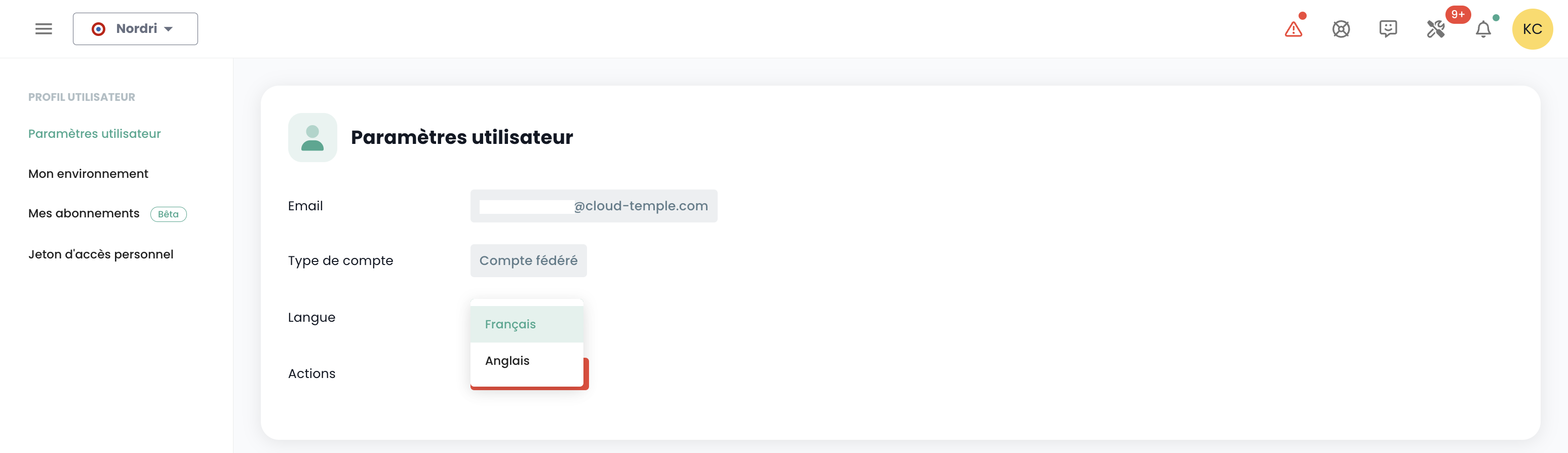
Die Konsole ist in Französisch, Englisch verfügbar. Sie können die Arbeitssprache über das oben rechts auf dem Bildschirm befindliche Sprachsymbol ändern.
Die Sprachänderung für einen Benutzer erfolgt in dessen 'Profil', oben rechts auf dem Bildschirm, unter 'Benutzereinstellungen'.
Die Konfiguration erfolgt für jeden Tenant Tenant.
Zugriff auf den technischen Support
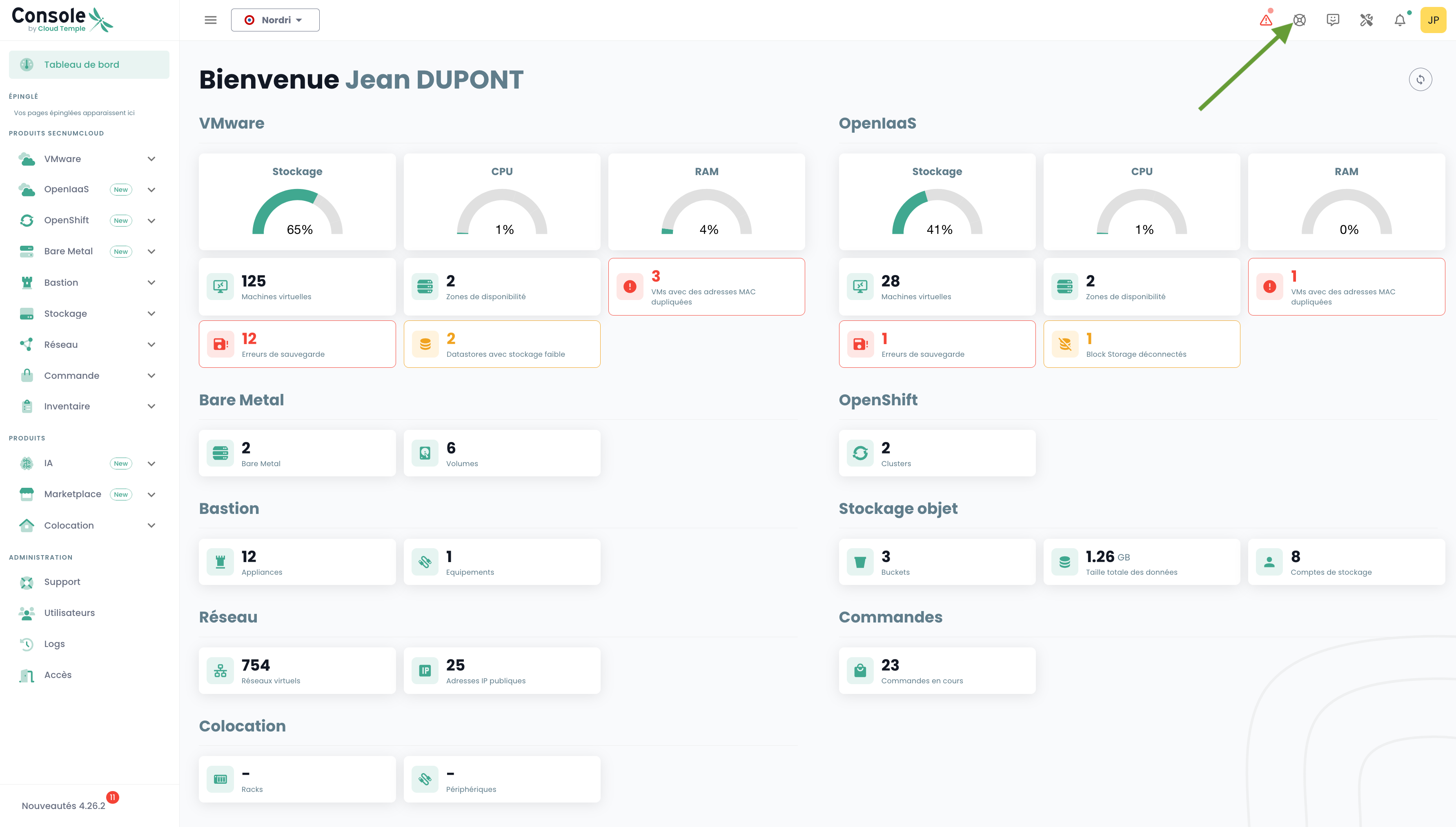
Zu jeder Zeit können Sie das Cloud Temple Support-Team über das 'Hilfe'-Symbol oben rechts auf dem Bildschirm kontaktieren.
Sie werden während des gesamten Supportanforderungsprozesses unterstützt.
Der erste Schritt ist die Identifizierung des Typs der Supportanforderung:
- Beratung zur Nutzung eines Produkts anfordern (außerhalb von Störungen),
- Unterstützung im Zusammenhang mit Ihrem Kundenkonto anfordern,
- Eine Störung melden oder technischen Support anfordern.
- Unterstützung durch einen professionellen Service anfordern (Zur Verfügungstellung eines Cloud Temple-Ingenieurs für ein spezifisches Problem).
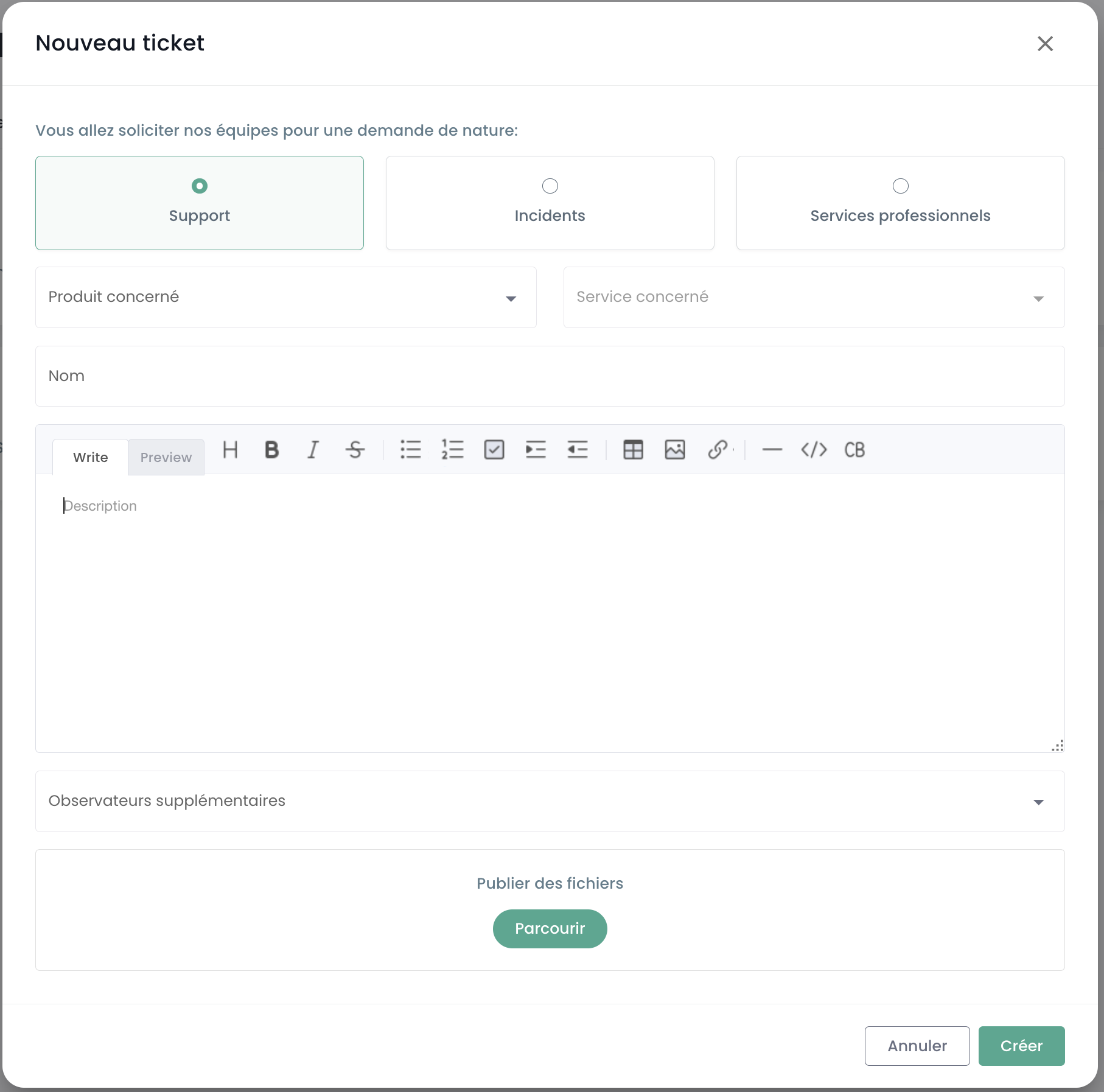
Anschließend haben Sie die Möglichkeit, weitere Details anzugeben und Dateien (z. B. Bilder oder Protokolle) anzuhängen.
Der Auftraggeber kann in der Ticketbeschreibung im Falle eines Sicherheitsvorfalls auch ein Kritikalitätsniveau (P1 bis P5) angeben, wie zum Beispiel:
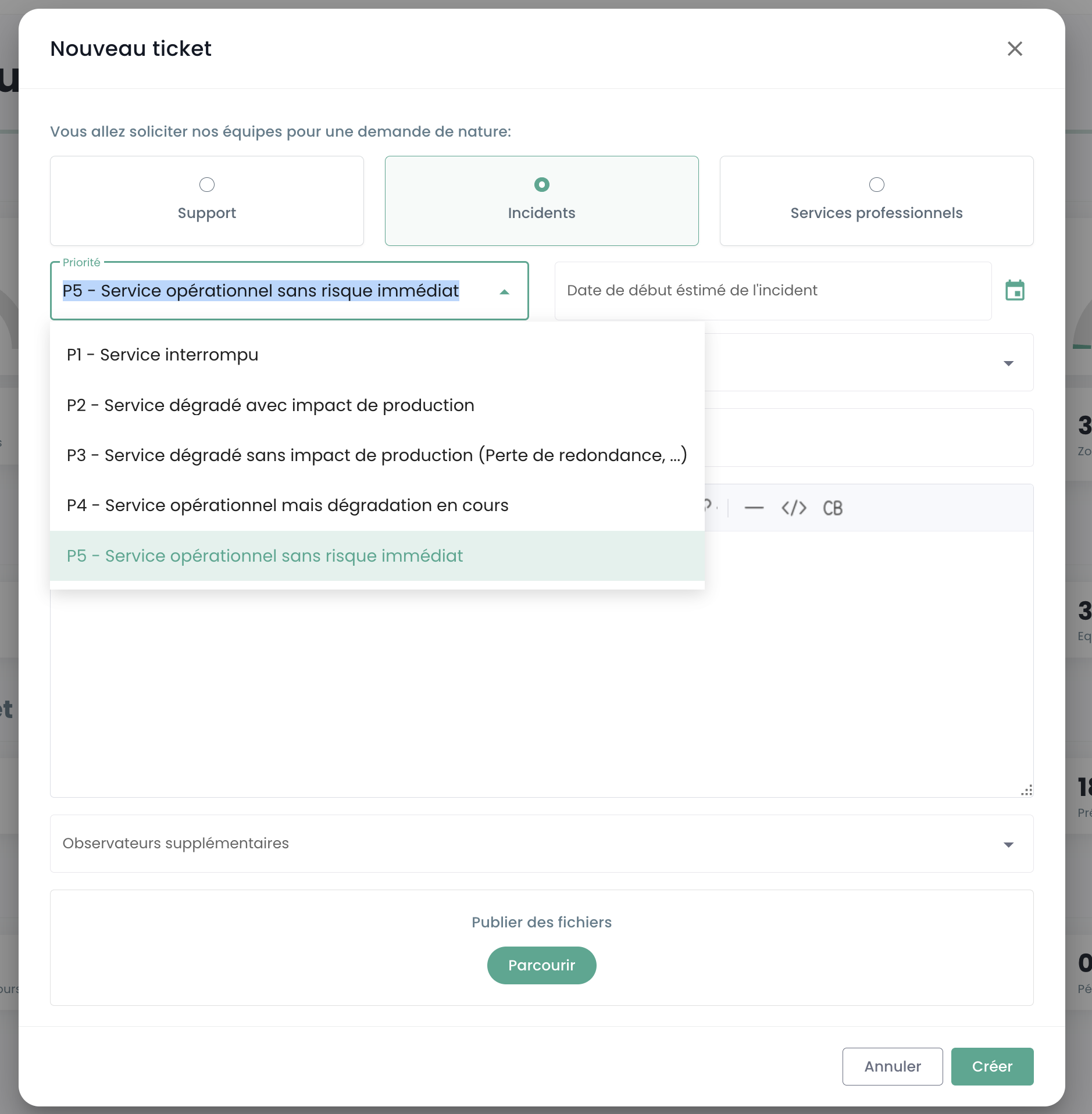
KRITISCH (P1):
- Verdacht auf Datenleck sensibler Daten
- Erkennung eines unbefugten Zugriffs auf Ihre Daten
- Kompromittierung Ihrer Administrationszugangsdaten
- Totale Ausfall Ihrer kritischen Dienste
- Anomales Verhalten bei sensiblen Daten
- Verletzung personenbezogener Daten
HOCH (P2):
- Fehlfunktion der Benutzerzugriffe
- Anomalie bei der Verschlüsselung Ihrer Daten
- Verlust des Zugriffs auf bestimmte kritische Funktionen
- Dateninkonsistenzen
- Schwerwiegende Verzögerungen, die den Betrieb beeinträchtigen
MITTEL (P3):
- Lokalisiertes Leistungsproblem
- Störung bei einer nicht kritischen Funktion
- Konfigurationsfehler mit begrenzter Auswirkung
- Vorübergehende Zugriffsprobleme
NIEDRIG (P4):
- Anfrage zur Untersuchung
- Anomalie ohne direkte Auswirkung
- Frage zur Compliance
- Bedarf an technischer Klärung
BETRIEBSDIENST (P5):
- Betriebssicherer Service ohne unmittelbares Risiko
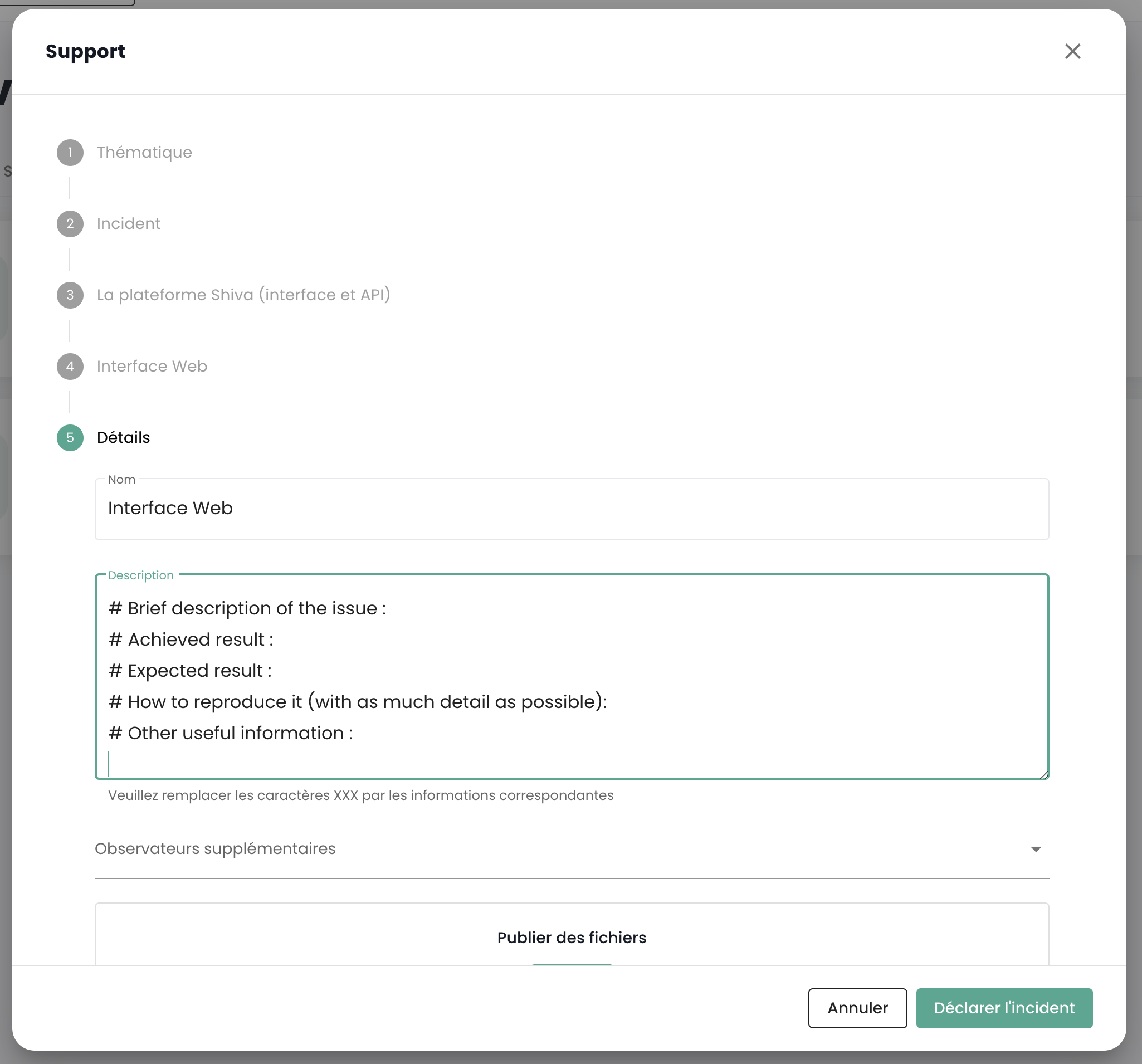
Sobald Ihre Anfrage gestellt wurde, können Sie Ihre Anfragen über das 'Hilfe'-Symbol oben rechts auf dem Bildschirm aufrufen:
Zugriff auf Benutzerfunktionen über die Weboberfläche
Alle für Ihren Benutzer verfügbaren Funktionen (en fonction de ses droits) befinden sich links auf dem Bildschirm in der grünen Leiste. Die Funktionen sind nach Modulen gruppiert. Dies umfasst hauptsächlich :
- Das Inventar Ihrer Ressourcen,
- Die Betriebsüberwachung,
- Die Steuerung der IaaS-Ressourcen (Calcul, stockage, réseau, ...)
- Die Steuerung der OpenIaaS-Ressourcen (Calcul, stockage, réseau, ...)
- Der Zugriff auf Zusatzdienste (Bastion, monitoring, ...)
- Die Verwaltung Ihrer Organisation (Gestion des tenants, des droits, ...)
Die Aktivierung eines Moduls für einen Benutzer hängt von den Benutzerberechtigungen ab. Beispielsweise ist das Modul 'Commande' nicht verfügbar, wenn der Benutzer nicht über die Berechtigung 'ORDER' verfügt.
Im Folgenden werden die verschiedenen verfügbaren Module vorgestellt. Neue Module erweitern die Konsole regelmäßig :
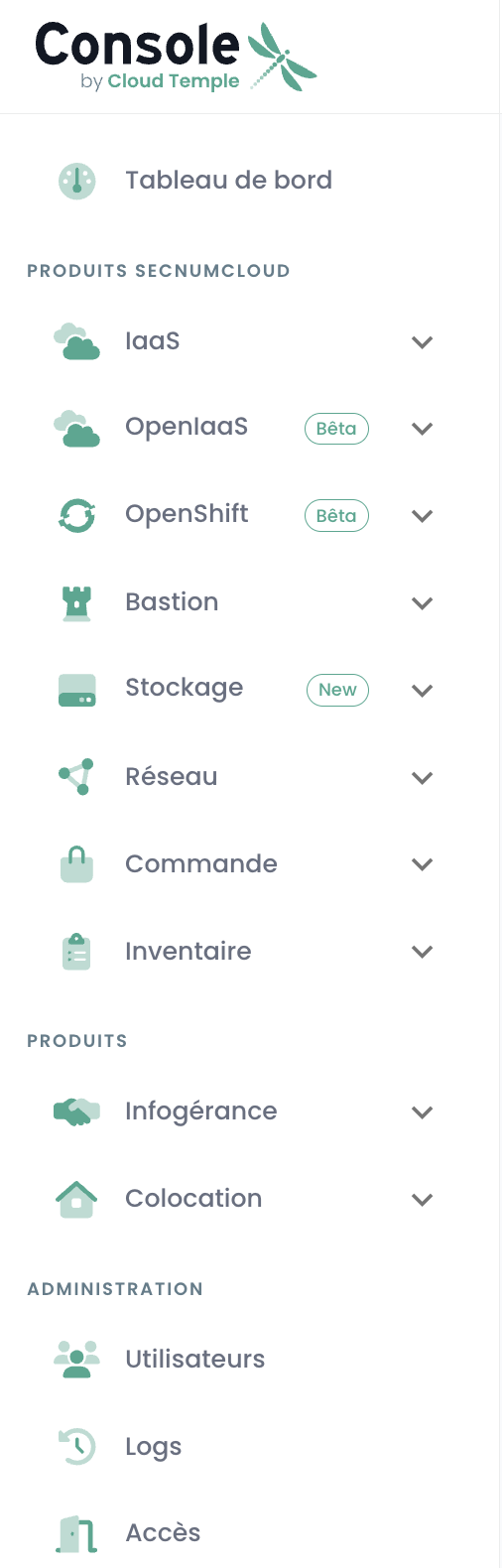
- Dashboard : bietet einen schnellen Überblick über die Gesamtzahl der Rechen- und Speicherressourcen, die Backup-Statistiken und eine Zusammenfassung der Support-Tickets,
- Inventar : bietet einen Überblick über alle Ressourcen vom Typ 'virtuelle Maschinen'. Wenn Tags verwendet werden, ermöglicht es eine Ansicht nach Tag (par exemple, vue métier, vue applicatif, ...),
- Managed Services : bietet Zugriff auf die Verfolgung Ihrer Supportanfragen und die Service-Metriken,
- IaaS : ermöglicht die Steuerung der VMware IaaS-Infrastrukturen (Machines virtuelles, clusters, hyperviseurs, réplications, sauvegarde, ...),
- OpenIaaS : ermöglicht die Steuerung der Xen Orchestra-Ressourcen (Machines virtuelles, sauvegarde, ...),
- OpenShift : ermöglicht die Steuerung Ihrer RedHat OpenShift PaaS-Architektur und das Management Ihrer Container in den 3 Verfügbarkeitszonen der Plattform.
- Bastion : Ermöglicht das Bereitstellen und Steuern von SSH/RDP-Bastion-Appliances in Ihren Netzwerken,
- Netzwerk : ermöglicht die Steuerung von Layer-2- und Layer-3-Netzwerken, öffentlichen IPs und Ihren Telekom-Leitungen,
- Colocation : Bietet einen Überblick über die Geräte in der gemeinsamen oder dedizierten Colocation-Zone,
- Bestellung : Ermöglicht die Bestellung von Ressourcen und die Verfolgung der Bereitstellungen,
- Verwaltung : Bündelt die Verwaltungsfunktionen für Benutzer und Tenants sowie den Zugriff auf die globale Protokollierung.
Die Symbole 'NEW' bedeuten, dass das betreffende Produkt bereitgestellt wurde, aber noch nicht als SecNumCloud-Angebot zertifiziert ist, und 'BETA' bedeutet, dass das betreffende Produkt bereitgestellt wurde und gerade als SecNumCloud-Angebot zertifiziert wurde.
Protokollierung - Aktivitätsverfolgung
Die Aktivitätsseite dient dazu, eine vollständige Übersicht über alle Lese- und Schreibvorgänge in der Konsole zu bieten und gewährleistet so eine verbesserte Nachverfolgbarkeit und Sicherheit. Sie zeigt die beiden Hauptregisterkarten: Aktuell und Archiviert.
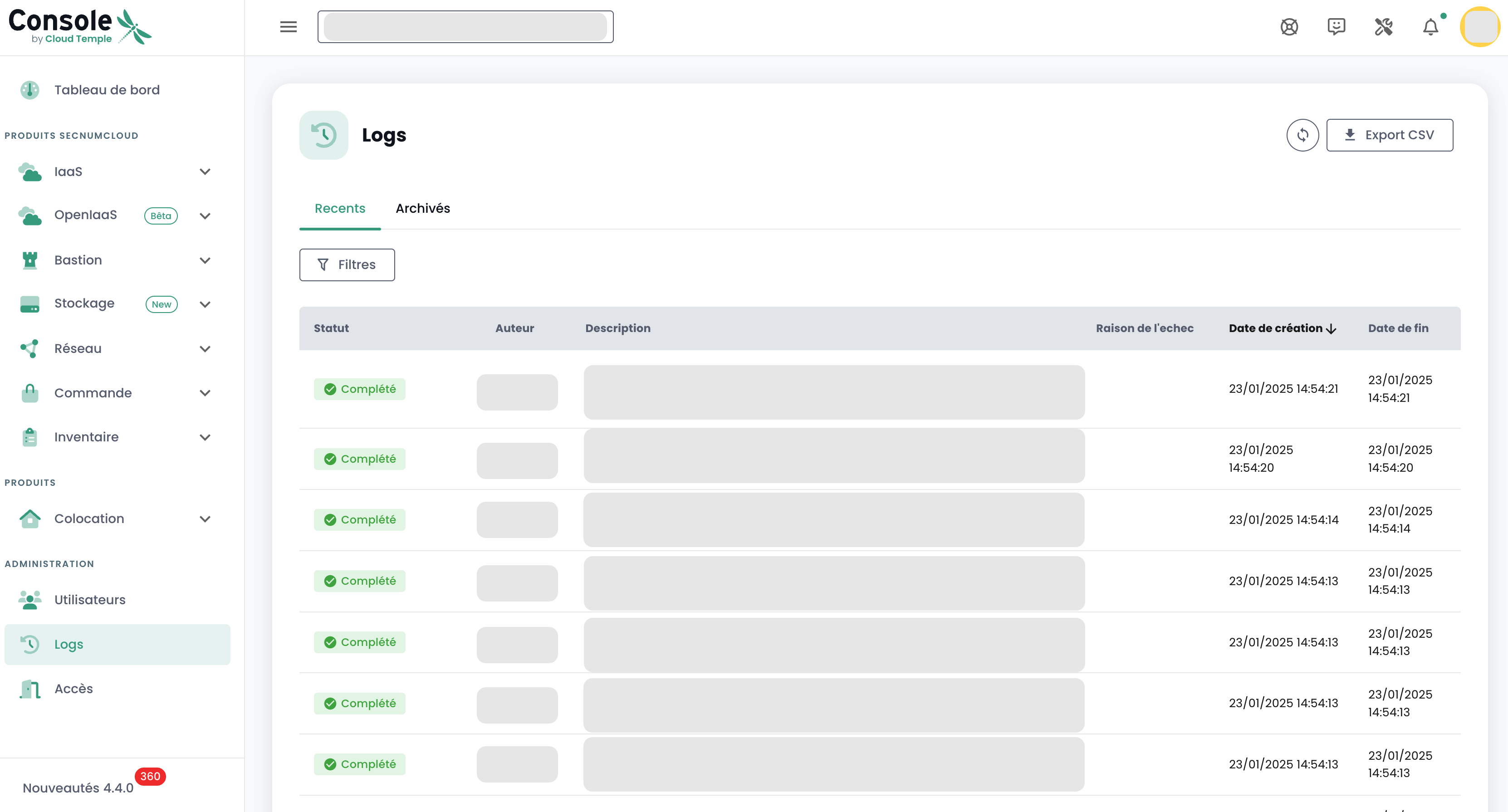
Seitenstruktur
Registerkarten
-
Kürzlich
-
Kürzliche Vorgänge
-
Echtzeit-Überwachung
-
Archiviert
-
Vorgänge über einen längeren Zeitraum
-
Archivierte Vorgänge zur Rückverfolgbarkeit und Compliance
Angezeigte Informationen
-
Datum und Uhrzeit
-
Operationstyp
- Status
-
Benutzer
-
Operationsbeschreibung
Funktionalität
- Suche/Filterung für spezifische Operationen
Nutzung
- Zugriff : Berechtigung
activity_read - Navigation :
- Wählen Sie die Registerkarte "Neueste" für Echtzeitoperationen.
- Wählen Sie "Archiviert", um den Verlauf einzusehen.
- Nutzen Sie die Such- und Filterfunktionen, um bestimmte Operationen zu finden.
Hinweis zur Konformität
Gemäß der SecNumCloud-Qualifikation beträgt die Aufbewahrungsfrist für die Ereignisse der Cloud Temple-Konsole mindestens 6 Monate, wodurch die Einhaltung der Sicherheits- und Nachverfolgbarkeitsanforderungen gewährleistet wird.
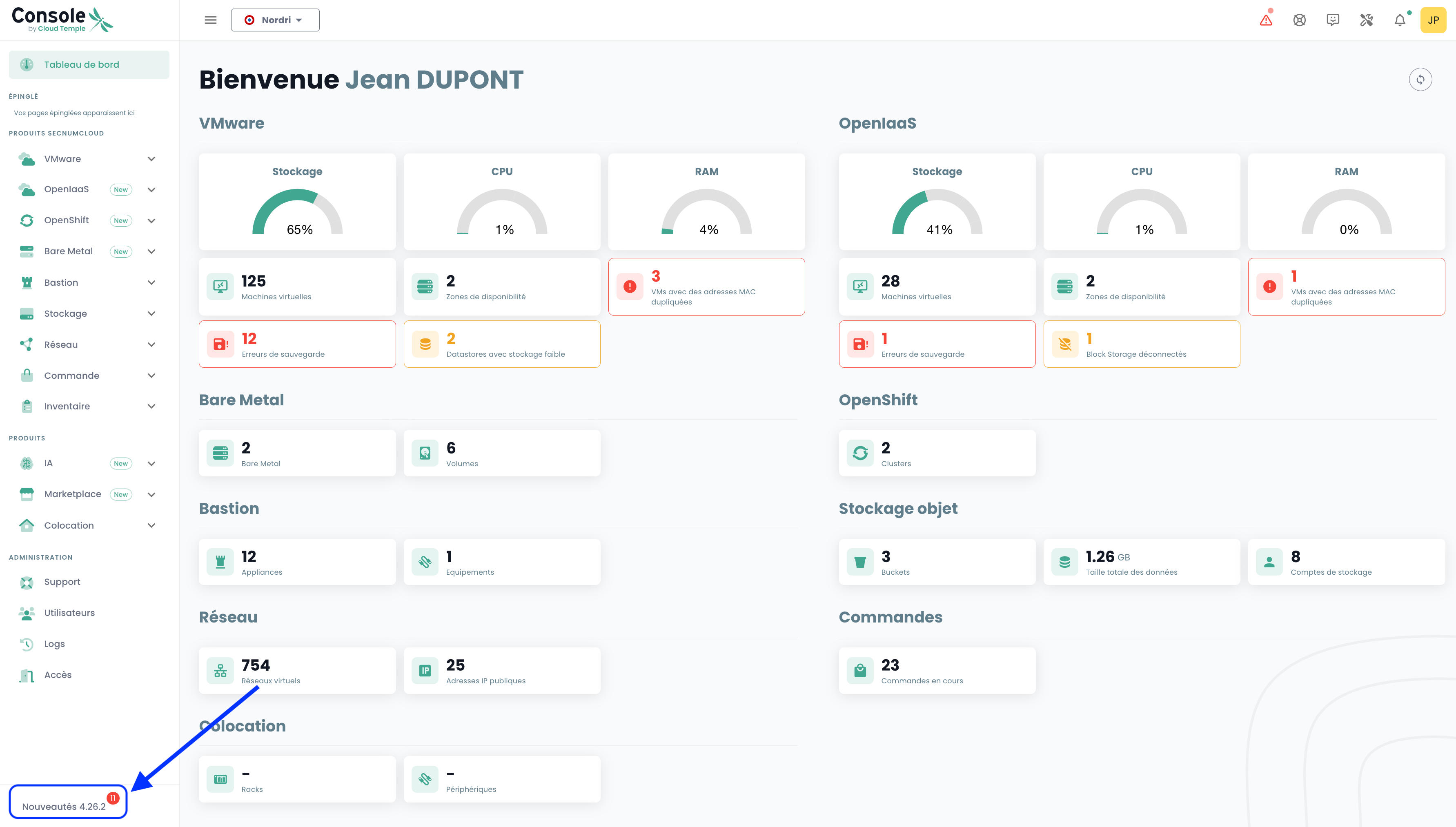
Übersicht der neuesten Updates
Klicken Sie unten links auf dem grünen Banner auf das Symbol 'Neuigkeiten'. Sie erhalten die Details zu den Änderungen für jede Version der Cloud Temple-Konsole.
Zugriff auf Benutzerfunktionen über die API
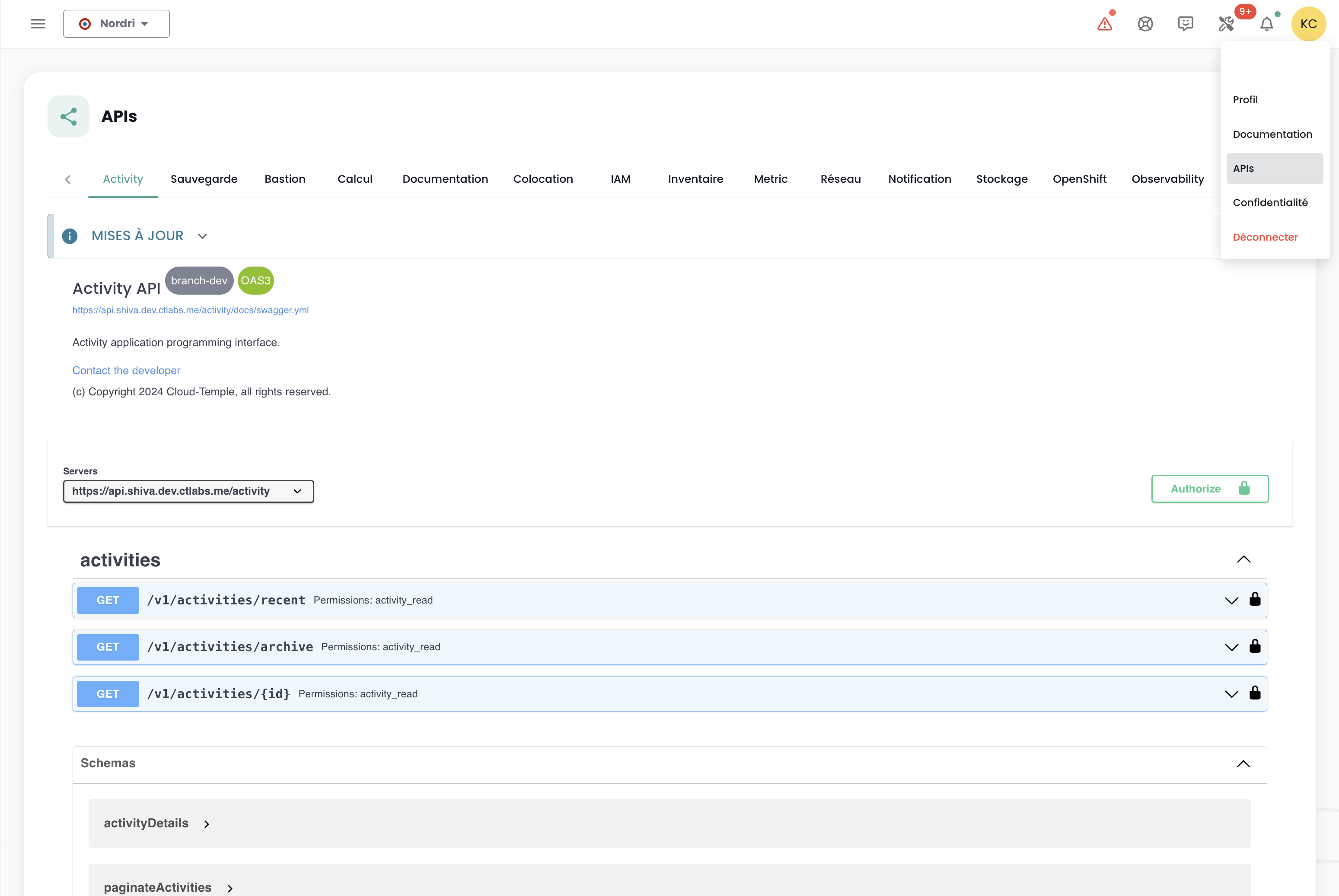
Der Zugriff auf alle Funktionen der Konsole ist über die Konsole-API möglich. Sie können die Details zu den Verben und Konfigurationen über 'Profil' und 'APIs' :
Terraform-Provider
Cloud Temple stellt Ihnen einen provider Terraform zur Verfügung, um Ihre Cloud-Plattform "as code" zu verwalten.