Onboarding
Chez Cloud Temple, vous n'attendez pas votre cloud : vous le créez.
Vous créez votre organisation depuis un formulaire en ligne, en quelques minutes. Vos environnements se créent ensuite d'un clic depuis la Console. Vous pouvez activer et désactiver des produits en complète autonomie, facturés à l'usage. Le tout sur une infrastructure souveraine, opérée en France. La Console signale, tenant par tenant et produit par produit, ce qui relève de la qualification SecNumCloud.
Ce que vous obtenez en vous inscrivant
- Sans délai : un formulaire suffit. Votre organisation est créée automatiquement, en quelques minutes, sans intervention de nos équipes.
- Sans engagement de volume : les produits en libre-service sont facturés à l'usage.
- Sans avenant : ouvrez de nouveaux environnements sous votre contrat existant, dans les conditions qu'il prévoit.
- Souverain par construction : infrastructure opérée en France, et un périmètre de qualification SecNumCloud identifié dans la Console.
Les trois parcours
Cette page décrit cette mise en place, de bout en bout.
Créer votre organisation
Le formulaire d'inscription en ligne, et ce qui se déclenche derrière.
Démarrer →Ajouter un environnement
Un nouveau tenant depuis la Console, en quelques minutes et en autonomie.
Voir comment →Faire évoluer un environnement
Activer un produit, ouvrir un accès, déléguer la gestion à un tiers.
Explorer →Le vocabulaire, en deux mots
Toute la plateforme repose sur deux niveaux.
Votre organisation, c'est vous : votre entreprise. Elle porte votre contrat et votre facturation.
Un tenant, c'est un environnement de travail à l'intérieur de votre organisation. Vous pouvez en avoir plusieurs, étanches les uns aux autres.
Votre organisation
├── Tenant « production »
├── Tenant « recette »
└── Tenant « lab »
Concrètement : vous signez un contrat, et vous ouvrez vos environnements dans les conditions qu'il prévoit, sans jamais mélanger vos données entre eux. Cloisonner une recette, isoler une filiale ou monter un lab ne demande pas d'avenant.
Deux rôles reçoivent des accès :
- le propriétaire de l'organisation accède à tout et invite les autres utilisateurs
- le propriétaire d'un tenant accède à cet environnement
Cela peut être la même personne.
Parcours 1. Créer votre organisation
C'est votre point d'entrée sur la plateforme. Il n'arrive qu'une fois, et il se fait en ligne.
Le formulaire d'inscription
Votre mise en place démarre par un formulaire d'inscription en ligne, dont votre interlocuteur Cloud Temple vous communique l'accès.
Il est court et se remplit en une seule fois. Il vous demande quatre choses.
Qui vous êtes. Le nom de votre organisation, sa forme juridique, son pays d'établissement et son numéro SIREN.
Qui pilotera la plateforme. Le nom, le prénom et l'adresse électronique professionnelle de la personne qui sera propriétaire de l'organisation. C'est elle qui recevra les accès et qui invitera ensuite ses collaborateurs.
Ce que vous allez y mettre. Votre secteur d'activité, et la nature des données que votre projet manipule : données de santé, données personnelles, données financières, données sensibles.
D'où vous vous connecterez. Les adresses IP publiques autorisées à joindre votre Console.
Seules les adresses que vous déclarez pourront accéder à la Console.
Pensez à inclure tous vos sites et vos sorties VPN. Un oubli n'est pas définitif : la liste s'enrichit ensuite depuis la Console, en autonomie.
Vous terminez en attestant que vous êtes habilité à engager votre organisation, et en acceptant les conditions générales.
Ce qui se passe ensuite
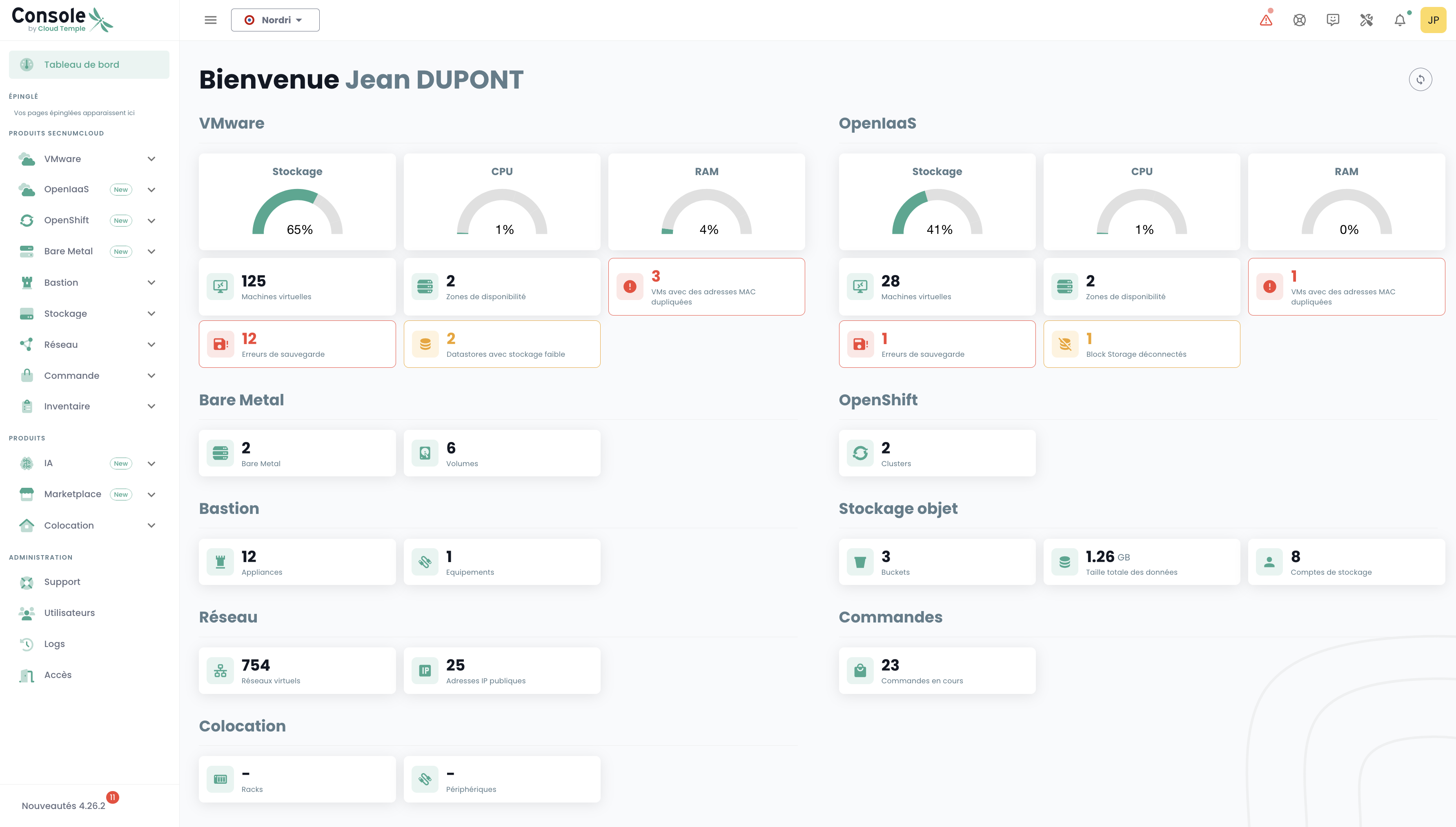
Tout est automatique. Votre organisation est créée à partir des informations que vous avez saisies, et votre espace se construit dans les minutes qui suivent : votre annuaire d'identités, votre premier environnement, vos accès.
Vous n'avez aucune démarche à faire pendant ce temps.
L'environnement créé par votre inscription n'a aucun produit activé : il est monté par notre automate, sans formulaire, donc sans sélection possible. C'est délibéré : rien ne commence à être facturé tant que vous n'avez pas activé un produit vous-même.
Les quatre produits en libre-service sont disponibles dans votre Console dès l'ouverture. Disponible ne veut pas dire activé : vous les activez quand vous le décidez, voir Les produits.
Ce que vous recevez
Un courriel de création de compte, adressé au propriétaire désigné. Vous y définissez votre mot de passe et activez votre second facteur d'authentification.
Détails : Les courriels que vous recevez.
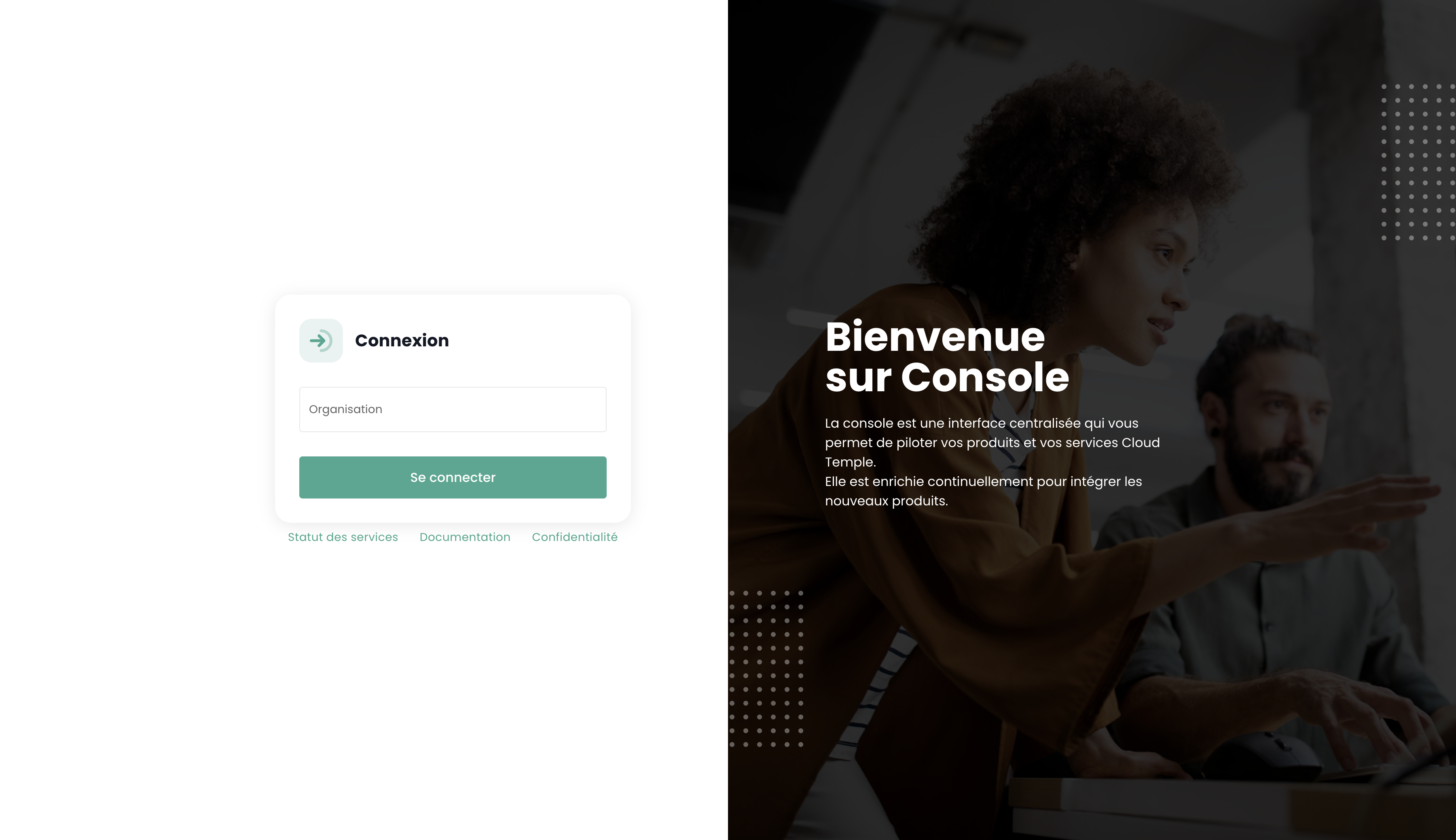
Vous êtes connecté
Vous arrivez sur la Console, à l'adresse shiva.cloud-temple.com. Vous pouvez dès lors inviter vos collaborateurs et leur attribuer des droits : voir Identités et accès.
Elle ne vous bloque pas. Les informations administratives et de facturation : coordonnées de facturation, mode de règlement, référence de bon de commande se complètent en parallèle, avec votre interlocuteur Cloud Temple. Vous n'attendez pas qu'elles soient finalisées pour prendre la plateforme en main.
Parcours 2. Ajouter un environnement
Vous avez déjà une organisation et vous voulez un nouvel environnement, pour une recette, un nouveau projet ou une filiale.
Vous faites tout depuis la Console, dans les conditions de votre contrat. Aucune démarche auprès de nous n'est nécessaire.
Les étapes
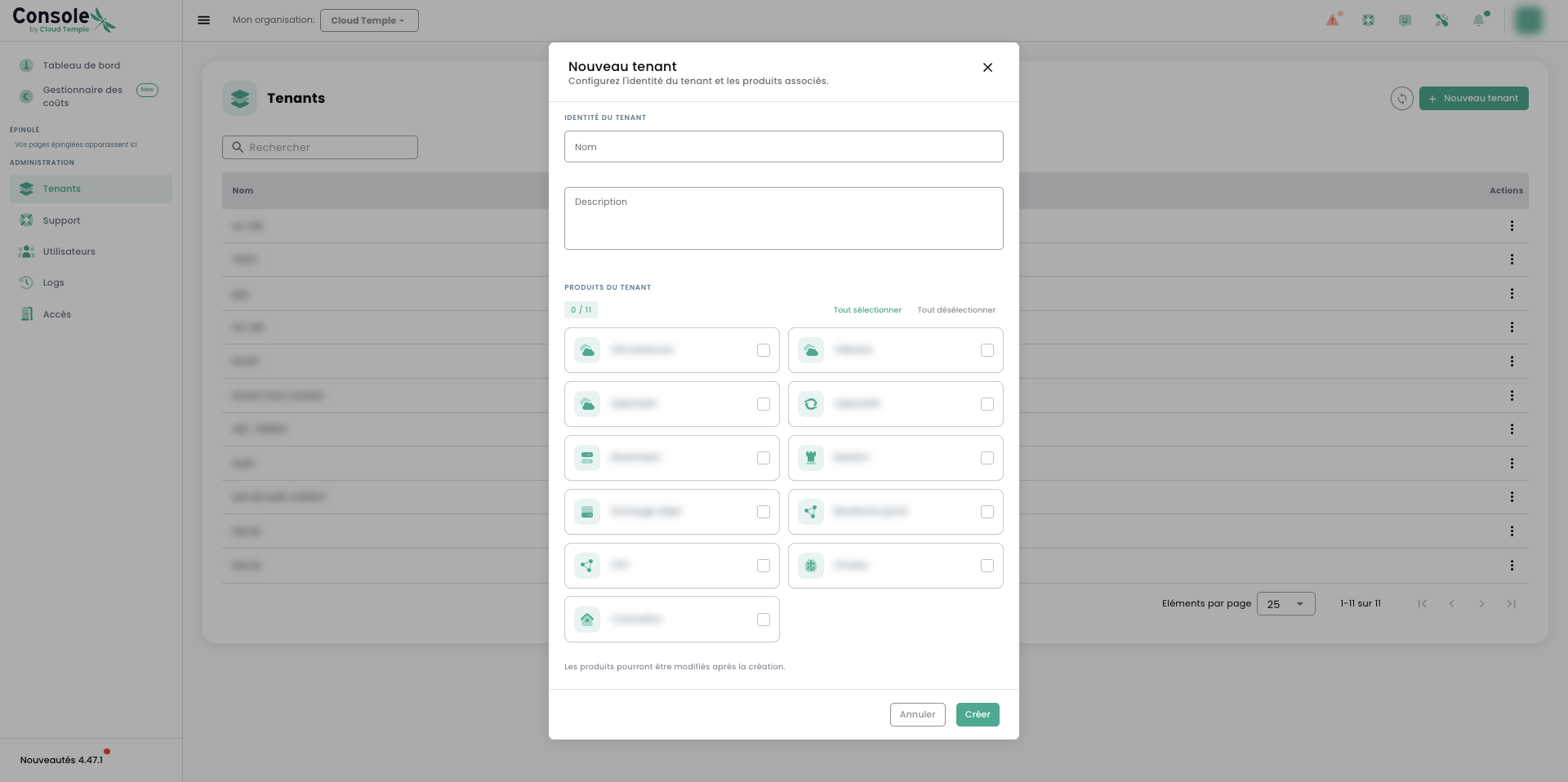
- Depuis la Console, créez un nouveau tenant depuis l'onglet Tenants.
- Donnez-lui un nom parlant : production, recette, le nom d'un projet.
- Le créateur du tenant en devient le propriétaire par défaut. Il pourra ajouter d'autres responsables ensuite, via l'onglet Utilisateurs, une fois connecté au tenant.
- Choisissez les produits à y activer.
Ce qui se passe ensuite
Votre environnement se construit tout seul, en quelques minutes. Vous n'avez rien à faire.
Si le propriétaire du tenant n'a pas encore de compte, il reçoit son courriel de création de compte. S'il en a déjà un, il accède au nouvel environnement sans nouvelle invitation.
Vous choisissez les produits du tenant dès le formulaire de création (l'étape 4 ci-dessus), et vous faites évoluer ce périmètre à tout moment. Aucun produit ne s'ouvre sans que vous l'ayez coché : vous ne payez que ce que vous consommez.
Parcours 3. Faire évoluer un environnement
Vos besoins changent. Voici comment faire évoluer un environnement existant.
Activer un produit
Si le produit fait partie de votre catalogue, il apparaît dans la Console : activez-le en complète autonomie sur le tenant concerné. Comptez quelques minutes avant qu'il soit utilisable.
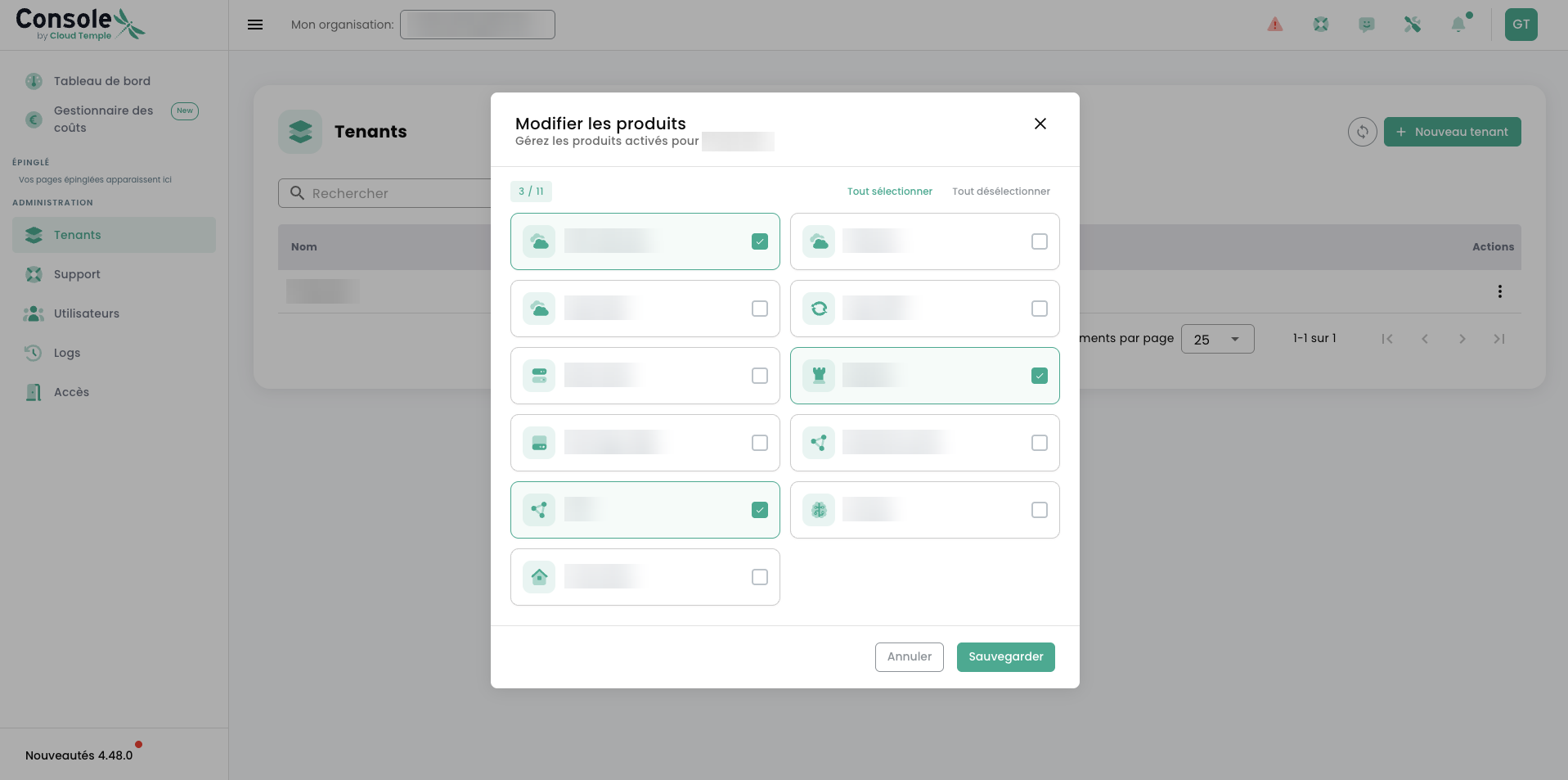
Depuis la liste de vos tenants, l'action « Modifier les produits » ouvre le catalogue. Cochez ceux que vous voulez ouvrir, décochez ceux que vous voulez arrêter, puis Sauvegarder.
S'il n'apparaît pas, c'est qu'il n'est pas encore à votre catalogue : voir Demander un produit supplémentaire.
Arrêter un produit
Vous pouvez désactiver un produit dont vous ne vous servez plus, et la facturation s'arrête avec lui.
Une vérification a lieu avant : si des ressources sont encore consommées, la désactivation est refusée et la Console vous indique ce qui bloque. Supprimez ces ressources, puis recommencez.
C'est une protection : elle évite de couper un service encore utilisé et d'en perdre les données.
Ajouter une adresse IP
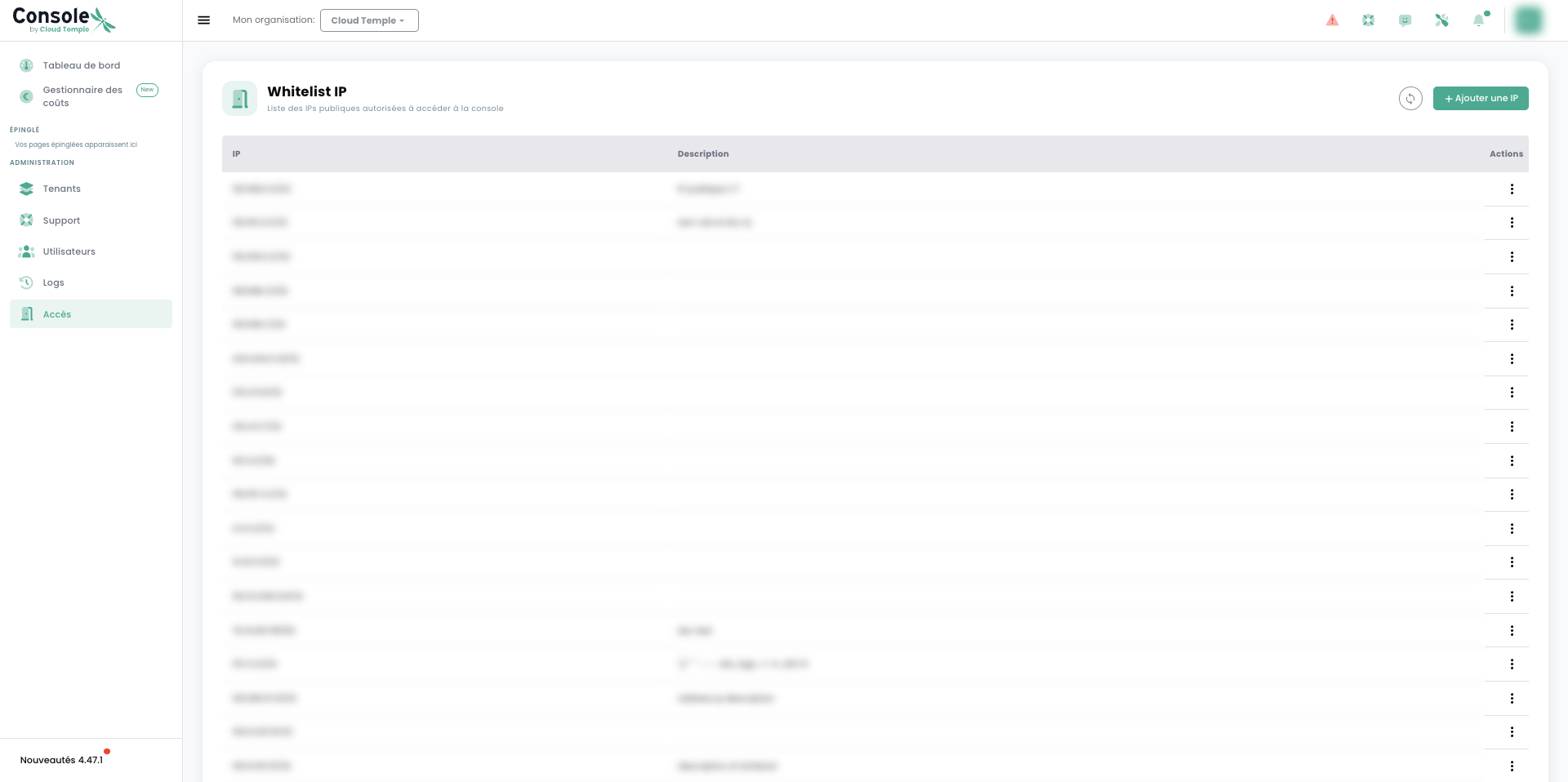
L'ajout se fait depuis la Console, dans Administration > Accès. La page liste les adresses publiques autorisées ; le bouton « Ajouter une IP » en déclare une nouvelle, en notation CIDR, avec une description.
Il vous faut le droit console_public_access_read pour consulter la liste, et console_public_access_write pour l'enrichir.
Comptez une dizaine de minutes avant que la nouvelle adresse soit effective.
Il n'y a qu'une liste pour toute l'organisation. La page est atteignable depuis un tenant, mais une adresse ajoutée là autorise l'accès à la Console pour toute l'organisation, pas seulement pour ce tenant.
La suppression d'une adresse, elle, passe par une demande de support depuis la Console. C'est délibéré : retirer un accès est une opération irréversible pour ceux qui se connectent derrière.
Changer un responsable
Le propriétaire de l'organisation gère les utilisateurs et leurs droits directement depuis la Console : voir Identités et accès.
Il peut aussi déléguer ses droits à un partenaire externe ou à un chef de projet Cloud Temple : utile si vous confiez l'exploitation à un tiers.
Les courriels que vous recevez
Un seul courriel demande une action de votre part.
Le courriel de création de compte
| Expéditeur | shiva.support@cloud-temple.com |
| Qui le reçoit | Le propriétaire de l'organisation, puis tout propriétaire de tenant qui n'a pas encore de compte |
| Ce qu'il contient | Un lien pour choisir votre mot de passe et activer votre second facteur (OTP) |
| Quand | Quelques minutes après la création |
| Validité | 96 heures |
Au-delà de 96 heures, le lien ne fonctionne plus. C'est une mesure de sécurité, pas une panne.
Écrivez à shiva.support@cloud-temple.com : nous vous en renvoyons un.
C'est le seul canal utilisable à ce stade : sans accès à la Console, vous ne pouvez pas encore y ouvrir de demande.
Regardez vos courriers indésirables : le message est parfois filtré. Il est expédié par shiva.support@cloud-temple.com : autorisez cette adresse dans votre messagerie. Si vous n'avez rien reçu dans l'heure qui suit, contactez-nous à cette même adresse.
Les produits
Ce que vous activez vous-même
Aucun produit n'est activé d'office, ni à la création de votre organisation, ni à celle d'un tenant. Quatre produits sont en revanche disponibles dans votre Console dès l'ouverture : vous les activez vous-même, sur le tenant de votre choix. Ils sont facturés à l'usage, sans engagement de volume ni palier à négocier : vous ne payez que ce que vous consommez.
| Produit | À quoi ça sert | En savoir plus |
|---|---|---|
| VM Instances | Des machines virtuelles à la demande | Documentation |
| VPC | Un réseau privé virtuel | Documentation |
| LLMaaS | Des modèles d'IA souverains | Documentation |
| Object Storage | Du stockage compatible S3 | Documentation |
Le reste du catalogue
Ces produits s'ouvrent dans le cadre de votre contrat, avec votre interlocuteur commercial :
- IaaS VMware et IaaS OpenSource
- Bare metal
- PaaS OpenShift et Kubernetes managé
- Bases de données managées : PostgreSQL, MariaDB
- Bastion
- Housing
- Backbone privé et Internet
- Marketplace
Vue d'ensemble : nos produits.
Demander un produit supplémentaire
Le produit que vous voulez n'apparaît pas dans votre Console ? Il n'est pas encore à votre catalogue.
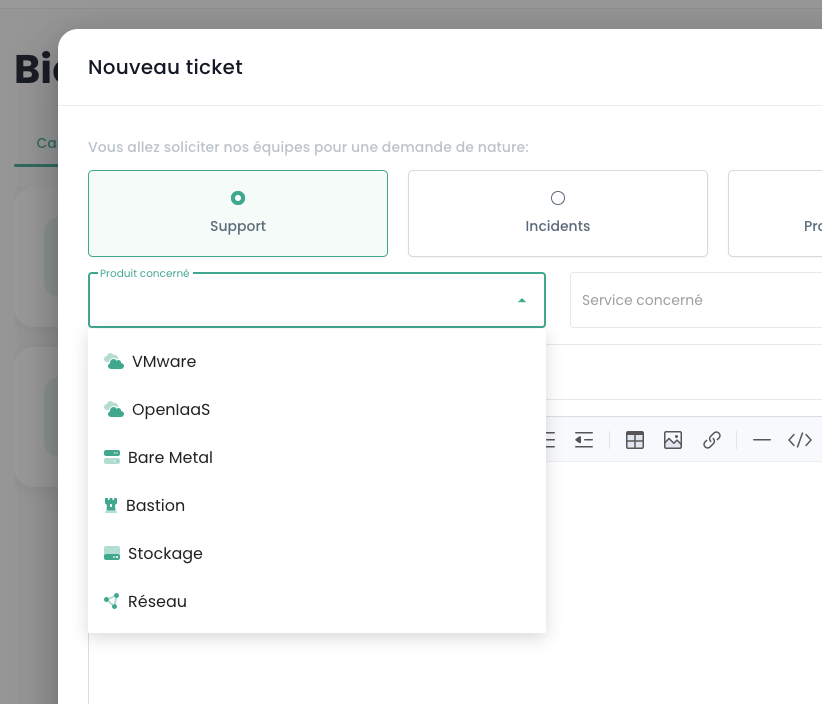
- Depuis la Console, créez une demande de support
- Indiquez le produit concerné, et le volume envisagé si vous le connaissez
- Nous revenons vers vous sur les conditions
- Une fois validé, le produit apparaît dans votre Console
- Vous pouvez l'activer sur un ou plusieurs tenants
Changer de niveau de support
Trois niveaux existent, présentés sur notre site.
Vous pouvez monter ou descendre de niveau : faites-en la demande par le support depuis la Console, ou auprès de votre interlocuteur commercial.
Questions fréquentes
Combien de temps prend la création d'un environnement ? Quelques minutes, dans les trois cas. La création est automatique, que ce soit pour votre première arrivée ou pour un nouvel environnement.
Combien de tenants puis-je créer ? Autant que nécessaire, dans les conditions de votre contrat.
Mon projet porte des données de santé ou des données sensibles. Puis-je m'inscrire en ligne ? Oui. Signalez-le dans le formulaire : votre organisation est créée normalement, et nos équipes vous accompagnent sur l'ouverture des services concernés.
Puis-je confier la gestion à un prestataire ? Oui. Le propriétaire de l'organisation peut déléguer ses droits à un partenaire externe ou à un chef de projet Cloud Temple.
J'ai oublié une adresse IP, je ne peux plus me connecter.
Si un collègue de votre organisation a encore accès à la Console, il ajoute l'adresse depuis Administration > Accès. Si personne n'y accède plus, écrivez à shiva.support@cloud-temple.com : c'est le canal de secours quand la Console est hors d'atteinte.
Je viens d'activer un produit, je ne le vois pas encore. Patientez quelques minutes. S'il n'apparaît toujours pas, contactez le support.
Aller plus loin
Prise en main de la Console
Le tour complet de l'interface : tenants, utilisateurs, accès, coûts.
Lancer le Quickstart →Identités et accès
Invitez vos collaborateurs et attribuez leurs droits, tenant par tenant.
Explorer l'IAM →Commander des ressources
Déployez vos premières ressources et suivez leur mise à disposition.
Voir les commandes →Engagements et SLA
Niveaux de service, disponibilité et conditions contractuelles.
Consulter les engagements →