Guide de démarrage
Tenant
Création d'un tenant
La création d'un tenant se fait en self-service depuis la Console, sans demande de service préalable. Depuis 'Administration > Tenants', le bouton 'Nouveau tenant' ouvre un formulaire en deux parties : l'identité du tenant (nom et description) et les produits à y activer.
La procédure détaillée est décrite dans le Quickstart Console.
Selection d'un tenant
La selection du tenant se fait depuis la page principale de la Console :
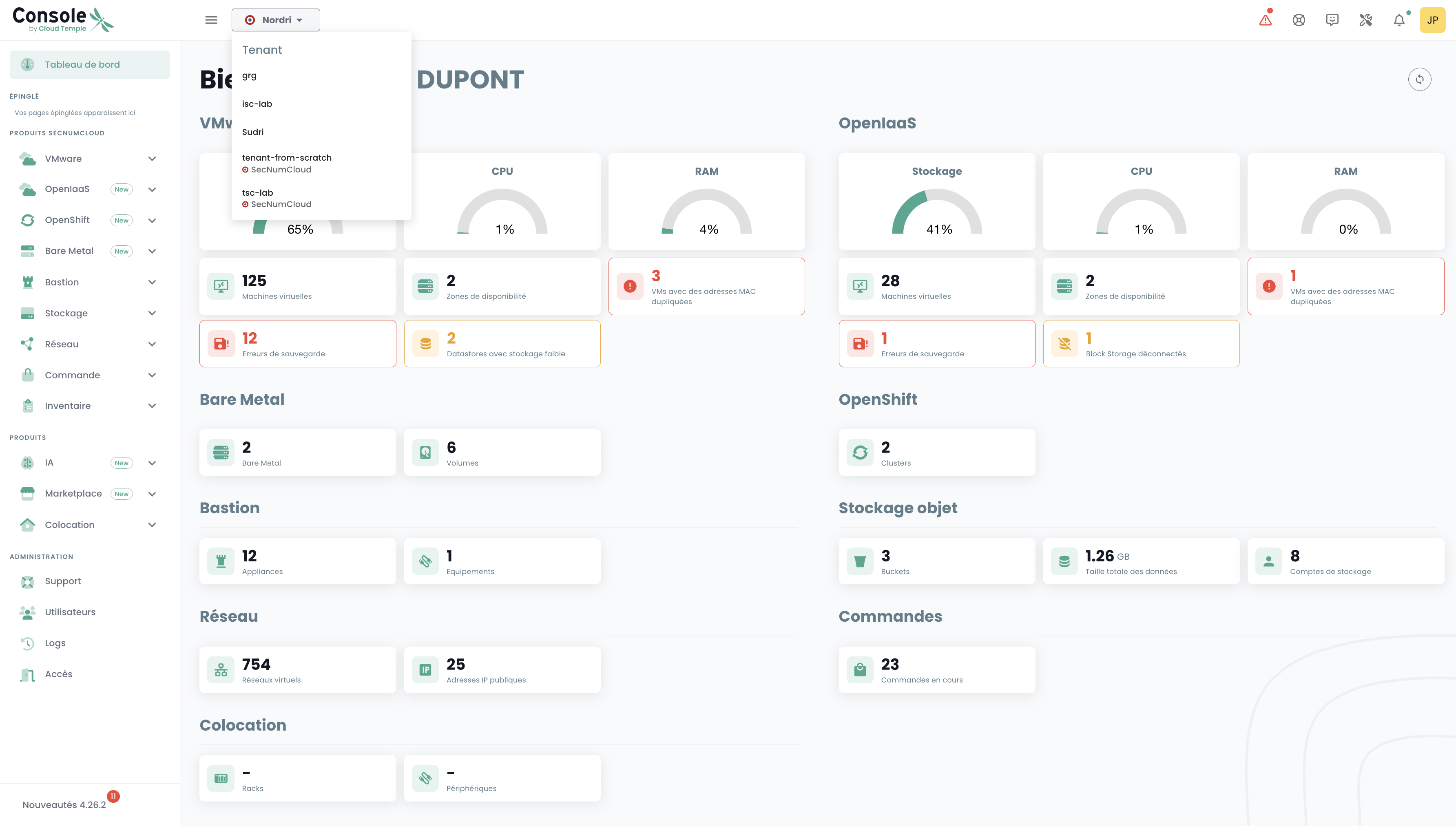
Nota : Les ressources d'un tenant lui sont propres et ne sont pas mélangeable avec d'autres tenants.
Comptes d'accès à la Console
Les comptes d'accès à la Console sont créés par le compte maitre du commanditaire sur invitation (quelque soit le référentiel d'authentification). Les informations d'identification sont globales à votre Organisation.
Nota : La fédération d'identité se gère au niveau de l'organisation
Création d'un compte utilisateur dans votre organisation
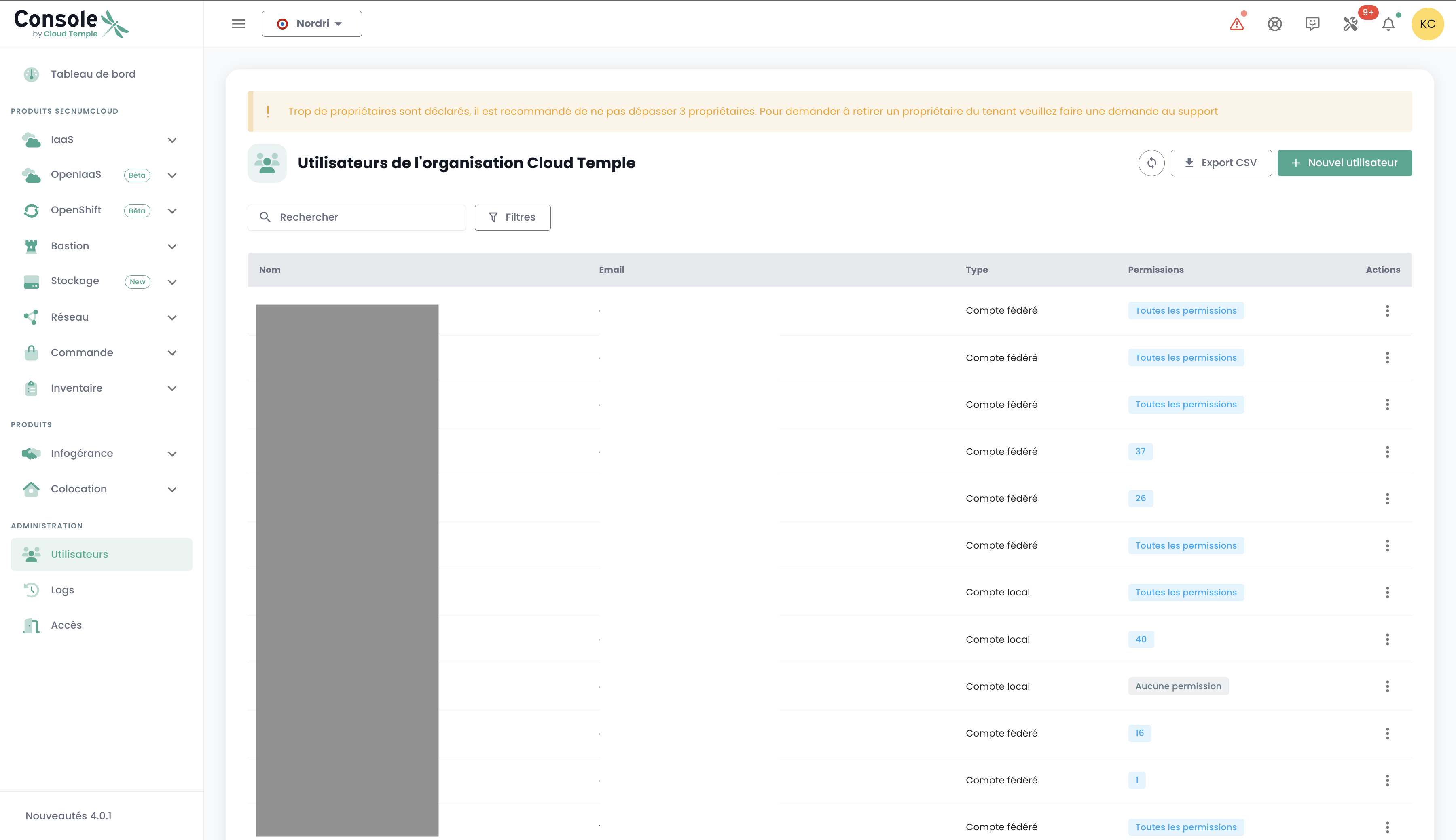
La création d'un compte utilisateur dans votre organisation se fait par invitation. Pour inviter un utilisateur dans une Organisation, aller dans le menu 'Administration' à gauche de votre écran sur le bandeau vert puis dans le sous menu 'Utilisateurs'.
Cliquer sur le bouton 'Nouvel Utilisateur' depuis la page des utilisateurs.
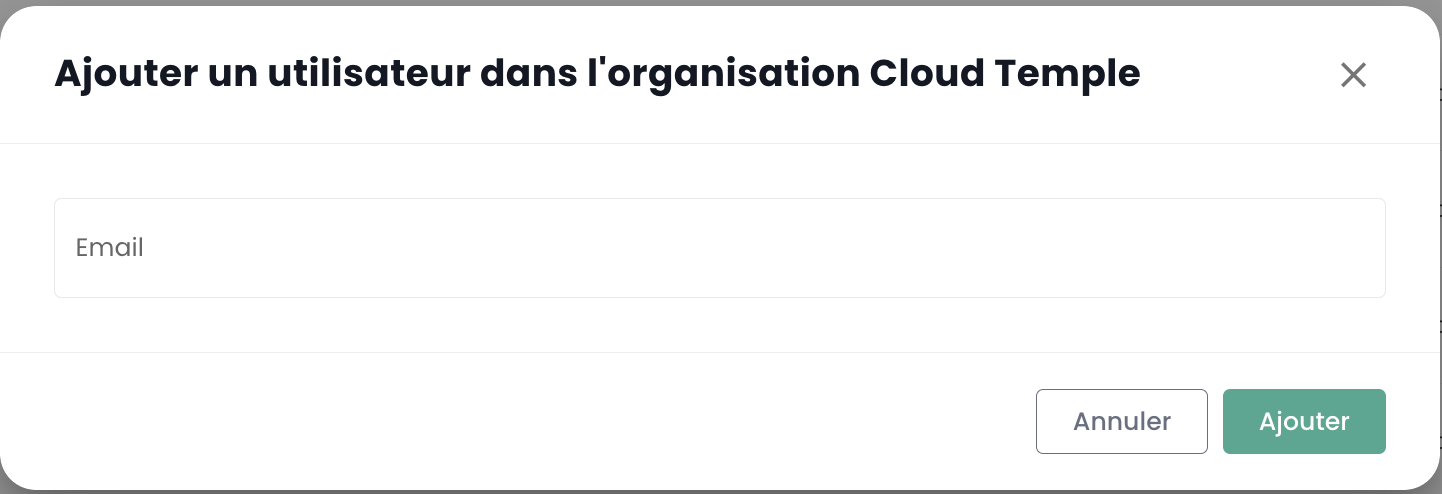
Indiquer ensuite l'adresse de messagerie de l'utilisateur
L'utilisateur va alors recevoir un mail de vérification.
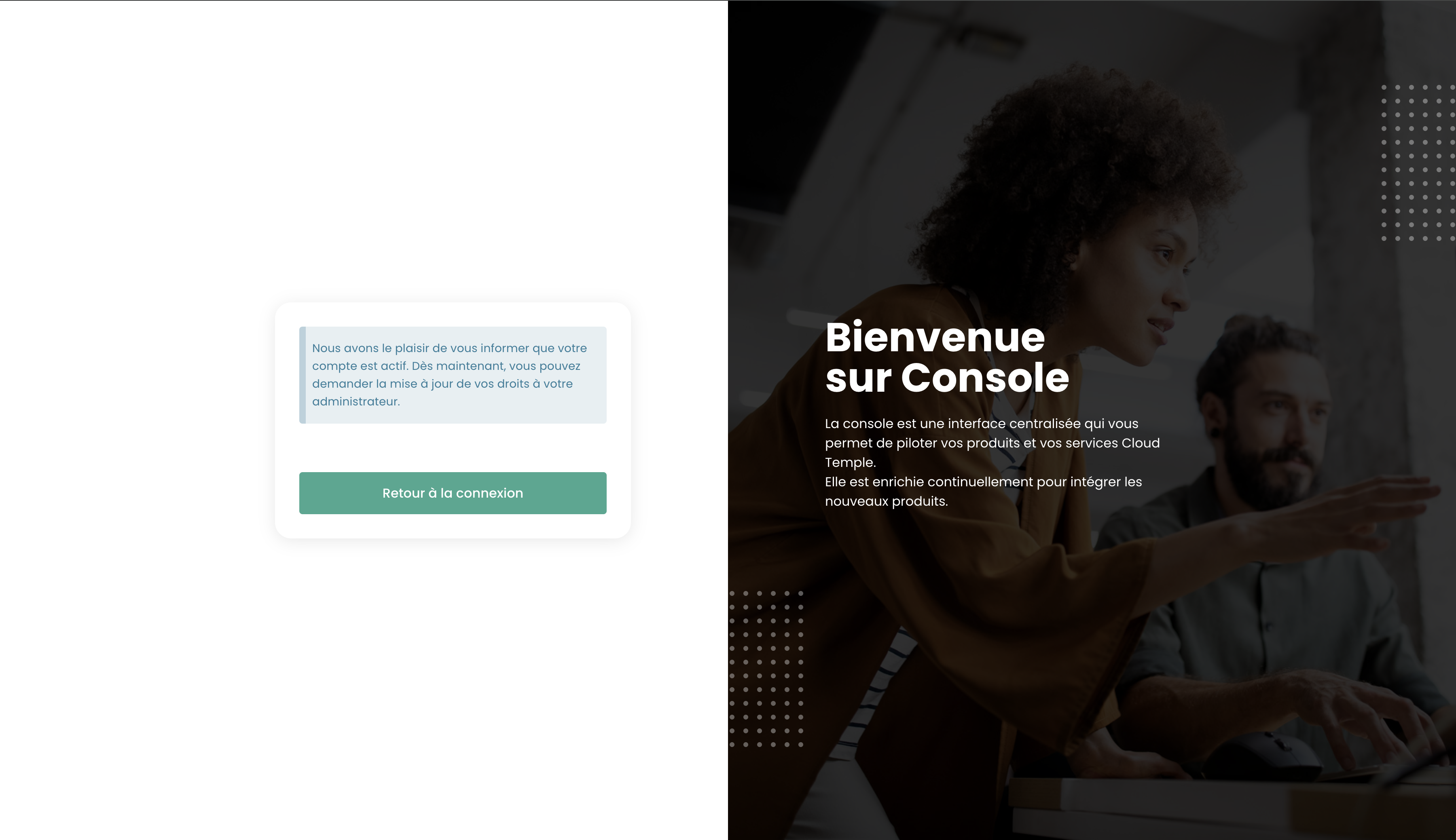
Une fois la vérification terminée, l'utilisateur pourra se connecter sur la console.
Affectation des permissions à un utilisateur
La gestion des droits utilisateurs se fait depuis la page utilisateur.
Par défaut, un utilisateur n'a pas de droit. Il est donc nécessaire que l'administrateur ayant fait l'invitation lui octroie les droits nécessaires à son activité. Il suffit de cliquer sur le menu 'Actions' de l'utilisateur et de choisir l'option 'Modifier'.
Le menu d'activation des droits apparait alors :
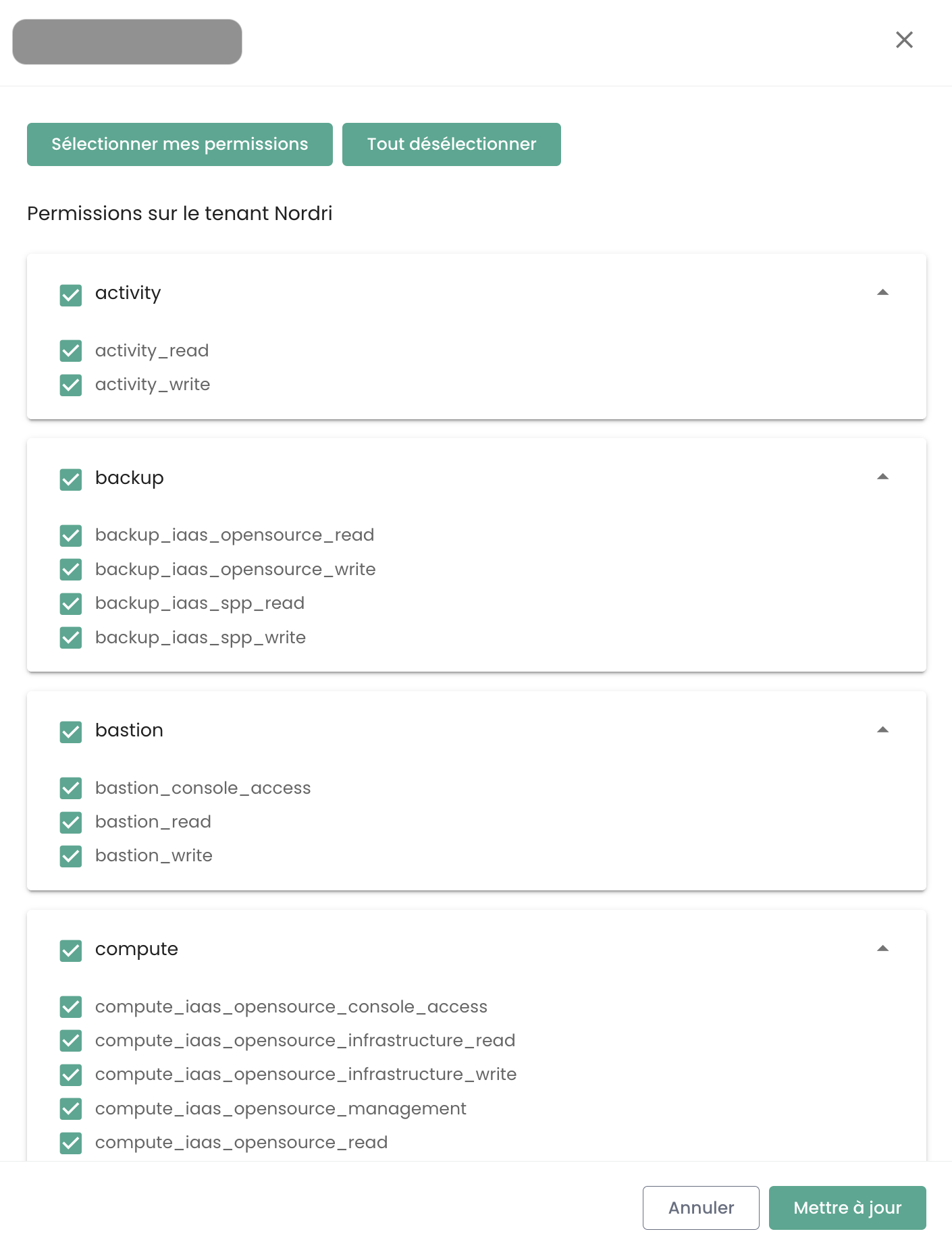
La configuration des permissions est à faire pour chaque Tenant de l' Organisation.
La liste des permissions et leur définition est accessible ici.
Changer la langue d'un utilisateur
Le changement de langue d'un utilisateur est à réaliser dans son 'Profil', en haut à droite de l'écran, dans les 'Paramètres utilisateur'.
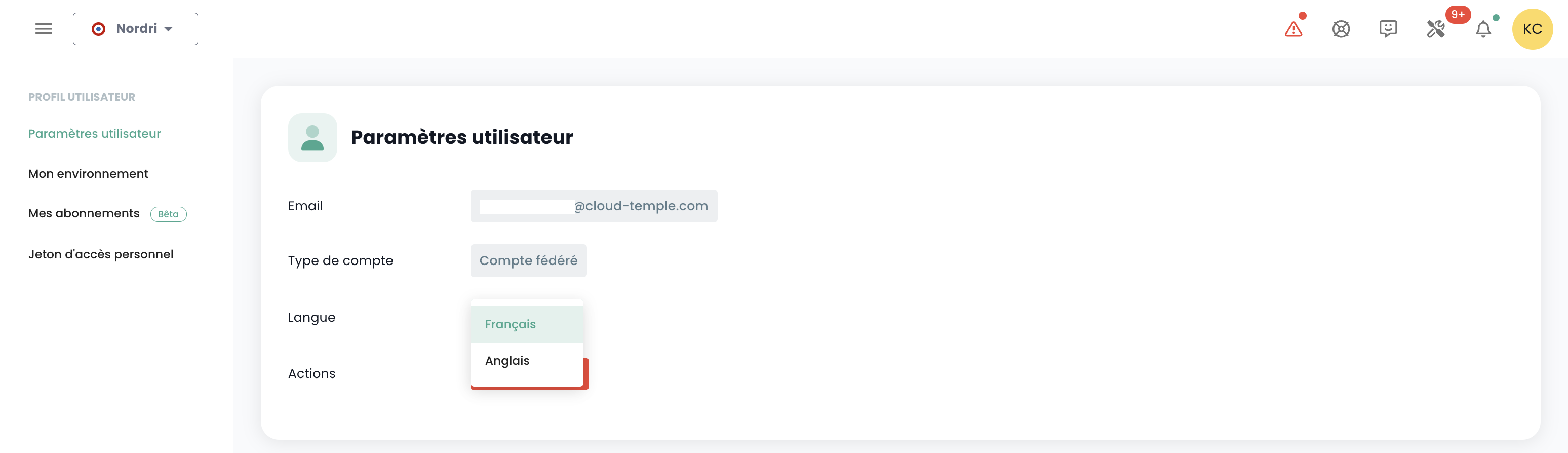
La configuration est faite pour chaque tenant Tenant.
Abonnement aux notifications thématiques
La gestion des abonnements permet de recevoir les e-mails relatifs aux thématiques activées qui seront automatiquement envoyés lors de la survenue d'événements correspondants.
Elle est accessible dans le profil utilisateur, dans l'onglet "Mes abonnements" :
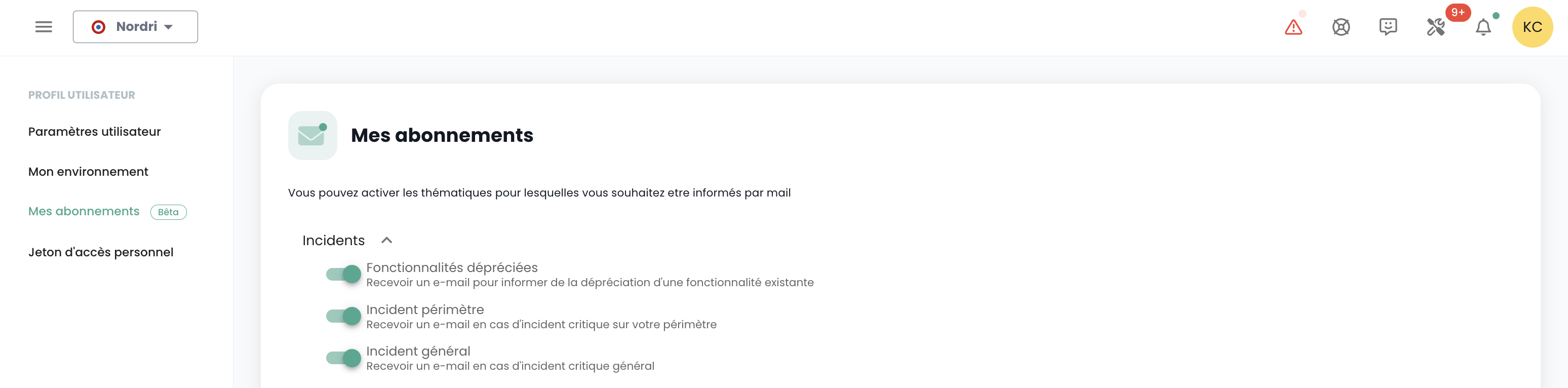
Par exemple, en cas d'incident, des notifications par e-mail spécifiques à cette thématique seront générées.
La liste des thématiques disponibles est susceptible d'évoluer et de s'enrichir progressivement pour s'adapter aux besoins et aux changements dans notre environnement opérationnel.
Permissions
Quelles sont les permissions disponibles pour les comptes utilisateur de la Console ?
Voici la liste des permissions disponibles.
Comment ajouter une permission ?
Voici la procédure d'affectation de permission est disponible ici
Pourquoi je ne peux pas ajouter une permission ?
Pour ajouter une permission, vous avez besoin de posséder la permission 'iam_write' ainsi que la permission que vous souhaitez ajouter.
Comment ajouter un utilisateur ?
Nota : Pour ajouter un utilisateur, vous devez posséder le droit 'iam_write'.
Comment auditer les accès/permissions des utilisateurs ?
Allez sur la page utilisateurs et cliquez sur le bouton 'Exporter csv' :
Comment supprimer un utilisateur ?
Dans le menu 'Administration' sur le bandeau vert à gauche de l'écran, dans le sous menu 'utilisateur', cliquer sur l'icône 'Action' de l'utilisateur cible et choisissez 'Supprimer'.
nota :
- Pour ajouter un utilisateur, vous devez posséder le droit 'iam_write'.
- S'il s'agit d'un utilisateur fédéré, assurez-vous que l'utilisateur a été supprimé également depuis le référentiel d'identité.
Comment réinitialiser son mot de passe ?
Il est possible de réinitialiser son mot de passe depuis la page de connexion de la Console en cliquant sur 'Mot de passe oublié ?'.
Pourquoi certains utilisateurs sont grisés ?
Les utilisateurs grisés sont ceux n'ayant pas validé leur compte. Lors de la création du compte, ;'utilisateur a recu un mail de vérification.
Une fois la vérification terminée, l'utilisateur pourra se connecter sur la console.
Le compte est grisé tant que la vérification n'a pas été finalisée.
Qu'est-ce qu'un Personal Access Token (PAT) ?
La génération d'une clé API, aussi appelée Personal Access Token (PAT), est une manière sécurisée de se connecter aux API Console sans passer par une interface graphique.
Qu'est-ce que le MFA et est-il obligatoire ?
Le MFA (multi-factor authentication) est un concept de vérification de l'identité d'un utilisateur en deux étapes, appelée authentification à double facteur.
L'utilisateur doit fournir deux preuves d'identité distinctes. Dans le cas de la Console, l'authentification à double facteur est obligatoire et requiert de rentrer un code à usage unique une fois que l'utilisateur a entré le mot de passe de son compte.
Gestion des accès et authentification
Autorisation d'accès à la Console : IP autorisées
L'accès à la console de gestion cloud est strictement limité aux adresses IP préalablement autorisées, en conformité avec les exigences de la qualification SecNumCloud. Cette restriction garantit un niveau de sécurité renforcé en ne permettant l'accès qu'aux utilisateurs provenant de plages d'IP spécifiées, minimisant ainsi les risques d'accès non autorisés et protégeant l'infrastructure cloud selon les standards de sécurité les plus élevés.
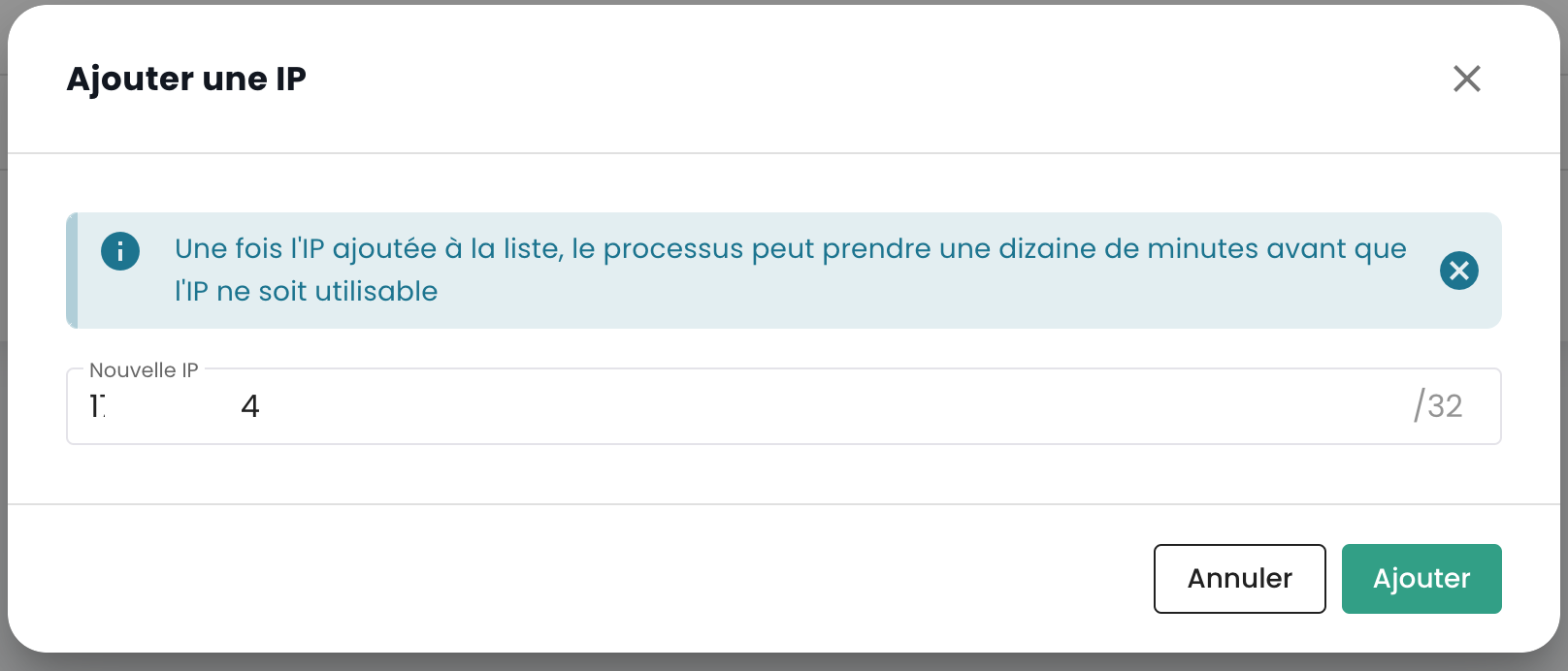
La liste est celle de l'organisation : une adresse ajoutée depuis n'importe quel tenant autorise l'accès à la Console pour toute l'organisation. Elle se consulte et s'enrichit depuis l'onglet 'Administration > Accès'.
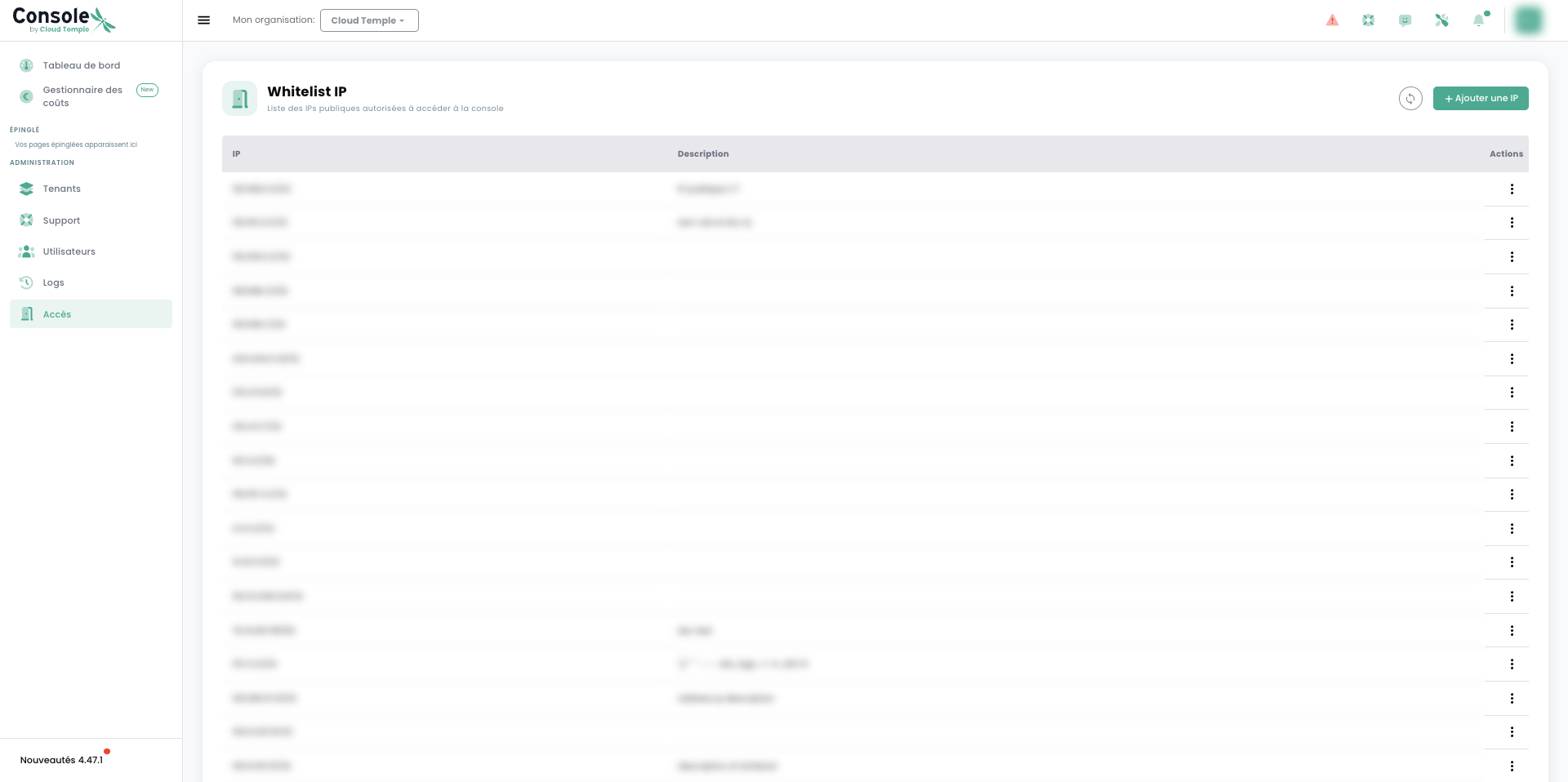
Pour cela, l’utilisateur doit disposer du droit console_public_access_read pour consulter les IPs autorisées, et du droit console_public_access_write pour ajouter une adresse IP publique à la liste.
Il est alors possible d'ajouter une nouvelle IP:
Note : La suppression d'un IP autorisée se fait par une demande de support dans la console Cloud Temple.